← Back to CoursesBlendercursus
Blendercursus
Oefening 9: Wijnglas en fles
schoolium · Blendercursus
Blendercursus
Oefening 9: Wijnglas en fles
09Oefening 9 van 14

Wijnglas en fles

Een profiel ronddraaien met Spin, wanddikte met Solidify, en echt glas en wijn

Alles met een ronde doorsnede -- een glas, een fles, een kom -- bouw je niet vlak voor vlak, maar door één profiel te tekenen en dat rond een as te laten draaien: Spin. In deze oefening teken je het silhouet van een wijnglas en een fles met een handvol punten, geef je de wand dikte met Solidify, en giet je er een doorschijnende wijn in met Transmission en IOR. Tot slot krijgt de fles een echt etiket: een stuk van de romp unwrappen en een zelfgemaakte afbeelding erop plakken.

Gevorderd75 minuten39 stappen in 8 fasen
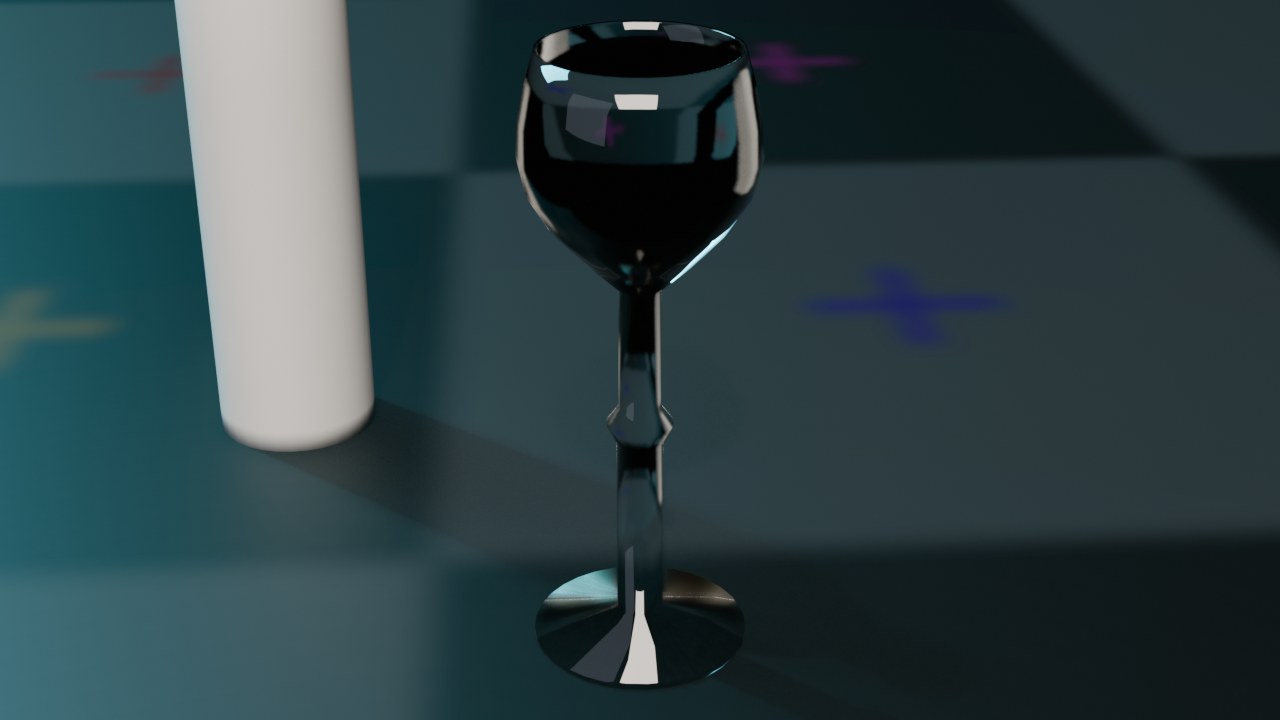
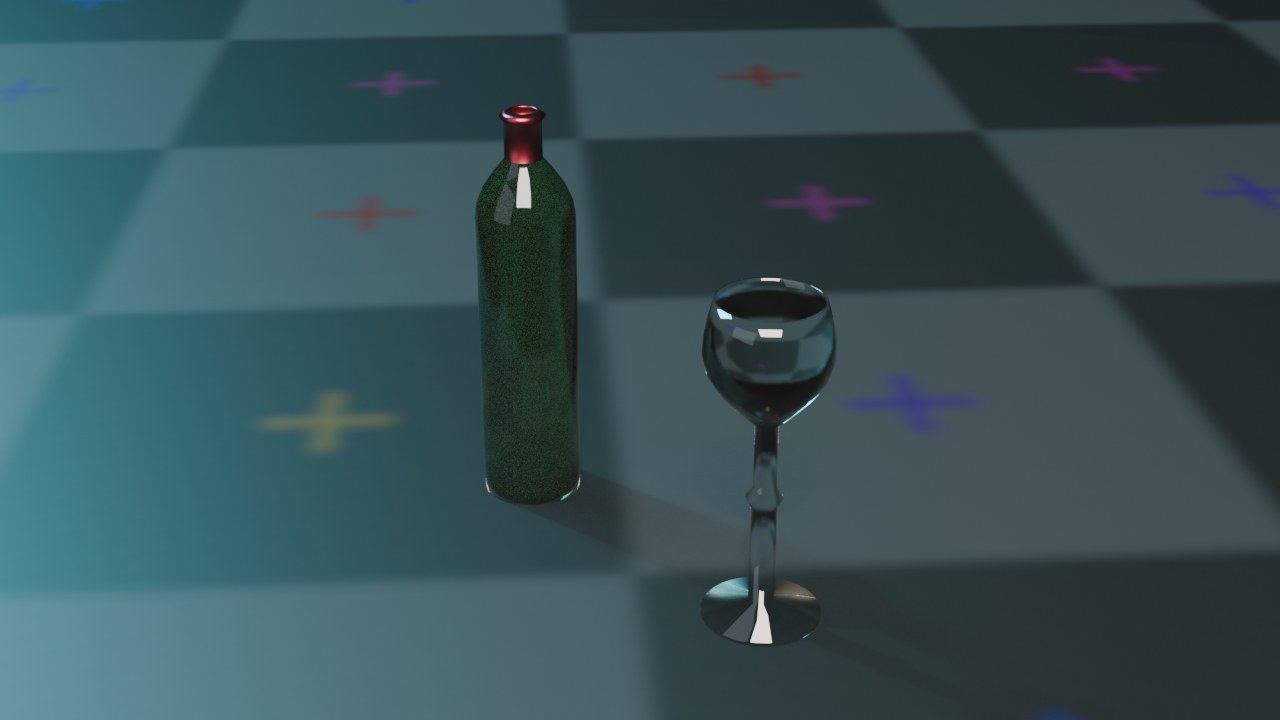
Het eindresultaat, gerenderd in EEVEERECRENDER · EEVEE00:00:00:001920×1080
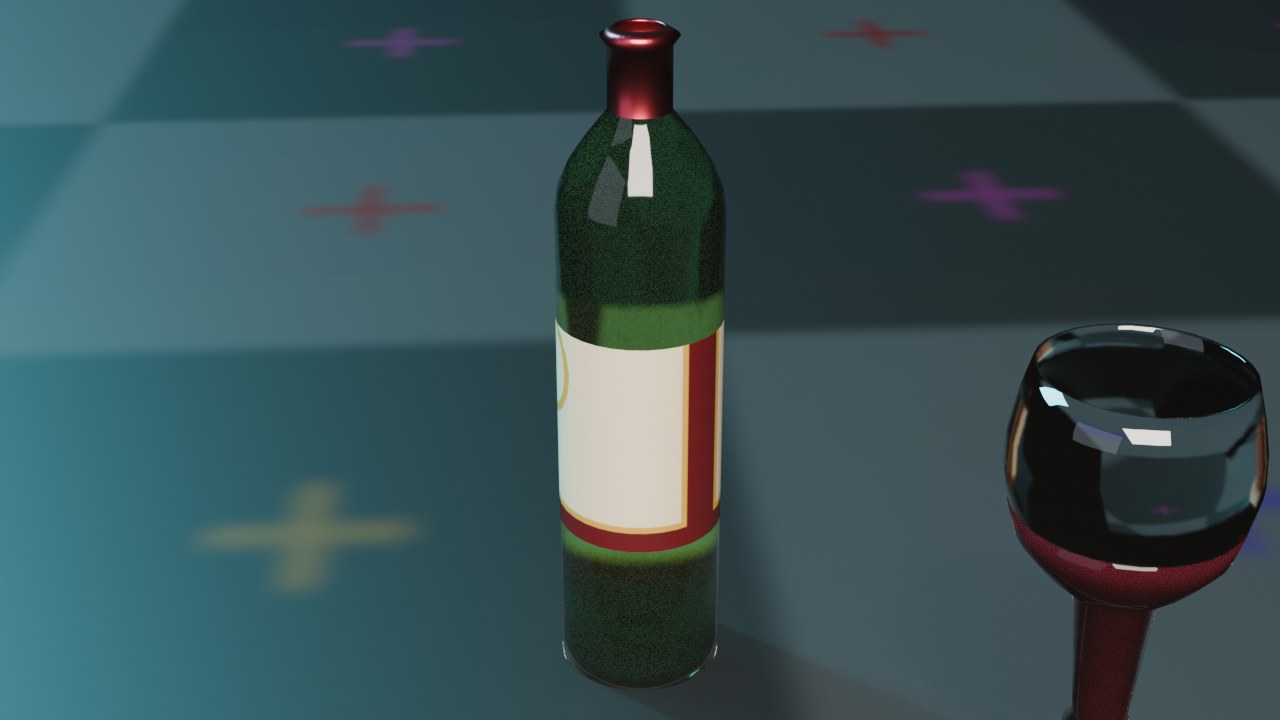
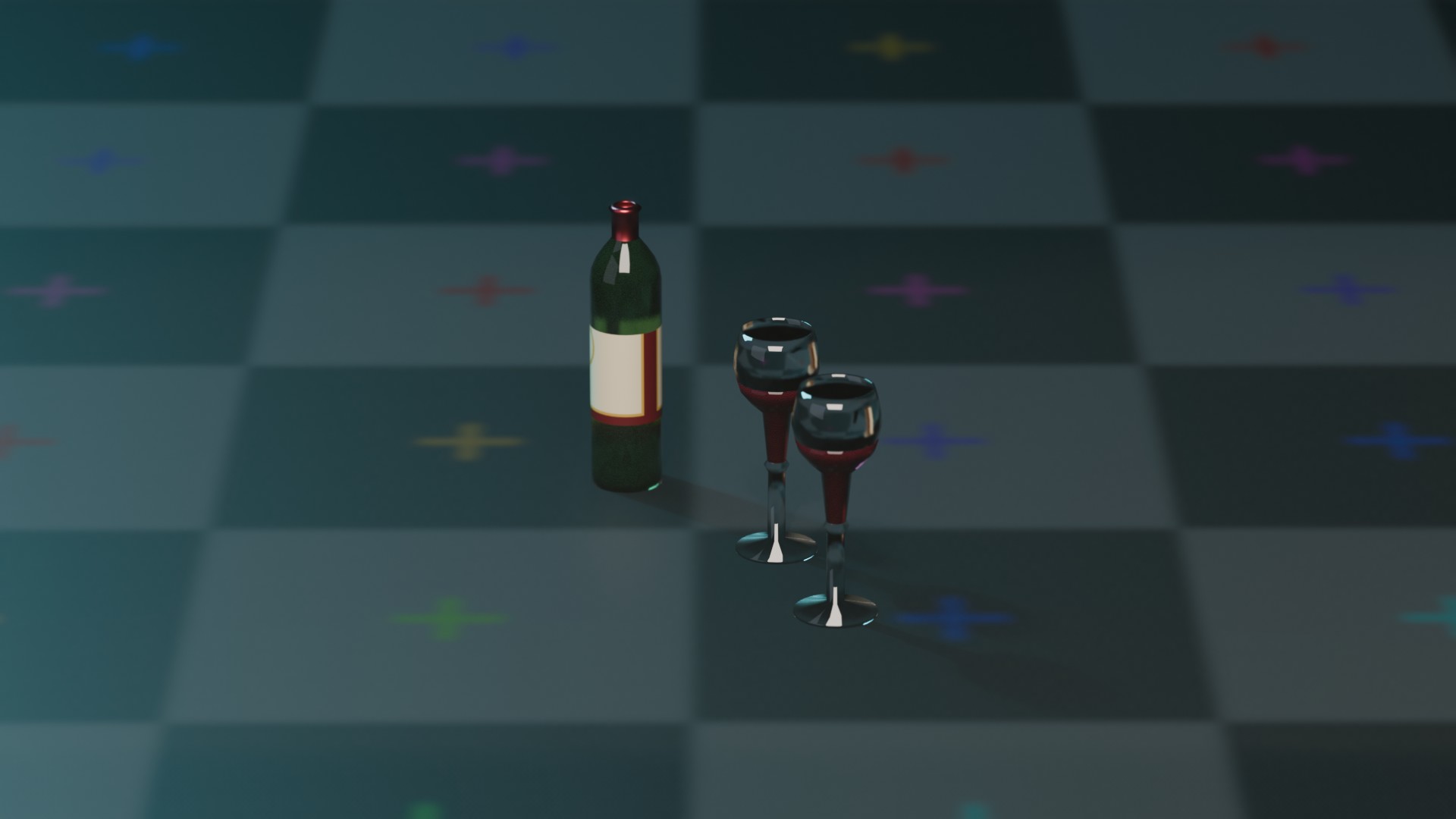
Het eindresultaat, gerenderd in EEVEE
0 van 39 stappen gedaan
Voor je begint

Wat je maakt en wat je leert

  • Een profiel tekenen met losse extrudes en het exact plaatsen met Global-coördinaten
  • Een profiel ronddraaien tot een 3D-vorm met Spin
  • Normalen herberekenen en Shade Smooth na een Spin
  • Wanddikte geven met de Solidify-modifier, inclusief Fill Rim
  • Glas en vloeistof maken met Transmission Weight en IOR op de Principled BSDF
  • Een deel van een mesh apart unwrappen met Mark Seam en Unwrap
  • Een eigen afbeelding als Image Texture op een materiaal plakken

Wat je al moet kunnen: Je kan werken met Edit Mode, extrudes en modifiers (oefeningen 1-8).

Theorie om na te lezen:

Sleep om rond te draaien
001
klaar_oef09_wijnglas_en_fles.blend
WijnglasFlesWijnInGlasWijnInFlesWijnglas.2WijnInGlas.0015 materialen1.888 vertices
Fase 1

Het profiel van het glas

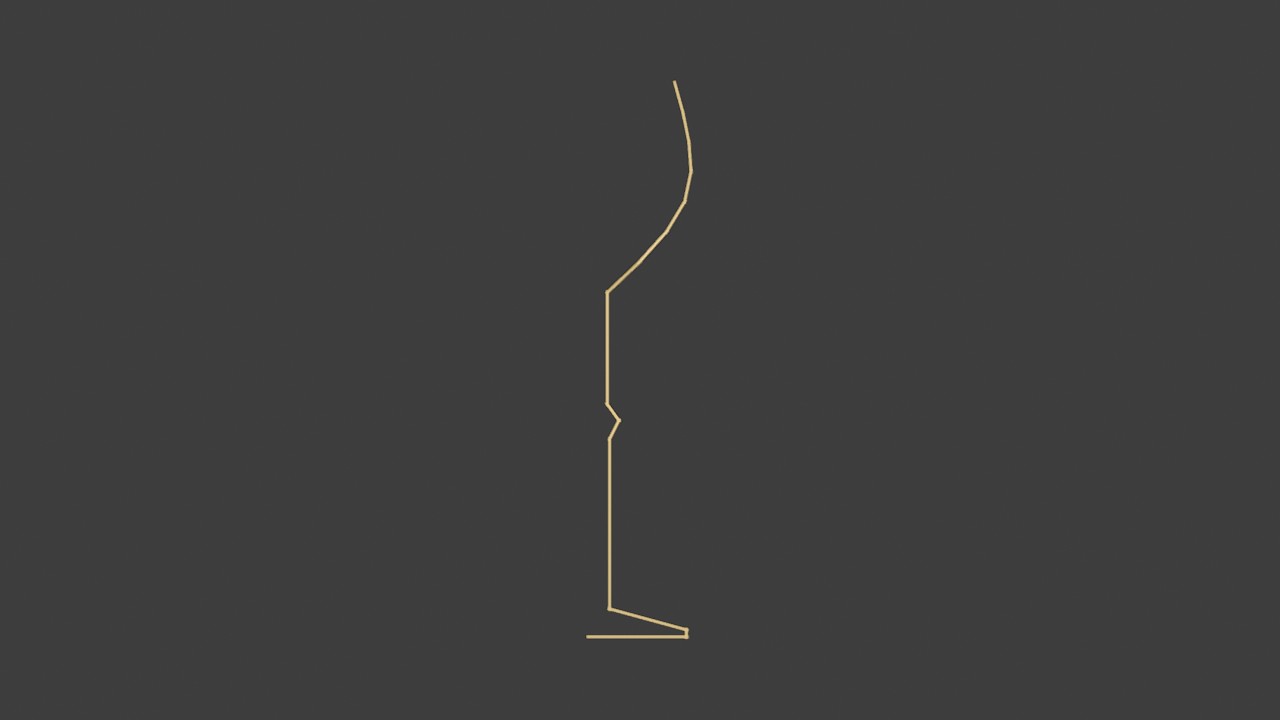
Een lathe-vorm zoals een glas bouw je niet vlak voor vlak: je tekent de helft van de doorsnede als een reeks punten van onder naar boven, en laat Blender de rest ronddraaien. Elk punt zet je op een exacte Global X (straal) en Z (hoogte).

1
Edit Mode

Eén punt om het profiel te tekenen

Shift+A›Tab›A›M

Voeg een Plane toe, ga naar Edit Mode met Tab, selecteer alles met A en druk M > At Center. De vier hoekpunten smelten samen tot één punt in de oorsprong: het vertrekpunt van het profiel. Alles wat je hierna doet, is dat ene punt stap voor stap naar boven trekken.

Instellingen
MergeAt Center
Eén punt om het profiel te tekenenRECWERKBEELD · EDIT MODE00:00:00:00STAP 01
2
Edit Mode

De voet

E›Esc›N

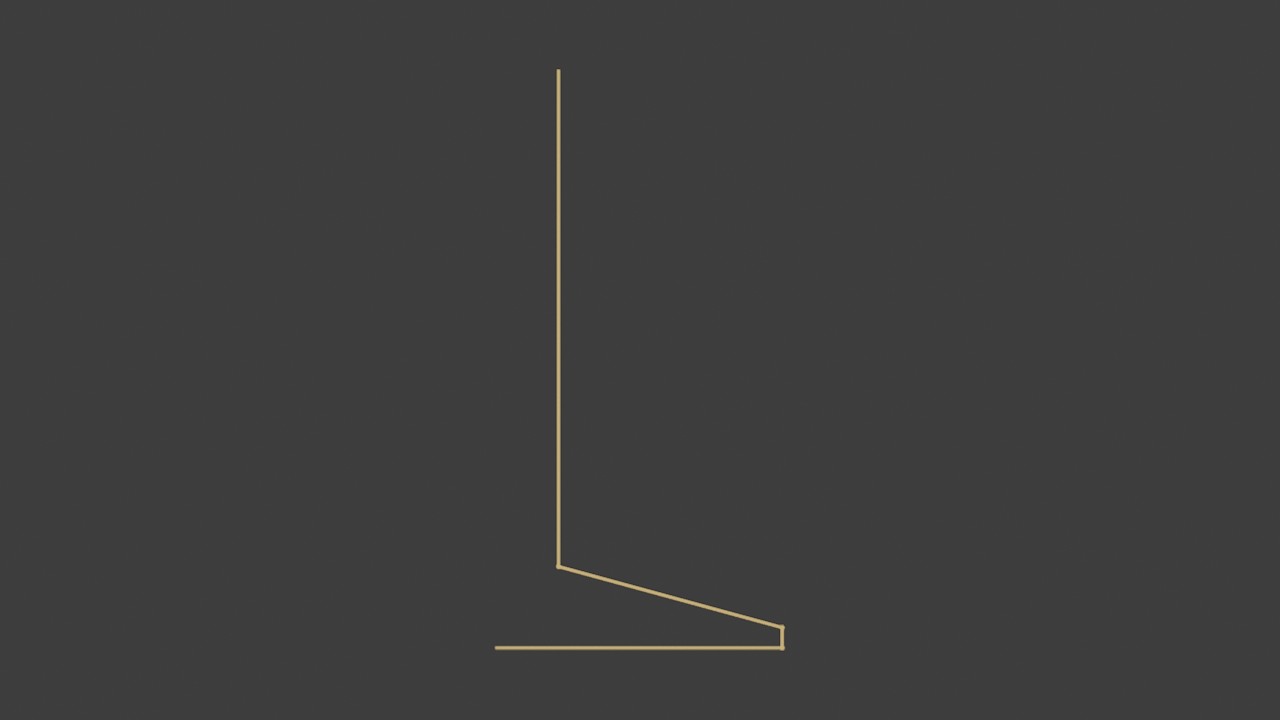
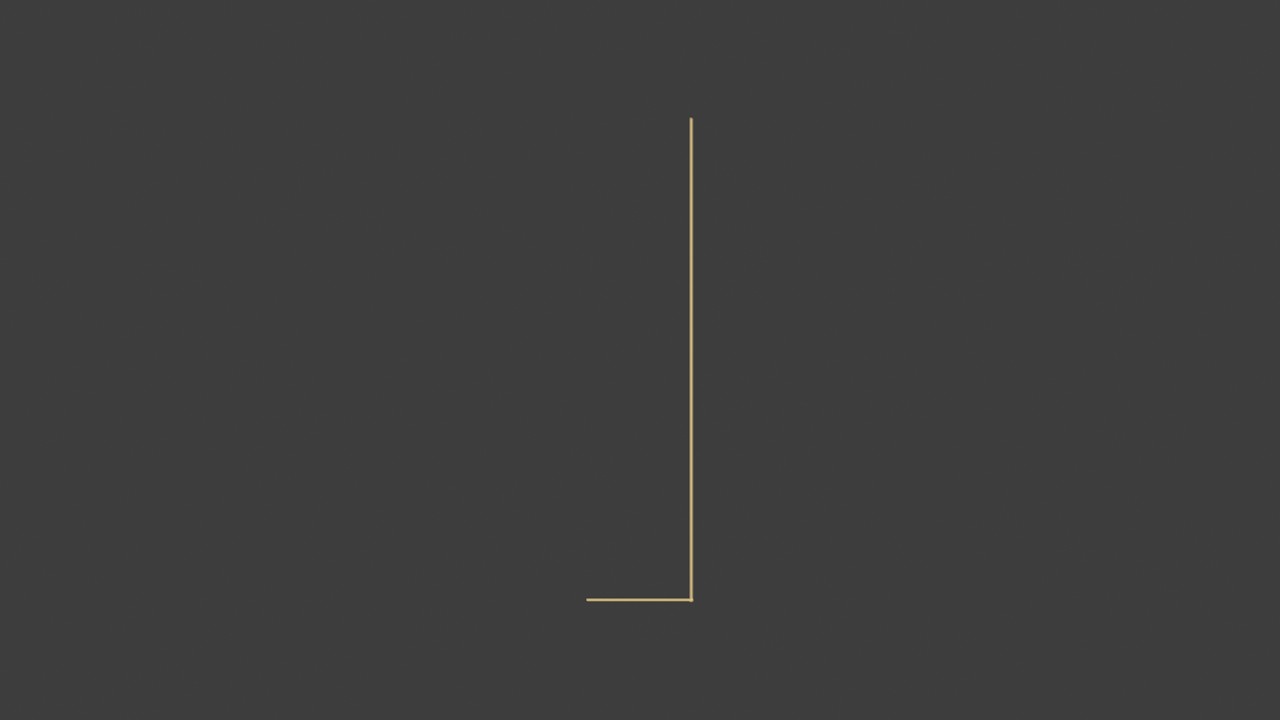
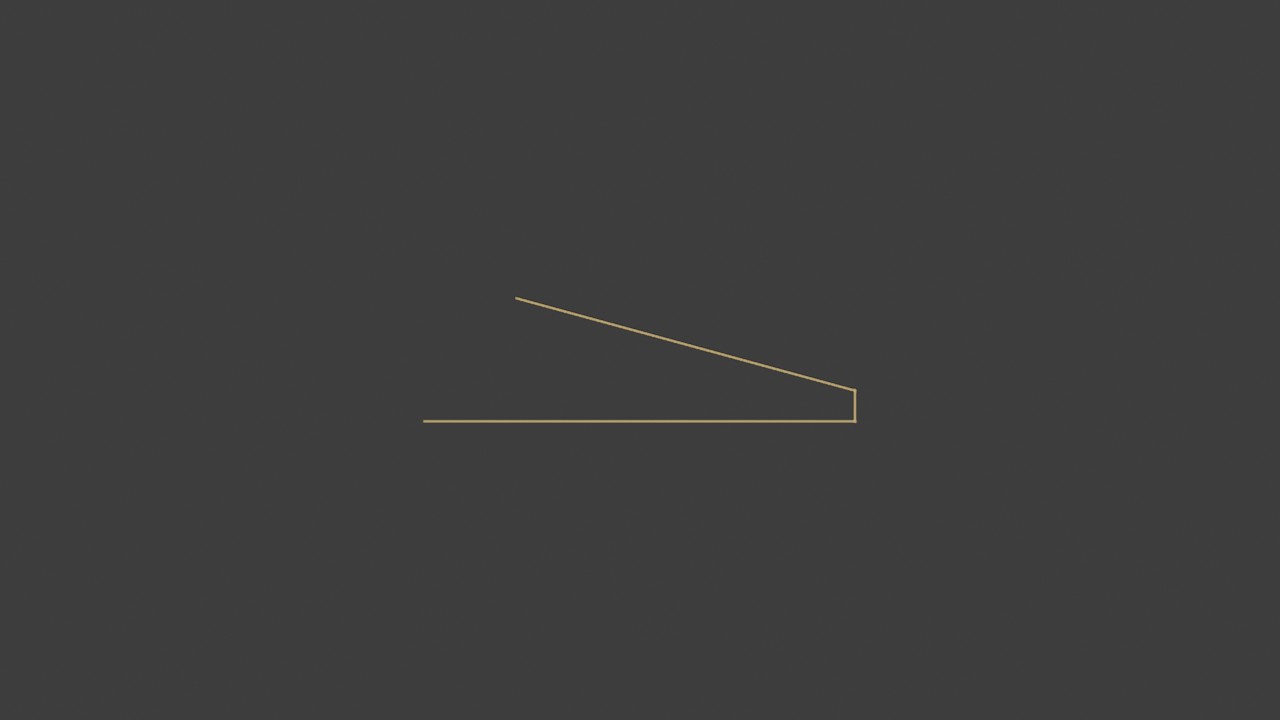
Druk E om het punt te extruderen en meteen Esc, zodat het op dezelfde plek blijft staan. Open dan de N-sidebar (N) en typ de exacte Global X en Z in: eerst de buitenrand van de voet op 0.042 m van de as, dan nog eens E, Esc voor de dikte van de voet, 0.003 m hoger. Twee punten, en de voet van het glas staat er.

Instellingen
Punt 1X 0.042 m, Z 0.000 m
Punt 2X 0.042 m, Z 0.003 m
De voetRECWERKBEELD · EDIT MODE00:00:00:00STAP 02
3
Edit Mode

Overgang naar de steel

E›Esc›N

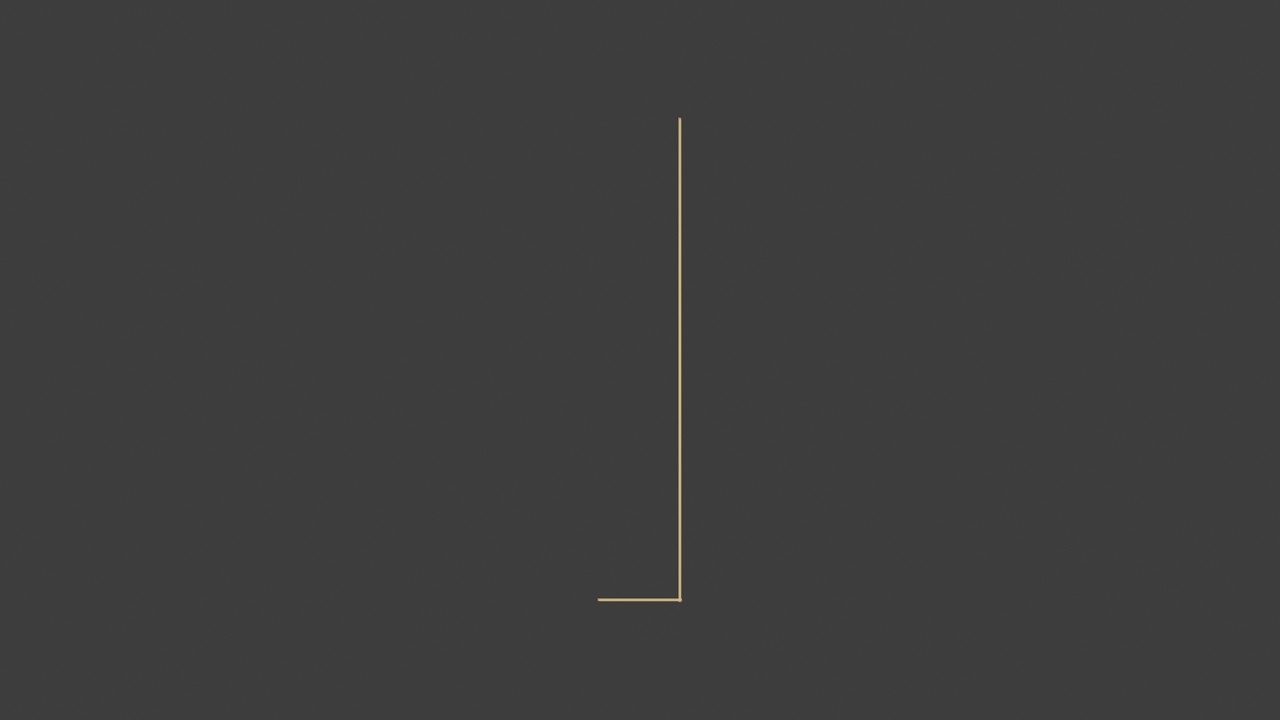
Nog één extrude, deze keer met een grote sprong naar binnen: van de brede voet naar de dunne steel, X 0.009 m op Z 0.012 m. Het is dezelfde handeling als daarnet, alleen de sprong is groter -- het profiel bepaalt straks hoe scherp die overgang aanvoelt.

Instellingen
X0.009 m
Z0.012 m
Overgang naar de steelRECWERKBEELD · EDIT MODE00:00:00:00STAP 03
4
Edit Mode

De steel

E›Esc›N

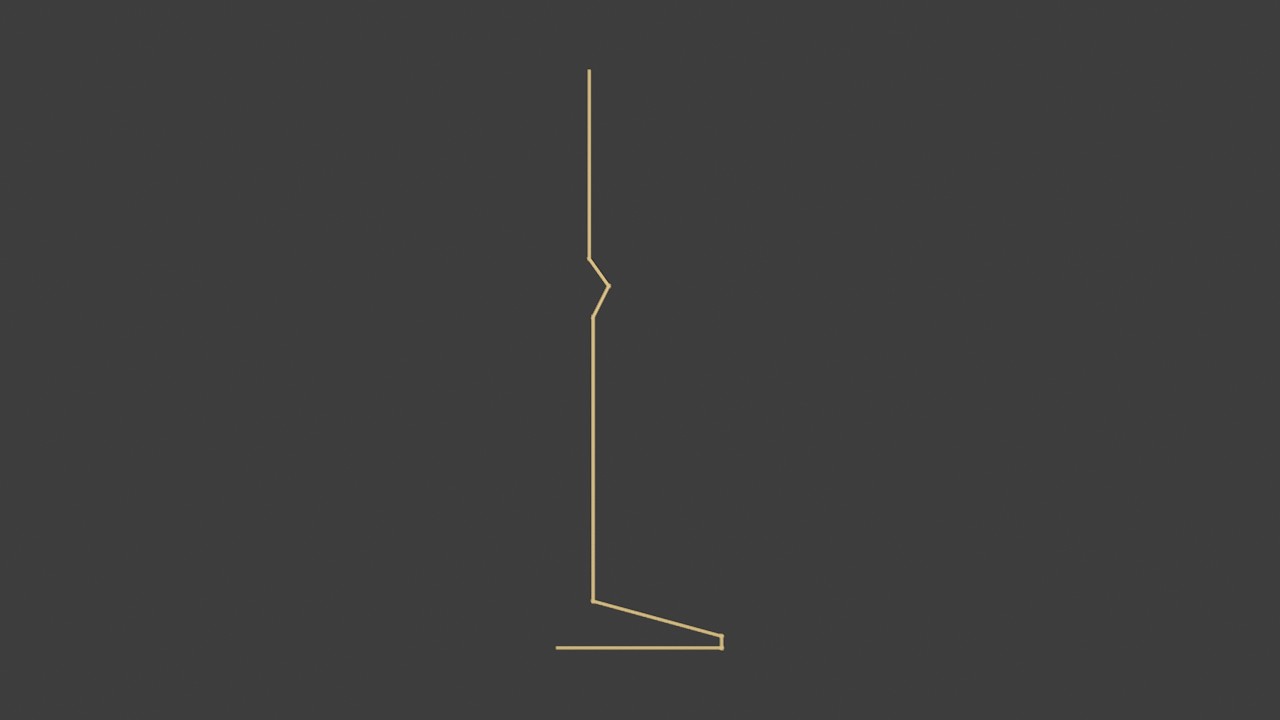
Eén rechte extrude, ver naar boven: X blijft 0.009 m, Z springt naar 0.085 m. Een lange, dunne steel is precies wat een wijnglas onderscheidt van een waterglas -- hij houdt je hand weg van de kelk, zodat je de wijn niet opwarmt.

Instellingen
X0.009 m
Z0.085 m
De steelRECWERKBEELD · EDIT MODE00:00:00:00STAP 04
5
Edit Mode

Een sierknoop

E›Esc›N

Halverwege de hoogte van een echt glas zit vaak een klein bolletje, een knoop: extrudeer even naar buiten (X 0.013 m) en meteen weer naar binnen (X 0.008 m), en trek de steel dan door tot Z 0.148 m, waar de kelk begint. Drie punten voor één sierlijk detail.

Instellingen
KnoopX 0.013 / 0.008 m
Verder totZ 0.148 m
Tip Een dunne steel buigt in het echt door onder zijn eigen gewicht -- op straal 0.009 m blijft hij hier stijf genoeg om zonder Solidify-problemen dun te ogen.
Een sierknoopRECWERKBEELD · EDIT MODE00:00:00:00STAP 05
6
Edit Mode

De onderkant van de kelk, vloeiend breder

E›Esc›N›E›Esc›N›E›Esc›N›E›Esc›N

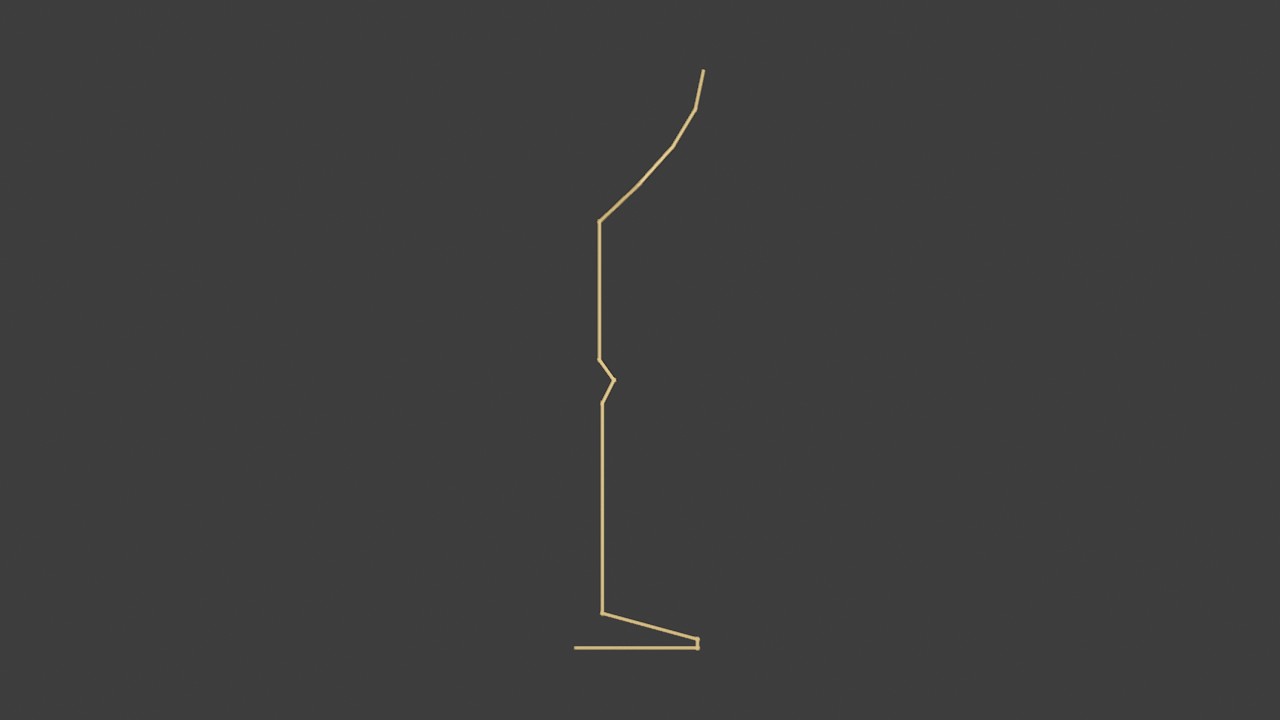
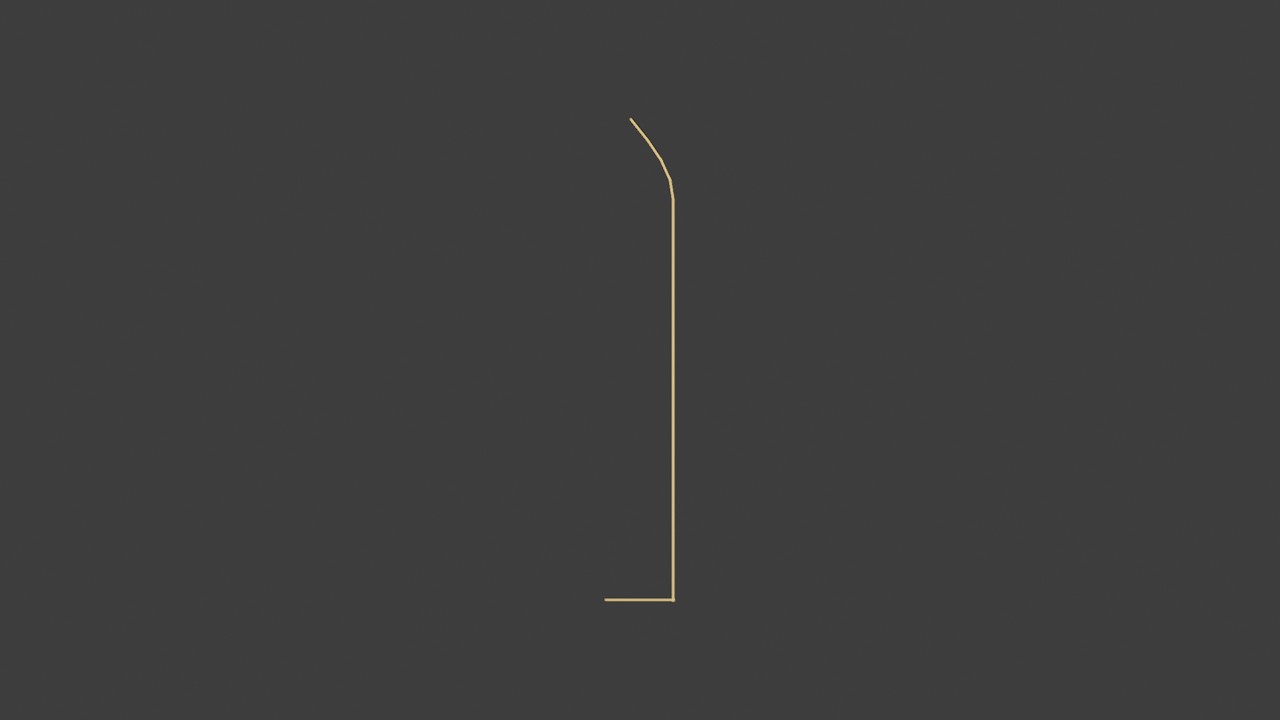
Vanaf hier wordt het glas geen rechte lijnen meer, maar een bocht: in plaats van één grote extrude gebruik je een reeks kleine, elk een fractie verder naar de buik van het glas op X 0.044 m, Z 0.200 m. Zo krijgt de kromming een vloeiende welving in plaats van een geknikte hoek.

Instellingen
Buik (eindpunt)X 0.044 m, Z 0.200 m
Stappen4
Let op Loop Cut (Ctrl R) werkt niet in dit headless bouwscript -- vandaar dat elke bocht hier uit losse extrudes bestaat in plaats van een gladde curve die je achteraf zou bijsturen.
De onderkant van de kelk, vloeiend brederRECWERKBEELD · EDIT MODE00:00:00:00STAP 06
7
Edit Mode

Vanaf de buik naar de rand

E›Esc›N›E›Esc›N›E›Esc›N

Dezelfde truc, nu de andere kant op: het glas wordt weer smaller, tot de rand op X 0.037 m, Z 0.238 m. Die rand is de bovenkant van het profiel en blijft straks open -- de Solidify-modifier sluit hem af met een dun randje, precies zoals de rand van een echt glas.

Instellingen
Rand (eindpunt)X 0.037 m, Z 0.238 m
Stappen3
Vanaf de buik naar de randRECWERKBEELD · EDIT MODE00:00:00:00STAP 07
Fase 2

Ronddraaien met Spin

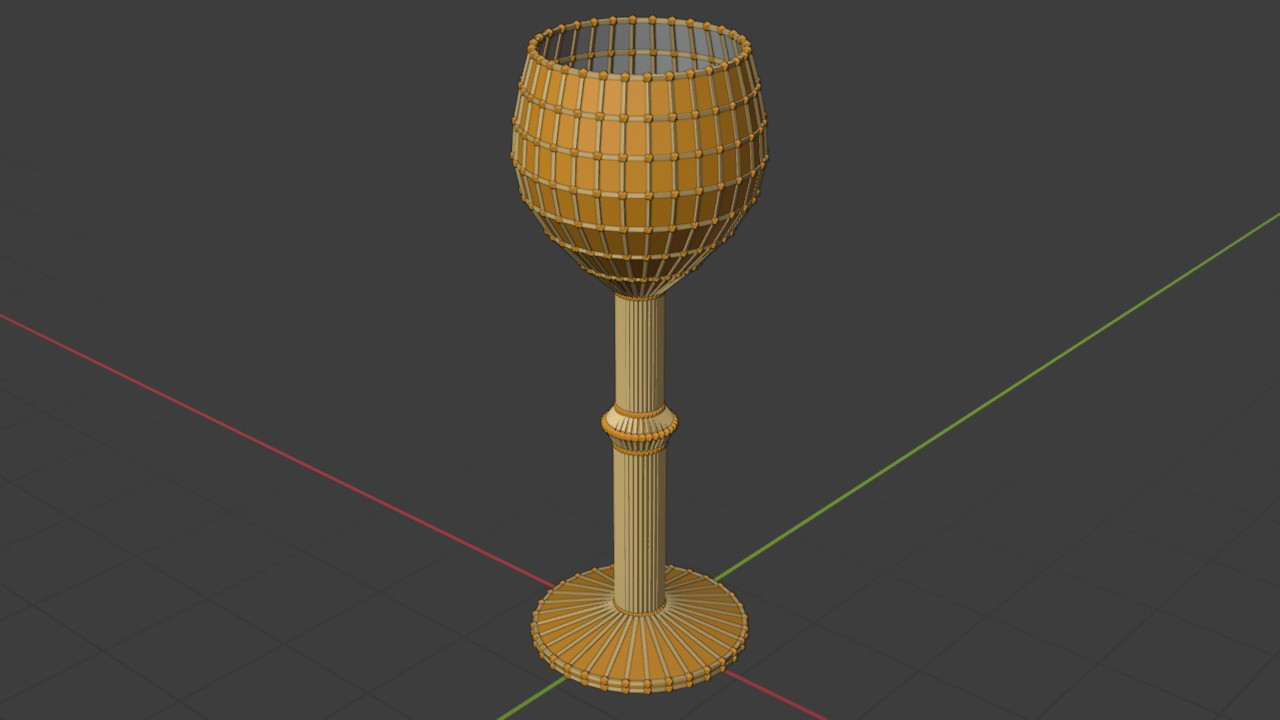
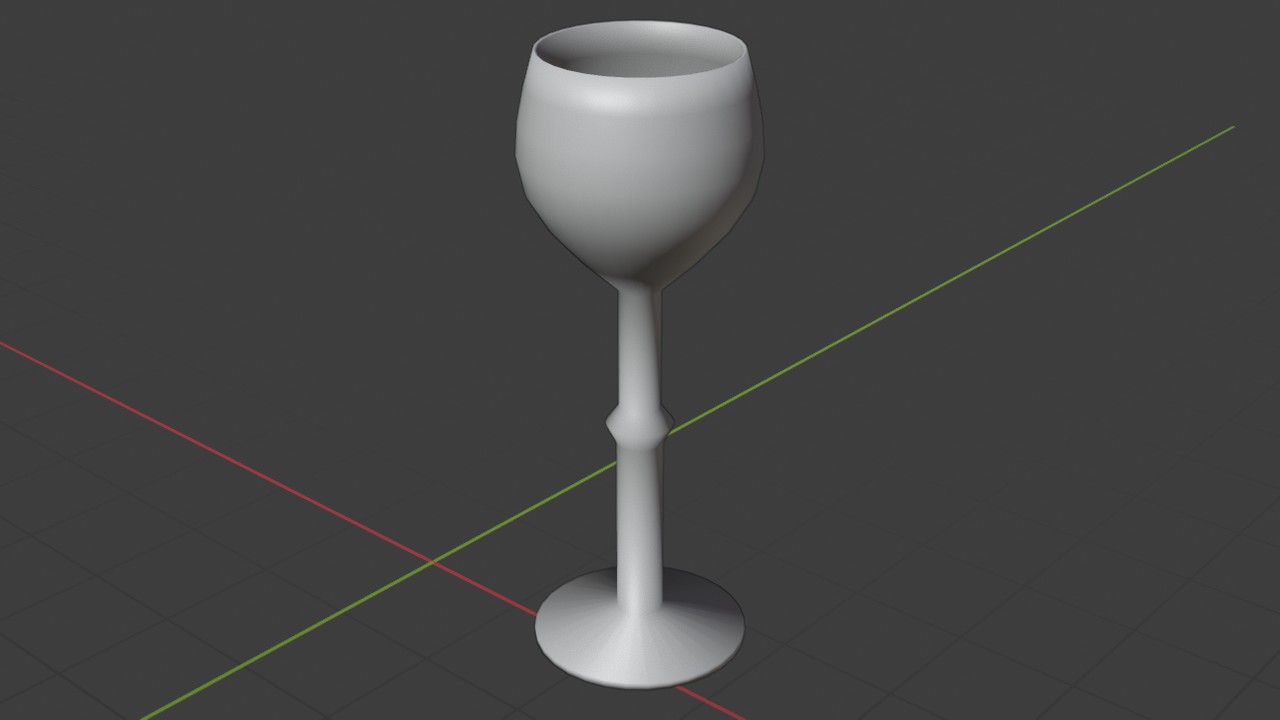
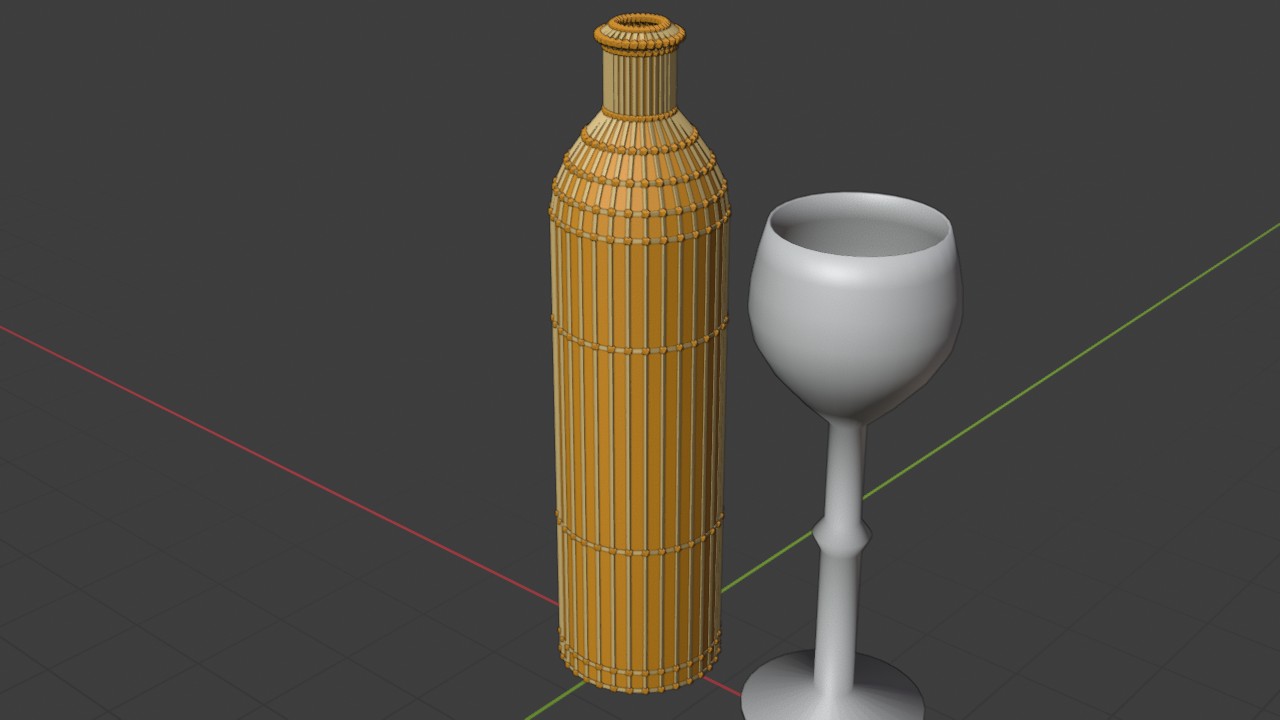
Het profiel is nu een open lijn van elf punten in het XZ-vlak. Spin draait die 360° rond de Z-as en bouwt er in één beweging een volledig, gesloten oppervlak van.

8
Edit Mode

Draai het profiel rond met Spin

A

Selecteer het hele profiel met A en kies Mesh > Extrude > Spin. Zet Steps op 32 voor een ronde vorm zonder zichtbare facetten, Angle op 360° en de as op Z. Blender bouwt in één klap 32 kopieën van het profiel, elk een fractie verder gedraaid, en verbindt ze tot een oppervlak.

Instellingen
Steps32
Angle360°
AxisZ
Draai het profiel rond met SpinRECWERKBEELD · EDIT MODE00:00:00:00STAP 08
9
Object Mode

Shade Smooth

Tab

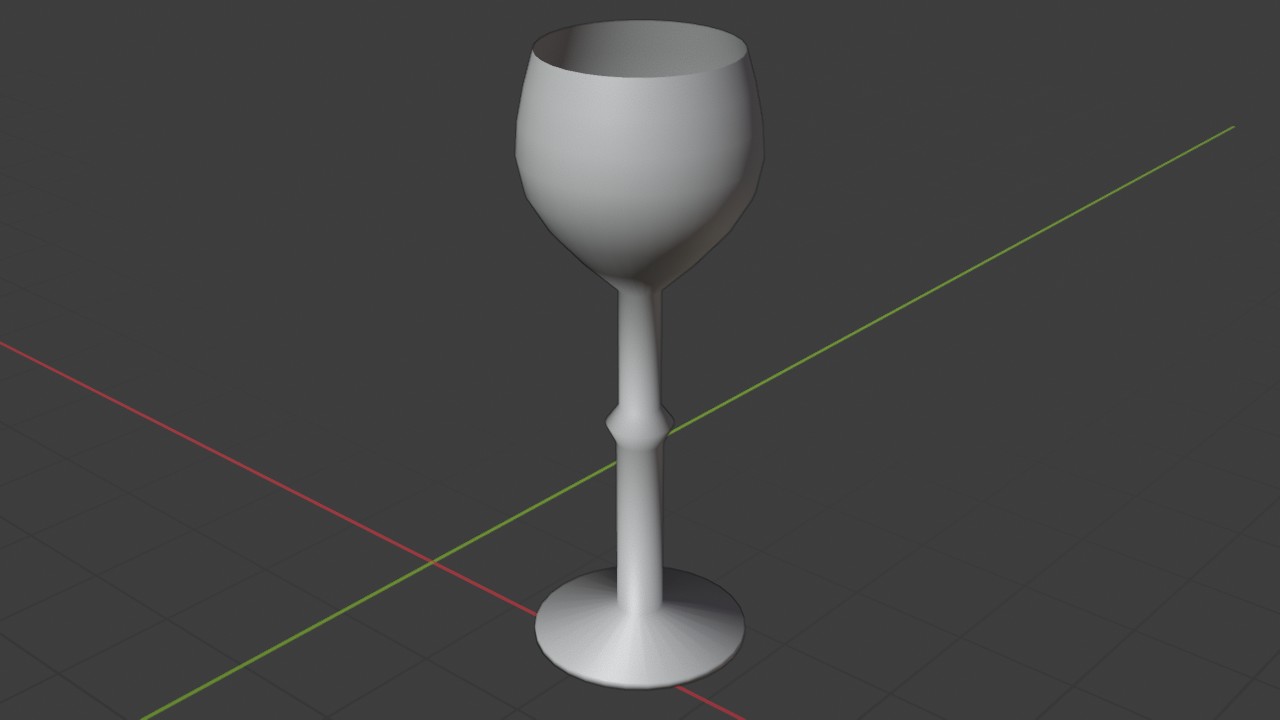
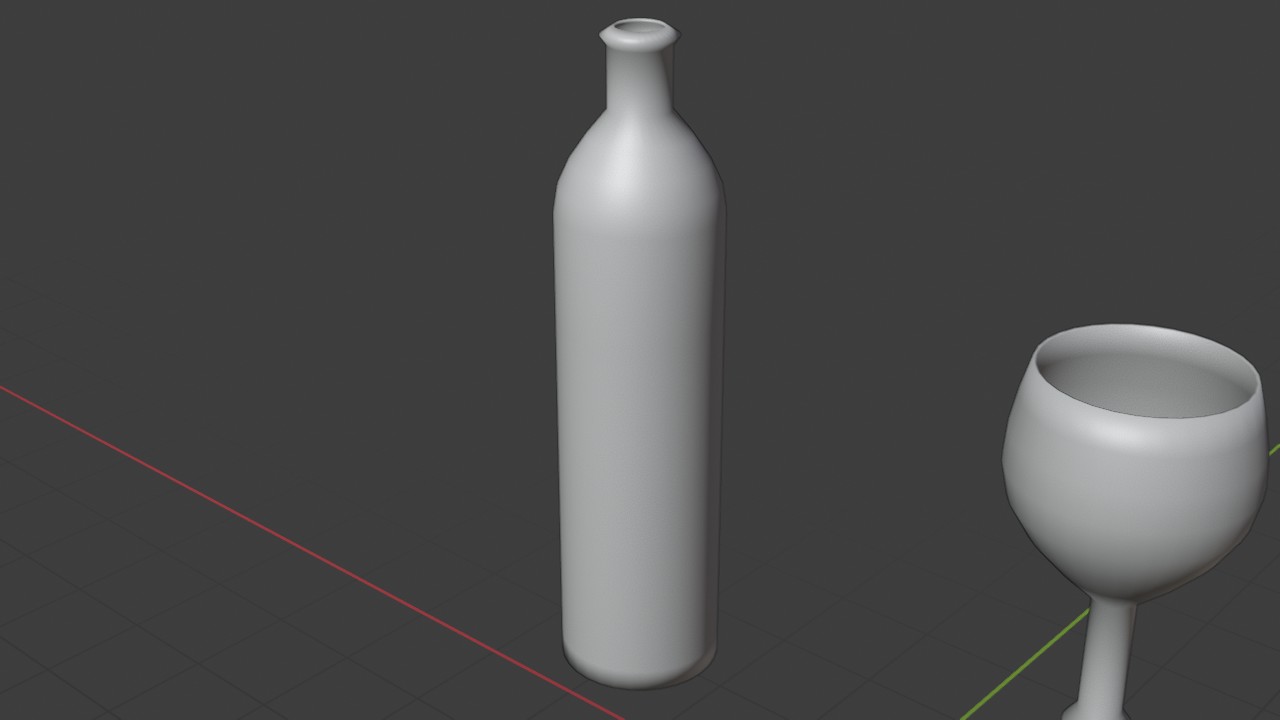
Terug naar Object Mode en Object > Shade Smooth. De 32 facetten van de Spin verdwijnen uit de belichting: het glas oogt nu rond in plaats van als een veelhoekige koker. Shift N (normalen herberekenen) is al meegenomen in de Spin-stap zelf.

Shade SmoothRECWERKBEELD · OBJECT MODE00:00:00:00STAP 09
10
Object Mode

Bekijk het glas van opzij

Numpad 3

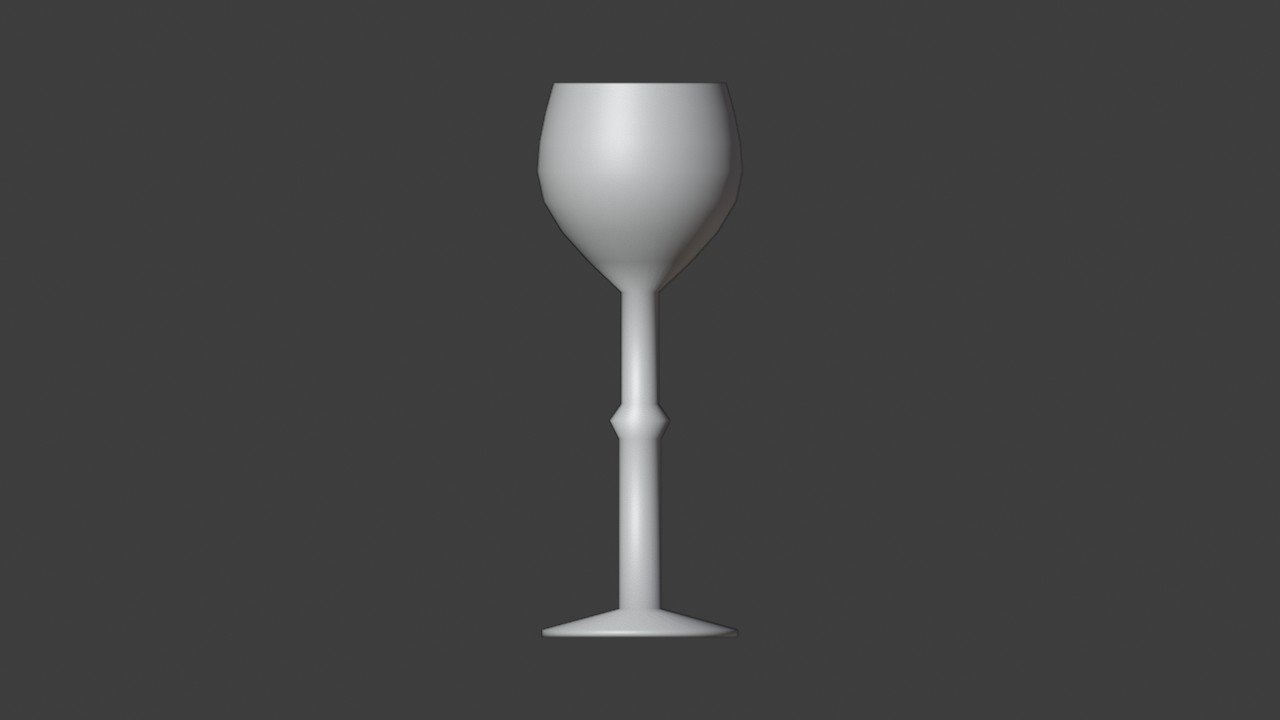
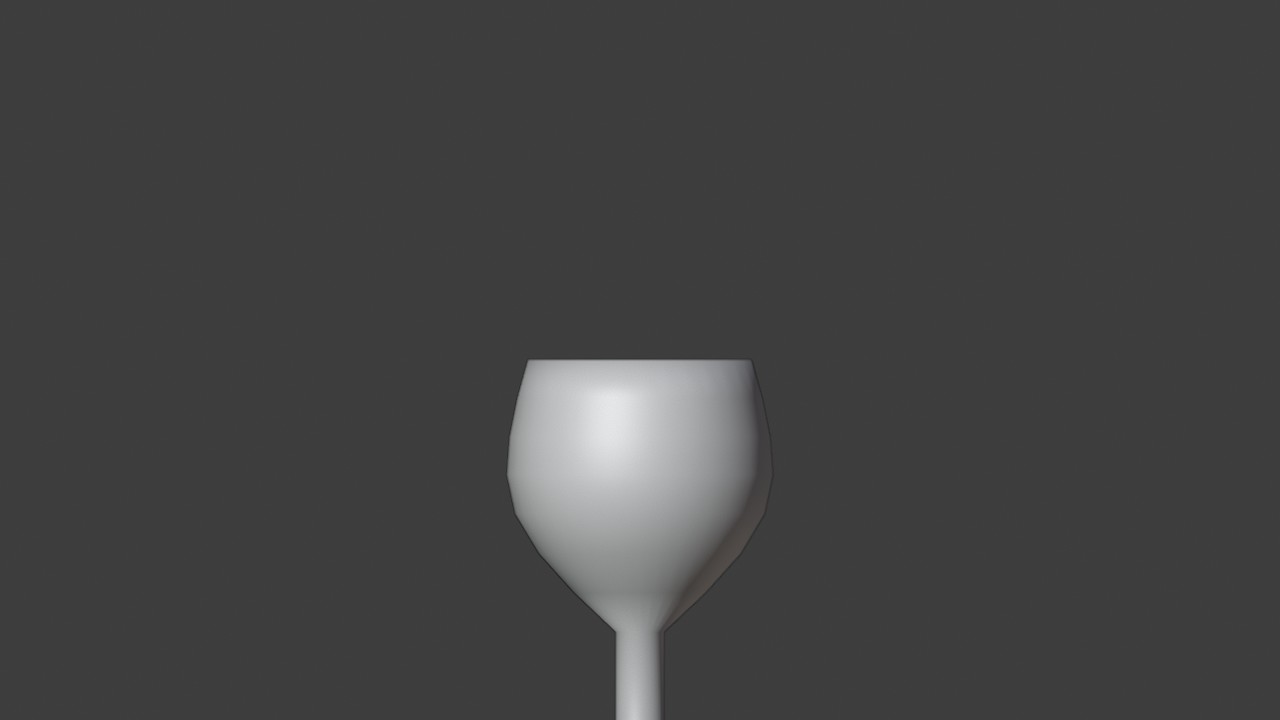
Draai de weergave met numpad 3 naar de zijkant. Je ziet nu precies het silhouet dat je net getekend hebt: brede voet, dunne steel met een knoop, en een kelk die breder wordt en weer instulpt naar de rand.

Bekijk het glas van opzijRECWERKBEELD · OBJECT MODE00:00:00:00STAP 10
Fase 3

Wanddikte met Solidify

Een Spin bouwt maar één oppervlak: oneindig dun. Solidify geeft het glas een echte wand, met een dun randje boven waar het oppervlak nog open was.

11
Object Mode

Een Solidify-modifier

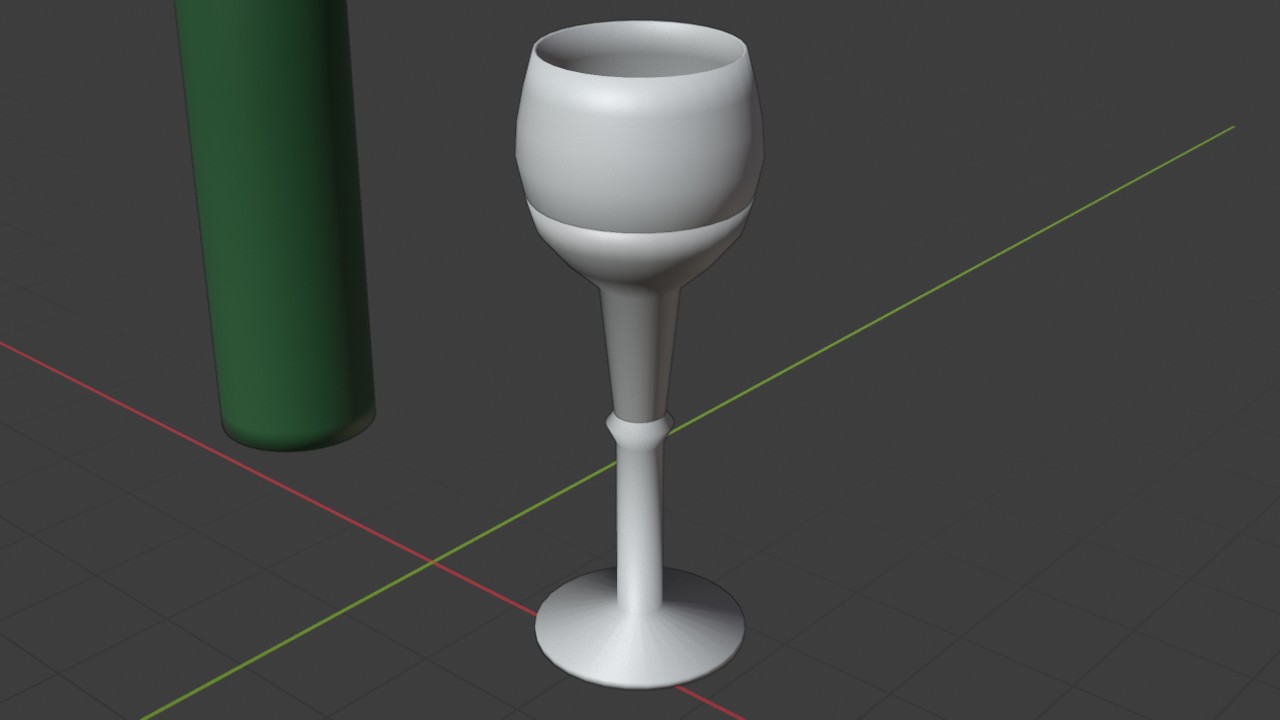
Open de Modifier Properties en kies Add Modifier > Generate > Solidify. Zet Thickness op 0.0015 m (anderhalve millimeter, zoals dun glas) en laat Fill Rim aan staan: dat sluit de open rand bovenaan af met een smal bandje in plaats van een gapend gat.

Instellingen
Thickness0.0015 m
Fill Rimaan
Een Solidify-modifierRECWERKBEELD · OBJECT MODE00:00:00:00STAP 11
12
Object Mode

De rand van dichtbij

Zoom in op de rand van het glas. Die is nu een dun bandje in plaats van een oneindig dun vlak -- precies de dikte die je in Thickness hebt ingevuld, en de reden waarom een echt glas licht breekt aan de rand in plaats van er zomaar doorheen te laten.

De rand van dichtbijRECWERKBEELD · OBJECT MODE00:00:00:00STAP 12
13
Object Mode

Op de vloer

De voet van het glas ligt al op Z = 0, dus er is niets te verschuiven -- in tegenstelling tot een object dat je rond de oorsprong modelleert, begon dit profiel meteen op de vloer.

Fase 4

De fles

Dezelfde techniek, nu voor een fles: een profiel met een rechte romp, een schouder die versmalt, een hals en een lip. Twee extra hoogtes in de romp reserveren straks een strook voor het etiket.

14
Edit Mode

Een nieuw profiel voor de fles

Shift+A›Tab›A›M

Precies dezelfde eerste stap als bij het glas: een Plane, Tab, A, M > At Center. Eén punt in de oorsprong, klaar om naar boven getrokken te worden.

Instellingen
MergeAt Center
Een nieuw profiel voor de flesRECWERKBEELD · EDIT MODE00:00:00:00STAP 14
15
Edit Mode

De bodem van de fles

E›Esc›N

Zelfde E, Esc, N-ritme als bij het glas: de buitenrand van de bodem op X 0.0375 m, dan een klein stukje omhoog voor de dikte van de bodem, Z 0.010 m.

Instellingen
Punt 1X 0.0375 m, Z 0.000 m
Punt 2X 0.0375 m, Z 0.010 m
De bodem van de flesRECWERKBEELD · EDIT MODE00:00:00:00STAP 15
16
Edit Mode

Twee extra hoogtes voor het etiket

E›Esc›N

De romp van de fles is recht: dezelfde straal (X 0.0375 m) van de bodem tot de schouder. Toch extrudeer je hier twee keer zonder de straal te veranderen, op Z 0.075 m en Z 0.175 m. Dat levert twee extra ringen op in de romp -- straks selecteer je precies de rij vlakken ertussen voor het etiket.

Instellingen
Punt 1X 0.0375 m, Z 0.075 m
Punt 2X 0.0375 m, Z 0.175 m
Let op Normaal voeg je zo'n extra ring toe met Loop Cut (Ctrl R), maar die operator werkt niet headless. Door de ring al in het profiel te voorzien, sla je die stap gewoon over.
Twee extra hoogtes voor het etiketRECWERKBEELD · EDIT MODE00:00:00:00STAP 16
17
Edit Mode

De romp tot aan de schouder

E›Esc›N

Nog een laatste rechte extrude op dezelfde straal, tot Z 0.225 m: dit is waar de rechte romp van de fles eindigt en de schouder begint.

Instellingen
X0.0375 m
Z0.225 m
De romp tot aan de schouderRECWERKBEELD · EDIT MODE00:00:00:00STAP 17
18
Edit Mode

De schouder, vloeiend naar de hals

E›Esc›N›E›Esc›N›E›Esc›N›E›Esc›N

Net als bij de buik van het glas: een reeks kleine extrudes in plaats van één rechte lijn, zodat de schouder rond aanvoelt in plaats van hoekig. Eindpunt: X 0.014 m, Z 0.270 m, de basis van de hals.

Instellingen
Halsbasis (eindpunt)X 0.014 m, Z 0.270 m
Stappen4
De schouder, vloeiend naar de halsRECWERKBEELD · EDIT MODE00:00:00:00STAP 18
19
Edit Mode

De hals en de lip

E›Esc›N

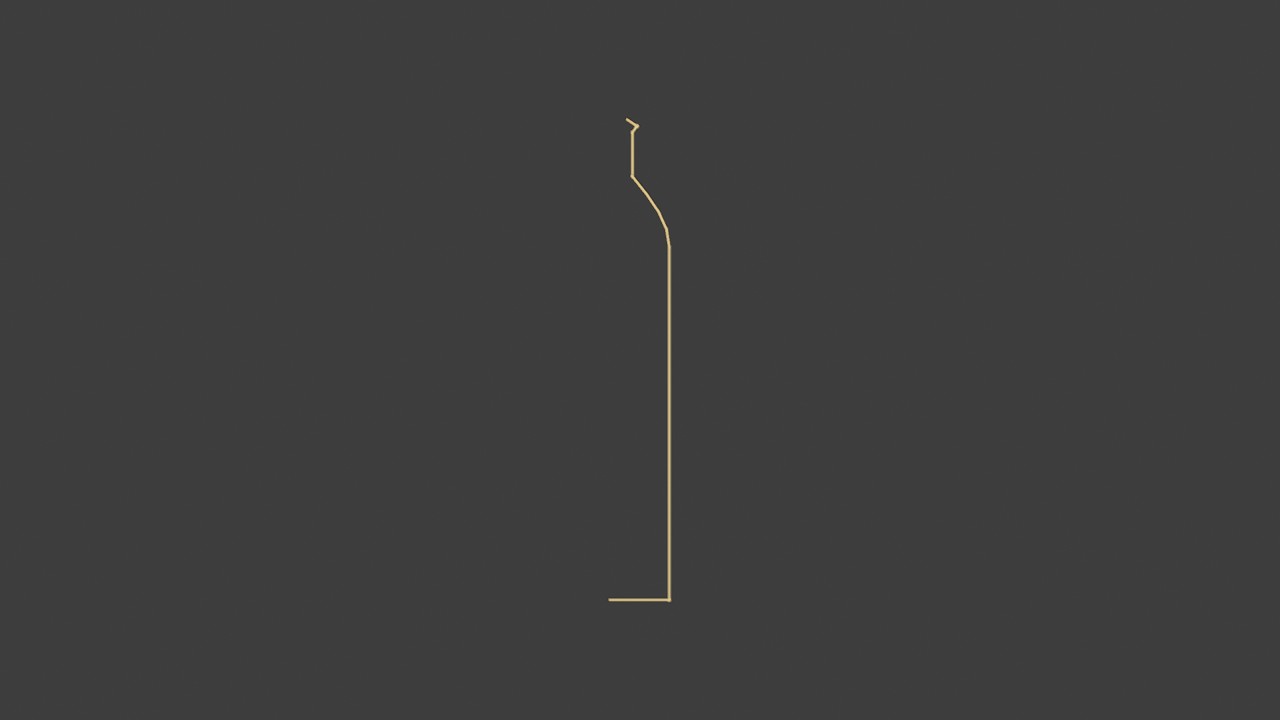
De hals zelf is weer recht (X 0.014 m tot Z 0.298 m). Daarna een lip: heel even naar buiten (X 0.017 m) voor de verdikte rand rond de opening van een fles, en dan naar binnen naar X 0.011 m -- dat laatste punt is de opening zelf, en blijft open zoals de rand van het glas.

Instellingen
HalsX 0.014 m, Z 0.298 m
LipX 0.017 / 0.011 m
De hals en de lipRECWERKBEELD · EDIT MODE00:00:00:00STAP 19
20
Edit Mode

Spin voor de fles

Zelfde Mesh > Extrude > Spin, dezelfde waarden: 32 Steps, 360°, as Z. Het rechte profiel wordt in één keer een ronde fles.

Instellingen
Steps32
Angle360°
AxisZ
Spin voor de flesRECWERKBEELD · EDIT MODE00:00:00:00STAP 20
21
Object Mode

Shade Smooth en Solidify

Dezelfde twee handelingen als bij het glas: Shade Smooth voor een rond oppervlak, en een Solidify-modifier met Thickness 0.0018 m en Fill Rim aan, zodat de fles een echte, dunwandige schil krijgt in plaats van een oneindig dun oppervlak.

Instellingen
Thickness0.0018 m
Fill Rimaan
Shade Smooth en SolidifyRECWERKBEELD · OBJECT MODE00:00:00:00STAP 21
22
Object Mode

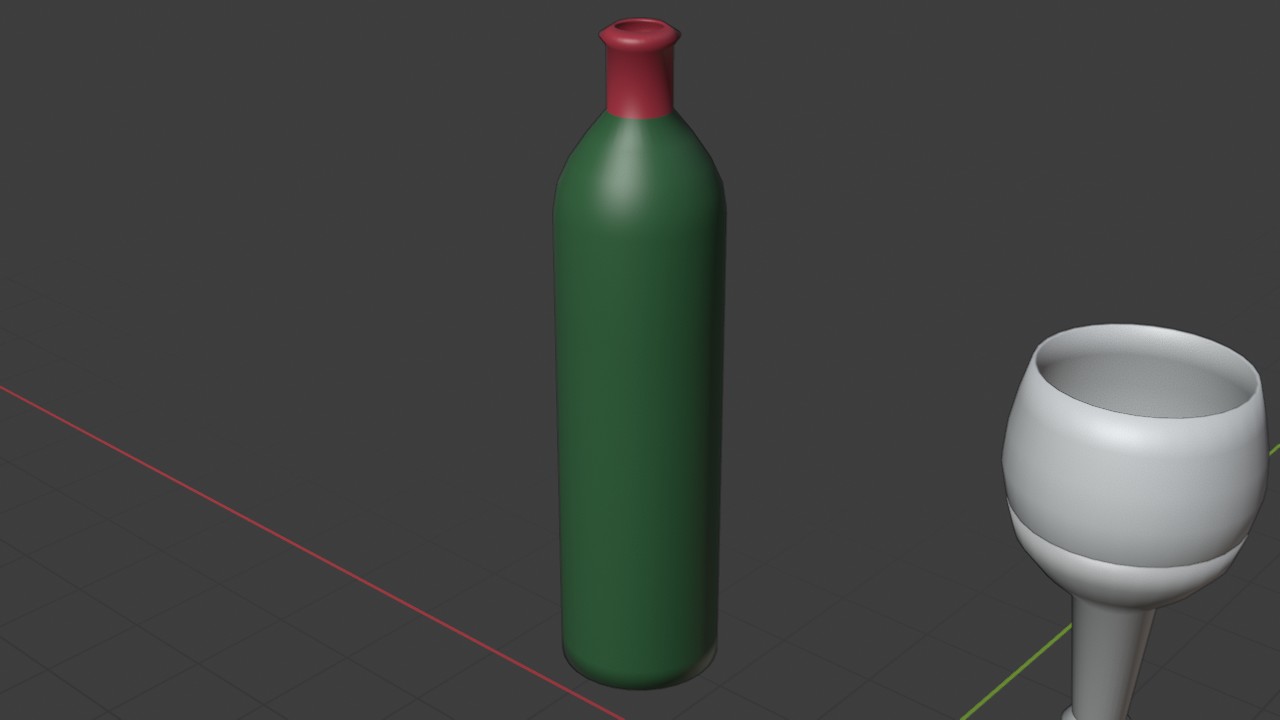
De hals van dichtbij

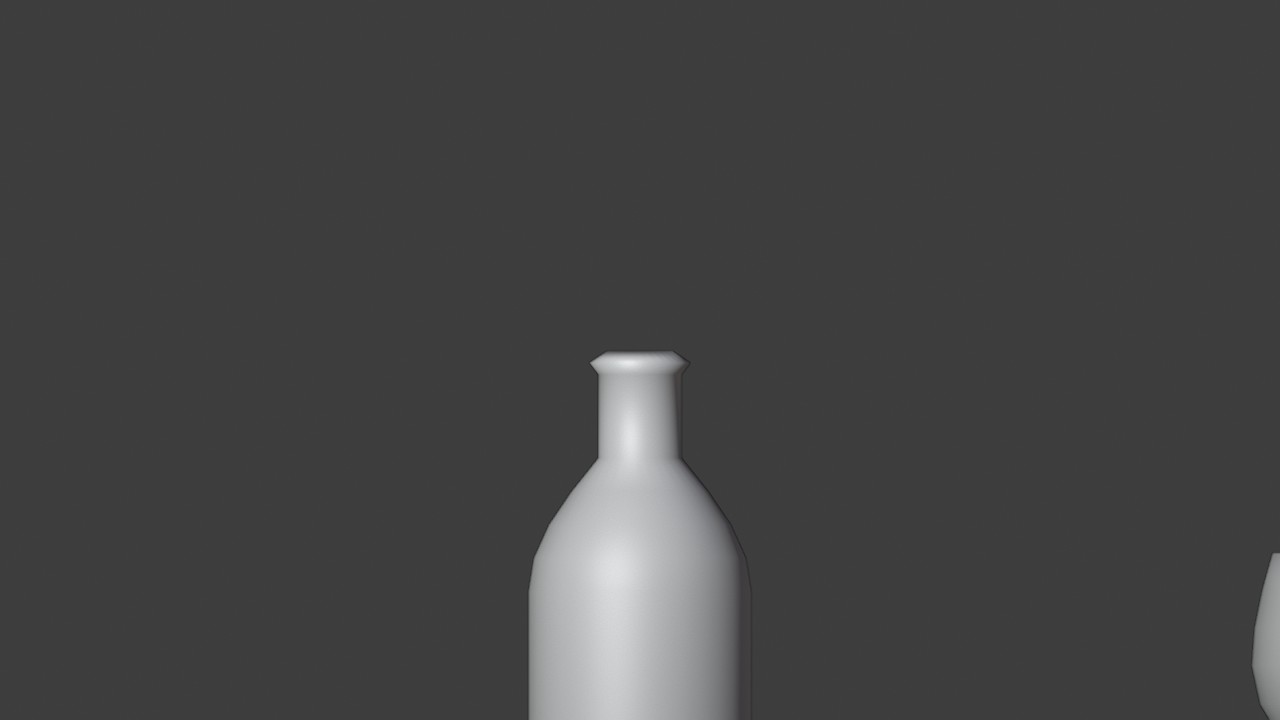
Zoom in op de opening. Ook hier heeft Fill Rim de open rand van het profiel afgesloten met een dun bandje -- de mond van de fles heeft nu een echte wanddikte, net als de rand van het wijnglas.

De hals van dichtbijRECWERKBEELD · OBJECT MODE00:00:00:00STAP 22
Fase 5

Glas- en flesmateriaal

Doorschijnend materiaal werkt met twee waarden op de Principled BSDF: Transmission Weight (hoeveel licht er dwars doorheen valt) en IOR (hoe sterk het daarbij breekt). Glas breekt rond 1.45 -- water en wijn rond 1.33.

23
Object Mode

Eerst een gewoon materiaal

Nieuw materiaal, Kristalglas: voorlopig alleen een bijna witte Base Color en een lage Roughness voor wat glans. Zonder Transmission oogt het nog als mat, ondoorzichtig porselein -- dat verandert in de volgende stap.

Instellingen
Base Color#F2F7FA
Roughness0.02
Eerst een gewoon materiaalRECRENDER · EEVEE00:00:00:00STAP 23
24
Object Mode

Transmission en IOR

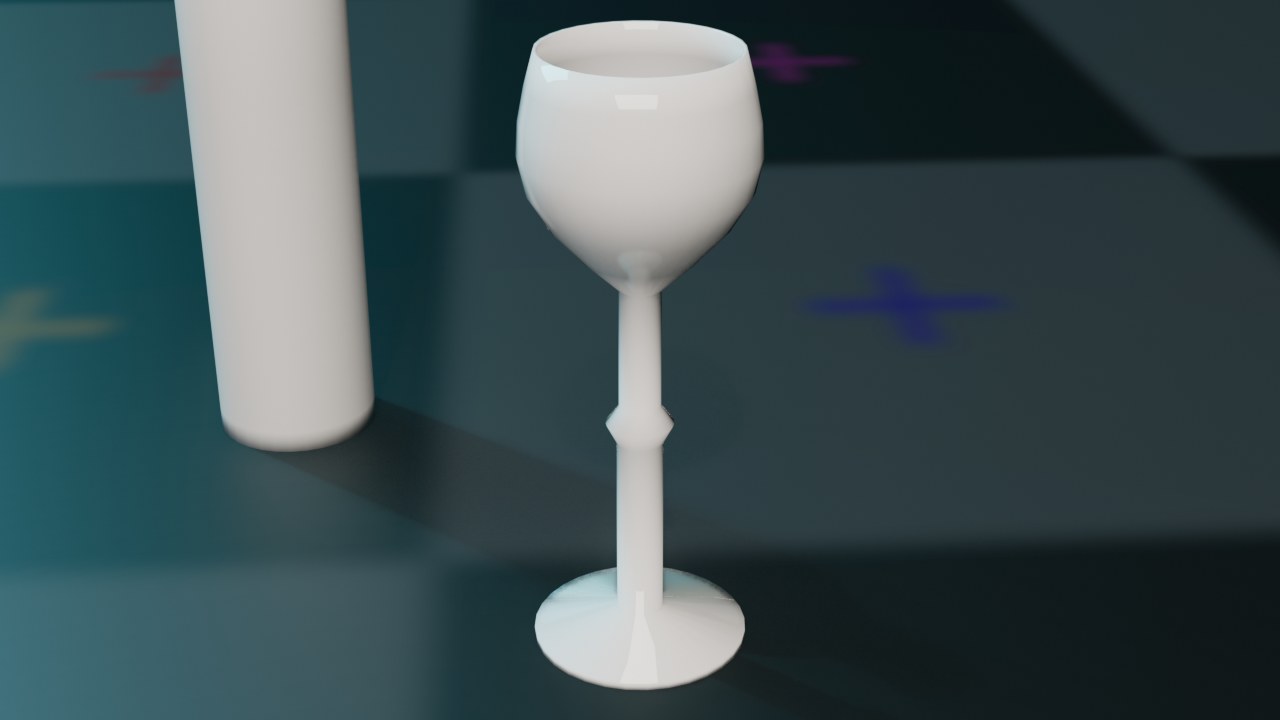
Zet Transmission Weight op 1.0 (volledig doorschijnend) en IOR op 1.45, de brekingsindex van glas. Een Coat-laag van 1.0 legt er nog een tweede, perfect gladde laag overheen. Hetzelfde porselein van daarnet is nu helder kristal.

Instellingen
Transmission Weight1.0
IOR1.45
Coat Weight1.0
Let op Zonder mat.use_raytrace_refraction = True (in de UI: Settings > Raytrace Transmission op het materiaal) blijft EEVEE een transmissief materiaal ondoorzichtig zwart tonen.
Transmission en IORRECRENDER · EEVEE00:00:00:00STAP 24
25
Object Mode

Donkergroen flesglas

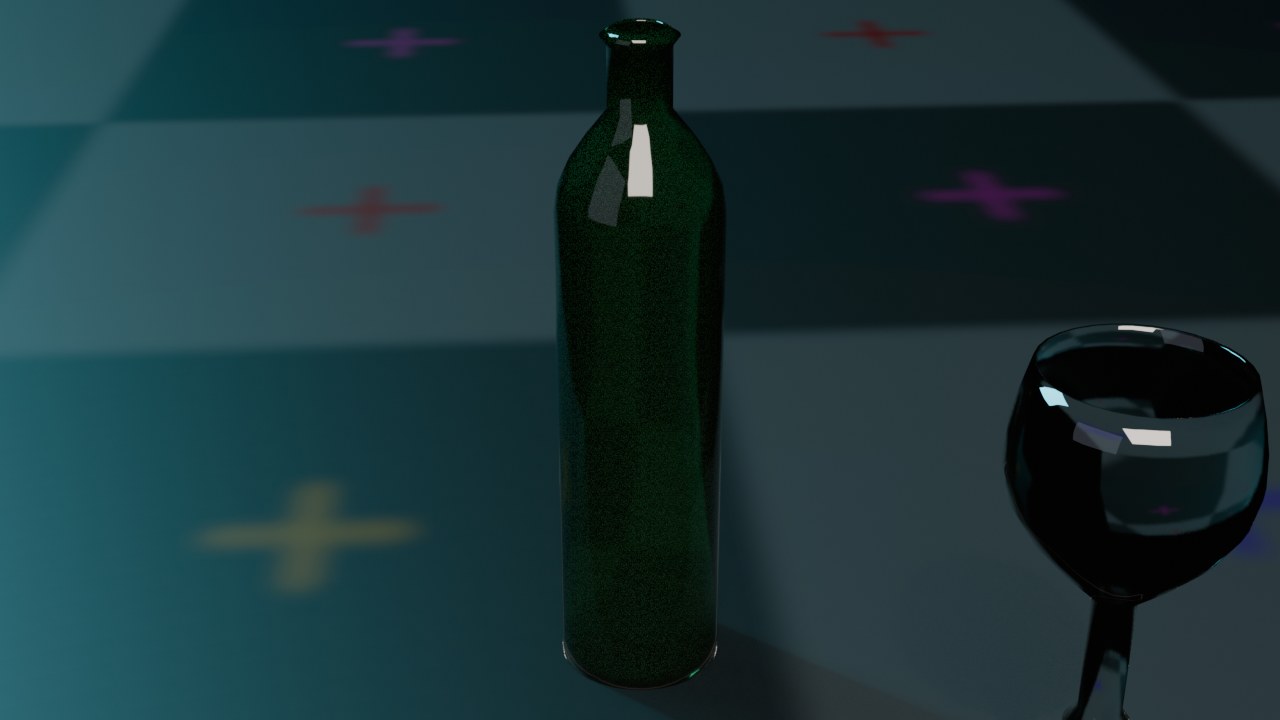
De fles krijgt een eigen materiaal, Flesglas: dezelfde opbouw als het kristalglas, maar met een donkere, groene Base Color. Het licht dat er toch doorheen valt, krijgt daardoor een groene tint -- precies hoe een wijnfles er in het echt uitziet.

Instellingen
Base Color#0D2E12 (donkergroen)
Transmission Weight0.95
IOR1.51
Donkergroen flesglasRECRENDER · EEVEE00:00:00:00STAP 25
26
Edit Mode

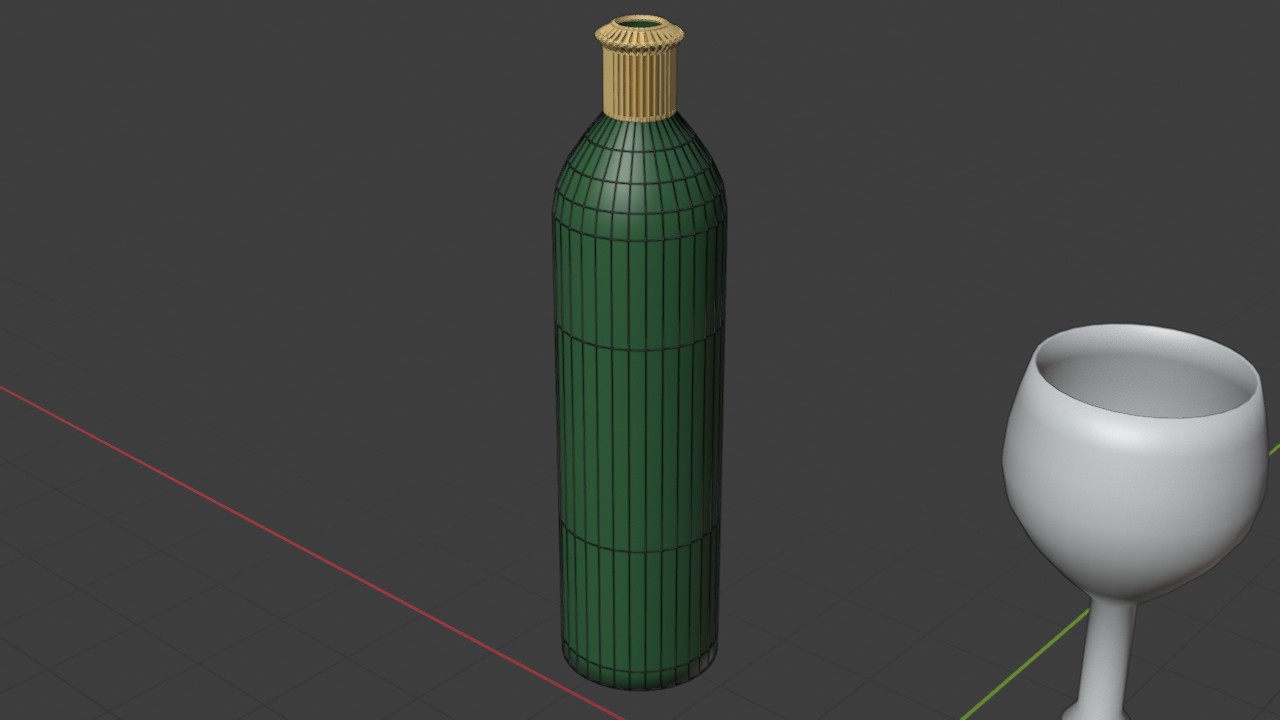
De halsring selecteren

3›B

Schakel naar vlakselectie en selecteer de volledige ring rond de hals, van de schouder tot de opening (B voor een sleepvenster, de fles ronddraaiend). Op een echte fles zit hier de folie-capsule die de kurk beschermt.

De halsring selecterenRECWERKBEELD · EDIT MODE00:00:00:00STAP 26
27
Object Mode

Een metalen folie

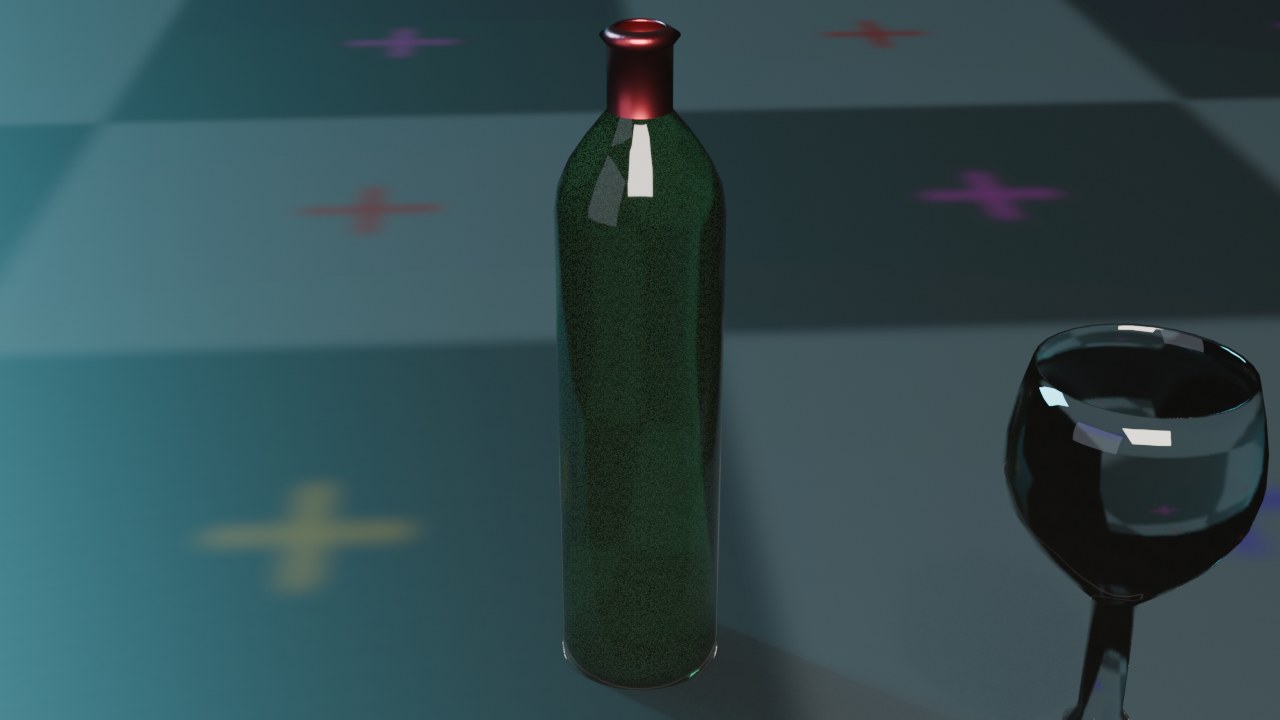
Nieuw materiaalslot, Folie, met Metallic op 1.0 en een matte bordeauxrode Base Color: geen doorschijnend glas meer, maar een dof metaalfolie die het licht op een heel andere manier terugkaatst. Assign plakt hem op de geselecteerde ring.

Instellingen
Metallic1.0
Base Color#8C0D14
Roughness0.3
Een metalen folieRECRENDER · EEVEE00:00:00:00STAP 27
28
Object Mode

Glas en fles naast elkaar

Bekijk beide samen. Ondanks dat het bijna hetzelfde materiaalrecept is, oogt het kristal van het glas helder en de fles ondoorzichtig donkergroen -- alleen door de Base Color te veranderen.

Glas en fles naast elkaarRECRENDER · EEVEE00:00:00:00STAP 28
Fase 6

Wijn: vloeistof in glas en fles

De wijn zelf is geen vloeistofsimulatie, maar een tweede, kleiner lichaam binnenin: dezelfde Spin-techniek, met een eigen doorschijnend materiaal.

29
Object Mode

Een vloeistoflichaam voor het glas

E›Esc›N

Nog eens hetzelfde recept: een profiel van vier punten, vanaf de bodem van de kelk (Z 0.150 m) tot een vlak wijnoppervlak op Z 0.185 m -- ruim voor de helft van het glas, zoals een goed ingeschonken glas wijn. Spin, en Shade Smooth.

Instellingen
BodemX 0.015 m, Z 0.150 m
OppervlakX 0.041 m, Z 0.185 m
Een vloeistoflichaam voor het glasRECWERKBEELD · OBJECT MODE00:00:00:00STAP 29
30
Object Mode

En voor de fles

E›Esc›N

Dezelfde opbouw, maar dan binnenin de fles: van de bodem (Z 0.012 m) tot Z 0.195 m, ruim onder de schouder -- een fles die net geopend is en al één glas gemist heeft.

Instellingen
BodemX 0.033 m, Z 0.012 m
NiveauX 0.033 m, Z 0.195 m
En voor de flesRECWERKBEELD · OBJECT MODE00:00:00:00STAP 30
31
Object Mode

Rode wijn

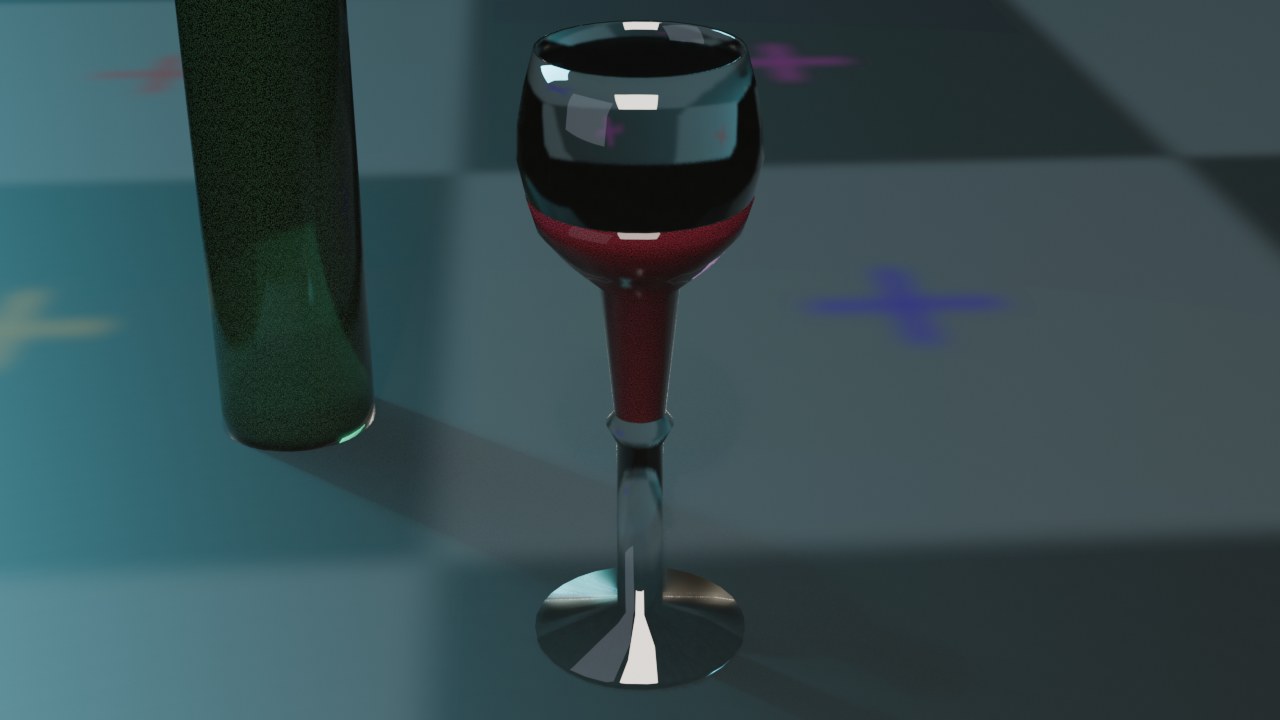
Eén materiaal, Wijn, voor beide vloeistoflichamen: een diepe, bijna ondoorzichtige rode Base Color, Transmission Weight 0.9 en IOR 1.34 -- vergelijkbaar met water, want wijn is voor het grootste deel water. De kleur zelf doet het meeste werk.

Instellingen
Base Color#570D0D
Transmission Weight0.9
IOR1.34
Rode wijnRECRENDER · EEVEE00:00:00:00STAP 31
32
Object Mode

Wijn aan het glaswerk hangen

Ctrl+P

Selecteer telkens eerst de wijn, dan Shift-klik het glaswerk erbij (dat wordt zo het actieve object), en Ctrl P > Object. Verplaats je straks het glas of de fles, dan schuift de wijn gewoon mee.

Fase 7

Een etiket met UV

Een los stuk van een mesh krijgt pas een scherpe, onvervormde textuur als je het apart unwrapt: de romp van de fles platslaan tot een rechthoek, en daar een zelfgemaakte afbeelding op leggen.

33
Edit Mode

De strook voor het etiket selecteren

3›B

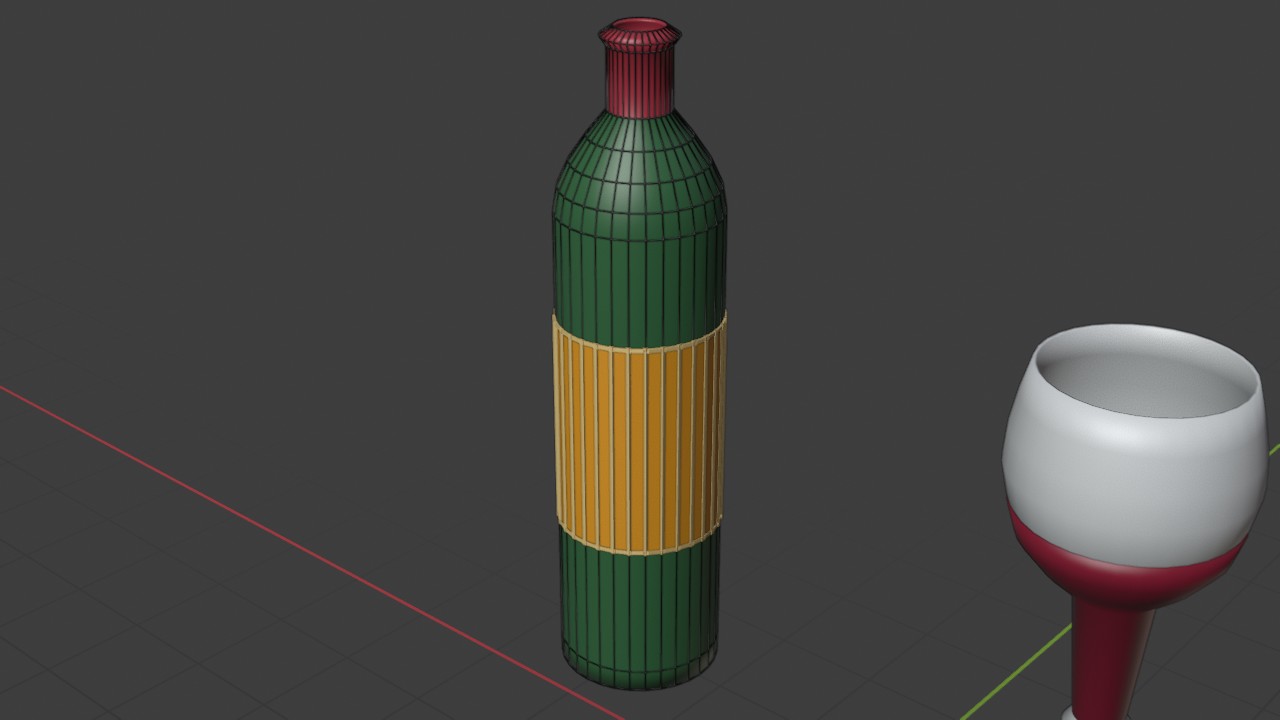
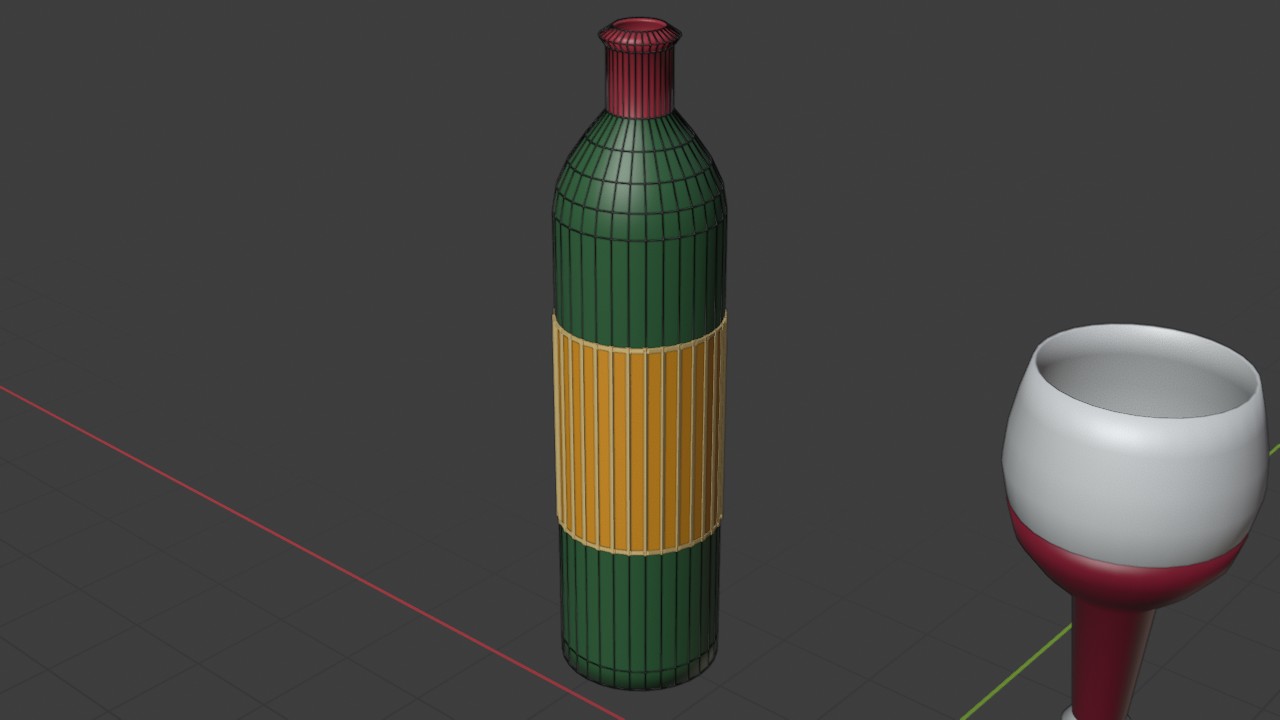
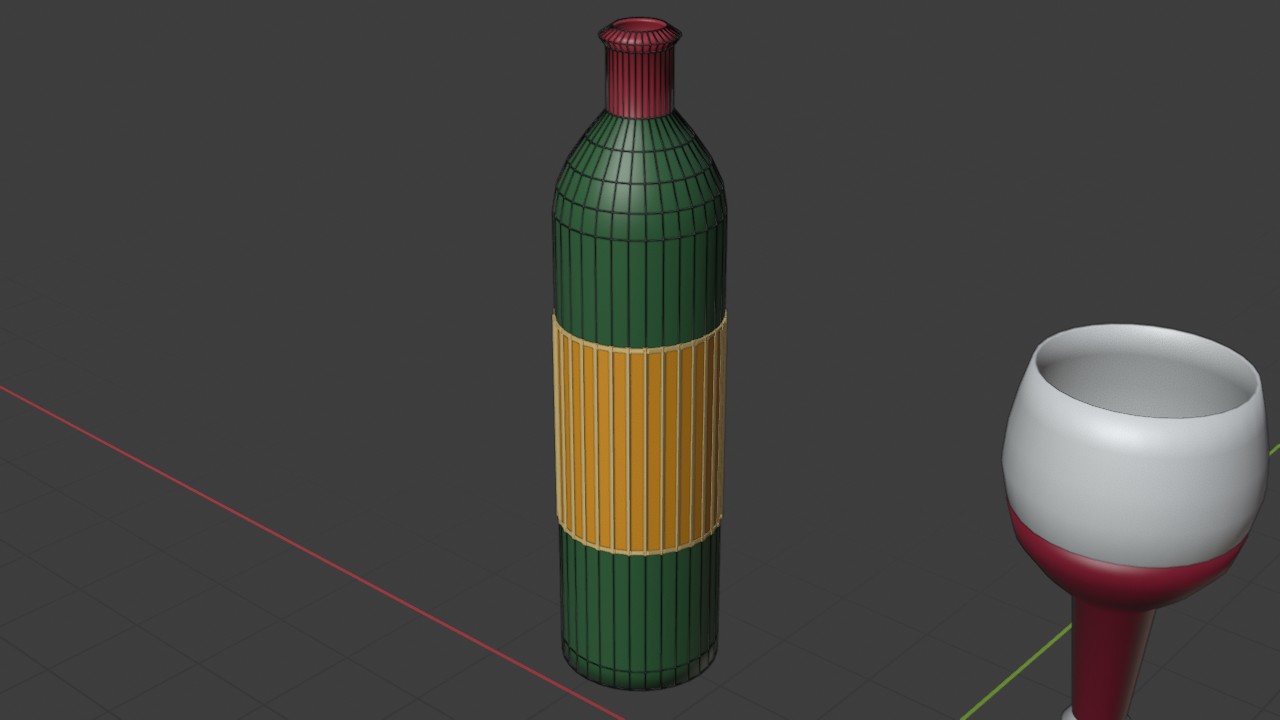
Schakel naar vlakselectie (3) en selecteer met een sleepvenster (B) de rij vlakken tussen de twee hoogtes die je bij het profiel had voorzien, op Z 0.075 en 0.175 m. Draai de fles rond terwijl je sleept, zodat je de hele ring te pakken krijgt.

De strook voor het etiket selecterenRECWERKBEELD · EDIT MODE00:00:00:00STAP 33
34
Edit Mode

Een tweede materiaalslot voor het etiket

Voeg in de Material Properties een nieuw slot toe, geef het materiaal de naam Etiket en klik met de geselecteerde vlakken nog steeds actief op Assign. Alleen die strook krijgt straks het etiket; de rest blijft Flesglas.

Instellingen
MateriaalEtiket
Een tweede materiaalslot voor het etiketRECWERKBEELD · EDIT MODE00:00:00:00STAP 34
35
Edit Mode

Eén naad om de cilinder open te knippen

Ctrl+E

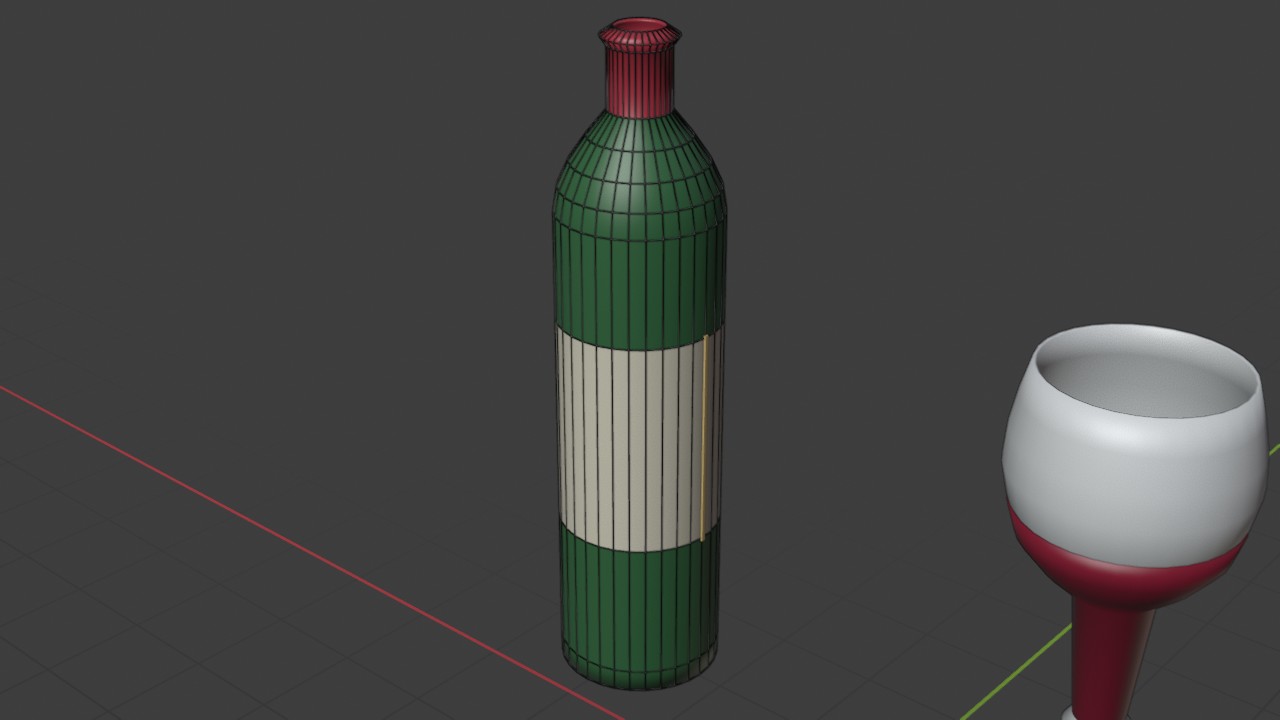
Een label dat helemaal rond de fles loopt, is topologisch een cilinder: zonder één verticale snede kan Blender hem niet plat leggen. Selecteer één verticale rand van de strook en druk Ctrl E > Mark Seam. Omdat het etiket links en rechts dezelfde bordeauxrode rand heeft, valt die naad straks niet op.

Eén naad om de cilinder open te knippenRECWERKBEELD · EDIT MODE00:00:00:00STAP 35
36
Edit Mode

Unwrap

U

Selecteer de etiketvlakken opnieuw en druk U > Unwrap. Blender snijdt de strook open langs de naad en rolt hem plat uit tot een rechthoek. Omdat de romp op die hoogte een exacte cilinder is (constante straal), is die rechthoek precies zo breed als de omtrek en zo hoog als het etiket: geen rek, geen vervorming.

UnwrapRECWERKBEELD · EDIT MODE00:00:00:00STAP 36
37
Object Mode

Het etiket op de fles

Tab

Terug naar Object Mode. De zelfgemaakte afbeelding -- een crèmekleurig etiket met een bordeauxrode en gouden rand en een medaillon -- ligt nu precies op de geselecteerde strook, zonder rekken of vervorming.

Het etiket op de flesRECRENDER · EEVEE00:00:00:00STAP 37
Fase 8

Presentatie

Eén fles en één glas is een stilleven; twee glazen vertellen een verhaal. Zet een tweede glas erbij en render de set.

38
Object Mode

Een tweede glas en een compositie

Shift+D›R›Z›35

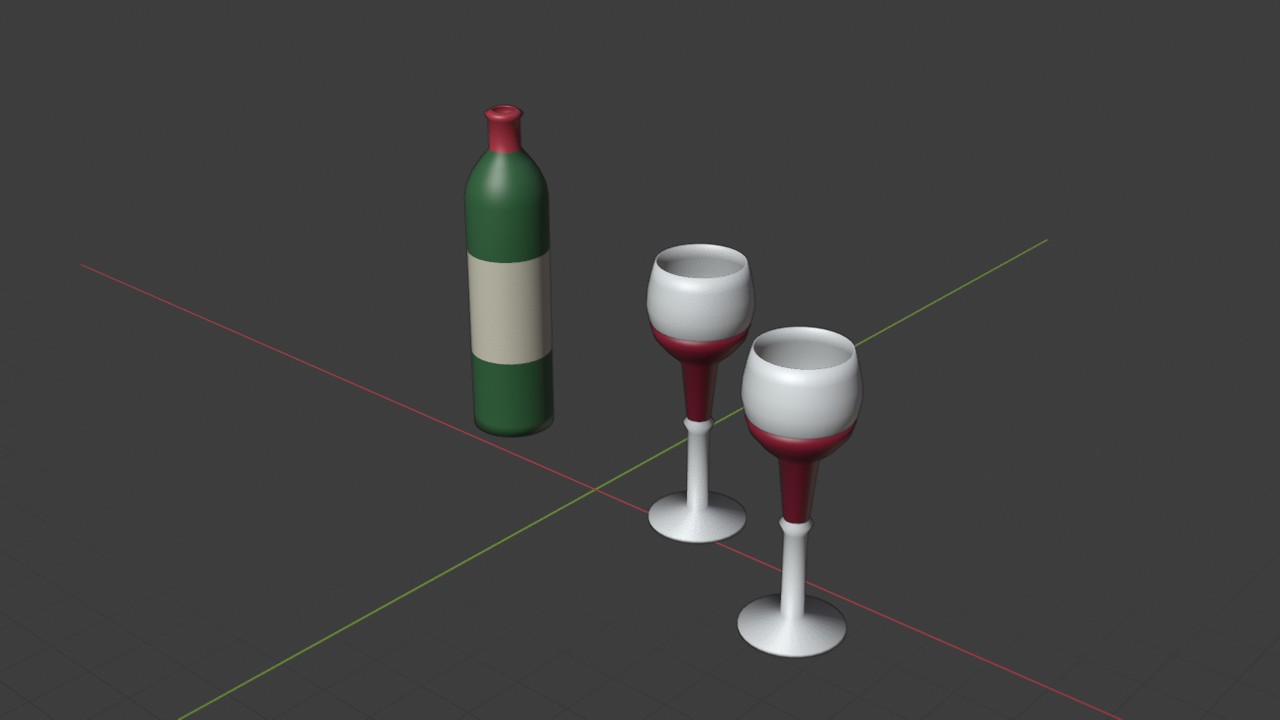
Fles en glas stonden vanaf het eerste profielpunt al naast elkaar op de vloer, in een kleine driehoek in plaats van een strakke rij. Voor het gezelschap: selecteer het glas mét zijn wijn (Shift-klik de wijn erbij), druk Shift D voor een kopie, iets opzij, en draai hem een fractie met R, Z, 35 zodat de twee glazen niet identiek ogen.

Instellingen
Rotation Z35°
Een tweede glas en een compositieRECWERKBEELD · OBJECT MODE00:00:00:00STAP 38
39
Object Mode

Render

F12

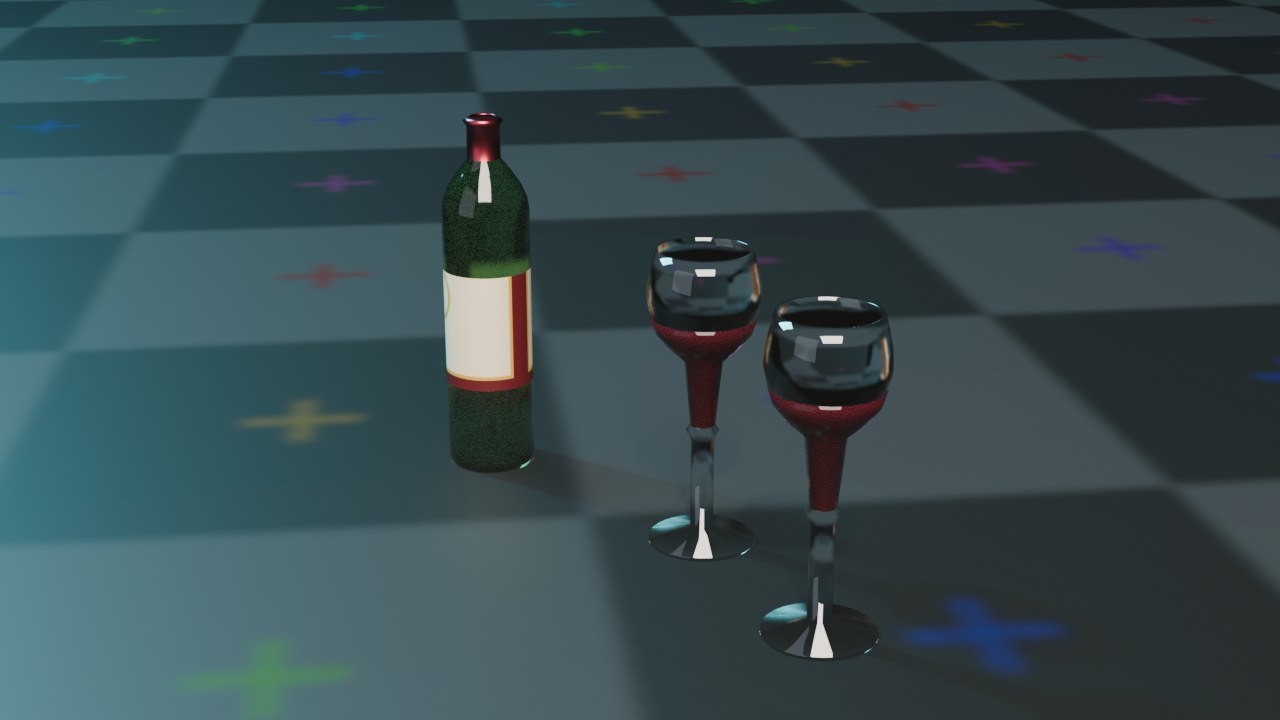
Druk F12. De set toont een fles met een groene glans en een echt etiket, en twee glazen wijn waar het licht dwars doorheen breekt -- allemaal met dezelfde twee technieken herhaald: Spin voor de vorm, Transmission en IOR voor het materiaal.

RenderRECRENDER · EEVEE00:00:00:00STAP 39
Klaar? Ga verder

Uitdagingen

  1. 1Geef de fles een echte kurk: een kleine cilinder met een Subdivision Surface op de hals.
  2. 2Maak van de wijn een Geometry Nodes-vloeistofrand die precies de kromming van het glas volgt.
  3. 3Voeg condens toe aan de fles met een Noise Texture op Roughness, alsof hij net uit de koelkast komt.