Hoofdstuk 82UV's
Unwrap-methoden, seams, pinning, packing en meerdere UV-maps
Een UV Map legt vast hoe een plat stuk textuur om een 3D-oppervlak wordt gevouwen — de naam komt van de coördinaten U en V (om verwarring met de X/Y/Z van de 3D-ruimte te vermijden). Dit hoofdstuk behandelt elke manier waarop Blender die platte uitvouwing (unwrap) voor je berekent, en de instellingen die bepalen hoe netjes dat resultaat is.
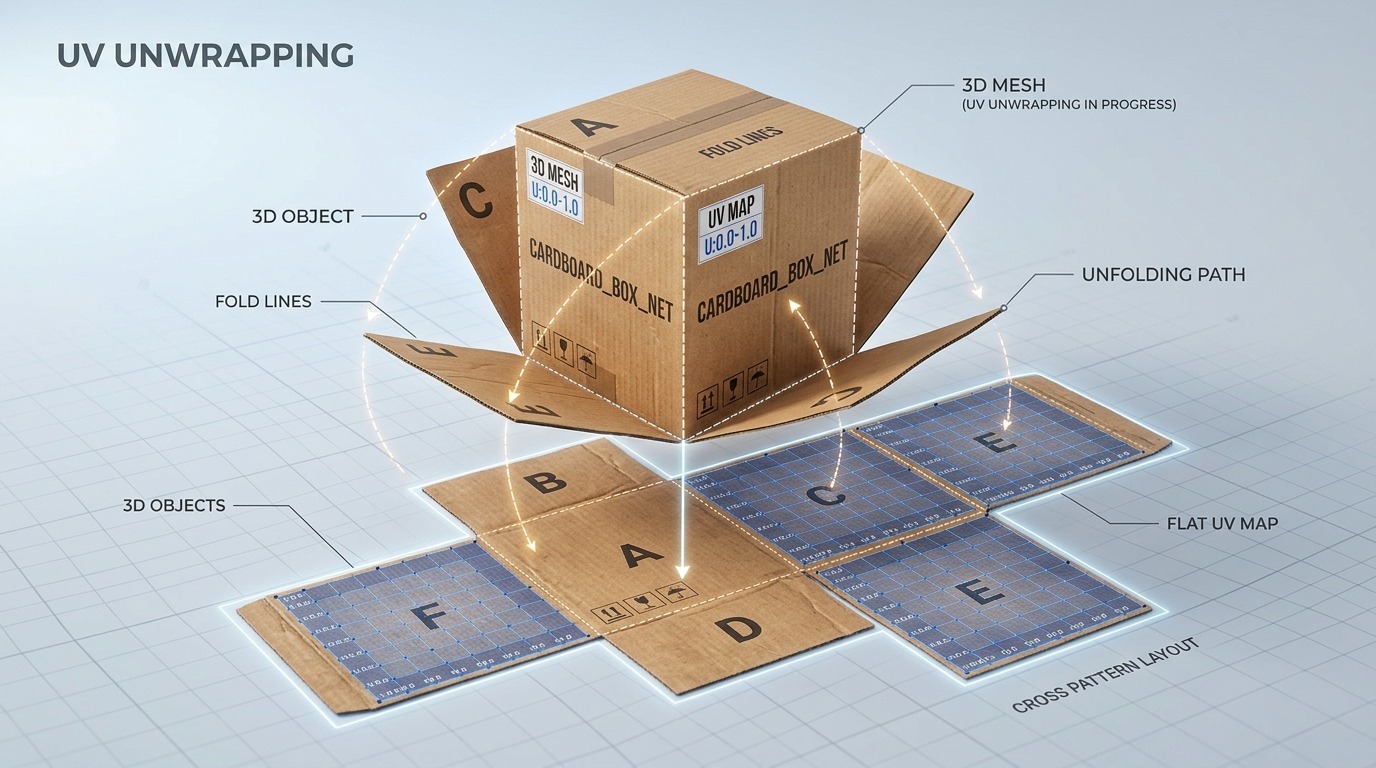 RECCONCEPT00:00:00:00schoolium
Waarom een 3D-oppervlak eerst plat moet
Een textuur is een platte afbeelding met twee assen (breedte en hoogte). Om die op een gebogen 3D-oppervlak te plakken, moet Blender voor elke vertex van de mesh weten welk punt van die platte afbeelding erbij hoort — dat is precies wat een UV Map opslaat: voor elke vertex, per face waarin hij voorkomt, een 2D-coördinaat tussen 0 en 1 in de UV-ruimte.
Een gesloten 3D-vorm plat uitvouwen zonder rek of overlap kan niet zomaar overal tegelijk — net als bij een kartonnen doos moet je ergens knippen. Die knip-lijnen heten Seams (naden), en het kiezen van goede seams is het belangrijkste onderdeel van een geslaagde unwrap: te weinig seams geeft rek en vervorming, te veel seams geeft onnodig veel losse stukken (UV Islands) die lastig te beschilderen zijn over hun naad heen.
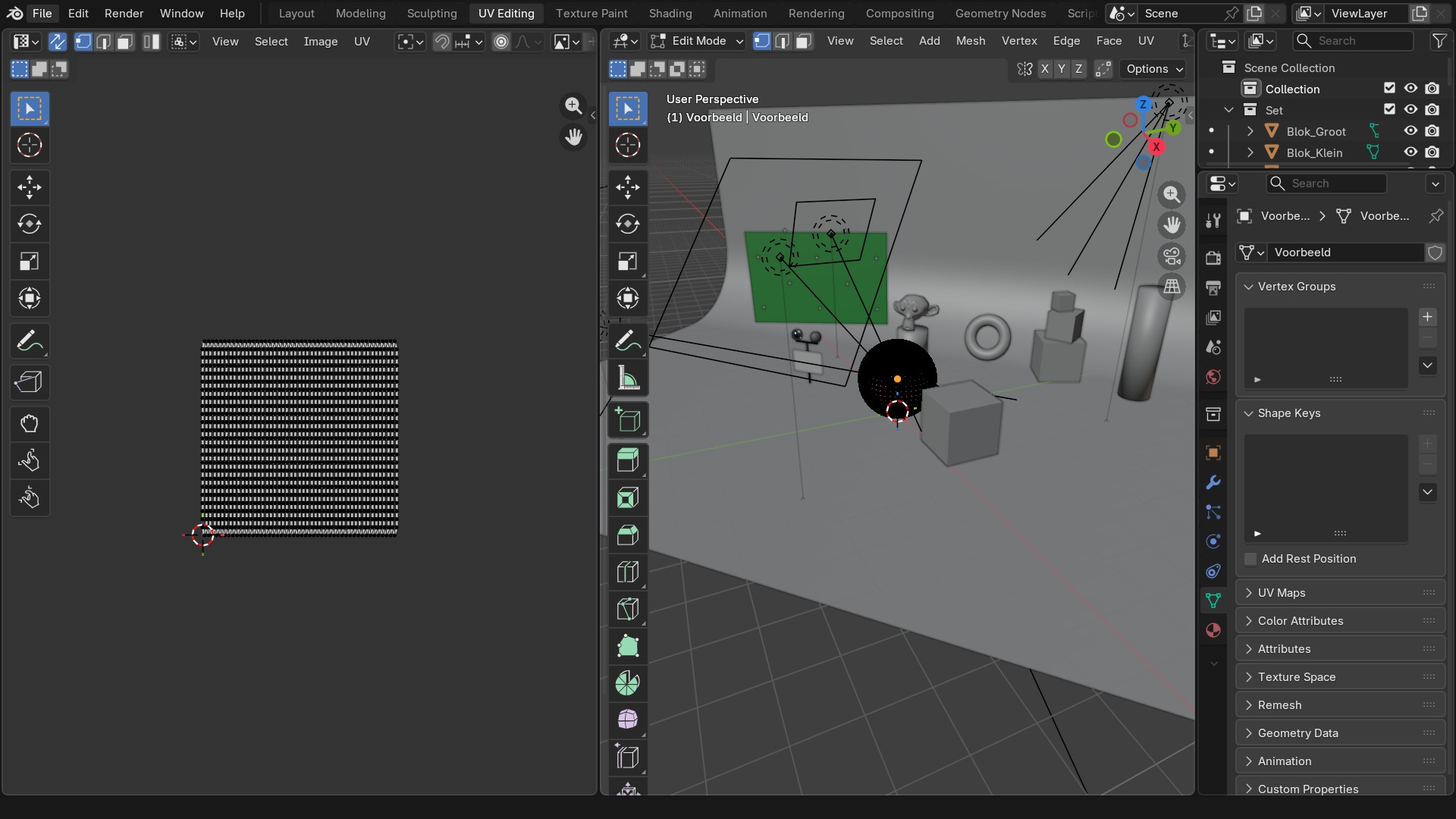 RECBLENDER 5.1 · WS-UV-EDITING00:00:00:001920×1080
Seams markeren en unwrappen, stap voor stap
- 1Edge select in Edit Mode
Selecteer de randen waarlangs de mesh 'geknipt' moet worden.
- 2Mark Seam
Edge-menu of Ctrl+E — kleurt de gekozen randen rood, puur ter markering, verandert de geometrie zelf niet.
- 3Select All, dan U
Alles selecteren en het UV-menu (U) openen om een unwrap-methode te kiezen.
- 4Resultaat in de UV Editor
Elke seam wordt een rand tussen twee UV Islands; de vorm van elke island volgt zo goed mogelijk de vorm van het 3D-oppervlak.
De unwrap-methoden vergeleken
| Methode | Werkwijze | Beste voor |
|---|---|---|
| Unwrap | Vouwt de mesh open langs de handmatig gezette seams, met een algoritme dat rek minimaliseert. | De standaardkeuze voor bijna elk hard-surface- of organisch model met doordachte seams. |
| Smart UV Project | Kiest zelf automatisch naden op basis van een hoek-drempelwaarde (Angle Limit), zonder dat je zelf seams hoeft te zetten. | Snel een bruikbare UV-set voor complexe of organische vormen waar handmatige seams te veel tijd kosten. |
| Lightmap Pack | Verdeelt elke face in een eigen, niet-overlappende ruimte, met een vaste marge ertussen. | Lichtkaarten (gebakken belichting) waar overlap absoluut niet mag, niet voor gewone kleurtexturen. |
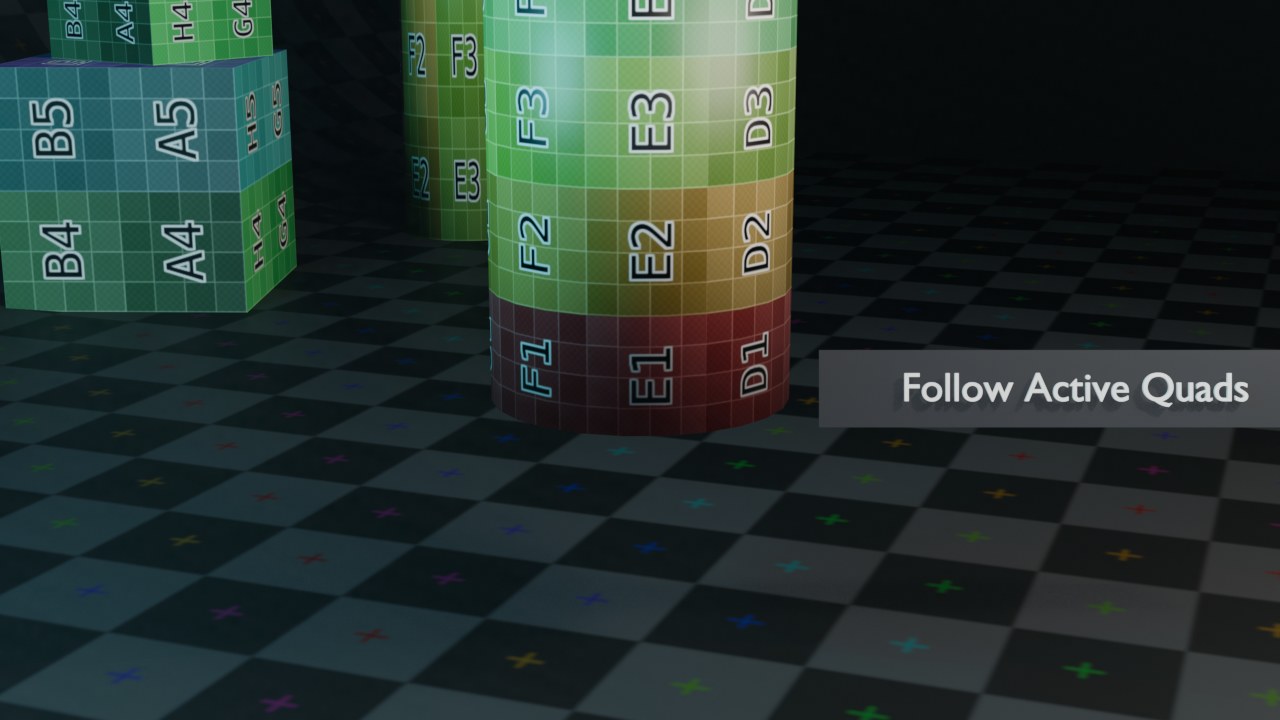
| Follow Active Quads | Volgt het regelmatige rasterpatroon van de actieve face over een quad-topologie. | Strak geordende quad-oppervlakken zoals een kledingstuk of een gebouwgevel waar een net rooster gewenst is. |
| Cube Projection | Projecteert de mesh vanuit zes richtingen, als een kubus eromheen. | Blokkerige of kubusachtige vormen — snel, maar met zichtbare naden op ronde vormen. |
| Cylinder Projection | Projecteert radiaal vanuit een centrale as. | Cilindrische vormen: flessen, buizen, bomen. |
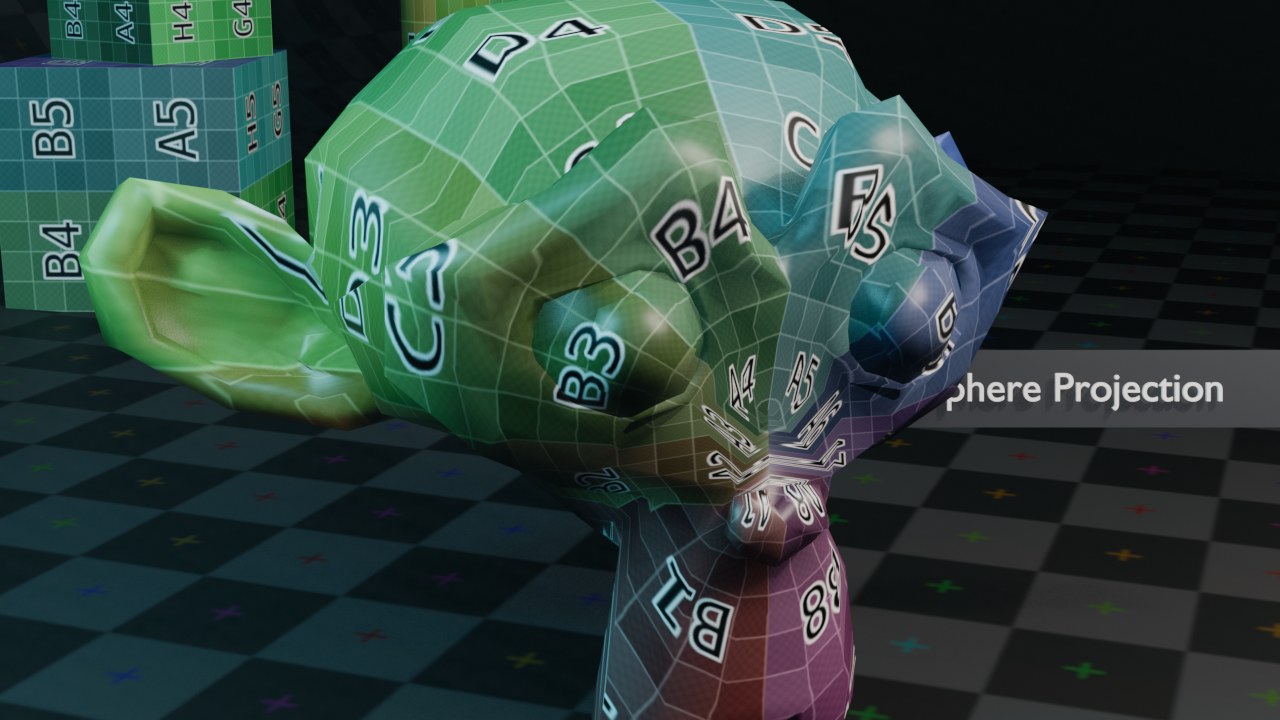
| Sphere Projection | Projecteert vanuit het middelpunt naar buiten, zoals een wereldkaart. | Bolvormige objecten: planeten, ogen, ballen. |
Smart UV Project: snel, maar met een prijs
Smart UV Project is aantrekkelijk omdat het geen handmatige seams vraagt: geef een Angle Limit op (hoe scherp een hoek moet zijn voor Blender daar automatisch een naad plaatst) en het algoritme doet de rest. Het resultaat werkt, maar plaatst naden op plekken die voor een handbeschilderde textuur onhandig kunnen liggen — bijvoorbeeld midden op een gezicht in plaats van netjes achter een oor.
Voor procedurele texturen, snelle prototypes of assets die toch met een prodedurele of trimsheet-textuur werken (waar een naad niet opvalt) is Smart UV Project vaak ruim voldoende. Voor een hero-asset met een handbeschilderde of gebakken textuur (hoofdstuk 85) loont het bijna altijd om zelf seams te zetten en Unwrap te gebruiken, juist om controle te houden over wáár de naden vallen.
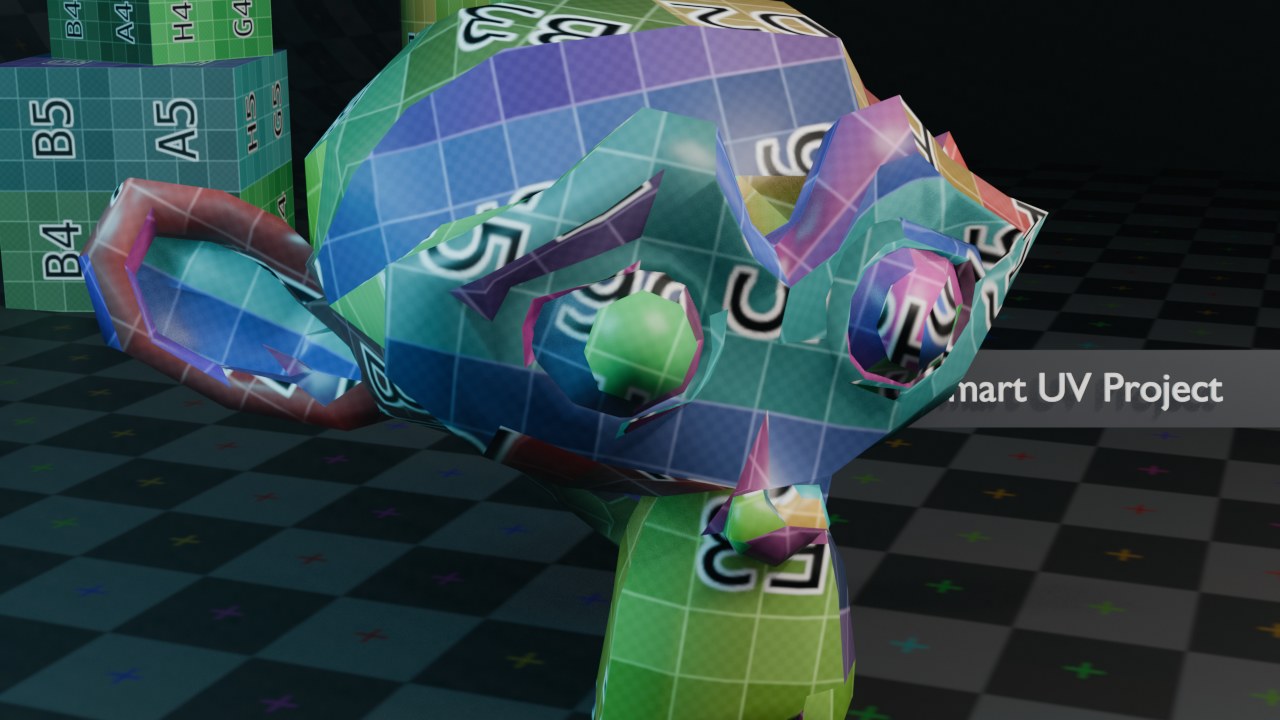 RECRENDER · EEVEE00:00:00:001280×720
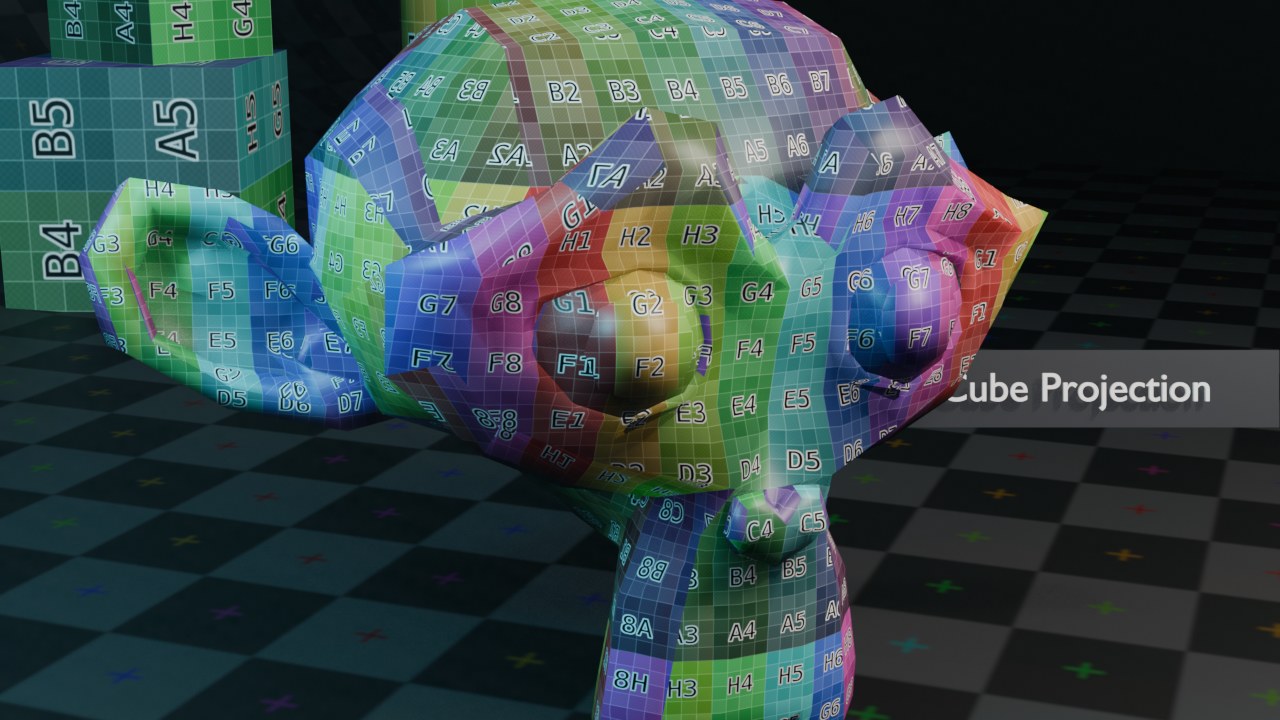
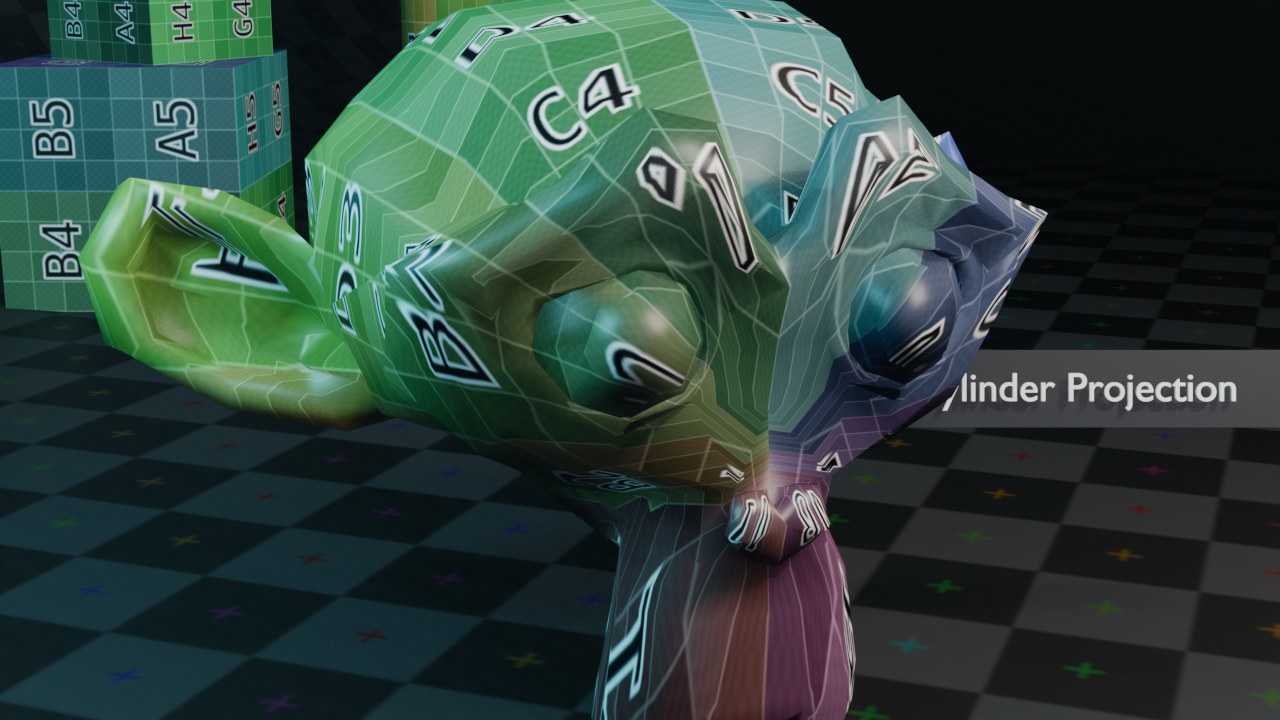
Cube, Cylinder en Sphere Projection naast elkaar
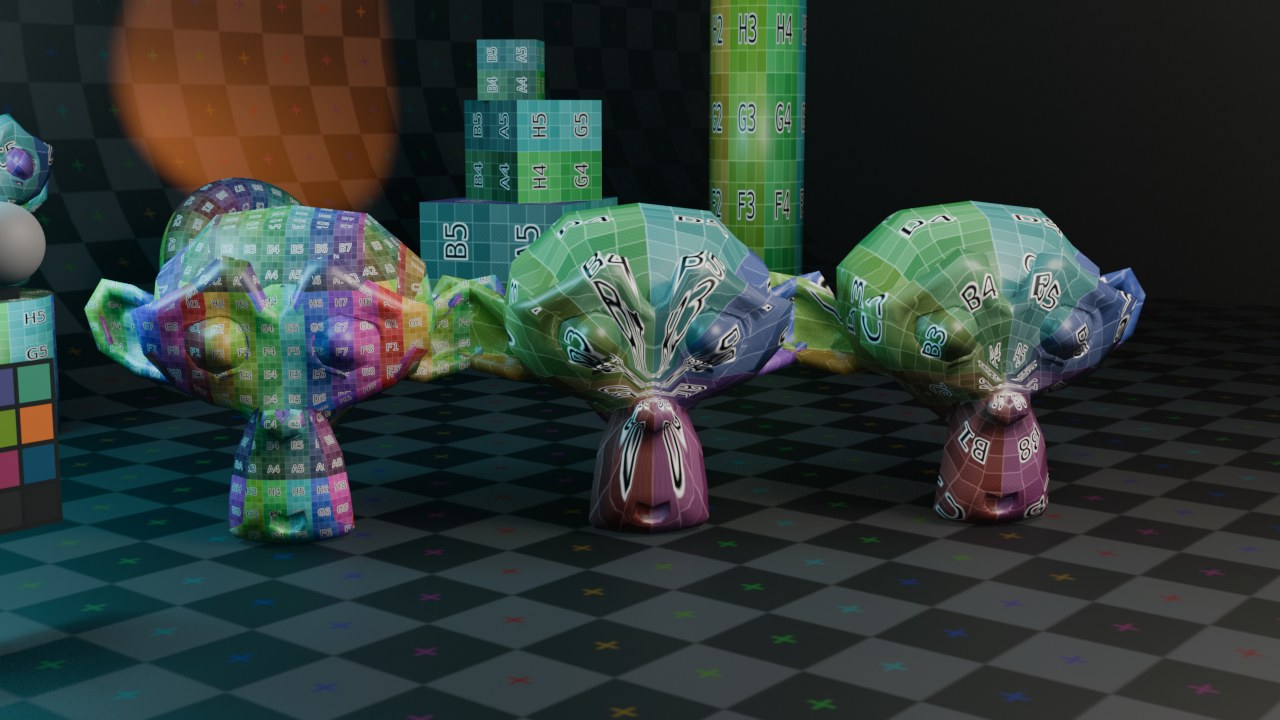
- 1Cube Projection
Zes vlakke projectierichtingen — perfect voor een kist, correct maar met zichtbare naadsprongen op een bol (de regenboogachtige kleurbanden op Suzanne's kop).
- 2Cylinder Projection
Eén naad langs de lengteas, de rest wikkelt gelijkmatig rond — ideaal voor een fles, maar de boven- en onderkant (de 'caps') vervormen sterk (zie de samengetrokken lijnen bij de kin).
- 3Sphere Projection
Wikkelt zoals een wereldkaart, met onvermijdelijke samentrekking bij de polen — precies het bekende vervormingsprobleem van elke platte wereldkaart, hier zichtbaar bij de kin.
Zeven unwrap-methodes, dezelfde Color Grid-textuur
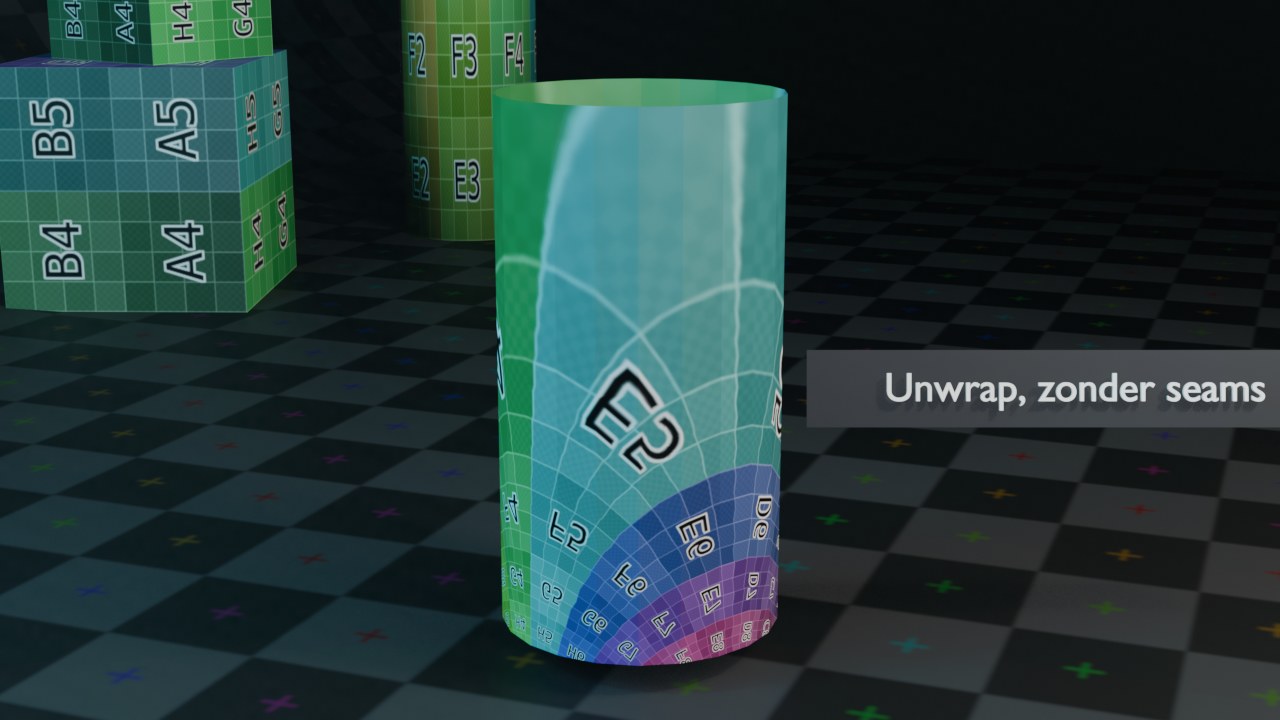
Elke render hieronder gebruikt hetzelfde Color Grid-materiaal (UV-gekoppeld, niet object-coördinaten) zodat uitrekking, samendrukking en naadsprongen rechtstreeks zichtbaar zijn. De eerste vijf staan op Suzanne; Follow Active Quads staat op een cilinder (dat vraagt een regelmatig quad-rooster, iets wat Suzanne's kop niet overal heeft), en het Unwrap-paar staat op een eenvoudige buis — een cilindrische band is topologisch onmogelijk plat te leggen zonder minstens één naad, wat het verschil tussen goed en fout ondubbelzinnig maakt.
RECRENDER · EEVEE00:00:00:001280×720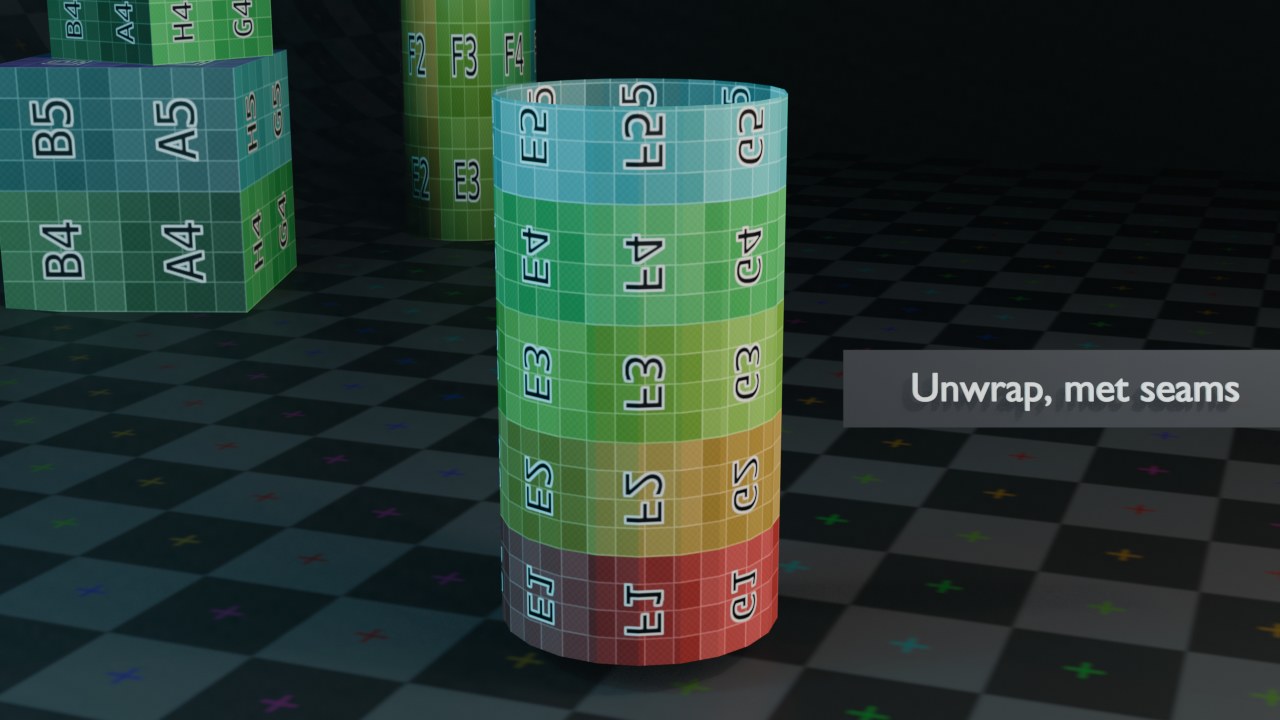 RECRENDER · EEVEE00:00:00:001280×720
 RECRENDER · EEVEE00:00:00:001280×720
 RECRENDER · EEVEE00:00:00:001280×720
 RECRENDER · EEVEE00:00:00:001280×720
 RECRENDER · EEVEE00:00:00:001280×720
 RECRENDER · EEVEE00:00:00:001280×720
UV-gerelateerde mesh-instellingen
Rechtstreeks uit Blender 5.1 uitgelezen — de velden die met UV-maps, seams en pinning te maken hebben.
| Instelling | Type | Standaard | Bereik | Wat hij doet (tooltip uit Blender) |
|---|---|---|---|---|
| UV Loop Layers | COLLECTION | – | – | All UV loop layers |
| Clone UV Loop Layer Index | INT | 0 | 0 – 10000 | Clone UV loop layer index |
| Mask UV Loop Layer Index | INT | 0 | 0 – 10000 | Mask UV loop layer index |
| X | BOOLEAN | uit | – | Enable symmetry in the X axis |
| Y | BOOLEAN | uit | – | Enable symmetry in the Y axis |
| Z | BOOLEAN | uit | – | Enable symmetry in the Z axis |
| Topology Mirror | BOOLEAN | uit | – | Use topology based mirroring (for when both sides of mesh have matching, unique topology) |
Pinning: eilanden vastzetten tijdens het herberekenen
Pin (P in de UV Editor) zet een UV-vertex vast op zijn huidige plek, zodat een volgende Unwrap-berekening die vertex niet meer verplaatst. Dat is onmisbaar zodra je een unwrap met de hand hebt bijgesteld (bijvoorbeeld een naad recht getrokken voor een strak tegelpatroon) en daarna toch nog een andere seam moet toevoegen: zonder pinning zou de volgende unwrap je handmatige correctie gewoon overschrijven.
Gepinde vertices verschijnen rood in de UV Editor. Een veelgebruikte werkstroom: unwrappen, de resulterende UV-islands grof herschikken en schalen, de hoekpunten van elke island pinnen, en pas dan fijnere seams toevoegen die alleen de rest opnieuw mogen berekenen.
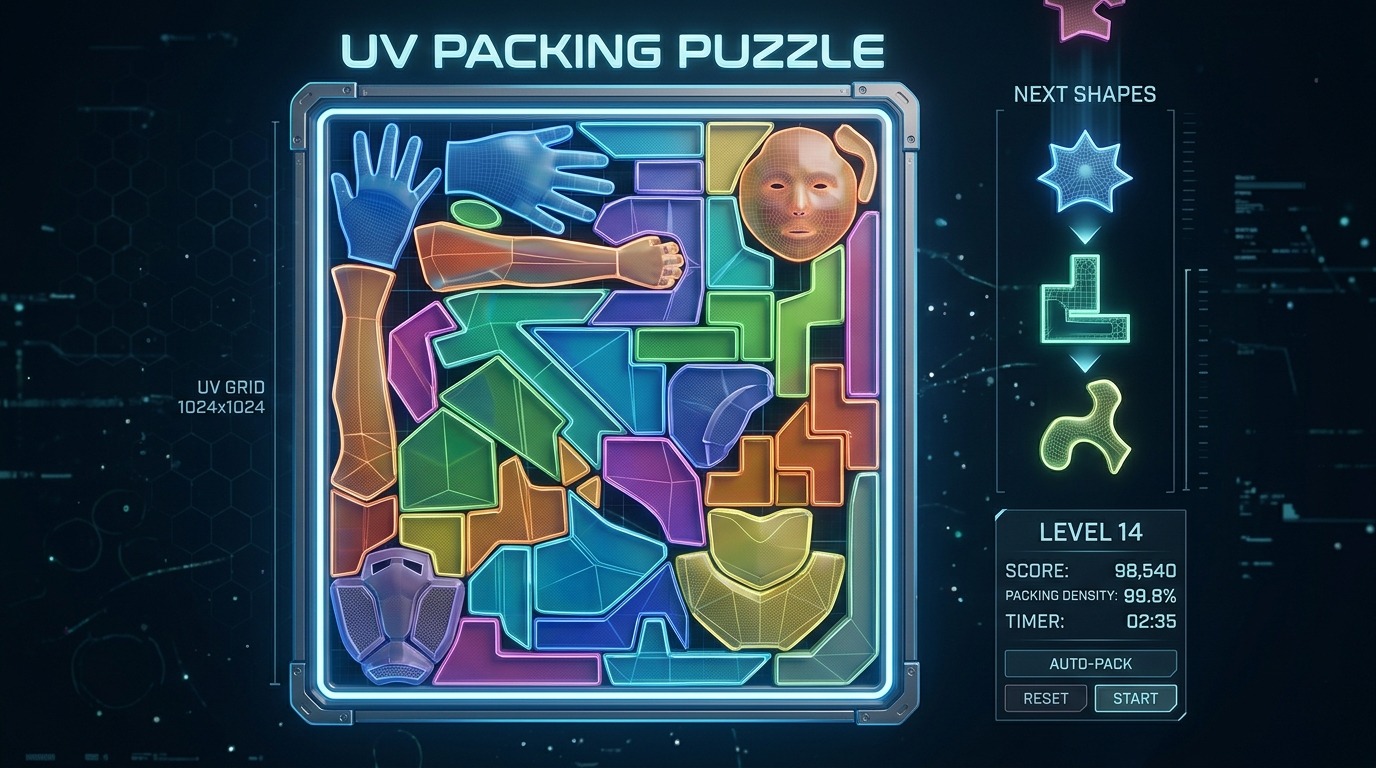
RECBLENDER 5.1 · WS-UV-EDITING00:00:00:001920×1080Packing: alle eilanden zuinig in het 0–1-vierkant
- 1Het 0–1-vierkant
Ná Pack Islands passen alle losse UV-islands zo zuinig mogelijk binnen dit bruikbare vierkant — vóór het packen liggen ze nog willekeurig verspreid, vaak deels erbuiten.
- 2Margin
De marge tussen islands — te klein en aangrenzende stukken 'lekken' in elkaar bij het bakken op lage resolutie; te groot en je verspilt textuurruimte.
- 3Scale Islands relative to each other
Grotere 3D-oppervlakken krijgen verhoudingsgewijs meer textuurruimte dan kleine, zodat de pixeldichtheid overal ongeveer gelijk blijft.
Meerdere UV-maps op één mesh
Eén mesh kan meerdere UV-maps tegelijk dragen, elk met een eigen naam, beheerd in Object Data Properties onder het paneel UV Maps. Een veelvoorkomende reden: één UV-map voor de gewone kleurtextuur (vaak handmatig geoptimaliseerd voor detail waar het opvalt) en een tweede, aparte UV-map specifiek voor een gebakken lichtkaart, unwrapped met Lightmap Pack zodat er gegarandeerd geen overlap is.
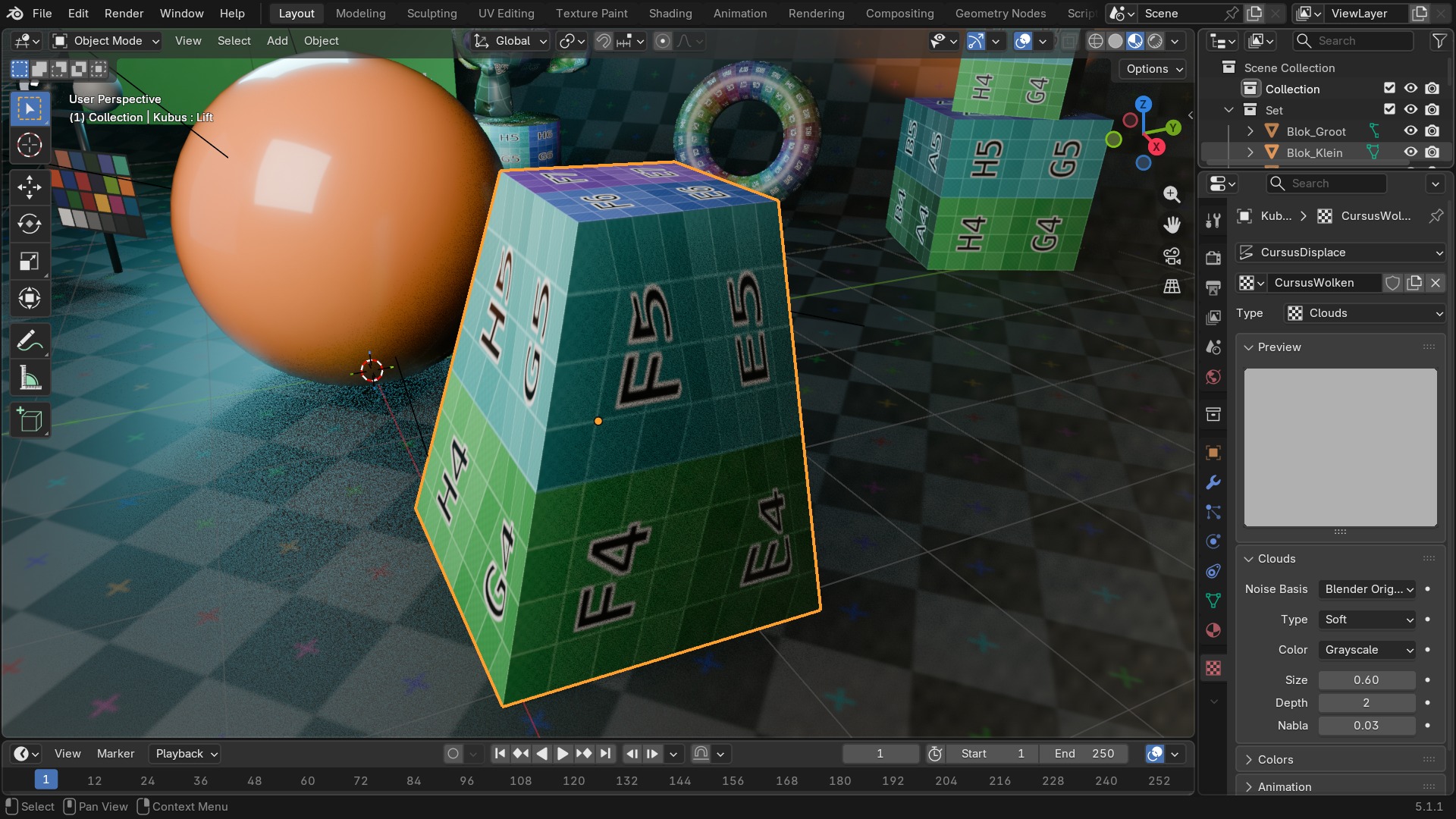
Welke UV-map een Image Texture-node in de Shader Editor gebruikt, bepaal je met een losse UV Map-node (hoofdstuk 79) die je naam kiest uit diezelfde lijst — sluit je niets aan, dan valt Blender terug op de UV-map die op dat moment als Active(het camera-icoontje in de lijst) is aangeduid.
 RECBLENDER 5.1 · PROP-TEXTURE00:00:00:001920×1080
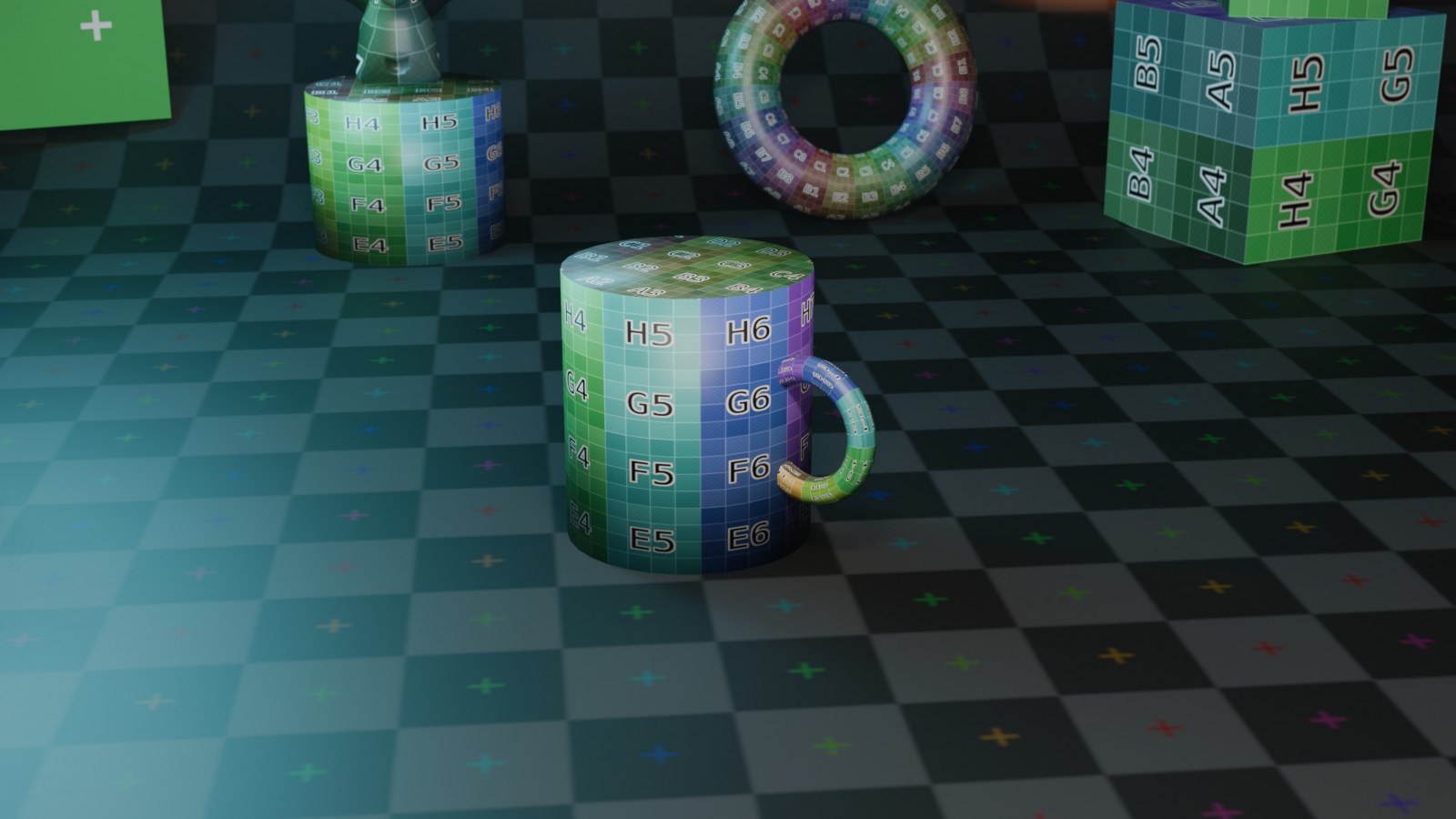
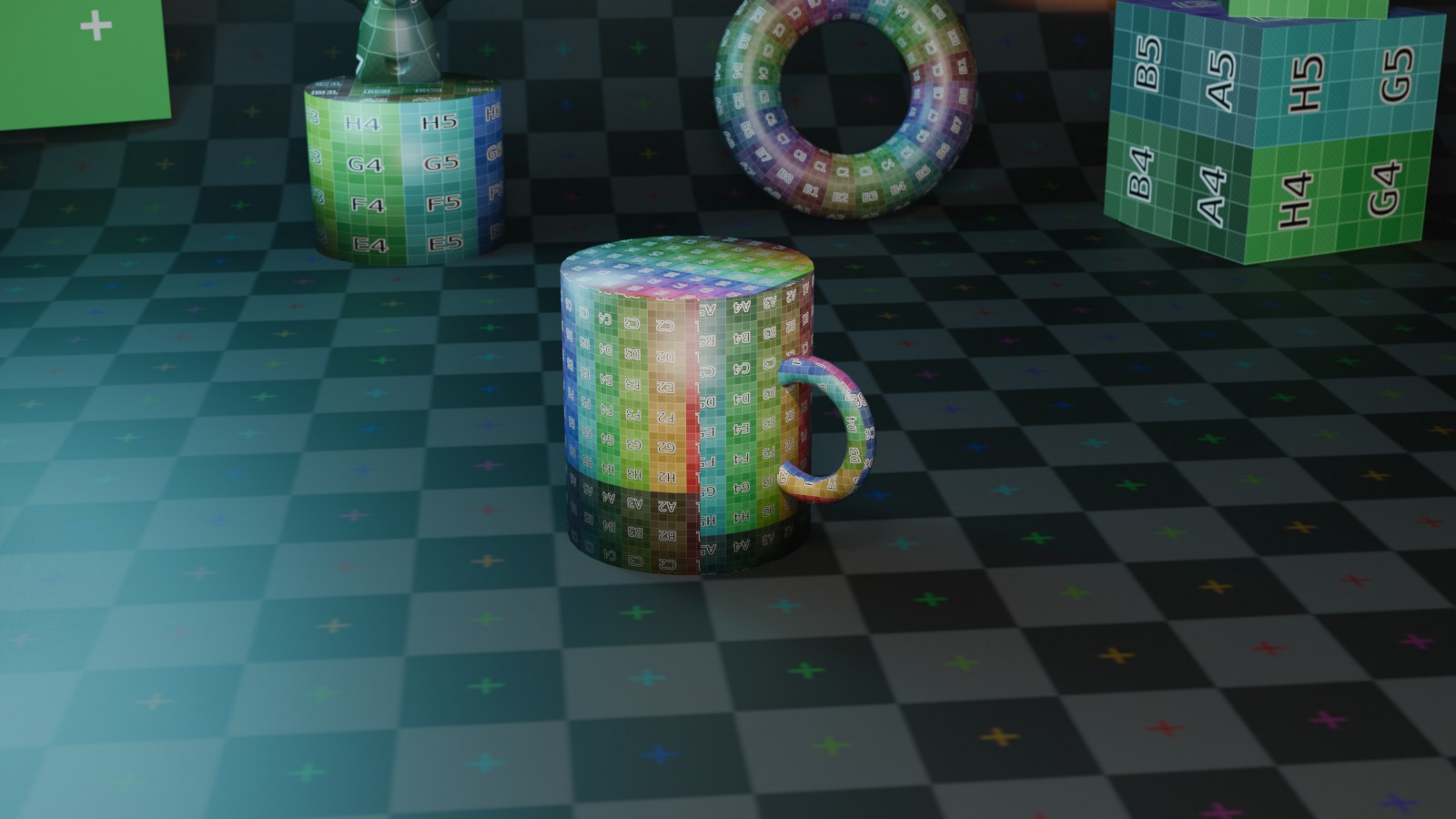
Zelf proberen: een mok unwrappen met eigen seams
Zet zelf seams op een mok-model en vergelijk het resultaat met een automatische Smart UV Project.
- 1Open
blends/start_mok_uv.blend— een mok-mesh zonder UV-map. - 2Ga naar Edit Mode, Edge select, en markeer seams: één langs de binnenkant van het oor, één rond de bodem, één verticaal langs de romp.
- 3Selecteer alles (A) en druk U > Unwrap.
- 4Open de UV Editor en bekijk het resultaat: is de romp een herkenbaar rechthoekig stuk, zonder sterke vervorming?
- 5Dupliceer de mok, verwijder de UV-map en probeer in plaats daarvan Smart UV Project met een Angle Limit van 66°.
- 6Vergelijk beide UV-lay-outs in de UV Editor: waar liggen de naden anders, en welke zou je kiezen voor een handbeschilderd logo op de romp?
 StartKlaar