Hoofdstuk 67Edit mode
Vertices, edges en faces, selectiemethoden, proportional editing
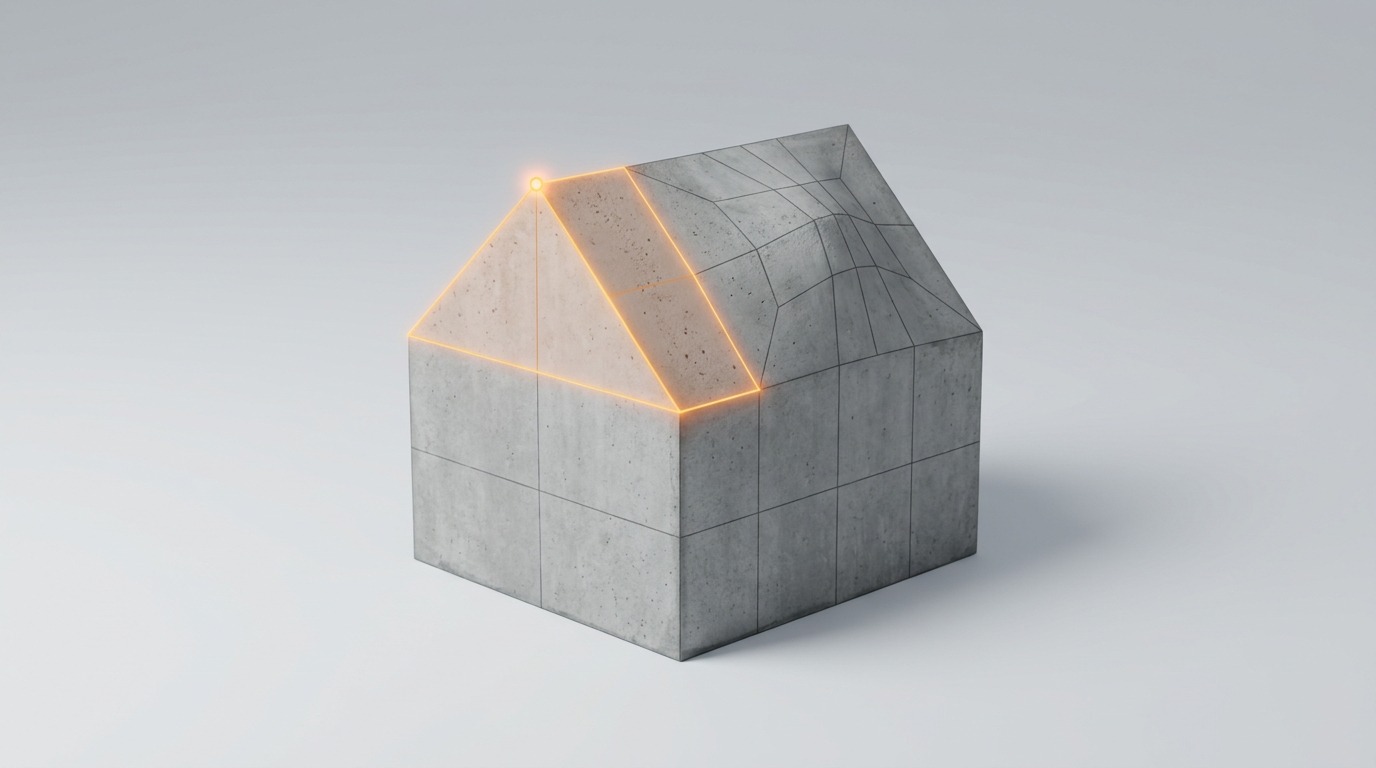
In Edit Mode werk je op de rauwe geometrie van één mesh: vertices, edges en faces zijn hier de selecteerbare eenheden. Bijna elke andere modelleertechniek in dit deel — het Mesh-menu, de toolbar, de modifiers — veronderstelt dat je hier vlot in bent.
 RECCONCEPT00:00:00:00schoolium
In en uit Edit Mode
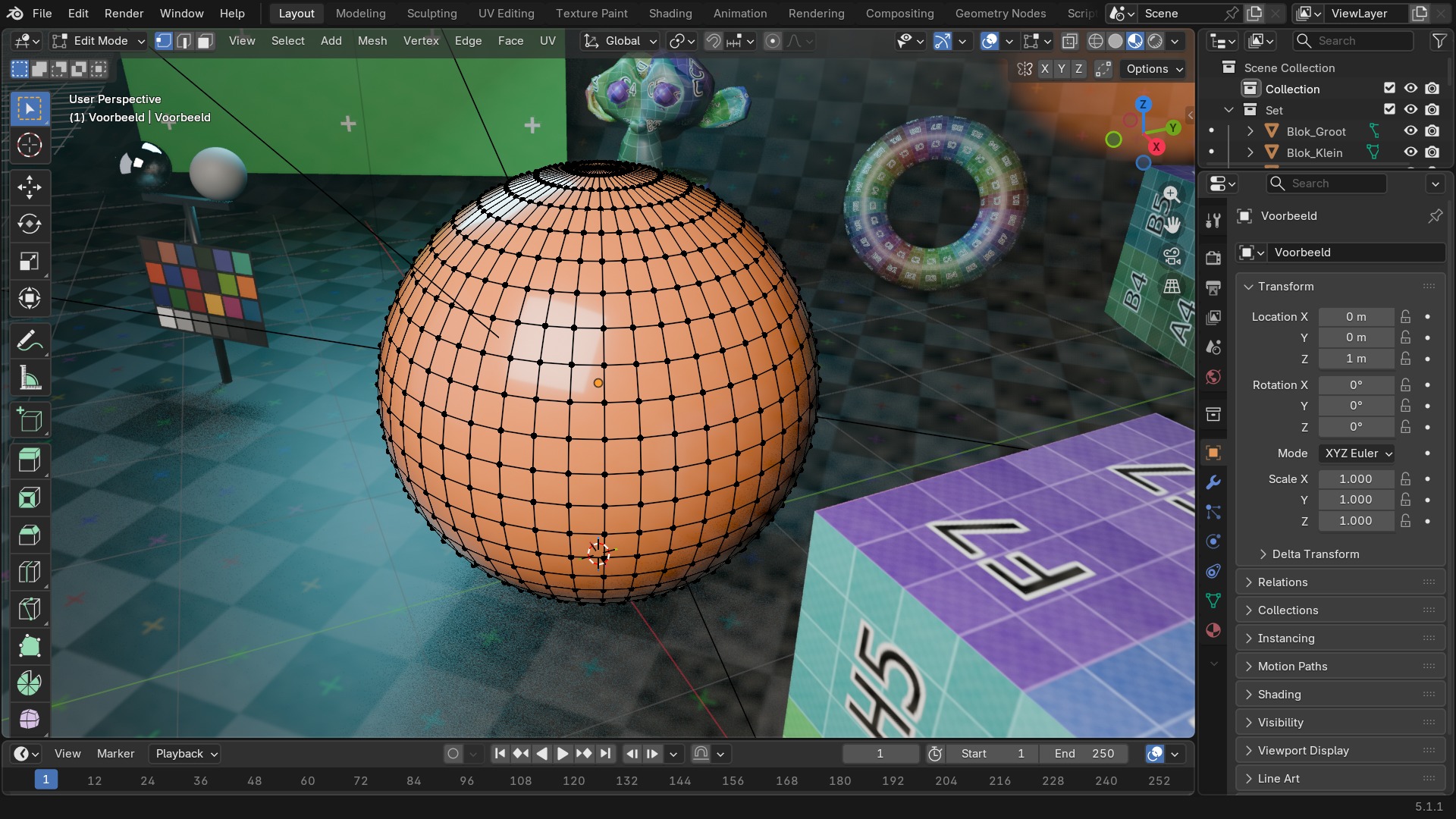
Tab schakelt tussen Object Mode en Edit Mode voor het actieve object. In Edit Mode werk je op de meshdata zelf: het toevoegen, verwijderen en vervormen van vertices, edges en faces verandert het datablock, niet de object-transform. Drie knoppen in de header — 1 Vertex, 2 Edge, 3 Face — kiezen welk type element je selecteert; je kan ze ook combineren door Shift ingedrukt te houden.
De ondertitel van dit hoofdstuk in het Engelse Blender heet dit "Edit Mode", vandaar de titel hierboven zonder vertaling: iedereen die een tutorial volgt, hoort en leest dit letterlijk zo.
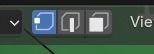 RECBLENDER 5.1 · F67-SELECT-MODE-KNOPPEN00:00:00:00154×54
De Edit Mode-header
Sneltoetsen — Mesh (Edit Mode)
| Toets | Actie | Operator |
|---|---|---|
| G | Move | transform.translate |
| R | Rotate | transform.rotate |
| S | Resize | transform.resize |
| LEFTMOUSE | Move | transform.translate |
| Shift+W | Bend | transform.bend |
| Ctrl+M | Mirror | transform.mirror |
| Alt+Shift+S | To Sphere | transform.tosphere |
| Ctrl+Alt+Shift+S | Shear | transform.shear |
| Ctrl+A | Skin Resize | transform.skin_resize |
| Ctrl+R | Loop Cut and Slide | mesh.loopcut_slide |
| Ctrl+Shift+R | Offset Edge Slide | mesh.offset_edge_loops_slide |
| I | Inset Faces | mesh.inset |
| Ctrl+B | Bevel | mesh.bevel |
| Alt+S | Shrink/Fatten | transform.shrink_fatten |
| Ctrl+Shift+B | Bevel | mesh.bevel |
| ONE | Select Mode | mesh.select_mode |
| TWO | Select Mode | mesh.select_mode |
| THREE | Select Mode | mesh.select_mode |
| Shift+ONE | Select Mode | mesh.select_mode |
| Shift+TWO | Select Mode | mesh.select_mode |
| Shift+THREE | Select Mode | mesh.select_mode |
| Ctrl+ONE | Select Mode | mesh.select_mode |
| Ctrl+TWO | Select Mode | mesh.select_mode |
| Ctrl+THREE | Select Mode | mesh.select_mode |
| Ctrl+Shift+ONE | Select Mode | mesh.select_mode |
| Ctrl+Shift+TWO | Select Mode | mesh.select_mode |
| Ctrl+Shift+THREE | Select Mode | mesh.select_mode |
| Alt+LEFTMOUSE | Loop Select | mesh.loop_select |
| Alt+Shift+LEFTMOUSE | Loop Select | mesh.loop_select |
| Ctrl+Alt+LEFTMOUSE | Edge Ring Select | mesh.edgering_select |
| Ctrl+Alt+Shift+LEFTMOUSE | Edge Ring Select | mesh.edgering_select |
| Ctrl+LEFTMOUSE | Pick Shortest Path | mesh.shortest_path_pick |
| Ctrl+Shift+LEFTMOUSE | Pick Shortest Path | mesh.shortest_path_pick |
| A | (De)select All | mesh.select_all |
| Alt+A | (De)select All | mesh.select_all |
| Ctrl+I | (De)select All | mesh.select_all |
| A | (De)select All | mesh.select_all |
| Ctrl+NUMPAD_PLUS | Select More | mesh.select_more |
| Ctrl+NUMPAD_MINUS | Select Less | mesh.select_less |
| Ctrl+Shift+NUMPAD_PLUS | Select Next Element | mesh.select_next_item |
| Ctrl+Shift+NUMPAD_MINUS | Select Previous Element | mesh.select_prev_item |
| Ctrl+L | Select Linked All | mesh.select_linked |
| L | Select Linked | mesh.select_linked_pick |
| Shift+L | Select Linked | mesh.select_linked_pick |
| Ctrl+Shift+M | Select Mirror | mesh.select_mirror |
| Shift+G | Select Similar | wm.call_menu |
| Alt+H | Reveal Hidden | mesh.reveal |
| H | Hide Selected | mesh.hide |
| Shift+H | Hide Selected | mesh.hide |
| Shift+N | Recalculate Normals | mesh.normals_make_consistent |
| Ctrl+Shift+N | Recalculate Normals | mesh.normals_make_consistent |
| E | Extrude and Move on Normals | view3d.edit_mesh_extrude_move_normal |
| Alt+E | Extrude | wm.call_menu |
| Shift+E | Edge Crease | transform.edge_crease |
| Alt+F | Fill | mesh.fill |
| Ctrl+T | Triangulate Faces | mesh.quads_convert_to_tris |
| Ctrl+Shift+T | Triangulate Faces | mesh.quads_convert_to_tris |
| Alt+J | Triangles to Quads | mesh.tris_convert_to_quads |
| V | Rip | mesh.rip_move |
| Alt+V | Rip | mesh.rip_move |
| Alt+D | Extend Vertices | mesh.rip_edge_move |
| M | Merge | wm.call_menu |
| Alt+M | Split | wm.call_menu |
| F | Make Edge/Face | mesh.edge_face_add |
| Shift+D | Add Duplicate | mesh.duplicate_move |
| Shift+A | Mesh | wm.call_menu |
| P | Separate | mesh.separate |
| Y | Split | mesh.split |
| J | Vertex Connect Path | mesh.vert_connect_path |
| Alt+L | Point Normals to Target | mesh.point_normals |
| Shift+V | Vertex Slide | transform.vert_slide |
| Ctrl+RIGHTMOUSE | Extrude to Cursor or Add | mesh.dupli_extrude_cursor |
| Ctrl+Shift+RIGHTMOUSE | Extrude to Cursor or Add | mesh.dupli_extrude_cursor |
| X | Delete | wm.call_menu |
| DEL | Delete | wm.call_menu |
| Ctrl+X | Dissolve Selection | mesh.dissolve_mode |
| Ctrl+DEL | Dissolve Selection | mesh.dissolve_mode |
| K | Knife Topology Tool | mesh.knife_tool |
| Shift+K | Knife Topology Tool | mesh.knife_tool |
| Ctrl+P | Make Vertex Parent | object.vertex_parent_set |
| Ctrl+F | Face | wm.call_menu |
| Ctrl+E | Edge | wm.call_menu |
| Ctrl+V | Vertex | wm.call_menu |
| Ctrl+H | Hooks | wm.call_menu |
| U | UV Mapping | wm.call_menu |
| Ctrl+G | Vertex Groups | wm.call_menu |
| Alt+N | Normals | wm.call_menu |
| Ctrl+Alt+G | Remove from Vertex Group | object.vertex_group_remove_from |
| Shift+O | Proportional Editing Falloff | wm.call_menu_pie |
| O | Context Toggle | wm.context_toggle |
| Alt+O | Context Toggle | wm.context_toggle |
| RIGHTMOUSE | Call Menu | wm.call_menu |
| APP | Call Menu | wm.call_menu |
Selecteren in Edit Mode
Naast klikken en de box/circle/lasso-selectietools (zie hoofdstuk 70) heeft het Select-menu een resem opties: All (A) / None (Alt+A) / Invert (Ctrl+I), Select Linked (Ctrl+L, alles wat via geometrie verbonden is met de actieve selectie), Select Similar (Shift+G, op basis van bijvoorbeeld gelijke lengte, hoek of materiaal), en Select More/Less (Ctrl+Numpad+/-) om de selectie een rand te laten groeien of krimpen.
Checker Deselect selecteert om de zoveel vertices er een uit, handig om snel een gelijkmatig retopo-patroon te maken.
RECBLENDER 5.1 · F67-SELECT-MODE-KNOPPEN00:00:00:00154×54Proportional Editing
O zet Proportional Editing aan: elke transformatie (verplaatsen, roteren, schalen) werkt dan niet alleen op de selectie, maar vervaagt met afnemende sterkte naar de omgeving, binnen een straal die je tijdens de transformatie met het scrollwiel aanpast. Onmisbaar voor organisch, vloeiend vervormen — een heuvel optrekken uit een vlak grid bijvoorbeeld.
De Falloff-dropdown ernaast kiest de vorm van die vervaging (Smooth, Sharp, Linear, Constant...), en Connected Only beperkt het effect tot geometrie die via edges verbonden is, zodat een apart eilandje niet toevallig meebeweegt.
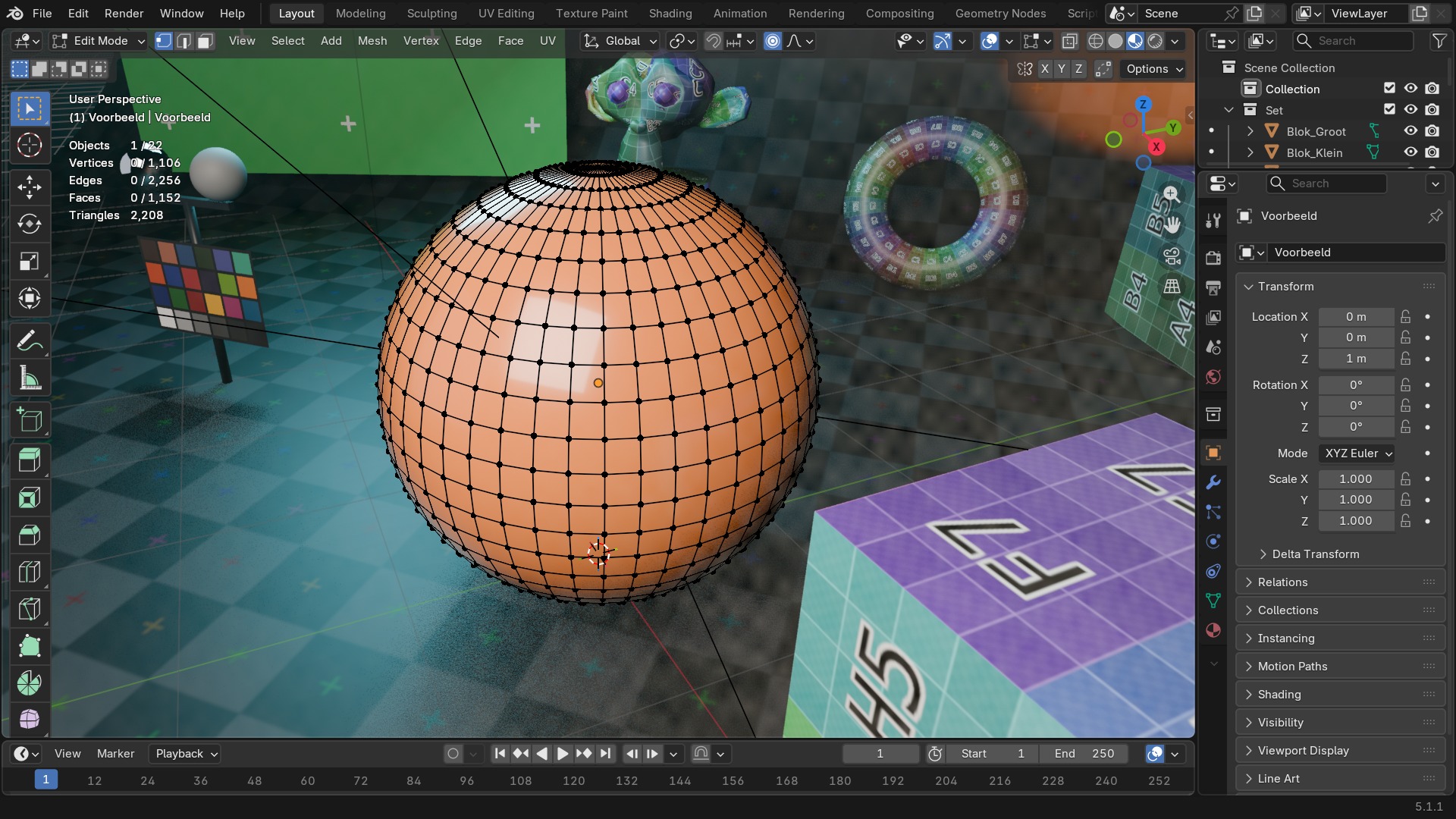 RECBLENDER 5.1 · F67-PROPORTIONAL-CIRKEL00:00:00:001920×1080
Tool Settings — selectie en proportional editing
| Instelling | Type | Standaard | Bereik | Wat hij doet (tooltip uit Blender) |
|---|---|---|---|---|
| Proportional Editing | BOOLEAN | uit | – | Proportional edit mode |
| Proportional Editing Objects | BOOLEAN | uit | – | Proportional editing object mode |
| Projected from View | BOOLEAN | uit | – | Proportional Editing using screen space locations |
| Connected Only | BOOLEAN | uit | – | Proportional Editing using connected geometry only |
| Proportional Editing Objects | BOOLEAN | uit | – | Proportional editing mask mode |
| Proportional Editing Falloff | ENUM | SMOOTH | Smooth, Sphere, Root, Inverse Square, Sharp, Linear, Constant, Random | Falloff type for proportional editing mode |
| Proportional Size | FLOAT | 1 | 0.00001 – 5000 | Display size for proportional editing circle |
| Proportional Size | FLOAT | 1 | 0.00001 – 5000 | Display size for proportional editing circle |
| Merge Threshold | FLOAT | 0.001 | 0 – 0.1 | Threshold distance for Auto Merge |
| Auto Merge Vertices | BOOLEAN | uit | – | Automatically merge vertices moved to the same location |
| Split Edges & Faces | BOOLEAN | uit | – | Automatically split edges and faces |
| Mesh Selection Mode | BOOLEAN | uit | – | Which mesh elements selection works on |
Active versus selected, opnieuw
Zoals in hoofdstuk 7 (Deel A) al aangehaald: ook in Edit Mode is er een verschil tussen selected (lichtoranje) en het actieve element (wit-omrand), namelijk het laatste dat je aanklikte. Operators die een richting of referentiepunt nodig hebben — Select Similar, Edge > Bridge Edge Loops, Snap Cursor to Selected — gebruiken vaak specifiek dat actieve element.
Het N-panel Item-tabblad toont in Edit Mode de mediaan-positie van de selectie, en bij een enkele actieve vertex ook diens exacte X/Y/Z.
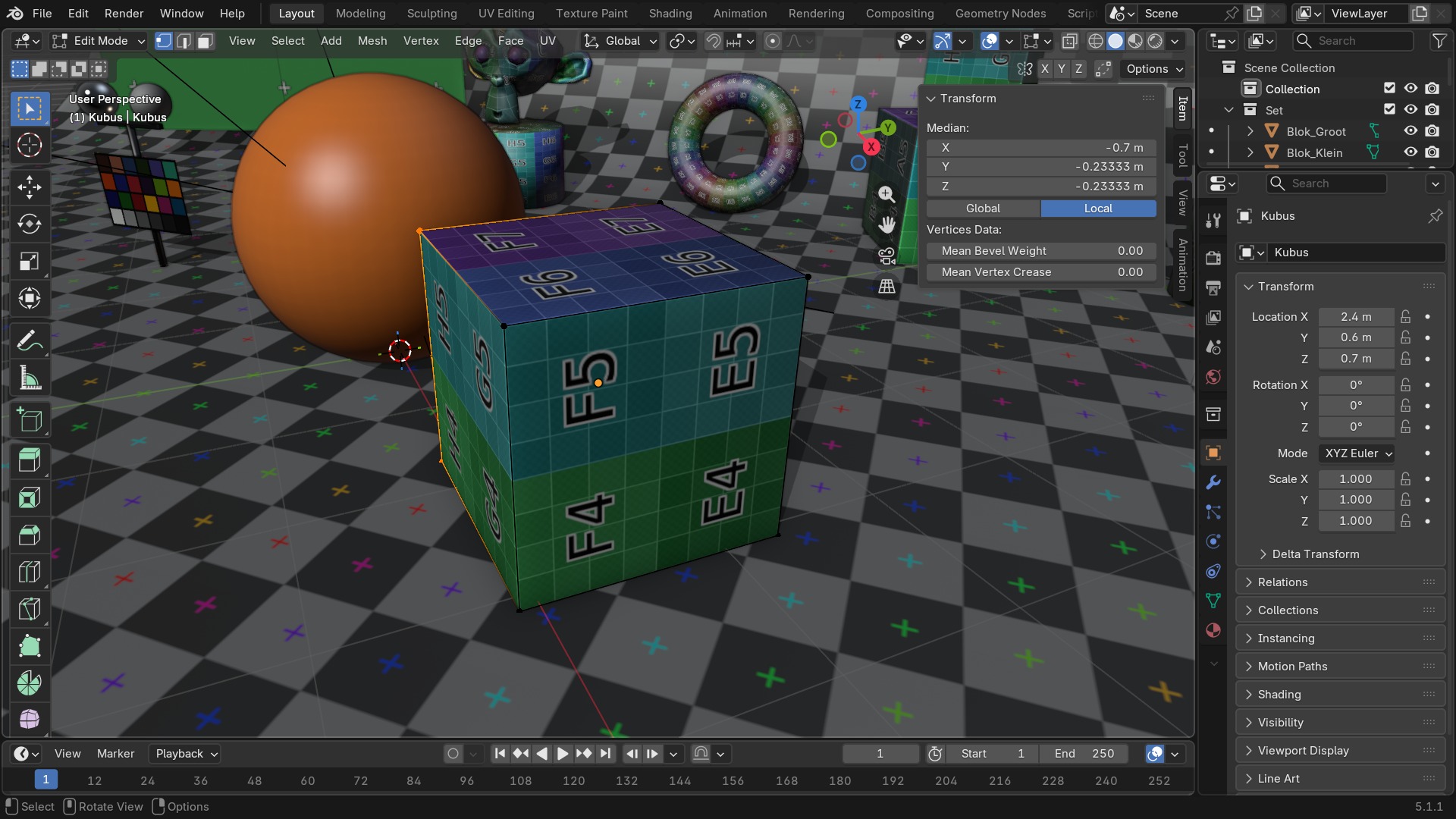 RECBLENDER 5.1 · F67-ACTIVE-SELECTED00:00:00:001920×1080
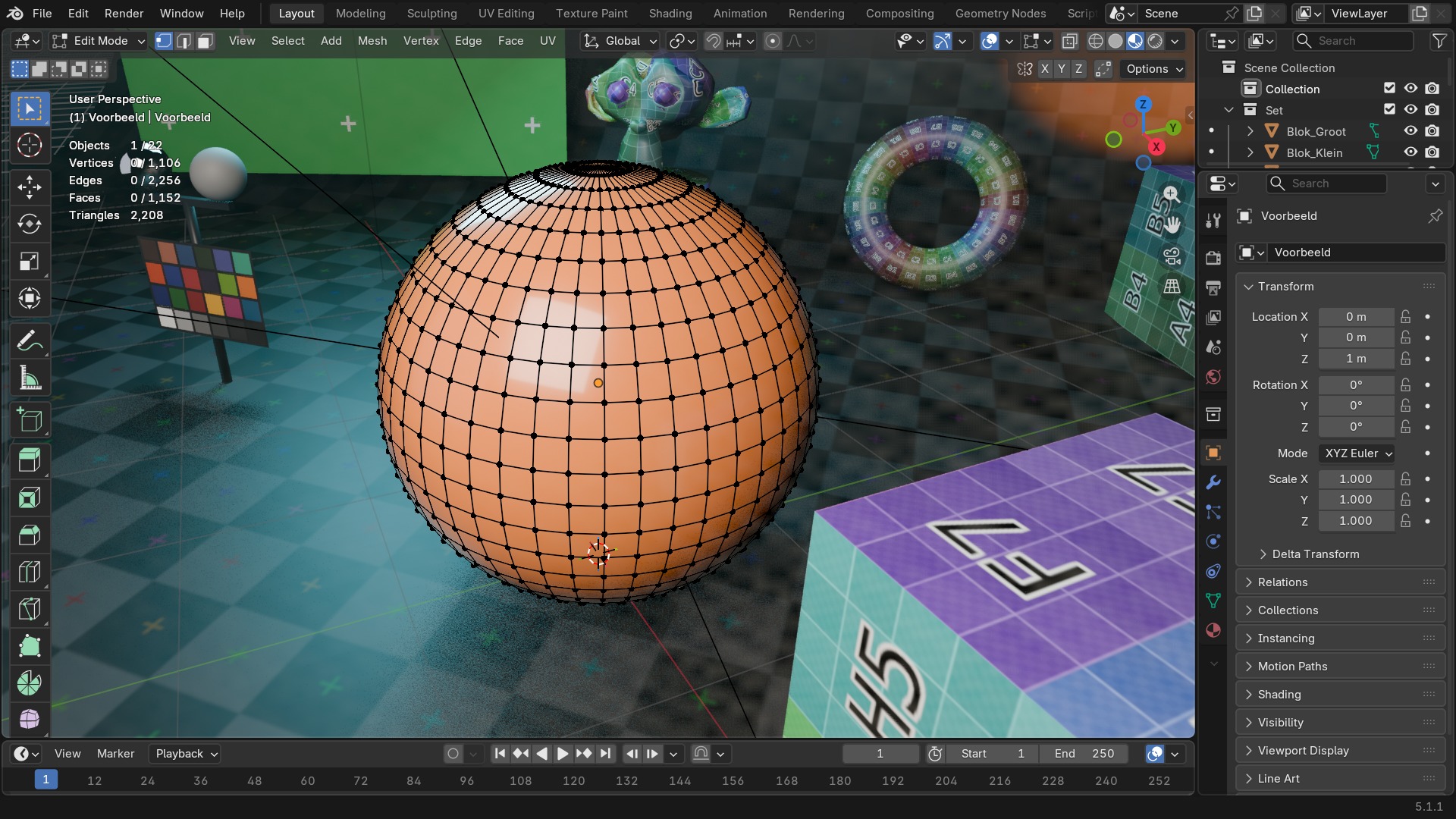
De statistieken-overlay
X-Mirror en symmetrie tijdens het bewerken
De X-Mirror-optie in het Mesh Options-paneel (niet te verwarren met de Mirror-modifier) laat elke edit die je aan de ene kant van het mesh doet ook meteen aan de andere kant gebeuren, op voorwaarde dat het mesh al symmetrisch is opgebouwd. Werkt samen met Weight Paint's eigen X-mirror voor gewichten.
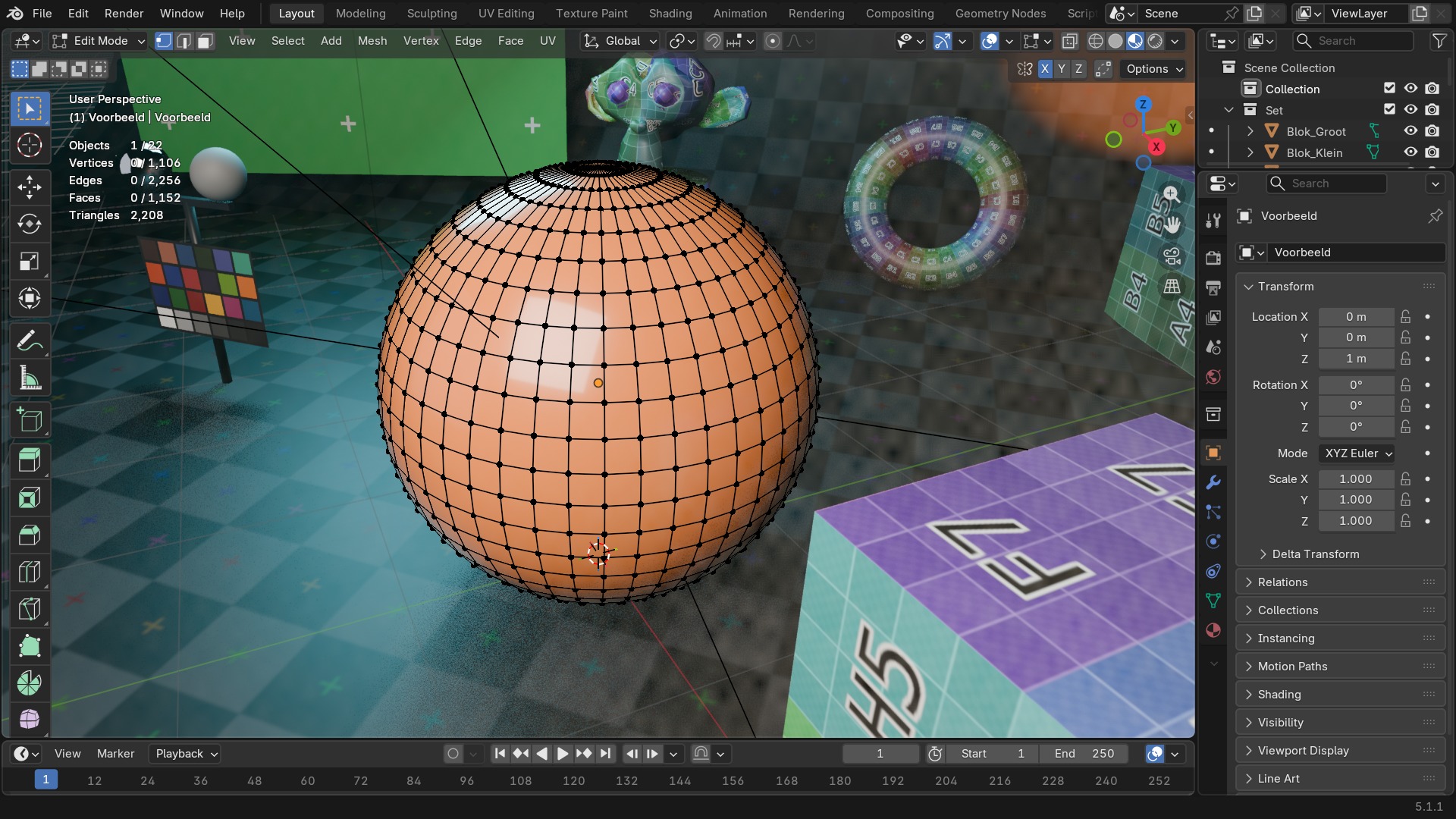 RECBLENDER 5.1 · F67-XMIRROR-PANEEL00:00:00:001920×1080
Mesh-data — symmetrie en remesh
| Instelling | Type | Standaard | Bereik | Wat hij doet (tooltip uit Blender) |
|---|---|---|---|---|
| Voxel Size | FLOAT | 0.1 | 0.00010 – onbegrensd | Size of the voxel in object space used for volume evaluation. Lower values preserve finer details. |
| Adaptivity | FLOAT | 0 | 0 – 1 | Reduces the final face count by simplifying geometry where detail is not needed, generating triangles. A value greater than 0 disables Fix Poles. |
| Fix Poles | BOOLEAN | uit | – | Produces fewer poles and a better topology flow |
| Preserve Volume | BOOLEAN | uit | – | Projects the mesh to preserve the volume and details of the original mesh |
| Preserve Attributes | BOOLEAN | uit | – | Transfer all attributes to the new mesh |
| Remesh Mode | ENUM | VOXEL | Voxel, Quad | |
| X | BOOLEAN | uit | – | Enable symmetry in the X axis |
| Y | BOOLEAN | uit | – | Enable symmetry in the Y axis |
| Z | BOOLEAN | uit | – | Enable symmetry in the Z axis |
| Mirror Vertex Groups | BOOLEAN | aan | – | Mirror the left/right vertex groups when painting. The symmetry axis is determined by the symmetry settings. |
| Radial Symmetry Count | INT | 1 | 1 – 32 | Number of mirrored regions around a central axis |
| Has Custom Normals | BOOLEAN | uit | – | True if there is custom normal data for this mesh |
| Topology Mirror | BOOLEAN | uit | – | Use topology based mirroring (for when both sides of mesh have matching, unique topology) |
Normals en shading
Elke face heeft een normal die bepaalt welke kant "buiten" is. Verkeerd gerichte normals geven zwarte of doorzichtige plekken bij het renderen. Mesh > Normals > Recalculate Outside (Shift+N) lost de meeste gevallen automatisch op; de overlay Face Orientation (in de Viewport Overlays) kleurt fout gerichte faces rood zodat je ze meteen ziet.
Shade Smooth/Shade Flat (in het Object-menu of rechtsklikmenu) bepaalt of faces los van elkaar of vloeiend in elkaar overlopen shaden; Shade Auto Smooth combineert dat met een hoekdrempel, functioneel gelijkaardig aan de Weighted Normal-modifier uit hoofdstuk 71.
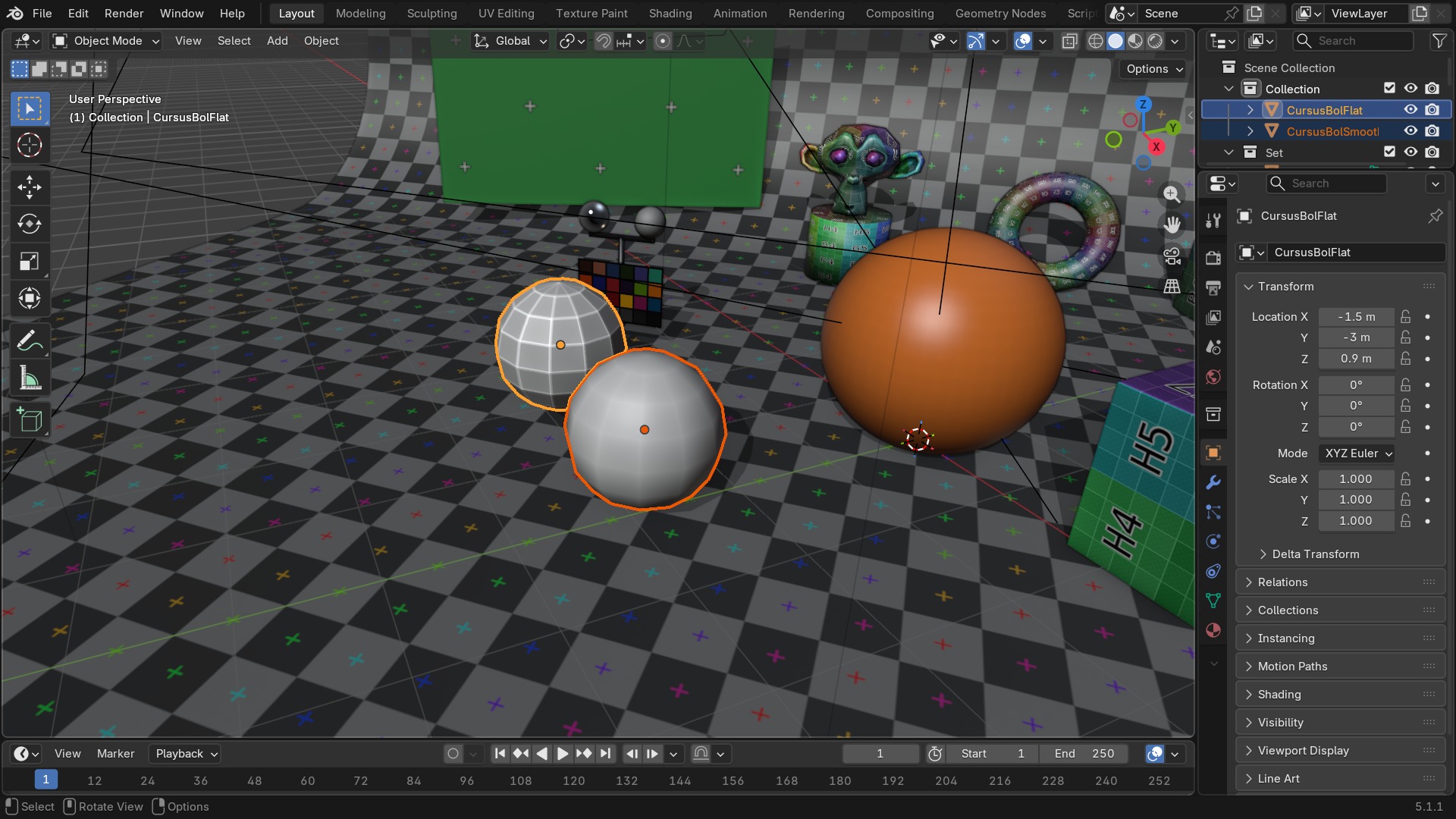 RECBLENDER 5.1 · F67-FACE-ORIENTATION00:00:00:001920×1080
Meerdere objecten tegelijk bewerken
Sinds Blender 2.8 werkt Edit Mode op alle geselecteerde meshobjecten tegelijk, niet alleen op het actieve: selecteer twee objecten en druk Tab, en je kan vertices van beide tegelijk verplaatsen. Handig om bijvoorbeeld twee deuren tegelijk een uitsparing te geven, maar let op met operators die de hele selectie als één geheel behandelen (zoals Bridge Edge Loops) — die springen dan vaak over objectgrenzen heen op een manier die je niet bedoelde.
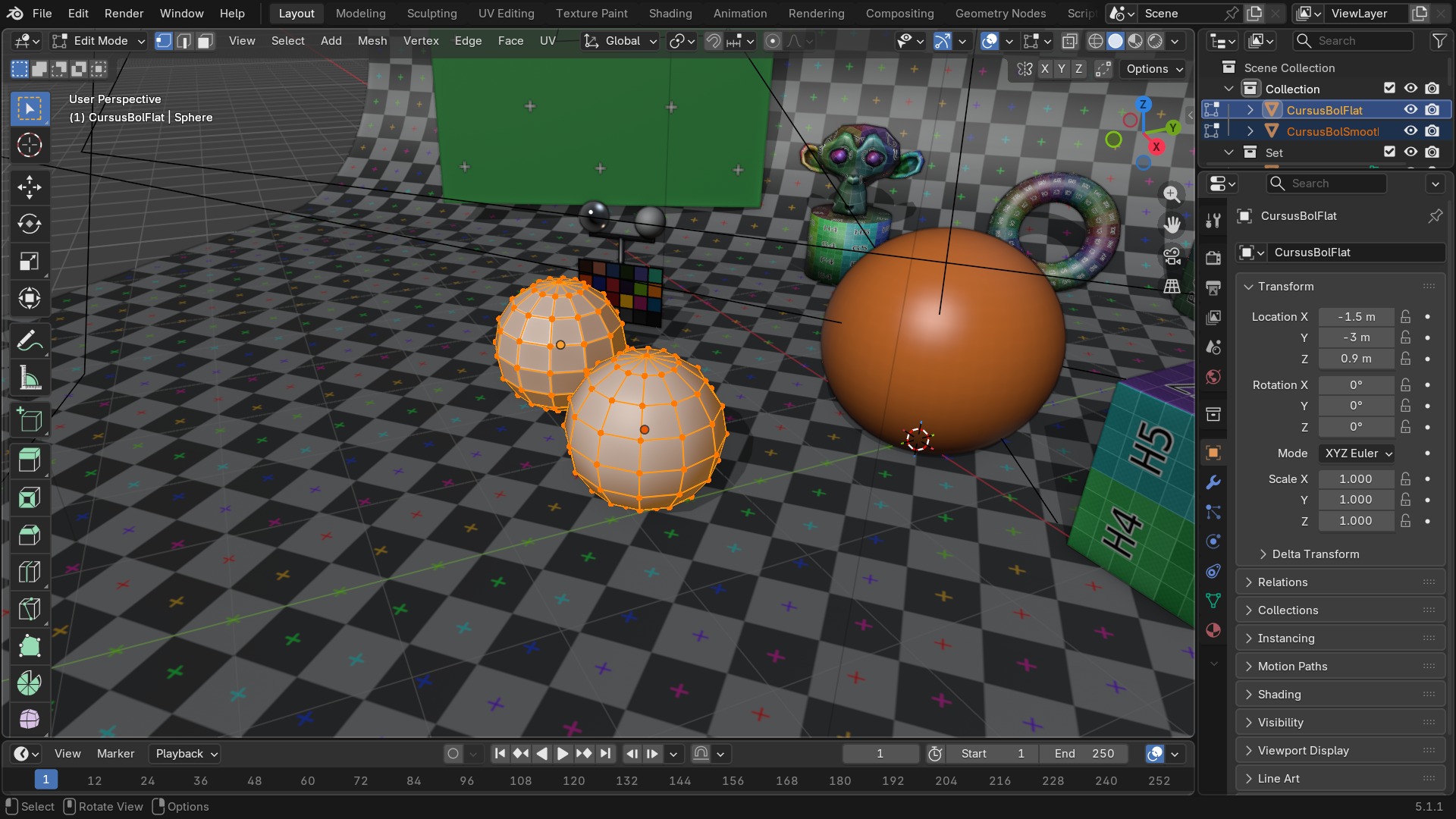 RECBLENDER 5.1 · F67-MULTI-OBJECT-EDIT00:00:00:001920×1080
Zelf proberen: een grid tot heuvel vervormen
Open start_edit_mode.blend: een plat grid van 20×20 vlakken staat klaar. Gebruik proportional editing om er een zachte heuvel van te maken.
- 1Ga naar Edit Mode (Tab) en zet Vertex select (1).
- 2Selecteer de middelste vertex van het grid.
- 3Zet Proportional Editing aan met O en kies Smooth als falloff.
- 4Trek de vertex omhoog met G, Z en scroll tijdens het slepen om de invloedsstraal te vergroten.
- 5Zet X-Mirror aan in het Mesh Options-paneel en verplaats een vertex aan één kant: controleer dat de overkant meebeweegt.