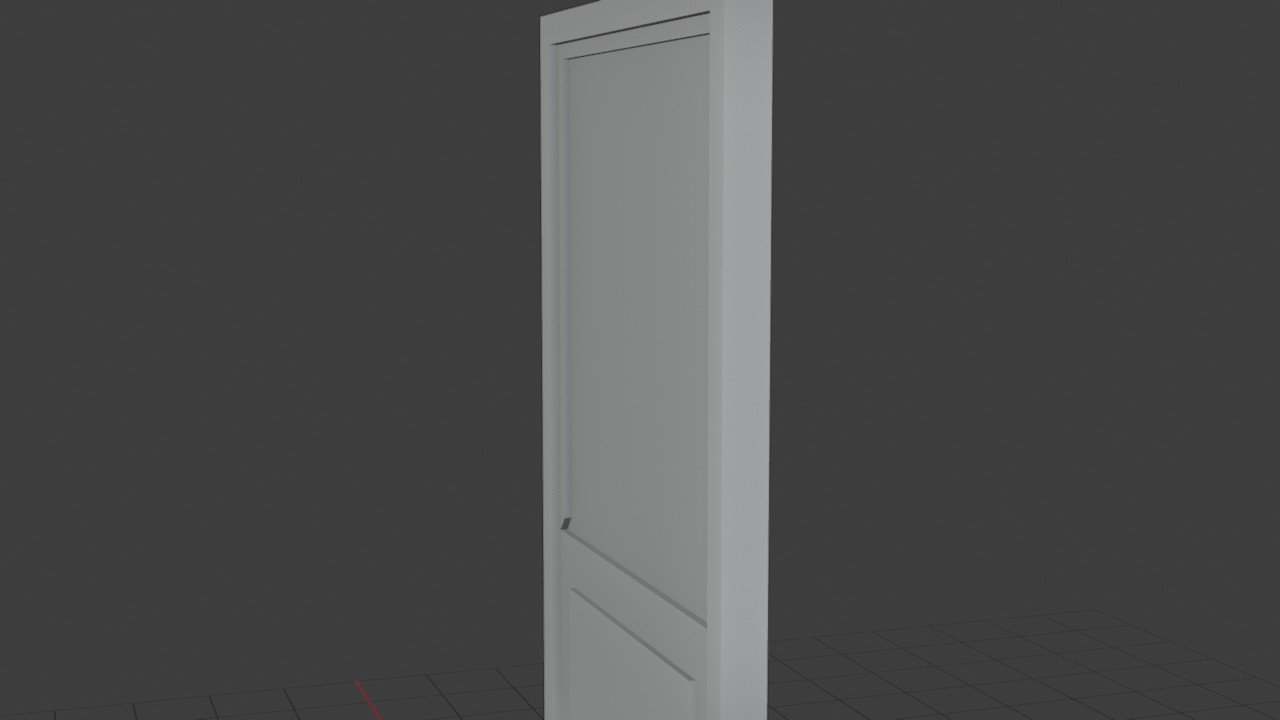
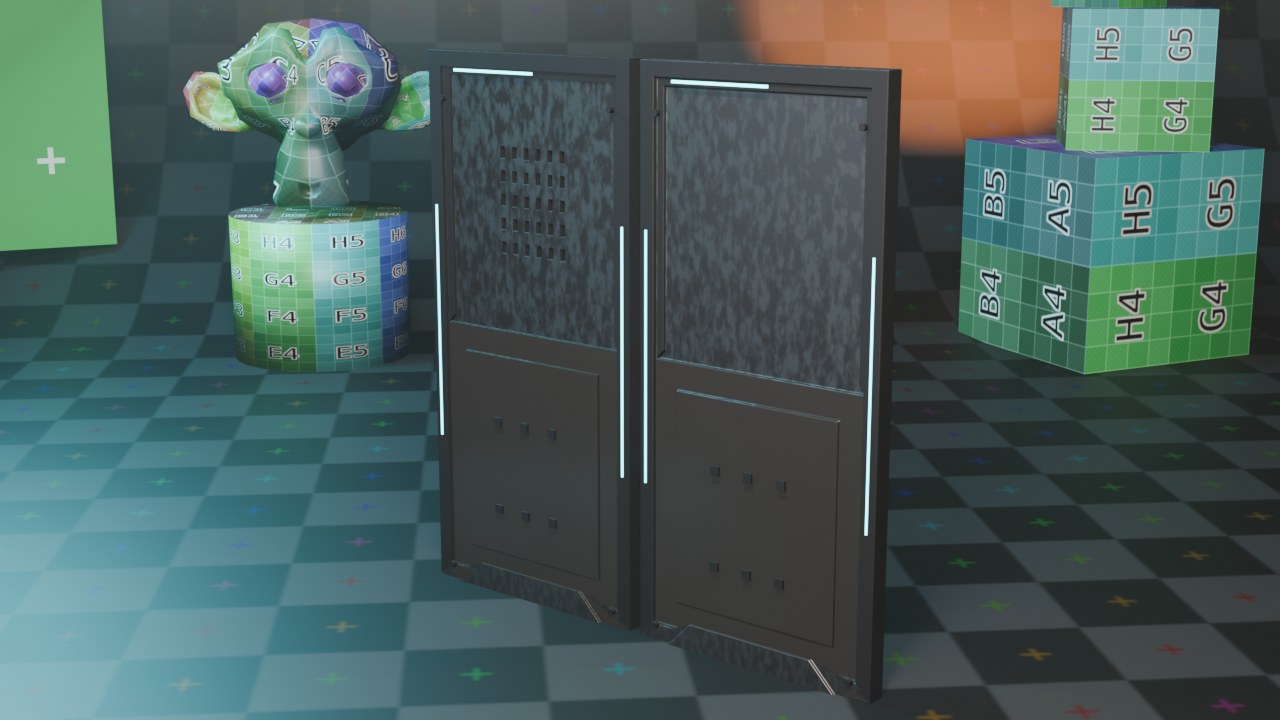
Verzonken panelen met Inset en Extrude, een luchtrooster met Boolean en Array, scherpe randen met Bevel en Weighted Normal
Een deur uit een ruimtestation is nooit gewoon een plat vlak: het is een opeenstapeling van verzonken panelen, een luchtrooster, klinknagels in de hoeken en her en der een gloeiende lichtstrip. Alles behalve organisch, en daarom perfect voor Inset, Extrude, Boolean en Array -- de kern van hard-surface modelleren. Aan het eind staat er een paneel dat je zo op de wand van een filmset zou kunnen schroeven.
Elk hard-surface object begint als een simpele blokvorm die je daarna verfijnt. Hier wordt een kubus een dunne, rechtopstaande plaat: het rauwe deurpaneel.
1
Object Mode
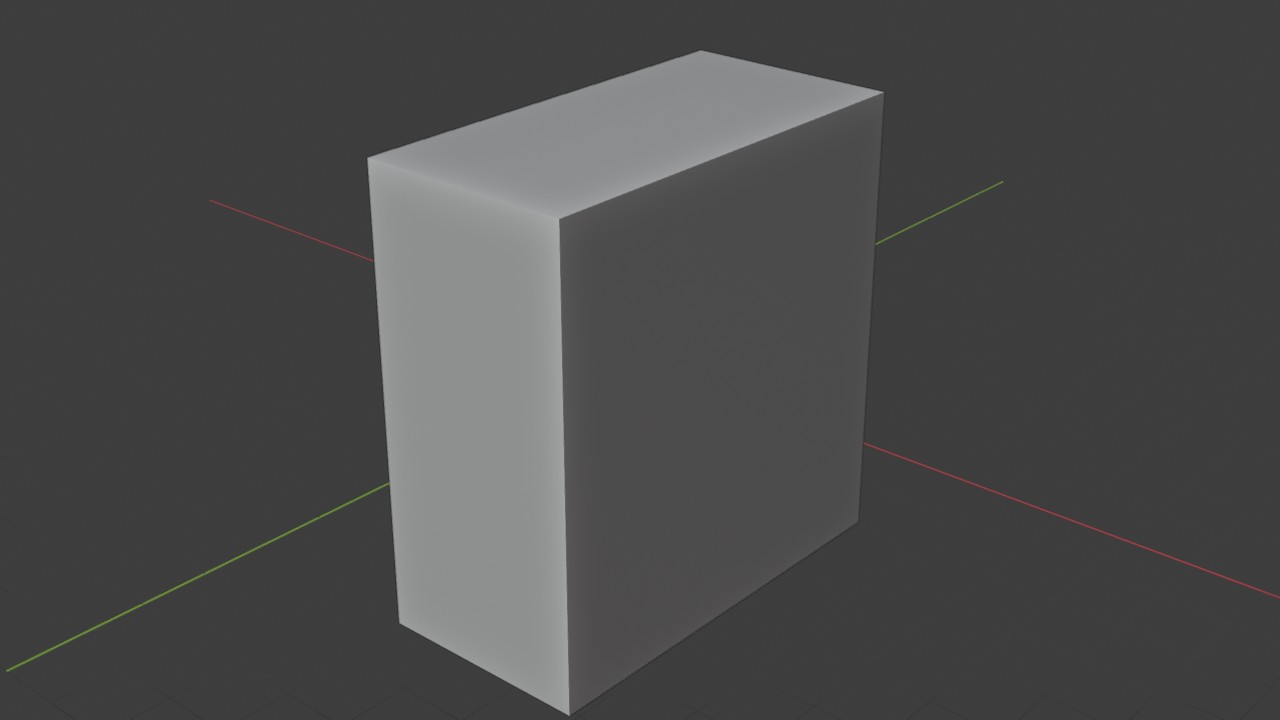
Begin met een kubus
Shift+A
Add›Mesh›Cube
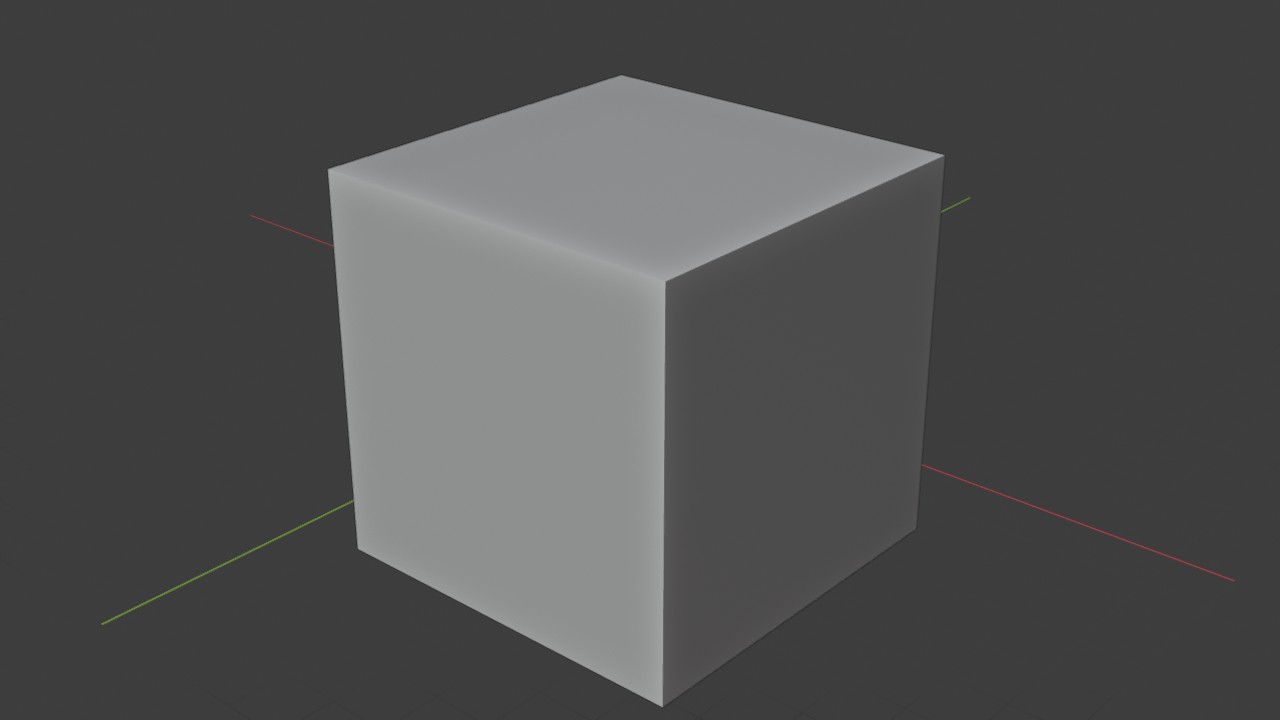
Voeg een kubus toe met Shift A. Een deurpaneel is plat en rechtopstaand: de kubus is alleen het ruwe blok waar de uiteindelijke vorm uit gesneden wordt.
Instellingen
Size
2 m
RECWERKBEELD · OBJECT MODE00:00:00:00STAP 01
2
Object Mode
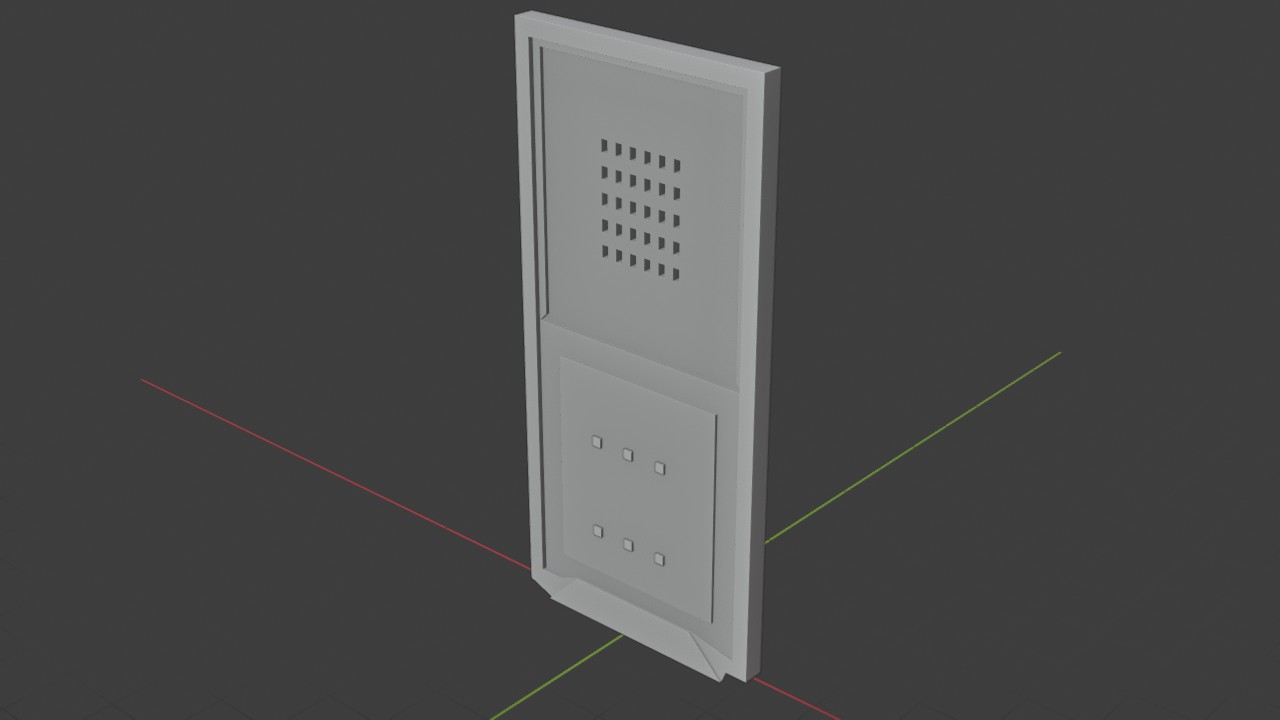
Geef hem een naam
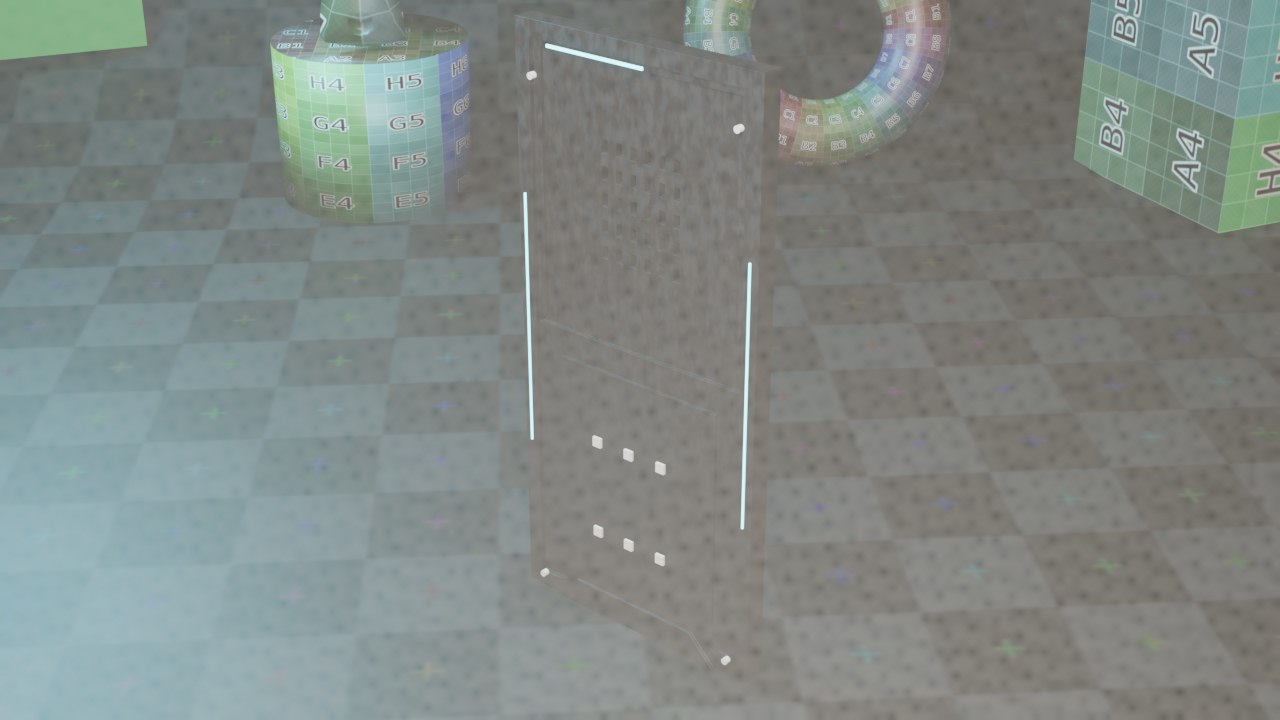
F2
Druk F2 en typ Deurpaneel. Met tientallen objecten verderop in deze oefening (rooster, klinknagels, lichtstrips) is een duidelijke naam geen luxe.
Instellingen
Naam
Deurpaneel
3
Object Mode
Breedte en hoogte
N
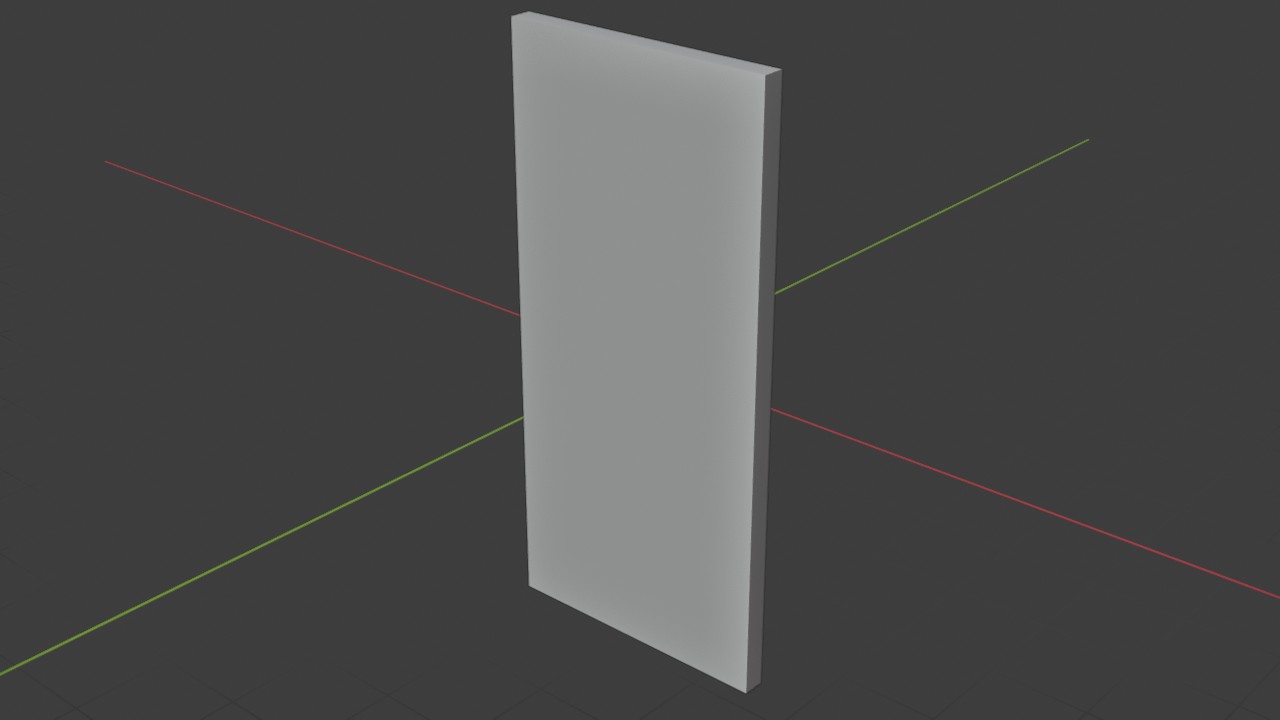
Schaal per as apart via de N-sidebar (N > Item > Scale). Zet Scale X op 0.5 en Scale Z op 1.05: een deur van 1 m breed en 2.1 m hoog, de gangbare maat voor een binnendeur.
Instellingen
Scale X
0.5
Scale Z
1.05
RECWERKBEELD · OBJECT MODE00:00:00:00STAP 03
4
Object Mode
En de dikte
Zet ten slotte Scale Y op 0.04: de kubus wordt 8 cm dik -- dun genoeg om als paneel te ogen, dik genoeg om er zo dadelijk een rooster dwars doorheen te snijden.
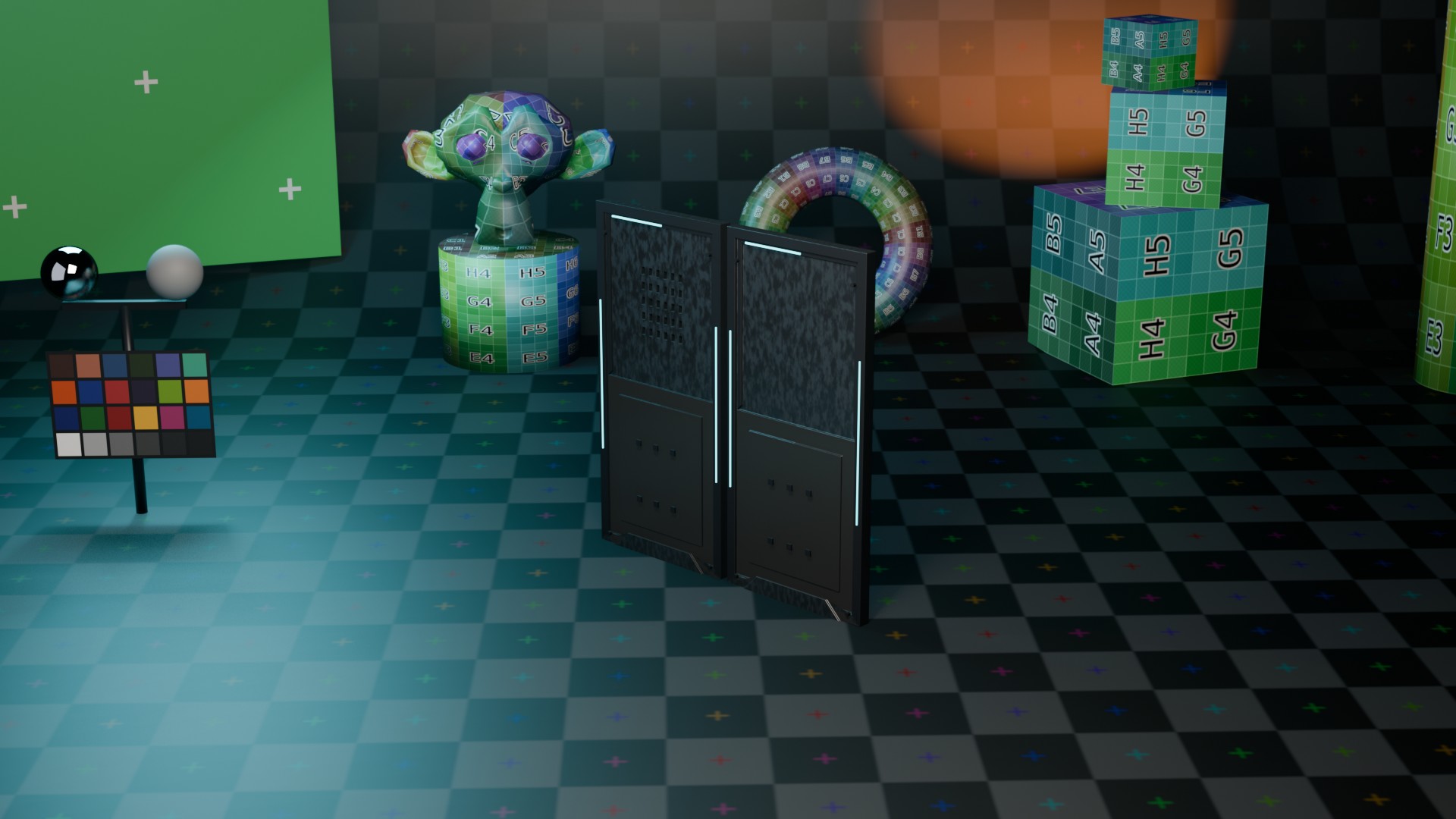
Instellingen
Scale Y
0.04
RECWERKBEELD · OBJECT MODE00:00:00:00STAP 04
5
Object Mode
Apply Scale
Ctrl+A
Object›Apply›Scale
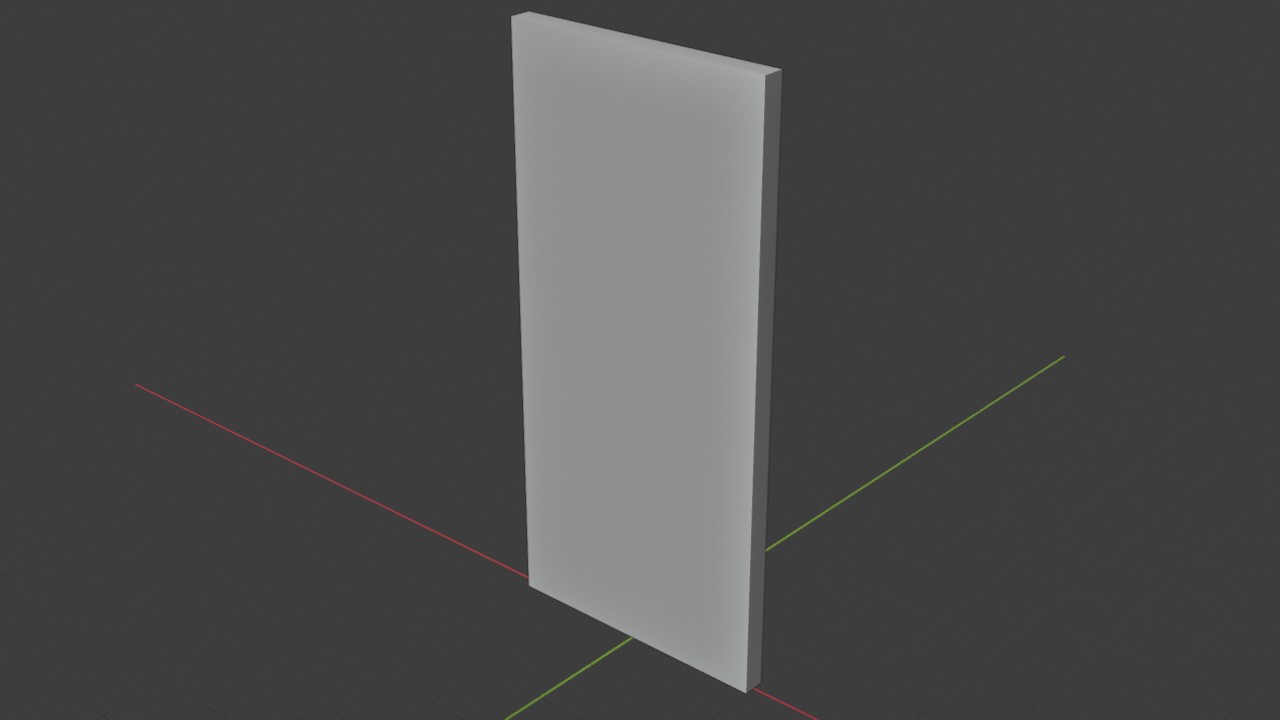
Druk Ctrl A > Scale. De afmetingen worden nu de echte grootte van het mesh in plaats van een schaalfactor op de kubus. Zonder deze stap rekenen de Bevel- en Array-modifiers die zo komen met de verkeerde, ongelijke eenheden per as -- een klassieke hard-surface valkuil.
Let op Sla Apply Scale nooit over bij een object dat ongelijk geschaald is: een Bevel-modifier geeft dan een ovale afronding in plaats van een ronde.
6
Object Mode
Op de vloer
G›Z›1.05›Enter
Verschuif het paneel met G, Z, 1.05: de onderkant komt op Z = 0 te staan, zoals een deur die op de grond rust in plaats van er half doorheen zakt.
RECWERKBEELD · OBJECT MODE00:00:00:00STAP 06
Fase 2
Panelen met Inset en Extrude
Eén plat vlak oogt goedkoop. Door het vlak naar binnen te trekken in lagen -- een kader, een hoofdpaneel, een rooster- en een bedieningszone -- krijgt de deur meteen diepte.
7
Edit Mode
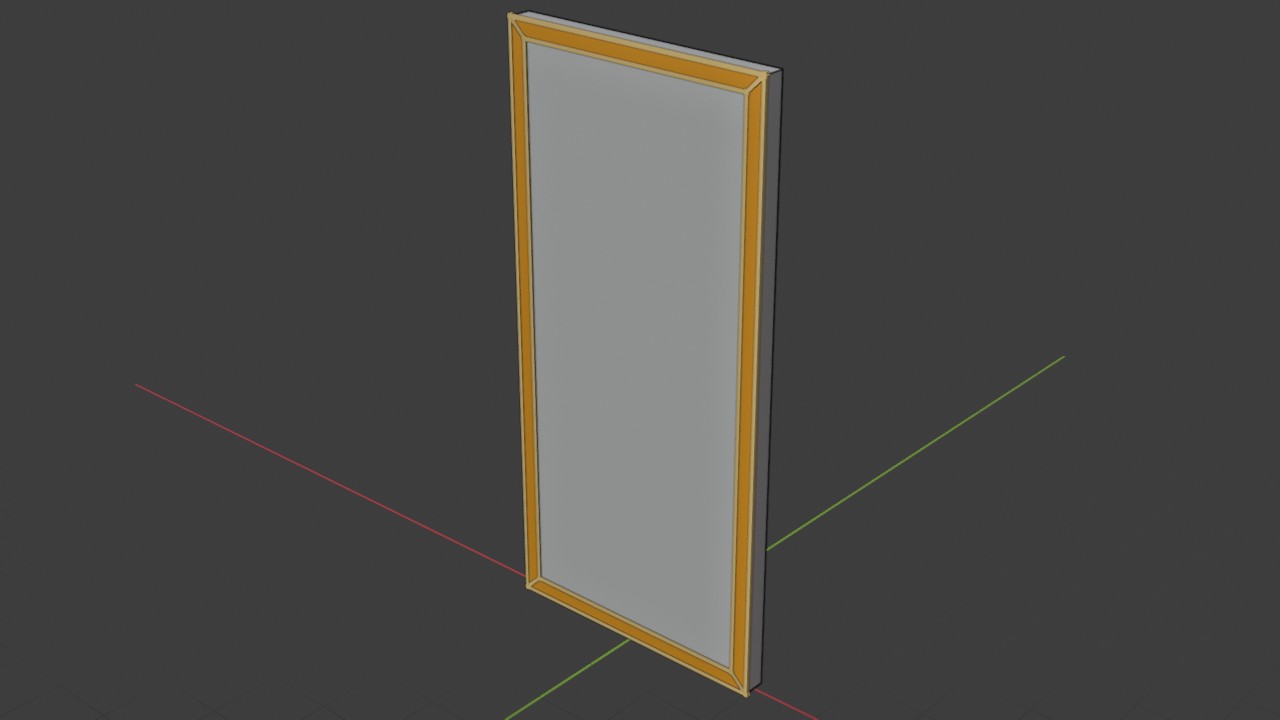
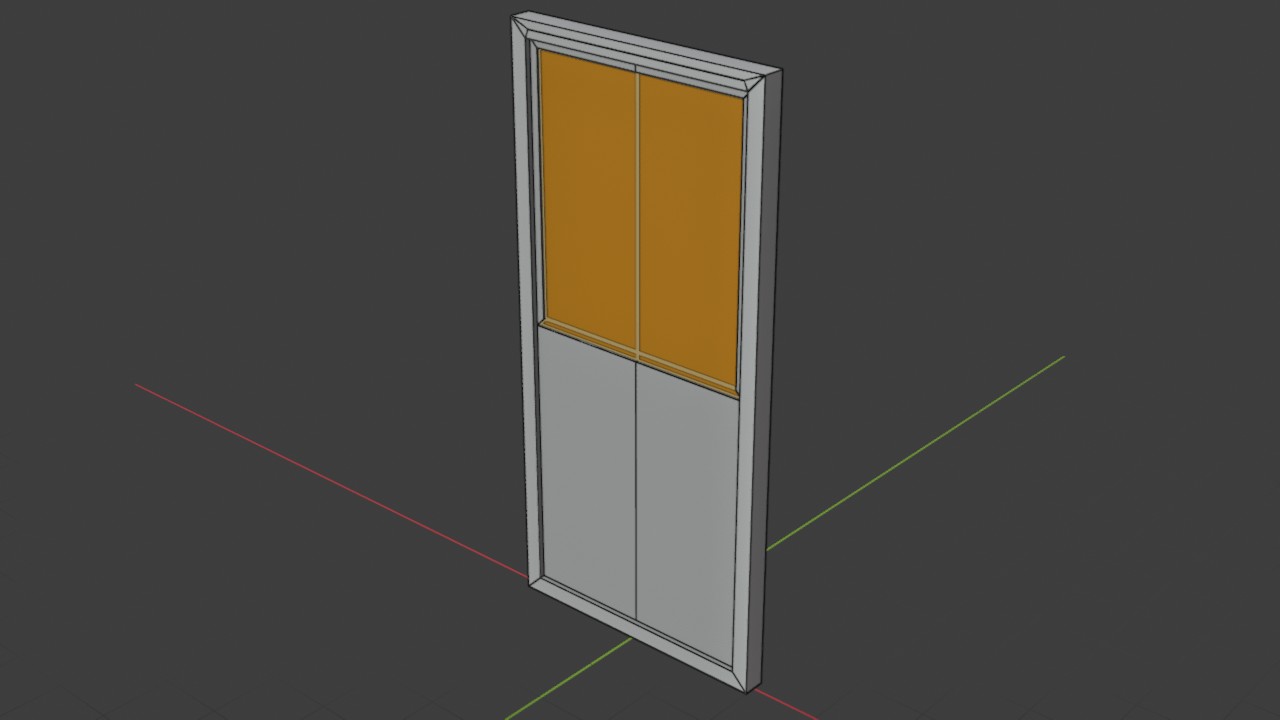
Selecteer het voorvlak
Tab›3
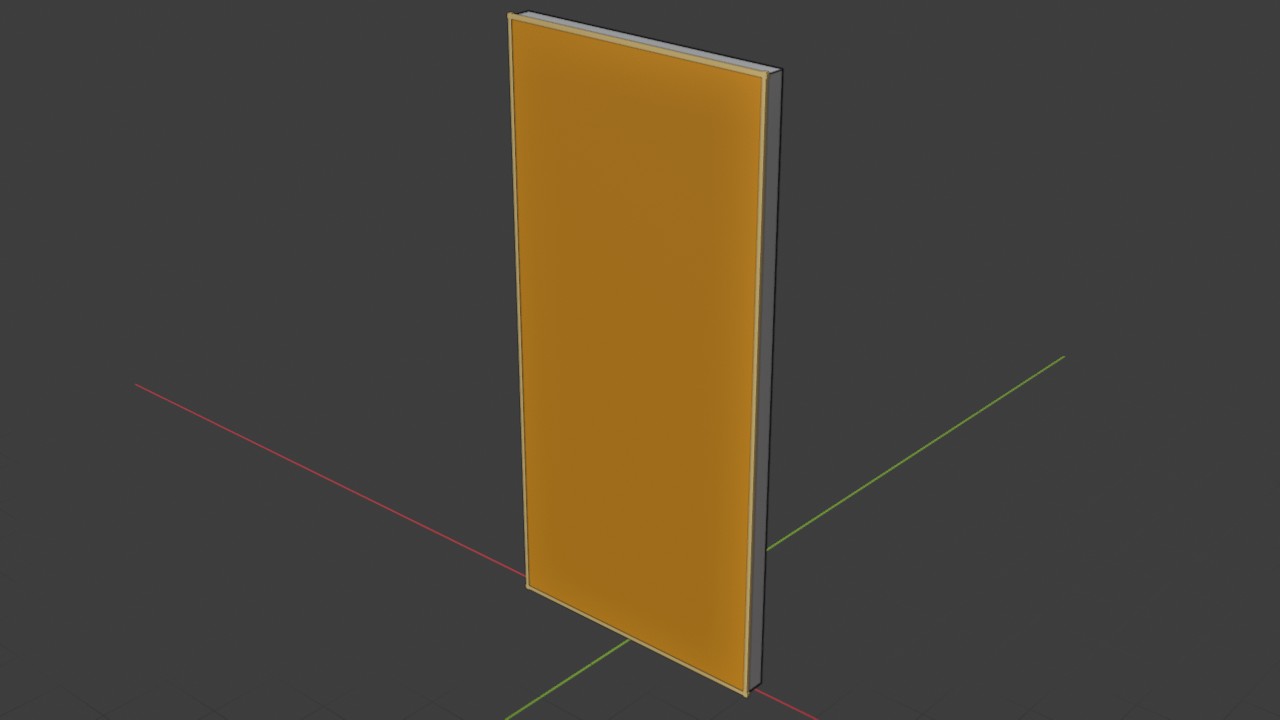
Ga naar Edit Mode (Tab), schakel naar vlakselectie (3) en klik het grote vlak aan de voorkant aan -- dat waar de camera nu op kijkt.
RECWERKBEELD · EDIT MODE00:00:00:00STAP 07
8
Edit Mode
Een kader met Inset Faces
I
Mesh›Inset Faces
Druk I en beweeg de muis: het vlak krimpt naar binnen en laat een rand van nieuwe vlakjes achter -- het kader. Zet in Adjust Last Operation de Thickness exact op 0.06 m. Het kader blijft straks in het vlak van de plaat; alleen het binnenvlak gaat de diepte in.
Instellingen
Thickness
0.06 m
RECWERKBEELD · EDIT MODE00:00:00:00STAP 08
9
Edit Mode
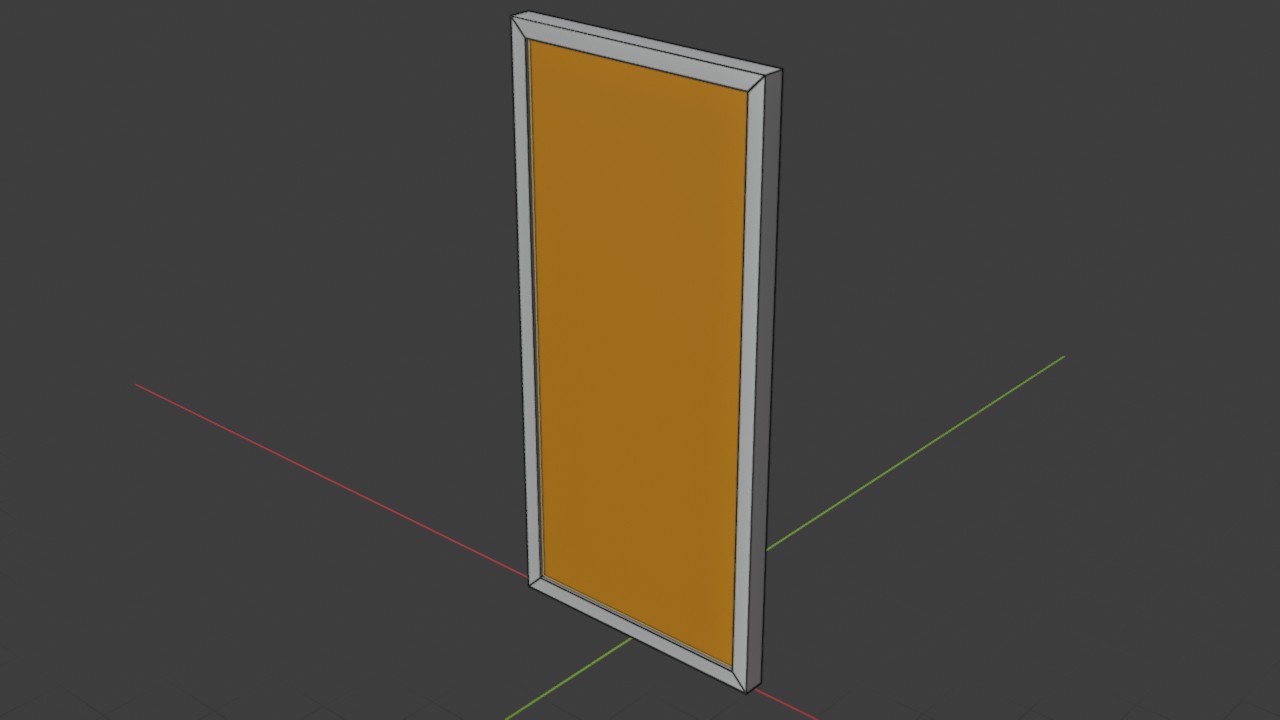
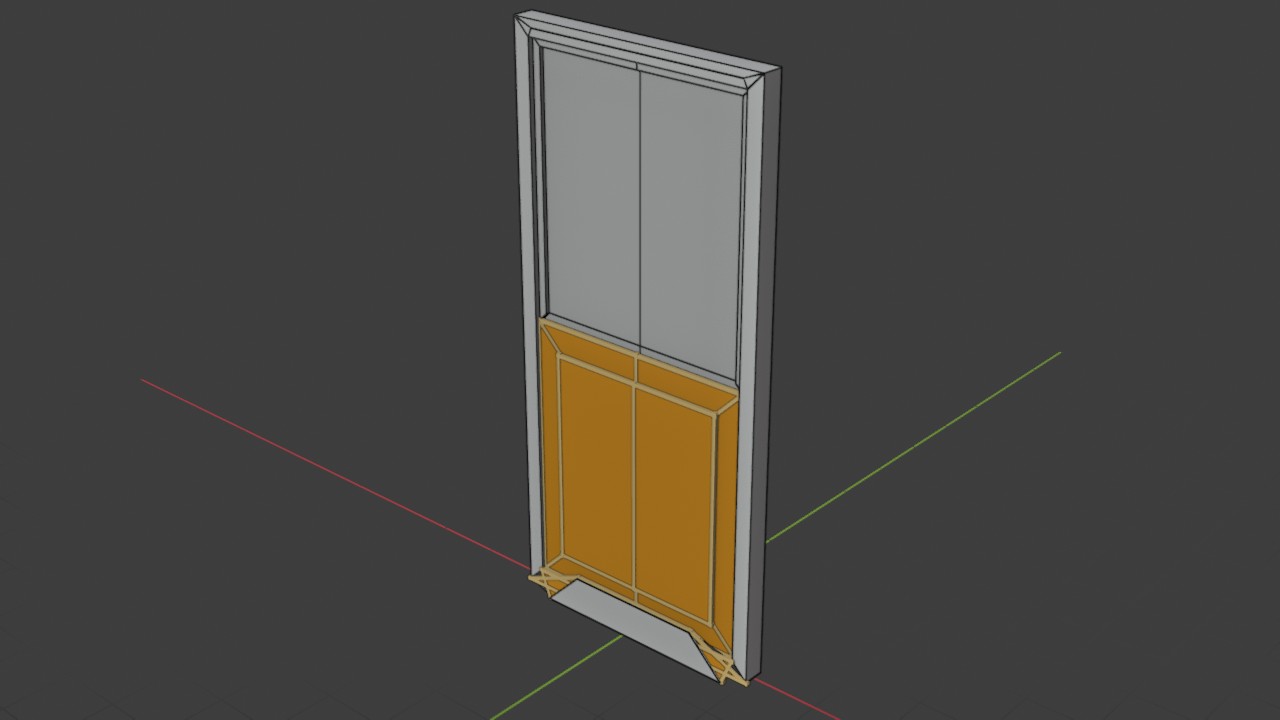
Het hoofdpaneel verzinken
E›Y›0.02›Enter
Met het binnenvlak nog geselecteerd: E om te extruderen, en beweeg naar binnen (positieve Y, want dat is hier de richting het paneel in). Typ 0.02 m. Het hoofdpaneel ligt nu 2 cm dieper dan het kader -- het eerste echte reliëf.
Instellingen
Move Y
0.02 m
RECWERKBEELD · EDIT MODE00:00:00:00STAP 09
10
Edit Mode
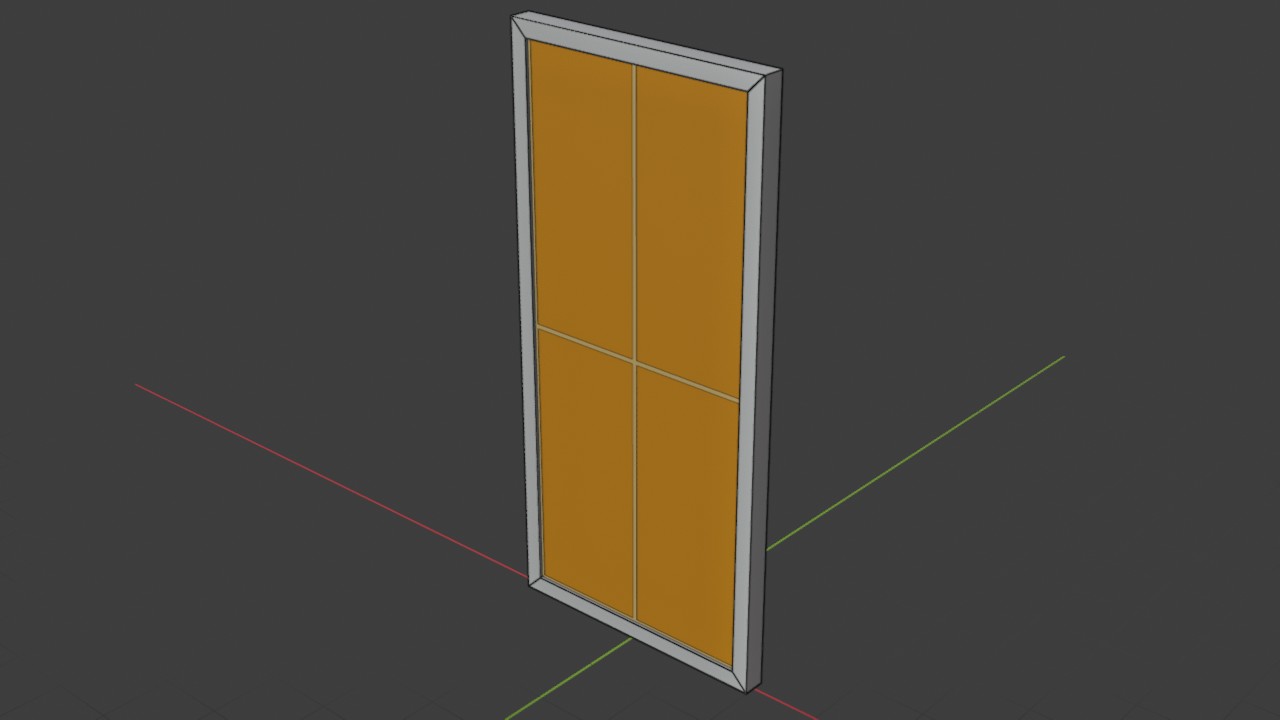
Het hoofdpaneel in vieren
Rechtermuisknop›Subdivide
Druk Subdivide in het contextmenu (rechtermuisknop in Edit Mode). Blender knipt het geselecteerde vlak in een net raster van 2×2 -- zonder de rest van de plaat te raken, want de selectie bevat alleen dit ene vlak.
Instellingen
Number of Cuts
1
Let op Een Loop Cut (Ctrl R) zou hier niet werken: die snijdt dwars door de hele plaat, terwijl Subdivide alleen het geselecteerde vlak deelt.
RECWERKBEELD · EDIT MODE00:00:00:00STAP 10
11
Edit Mode
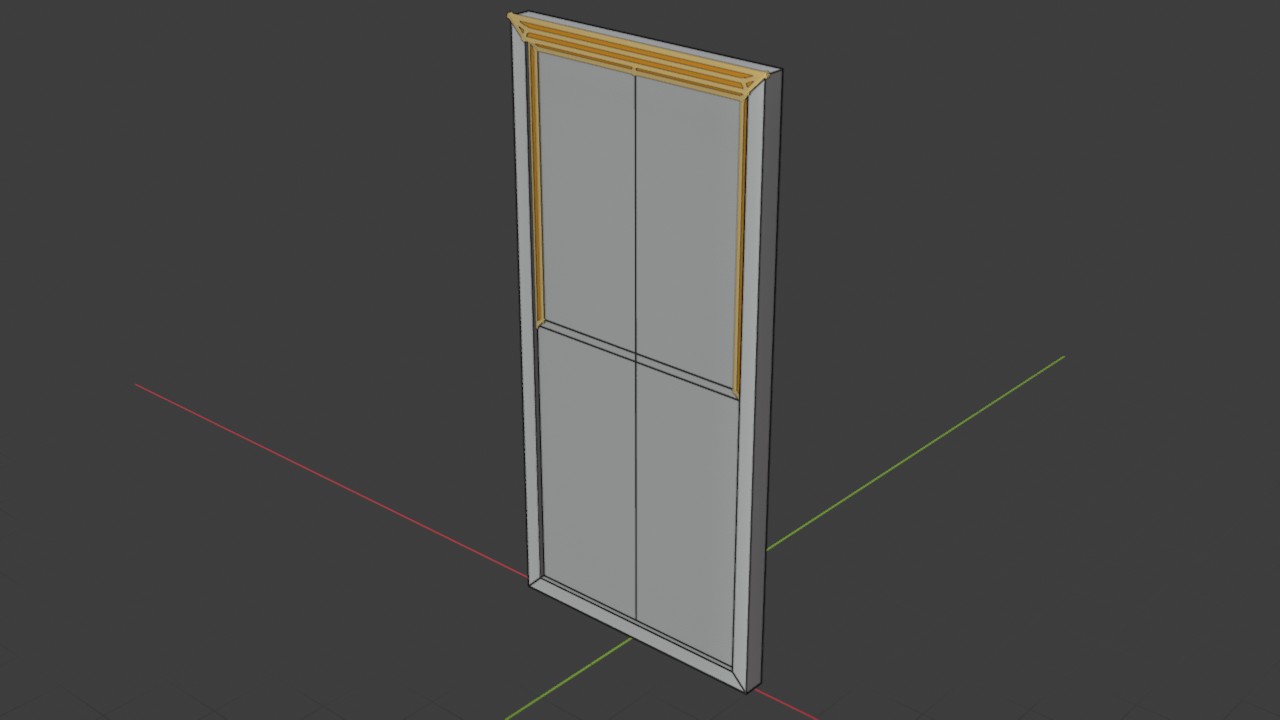
Een kader voor het rooster
I
Selecteer de twee bovenste vlakjes van dat raster (de bovenste helft van het hoofdpaneel) en inset ze opnieuw, 0.03 m: dit wordt de rand rond het luchtrooster dat je straks snijdt.
Instellingen
Thickness
0.03 m
RECWERKBEELD · EDIT MODE00:00:00:00STAP 11
12
Edit Mode
De roosterzone verzinken
E›Y›0.015›Enter
Extrudeer het binnenvlak van die roosterzone nog eens 0.015 m naar binnen: een tweede, diepere laag waarin het rooster straks een schaduw werpt in plaats van vlak op het paneel te liggen.
Instellingen
Move Y
0.015 m
RECWERKBEELD · EDIT MODE00:00:00:00STAP 12
13
Edit Mode
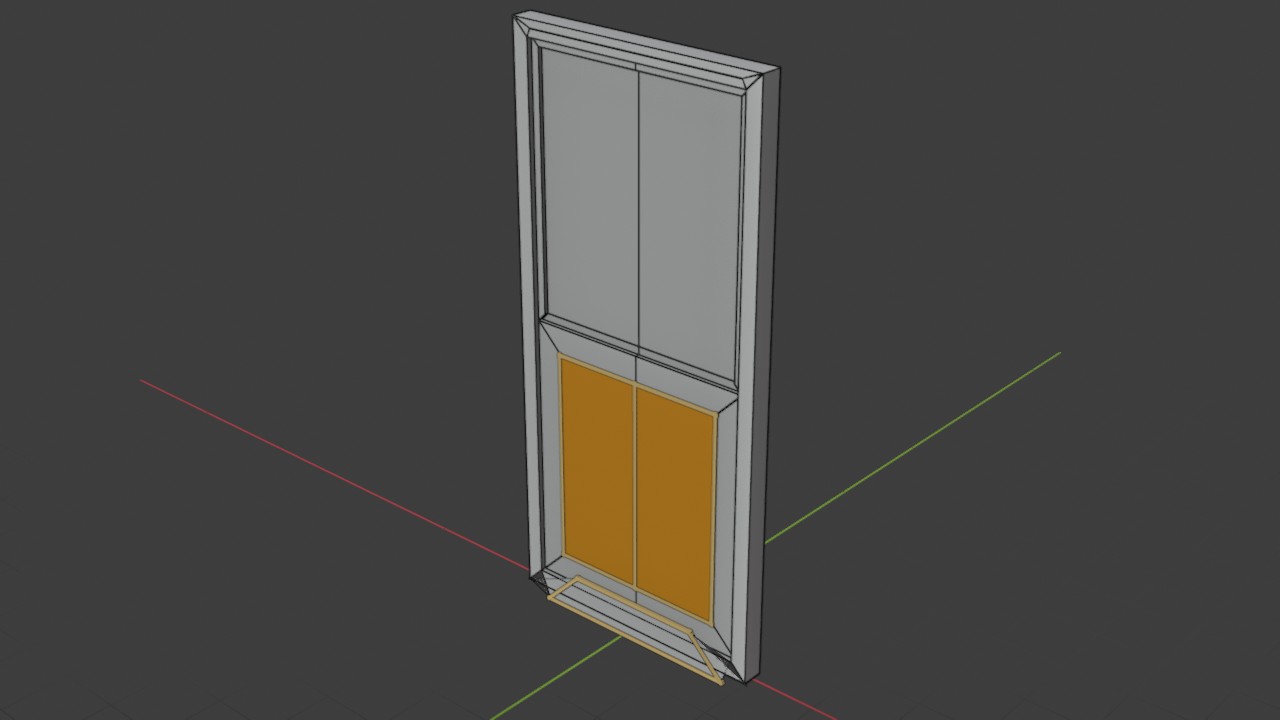
Een kader voor het bedieningspaneel
I
De onderste helft van het hoofdpaneel wordt geen gat, maar een klein bedieningspaneel: inset 0.1 m, ruimer dan bij het rooster -- dit wordt een compact vlak, geen groot gat.
Instellingen
Thickness
0.1 m
RECWERKBEELD · EDIT MODE00:00:00:00STAP 13
14
Edit Mode
Naar buiten in plaats van naar binnen
E›Y›-0.012›Enter
Extrudeer deze keer naar BUITEN, −0.012 m: het bedieningspaneel steekt net iets uit de plaat in plaats van erin te verzinken -- een plek voor een keypad of scanner die iemand moet kunnen aanraken.
Instellingen
Move Y
−0.012 m
RECWERKBEELD · EDIT MODE00:00:00:00STAP 14
15
Object Mode
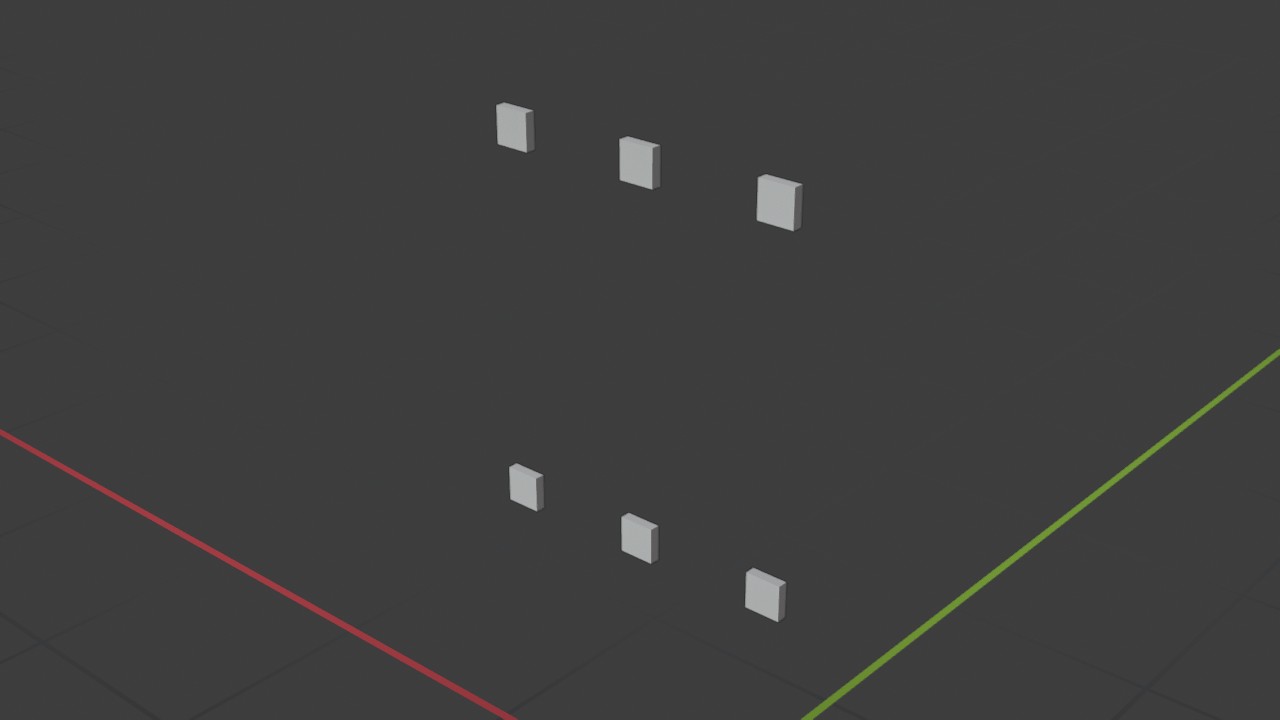
Een rooster van knopjes
Add Modifier›Generate›Array
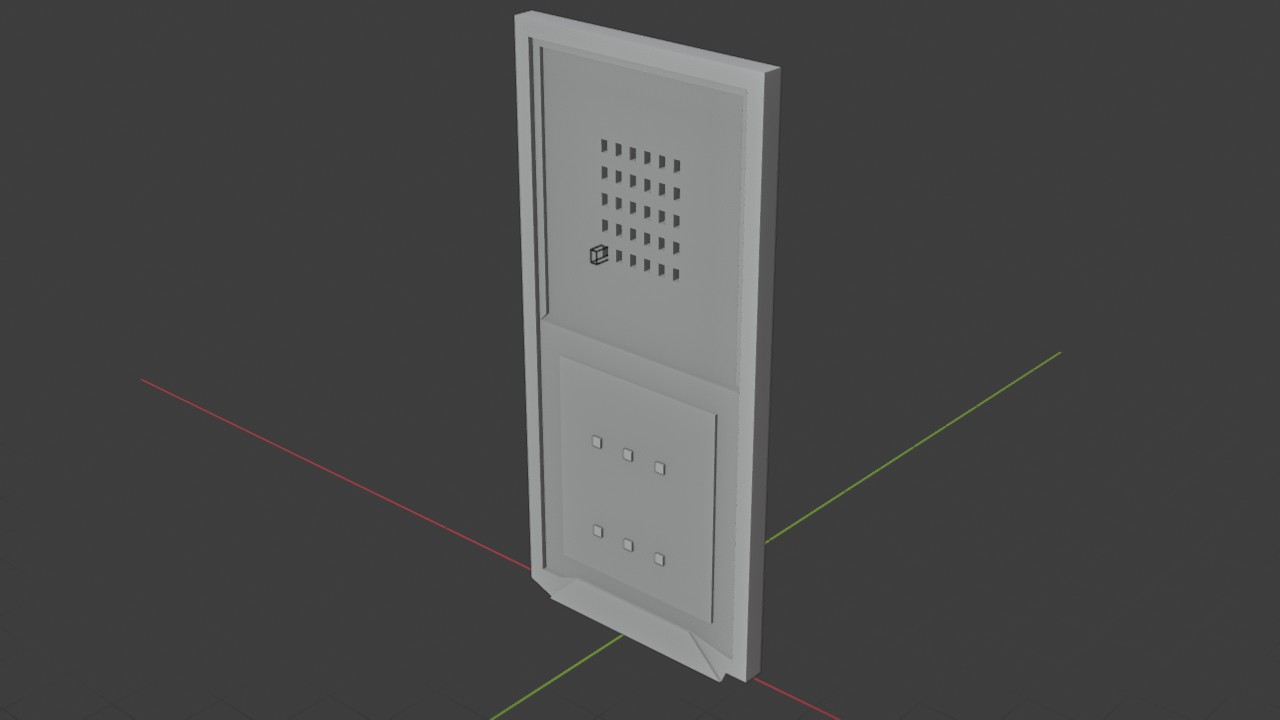
Op het bedieningspaneel komt een klein toetsenbord: één plat kubusje, Knop, en nog eens twee Array-modifiers erop -- 3 kolommen, 2 rijen. Dezelfde truc als bij het luchtrooster, nu op een heel andere schaal.
Instellingen
Rij Count
3
Kolommen Count
2
RECWERKBEELD · OBJECT MODE00:00:00:00STAP 15
16
Object Mode
Bekijk het reliëf van opzij
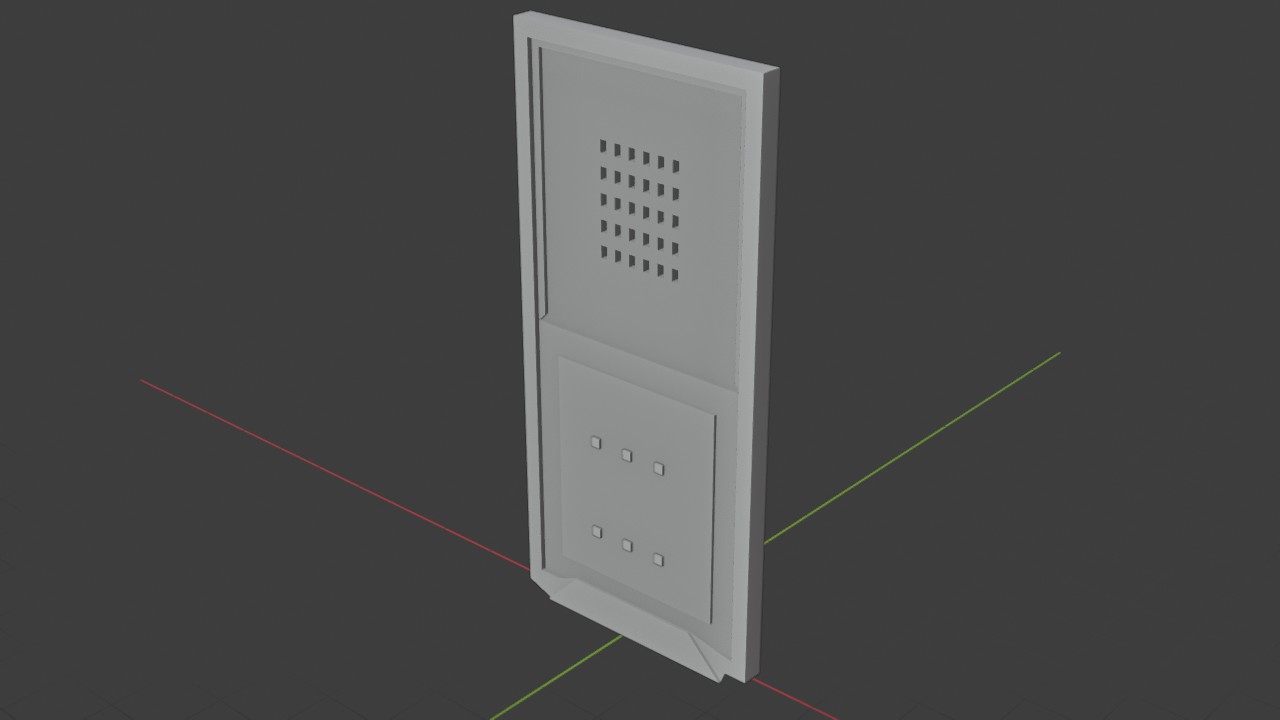
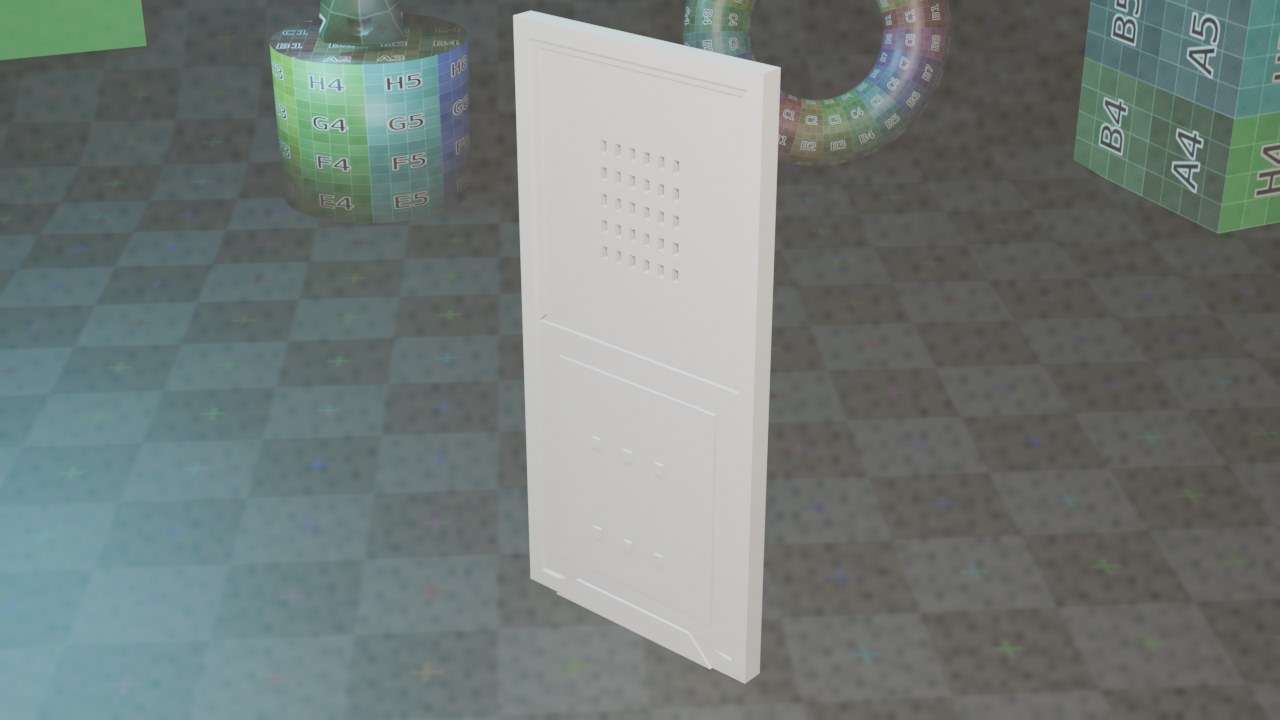
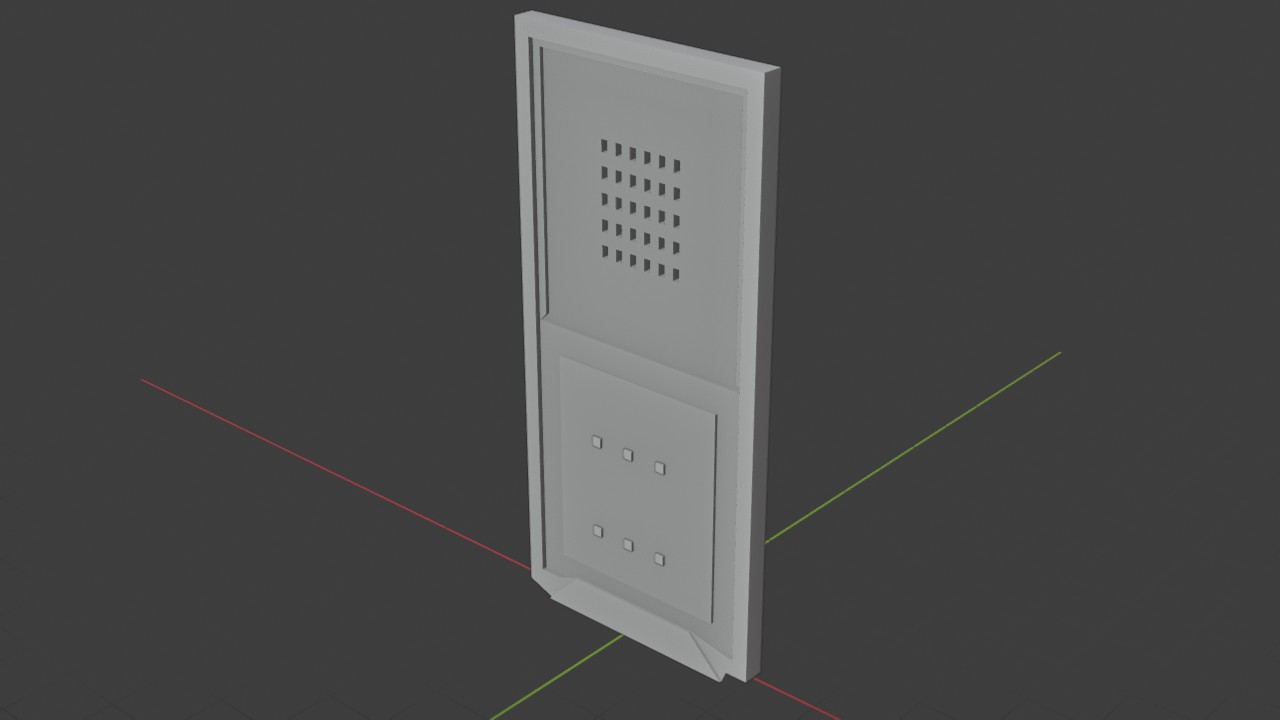
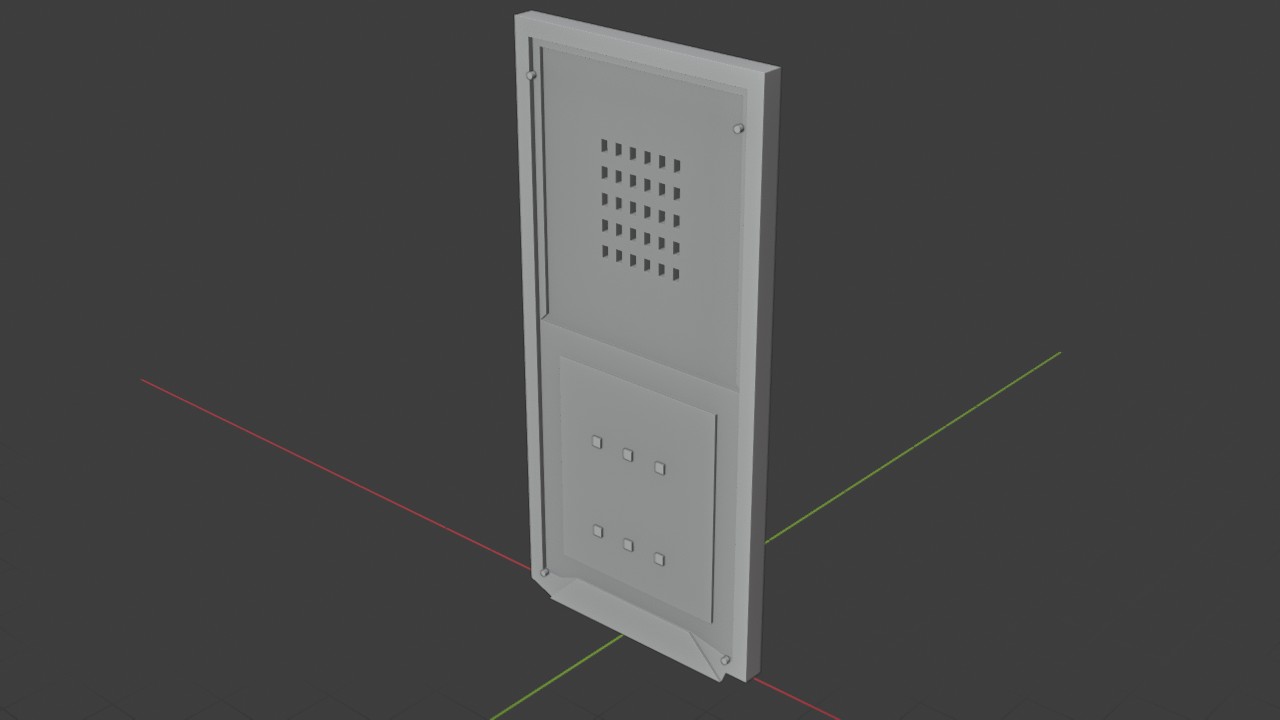
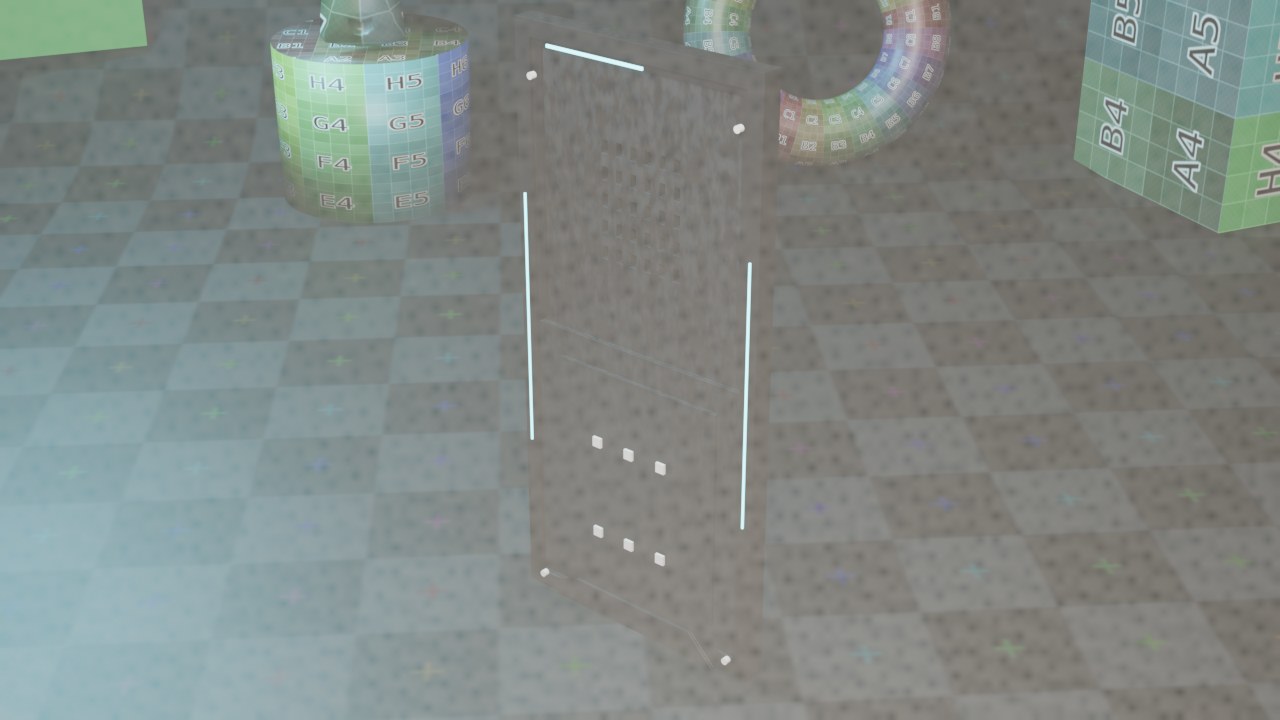
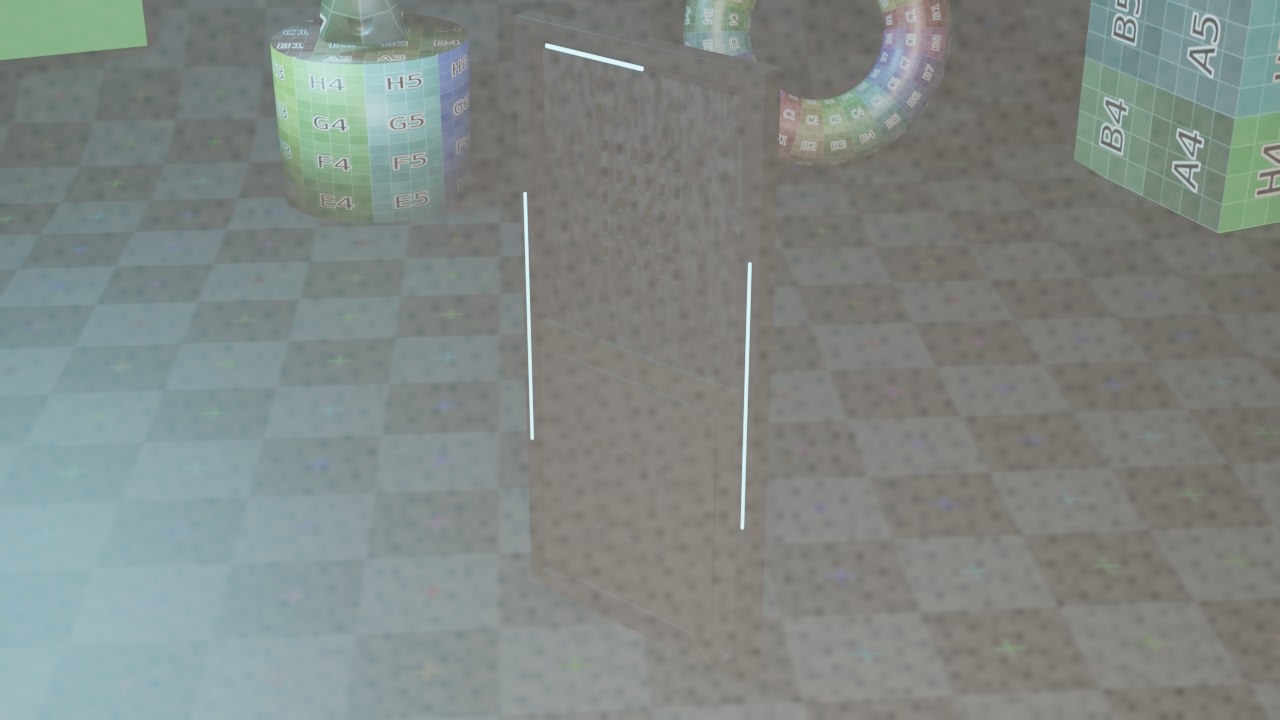
Draai wat bij en kijk van schuin opzij naar de bovenste helft van het paneel: een kader, een verzonken hoofdpaneel, een nog dieper rooster-nis en een bedieningspaneel dat net vooruitsteekt. De cavity-schaduw in het werkbeeld tekent elke overgang haarscherp uit. Vier lagen, allemaal met dezelfde twee operators.
RECWERKBEELD · OBJECT MODE00:00:00:00STAP 16
Fase 3
Het luchtrooster: Boolean en Array
Eén spleet is geen rooster. Door één cutter twee keer te arrayen -- eerst horizontaal, dan verticaal -- ontstaat een net grid van gaten, die je in één Boolean allemaal tegelijk snijdt.
17
Object Mode
Eén spleet als cutter
Add›Mesh›Cube
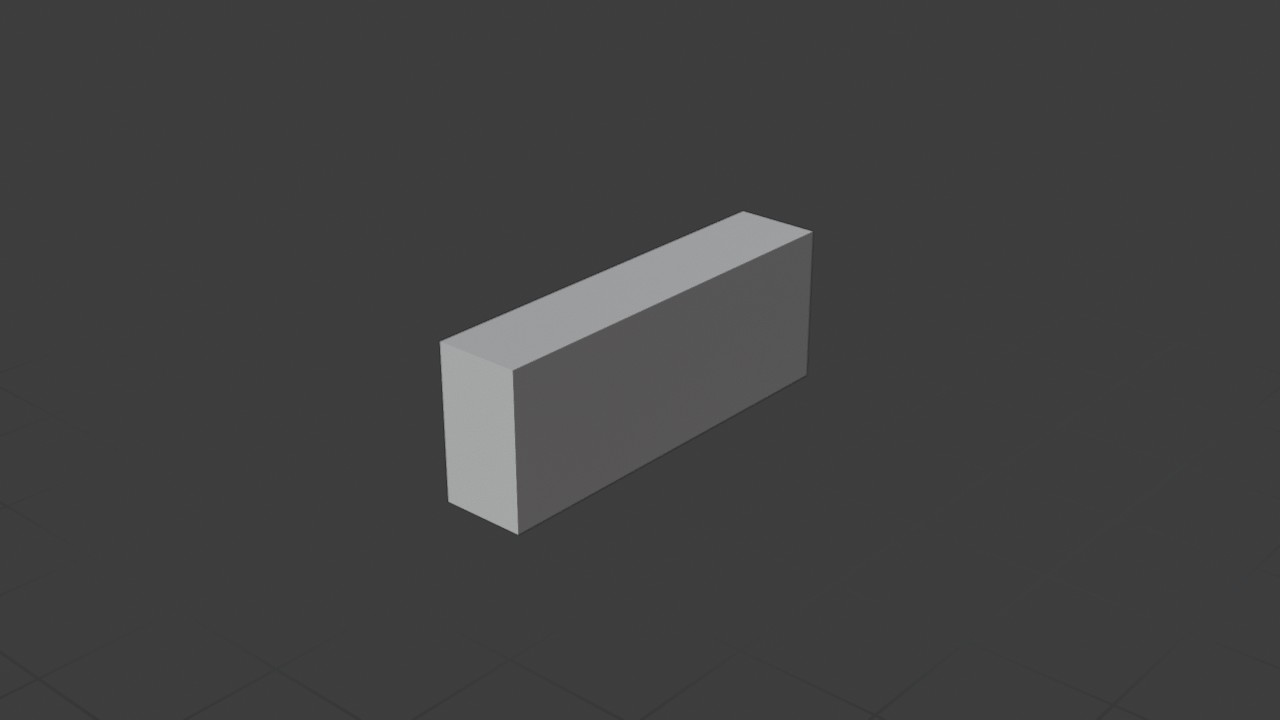
Voeg een kleine kubus toe in de linkerbovenhoek van de roosterzone en vervorm hem tot een smalle spleet: 2.5 cm breed, 4.5 cm hoog, en met 0.12 m ruim dik genoeg om dwars door de plaat te steken. Apply Scale erop, zoals bij het paneel zelf.
Instellingen
Scale X
0.025 m
Scale Y
0.12 m
Scale Z
0.045 m
RECWERKBEELD · OBJECT MODE00:00:00:00STAP 17
18
Object Mode
Een rij van zes
Add Modifier›Generate›Array
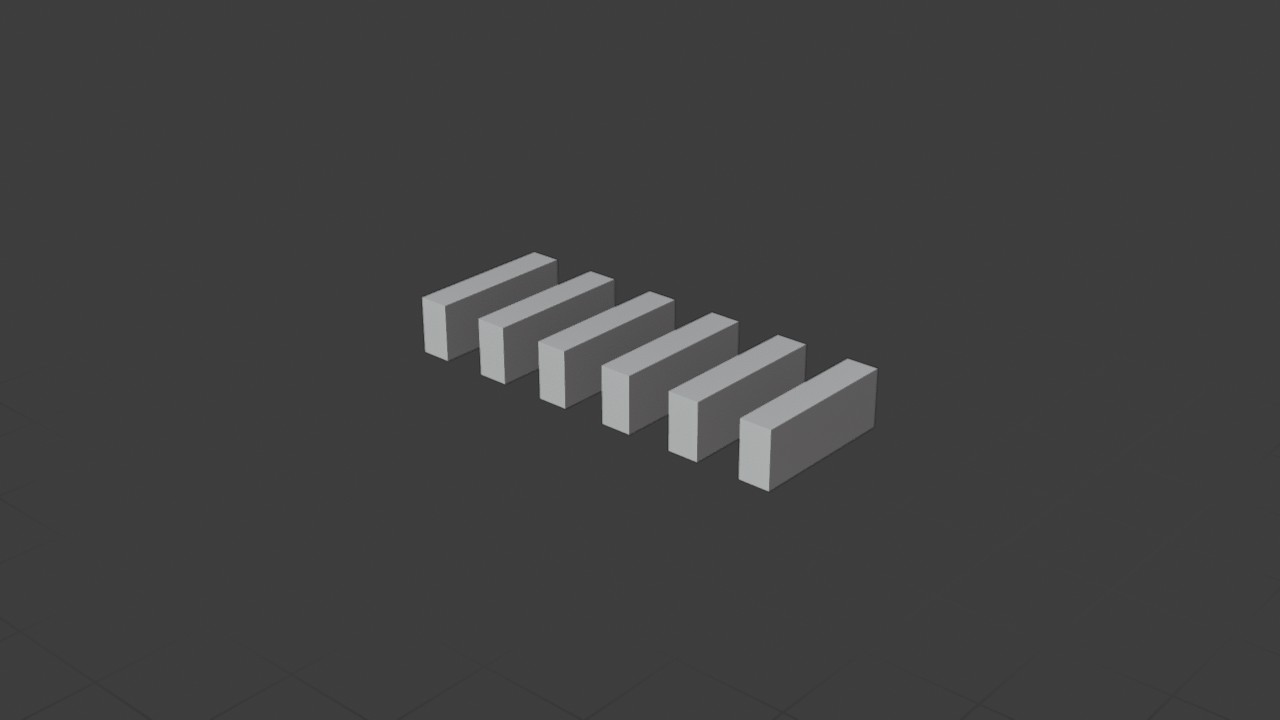
Voeg een Array-modifier toe en zet Count op 6: zes kopieën naast elkaar langs de lokale X-as, telkens 2.4× de breedte van de spleet verder -- genoeg afstand voor een nette tussenruimte.
Instellingen
Count
6
Relative Offset X
2.4
RECWERKBEELD · OBJECT MODE00:00:00:00STAP 18
19
Object Mode
En vijf rijen erboven
Add Modifier›Generate›Array
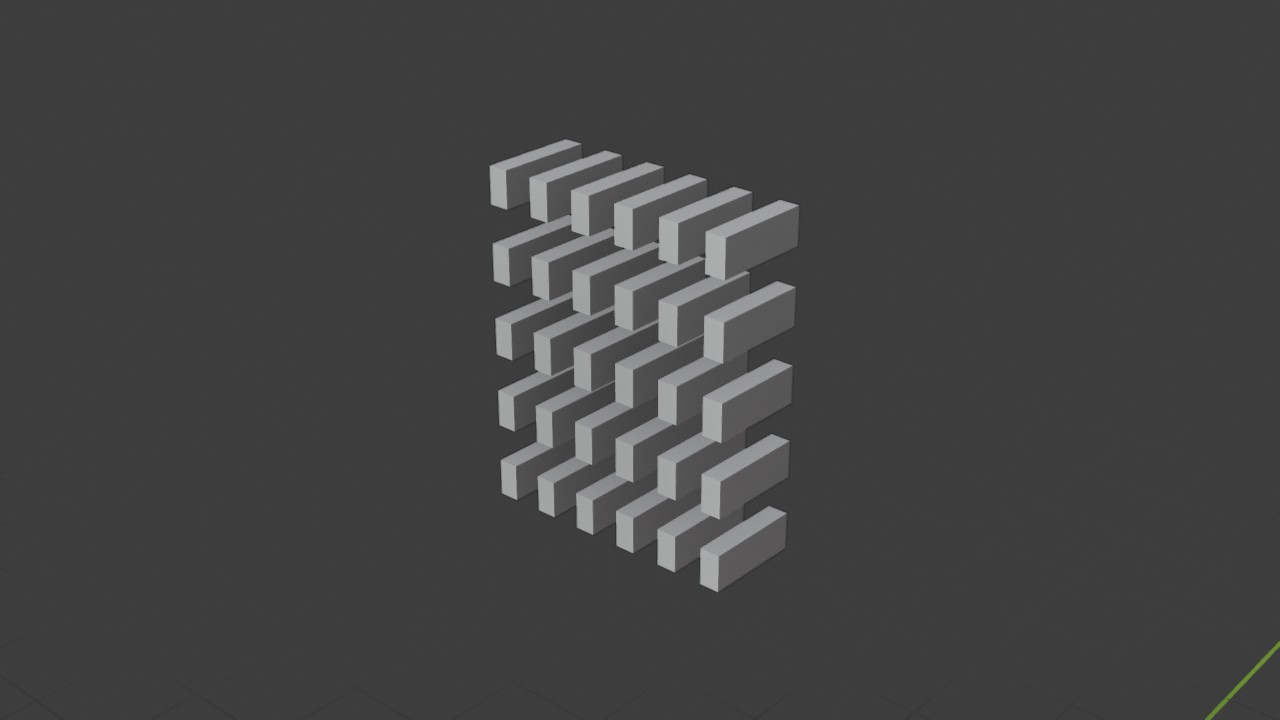
Een tweede Array-modifier, bovenop de eerste: Count 5, met een Constant Offset van 0.09 m op Z. Blender herhaalt niet de ene spleet, maar de HELE rij van zes -- de twee modifiers stapelen zich op tot een net grid van 30 gaten.
Instellingen
Count
5
Constant Offset Z
0.09 m
RECWERKBEELD · OBJECT MODE00:00:00:00STAP 19
20
Object Mode
Snijd het rooster
Add Modifier›Generate›Boolean
Selecteer het deurpaneel, voeg een Boolean-modifier toe, Operation op Difference en Object op RoosterSpleet. Blender snijdt in één keer alle 30 kopieën uit de roosterzone -- de modifier ziet immers het HELE, ge-arrayde resultaat van de cutter, niet alleen de eerste spleet.
Instellingen
Operation
Difference
Object
RoosterSpleet
RECWERKBEELD · OBJECT MODE00:00:00:00STAP 20
21
Object Mode
Een donkere achterplaat
Add›Mesh›Plane
Achter het rooster gaapt nu de lege set. Zet er een dun vlak achter, Achterplaat, net iets groter dan de roosterzone en 5 cm dieper: straks krijgt dat vlak een bijna zwart materiaal, zodat het rooster echt naar iets donkers kijkt in plaats van naar de studio erachter.
RECWERKBEELD · OBJECT MODE00:00:00:00STAP 21
22
Object Mode
Bekijk het rooster
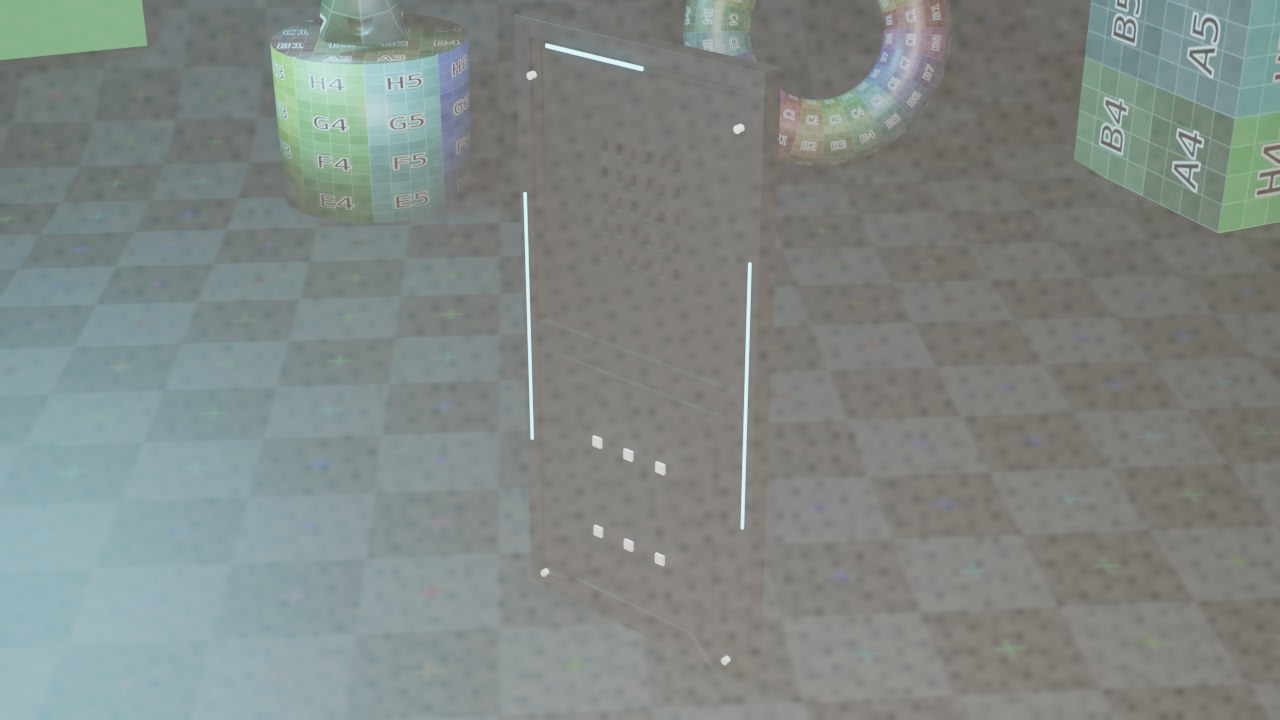
Render met F12. Dertig nette spleten, elk met een donkere diepte erachter -- het hele rooster kwam uit twee Array-modifiers en één Boolean, niet uit dertig keer diezelfde handeling herhalen.
RECRENDER · EEVEE00:00:00:00STAP 22
Fase 4
Scherpe randen: Bevel en Weighted Normal
Een Boolean laat rauwe, haarscherpe randen en soms rare vlakken na. Bevel rondt de randen lichtjes af; Weighted Normal repareert de belichting van de vlakken die de Boolean achterliet.
23
Object Mode
Shade Smooth
Object›Shade Smooth
Selecteer het deurpaneel en kies Object > Shade Smooth. Nog niets bijzonders te zien -- de vlakke panelen blijven vlak -- maar het is een voorwaarde voor een mooie Bevel.
RECWERKBEELD · OBJECT MODE00:00:00:00STAP 23
24
Object Mode
Een Bevel-modifier
Add Modifier›Generate›Bevel
Voeg Add Modifier > Generate > Bevel toe. Width 0.004 m (4 mm) en Segments 3: net genoeg om elke harde rand een vleugje glans te geven zonder de scherpe, industriële vorm te verliezen.
Instellingen
Width
0.004 m
Segments
3
RECWERKBEELD · OBJECT MODE00:00:00:00STAP 24
25
Object Mode
Weighted Normal
Add Modifier›Generate›Weighted Normal
Voeg daarna Add Modifier > Generate > Weighted Normal toe. Een Boolean laat op de snijranden soms driehoekige of onregelmatige vlakken achter die raar oplichten; deze modifier herberekent de normalen per vlak-oppervlakte en strijkt dat glad, zonder de scherpe hoeken van de rest te verliezen (Keep Sharp aan).
Instellingen
Keep Sharp
aan
RECWERKBEELD · OBJECT MODE00:00:00:00STAP 25
26
Object Mode
Een rand van dichtbij
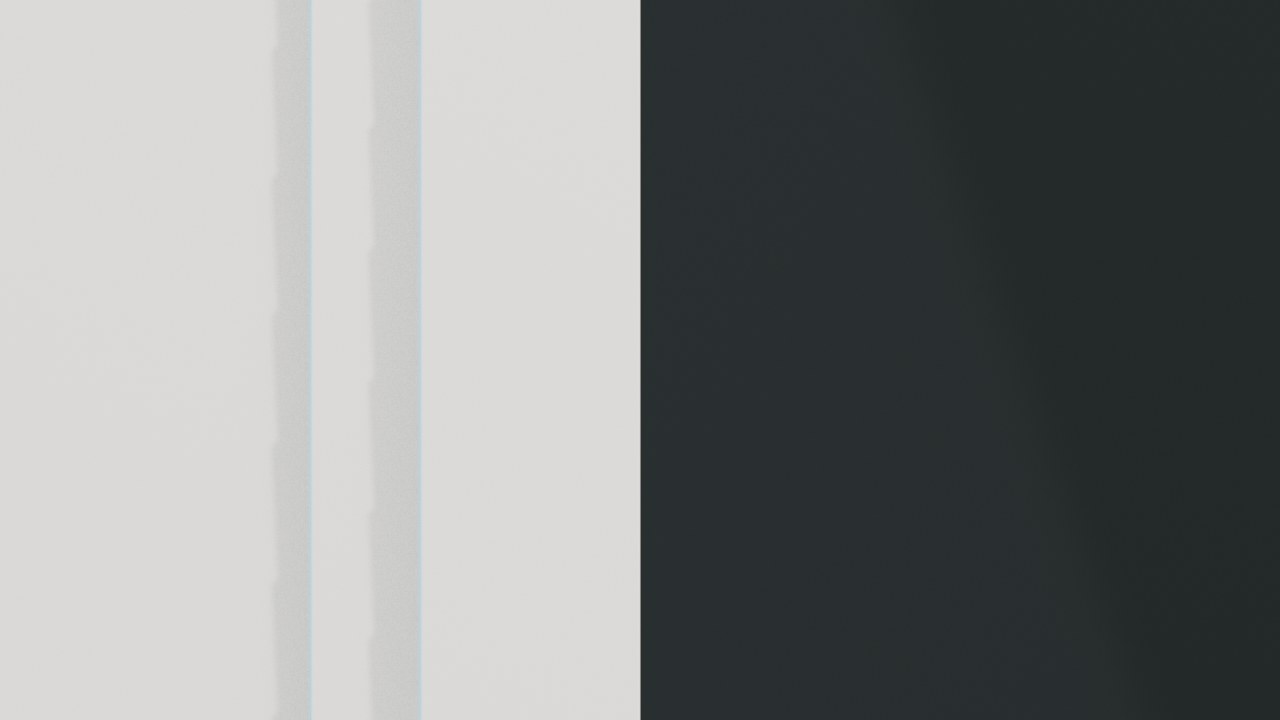
Zoom in op de rand van het kader. De vroeger messcherpe hoek vangt nu een klein streepje licht -- precies zoals geborsteld plaatstaal dat in het echt ook doet.
RECRENDER · EEVEE00:00:00:00STAP 26
Fase 5
Klinknagels en lichtstrips
Twee kleine, herhaalde details maken het verschil tussen een grijze plaat en een geloofwaardig sci-fi paneel: klinknagels in de hoeken van het kader, en een gloeiende lichtstrip.
27
Object Mode
Eén klinknagel
Add›Mesh›Cylinder
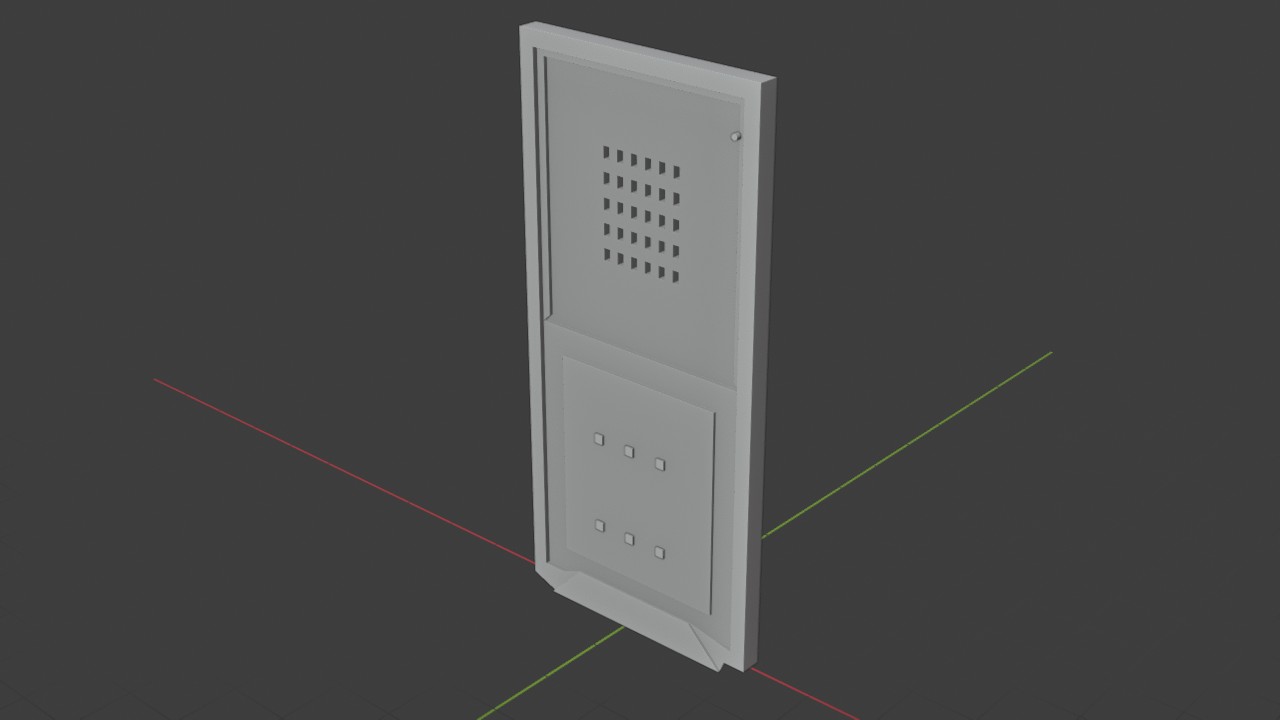
Een kleine cilinder, plat en liggend (de as gedraaid met Rotation X 90°), in de rechterbovenhoek van het kader: de eerste van vier klinknagels.
Instellingen
Radius
0.012 m
Depth
0.02 m
Rotation X
90°
RECWERKBEELD · OBJECT MODE00:00:00:00STAP 27
28
Object Mode
Vier hoeken, één handeling
Shift+D
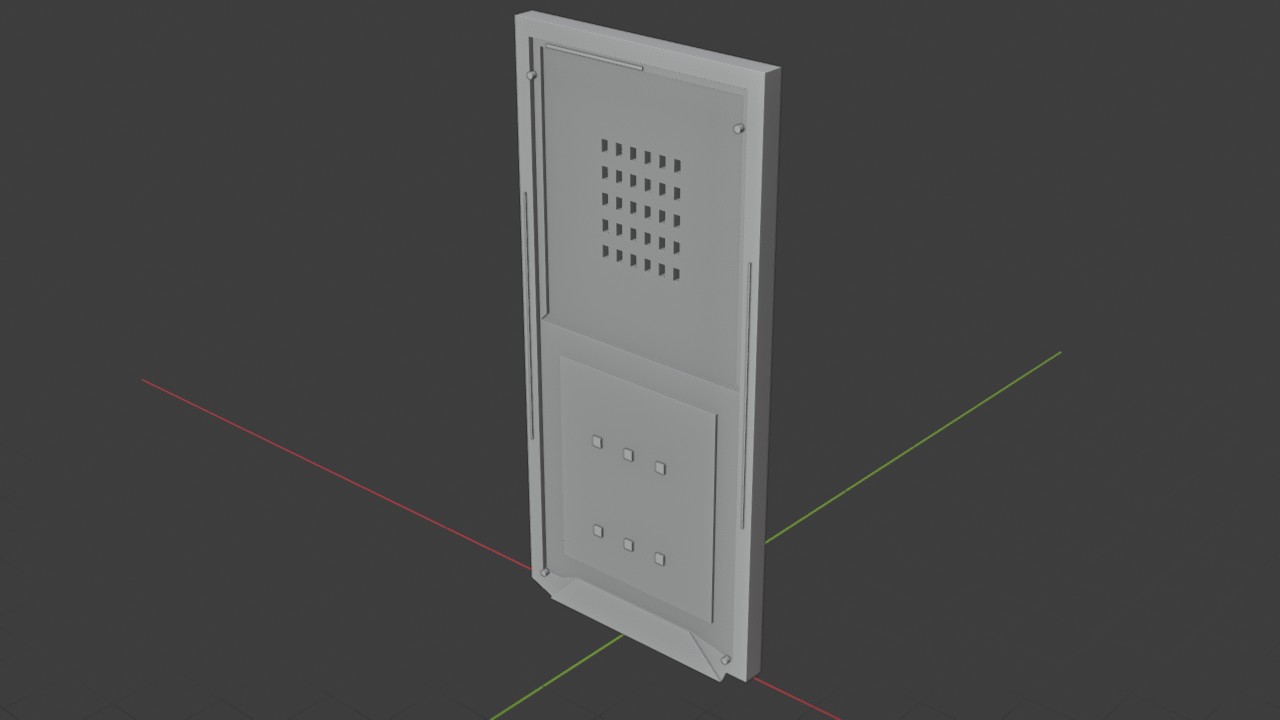
Dupliceer de klinknagel met Shift D naar de linkerbovenhoek. Selecteer dan beide en dupliceer ze nog eens, deze keer 1.86 m naar beneden: de twee bovenste kopieën leveren in één klap ook de twee onderste op. Vier klinknagels, drie keer Shift D.
RECWERKBEELD · OBJECT MODE00:00:00:00STAP 28
29
Object Mode
Drie lichtstrips
Add›Mesh›Cube
Dunne kubusjes: één liggende strip net boven het rooster, en twee lange, smalle strips die het hoofdpaneel links en rechts omlijsten -- alle drie net voor het vlak van de plaat, zodat ze er los bovenop lijken te zweven zoals een echte ingebouwde LED-strip.
RECWERKBEELD · OBJECT MODE00:00:00:00STAP 29
30
Object Mode
Laat ze gloeien
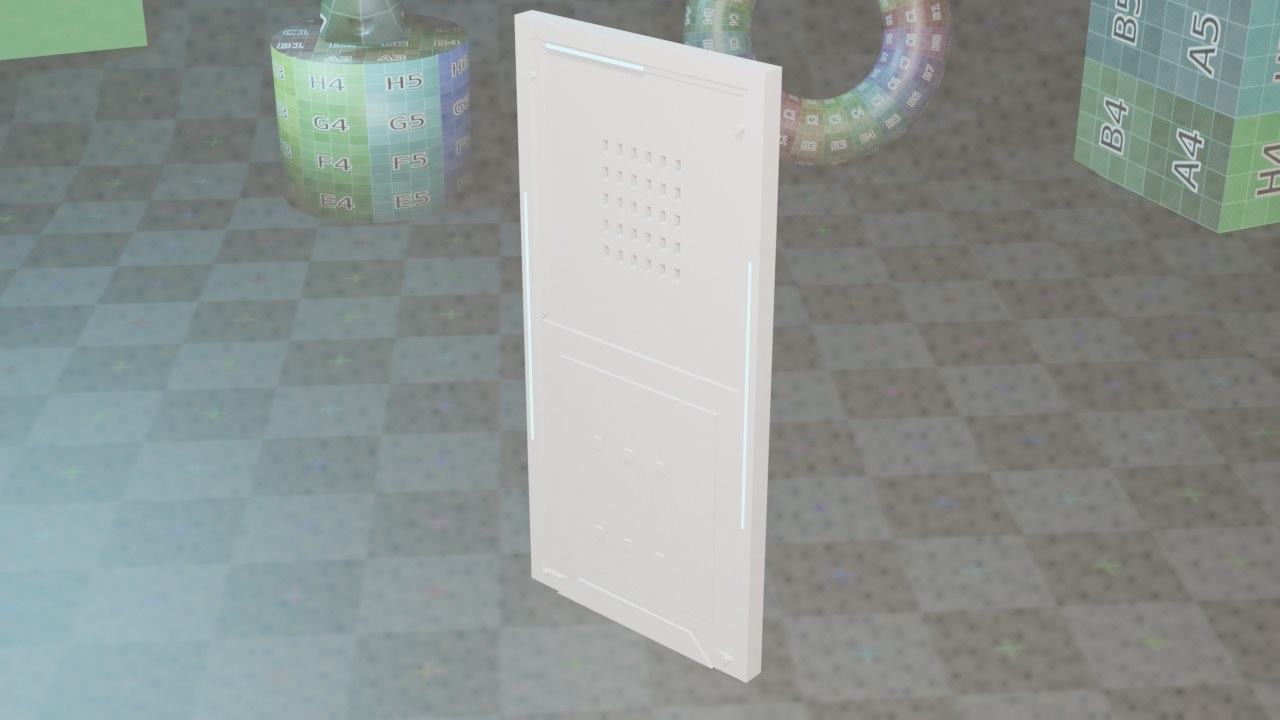
Eén materiaal, Lichtstrip-cyaan, met Emission Color cyaan en Emission Strength 6: fel genoeg om in de render echt licht te lijken uit te stralen, niet gewoon een felle kleur.
Instellingen
Emission Color
#19E6FF
Emission Strength
6.0
RECRENDER · EEVEE00:00:00:00STAP 30
31
Object Mode
Alles aan het paneel hangen
Ctrl+P
Object›Parent›Object
Selecteer alle kleine onderdelen en tenslotte het deurpaneel (dat wordt het actieve object), en Ctrl P > Object. Verplaats je de deur straks naar zijn plek op de set, dan komt de rest vanzelf mee.
Fase 6
Metaal met slijtage
Nieuw plaatstaal bestaat niet in een sci-fi-decor: een Noise Texture op Roughness geeft het paneel plekken die meer en minder glanzen, zoals metaal dat jaren dienst heeft gedaan.
32
Object Mode
Basismetaal
Nieuw materiaal, Paneelmetaal: een donkere, koele grijze Base Color, Metallic op 0.9 en Roughness 0.4 als vertrekpunt.
Instellingen
Base Color
#1A1C1F
Metallic
0.9
Roughness
0.4
RECRENDER · EEVEE00:00:00:00STAP 32
33
Object Mode
Slijtage met Noise Texture
Voeg een Noise Texture en een Color Ramp toe in de Shader Editor, en koppel de Ramp op Roughness in plaats van het vaste getal van daarnet. Scale 40 geeft fijne, verspreide korrel in plaats van grote vlekken, en de twee kleurstops van de Ramp -- grijswaarde 0.28 en 0.52 in plaats van zwart-wit -- houden de Roughness binnen een subtiele bandbreedte rond de 0.4 van daarnet, zodat het meer op jarenlang gebruikt metaal lijkt dan op een koeienvel.
Instellingen
Noise > Scale
40
Noise > Detail
6
Ramp stops
0.28 / 0.52 grijs
RECRENDER · EEVEE00:00:00:00STAP 33
34
Object Mode
Een donker kader
Material Properties›+
Selecteer het kader rond het paneel en rond het rooster (de vlakken die je bij de Inset-stappen al apart hield) en geef ze een tweede, donkerder materiaal, Kadermetaal. Zo'n subtiel kleurverschil tussen kader en paneel is precies wat een fabrieksmatig gemonteerd onderdeel geloofwaardig maakt.
Instellingen
Materiaal
Kadermetaal
RECRENDER · EEVEE00:00:00:00STAP 34
35
Object Mode
Plastic, en de laatste details
Het bedieningspaneel krijgt een eigen materiaal, Bedieningsplastic: zwart en mat, Metallic op 0, zodat het duidelijk geen metaal is. De achterplaat wordt bijna zwart, en de klinknagels hergebruiken het kadermetaal.
Instellingen
Bedieningsplastic > Metallic
0.0
Bedieningsplastic > Roughness
0.25
RECRENDER · EEVEE00:00:00:00STAP 35
Fase 7
Presentatie
Eén paneel oogt als een losse plaat; twee tegen elkaar ogen als een echte schuifdeur.
36
Object Mode
Een tweede paneel
Shift+D›X›1.05›Enter
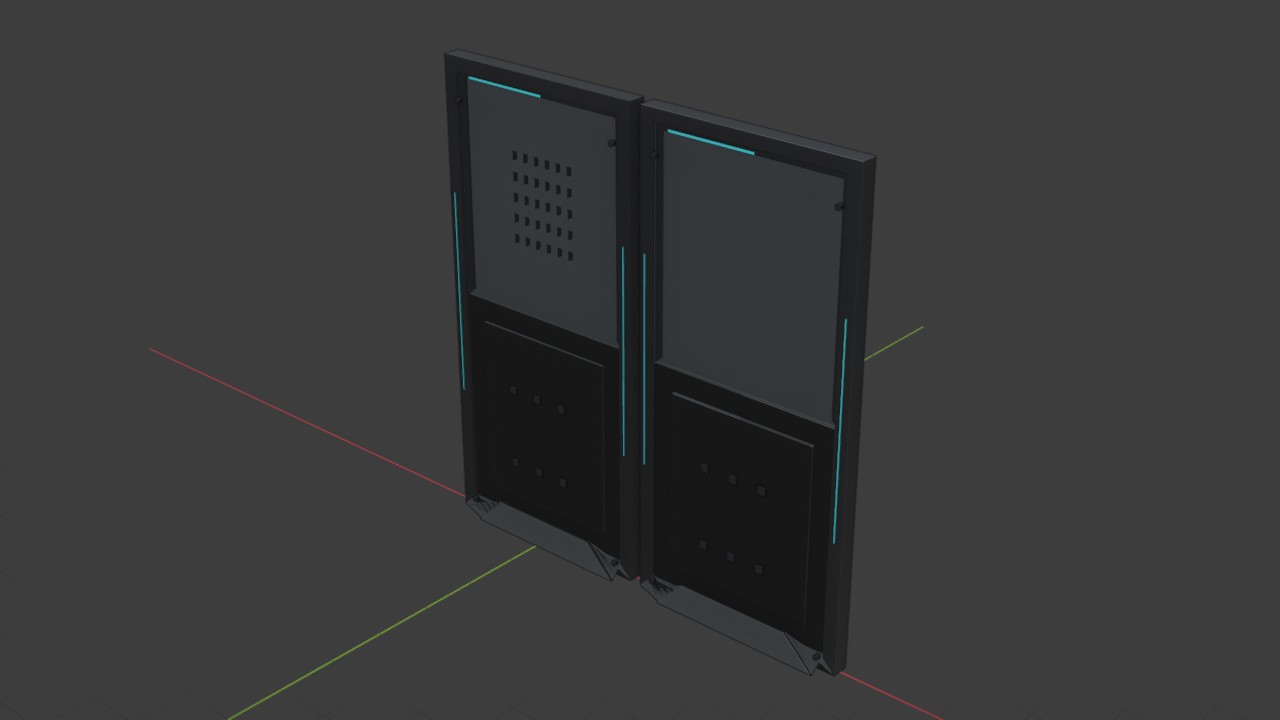
Selecteer het hele paneel met al zijn onderdelen en druk Shift D, X, 1.05, Enter: een tweede paneel verschijnt naast het eerste, met een smalle voeg ertussen zoals bij een echte schuifdeur.
Instellingen
Move X
1.05 m
RECWERKBEELD · OBJECT MODE00:00:00:00STAP 36
37
Object Mode
Render
Druk F12. Twee identieke panelen, geborsteld metaal met zichtbare slijtage, een rooster dat echt diepte heeft en twee cyaan lichtstrips die de compositie een vleugje sci-fi geven.
RECRENDER · EEVEE00:00:00:00STAP 37
Klaar? Ga verder
Uitdagingen
1Voeg een Array van kleine schroefkopjes toe rond het hele kader in plaats van vier losse kopieën.
2Maak de lichtstrips knipperend met een Driver op Emission Strength gekoppeld aan #frame.
3Snijd een tweede, kleiner rooster met een andere hoek met Array en Rotation in de cutter.
 RECWERKBEELD · OBJECT MODE00:00:00:00STAP 01