← Back to CoursesBlendercursus
Blendercursus
Oefening 8: Retroraket
schoolium · Blendercursus
Blendercursus
Oefening 8: Retroraket
08Oefening 8 van 14

Retroraket

Een romp draaien met Spin, raampjes snijden met Boolean en vinnen verdelen met een Empty

Een retroraket in jaren-50-sciencefictionstijl is de perfecte oefening om Spin onder de knie te krijgen: je bouwt één profiel -- de helft van de romp, van staart tot neus -- en laat Blender het de rest van het werk doen door het 360° rond de Z-as te laten draaien, precies zoals een pottenbakker een vaas draait. Daarna snij je een rij ronde patrijspoorten in de romp met Inset Faces en een Boolean-cilinder, verdeel je de staartvinnen radiaal met een Empty en een Array-modifier met Object Offset -- een truc die je nog vaak zult gebruiken zodra iets in een cirkel moet herhalen -- en eindig je met een vlam die dankzij een Emission-materiaal met een kleurverloop en een echt licht ook effectief gloeit in de render.

Basis100 minuten44 stappen in 8 fasen
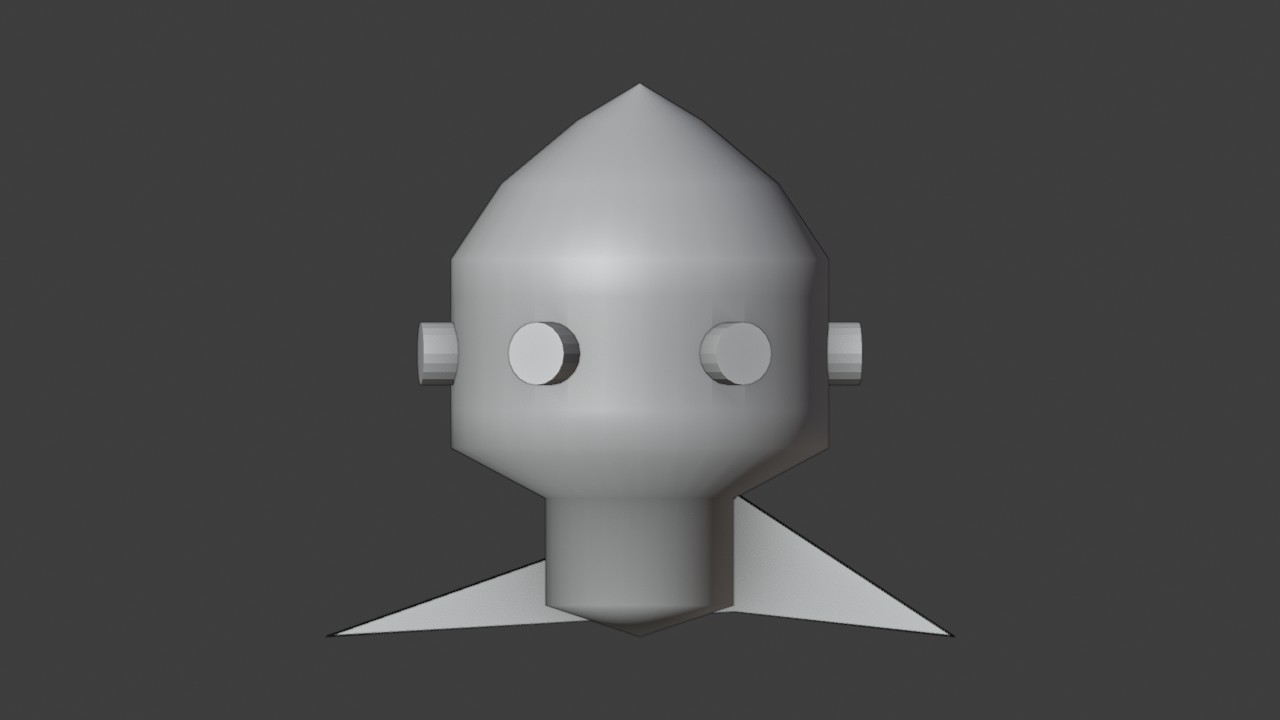
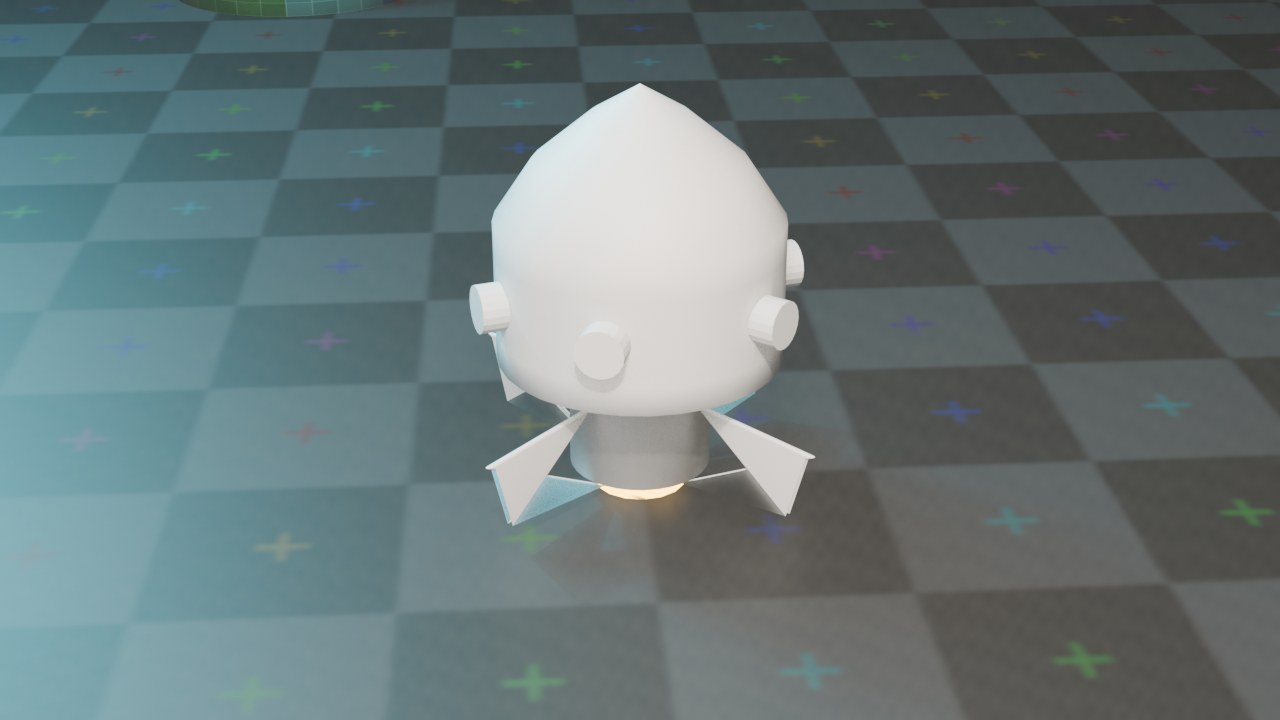
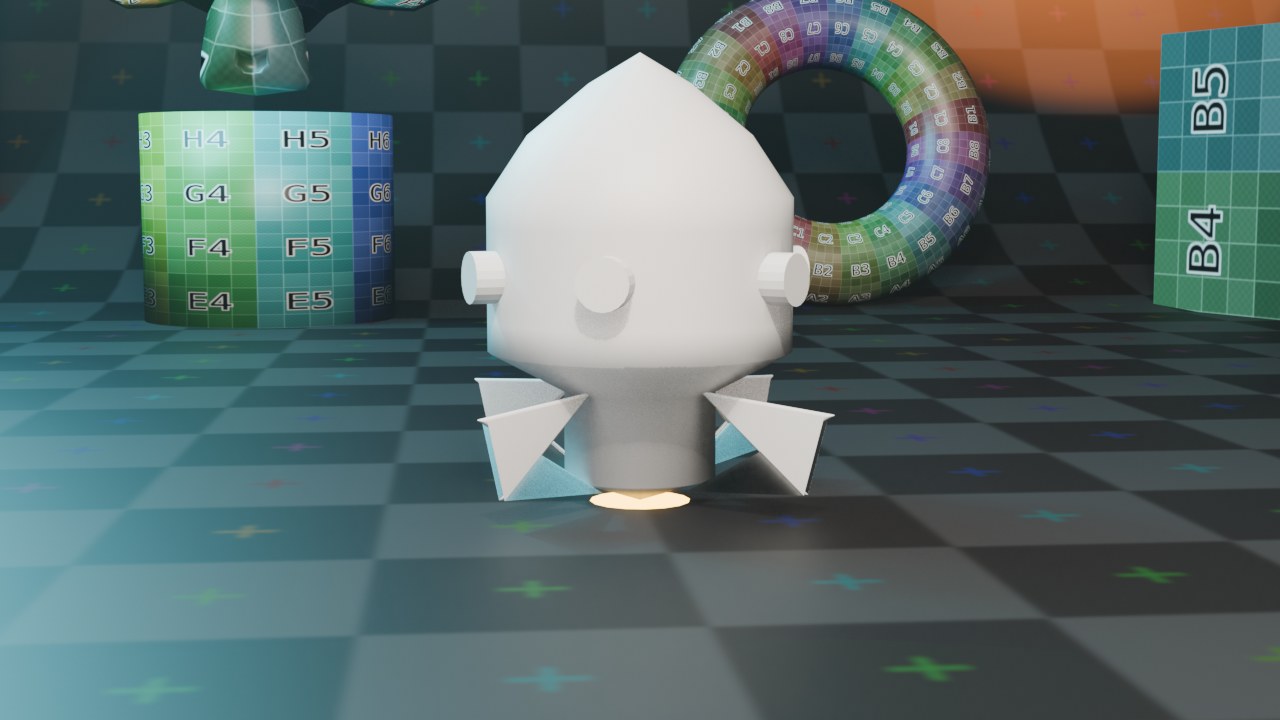
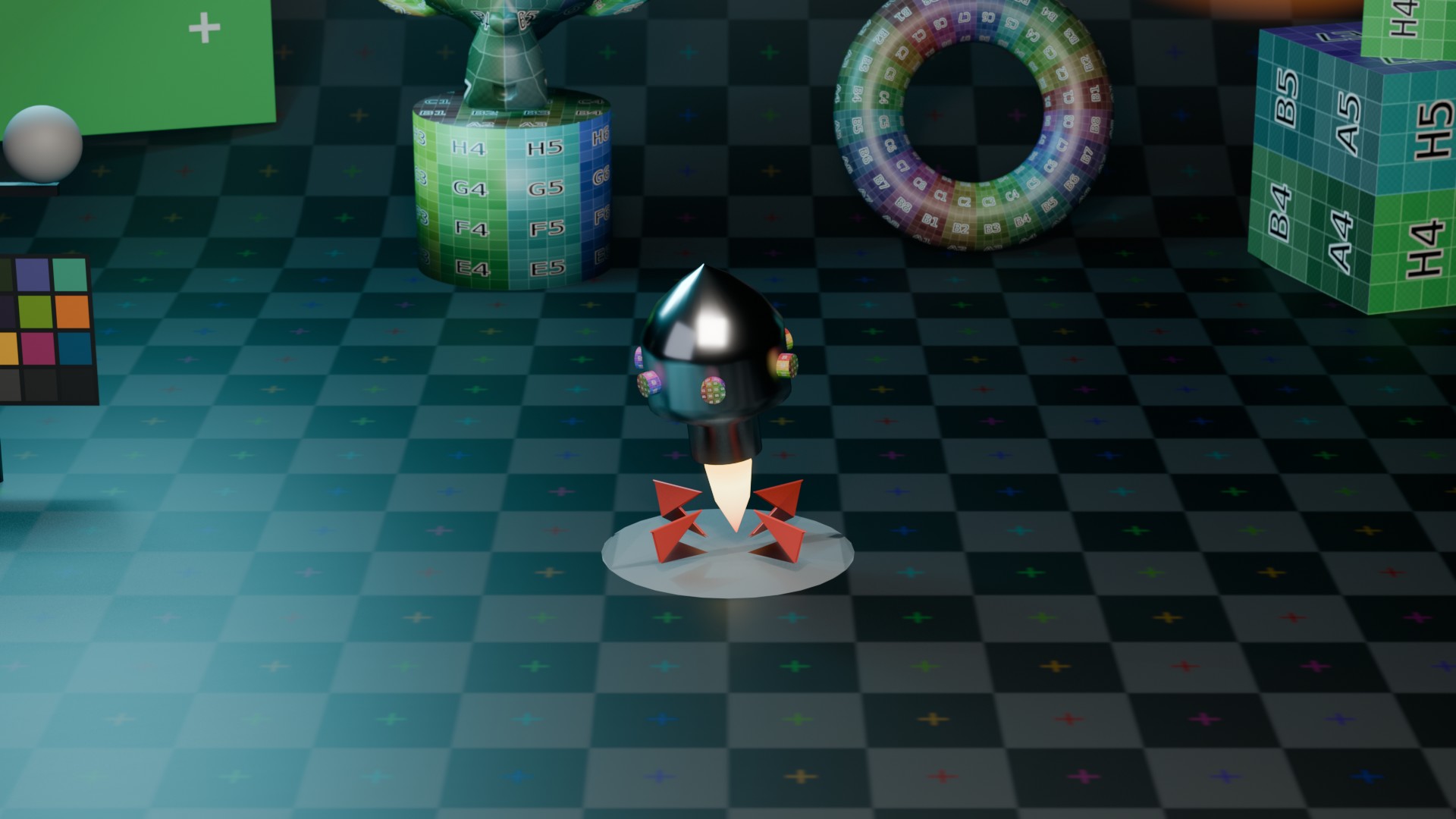
Het eindresultaat, gerenderd in EEVEERECRENDER · EEVEE00:00:00:001920×1080
Het eindresultaat, gerenderd in EEVEE
0 van 44 stappen gedaan
Voor je begint

Wat je maakt en wat je leert

  • Een profiel in Edit Mode opbouwen met herhaalde Extrude, punt voor punt
  • Dat profiel met Spin 360° rond een as laten draaien tot een volledig rond lichaam
  • Een cilinderwand in banden verdelen met bmesh.ops.subdivide_edgering (het Loop Cut-effect)
  • Ronde openingen maken met Inset Faces voor de kozijnrand en een Boolean-cilinder voor het echte gat
  • Een object radiaal laten herhalen met een Empty, een rotatie en een Array-modifier met Object Offset
  • Een zelflichtend materiaal opbouwen met Emission, een Gradient Texture en een Color Ramp
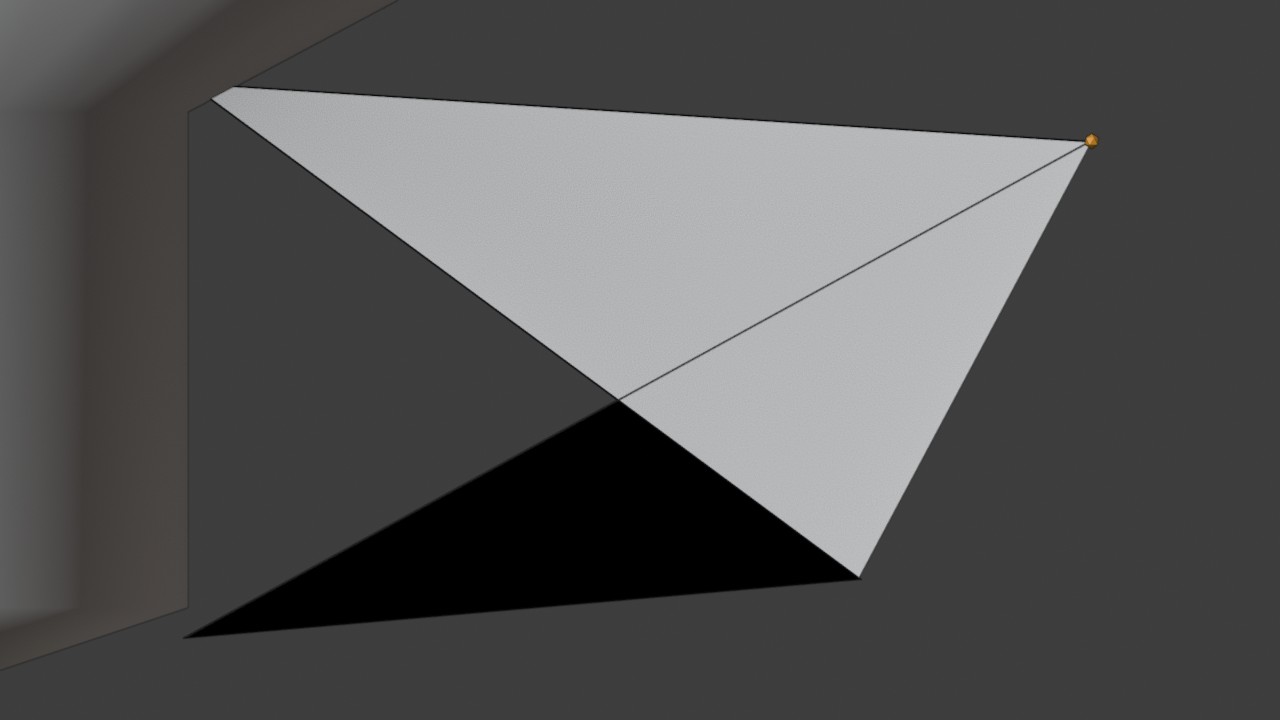
  • Een materiaal laten samenwerken met een echt Point Light voor een geloofwaardige gloed
  • Meerdere materiaalslots op één object toewijzen aan een vlakkenselectie

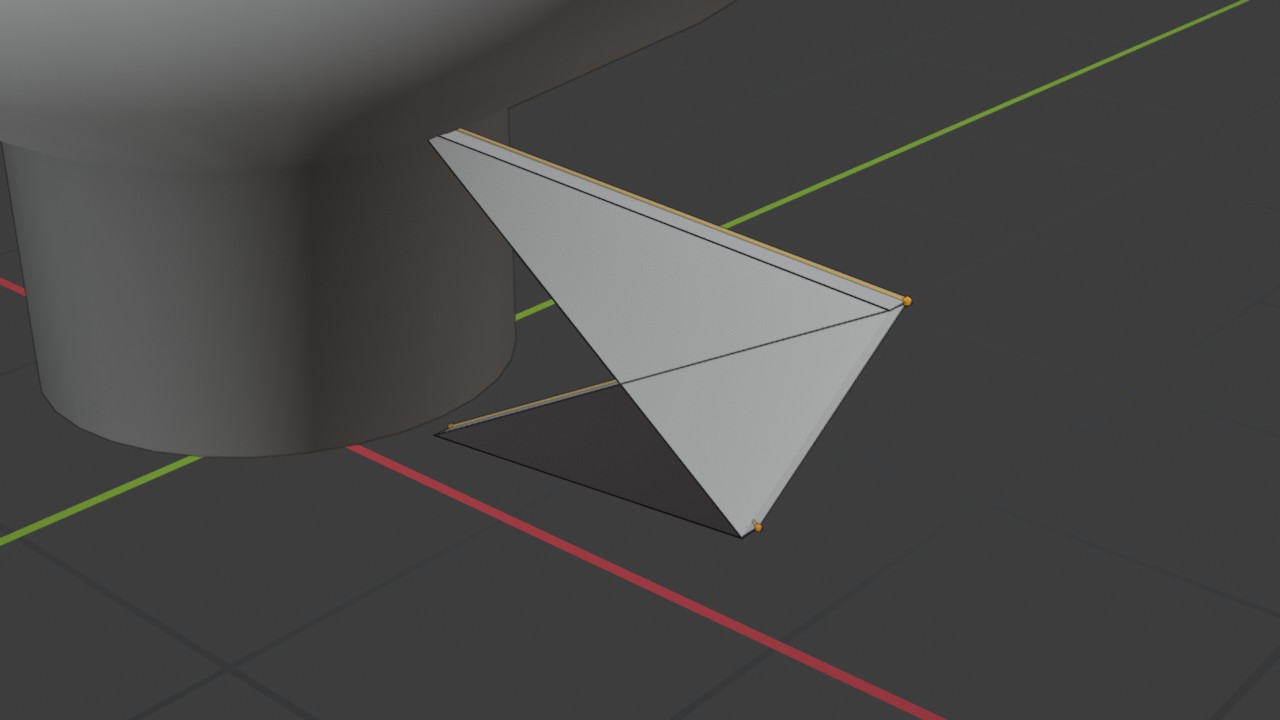
Wat je al moet kunnen: Je kan oefening 1 (of vergelijkbaar) en kent Bevel, Boolean en modifiers.

Theorie om na te lezen:

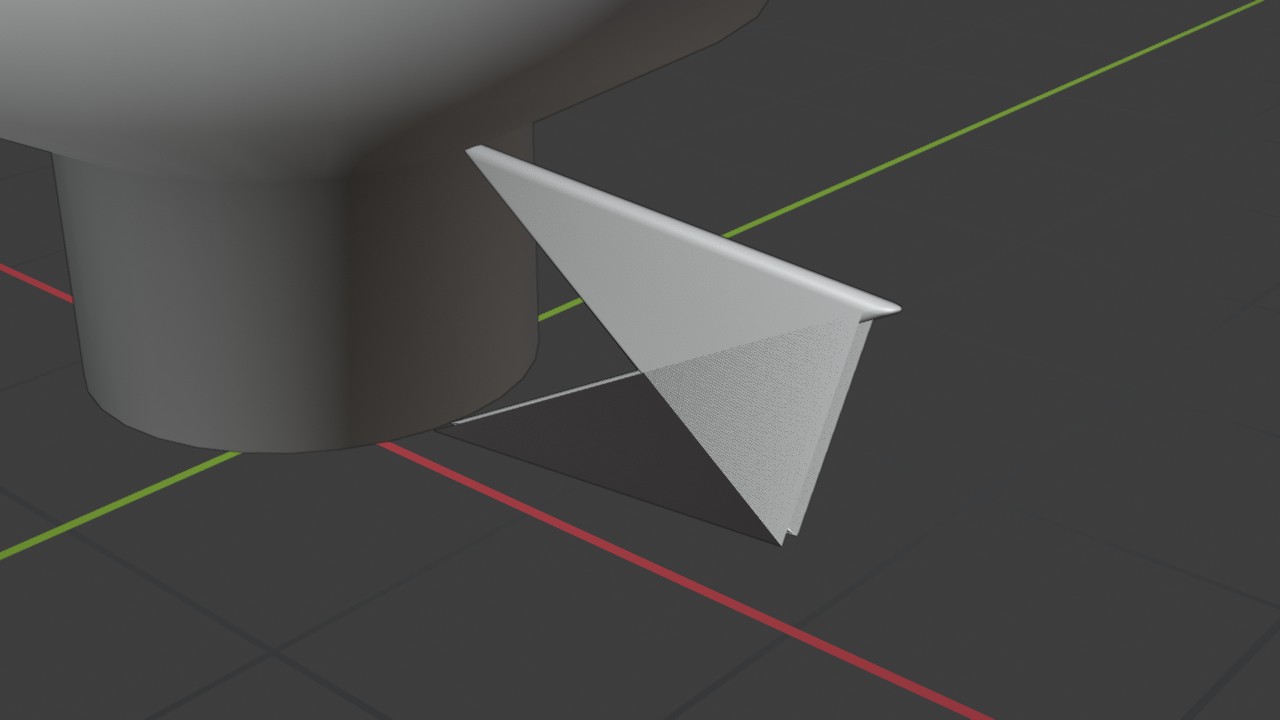
Sleep om rond te draaien
001
klaar_oef08_retroraket.blend
RompRaamCuttersRamenVinVlamLanceerplatform7 materialen1.800 vertices
Fase 1

Het vertrekpunt

Om een romp te draaien heb je eerst een halve dwarsdoorsnede nodig: één lijn van de punt van de staart tot de neus. Die begin je vanuit één enkel punt, net als bij een pottenbakker die met een klomp klei op het midden van de draaischijf begint.

1
Object Mode

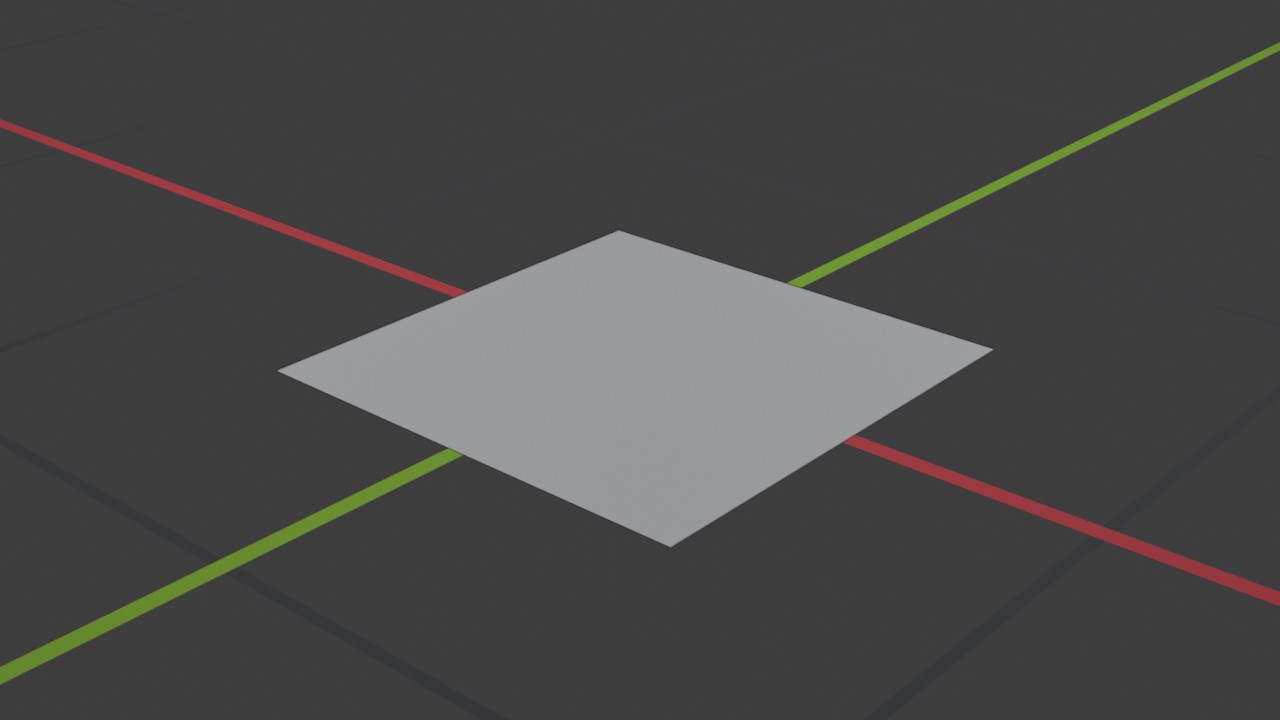
Begin met een Plane

Shift+A

Voeg een Plane toe in het midden van de scene. De grootte maakt niets uit: dit vlak dient alleen om zo dadelijk één enkel startpunt uit te persen.

Instellingen
Size0.2 m
Location0, 0, 0
Begin met een PlaneRECWERKBEELD · OBJECT MODE00:00:00:00STAP 01


2
Object Mode

Geef hem een naam

F2

Druk F2 en typ Romp. Dit ene object wordt straks de hele buitenkant van de raket.

Instellingen
NaamRomp
3
Edit Mode

Persaam alle hoekpunten tot één punt

M

Ga met Tab naar Edit Mode, selecteer alles met A en druk M voor het Merge-menu, dan At Center. De vier hoekpunten van de Plane versmelten tot één enkele vertex in het midden: het vertrekpunt van het profiel, precies op de plek waar straks de onderkant van de staart komt.

Instellingen
MergeAt Center
Persaam alle hoekpunten tot één puntRECWERKBEELD · EDIT MODE00:00:00:00STAP 03
Fase 2

De romp met Spin

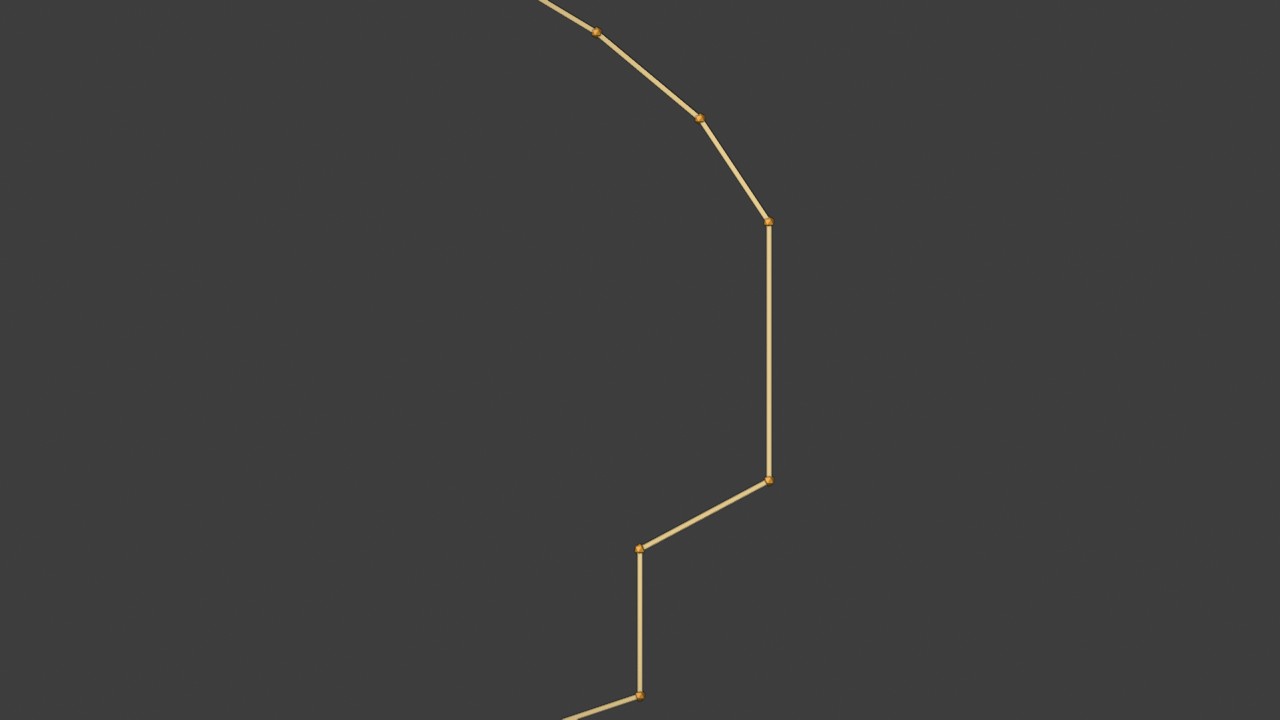
Vanuit dat ene punt bouw je met telkens een Extrude de halve dwarsdoorsnede van de raket op: een klein bolle voet, een smalle staart, een brede romp en een spitse neus. Daarna laat Spin die lijn in één beweging 360° rond de Z-as draaien tot een volledig, rond lichaam.

4
Edit Mode

Extrude 1: de voet van de staart

E›0.15›Tab›0.05›Enter

Druk E om te extruderen en beperk de beweging met X en Z (of typ de twee getallen na elkaar in de N-sidebar). Het punt verschuift 0.15 m naar buiten en 0.05 m omhoog: het begin van een kleine, ronde uitstulping onderaan de staart, waar zo dadelijk de vlam onder hangt.

Instellingen
Move X0.15 m
Move Z0.05 m
Extrude 1: de voet van de staartRECWERKBEELD · EDIT MODE00:00:00:00STAP 04
5
Edit Mode

Extrude 2: de staartcilinder

E›Z›0.17›Enter

Extrudeer recht omhoog, Z, 0.17, Enter. Omdat er geen zijwaartse beweging bij zit, blijft de straal gelijk: dit stuk wordt straks een rechte cilinder, en hier komen de vier staartvinnen tegenaan.

Instellingen
Move Z0.17 m
Extrude 2: de staartcilinderRECWERKBEELD · EDIT MODE00:00:00:00STAP 05
6
Edit Mode

Extrude 3: de schouder

E›0.15›Tab›0.08›Enter

Extrudeer schuin naar buiten en omhoog: 0.15 m in X, 0.08 m in Z. De straal springt van 0.15 m naar 0.30 m -- de overgang van de smalle staart naar de brede romp.

Instellingen
Move X0.15 m
Move Z0.08 m
Extrude 3: de schouderRECWERKBEELD · EDIT MODE00:00:00:00STAP 06
7
Edit Mode

Extrude 4: het middenstuk

E›Z›0.30›Enter

Weer recht omhoog, Z, 0.30, Enter. Dit lange rechte stuk op straal 0.30 m wordt het grootste deel van de romp, en hier komt straks de rij raampjes.

Instellingen
Move Z0.30 m
Extrude 4: het middenstukRECWERKBEELD · EDIT MODE00:00:00:00STAP 07
8
Edit Mode

Extrude 5: de neuskegel begint

E›-0.08›Tab›0.12›Enter

Nu naar binnen en omhoog: −0.08 m in X, 0.12 m in Z. De romp begint te versmallen naar de neus toe.

Instellingen
Move X−0.08 m
Move Z0.12 m
Extrude 5: de neuskegel begintRECWERKBEELD · EDIT MODE00:00:00:00STAP 08
9
Edit Mode

Extrude 6: de neuskegel versmalt verder

E›-0.12›Tab›0.10›Enter

Nog een stap naar binnen: −0.12 m in X, 0.10 m in Z. Twee stukken in plaats van één rechte lijn naar de top geven de neus een iets bollere, klassieke sciencefictionvorm.

Instellingen
Move X−0.12 m
Move Z0.10 m
Extrude 6: de neuskegel versmalt verderRECWERKBEELD · EDIT MODE00:00:00:00STAP 09
10
Edit Mode

Extrude 7: de punt sluit

E›-0.10›Tab›0.06›Enter

Laatste extrude: −0.10 m in X (terug naar straal 0) en 0.06 m in Z. Het profiel eindigt precies op de Z-as, op 0.88 m hoogte -- exact zoals het begon, op de as. Dat is belangrijk: Spin versmelt straks de kopieën van een punt dat op de as ligt vanzelf tot één scherpe top.

Instellingen
Move X−0.10 m
Move Z0.06 m
Tip Bekijk het profiel in de N-sidebar (N): elke vertex heeft daar een exacte X- en Z-waarde. Typfoutje? Klik de vertex aan en verbeter het getal daar.
Extrude 7: de punt sluitRECWERKBEELD · EDIT MODE00:00:00:00STAP 10
11
Edit Mode

Selecteer het hele profiel

A

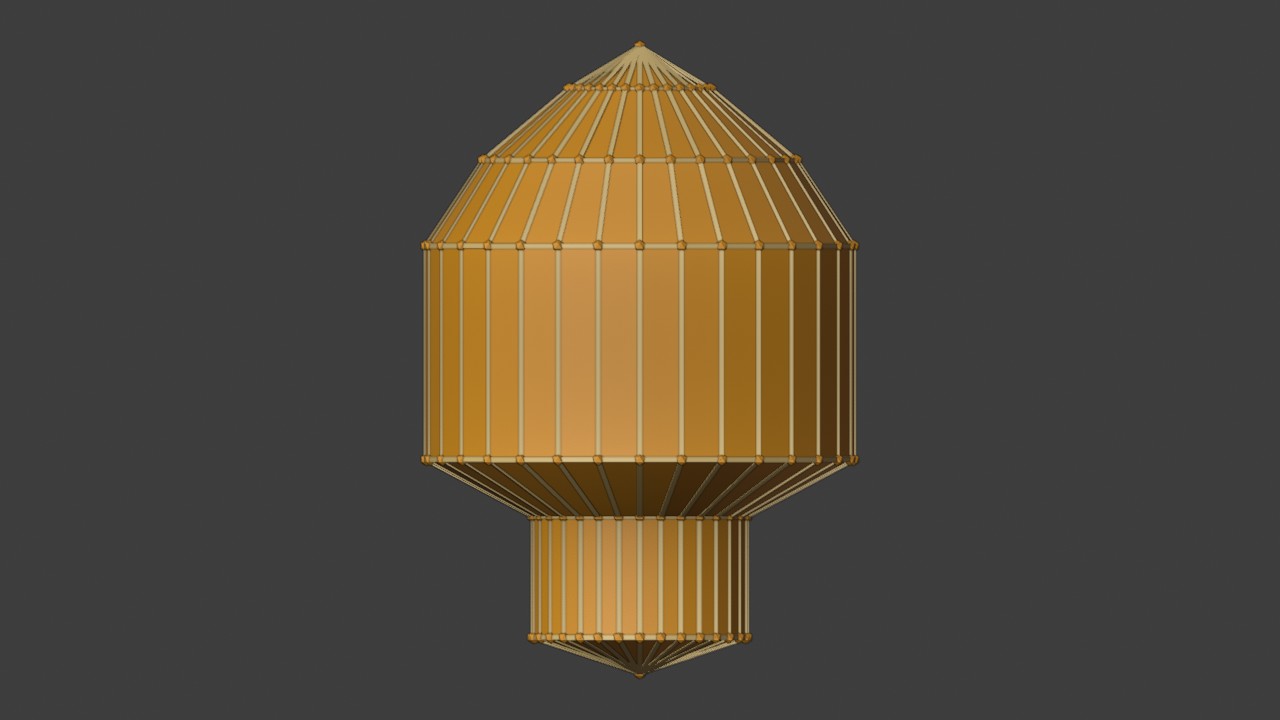
Druk A: alle acht punten en zeven randen van de dwarsdoorsnede kleuren oranje. Spin draait enkel wat geselecteerd is, dus vergeet deze stap niet -- na de laatste Extrude staat alleen het laatste stukje nog actief.

Selecteer het hele profielRECWERKBEELD · EDIT MODE00:00:00:00STAP 11
12
Edit Mode

Spin: 360° rond de Z-as

Kies de Spin-tool in de toolbar (of Mesh > Extrude > Spin) en zet in Adjust Last Operation de Steps op 32, de Angle op 360° en de Axis op Z. Blender kopieert het profiel 32 keer, telkens een klein beetje verder rond de as, en verbindt elke kopie met de vorige: het resultaat is een volledig, rond lichaam. De twee punten op de as (de voet en de neustop) versmelten vanzelf tot één scherpe punt.

Instellingen
Steps32
Angle360°
AxisZ
Let op Vergeet na Spin Shading > Recalculate Normals (Shift N) niet als het model er van binnenuit gezien lijkt: dit script roept meteen Recalculate Outside aan.
Spin: 360° rond de Z-asRECWERKBEELD · EDIT MODE00:00:00:00STAP 12
13
Object Mode

Zacht schaduwen

Tab

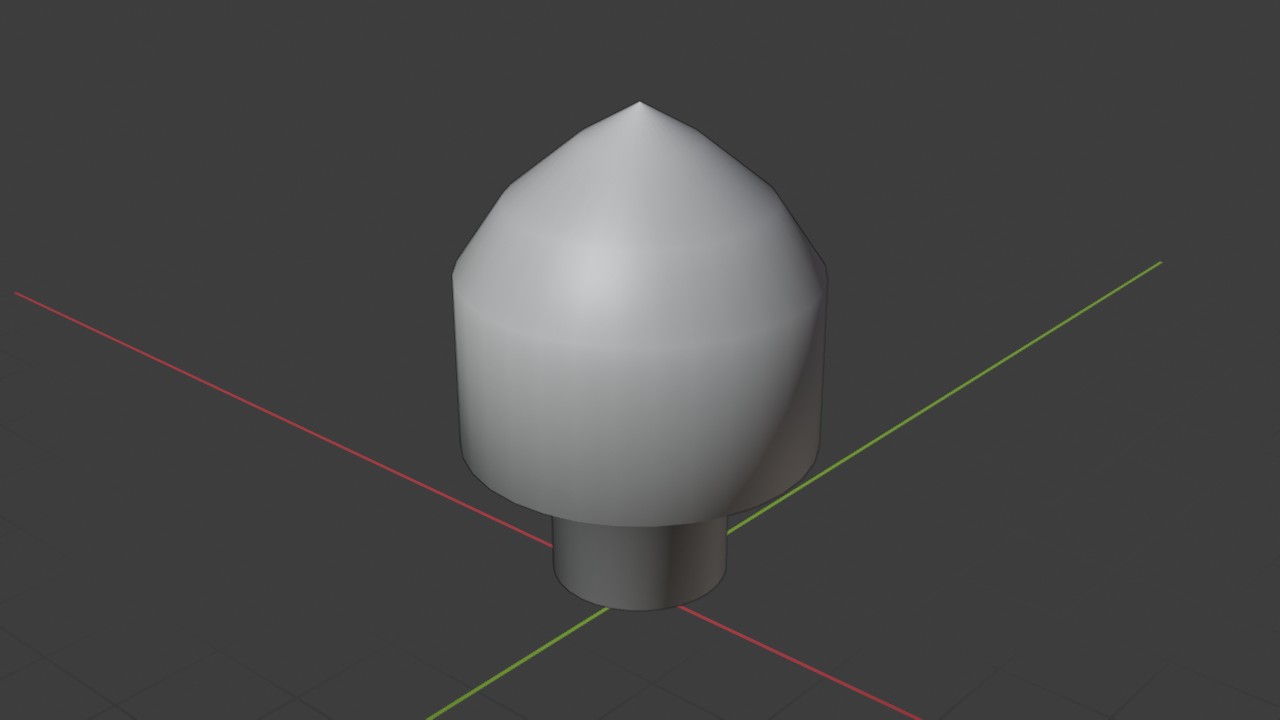
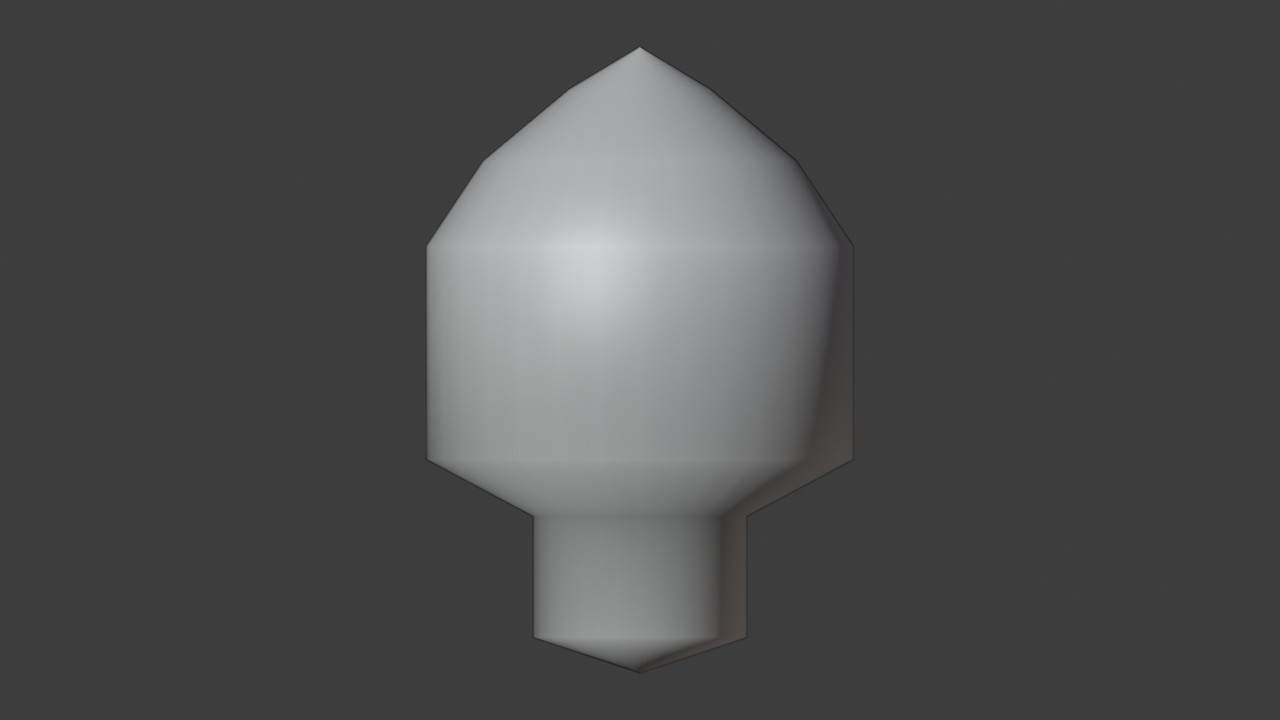
Terug naar Object Mode met Tab en Object > Shade Smooth. De 32 facetten van de romp versmelten optisch tot een gladde, ronde vorm -- alsof hij op een echte draaibank gedraaid is.

Zacht schaduwenRECWERKBEELD · OBJECT MODE00:00:00:00STAP 13
14
Object Mode

Bekijk de romp van voren

Numpad 3

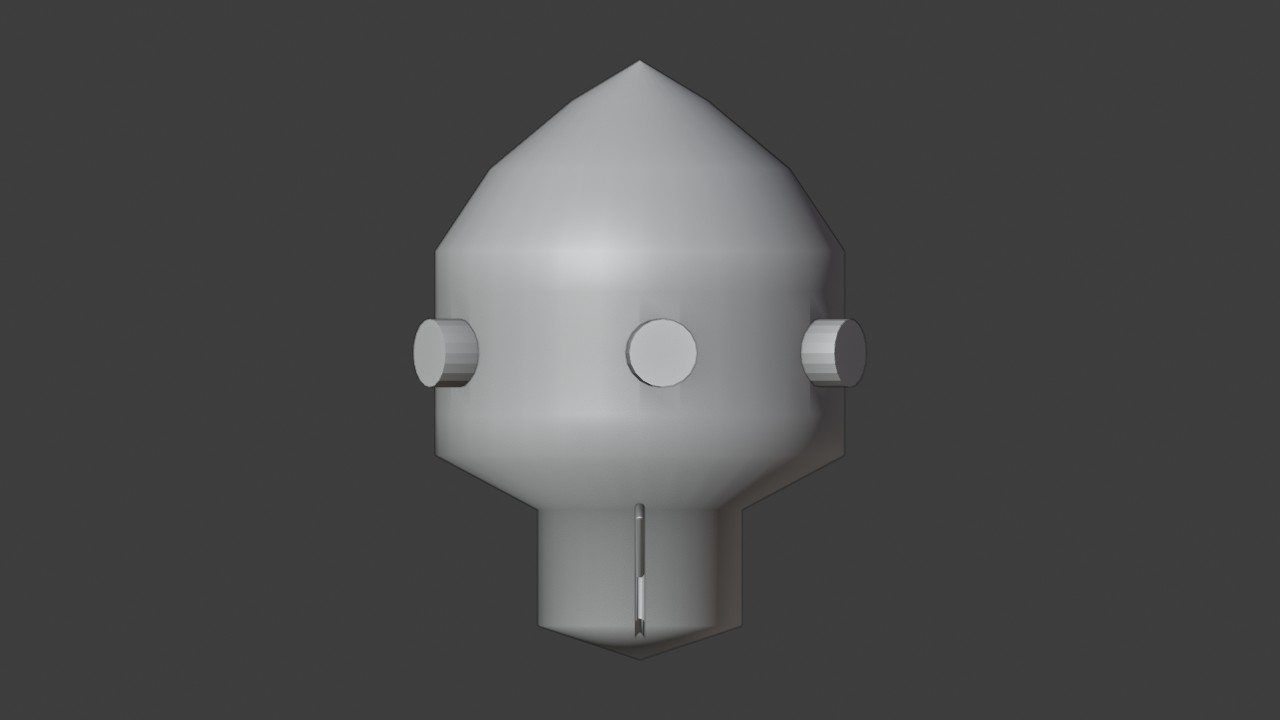
Een blik van recht opzij (numpad 3) laat goed zien hoe de zeven segmenten -- voet, staart, schouder, middenstuk en drie neusstukken -- samen de silhouet van de raket vormen.

Bekijk de romp van vorenRECWERKBEELD · OBJECT MODE00:00:00:00STAP 14
Fase 3

De raampjes

Het rechte middenstuk is nu nog één lange, hoge rij vlakken rondom. Om er zes nette, ronde raampjes in te krijgen, snijd je dat middenstuk eerst in vijf smallere banden -- hetzelfde effect als een Loop Cut -- en werk je daarna met Inset en Boolean in de middelste band.

15
Edit Mode

Snijd het middenstuk in vijf banden

Ctrl+R›muiswiel›klik›Esc

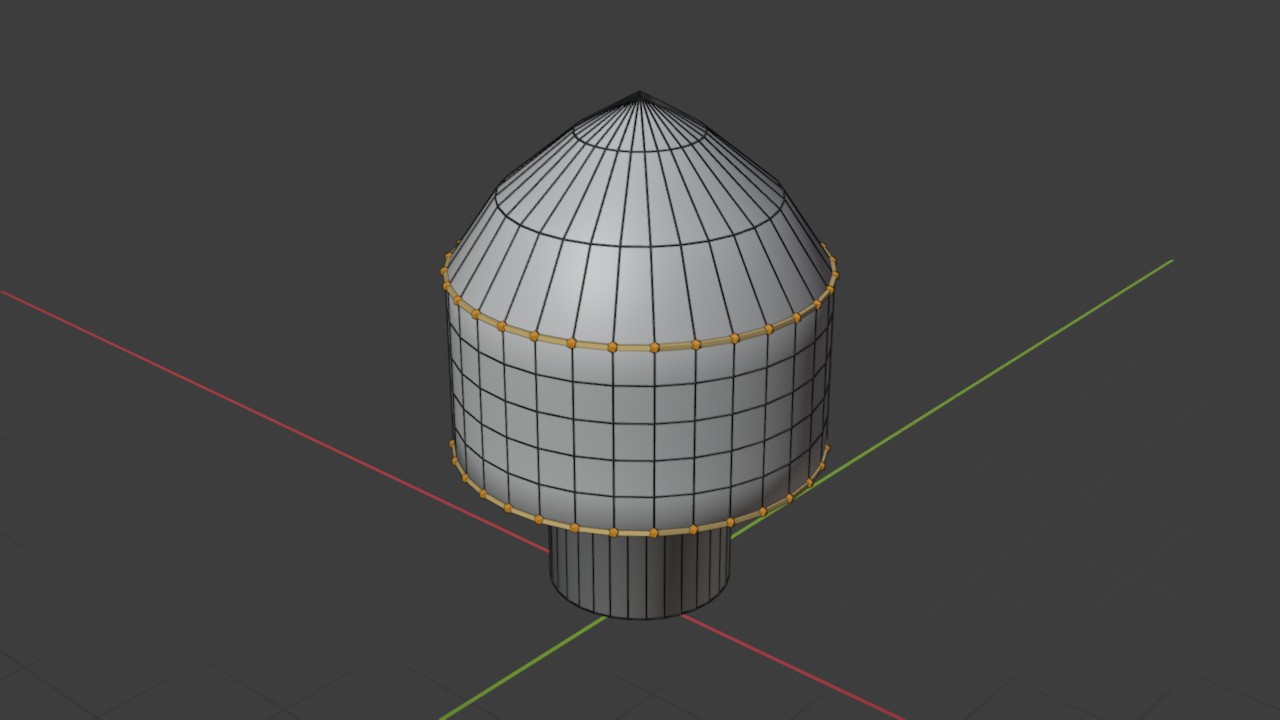
bpy.ops.mesh.loopcut_slide werkt niet headless, dus dit script gebruikt hetzelfde resultaat via bmesh: de 32 staande randen van het middenstuk worden in vijf gelijke stukken gesneden. In de UI doe je dit met Ctrl R, muis over het middenstuk, muiswiel naar 4 sneden, klik, Esc om ze in het midden te laten staan. Vijf smalle banden geven vlakken die ongeveer even breed als hoog zijn -- ideaal om er straks een rond raampje in te snijden.

Instellingen
Number of Cuts4
Snijd het middenstuk in vijf bandenRECWERKBEELD · EDIT MODE00:00:00:00STAP 15
16
Edit Mode

Kies de plek van de zes raampjes

3›Shift+klik

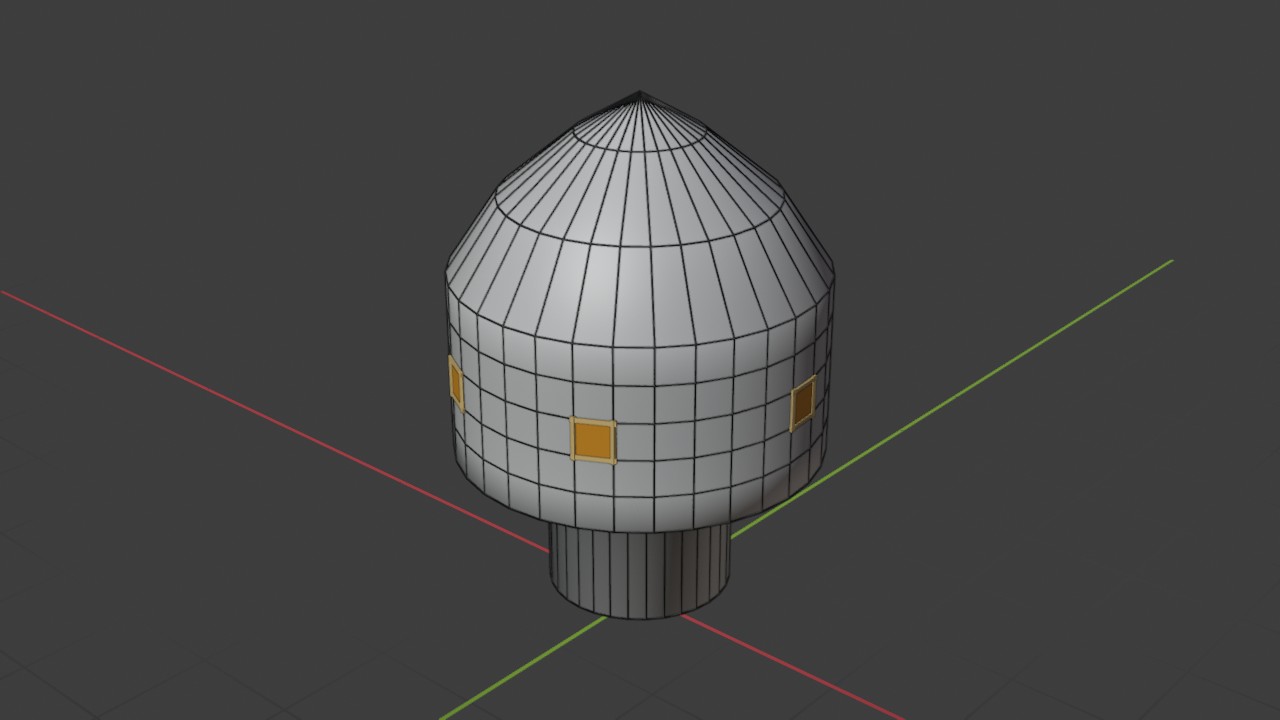
Schakel naar vlakselectie (3) en Shift-klik zes vlakken in de middelste band, mooi verdeeld rondom de romp (elke 60°). Dit wordt de rij patrijspoorten van de raket.

Kies de plek van de zes raampjesRECWERKBEELD · EDIT MODE00:00:00:00STAP 16
17
Edit Mode

Snijd de kozijnranden met Inset

I›I›muis›klik

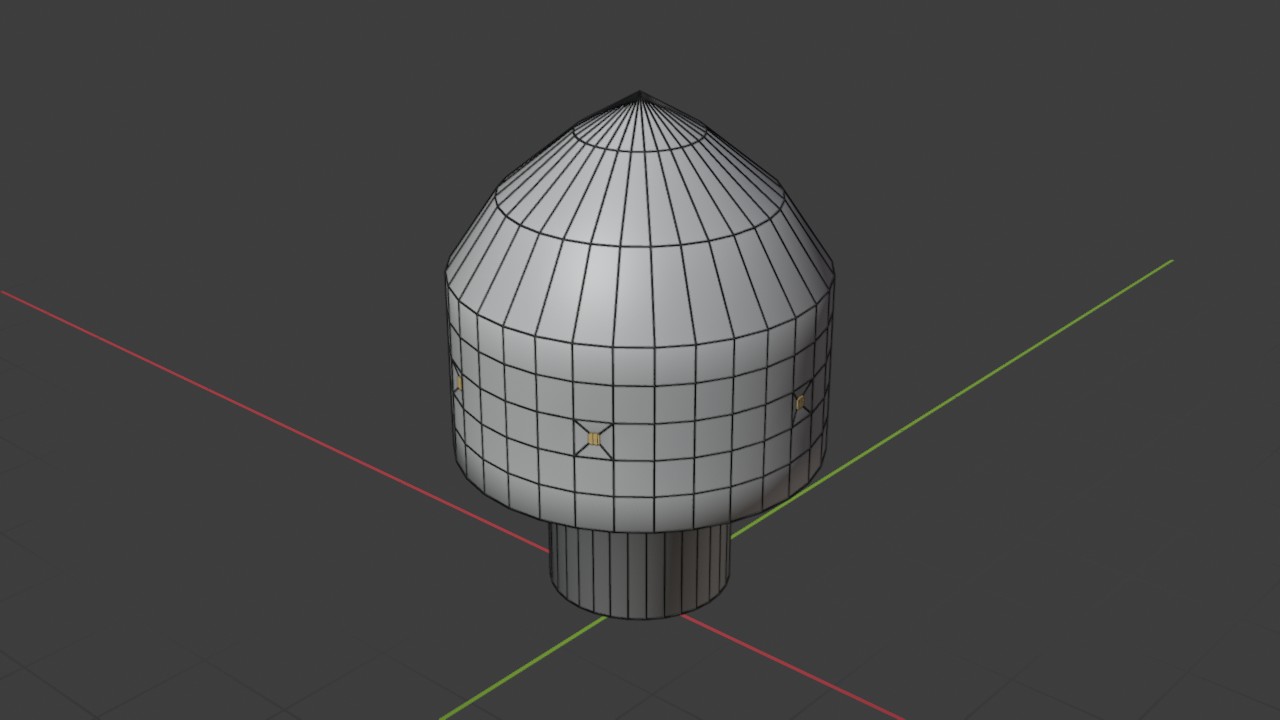
Druk I voor Inset Faces en meteen I nogmaals om Individual aan te zetten: dan krijgt elk geselecteerd vlak zijn EIGEN inset in plaats van dat de hele selectie samen één grote rand krijgt. Zet de Thickness op 0.026 m en de Depth op −0.006 m, zodat elk kozijn een fractie verzonken ligt in de romp.

Instellingen
Thickness0.026 m
Depth−0.006 m
Individualaan
Snijd de kozijnranden met InsetRECWERKBEELD · EDIT MODE00:00:00:00STAP 17
18
Object Mode

Zes cilinders als gatenboor

Shift+A›N›Shift+D›Ctrl+J

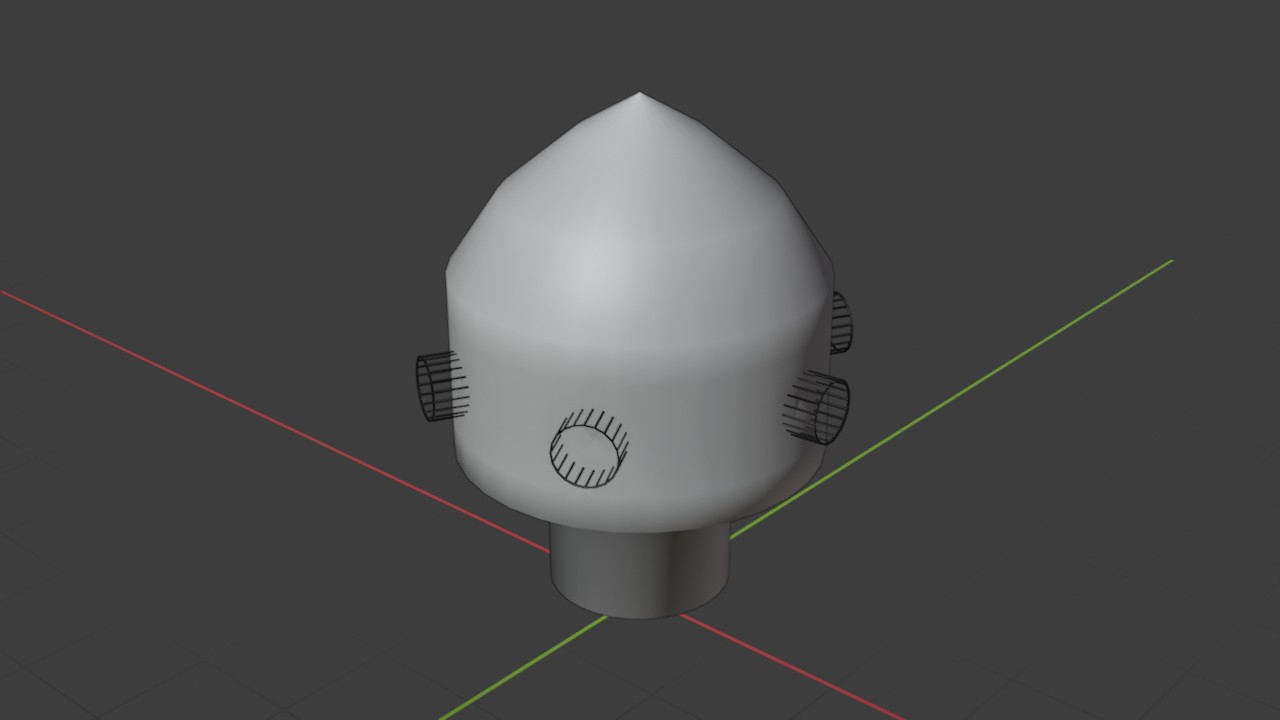
Voeg een cilinder toe die dwars door de rompwand steekt, straal 0.05 m, ter hoogte van het eerste raampje, en draai hem met de N-sidebar zodat zijn as recht naar buiten wijst (loodrecht op de romp op die plek). Dupliceer hem Shift D vijf keer en typ voor elke kopie de nieuwe locatie en rotatie in -- eentje per raampje, 60° verder rond. Voeg ze samen met Ctrl J tot RaamCutters en zet Display As op Wire, zodat je ze als draadmodel door de romp ziet steken.

Instellingen
Radius0.05 m
Depth0.20 m
Zes cilinders als gatenboorRECWERKBEELD · OBJECT MODE00:00:00:00STAP 18
19
Object Mode

Boolean: snijd de echte gaten

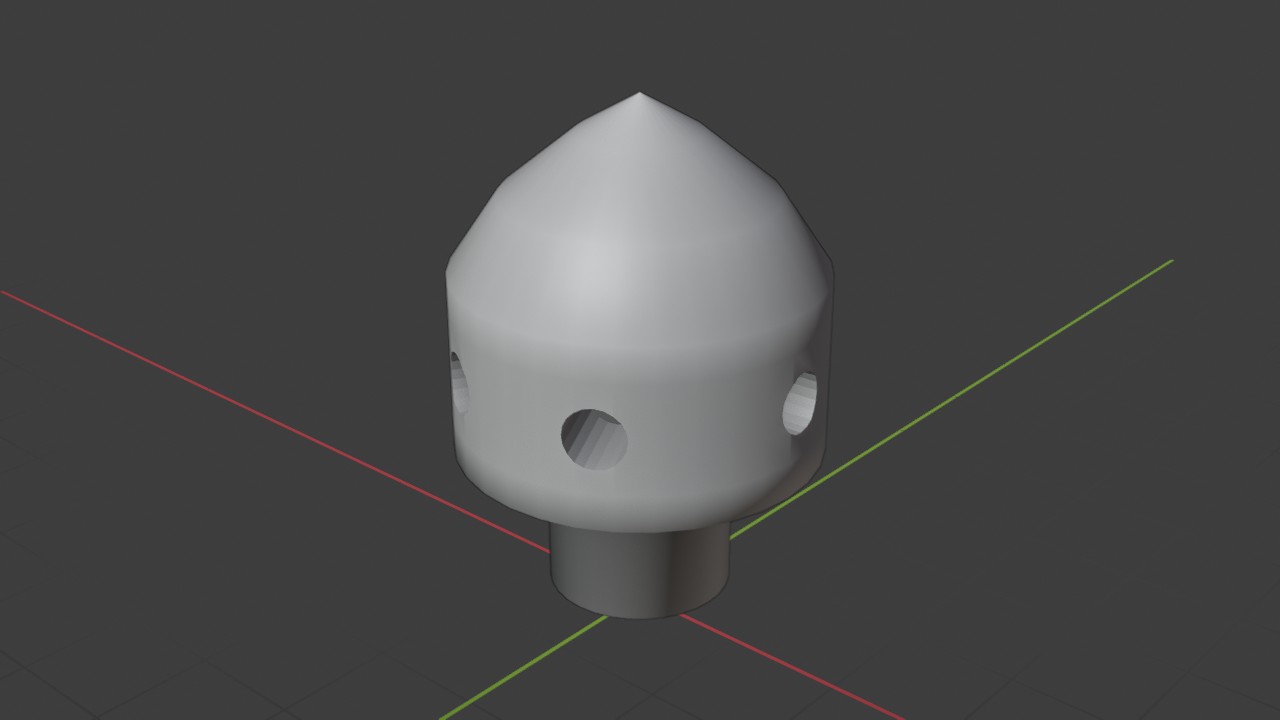
Selecteer de romp, Add Modifier > Generate > Boolean, Operation op Difference, Object op RaamCutters. In één keer verschijnen zes ronde gaten, netjes in het midden van de zes kozijnranden die je met Inset voorbereidde.

Instellingen
OperationDifference
ObjectRaamCutters
SolverExact
Boolean: snijd de echte gatenRECWERKBEELD · OBJECT MODE00:00:00:00STAP 19
20
Object Mode

Een glazen schijfje in elk gat

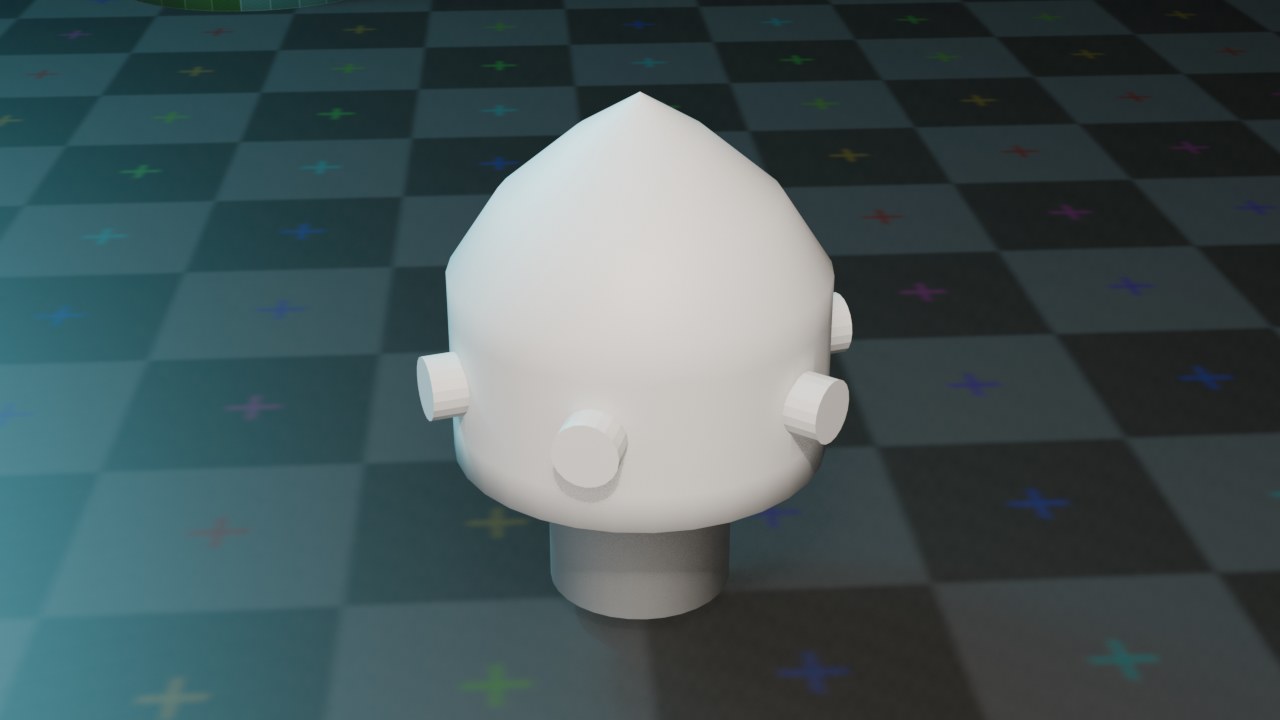
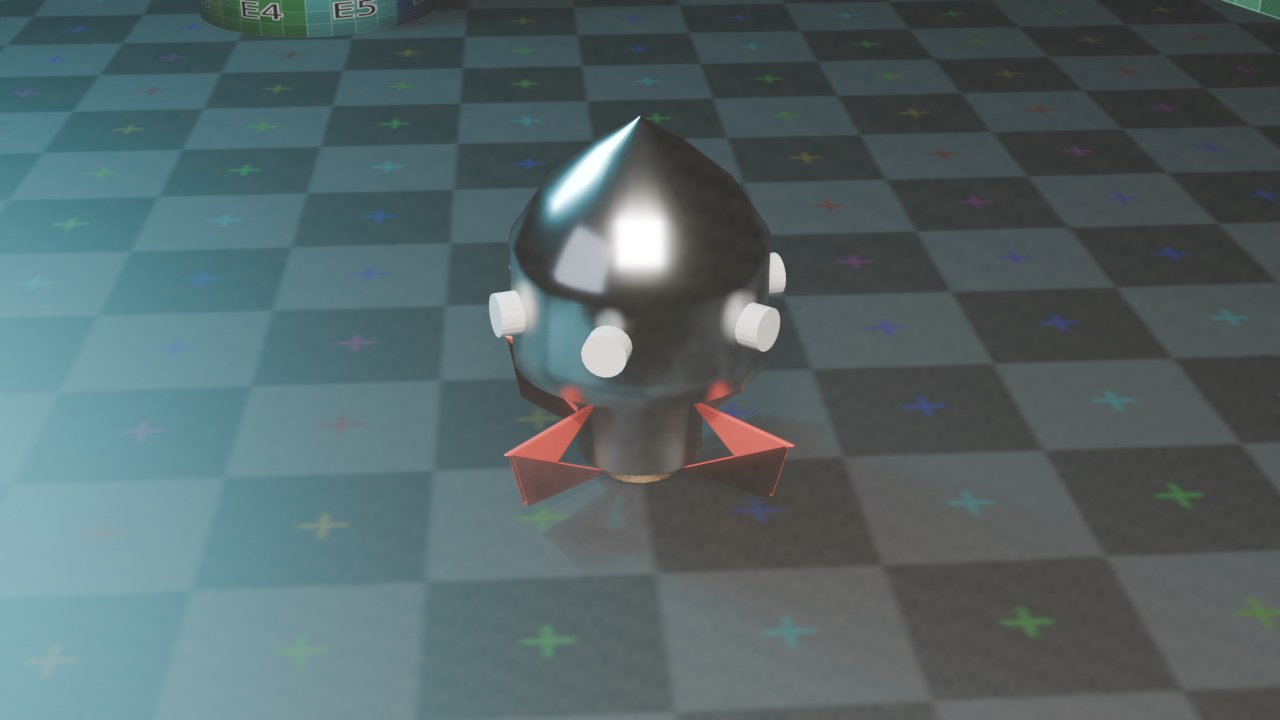
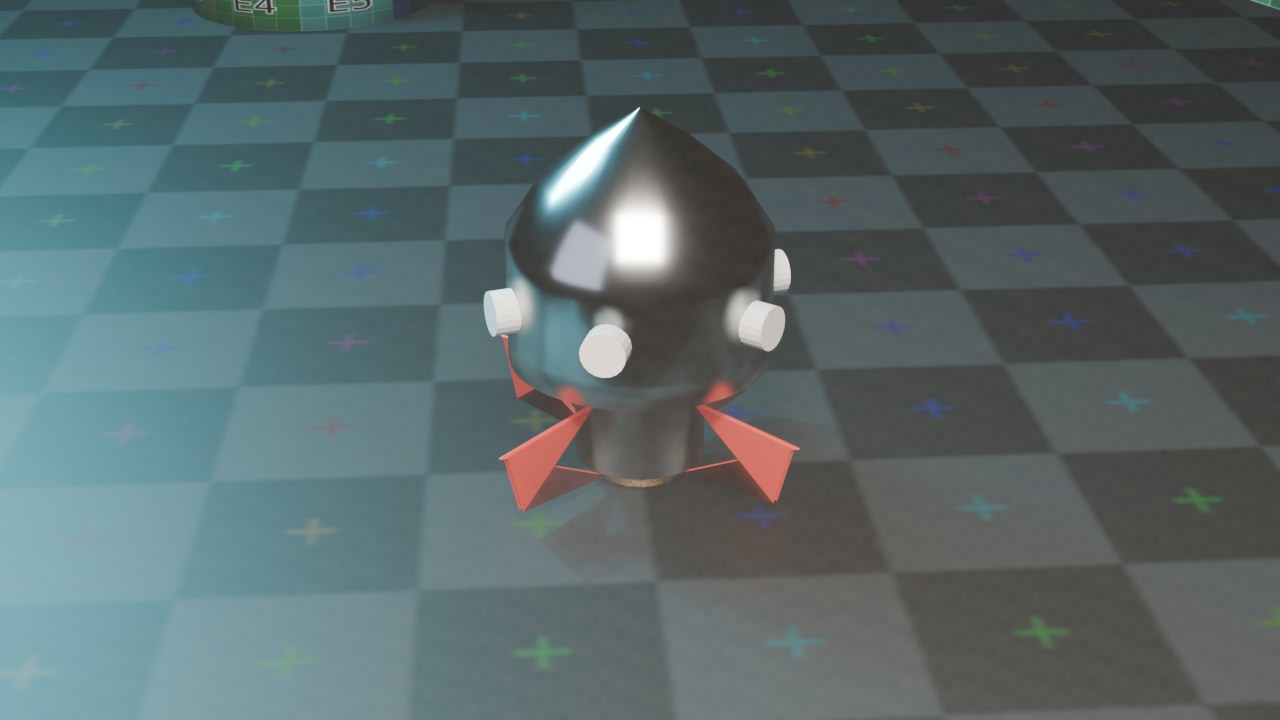
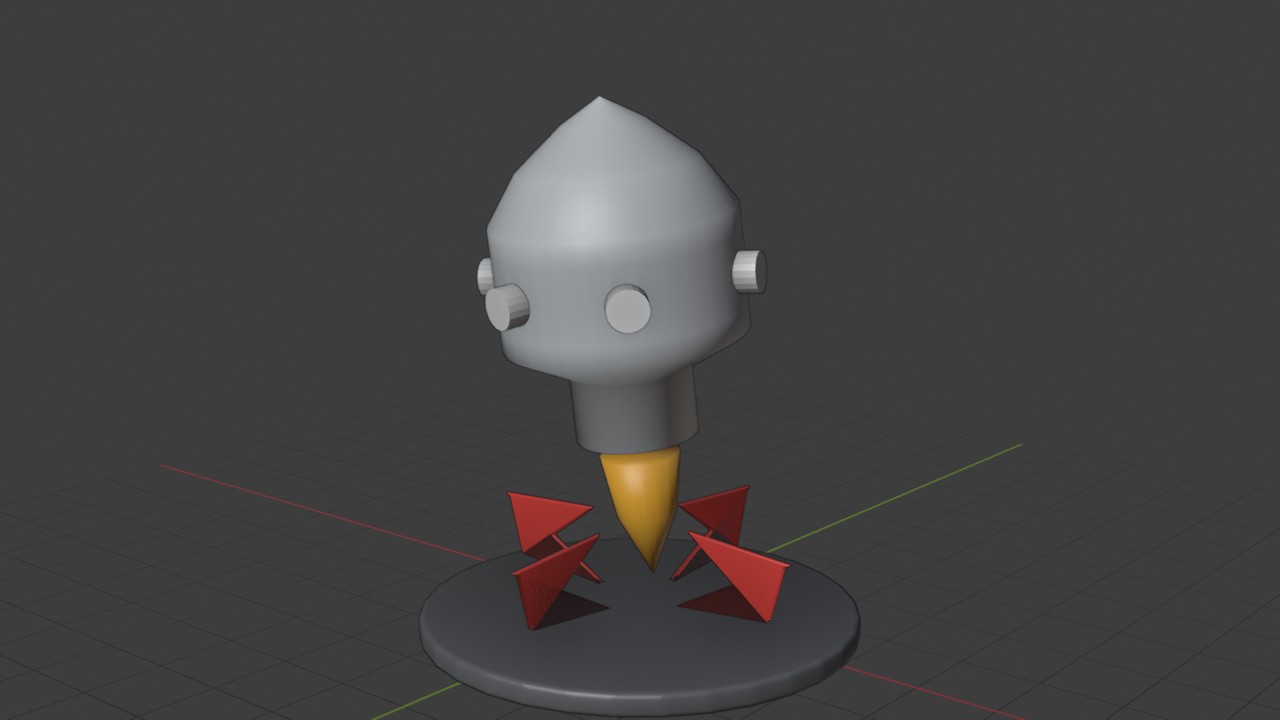
Voeg een dun cilindertje toe (straal 0.044 m, dikte 0.01 m) net binnen elk gat, met dezelfde trucje van dupliceren en exact intypen. Geef ze samen één nieuw materiaal Vensterglas: Transmission Weight op 1.0 en een lage Roughness, zodat licht er echt doorheen breekt in plaats van dat het een ondoorzichtig wit schijfje lijkt.
Instellingen
Radius0.044 m
Depth0.01 m
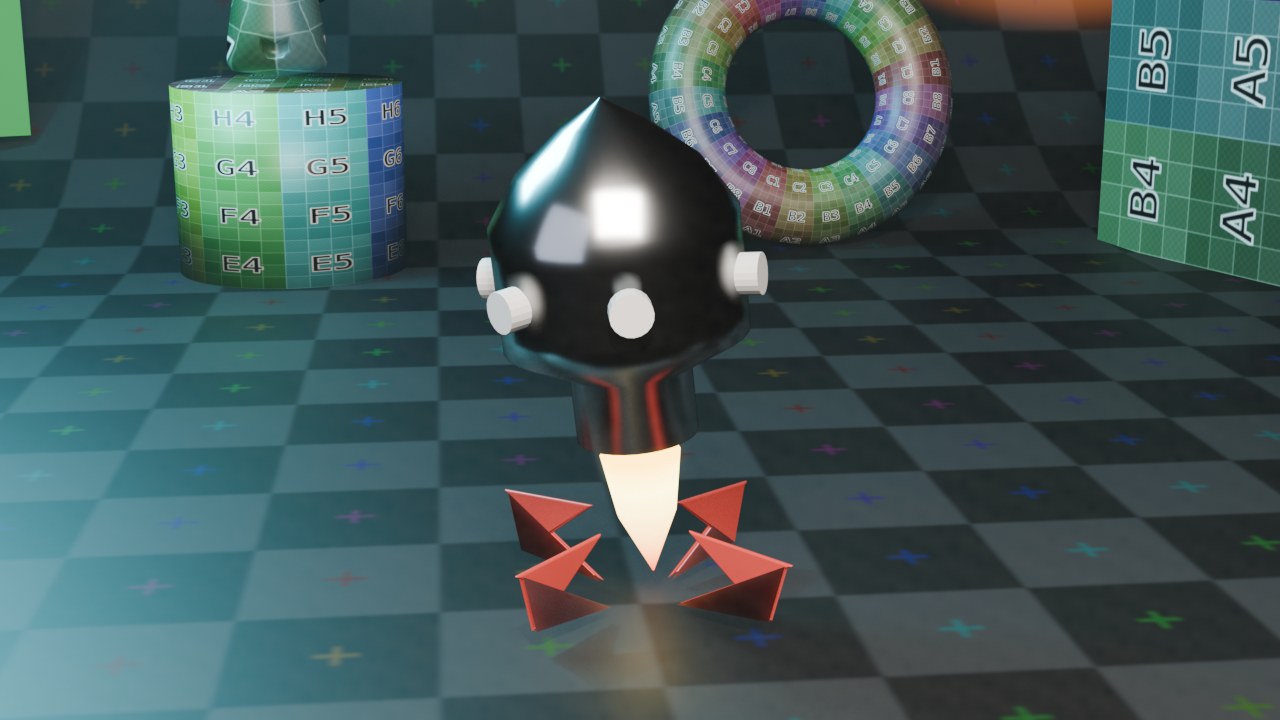
Transmission Weight1.0
Roughness0.03
IOR1.45
Een glazen schijfje in elk gatRECRENDER · EEVEE00:00:00:00STAP 20
21
Object Mode

Hang alles aan de romp

Ctrl+P

Selecteer de ramen en de cutters, Shift-klik de romp erbij en Ctrl P > Object: alles verhuist voortaan automatisch mee als je de romp verplaatst of draait.

Fase 4

Eén staartvin

Je bouwt maar één vin, met de hand geplooid uit een Plane. Zodra die goed zit, herhaalt de volgende fase hem automatisch drie keer meer.

22
Object Mode

Begin met een Plane

Shift+A

Voeg opnieuw een Plane toe. De vier standaardhoeken liggen nu nog plat en verkeerd, maar die versleep je zo dadelijk stuk voor stuk naar hun echte plaats.

Begin met een PlaneRECWERKBEELD · OBJECT MODE00:00:00:00STAP 22
23
Edit Mode

Leg de aanzetrand tegen de romp

G›N

Selecteer de twee hoekpunten die tegen de staart komen te liggen en versleep ze (G, met exacte X/Y/Z in de N-sidebar) naar X 0.15 m -- precies de straal van de staartcilinder -- op Z 0.04 m en Z 0.23 m. Die rand ligt zo mooi vlak tegen de romp aan.

Instellingen
X0.15 m
Z0.04 m / 0.23 m
Leg de aanzetrand tegen de rompRECWERKBEELD · EDIT MODE00:00:00:00STAP 23
24
Edit Mode

Trek de punt naar buiten en naar achteren

G›N

De twee andere hoekpunten versleep je naar X 0.38–0.46 m: ver buiten de romp. Omdat de onderste van de twee minder ver omhoog gaat dan de bovenste, helt de buitenrand van de vin achterover -- de klassieke pijlvorm van een jaren-50-raket.

Instellingen
X0.38 m / 0.46 m
Z0.06 m / 0.21 m
Trek de punt naar buiten en naar achterenRECWERKBEELD · EDIT MODE00:00:00:00STAP 24
25
Edit Mode

Geef de vin dikte

A›E›Y›0.014›Enter

Selecteer alles (A) en extrudeer langs Y: E, Y, 0.014, Enter. Het platte vlak wordt een dun, plat blok van 1.4 cm dik, mooi gecentreerd rond Y = 0.

Instellingen
Move Y0.014 m
Geef de vin dikteRECWERKBEELD · EDIT MODE00:00:00:00STAP 25
26
Object Mode

Rond de randen af

A›Ctrl+B›Tab

Selecteer alles en Ctrl B: Width 0.006 m, 3 Segments. Terug naar Object Mode en Shade Smooth. Scherpe plastic hoeken worden zo een vriendelijke, gestroomlijnde vin.

Instellingen
Width0.006 m
Segments3
Rond de randen afRECWERKBEELD · OBJECT MODE00:00:00:00STAP 26
27
Object Mode

De vin naast de romp

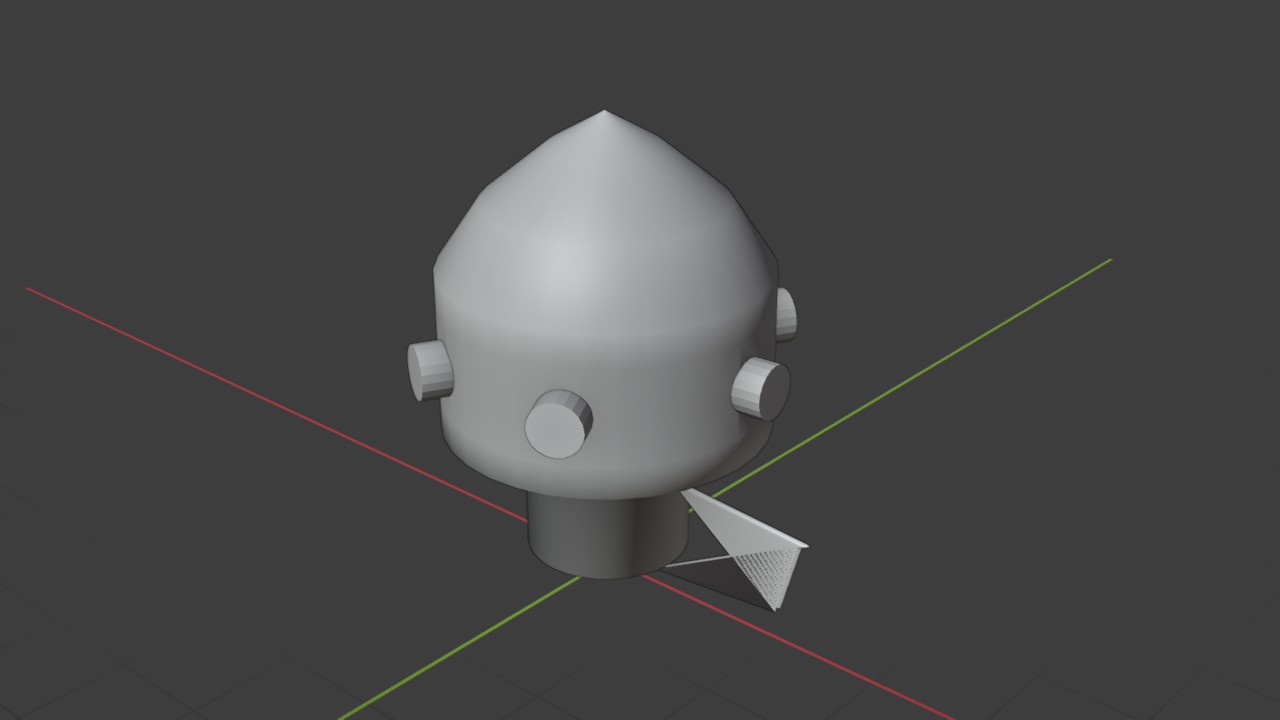
Van opzij zie je meteen of de aanzetrand goed tegen de staartcilinder aansluit. Eén vin, correct gepositioneerd op hoek 0° -- klaar om zo dadelijk automatisch te vermenigvuldigen.

De vin naast de rompRECWERKBEELD · OBJECT MODE00:00:00:00STAP 27
Fase 5

De radiale Array met een Empty

In plaats van de vin drie keer met de hand te kopiëren en telkens 90° te draaien, laat je een Array-modifier het werk doen. Die modifier heeft een Empty nodig die vertelt hoeveel elke volgende kopie moet bijdraaien.

28
Object Mode

Voeg een Empty toe op de rompas

Shift+A

Add > Empty > Plain Axes, precies op de oorsprong (0, 0, 0) -- de centrale as van de raket. Deze Empty bevat zelf geen geometrie; hij dient enkel als draaipunt voor de Array.

Instellingen
Location0, 0, 0
Voeg een Empty toe op de rompasRECWERKBEELD · OBJECT MODE00:00:00:00STAP 28
29
Object Mode

Geef de Empty een rotatie van 360° / 4

R›Z›90›Enter

Zet de Rotation Z van de Empty op 90° (360° gedeeld door de vier vinnen die je wil). Let op: na het instellen van een rotatie via Python moet je view_layer.update() aanroepen voor je de matrix van dat object weer gebruikt -- anders rekent de rest van de scene nog met de oude, ongedraaide stand.

Instellingen
Rotation Z90°
Let op Deze Empty zelf draait niet fysiek zichtbaar mee in het beeld -- zijn rotatie is alleen een instructie voor de Array-modifier hierna.
Geef de Empty een rotatie van 360° / 4RECWERKBEELD · OBJECT MODE00:00:00:00STAP 29
30
Object Mode

Een Array-modifier op de vin

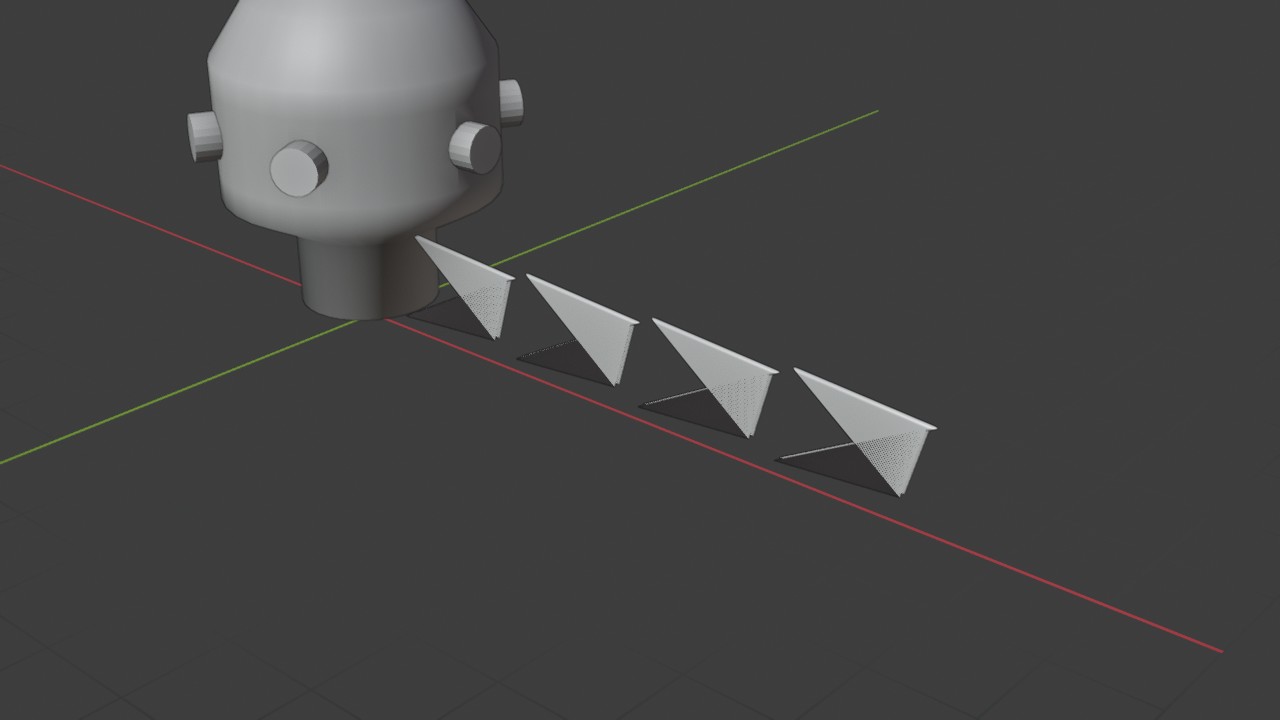
Selecteer de vin en voeg Add Modifier > Generate > Array toe. Zet Count op 4. Zonder meer instellingen schuift de Array de kopieën gewoon opzij, over de breedte van de vin -- nog niet wat je wil.

Instellingen
Count4
Een Array-modifier op de vinRECWERKBEELD · OBJECT MODE00:00:00:00STAP 30
31
Object Mode

Schakel over op Object Offset

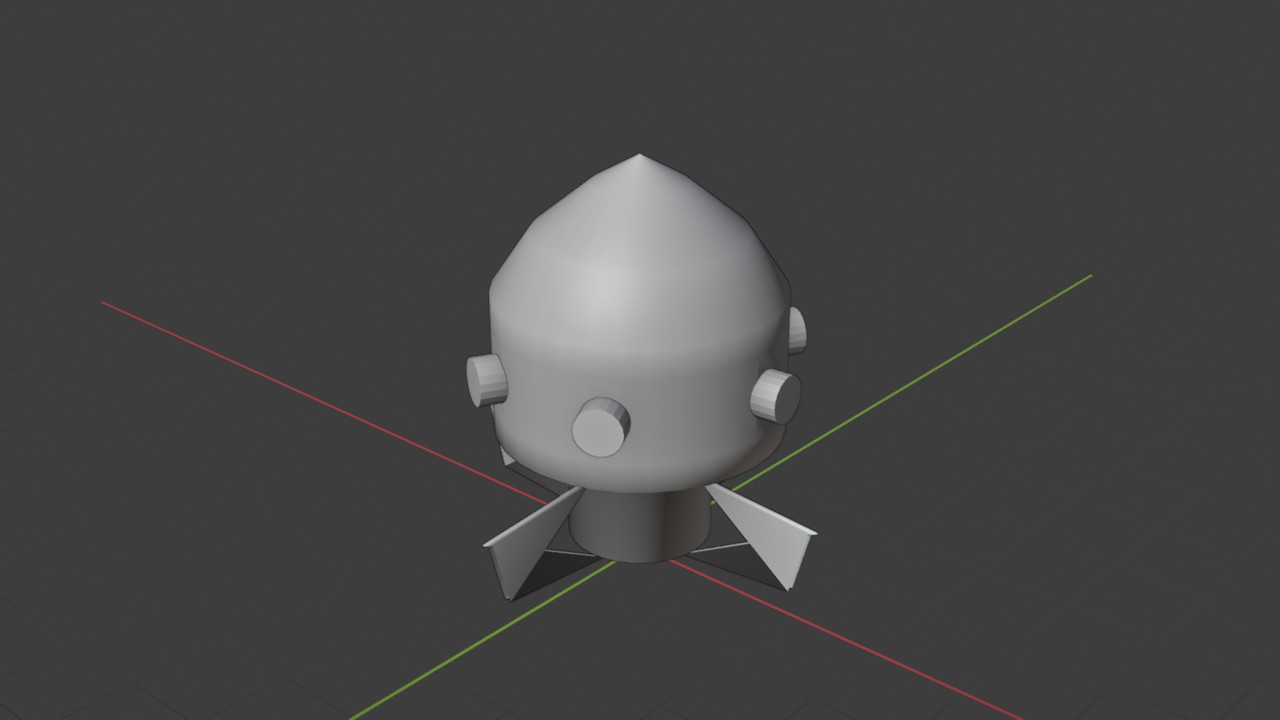
Vink Relative Offset UIT (anders blijven de kopieën ook opzij verschuiven) en Object Offset AAN, met Object op VinAs. Nu past de Array bij elke volgende kopie opnieuw de rotatie van de Empty toe, rond de centrale as: de vier vinnen waaieren keurig rondom de staart uit.

Instellingen
Relative Offsetuit
Object Offsetaan
ObjectVinAs
Let op Vergeet je Relative Offset niet uit te vinken, dan schuiven de vier vinnen ook nog opzij door elkaar heen.
Schakel over op Object OffsetRECWERKBEELD · OBJECT MODE00:00:00:00STAP 31
32
Object Mode

Vier vinnen, mooi symmetrisch

Numpad 7

Van bovenaf (numpad 7) zie je de vier vinnen precies 90° uit elkaar staan: een perfect symmetrisch kruis rond de staart, zonder dat je er ook maar één met de hand hoefde te dupliceren.

Vier vinnen, mooi symmetrischRECWERKBEELD · OBJECT MODE00:00:00:00STAP 32
Fase 6

De vlam

Onder de staart hoort een gloeiende uitlaatvlam. Je bouwt de vorm met dezelfde Loop Cut-truc als bij de raampjes, en geeft hem dan een Emission-materiaal met een kleurverloop van geel via oranje naar rood, plus een echt licht voor de gloed op de romp zelf.

33
Object Mode

Een kegel als vlamvorm

Shift+A

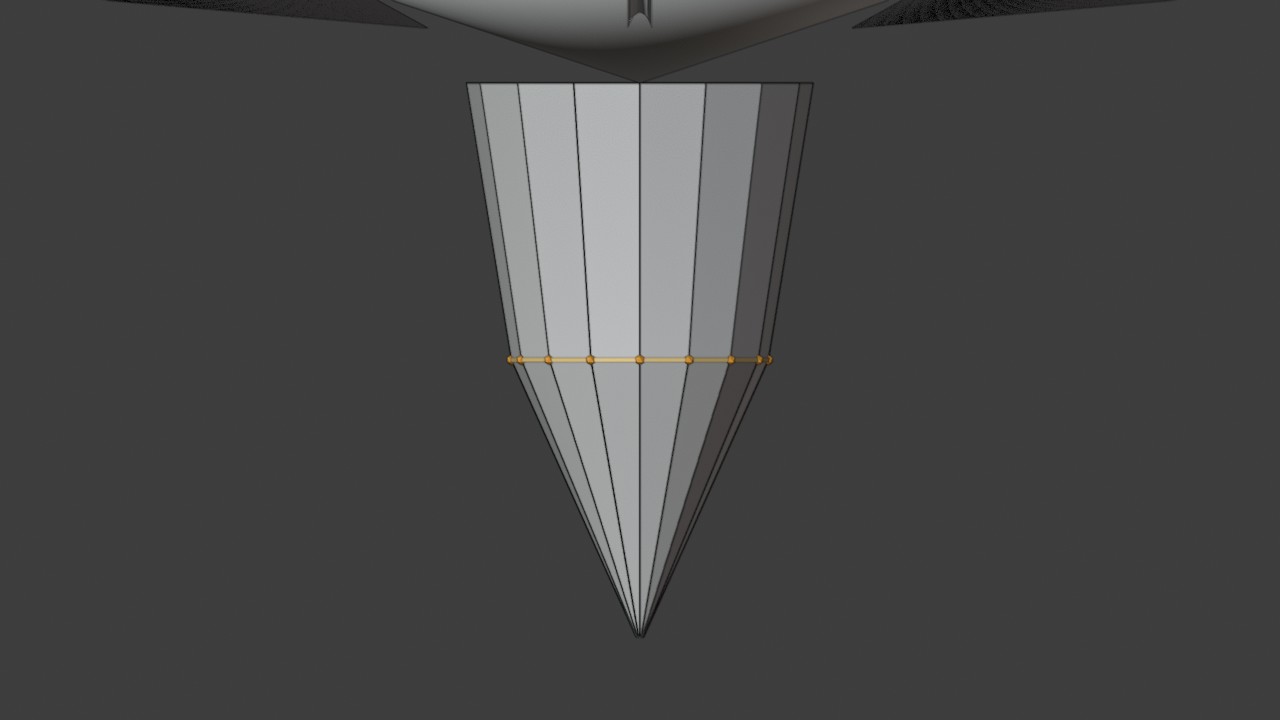
Voeg een Cone toe: 16 Vertices, een bijna gesloten punt onderaan (Radius 1 0.002 m) en 0.10 m breed bovenaan (Radius 2), 0.32 m lang. Zet hem zo dat de brede bovenkant net onder de staart van de raket aansluit.

Instellingen
Vertices16
Radius 10.002 m
Radius 20.10 m
Depth0.32 m
Een kegel als vlamvormRECWERKBEELD · OBJECT MODE00:00:00:00STAP 33
34
Edit Mode

Een buik in de vlam

Ctrl+R›S›1.45›Enter

Snijd met dezelfde Loop Cut-truc (bmesh.ops.subdivide_edgering, in de UI Ctrl R) een middelste ring in de kegel. Selecteer die ring en schaal hem 1.45× breder (S, 1.45, Enter): in plaats van een strakke kegel krijg je een vlam die in het midden bolt en onderaan weer tot een punt versmalt -- veel organischer.

Instellingen
Cuts1
Scale1.45
Een buik in de vlamRECWERKBEELD · EDIT MODE00:00:00:00STAP 34
35
Object Mode

Zacht schaduwen

Tab

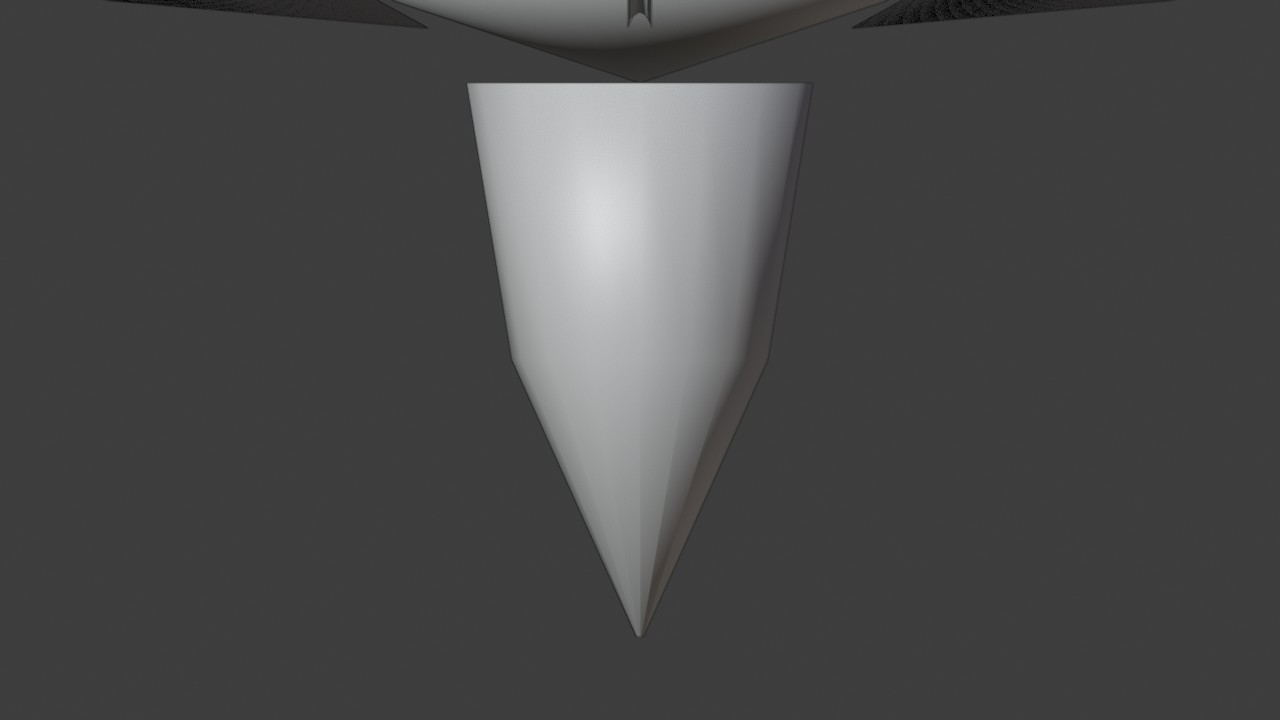
Tab terug naar Object Mode en Shade Smooth: de 16 facetten van de kegel verdwijnen in een vloeiende, vlamachtige vorm.

Zacht schaduwenRECWERKBEELD · OBJECT MODE00:00:00:00STAP 35
36
Object Mode

Een gloeiend Emission-materiaal met kleurverloop

Nieuw materiaal Vlam. Voeg in de Shader Editor een Texture Coordinate, een Mapping (Rotation Y 90°, zodat het verloop over de lengte van de vlam loopt in plaats van opzij), een Gradient Texture en een Color Ramp toe, en koppel ze na elkaar. Zet drie kleurstops op de Color Ramp: donkerrood onderaan (de punt, het koelst), oranje in het midden en geel bovenaan (vlak bij de motor, het heetst). Koppel de uitvoer aan Emission Color van de Principled BSDF en zet Emission Strength op 11 -- fel genoeg om zelf licht uit te stralen.

Instellingen
Mapping > Rotation Y90°
Color Ramprood (0.0) · oranje (1.0) · geel (0.75)
Emission Strength11
Een gloeiend Emission-materiaal met kleurverloopRECRENDER · EEVEE00:00:00:00STAP 36
37
Object Mode

Een echt licht voor de gloed

Shift+A

Een Emission-materiaal verlicht zijn omgeving niet vanzelf genoeg om er in EEVEE echt door beschenen uit te zien. Voeg daarom een Point Light toe, net boven de vlam, met een warme oranje kleur en een Power van 70 W: die licht de onderkant van de romp en de vinnen echt op.

Instellingen
Power70 W
Color#FF8C33
Radius0.08 m
Een echt licht voor de gloedRECRENDER · EEVEE00:00:00:00STAP 37
38
Object Mode

Hang de vlam en het licht aan de romp

Ctrl+P

Selecteer de vlam en het licht, Shift-klik de romp erbij en Ctrl P > Object: de hele raket -- romp, ramen, vinnen, vlam en licht -- reist voortaan als één geheel.

Fase 7

Materialen op de romp

Gepolijst aluminium voor de hele romp, en twee vrolijke geverfde stroken op geselecteerde vlakkengroepen -- precies zoals een echt jaren-50-ontwerp een saaie metalen buis in een opvallend voertuig verandert.

39
Object Mode

Gepolijst aluminium

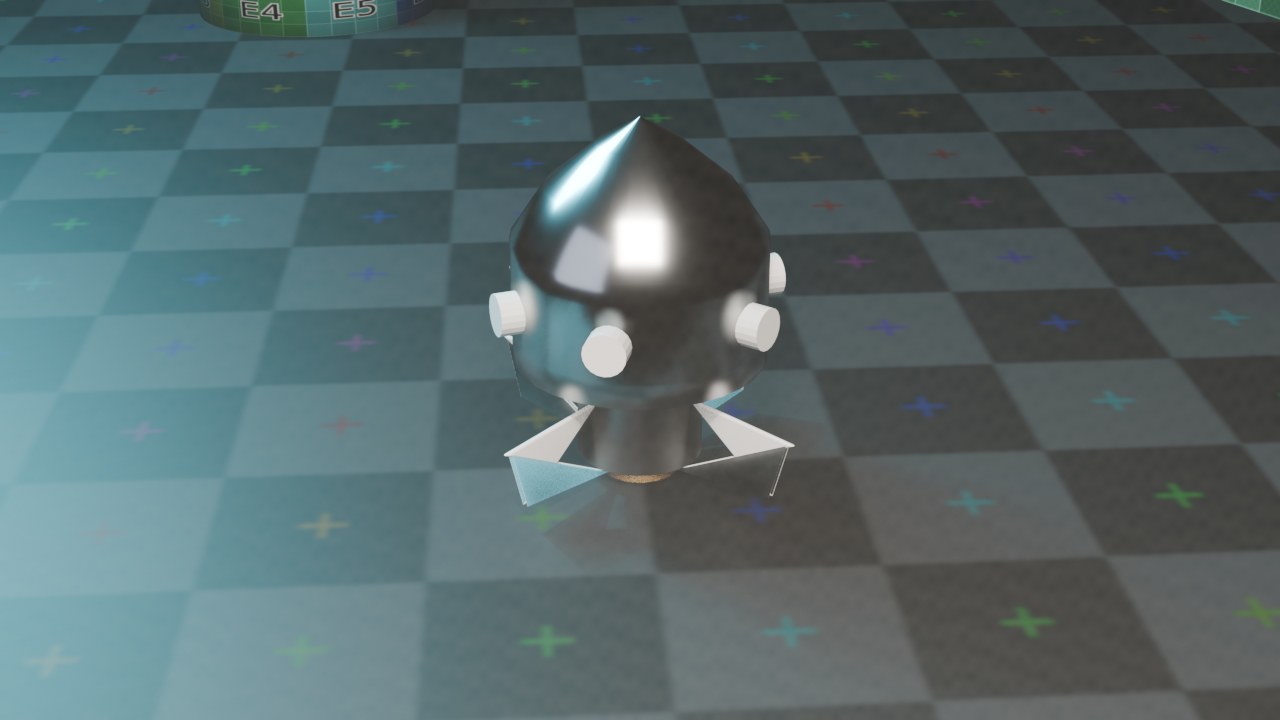
Geef de romp een nieuw materiaal Aluminium: Metallic op 1.0 en een lage Roughness voor een scherpe, spiegelende glans. Zonder verdere selectie geldt dit meteen voor de hele romp.

Instellingen
Base Color#B8BCC4
Metallic1.0
Roughness0.18
Gepolijst aluminiumRECRENDER · EEVEE00:00:00:00STAP 39
40
Object Mode

Een rode band om de staart

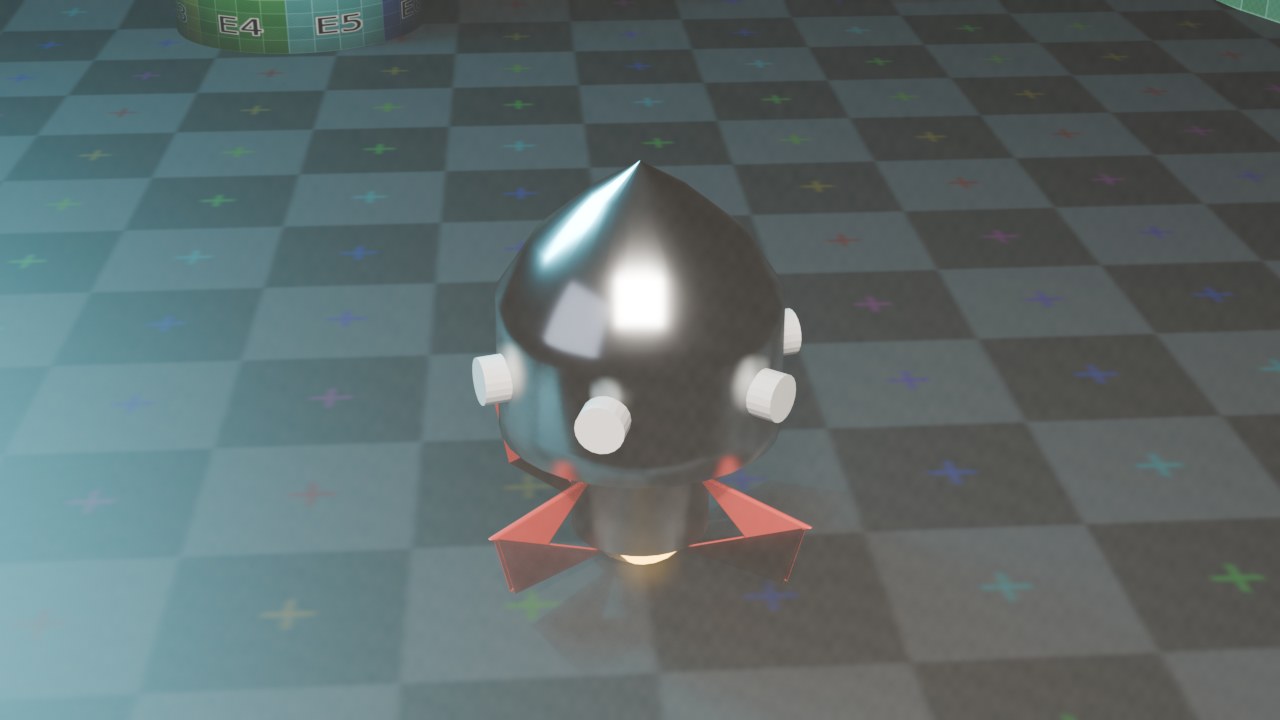
Tweede materiaalslot: Kleurband, felrood en minder metallic dan het aluminium -- geverfd metaal, geen ruw staal. Selecteer in Edit Mode de vlakken van de staartcilinder (waar de vinnen tegenaan zitten) en wijs het materiaal toe met Assign in de Material Properties. De vinnen krijgen hetzelfde materiaal, zodat staart en vinnen bij elkaar horen.

Instellingen
Base Color#B80F0D
Metallic0.25
Roughness0.35
Een rode band om de staartRECRENDER · EEVEE00:00:00:00STAP 40
41
Object Mode

Een romige streep net onder de raampjes

Derde materiaalslot: Romig, een warme gebroken wit. Selecteer de band net onder de rij raampjes en wijs dit materiaal toe. Twee accentkleuren in plaats van één maken het silhouet veel leesbaarder dan enkel aluminium.

Instellingen
Base Color#EDE6D1
Metallic0.1
Roughness0.4
Een romige streep net onder de raampjesRECRENDER · EEVEE00:00:00:00STAP 41
Fase 8

Afwerking en presentatie

Een lanceerplatform eronder en een lichte kanteling maken van een keurig rechtopstaand model een levendige lift-off-compositie. Tot slot: de eindrender.

42
Object Mode

Een lanceerplatform

Een brede, lage cilinder (straal 0.55 m, dikte 0.06 m) met afgeronde rand en een donker, mat betonmateriaal geeft de raket een plek om vanaf te vertrekken.

Instellingen
Radius0.55 m
Depth0.06 m
Base Color#262628
Roughness0.75
Een lanceerplatformRECRENDER · EEVEE00:00:00:00STAP 42
43
Object Mode

Til de raket op en kantel hem

G›Z›0.4›Enter›R›X›6›R›Y›-4›R›Z›15

Zet de romp (met alles eraan) 0.4 m omhoog met G, Z, 0.4, Enter: de vlam hangt zo ruim boven het platform, alsof de raket net is opgestegen. Draai hem daarna een klein beetje scheef -- 6° om X, −4° om Y, 15° om Z -- voor een dynamischer, minder stijf beeld dan een kaarsrechte raket.

Instellingen
Move Z0.4 m
Rotation X6°
Rotation Y−4°
Rotation Z15°
Til de raket op en kantel hemRECWERKBEELD · OBJECT MODE00:00:00:00STAP 43
44
Object Mode

Render

F12

Druk F12. De gepolijste romp vangt het studiolicht, de zes raampjes glinsteren, de vier vinnen staan symmetrisch rond de staart, en de vlam gloeit echt -- zowel in het materiaal zelf als in het licht dat hij op het platform en de romp werpt.

RenderRECRENDER · EEVEE00:00:00:00STAP 44
Klaar? Ga verder

Uitdagingen

  1. 1Animeer de vlam: een Noise Texture met een Mapping-node waarvan je de Location Z op elk frame een beetje verschuift (of een Driver op #frame) laat de kleuren flakkeren.
  2. 2Voeg een rookwolk toe: een paar platte, doorschijnende vlakken boven de vlam met een grijze Transmission- of Alpha-textuur, of een klein Volume-object met een Noise Texture.
  3. 3Bouw een tweede raket met vijf in plaats van vier vinnen: pas alleen Count op de Array en de rotatie van de Empty aan (360° / 5 = 72°), de rest van de opbouw blijft identiek.