Hoofdstuk 78Het Principled BSDF, elke invoer uitgelegd
Base Color tot Thin Film — wat elke ingang fysiek betekent, welk bereik zinvol is, en de klassieke missers
De Principled BSDF is sinds Blender 2.8 het standaard-materiaal: één node die, gebaseerd op het OpenPBR-model, de meeste echte oppervlakken kan nabootsen zonder tien losse shader-nodes te moeten combineren. Dit hoofdstuk gaat elke ingang apart af: wat hij fysiek voorstelt, wat een zinvol bereik is, en welke instelling telkens weer fout gaat.
 RECCONCEPT00:00:00:00schoolium
Eén node, meerdere fysieke lagen over elkaar
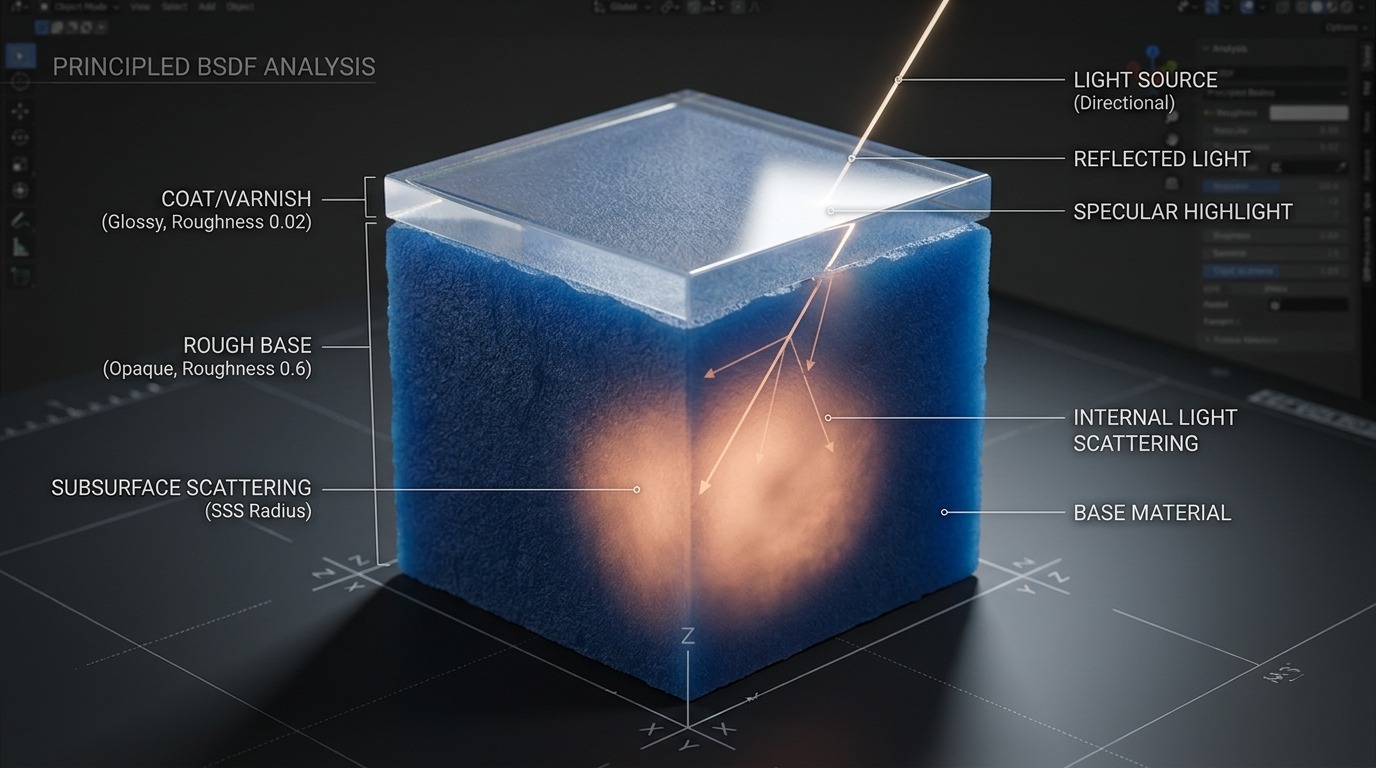
De Principled BSDF simuleert niet één materiaaleigenschap, maar meerdere lagen tegelijk: een diffuse basis, een specular/metallic reflectielaag, eventueel een doorzichtige laag eronder (subsurface of transmission), en optioneel een extra laklaag erbovenop (coat). Elke laag heeft zijn eigen groep ingangen, standaard ingeklapt om de node overzichtelijk te houden.
Dat is meteen de reden om dit hoofdstuk ingang per ingang te doorlopen in plaats van paneel per paneel: een fysisch geloofwaardig materiaal bouw je door na te denken over wat het écht is (metaal, huid, glas, stof, verf), en van daaruit te kiezen welke groepen je openklapt — niet door elke schuifknop wat op te hogen tot het er goed uitziet.
 RECBLENDER 5.1 · SHADER-EDITOR00:00:00:001037×713
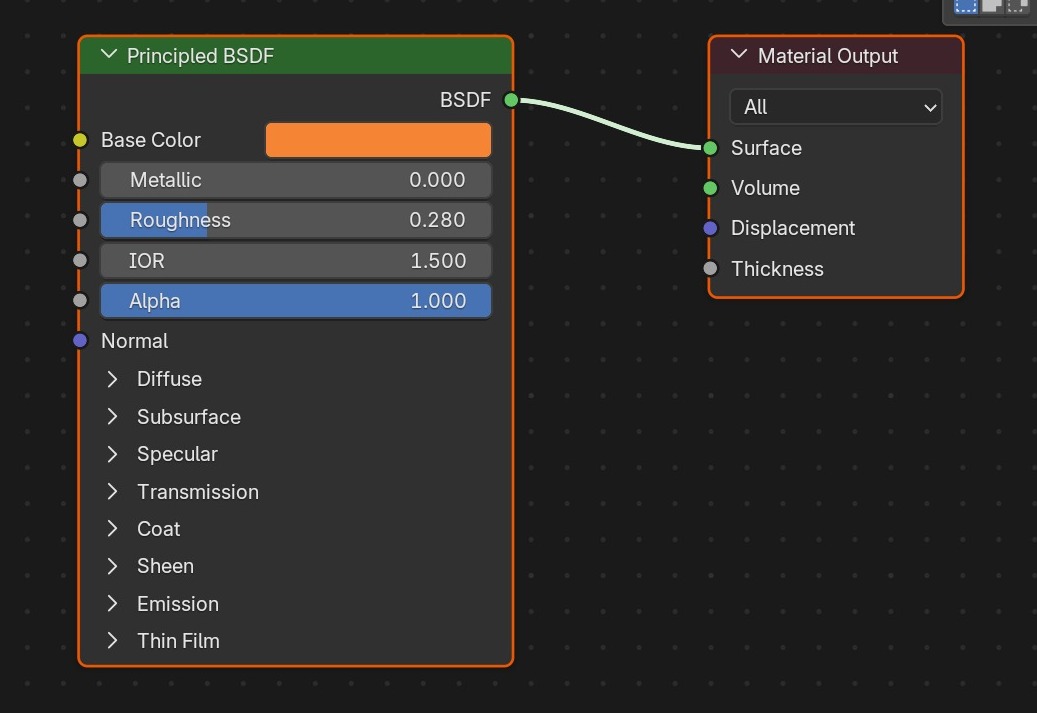
Principled BSDF — alle in- en uitgangen
De volledige, live uit Blender 5.1 uitgelezen socketlijst — de referentietabel waarnaar de rest van dit hoofdstuk telkens teruggrijpt.
| Physically-based, easy-to-use shader for rendering surface materials, based on the OpenPBR model | |
| Ingangen | Base Color (RGBA), Metallic (VALUE), Roughness (VALUE), IOR (VALUE), Alpha (VALUE), Normal (VECTOR), Weight (VALUE), Diffuse Roughness (VALUE), Subsurface Weight (VALUE), Subsurface Radius (VECTOR), Subsurface Scale (VALUE), Subsurface IOR (VALUE), Subsurface Anisotropy (VALUE), Specular IOR Level (VALUE), Specular Tint (RGBA), Anisotropic (VALUE), Anisotropic Rotation (VALUE), Tangent (VECTOR), Transmission Weight (VALUE), Coat Weight (VALUE), Coat Roughness (VALUE), Coat IOR (VALUE), Coat Tint (RGBA), Coat Normal (VECTOR), Sheen Weight (VALUE), Sheen Roughness (VALUE), Sheen Tint (RGBA), Emission Color (RGBA), Emission Strength (VALUE), Thin Film Thickness (VALUE), Thin Film IOR (VALUE) |
|---|---|
| Uitgangen | BSDF (SHADER) |
De acht uitklapbare groepen
- 1Basisingangen
Base Color, Metallic, Roughness, IOR, Alpha, Normal, Weight — altijd zichtbaar, nooit ingeklapt.
- 2Diffuse
Diffuse Roughness — hoe ruw het licht dat direct terugkaatst zich gedraagt (Oren-Nayar-achtig effect).
- 3Subsurface
Weight, Radius, Scale, IOR, Anisotropy — licht dat onder het oppervlak wegzinkt en er elders weer uitkomt.
- 4Specular
IOR Level, Tint, Anisotropic, Anisotropic Rotation, Tangent — de niet-metalen reflectiesterkte.
- 5Transmission
Weight — hoeveel licht dwars door het materiaal gaat in plaats van terug te kaatsen.
- 6Coat
Weight, Roughness, IOR, Tint, Normal — een tweede, dunnere laag bovenop de rest.
- 7Sheen
Weight, Roughness, Tint — het zachte gloeirandje van stof en fijne vezels.
- 8Emission & Thin Film
Emission Color/Strength voor zelflichtende oppervlakken; Thin Film Thickness/IOR voor regenboogkleurige dunne laagjes.
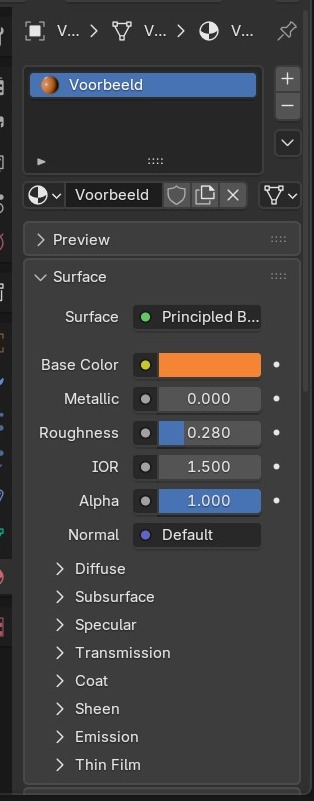
Base Color: de kleur zonder licht en schaduw erin
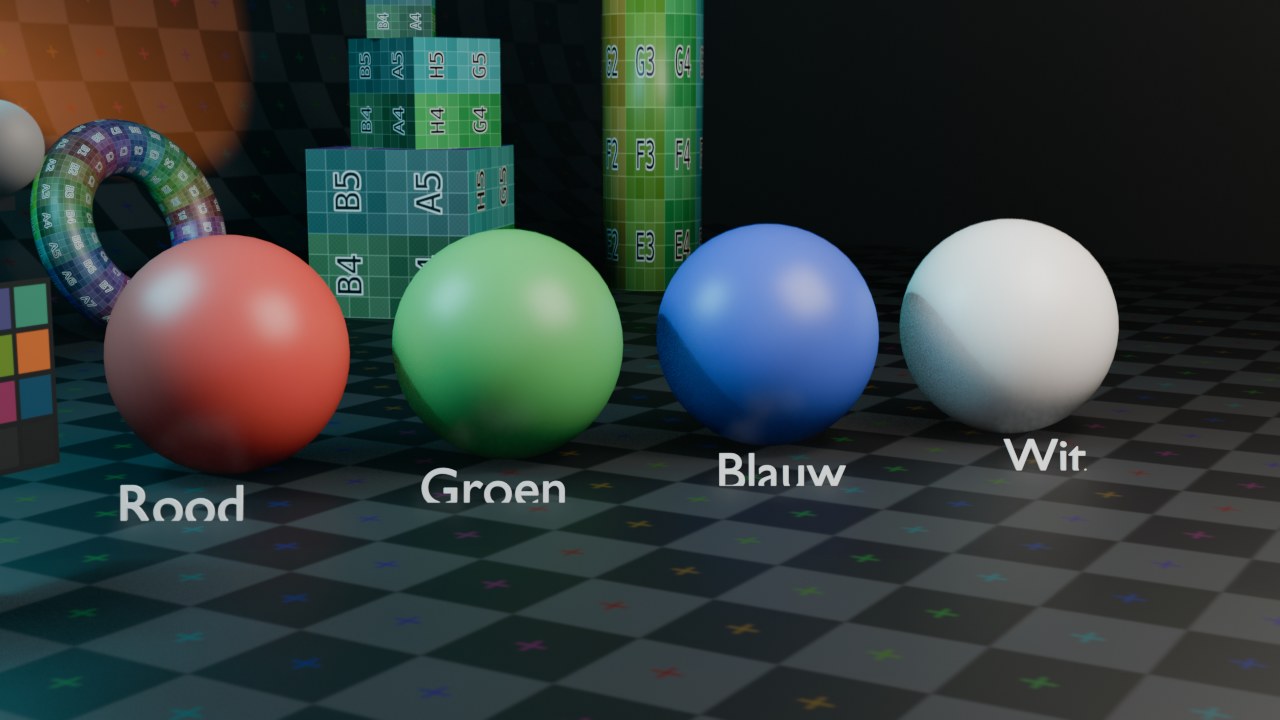
Base Color is de albedo van het materiaal: de kleur die het reflecteert onder neutraal wit licht, zonder enige belichting, glans of schaduw erin gebakken. Dat is een makkelijke valkuil bij het overnemen van een foto als textuur: een foto bevat altijd de belichting van het moment waarop ze genomen is, en die belichting telt in de render dubbel mee zodra Blender er zijn eigen licht overheen legt.
Sluit je een afbeelding aan via een Image Texture-node, zet dan de Color Space op sRGB voor een gewone kleurenfoto — dat is de standaard en zorgt dat Blender de juiste gamma-correctie toepast. Gebruik je diezelfde afbeelding elders als data (bijvoorbeeld als Roughness-kaart), dan moet die kopie op Non-Color staan, anders krijgt een zwart-witwaarde ongewild een gamma-vervorming mee.
 RECBLENDER 5.1 · PROP-MATERIAL00:00:00:00314×801
 RECRENDER · EEVEE00:00:00:001280×720
Metallic: een schakelaar, geen schuifknop
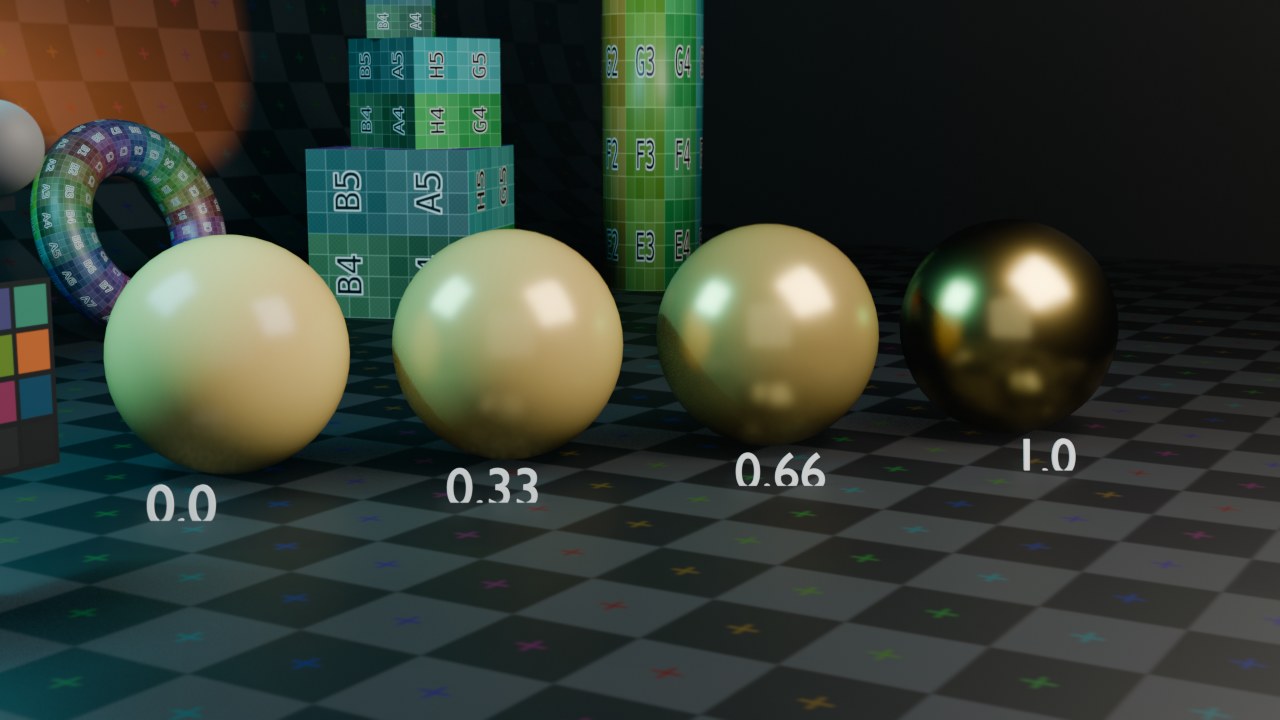
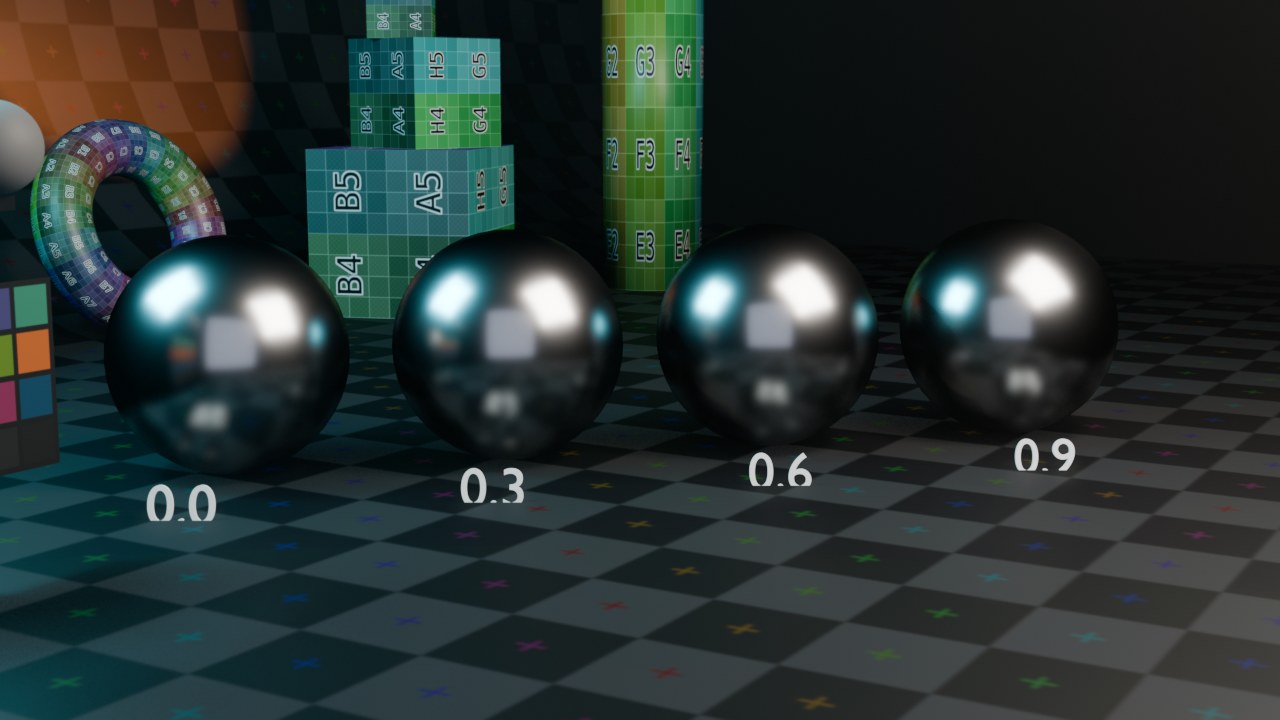
Metallic (metaalwaarde) bepaalt of het materiaal zich gedraagt als een geleider (metaal, 1.0) of als een isolator (zowat alles anders: hout, plastic, huid, steen, 0.0). Fysiek bestaat er nauwelijks een tussenvorm: een oppervlak is ofwel metaal, ofwel niet. Metallic op 0.5 zetten omdat het materiaal er 'een beetje metaalachtig' uit moet zien, is dan ook de klassieke misser — het resultaat oogt dof en onnatuurlijk, want je mengt twee reflectiemodellen die in de werkelijkheid niet gemengd voorkomen.
Wat er in de praktijk wél als 'een beetje metaalachtig' oogt (verweerd chroom, afgebladderde verf op staal), is meestal geen constante 0.5, maar een textuur die per pixel tussen 0 en 1 springt: hier volledig metaal, daar volledig niet — gestuurd door bijvoorbeeld een Noise- of Voronoi-textuur die slijtageplekken tekent.
 RECRENDER · EEVEE00:00:00:001280×720
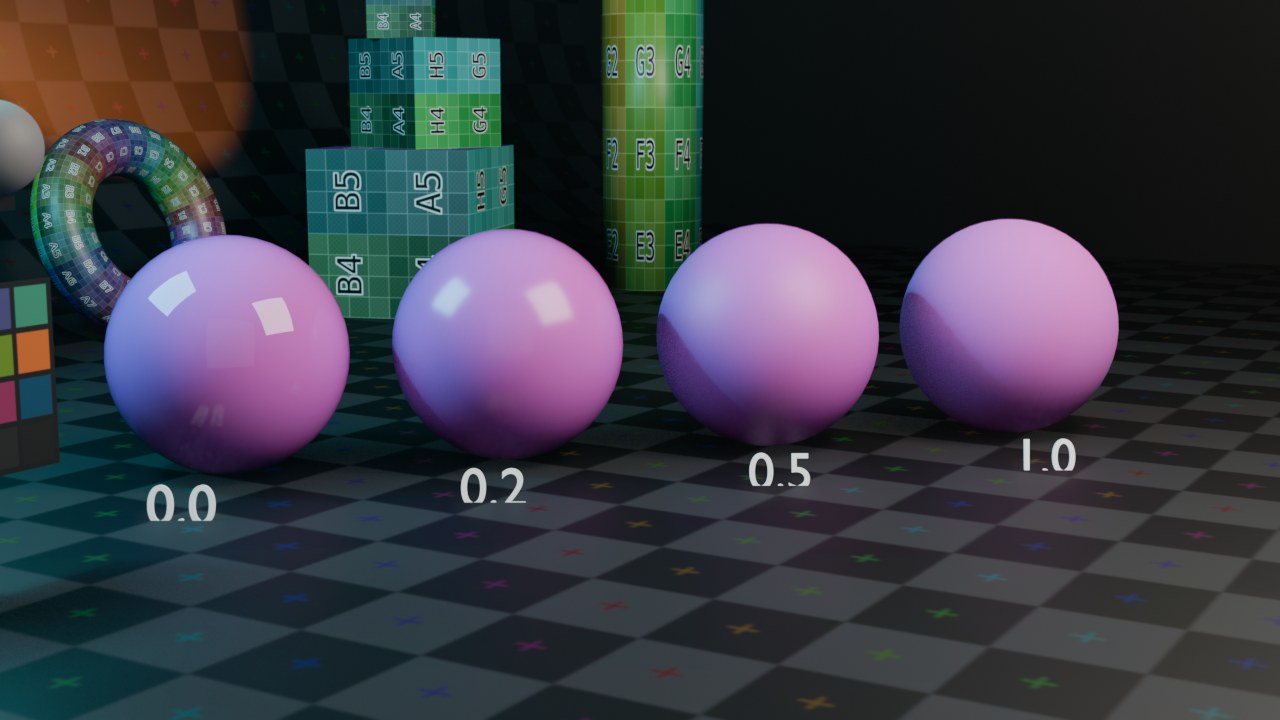
Roughness in beeld: van spiegel tot mat
- 1Roughness 0.0
Een perfecte spiegel — microscopisch vlak oppervlak, alle licht kaatst in precies één richting. In de praktijk zeldzaam en vaak de bron van rekartefacten (vuurwerk-achtige highlights, fireflies).
- 2Roughness 0.2
Gepolijst: nog een scherpe highlight, maar de omgeving is al licht vervaagd — gelakt hout, gepolijst metaal.
- 3Roughness 0.5
Een brede, zachte highlight — de meeste alledaagse oppervlakken (geverfde muur, kunststof) zitten in deze buurt.
- 4Roughness 1.0
Volledig mat — geen enkele scherpe highlight meer zichtbaar, licht verstrooit gelijkmatig in alle richtingen.
Roughness: microscopische ruwheid, geen glans-schuifje
Roughness (ruwheid) beschrijft hoe onregelmatig het oppervlak is op een schaal ver onder wat je ziet: microscopische bergjes en dalletjes die elke lichtstraal in een net iets andere richting terugkaatsen. Hoe hoger die microscopische ruwheid, hoe meer de scherpe spiegelreflectie uitsmeert tot een brede, zachte gloed.
Roughness op exact 0 zetten is de tweede klassieke misser: fysiek bestaat een perfect vlak oppervlak nauwelijks (zelfs gepolijst glas heeft een minieme ruwheid), en render-technisch maakt een pad-tracer als Cycles het zichzelf daarmee onnodig moeilijk — een perfecte spiegel concentreert alle reflectie in één rekenpad, wat tot heldere ruispuntjes (fireflies) leidt die pas met veel extra samples wegmiddelen. Een waarde van 0.02–0.05 in plaats van 0 oogt vrijwel identiek en rendert merkbaar rustiger.
RECRENDER · EEVEE00:00:00:001280×720Zelf proberen: dezelfde bol, vier keer roughness
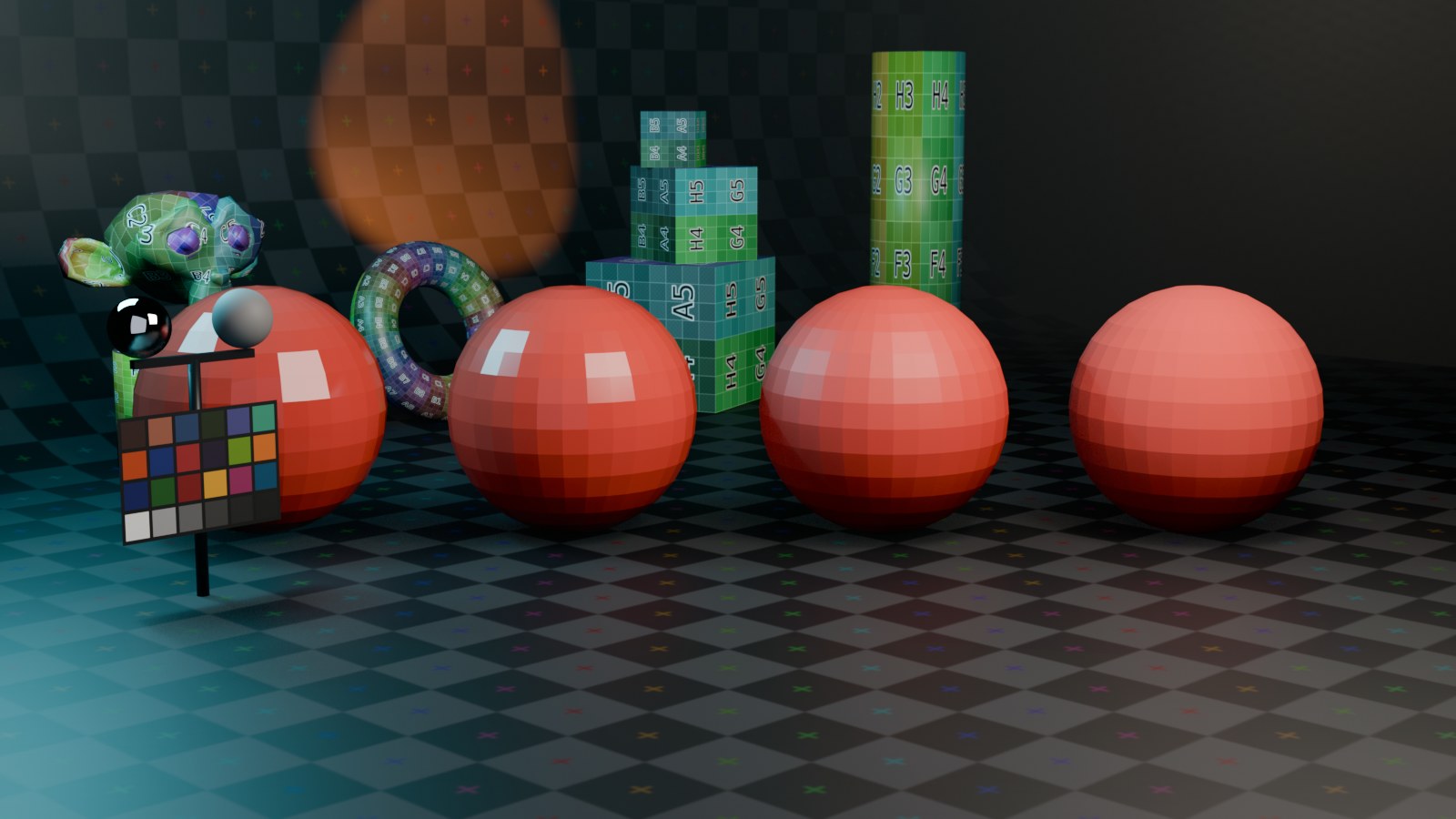
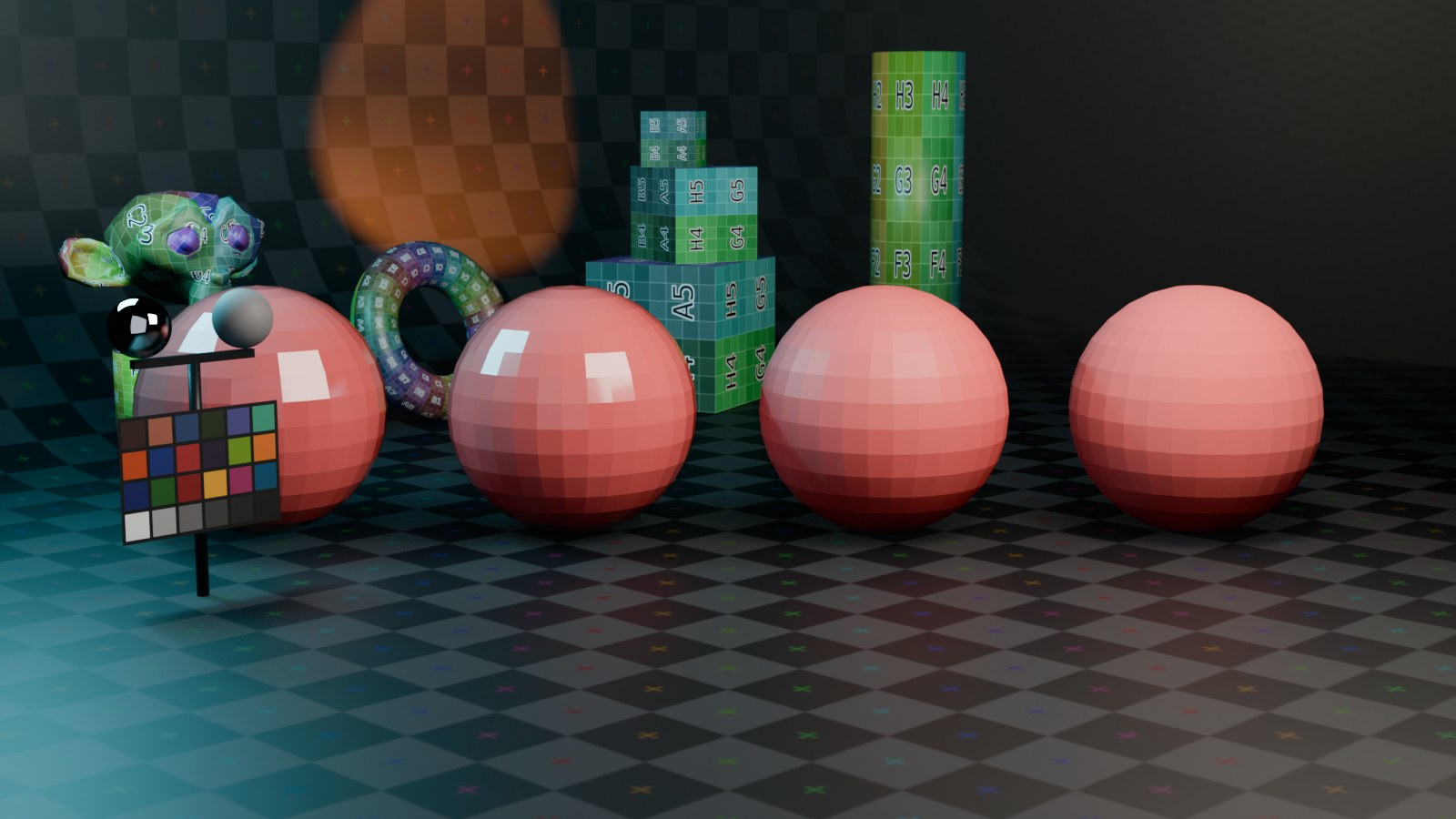
Zet vier identieke bollen naast elkaar met Roughness op 0, 0.2, 0.5 en 1.0, en render ze onder dezelfde belichting om het verschil met eigen ogen te zien in plaats van enkel te lezen.
- 1Open
blends/start_roughness_reeks.blend— vier bollen met hetzelfde materiaal-datablock elk in een eigen slot. - 2Maak voor elke bol een los materiaal (Single User via het gebruikerstal, of een nieuw materiaal per bol).
- 3Zet Roughness op respectievelijk 0.0, 0.2, 0.5 en 1.0, Metallic op 0 voor alle vier.
- 4Render met F12 en vergelijk de highlight-vorm van links naar rechts.
 StartKlaar
IOR: hoeveel een materiaal het licht ombuigt
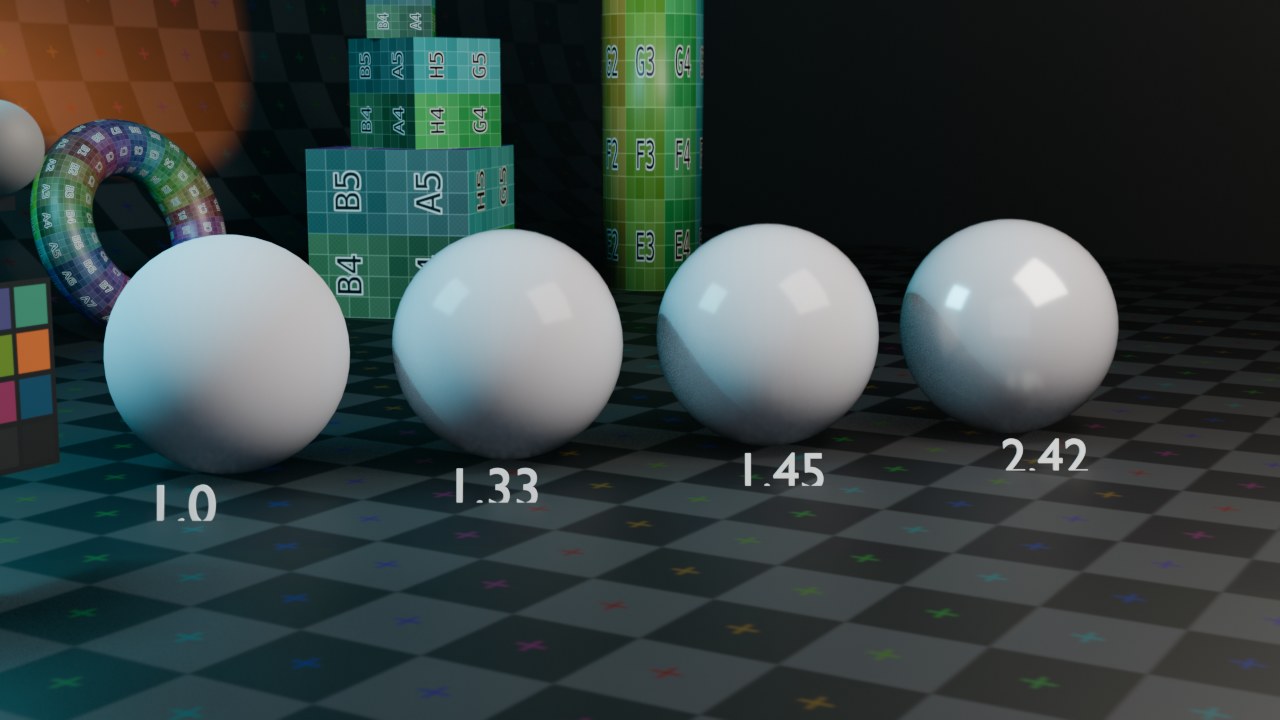
IOR (Index of Refraction, brekingsindex) beschrijft hoeveel een straal licht van richting verandert wanneer hij van lucht (IOR 1.0) een dichter medium binnengaat. Bij een ondoorzichtig materiaal bepaalt dezelfde waarde vooral hoe fel het niet-metalen oppervlak reflecteert bij een rechte hoek van inval: hoe hoger de IOR, hoe sterker die reflectie, ook zonder dat je het materiaal doorzichtig maakt.
Een paar herkenbare waarden om op te varen in plaats van te gokken: water 1.33, gewoon vensterglas 1.45–1.52, menselijke huid ongeveer 1.4, diamant 2.42. Een lage IOR (rond 1.0–1.1) op een verder ondoorzichtig materiaal oogt uitgevlakt en levenloos, omdat de subtiele randreflectie die het oog verwacht dan grotendeels wegvalt.
 RECRENDER · EEVEE00:00:00:001280×720
Alpha: doorzichtigheid vraagt om meer dan één schuifje
Alpha regelt de doorzichtigheid van het oppervlak zelf, los van Transmission (dat is lichtbreking dóórheen een medium, zoals glas). Alpha op een waarde onder 1 zetten, is de derde klassieke misser als je het daarbij laat: in EEVEE Next blijft het oppervlak in de viewport en render gewoon ondoorzichtig, want de Blend Mode van het materiaal staat standaard op Opaque — Alpha wordt dan genegeerd.
Voor een uitgeknipte textuur (bladeren, een gaas, een label met onregelmatige rand) zet je de Blend Mode (Material Properties > Settings) op Alpha Clip of Alpha Hashed, en voor echte gedeeltelijke doorzichtigheid (mist, glas met een Alpha-textuur) op Alpha Blend. Vergeet je dat, dan blijft de vraag 'waarom zie ik geen doorzichtigheid' onbeantwoord terwijl de Alpha-waarde zelf perfect correct staat.
RECBLENDER 5.1 · PROP-MATERIAL00:00:00:00314×801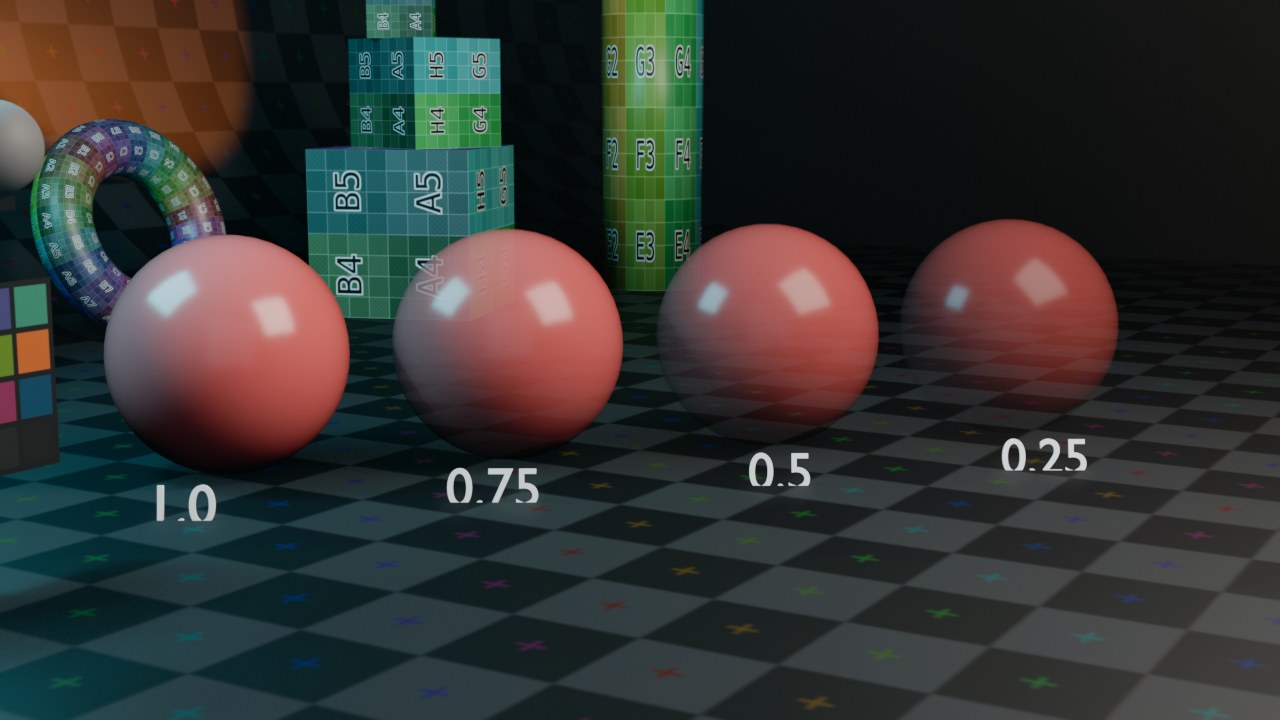 RECRENDER · EEVEE00:00:00:001280×720
Wat er in de Normal-ingang wordt gestoken
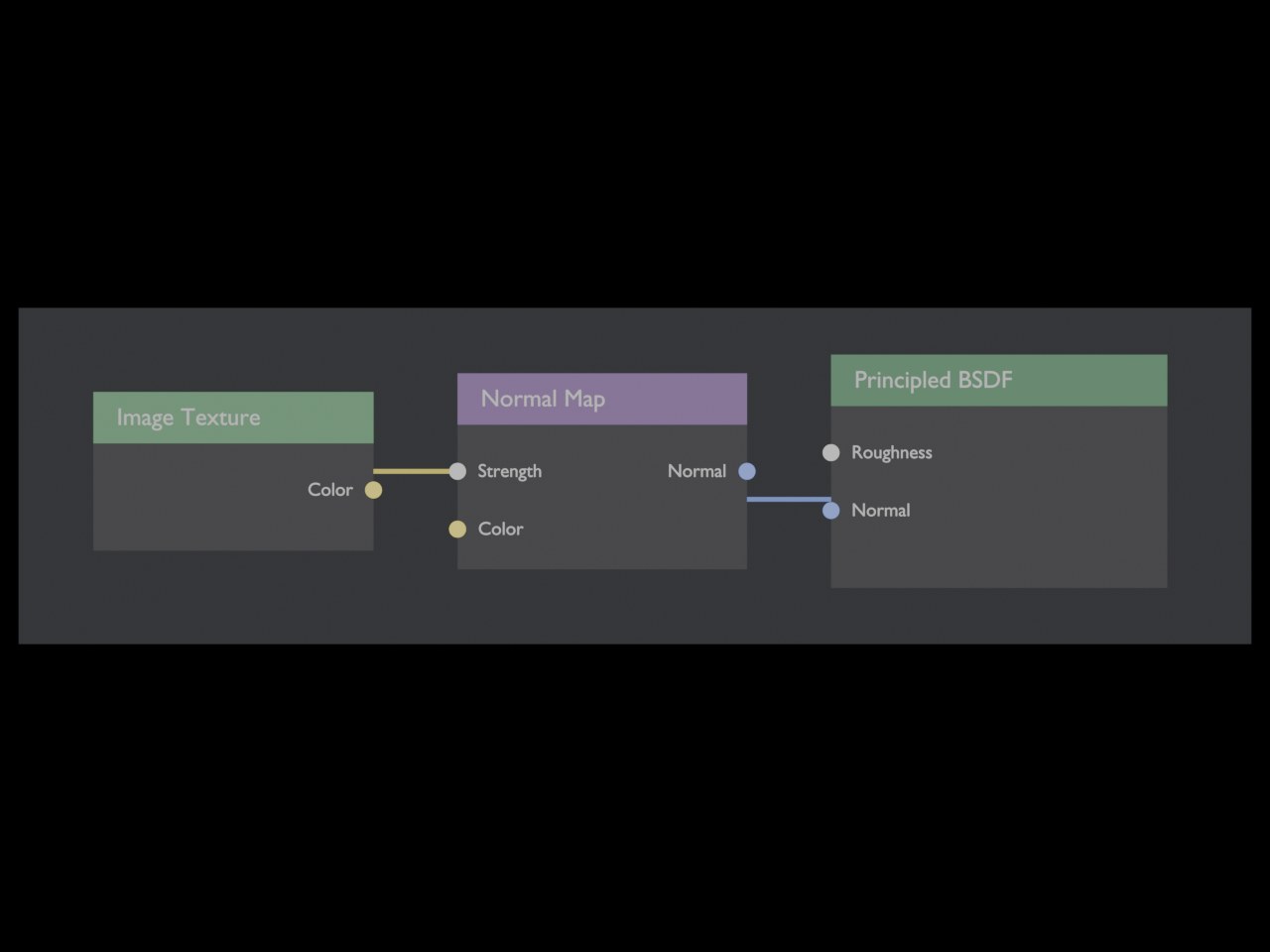
- 1Image Texture
Een paars-blauwe normal-map-afbeelding, Color Space verplicht op Non-Color.
- 2Normal Map-node
Zet de RGB-kleuren van de afbeelding om naar een richtingsvector in tangent space; Strength regelt hoe uitgesproken het effect is.
- 3Normal-ingang
Rechtstreeks vanuit de Normal Map-node — nooit een ruwe Image Texture-node rechtstreeks hierop aansluiten.
Normal: geveinsde oneffenheden, geen echte geometrie
De Normal-ingang verandert niet de vorm van het oppervlak, maar enkel de richting waarin elke pixel het licht laat terugkaatsen, alsof er wél reliëf zit. Dat maakt een Normal Map goedkoop (geen extra vertices nodig) maar ook doorzichtig voor de silhouet: kijk je precies langs de rand van het object, dan zie je een volkomen vlakke omtrek, ook al lijkt het oppervlak er middenin volop bobbelig uit te zien.
Dat onderscheidt Normal Map van een echte hoogtekaart via Bump (hoofdstuk 79, Vector-categorie) en van Displacement (dat wél de onderliggende geometrie verplaatst, met genoeg subdivision eronder). Voor close-up shots waar de rand van het object in beeld komt, is een normal map dus niet genoeg — dan is er echte of verplaatste geometrie nodig.
RECRENDER · EEVEE00:00:00:001280×960Subsurface — wat elke ingang doet
Handmatig samengevat uit de socketlijst van blad 2, met de fysieke betekenis per ingang.
| Ingang | Betekenis |
|---|---|
| Subsurface Weight | Hoeveel van het licht onder het oppervlak wegzinkt in plaats van meteen terug te kaatsen — 0 is een normaal ondoorzichtig materiaal, hoger geeft de zachte gloed van huid, wax of melk. |
| Subsurface Radius | Hoe ver het licht gemiddeld wegzinkt per kleurkanaal (RGB) — rood dringt in huid bijvoorbeeld dieper door dan blauw, wat de karakteristieke rode gloed in dunne huidplekken geeft. |
| Subsurface Scale | Een globale vermenigvuldiger op Radius, handig om dezelfde instelling op een groter of kleiner object te herschalen zonder Radius zelf te herrekenen. |
| Subsurface IOR | De brekingsindex van het onderliggende medium zelf, apart van de IOR van het oppervlak erboven. |
| Subsurface Anisotropy | Of het weggezonken licht zich gelijk in alle richtingen verspreidt (0) of een voorkeursrichting krijgt. |
Subsurface Scattering: licht dat even onder de huid duikt
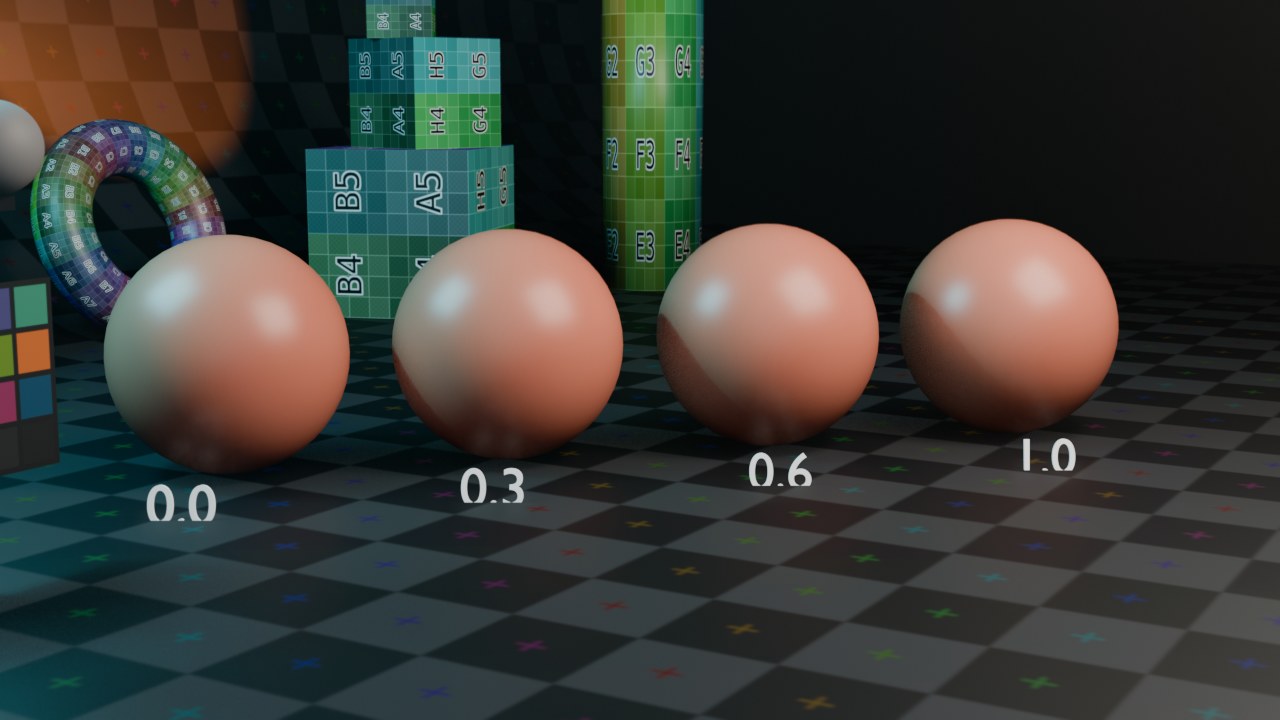
Bij een gewoon ondoorzichtig materiaal kaatst licht af op het exacte punt waar het invalt. Bij materialen als huid, wax, marmer of melk gebeurt er meer: een deel van het licht dringt een klein stukje het materiaal binnen, kaatst daar een paar keer inwendig heen en weer, en komt op een net iets ander punt weer naar buiten. Dat is Subsurface Scattering, en het is precies waarom een vinger voor een felle lamp aan de randen rood oplicht.
Zonder deze laag ogen organische materialen hard en plastic-achtig, ook met een verder perfect geschilderde Base Color. Overdrijf je Subsurface Weight echter te ver, dan lijkt het materiaal ineens van was of zeep — de waarde zit voor huid meestal ergens tussen 0.1 en 0.3, niet op 1.0.
 RECRENDER · EEVEE00:00:00:001280×720
Specular: de reflectiesterkte van niet-metalen
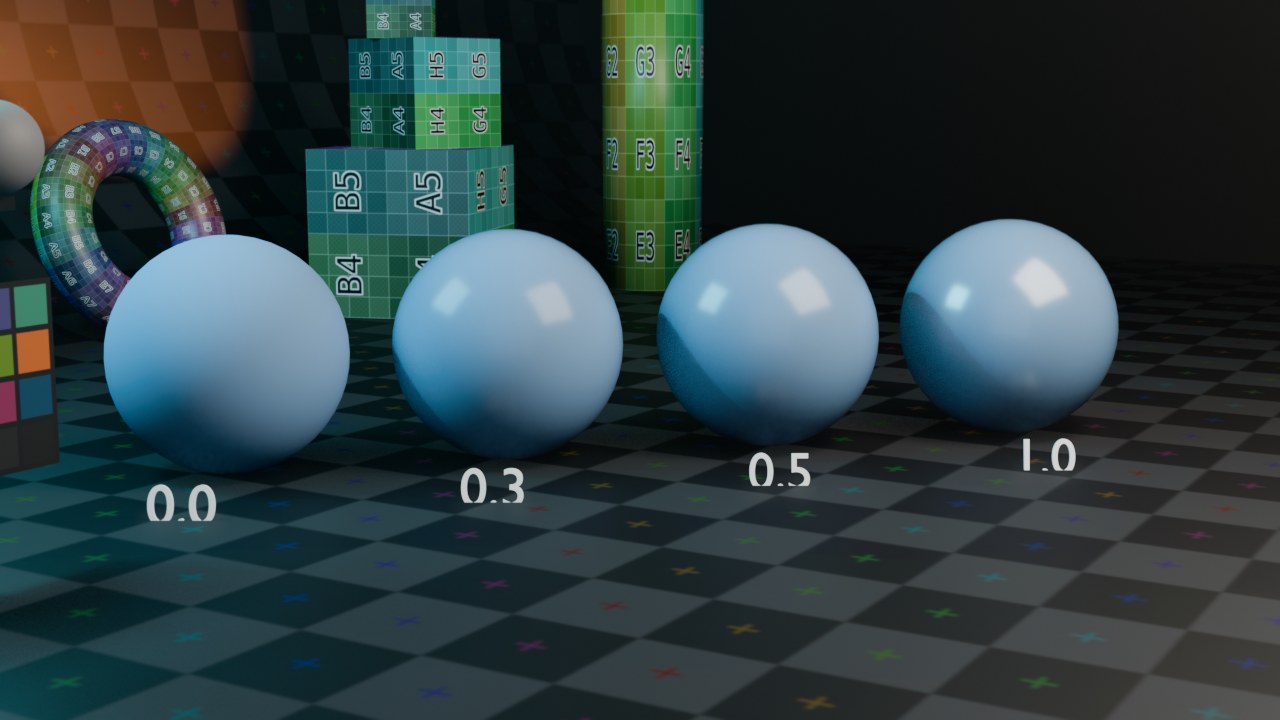
Waar Metallic de kleur van de reflectie bepaalt (bij metaal gekleurd door Base Color, bij niet-metaal altijd wit-grijs), bepaalt de Specular-groep hóé sterk die niet-metalen reflectie is. Specular IOR Level op de standaardwaarde (0.5, overeenkomend met IOR 1.5) geeft de gebruikelijke glans van plastic en gelakt hout; lager laat het materiaal doffer ogen zonder de Roughness aan te raken, hoger geeft een intensere randglans zoals bij sommige kunststoffen en edelstenen.
Specular Tint kleurt die reflectie zelf, wat in de natuur zeldzaam is maar nuttig voor bijvoorbeeld parelmoer-achtige of licht-iriserende oppervlakken — met mate gebruiken, want een gekleurde specular-highlight op een gewoon niet-metaal oogt snel onnatuurlijk.
 RECRENDER · EEVEE00:00:00:001280×720
 RECRENDER · EEVEE00:00:00:001280×720
Zelf proberen: een glasmateriaal bouwen
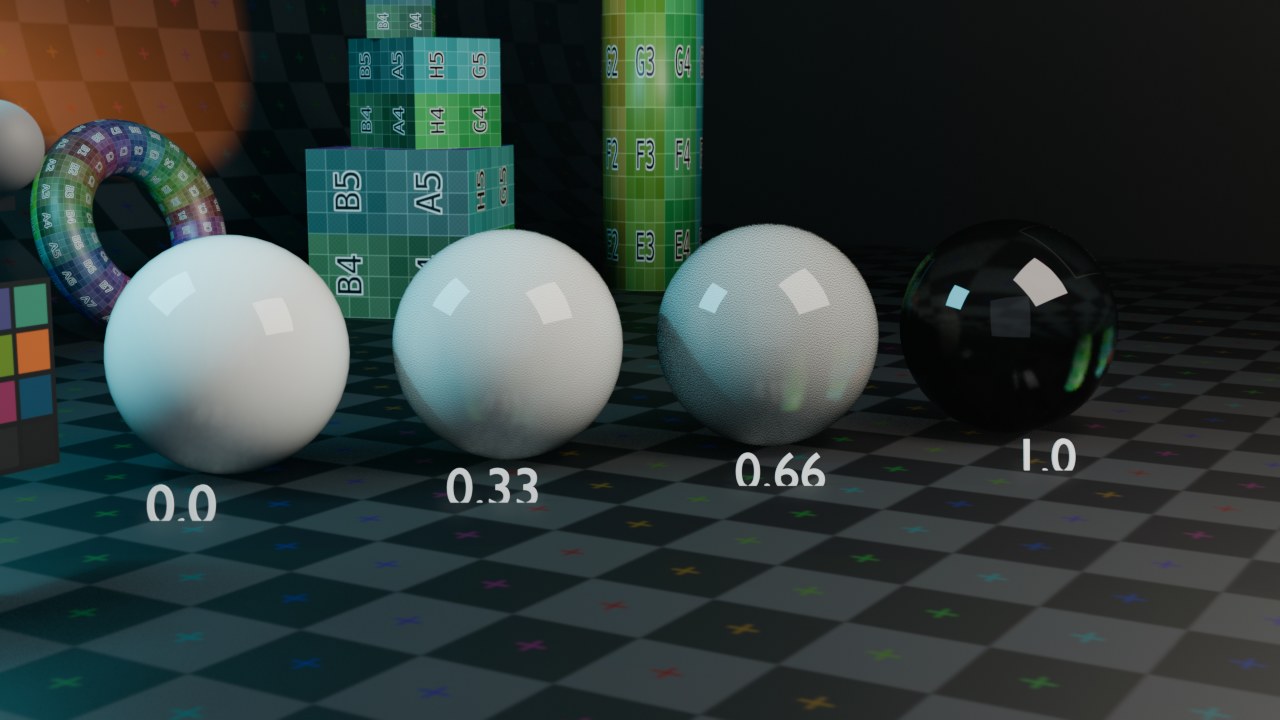
Bouw op een lege bol een geloofwaardig glasmateriaal met Transmission, in plaats van een losse Glass BSDF-node.
- 1Open
blends/start_glas_bol.blenden selecteer de bol. - 2Maak een nieuw materiaal met de Principled BSDF (staat er standaard al op).
- 3Zet
Transmission Weightop 1.0 enRoughnessop een lage waarde (0.02–0.05, niet 0). - 4Zet
IORop 1.45 (gewoon glas). - 5Zet in Material Settings
Blend ModeopAlpha Blendals je in EEVEE Next rendert; voor Cycles is dit niet nodig. - 6Render met F12 en controleer of de bol echt doorzichtig oogt, met een subtiele randreflectie.
 RECRENDER · EEVEE00:00:00:001280×720
Coat: een tweede, dunnere laag bovenop
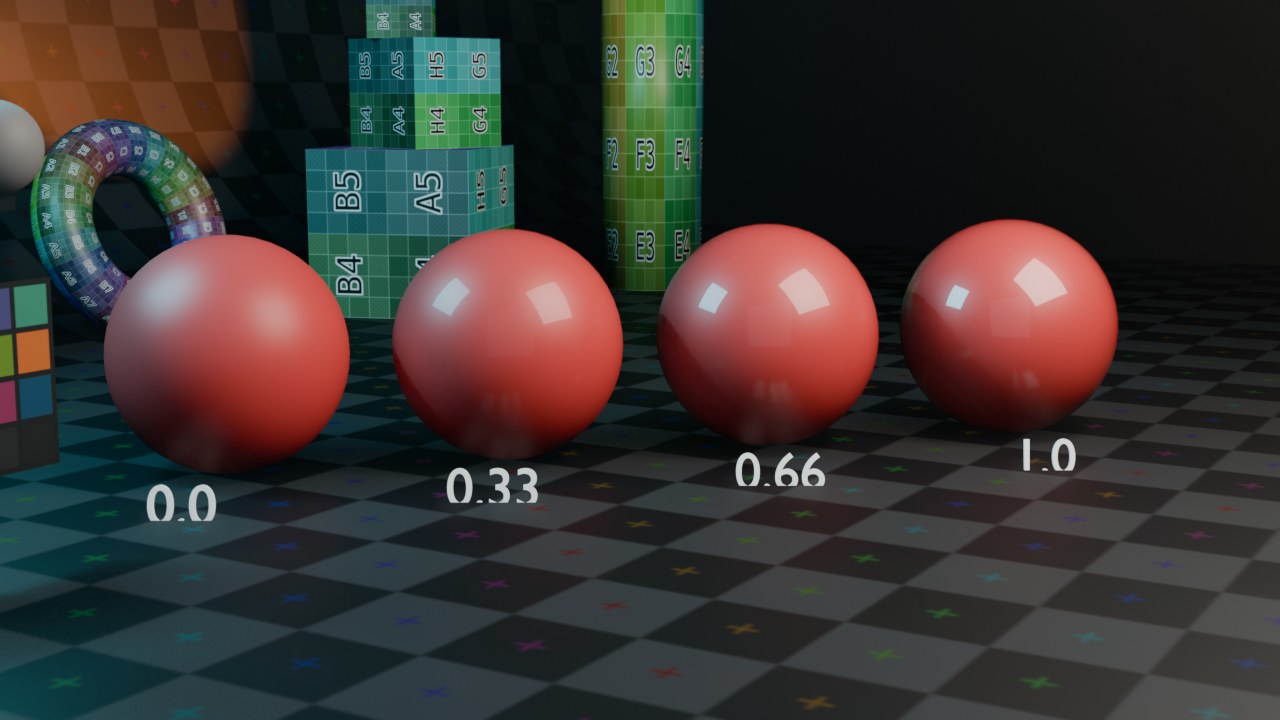
Coat (voorheen Clearcoat) simuleert een extra, meestal glanzende laag boven op de rest van het materiaal — het vernislaagje op autolak, de beschermlaag op een houten vloer, de was op een appel. Die laag heeft zijn eigen Roughness en IOR, onafhankelijk van de basislaag eronder, en kan met Coat Normal zelfs een eigen, subtiel ander oppervlaktepatroon krijgen dan de rest (denk aan een lak die de oorspronkelijke oneffenheden van metaalflakes gedeeltelijk gladstrijkt).
Coat Tint kleurt licht dat door de laklaag heen en weer kaatst voor het terugkomt — subtiel, maar bij autolak met metaalflakes (Anisotropic in de basislaag) het verschil tussen een plastic en een echt gelakt oppervlak.
 RECRENDER · EEVEE00:00:00:001280×720
Sheen: de zachte gloed van stof
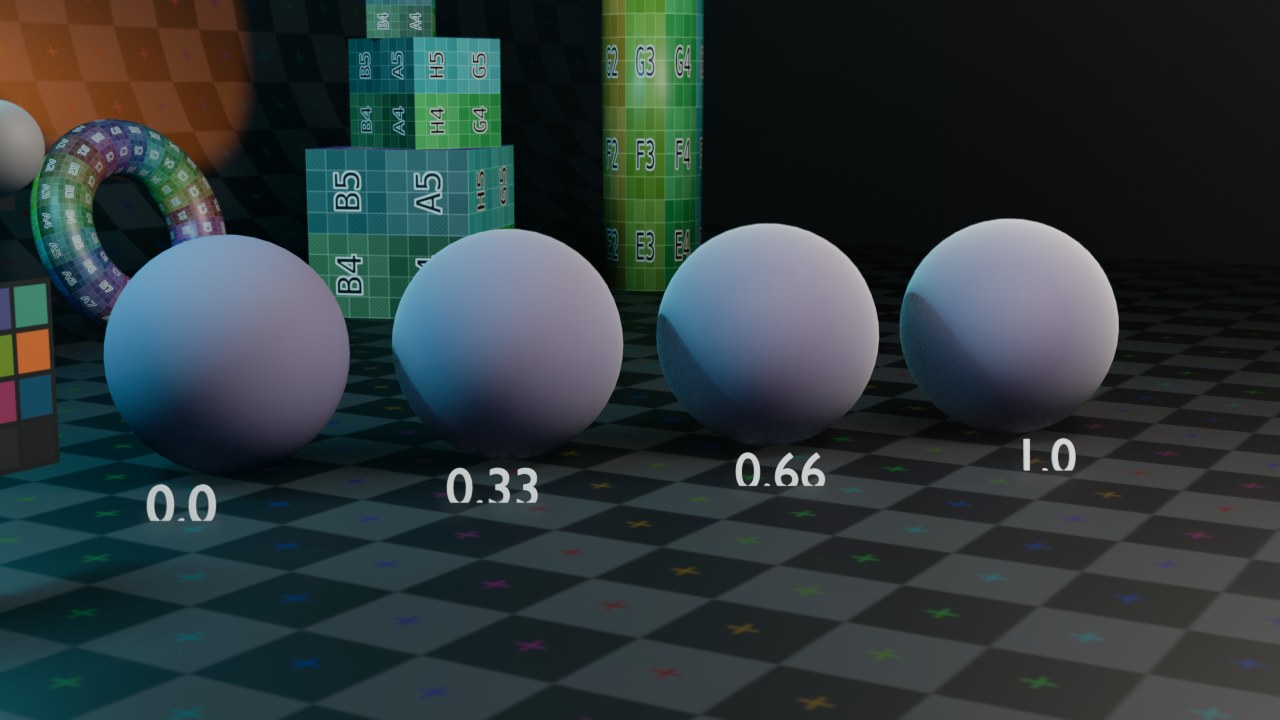
Sheen voegt een extra, brede reflectie toe langs de randen van een oppervlak, veroorzaakt door talloze microscopisch kleine vezeltjes die elk apart een beetje licht opvangen — het silhouet-gloeieffect dat fluweel, vilt en fleece hun karakteristieke zachte rand geeft. Zonder Sheen oogt een stoffen materiaal plat, ook met een correcte Base Color en Roughness.
Sheen Roughness bepaalt hoe breed die randgloed uitwaaiert, Sheen Tint kleurt hem — bij witte stof blijft die meestal wit, bij gekleurde stoffen kan een lichte kleurverschuiving richting de garenkleur realistischer ogen dan een neutrale witte gloed.
 RECRENDER · EEVEE00:00:00:001280×720
Emission en Thin Film — wat elke ingang doet
Handmatig samengevat uit de socketlijst van blad 2.
| Ingang | Betekenis |
|---|---|
| Emission Color | De kleur van het licht dat het oppervlak zelf uitstraalt, los van welk licht erop valt. |
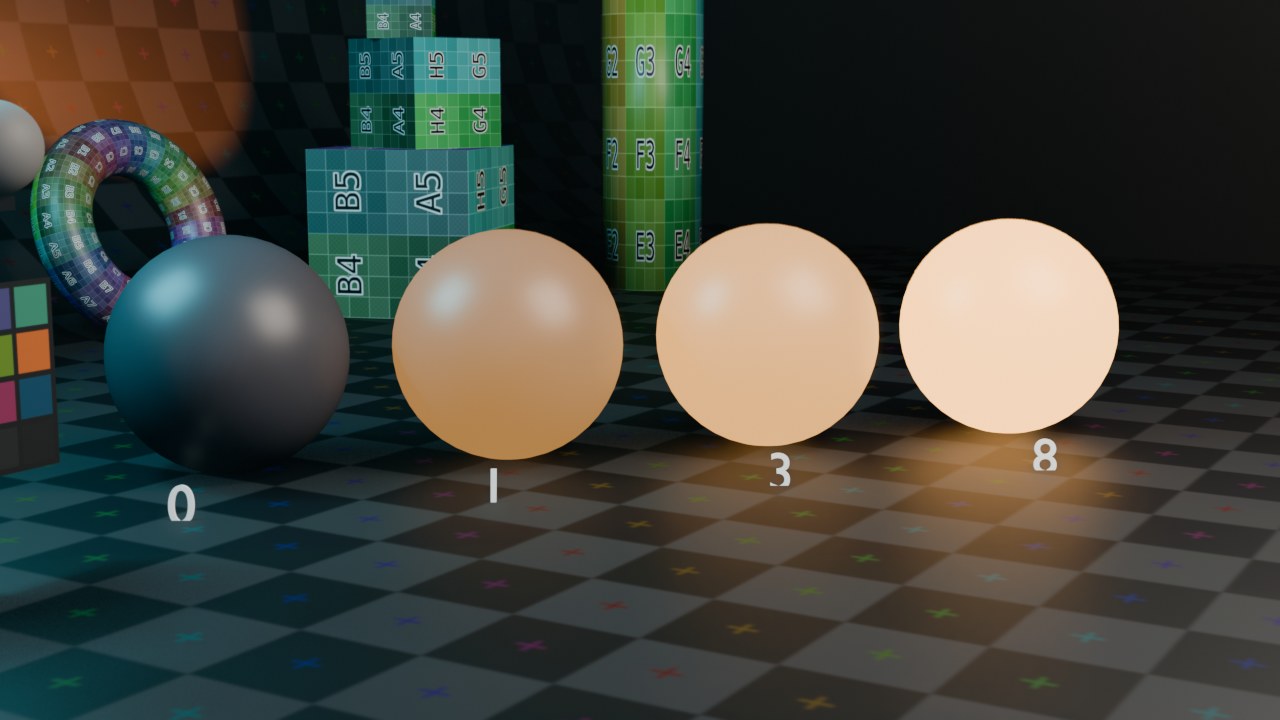
| Emission Strength | Hoe fel dat zelflicht is; 0 betekent geen zelflicht, hoge waarden maken het oppervlak zelf tot lichtbron in zowel EEVEE Next als Cycles. |
| Thin Film Thickness | De dikte van een microscopisch dun laagje (in nanometer) dat lichtinterferentie veroorzaakt — de bron van regenboogkleuren op zeepbellen en olievlekken. |
| Thin Film IOR | De brekingsindex van dat dunne laagje zelf, samen met Thickness bepalend welke kleuren precies verschijnen. |
Emission: lichtbron via het materiaal, geen losse lamp
Met Emission Color en Emission Strength maak je van het oppervlak zelf een lichtbron, zonder een apart Light-object toe te voegen — een neonbuis, een beeldscherm, gloeiende lava. In tegenstelling tot een losse Emission-shader-node (hoofdstuk 79, Shader-categorie) blijft deze ingang binnen de Principled BSDF gecombineerd met alle andere lagen: het oppervlak kan dus tegelijk een beetje glanzen én zelf licht uitstralen.
Let op het verschil tussen EEVEE Next en Cycles bij hoge Emission Strength-waarden: in Cycles werkt zo'n oppervlak volwaardig als lichtbron voor de rest van de scène (met de juiste Light Paths-instellingen), terwijl EEVEE Next dat pas doet zodra Light Probes in de scène staan om die indirecte belichting op te vangen — zie hoofdstuk 81.
 RECRENDER · EEVEE00:00:00:001280×720
Thin Film: hoe een zeepbel aan zijn kleuren komt
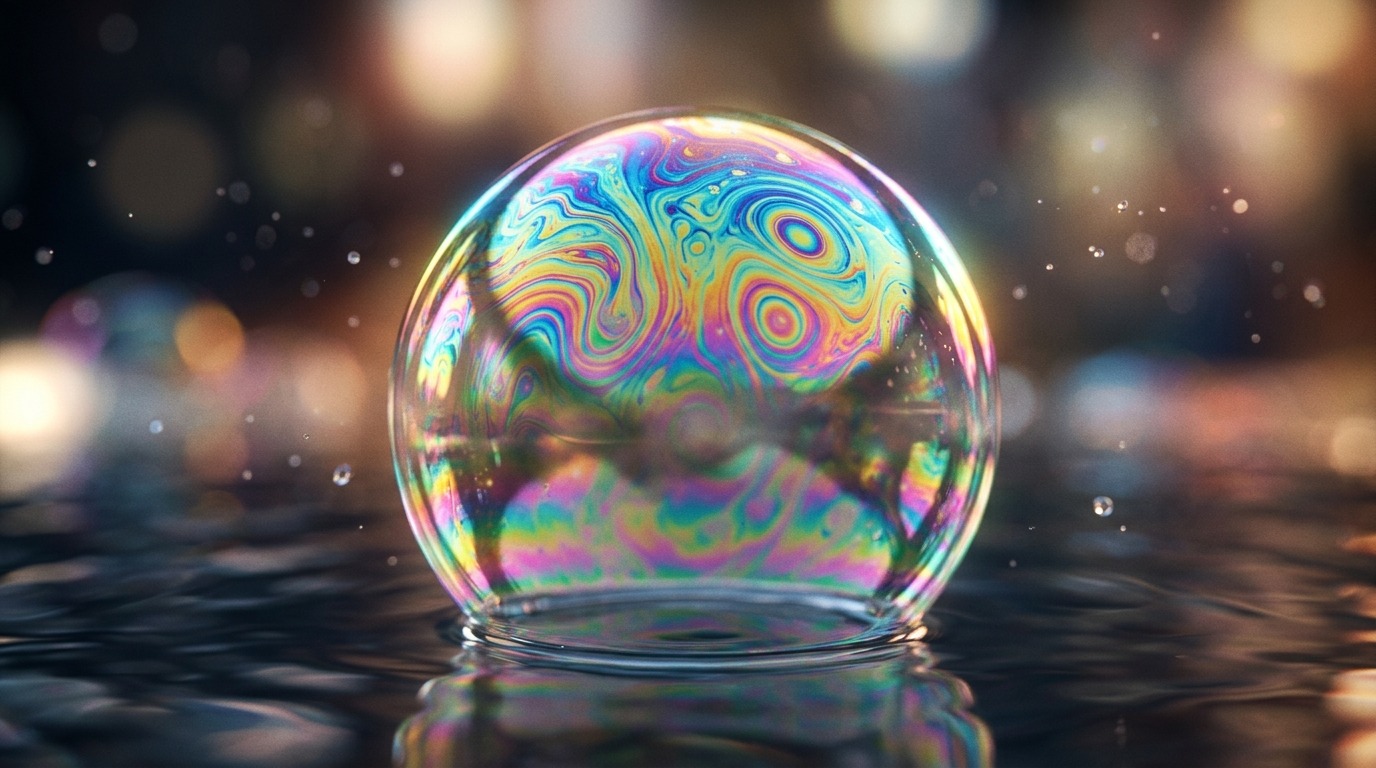
- 1Invallend wit licht
Bevat alle golflengtes (kleuren) door elkaar.
- 2Dun laagje (Thickness)
Een deel van het licht kaatst op de bovenkant van het laagje, een deel op de onderkant — de twee weerkaatste stralen leggen een net iets andere afstand af.
- 3Interferentie
Voor sommige golflengtes vallen die twee stralen samen (versterking, een zichtbare kleur), voor andere heffen ze elkaar op — het resultaat verschuift met de dikte van het laagje, vandaar de wervelende regenboogpatronen.
De klassieke missers, samengevat
| Instelling | Wat er misgaat | Wat wél te doen |
|---|---|---|
| Metallic op 0.5 | Mengt twee reflectiemodellen die in de natuur niet gemengd voorkomen — oogt dof en onecht. | Metallic op 0 of 1 zetten; variatie via een textuur die tussen die twee springt, niet via een tussenwaarde. |
| Roughness op 0 | Fysiek zeldzaam, en render-technisch een bron van felle ruispuntjes (fireflies) in Cycles. | 0.02–0.05 gebruiken in plaats van exact 0. |
| Alpha zonder Blend Mode | In EEVEE Next blijft het oppervlak ondoorzichtig zolang Blend Mode op Opaque staat. | Blend Mode zetten op Alpha Clip, Alpha Hashed of Alpha Blend, passend bij het effect. |
| Normal Map rechtstreeks aangesloten | Een Image Texture-node zonder tussenliggende Normal Map-node geeft een verkeerd, plat resultaat. | Altijd via een Normal Map-node laten lopen, met Color Space op Non-Color. |
| IOR op 1.0 voor een ondoorzichtig materiaal | Onderdrukt de subtiele randreflectie die het oog verwacht — het materiaal oogt vlak. | Een realistische waarde opzoeken (1.33–1.5 voor de meeste alledaagse materialen). |
Zelf proberen: metaal, glas en stof op drie bollen
Bouw op drie identieke bollen drie fysisch verschillende materialen, elk met de groepen die er echt toe doen en niets extra's.
- 1Open
blends/start_drie_materialen.blend— drie bollen op een rij, elk zonder materiaal. - 2Bol 1 (metaal): Metallic 1.0, Roughness 0.15, Base Color goudkleurig.
- 3Bol 2 (glas): Transmission Weight 1.0, Roughness 0.03, IOR 1.45.
- 4Bol 3 (stof): Metallic 0, Roughness 0.8, Sheen Weight 0.5, Sheen Roughness 0.3.
- 5Render alle drie onder dezelfde HDRI-belichting en vergelijk of elk materiaal meteen herkenbaar is als wat het moet voorstellen.