Hoofdstuk 8Transformeren
G/R/S, assen, pivot points, transform orientations, snapping, precisie-invoer en de N-sidebar
Transformeren — verplaatsen, roteren, schalen — is de meest gebruikte handeling in heel Blender, en tegelijk de plek waar de meeste beginnersverwarring zit: waaróm draait iets om een onverwacht punt, waaróm vliegt een object weg bij het schalen, en wat betekent die gele stip precies. Dit hoofdstuk behandelt elk onderdeel van transformeren stuk voor stuk.
 RECCONCEPT00:00:00:00schoolium
G, R, S — de drie basistransformaties
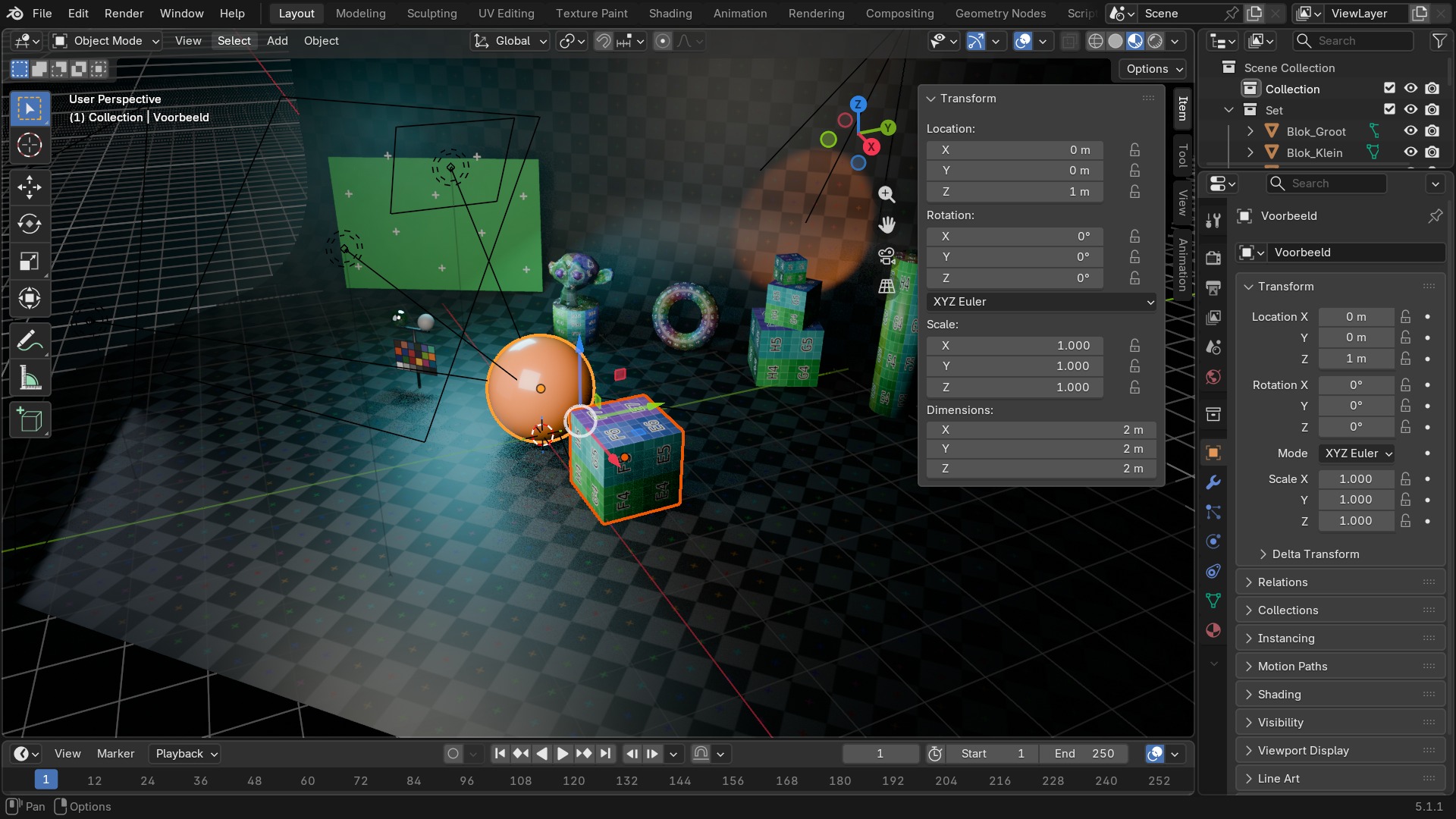
Drie sneltoetsen dragen het grootste deel van al het modelleer- en scene-werk in Blender: G (Grab/Move, verplaatsen), R (Rotate, draaien) en S (Scale, schalen). Je drukt de toets in, beweegt de muis, en bevestigt met een klik of Enter — of annuleert met Esc of een rechtsklik, wat de transformatie volledig terugdraait.
Dezelfde drie bewerkingen zijn ook beschikbaar als tools in de toolbar (met een gizmo: pijlen voor Move, ringen voor Rotate, blokjes voor Scale, die je met de muis vastpakt) en via het menu Object → Transform. De sneltoetsen zijn sneller zodra je ze kent; de gizmo is visueler en fouttoleranter voor wie nog leert.
 RECBLENDER 5.1 · GIZMO-MOVE00:00:00:001920×1080
Een as vastzetten tijdens het transformeren
- 1X / Y / Z na de sneltoets
G X beperkt de verplaatsing tot de X-as; R Z draait alleen om Z; S Y schaalt alleen langs Y. De as verschijnt als een gele lijn door het object.
- 2Shift+X / Shift+Y / Shift+Z
Het omgekeerde: sluit precies die ene as uit en transformeert over de andere twee — bv. G Shift Z verplaatst vrij in het horizontale vlak, maar nooit in hoogte.
- 3Twee keer dezelfde asletter
G X X (as-letter twee keer) schakelt van globale naar lokale objectas — belangrijk zodra een object zelf geroteerd staat.
- 4Middelste muisknop tijdens transformeren
Ingedrukt houden terwijl je sleept, laat je de as kiezen door simpelweg in die richting te bewegen, zonder een lettertoets te hoeven onthouden.
De vijf pivot points
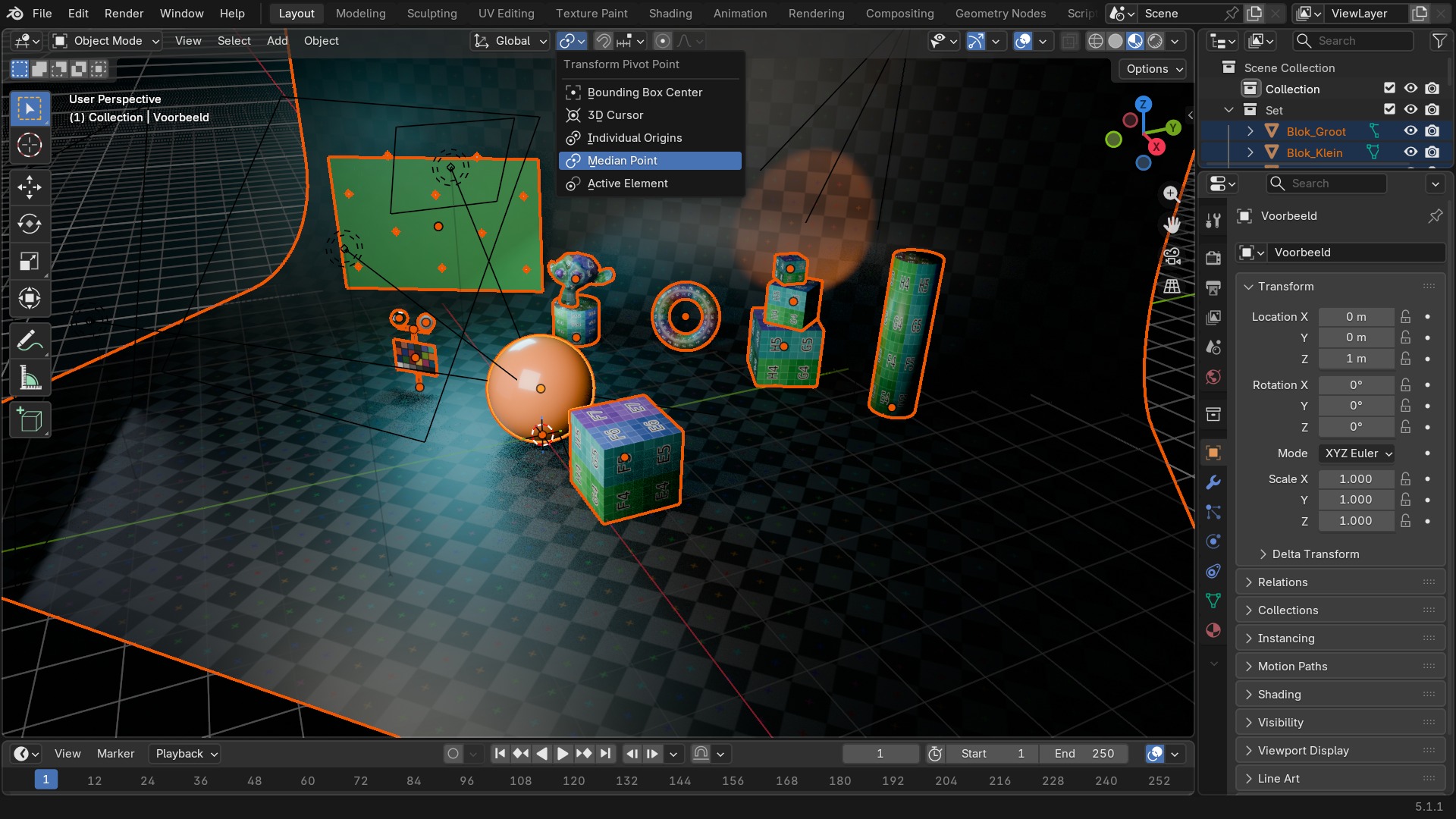
Het Transform Pivot Point (draaipunt van de transformatie) bepaalt rond welk punt een rotatie of schaling gebeurt bij meerdere geselecteerde objecten. Het keuzemenu staat in de header van de 3D Viewport (of via de sneltoets . op het numpad-punt, Period, die een pie-menu opent). Er zijn vijf opties:
- Median Point (standaard) — het gemiddelde van alle geselecteerde origins. Bij één object: de origin van dat object.
- Individual Origins — elk geselecteerd object roteert/schaalt om zíjn eigen origin, onafhankelijk van de rest — zo blijft een rij bomen op zijn plek staan terwijl elke boom apart groter wordt.
- 3D Cursor — alles draait of schaalt rond de positie van de 3D cursor, ongeacht waar de objecten zelf staan — handig voor een groepsrotatie rond een gekozen middelpunt.
- Active Element — rond de origin van het actieve object alleen (zie hoofdstuk A7 voor actief tegenover geselecteerd).
- Bounding Box Center — het midden van de denkbeeldige rechthoekige doos rond alle geselecteerde objecten samen, wat kan afwijken van het gemiddelde van de origins als objecten ongelijk verdeeld staan.
 RECBLENDER 5.1 · PIVOT-POINT-MENU00:00:00:001920×1080
De vijf pivot points naast elkaar
| Pivot point | Draaipunt | Typisch gebruik |
|---|---|---|
| Median Point | Gemiddelde van alle geselecteerde origins | De standaardkeuze voor de meeste gevallen |
| Individual Origins | Elk object om zijn eigen origin | Een groep objecten los van elkaar laten roteren/schalen zonder positie te verliezen |
| 3D Cursor | Positie van de 3D cursor | Een groepsrotatie of -schaling rond een zelfgekozen punt, bv. na Shift Right-click om de cursor te plaatsen |
| Active Element | Origin van het actieve object | Eén referentieobject binnen een selectie laten domineren |
| Bounding Box Center | Midden van de bounding box van de hele selectie | Symmetrisch schalen van een asymmetrisch verdeelde groep |
Transform Orientation: welke assen bedoel je?
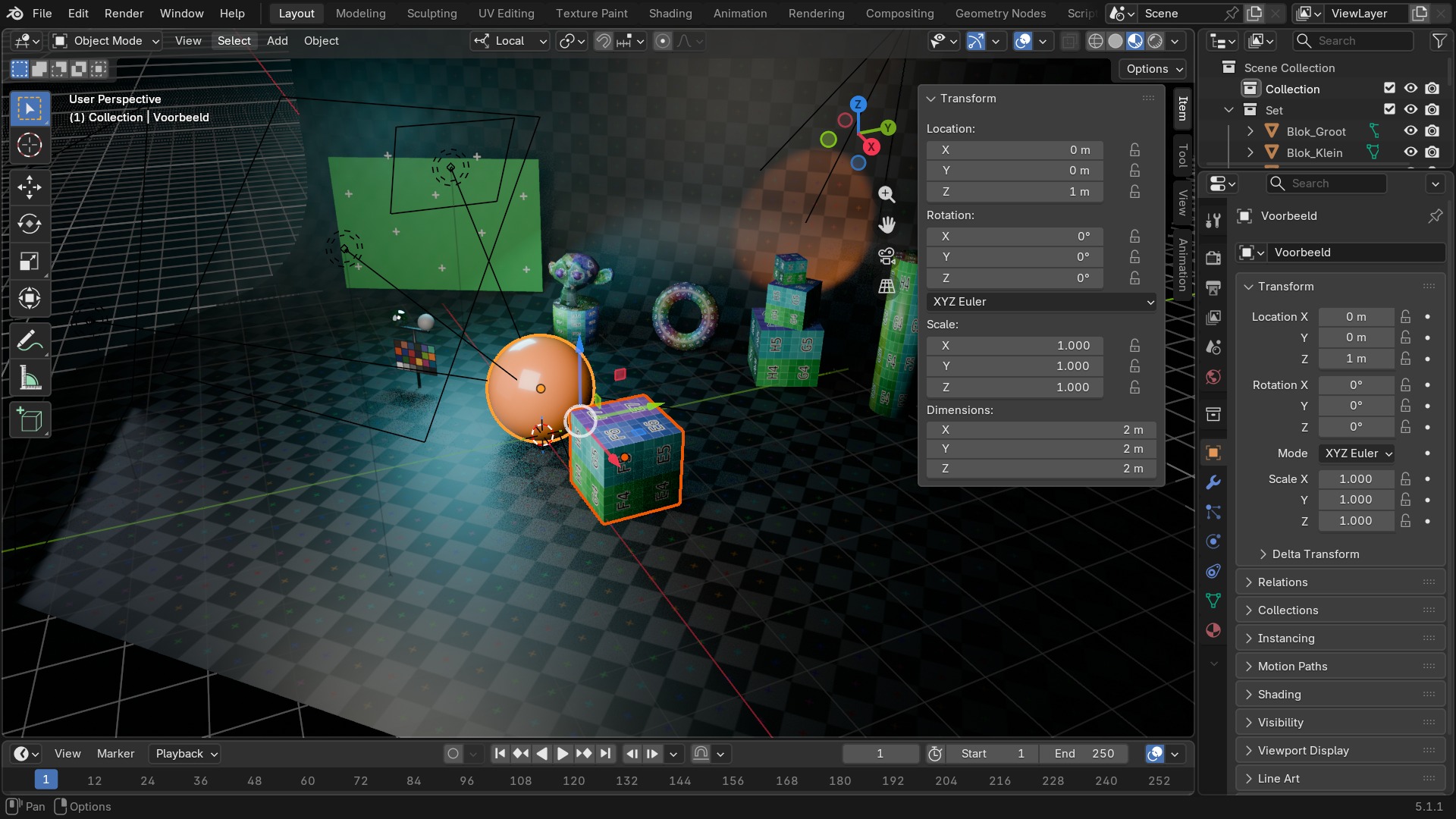
Naast het pivot-punt bepaalt de Transform Orientation (transformatie-oriëntatie) wélke X/Y/Z je precies gebruikt. Standaard is dat Global — de vaste wereldassen, onafhankelijk van hoe een object geroteerd staat. Local gebruikt in plaats daarvan de eigen, mogelijk geroteerde assen van het actieve object: G X in Local verplaatst langs de “voorkant” van dat object, ook als het object zelf 40° gedraaid in de scene staat.
Andere ingebouwde oriëntaties: Normal (uitgelijnd met de normaalrichting van de actieve face/vertex in Edit Mode — onmisbaar om “naar buiten” te verplaatsen op een gebogen oppervlak), Gimbal (volgt de rotatie-assen zoals Euler-rotatie ze intern gebruikt), View (uitgelijnd met je huidige schermrichting, handig om altijd “naar de camera toe” te bewegen), en Cursor (uitgelijnd met de rotatie van de 3D cursor). Je kan ook een eigen, Custom oriëntatie opslaan, gebaseerd op een geselecteerde face of edge.
RECBLENDER 5.1 · TRANSFORM-ORIENTATIONS00:00:00:001920×1080Snapping tijdens transformeren
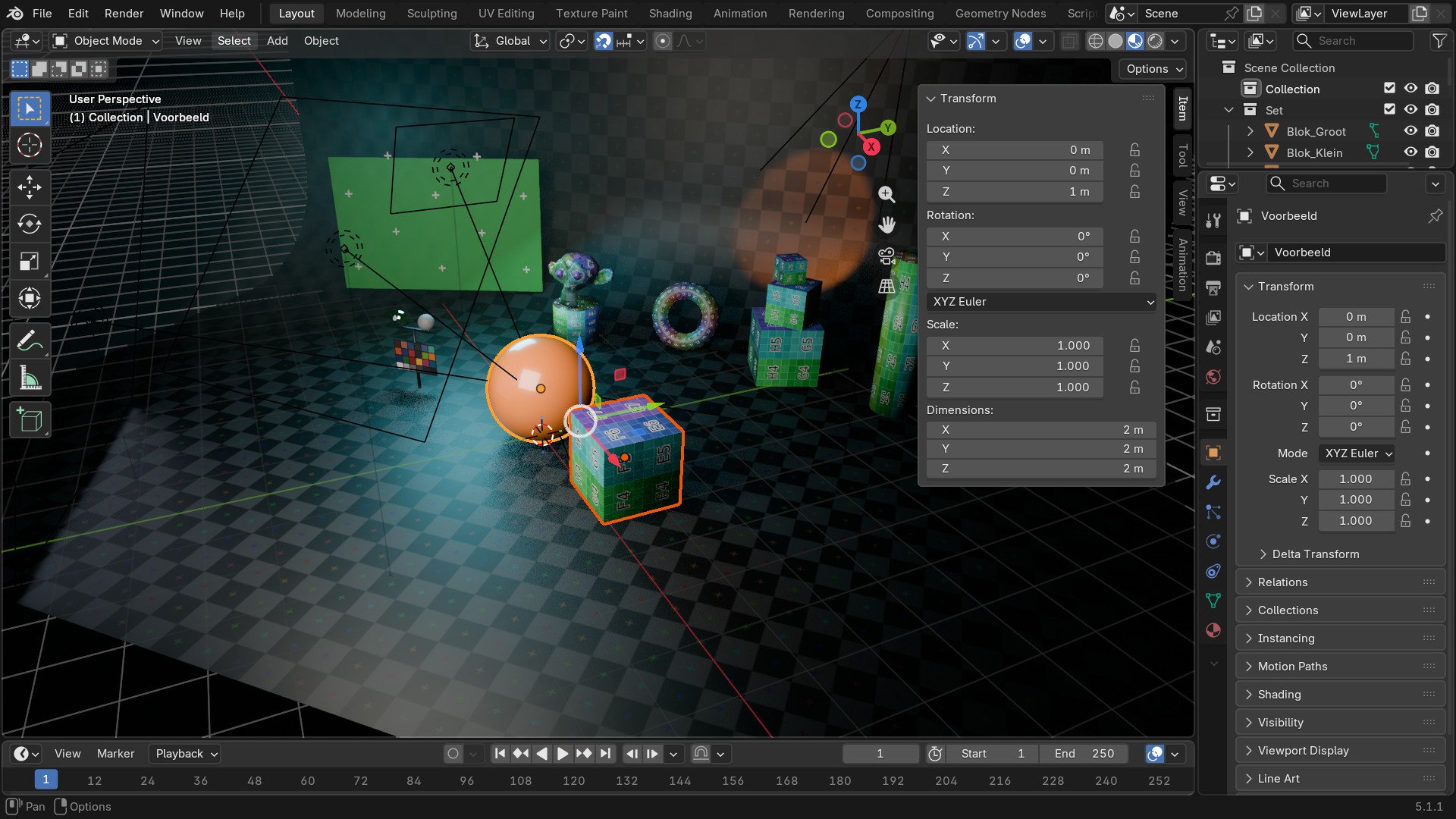
- 1Magneet-icoon
Zet snapping globaal aan of uit. Tijdens een transformatie kan je dit ook per keer tijdelijk aan-/uitzetten door Ctrl ingedrukt te houden (dit keert het gedrag van de instelling om).
- 2Snap To
Waarop precies gesnapt wordt: Increment (het raster), Vertex, Edge, Face, Volume of Edge Center/Perpendicular — meerdere tegelijk aan te vinken.
- 3Snap-gedragopties
Waarden als Absolute Grid Snap en Align Rotation to Target verfijnen hoe agressief en hoe exact het snappen zich gedraagt.
Snapping-instellingen (Tool Settings)
| Instelling | Type | Standaard | Bereik | Wat hij doet (tooltip uit Blender) |
|---|---|---|---|---|
| Snap | BOOLEAN | uit | – | Snap during transform |
| Snap | BOOLEAN | uit | – | Snap Node during transform |
| Use Snapping | BOOLEAN | aan | – | Snap strips during transform |
| Snap | BOOLEAN | uit | – | Snap UV during transform |
| Align Rotation to Target | BOOLEAN | uit | – | Align rotation with the snapping target |
| Absolute Increment Snap | BOOLEAN | uit | – | Absolute grid alignment while translating (based on the pivot center) |
| Rotation Increment | FLOAT | 0.087 | 0.0175 – 3.1416 | Angle used for rotation increments in 2D editors |
| Rotation Precision Increment | FLOAT | 0.017 | 0.0017 – 3.1416 | Precision angle used for rotation increments in 2D editors |
| Rotation Increment | FLOAT | 0.087 | 0.0175 – 3.1416 | Angle used for rotation increments in 3D editors |
| Rotation Precision Increment | FLOAT | 0.017 | 0.0017 – 3.1416 | Precision angle used for rotation increments in 3D editors |
| Snap Element | ENUM | Increment, Grid, Vertex, Edge, Face, Volume, Edge Center, Edge Perpendicular, Face Center, Face Project, Face Nearest | Type of element to snap to | |
| Snap Element | ENUM | Increment, Grid, Vertex, Edge, Face, Volume, Edge Center, Edge Perpendicular, Face Center | Type of element for the "Snap Base" to snap to | |
| Project Mode | ENUM | Face Project, Face Nearest | Type of element for individual transformed elements to snap to | |
| Face Nearest Steps | INT | 1 | 1 – 100 | Number of steps to break transformation into for face nearest snapping |
| Snap to Same Target | BOOLEAN | uit | – | Snap only to target that source was initially near ("Face Nearest" only) |
| Snap | BOOLEAN | aan | – | Enable snapping when transforming keyframes |
| Snap | BOOLEAN | uit | – | Enable snapping when transforming keys in the Driver Editor |
| Absolute Time Snap | BOOLEAN | uit | – | Absolute time alignment when transforming keyframes |
| Absolute Snap | BOOLEAN | uit | – | Snap to full values |
| Snap Animation Element | ENUM | FRAME | Frame, Second, Nearest Marker | Type of element to snap to |
| Use Snapping | BOOLEAN | uit | – | Snap playhead when scrubbing |
| Snap Playhead Element | ENUM | Frames, Seconds, Markers, Keyframes, Strips | Type of element to snap to | |
| Frame Step | INT | 2 | 1 – 32768 | At which interval to snap to frames |
| Second Step | INT | 1 | 1 – 32768 | At which interval to snap to seconds |
| Snap Distance | INT | 20 | 1 – 100 | Maximum distance for snapping in pixels |
| Snap UV Element | ENUM | Increment, Grid, Vertex | Type of element to snap to | |
| Snap Target | ENUM | CLOSEST | Closest, Center, Median, Active | Which part to snap onto the target |
| Snap Peel Object | BOOLEAN | uit | – | Consider objects as whole when finding volume center |
| Backface Culling | BOOLEAN | uit | – | Exclude back facing geometry from snapping |
| Snap onto Active | BOOLEAN | aan | – | Snap onto itself only if enabled (edit mode only) |
| Snap onto Edited | BOOLEAN | aan | – | Snap onto non-active objects in edit mode (edit mode only) |
| Snap onto Non-edited | BOOLEAN | aan | – | Snap onto objects not in edit mode (edit mode only) |
| Snap onto Selectable Only | BOOLEAN | uit | – | Snap only onto objects that are selectable |
| Use Snap for Translation | BOOLEAN | aan | – | Move is affected by snapping settings |
| Use Snap for Rotation | BOOLEAN | uit | – | Rotate is affected by the snapping settings |
| Use Snap for Scale | BOOLEAN | uit | – | Scale is affected by snapping settings |
| Snap to | ENUM | GEOMETRY | Geometry, Default | The target to use while snapping |
| Stroke Snap | ENUM | NONE | All Points, End Points, First Point |
Precisie-invoer: cijfers typen, Shift voor fijner, Ctrl voor increments
Tijdens elke transformatie kan je een exact getal intypen in plaats van met de muis te schatten: G, dan 2, Enter verplaatst precies 2 eenheden langs de laatst gekozen as (of, zonder as-beperking, langs de kijkrichting). Combineer met een as-letter voor volledige controle: G Z -1.5 Enter verplaatst exact 1,5 eenheid naar beneden.
Zonder een exact getal te typen zijn er twee muismodifiers die de precisie bijsturen: Shift ingedrukt houden tijdens het slepen vertraagt de muisbeweging tot een fractie van de normale snelheid — fijnere controle op hetzelfde muistraject. Ctrl ingedrukt houden dwingt de transformatie tot vaste stappen (increments): hele graden bij rotatie, ronde getallen bij verplaatsing — onafhankelijk van of snapping op het rooster aanstaat.
 RECBLENDER 5.1 · NSIDEBAR-ITEM00:00:00:001920×1080
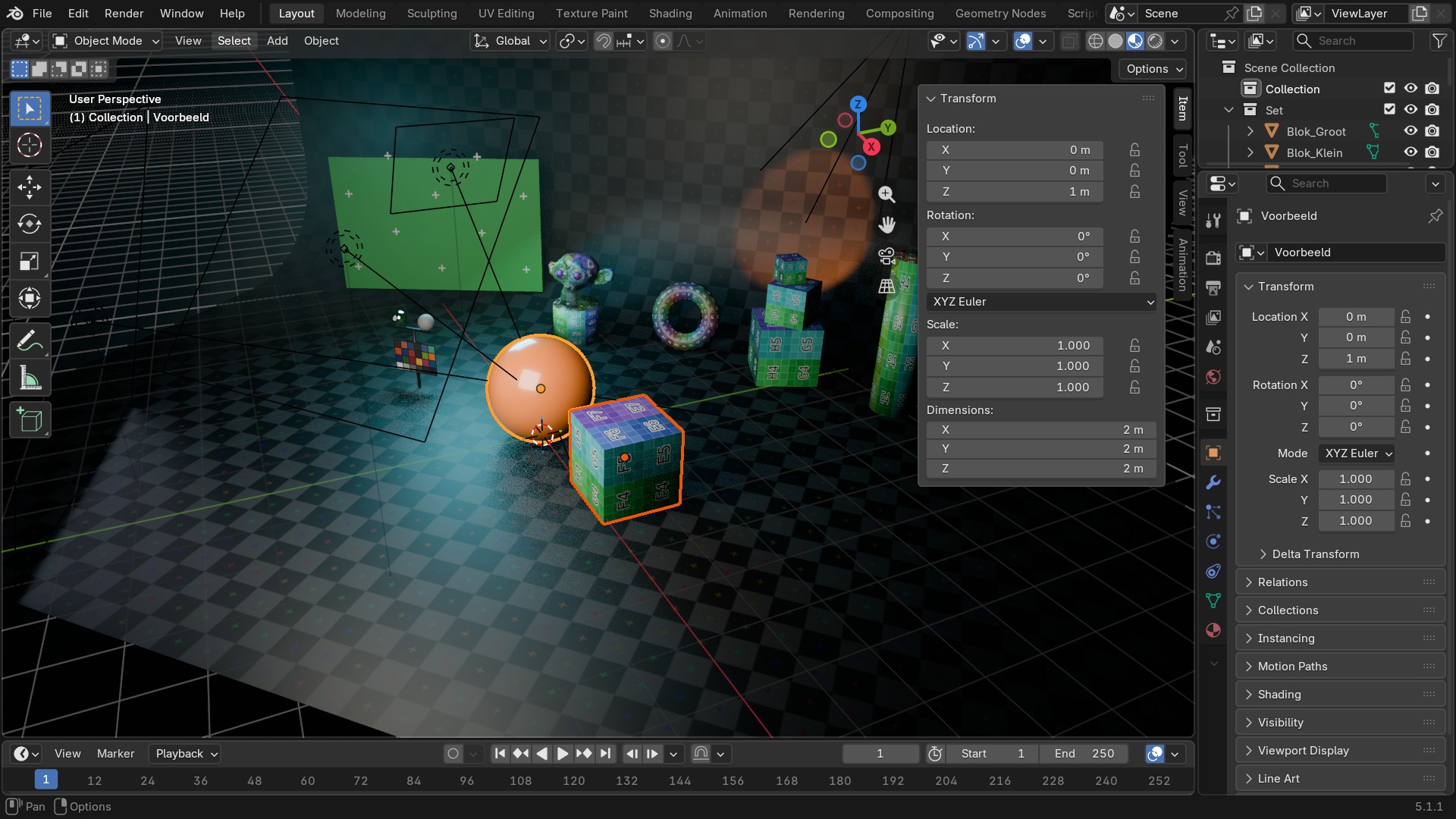
De N-sidebar: exacte waarden achteraf
- 1Item-tab
Toont Location, Rotation en Scale van het actieve object als losse, direct bewerkbare velden.
- 2Een veld aanklikken en typen
Klik eenmaal op een X/Y/Z-waarde en typ een nieuw getal — de exacte manier om een transformatie achteraf te corrigeren zonder opnieuw G/R/S te gebruiken.
- 3Slepen op een veld
Klik-en-sleep horizontaal over een getal om het analoog te verhogen of verlagen — met Shift ingedrukt in kleinere stapjes, met Ctrl in vaste increments.
- 4Dimensions
Onderaan dezelfde tab: de werkelijke afmetingen van het object in scene-eenheden — bewerk deze om te schalen naar een exacte maat in plaats van een schaalfactor.
Sneltoetsen — transformeren
| Toets | Actie | Operator |
|---|---|---|
| Shift+RIGHTMOUSE | Move | transform.translate |
| Alt+NUMPAD_SLASH | Remove from Local View | view3d.localview_remove_from |
| Alt+SLASH | Remove from Local View | view3d.localview_remove_from |
| MOUSEROTATE | Rotate View | view3d.rotate |
| MIDDLEMOUSE | Rotate View | view3d.rotate |
| Shift+MIDDLEMOUSE | Pan View | view3d.move |
| TRACKPADPAN | Rotate View | view3d.rotate |
| Shift+TRACKPADPAN | Pan View | view3d.move |
| Ctrl+Shift+NDOF_MOTION | NDOF Transform View | view3d.ndof_all |
| Ctrl+Shift+TAB | Snapping | wm.call_panel |
| Shift+S | Snap | wm.call_menu_pie |
Wat er nog meer misgaat
RECBLENDER 5.1 · GIZMO-MOVE00:00:00:001920×1080Zelf proberen: pivot points en snapping combineren
Plaats in het oefenbestand een rij objecten netjes op een rooster met snapping, en gebruik daarna Individual Origins om ze onafhankelijk van elkaar te schalen.
- 1Open start_transformeren.blend: vijf objecten los verspreid boven een grondvlak met een zichtbaar raster.
- 2Zet snapping aan (het magneet-icoon) met Snap To ingesteld op Increment.
- 3Selecteer alle vijf objecten en verplaats ze met G Z naar het grondvlak; laat het snappen ze precies op het raster landen.
- 4Zet het Transform Pivot Point op Individual Origins.
- 5Selecteer alle vijf opnieuw en druk S 0.5 Enter: elk object krimpt om zijn eigen midden, zonder dat de groep als geheel dichter bij elkaar komt.
- 6Zet Pivot Point terug op Median Point en herhaal S 2 Enter: nu schaalt de hele groep om het gezamenlijke midden, en schuiven de objecten wél uit elkaar.
- 7Open de N-sidebar (N) en corrigeer de Z-locatie van één object handmatig naar exact 0.