Hoofdstuk 68Het Mesh-menu volledig
Elk submenu van het Mesh-menu in Edit Mode, van Transform tot Clean Up
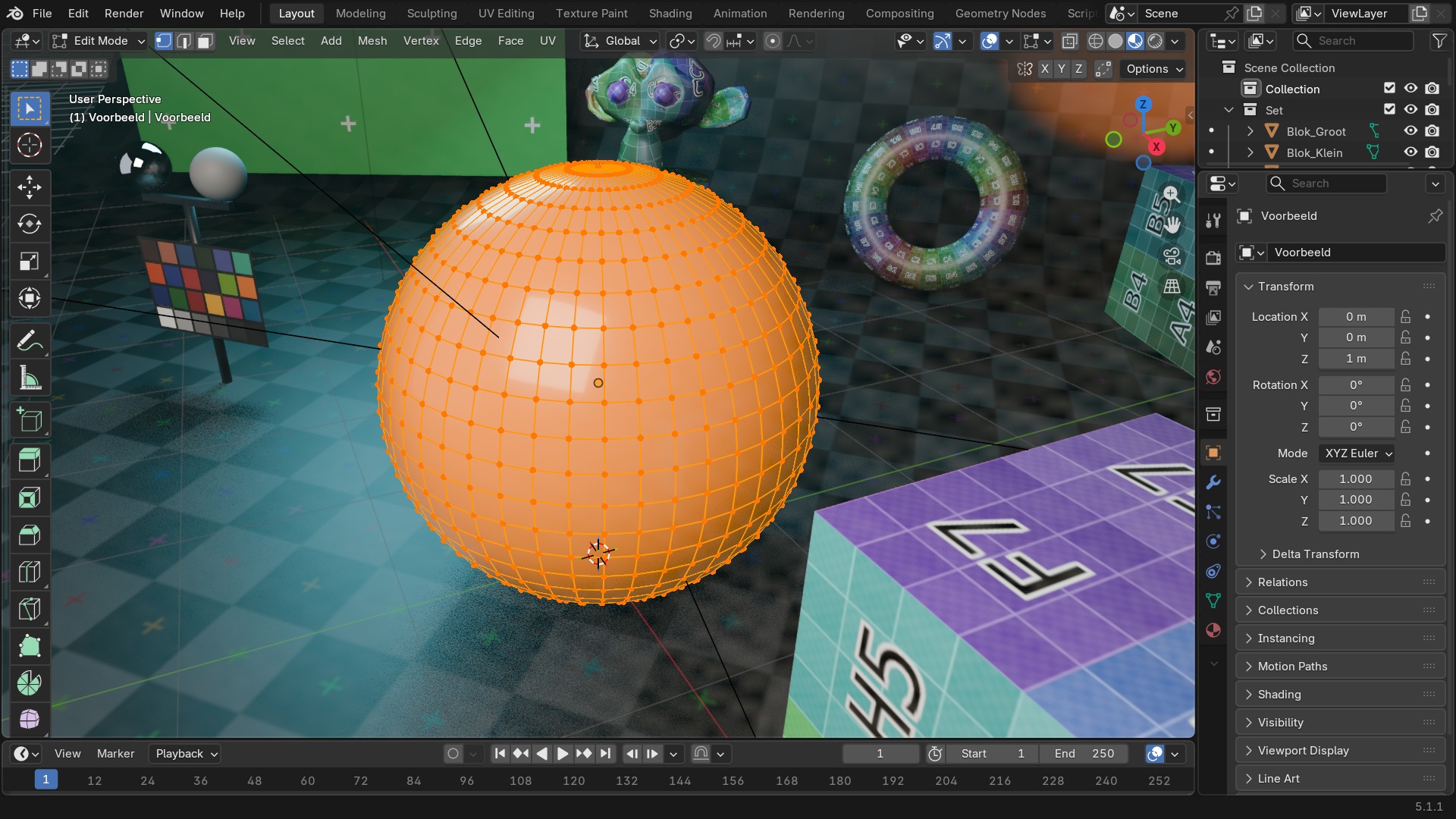
Het Mesh-menu in de Edit Mode-header bundelt alle bewerkingen die op het hele mesh of op een gemengde selectie werken, in tegenstelling tot de Vertex-, Edge- en Face-menu's uit het volgende hoofdstuk die per elementtype specifiek zijn.
 RECCONCEPT00:00:00:00schoolium
Overzicht van het Mesh-menu
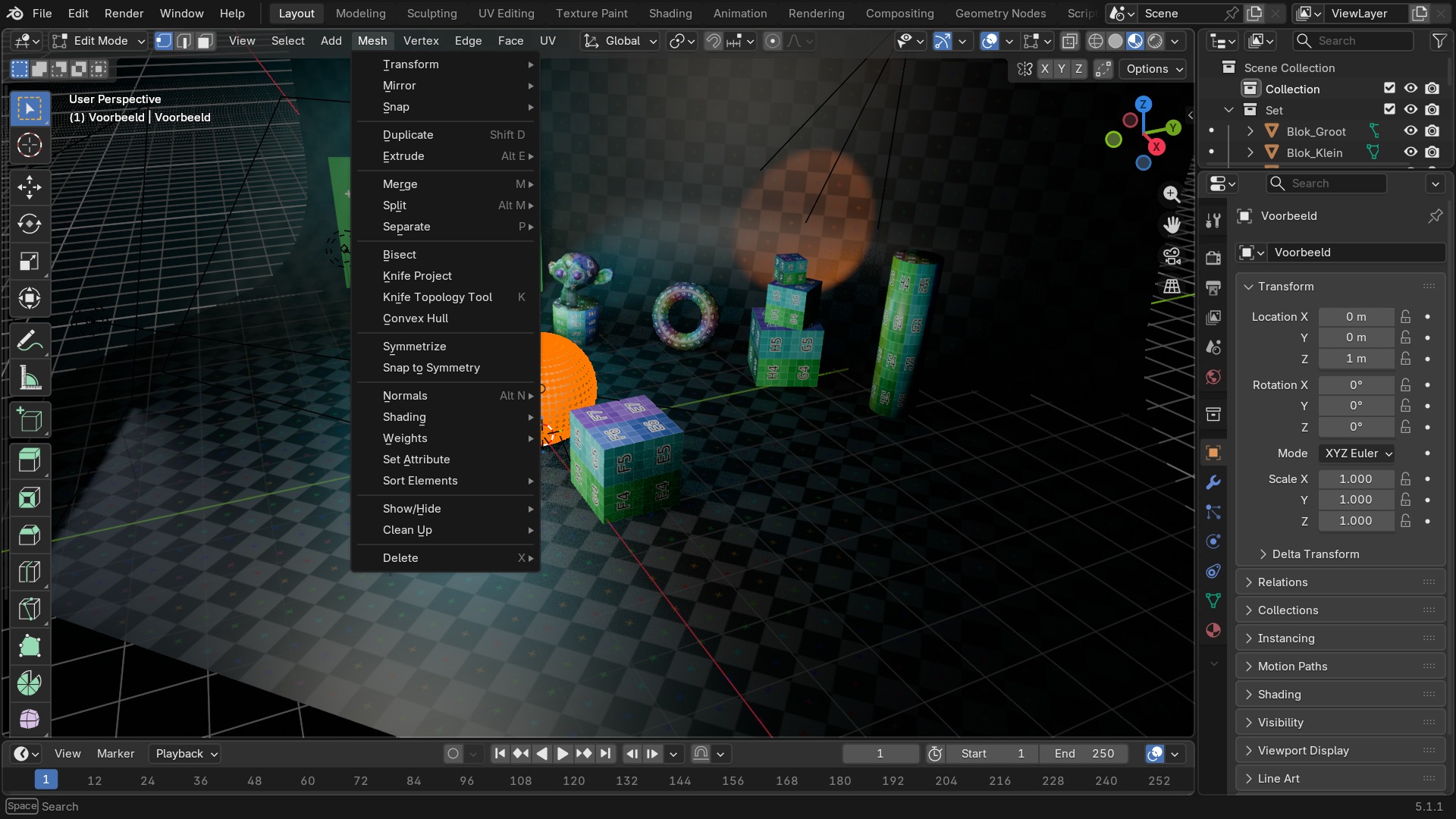
Van boven naar onder: Transform, Mirror, Snap, Duplicate, Extrude, Merge, Split, Separate, Clean Up, Delete, en daaronder de kleinere submenu's Normals, Shading, Weights, Sort Elements, Symmetrize en Symmetry Direction. Elk item werkt op de huidige selectie, ongeacht of dat vertices, edges of faces zijn.
 RECBLENDER 5.1 · F68-MESH-MENU-DICHT00:00:00:001920×1080
Het Mesh-menu, elk item genummerd
- 1Transform
Shrink/Fatten, Push/Pull, Shear, Bend, To Sphere, Randomize, Noise — niet-standaard transformaties.
- 2Mirror
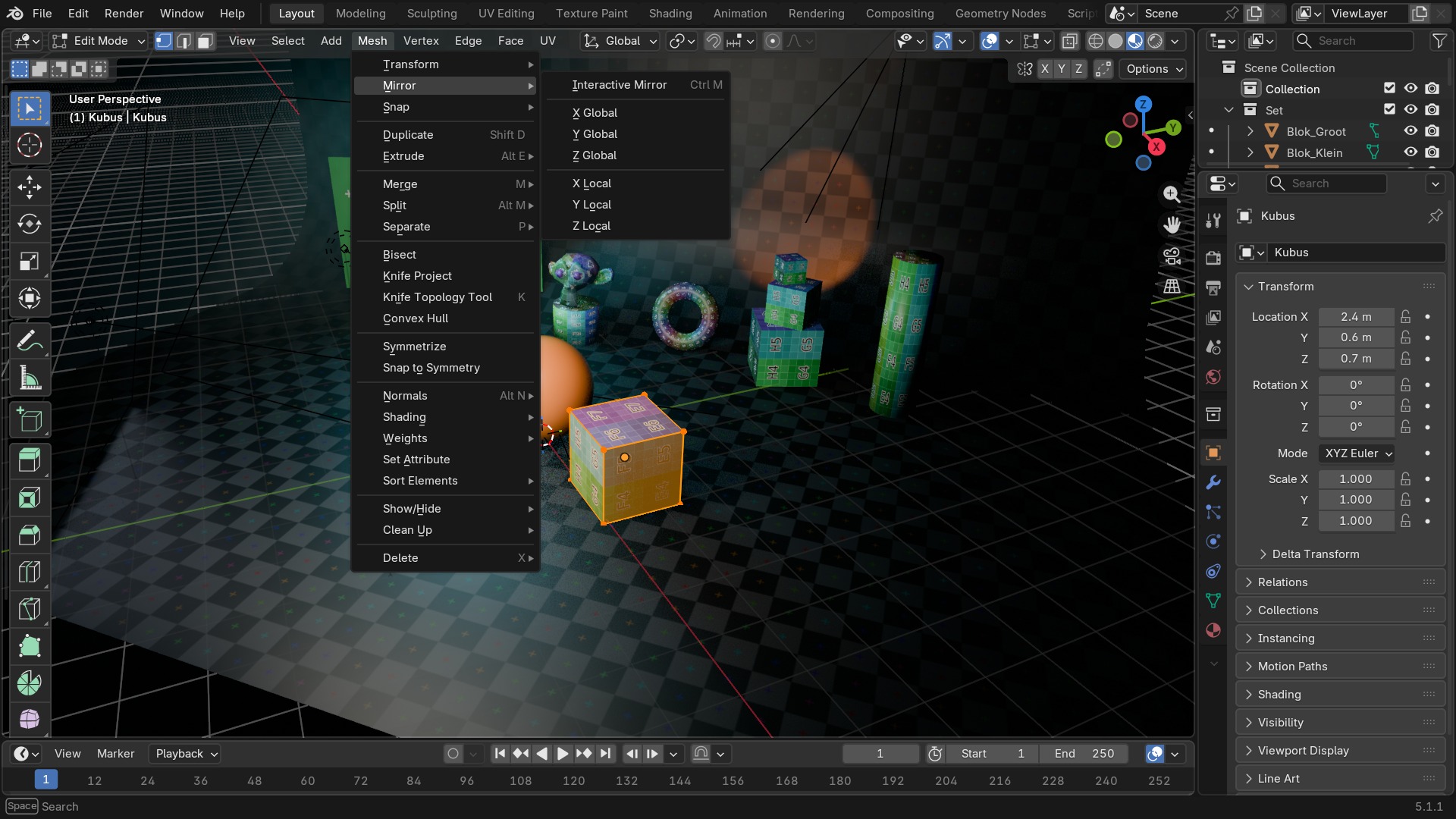
Spiegelt de selectie interactief over een as, om het object heen (niet de object-modifier).
- 3Snap
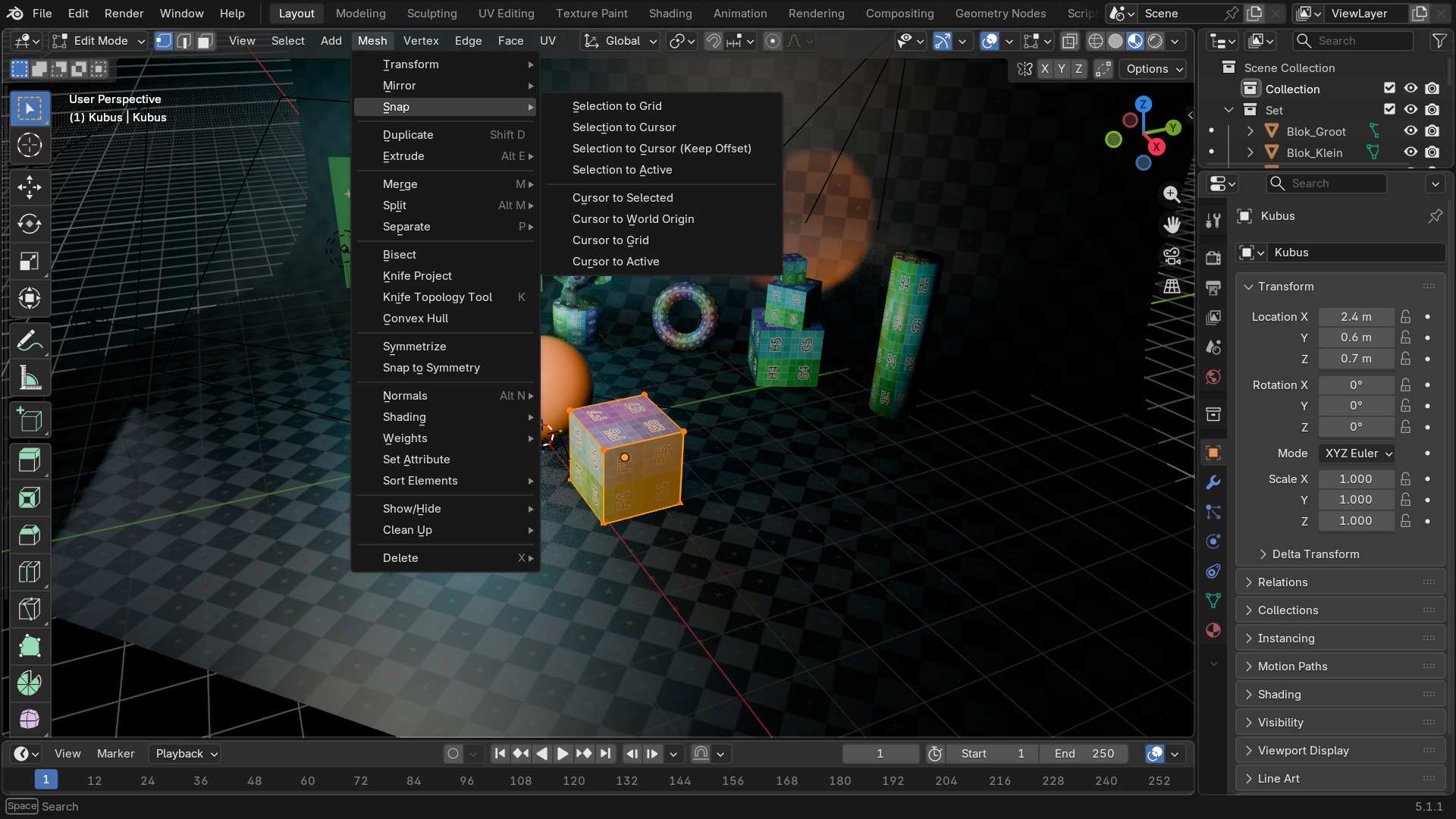
Verplaatst de selectie naar de 3D cursor, of de 3D cursor naar de selectie.
- 4Merge / Split / Separate
Vertices samenvoegen, geometrie loskoppelen zonder te verplaatsen, of een deel als nieuw object afsplitsen.
- 5Clean Up
Automatische opschoning: gaten vullen, losse geometrie weg, ontaarde faces oplossen.
- 6Normals / Shading / Weights
Alles wat met de richting van faces, hun shading en hun vertex-gewichten te maken heeft.
- 7Delete
Opent het Delete-submenu (X) met alle varianten, zie verderop in dit hoofdstuk.
Transform-submenu
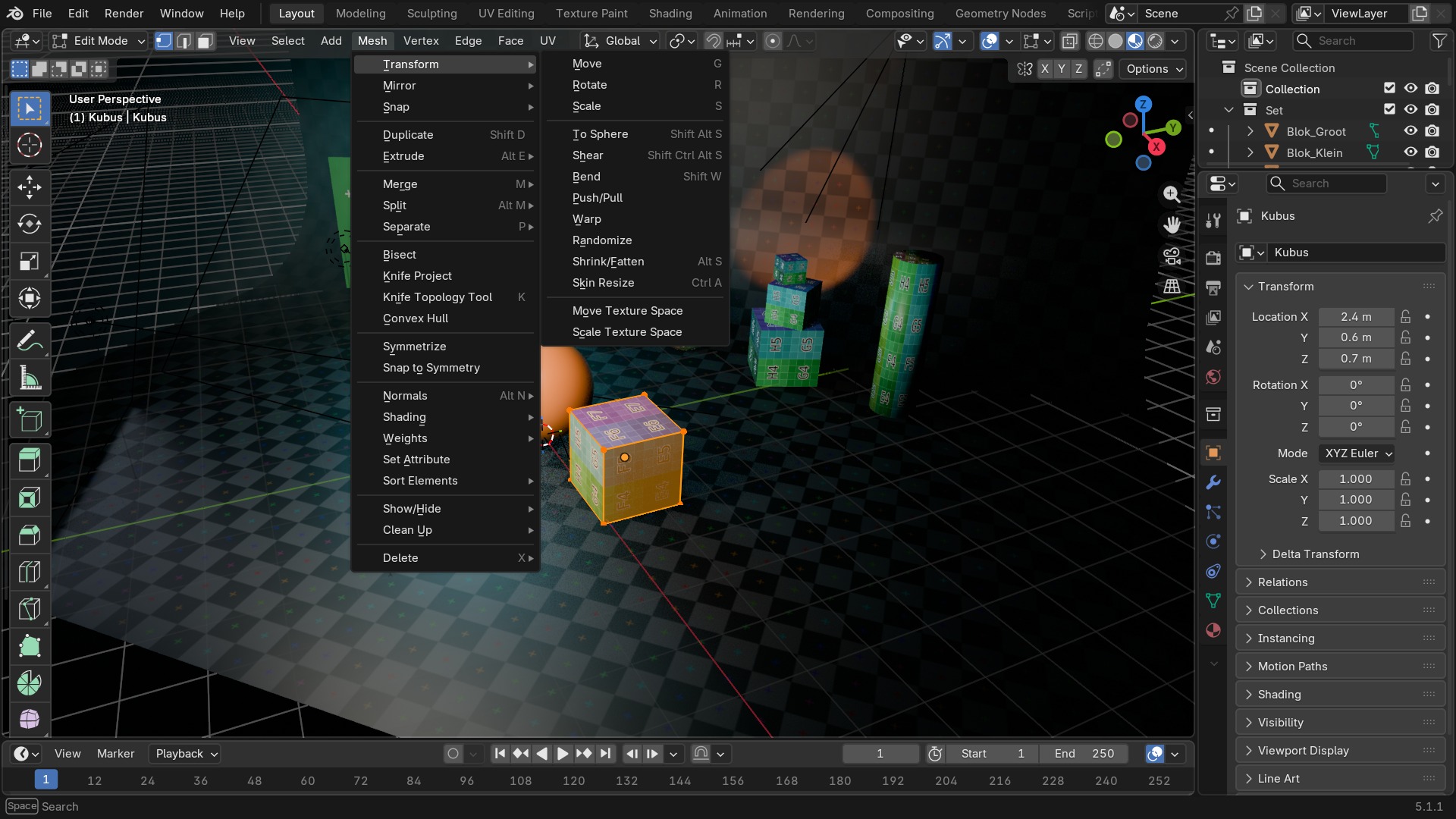
Naast de gewone G/R/S staan hier vervormingen die geen aparte sneltoets hebben of die je bewust via het menu opzoekt: Shrink/Fatten (Alt+S, verplaatst elke vertex langs zijn eigen normal), Push/Pull (naar of van een 3D-punt), Shear (schuintrekken langs een vlak), Bend, To Sphere (Shift+Alt+S, trekt de selectie naar een bol), en Randomize Vertices / Vertex Noise voor organische ruis. De toolbar-versies van dezelfde bewerkingen, met live gizmo, staan in hoofdstuk 70.
 RECBLENDER 5.1 · F68-TRANSFORM-SUBMENU00:00:00:001920×1080
Mirror- en Snap-submenu
Mirror in dit menu spiegelt de huidige selectie interactief over een as door de 3D cursor of de pivot — een eenmalige bewerking, niet de blijvende Mirror-modifier uit hoofdstuk 71. Snap bevat de bekende reeks: Selection to Cursor, Selection to Grid, Cursor to Selected, Cursor to World Origin... Dezelfde functies zitten ook achter Shift+S als pop-upmenu.
 RECBLENDER 5.1 · F68-MIRROR-SUBMENU00:00:00:001920×1080
 RECBLENDER 5.1 · F68-SNAP-SUBMENU00:00:00:001920×1080
Object Properties — weergave-hulpjes tijdens modelleren
Deze schakelaars staan niet in het Mesh-menu zelf, maar je grijpt er voortdurend naar terwijl je erin werkt.
| Instelling | Type | Standaard | Bereik | Wat hij doet (tooltip uit Blender) |
|---|---|---|---|---|
| Display Bounds | BOOLEAN | uit | – | Display the object's bounds |
| Display Wire | BOOLEAN | uit | – | Display the object's wireframe over solid shading |
| Display All Edges | BOOLEAN | uit | – | Display all edges for mesh objects |
| Display Transparent | BOOLEAN | uit | – | Display material transparency in the object |
| In Front | BOOLEAN | uit | – | Make the object display in front of others |
Merge en Split
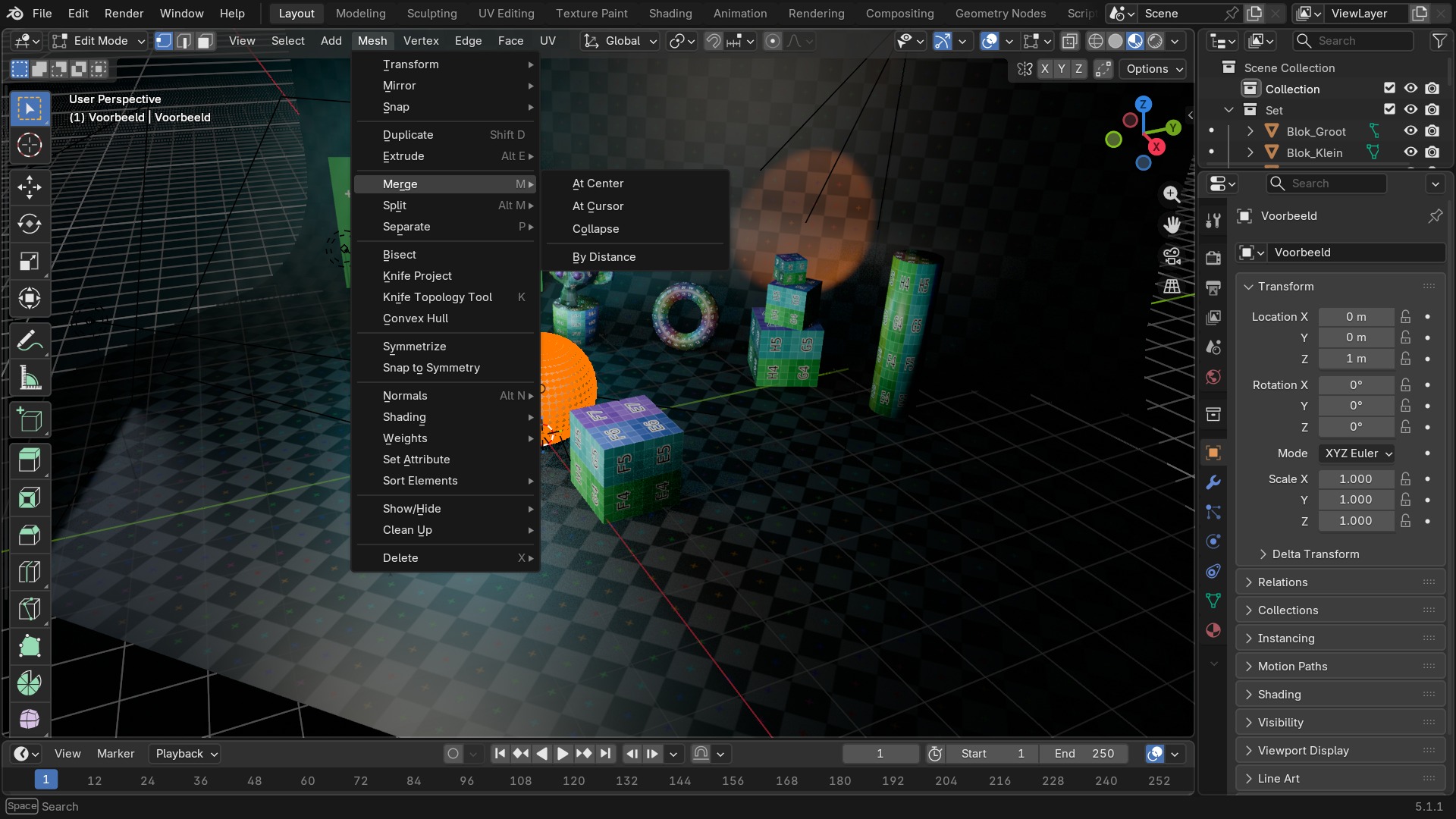
Merge (M) smelt vertices samen: At Center, At Cursor, At First/Last (naar het eerst of laatst geselecteerde), Collapse (elke verbonden groep naar zijn eigen middelpunt) en By Distance (alles binnen een drempelafstand — de opvolger van het oude Remove Doubles, en de handmatige versie van de Weld-modifier).
Split (Y) doet het omgekeerde van Merge: het maakt een kopie van de selectie los van de rest, op dezelfde plek, zodat je ze daarna apart kan verplaatsen zonder de naad meteen te zien.
 RECBLENDER 5.1 · F68-MERGE-MENU00:00:00:001920×1080
Het Merge-menu
Duplicate en Extrude vanuit het Mesh-menu
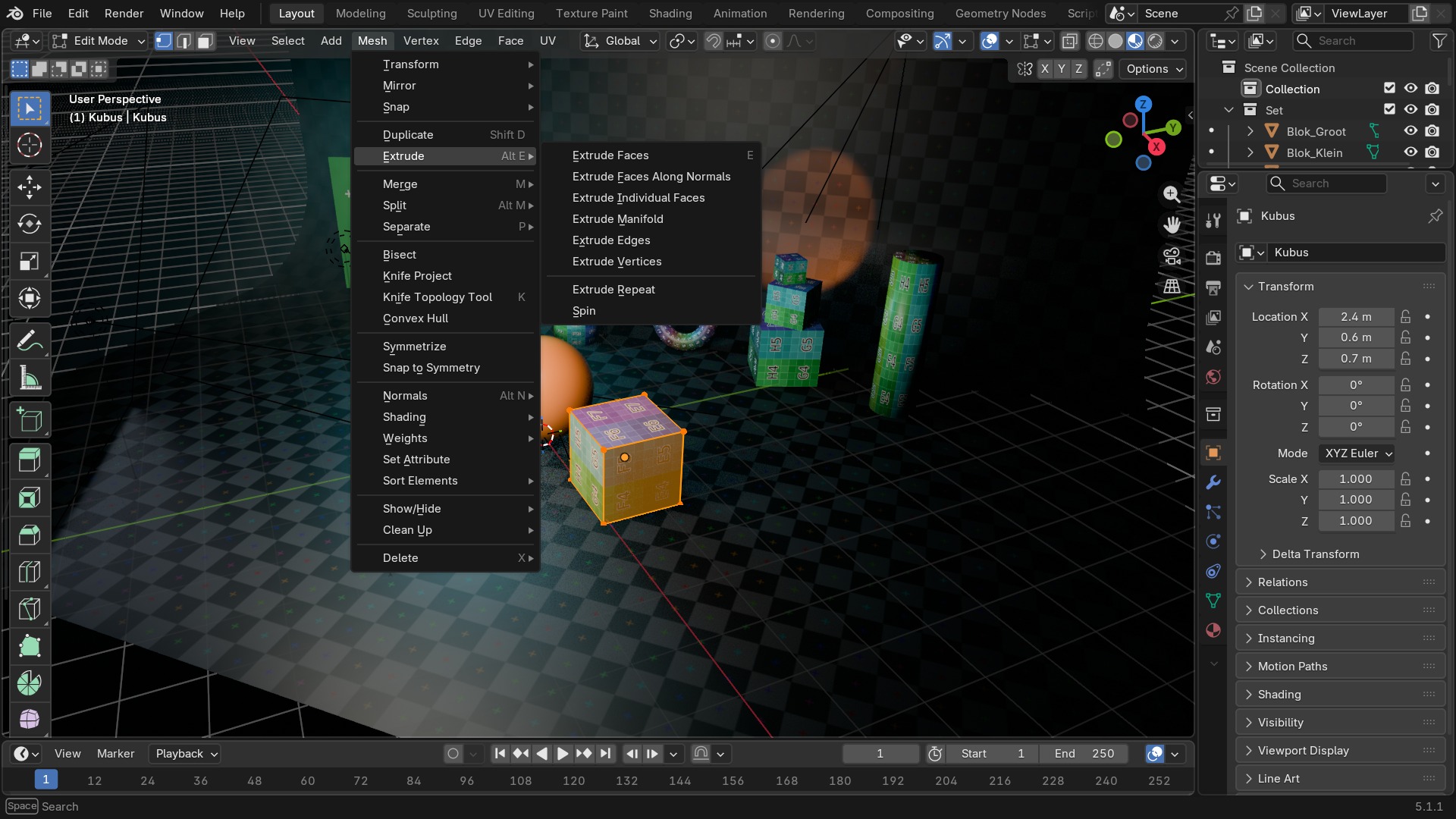
Duplicate (Shift+D) in Edit Mode kopieert enkel de geselecteerde geometrie, los van de rest van het mesh — het edit-mode-equivalent van Object Mode's Shift+D. Extrude opent hier een submenu met alle varianten (Region, Along Normals, Individual Faces...); de interactieve toolbar-versies met hun eigen gizmo komen uitgebreid aan bod in hoofdstuk 70, en de context-specifieke E-sneltoets in hoofdstuk 69.
 RECBLENDER 5.1 · F68-EXTRUDE-SUBMENU00:00:00:001920×1080
Normals-submenu
Recalculate Outside (Shift+N) en Recalculate Inside (Shift+Ctrl+N) laten Blender zelf uitzoeken welke kant van elke face naar buiten hoort — de eerste hulp bij rare zwarte plekken. Flip keert de normal van de geselecteerde faces expliciet om, Set From Faces herstelt custom vertex-normals naar de gewone face-normal, en Average middelt normals van naburige faces om harde randen te verzachten zonder geometrie toe te voegen.
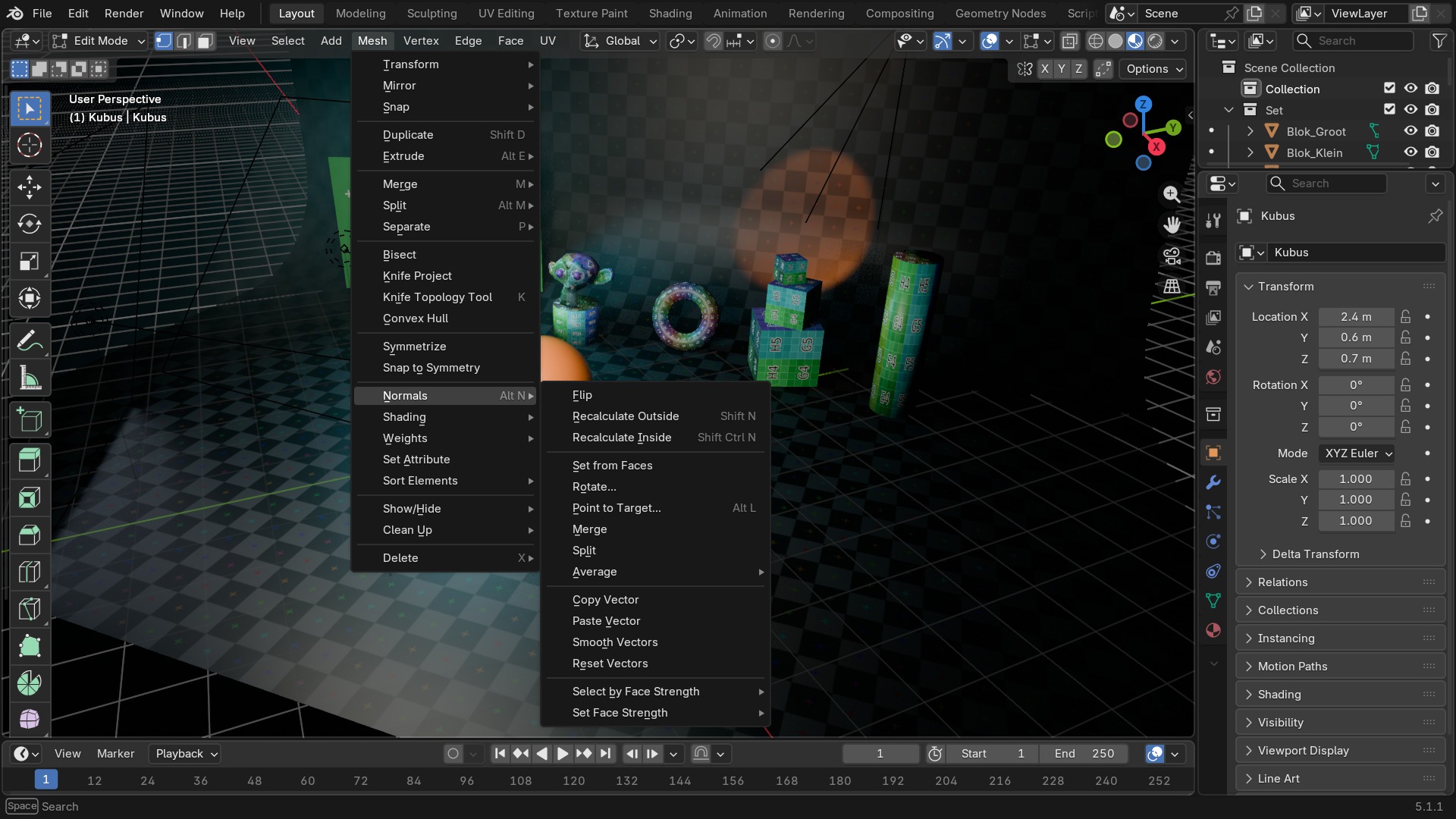 RECBLENDER 5.1 · F68-NORMALS-SUBMENU00:00:00:001920×1080
Tool Settings — normals en face-attributen bij transformeren
| Instelling | Type | Standaard | Bereik | Wat hij doet (tooltip uit Blender) |
|---|---|---|---|---|
| Correct Face Attributes | BOOLEAN | uit | – | Correct data such as UVs and color attributes when transforming |
| Keep Connected | BOOLEAN | uit | – | During the Face Attributes correction, merge attributes connected to the same vertex |
| Normal Vector | FLOAT | 0 | -10000 – 10000 | Normal vector used to copy, add or multiply |
Shading- en Weights-submenu
Shading herhaalt Shade Smooth/Flat/Auto Smooth hier, plus Shade Smooth by Angle, zodat je ze zonder het Object-menu te verlaten kan toepassen. Weights bevat snelle vertex-group-bewerkingen (Assign Automatic From Bones, Normalize All, Mirror, Invert, Smooth) die anders verstopt zouden zitten in Weight Paint Mode.
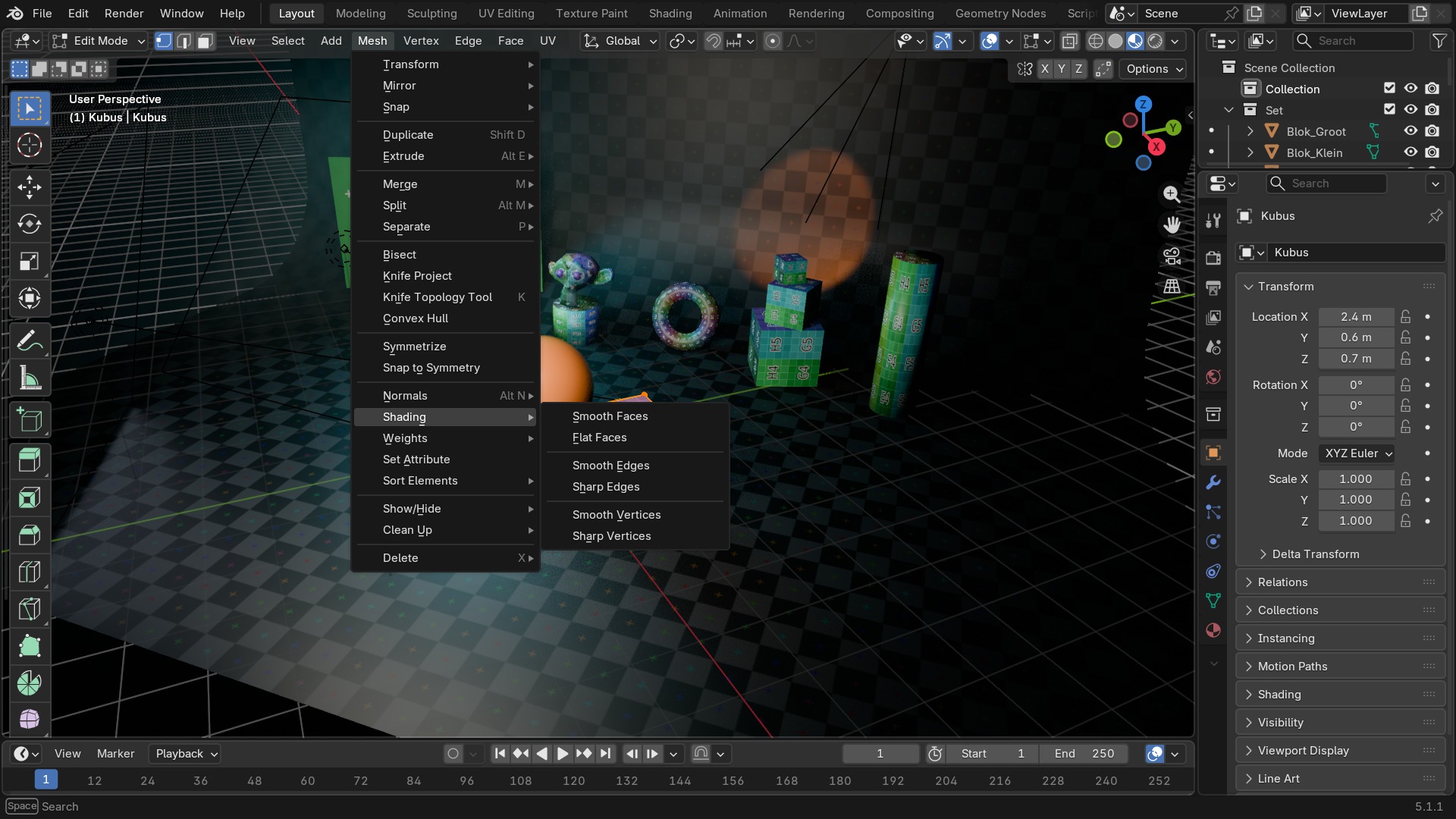 RECBLENDER 5.1 · F68-SHADING-SUBMENU00:00:00:001920×1080
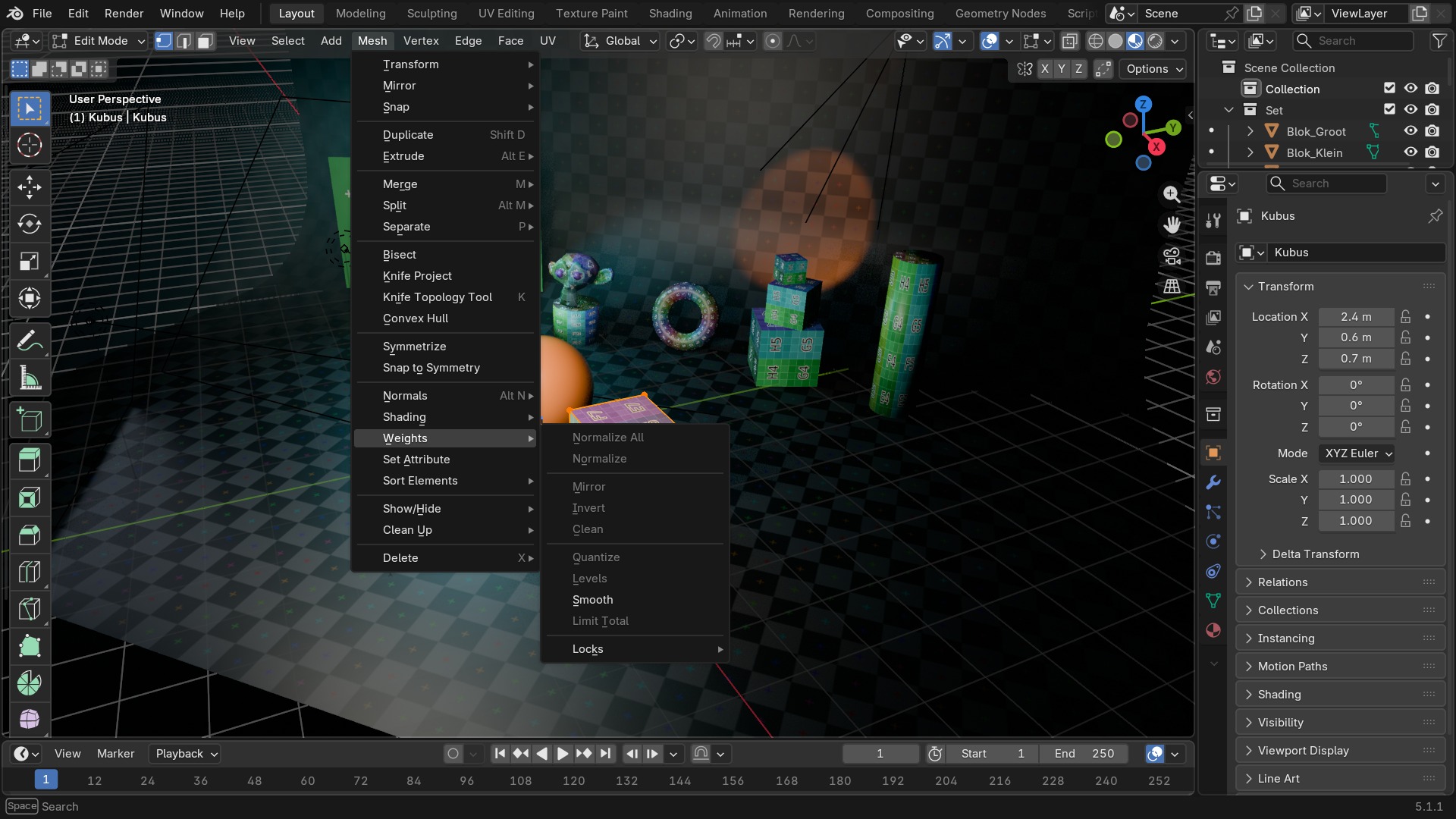 RECBLENDER 5.1 · F68-WEIGHTS-SUBMENU00:00:00:001920×1080
Clean Up en Symmetrize
Clean Up bundelt automatische opschoonoperators: Fill Holes, Delete Loose (losse vertices/edges zonder faces), Decimate Geometry, Degenerate Dissolve (nul-oppervlakte faces en dubbele edges weg), Split Non-Planar Faces en Merge By Distance nogmaals als snelkoppeling. Draai dit routinematig na een import of een Boolean.
Symmetrize spiegelt de ene helft van een al bijna-symmetrisch mesh letterlijk over de andere heen — anders dan de Mirror-modifier verandert dit de echte geometrie, permanent.
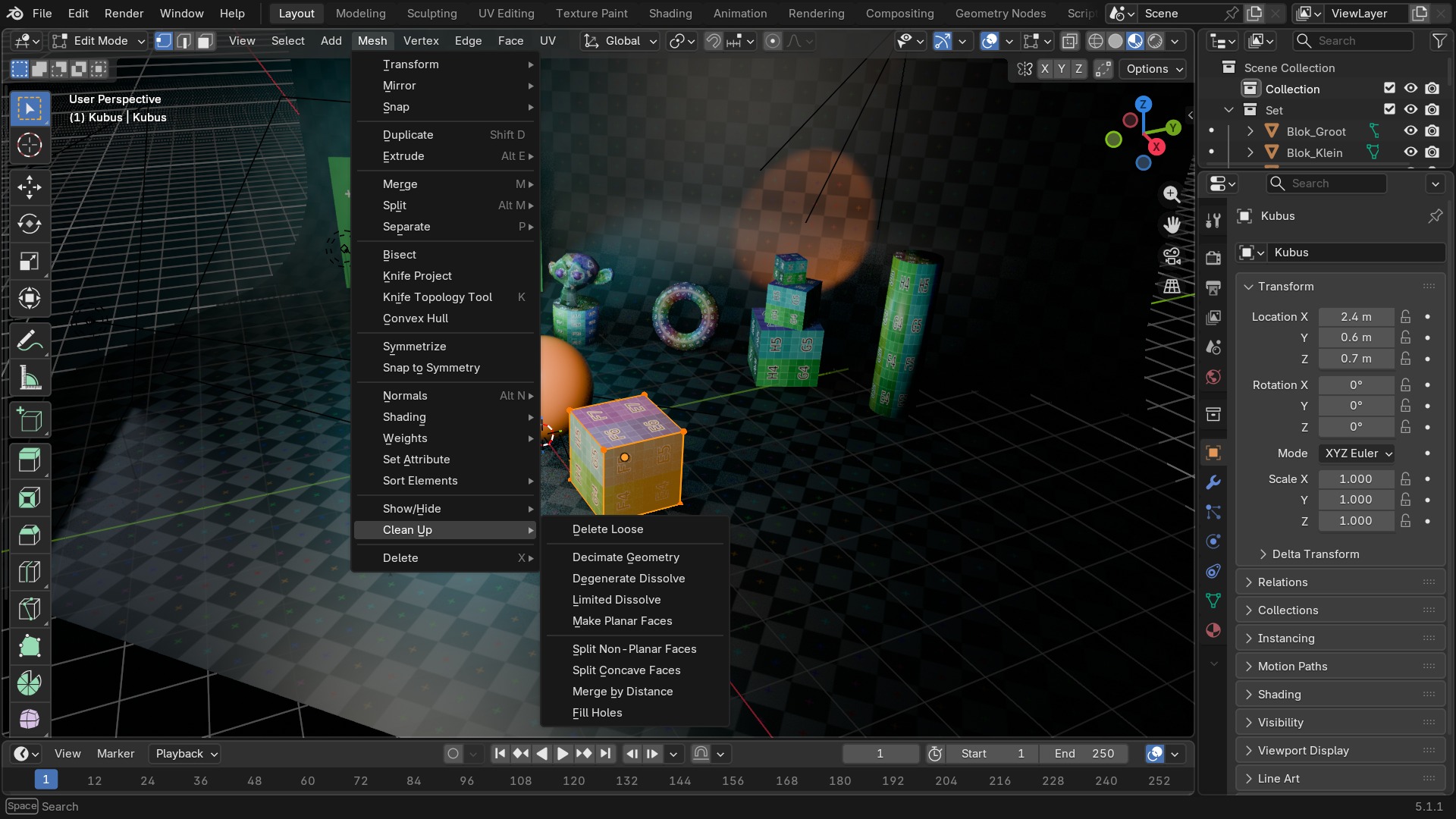 RECBLENDER 5.1 · F68-CLEANUP-SUBMENU00:00:00:001920×1080
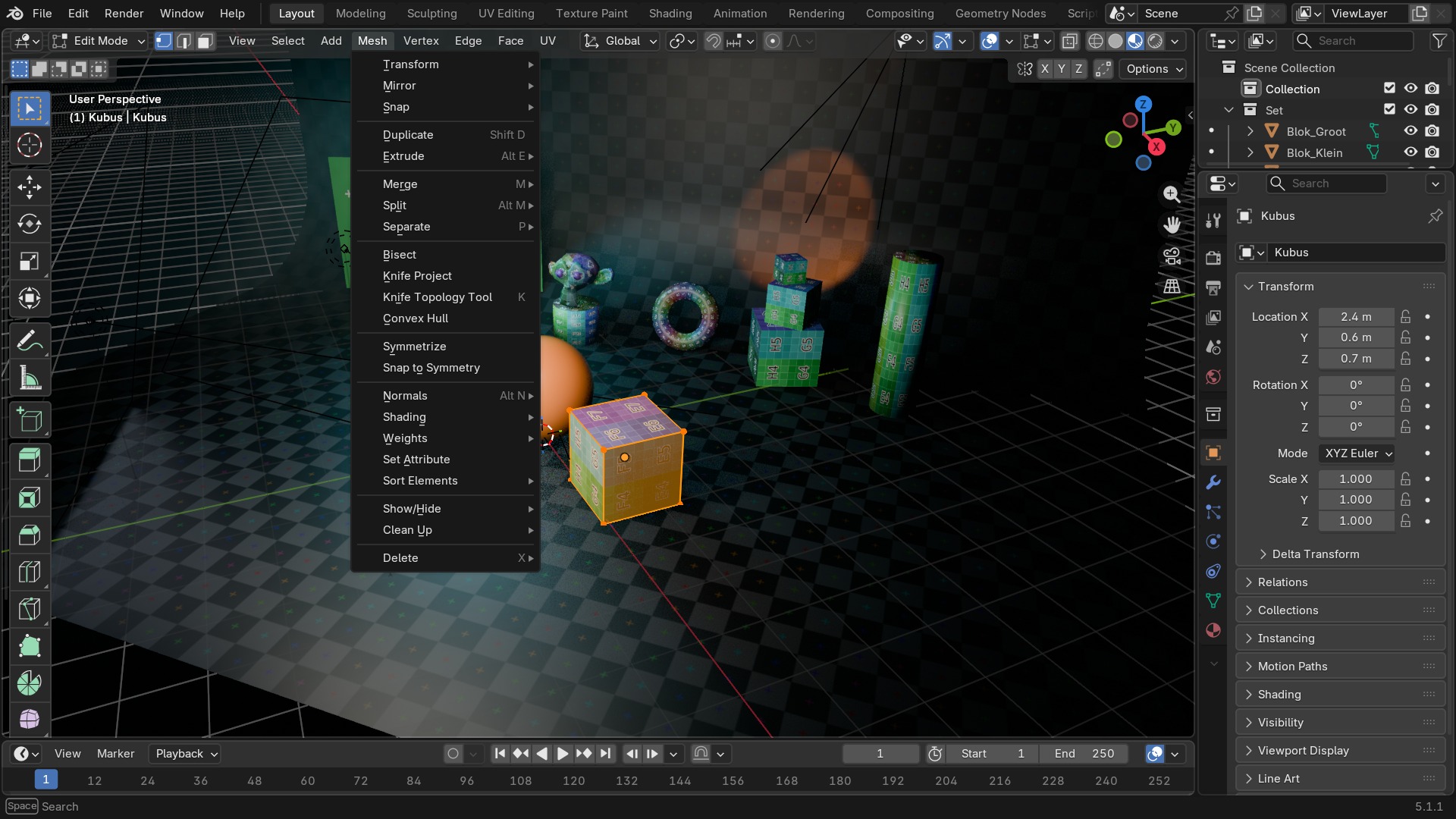 RECBLENDER 5.1 · F68-MESH-MENU-SYMMETRIZE00:00:00:001920×1080
Voor en na Clean Up
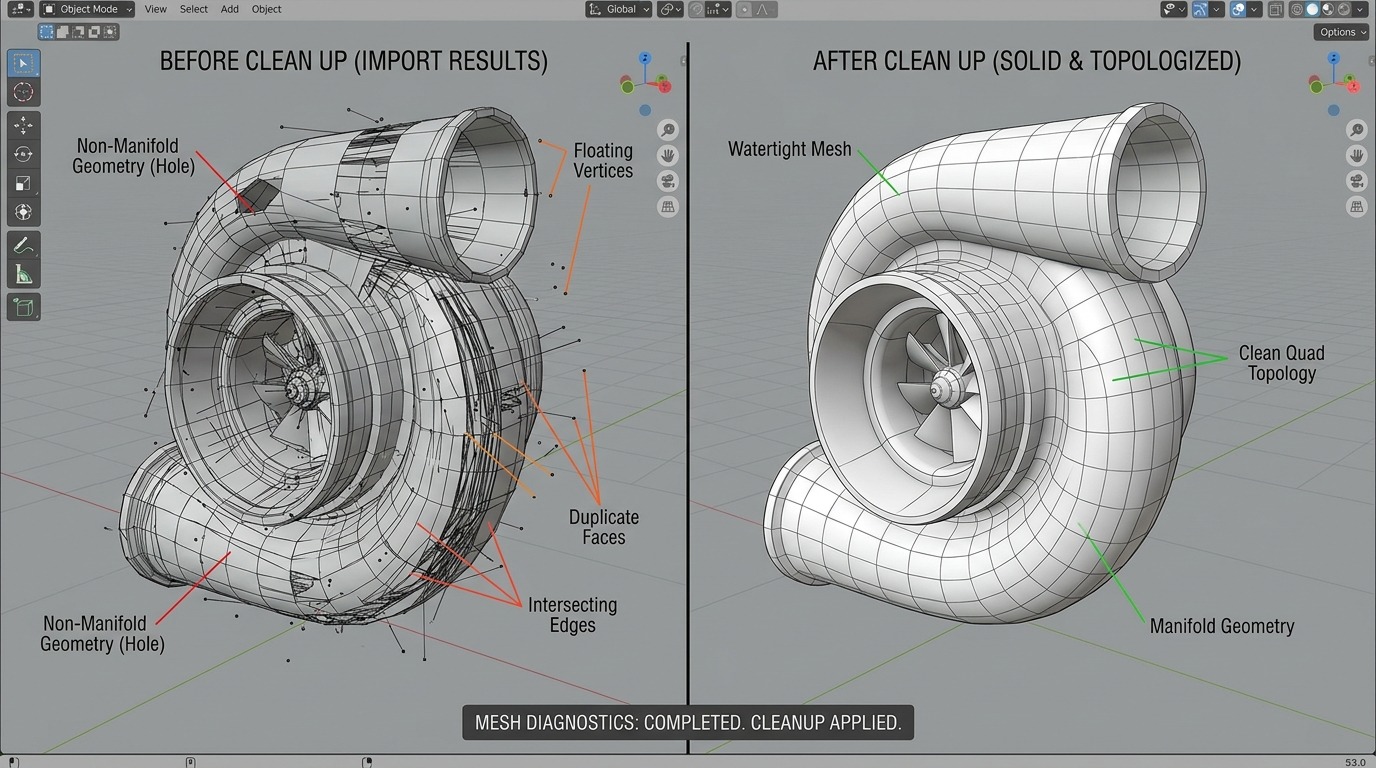
- 1Voor
Gaten, losse vertices en dubbele edges na import uit een ander pakket.
- 2Na
Zelfde mesh na Fill Holes, Delete Loose en Merge By Distance.
Delete versus Dissolve
X (Delete) opent een submenu met varianten die niet allemaal hetzelfde doen: Vertices/Edges/Faces verwijderen ook alle geometrie die erop steunt (een vertex verwijderen wist ook zijn edges en faces), terwijl Dissolve Vertices/Edges/Faces die geometrie juist netjes laat samensmelten met de buren zodat er geen gat ontstaat. Limited Dissolve is de slimme versie die automatisch beslist welke randen mogen verdwijnen op basis van een hoekdrempel — ideaal om een te dicht triangulated mesh terug te brengen naar nette n-gons.
Ctrl+X is de sneltoets voor Dissolve op de huidige selectie, los van het volledige menu.
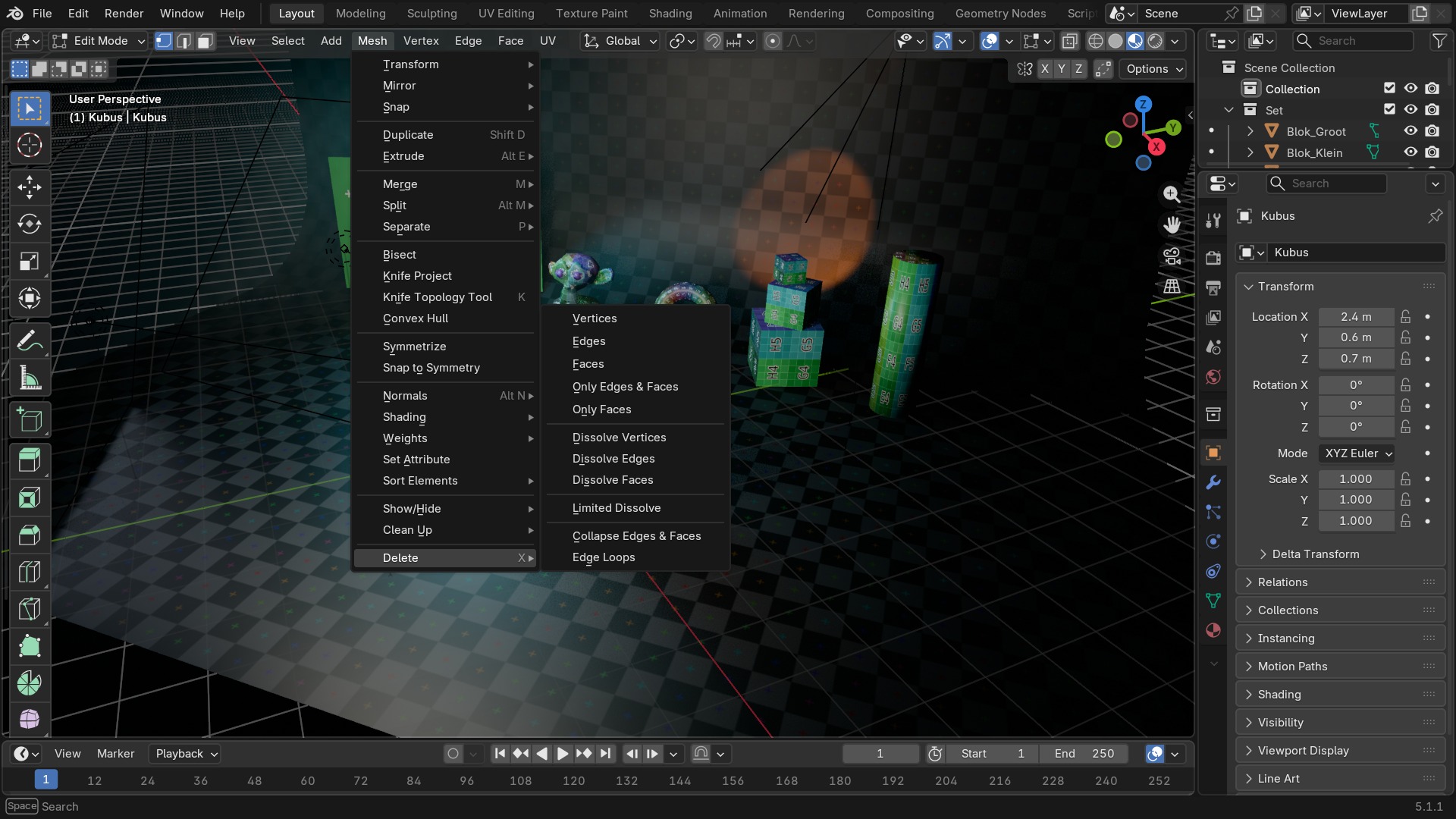 RECBLENDER 5.1 · F68-DELETE-SUBMENU00:00:00:001920×1080
Zelf proberen: een geïmporteerd mesh opschonen
Open start_mesh_menu.blend: een mesh met bewust gaten, losse vertices en dubbele edges, zoals na een slordige import. Maak het weer werkbaar.
- 1Selecteer alles (A) en draai Mesh > Clean Up > Delete Loose Vertices/Edges/Faces.
- 2Draai Mesh > Merge > By Distance en lees in de statusbalk hoeveel vertices er samengevoegd zijn.
- 3Draai Mesh > Clean Up > Fill Holes om de resterende gaten te dichten.
- 4Controleer de Face Orientation-overlay en corrigeer met Shift+N waar nodig.
- 5Draai tot slot Mesh > Clean Up > Degenerate Dissolve om overbodige nul-faces te verwijderen.