← Back to CoursesBlendercursus
Blendercursus
Oefening 5: Tafellamp
schoolium · Blendercursus
Blendercursus
Oefening 5: Tafellamp
05Oefening 5 van 14

Tafellamp

Een gedraaide voet, een gloeiend hart en een snoer dat natuurlijk slingert

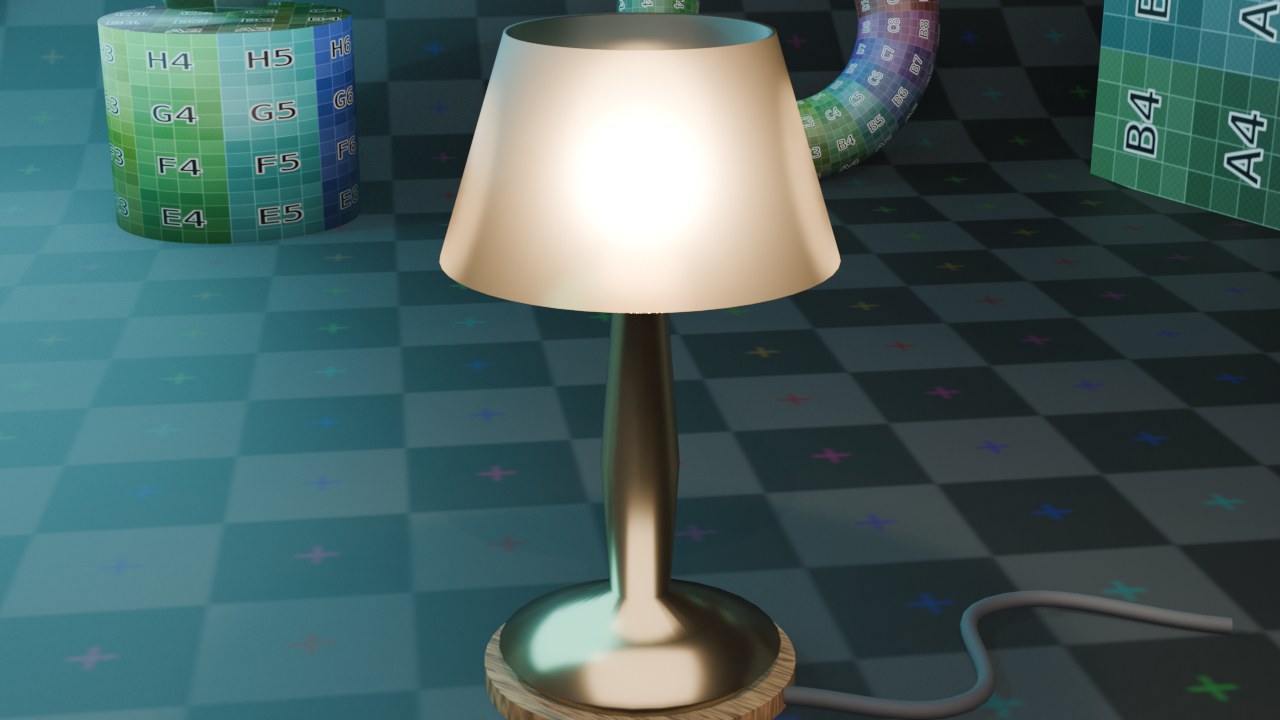
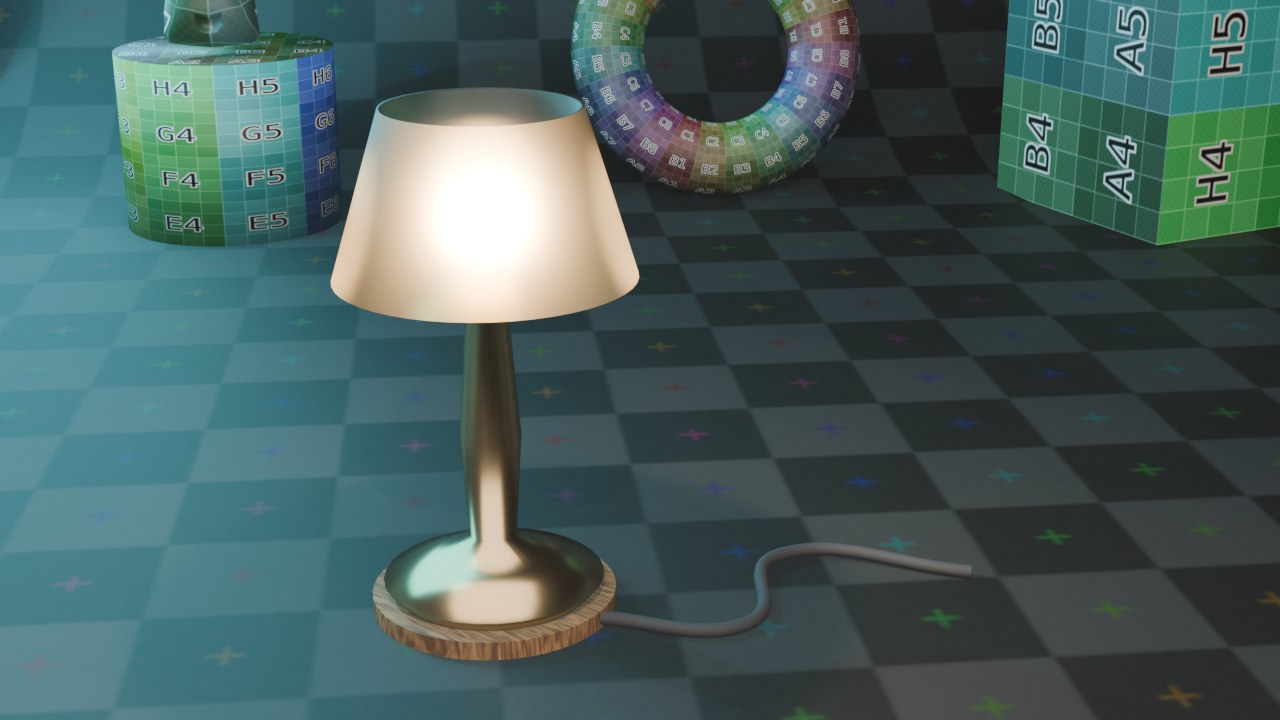
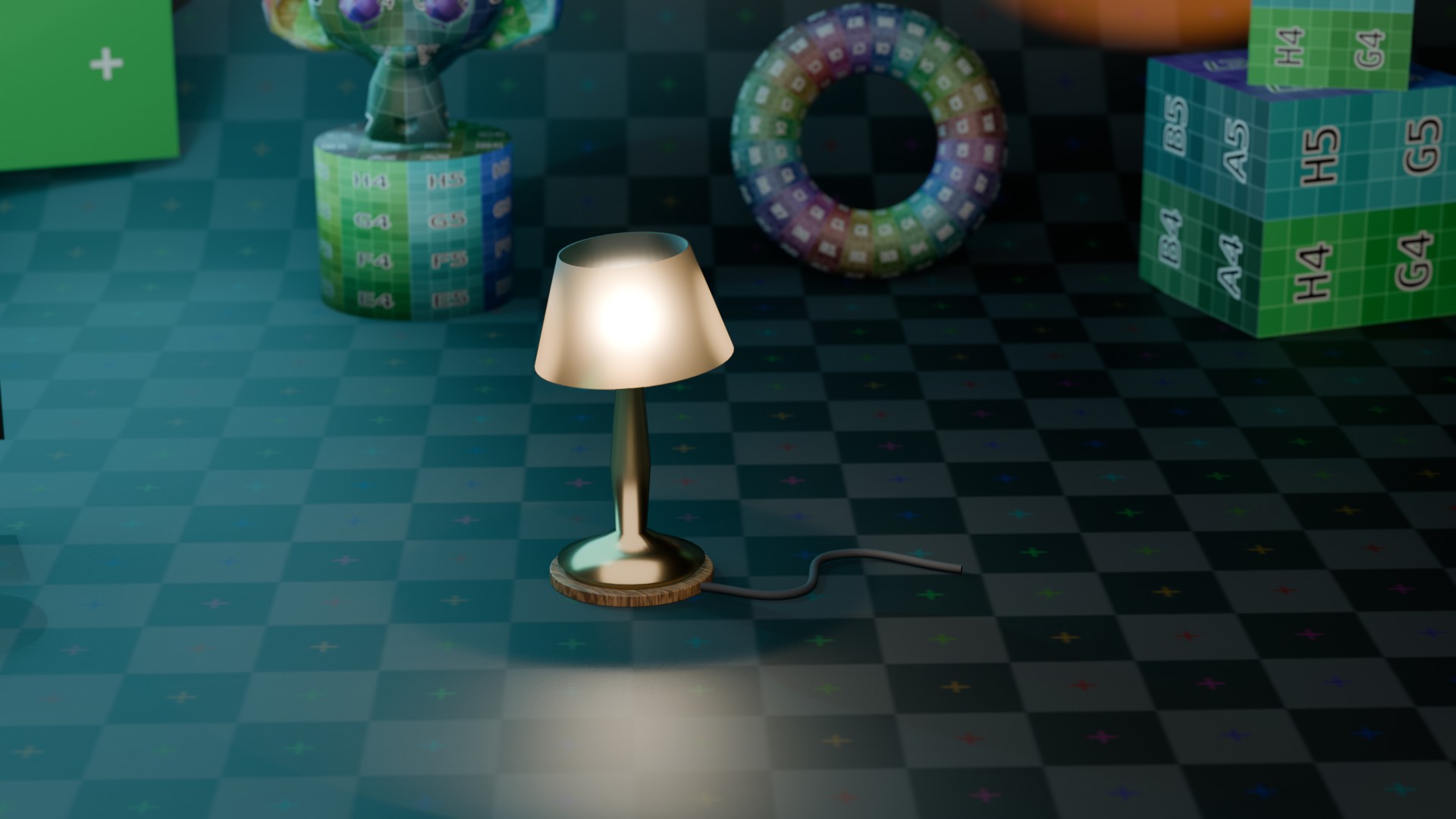
Een tafellamp combineert twee technieken die je nog niet hebt gebruikt: Spin, waarmee je een profiel dat je zelf in Edit Mode opbouwt om een as laat ronddraaien tot een gladde, gedraaide vorm, en een Curve met Bevel Depth voor een snoer dat over de tafel slingert zonder dat je er één losse mesh voor modelleert. Binnenin gloeit een echte lichtbron: een gloeidraadje met een fel Emission-materiaal, samen met een echte Point Light op dezelfde plek die door de matte glazen kap naar buiten schijnt. Aan het eind staat er een complete, sfeervolle tafellamp op hout, metaal en glas.

Basis90 minuten42 stappen in 7 fasen
Het eindresultaat, gerenderd in EEVEERECRENDER · EEVEE00:00:00:001920×1080
Het eindresultaat, gerenderd in EEVEE
0 van 42 stappen gedaan
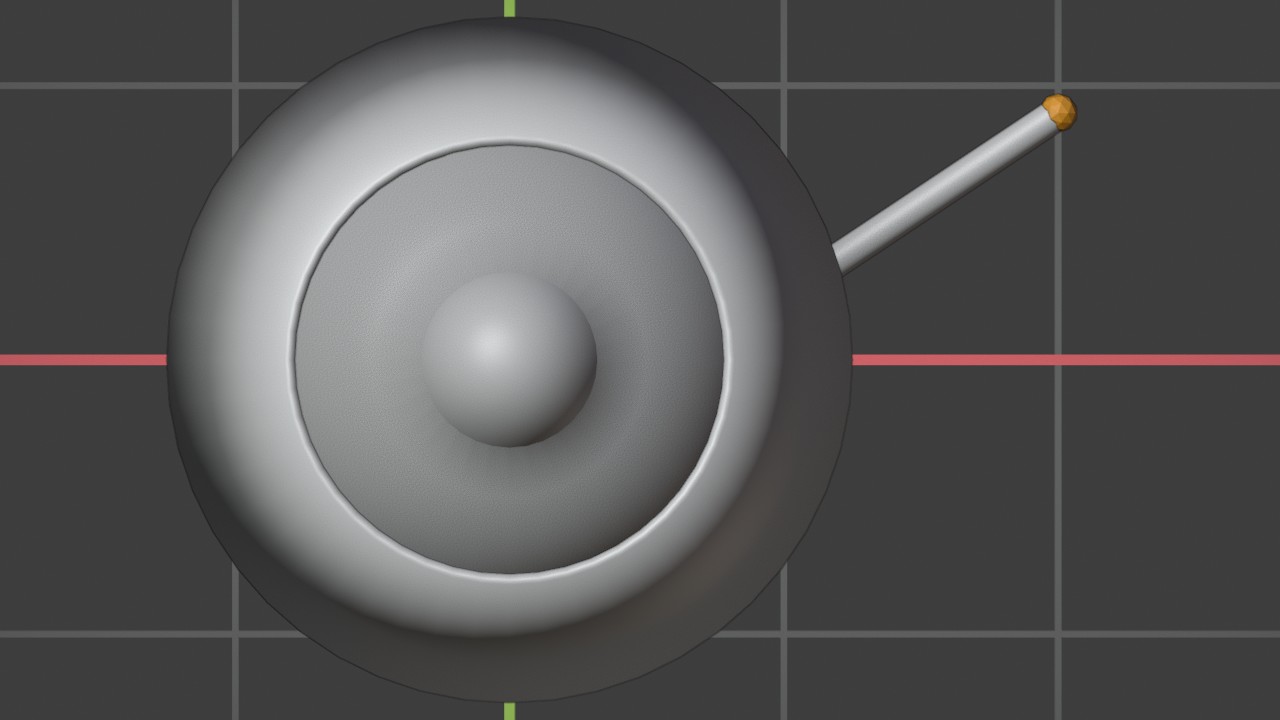
Voor je begint

Wat je maakt en wat je leert

  • Een profiel opbouwen in Edit Mode door vanaf één vertex een randketen te extruderen
  • Dat profiel met Spin 360° laten ronddraaien tot een gladde gedraaide vorm (een lathe)
  • Samenvallende punten na een Spin opruimen met Merge by Distance
  • Een lampenkap uithollen tot een echte wand met Solidify
  • Een natuurlijke bocht tekenen met Bezier-controlepunten en er dikte aan geven met Bevel Depth
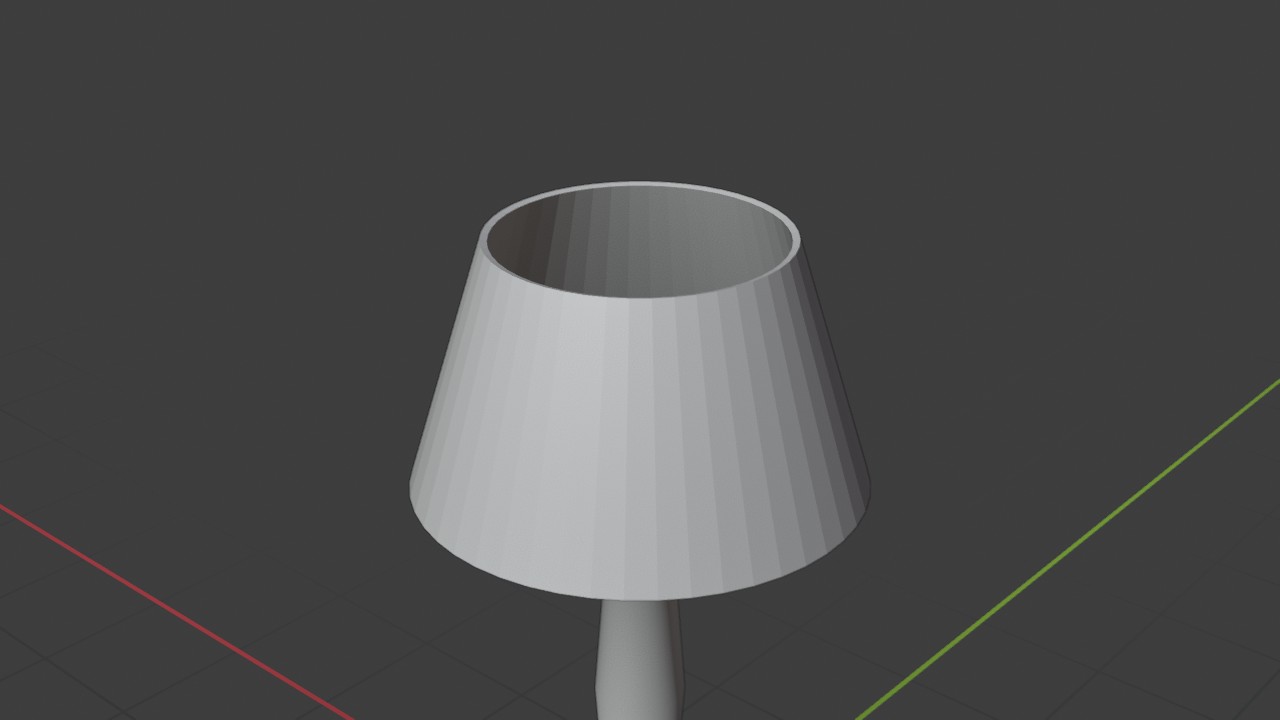
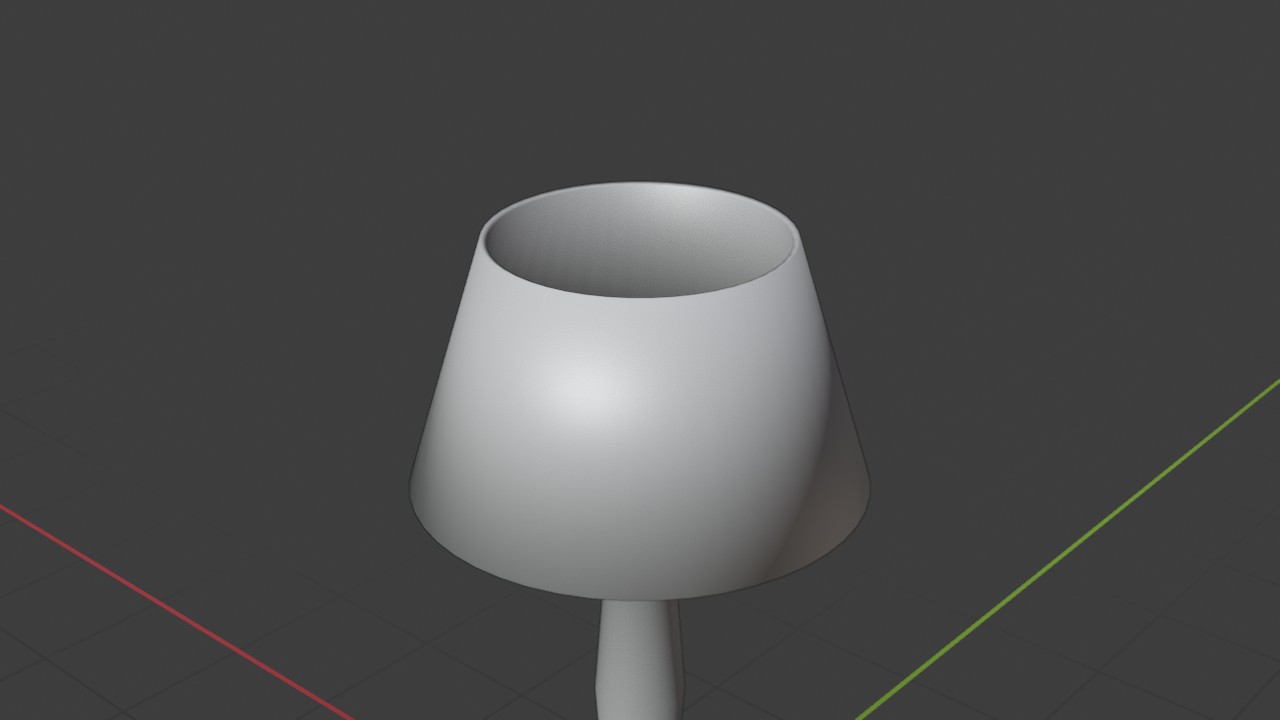
  • Een gloeiend materiaal bouwen met een Emission-node, en een Point Light op dezelfde plek zetten voor echte verlichting
  • Metaal (Metallic, lage Roughness) en procedureel hout (Noise Texture + ColorRamp) als materiaal opbouwen
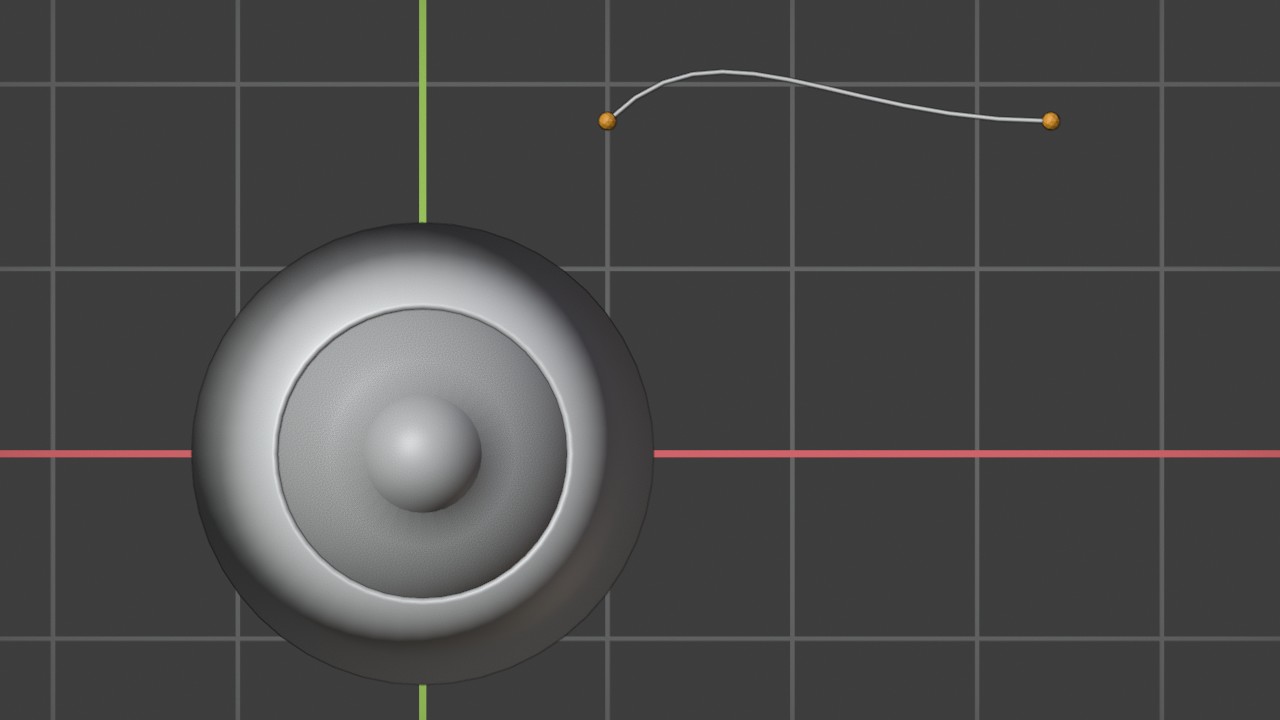
  • Doorschijnend, mat glas simuleren met Transmission op de Principled BSDF

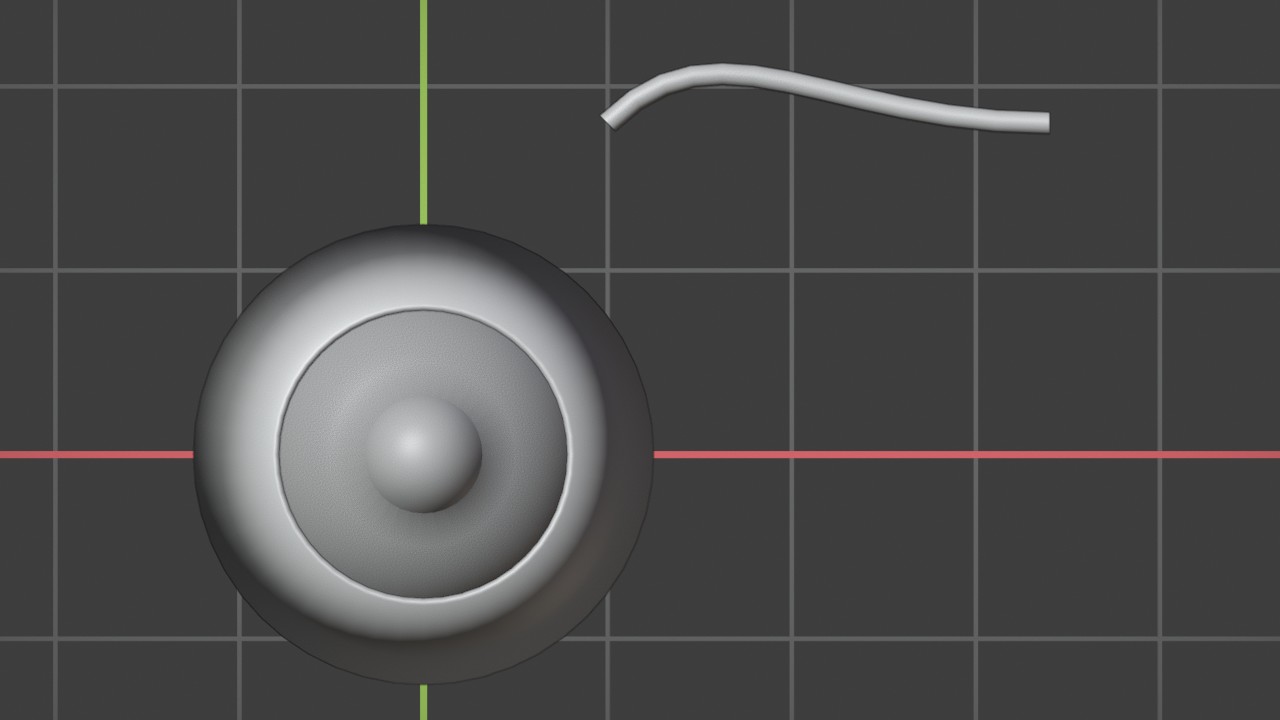
Wat je al moet kunnen: Je kan oefening 1 (of vergelijkbaar) en kent Bevel, Extrude en de Principled BSDF.

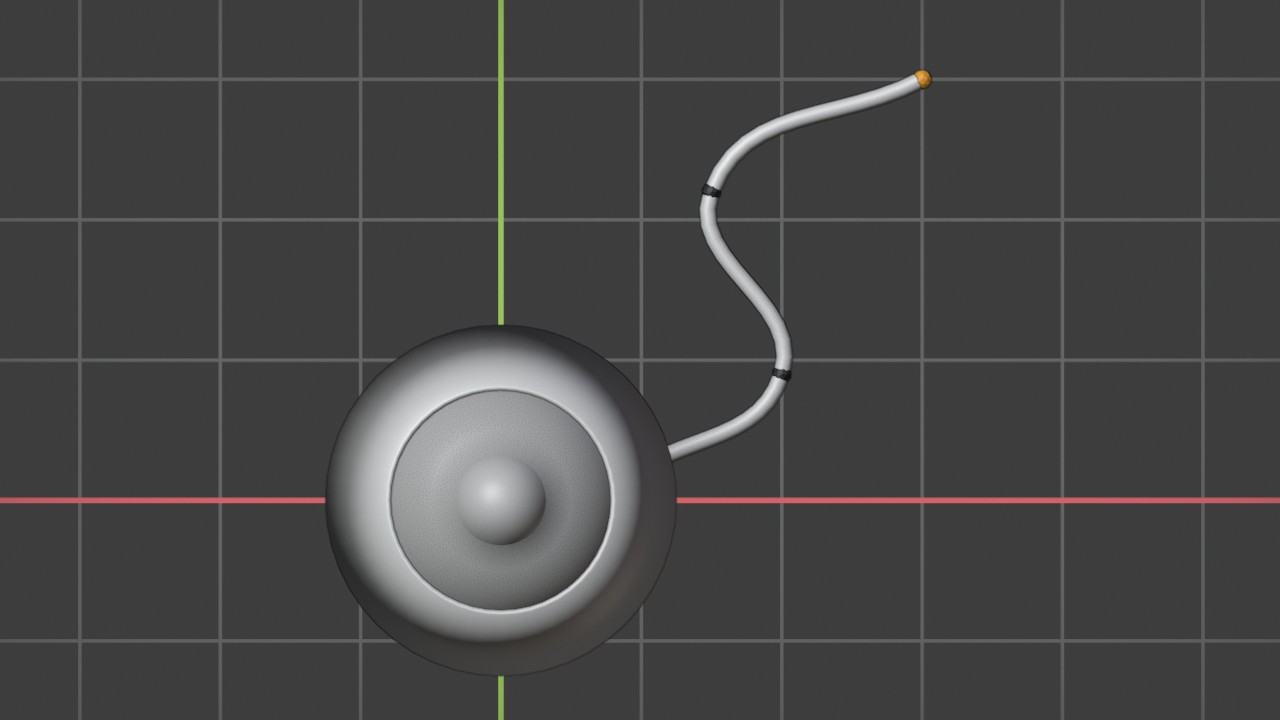
Theorie om na te lezen:

Sleep om rond te draaien
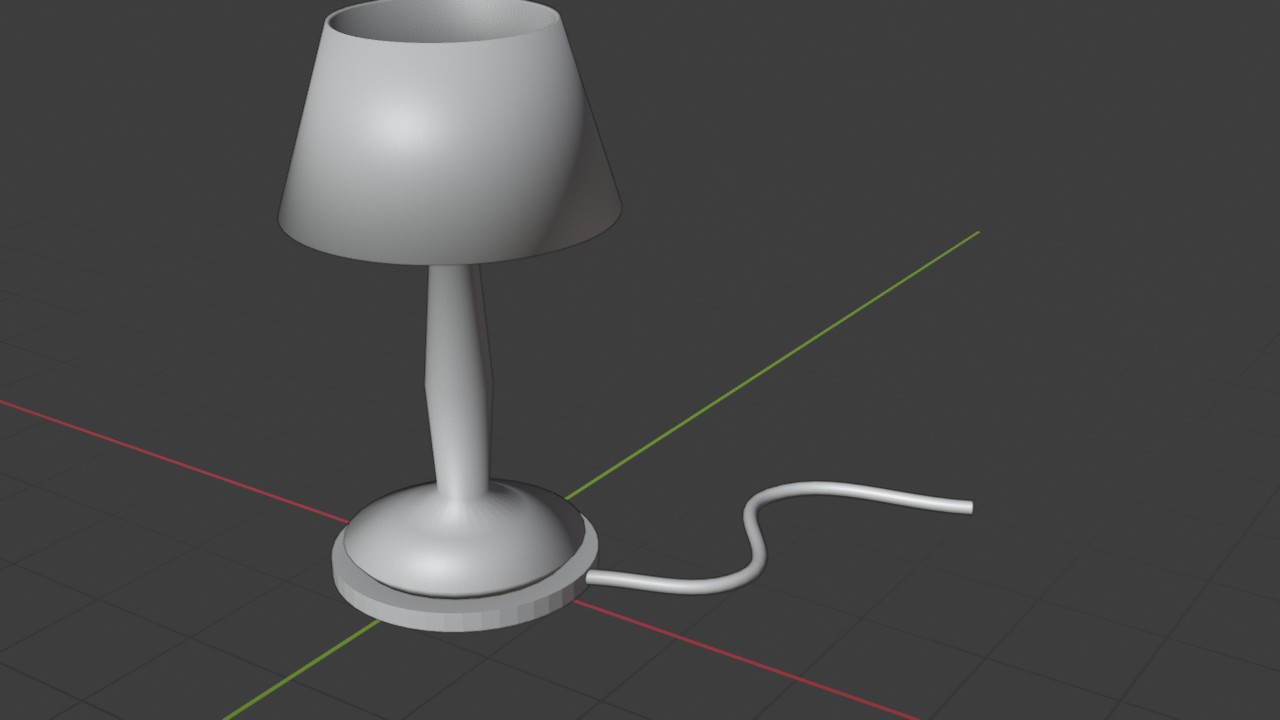
001
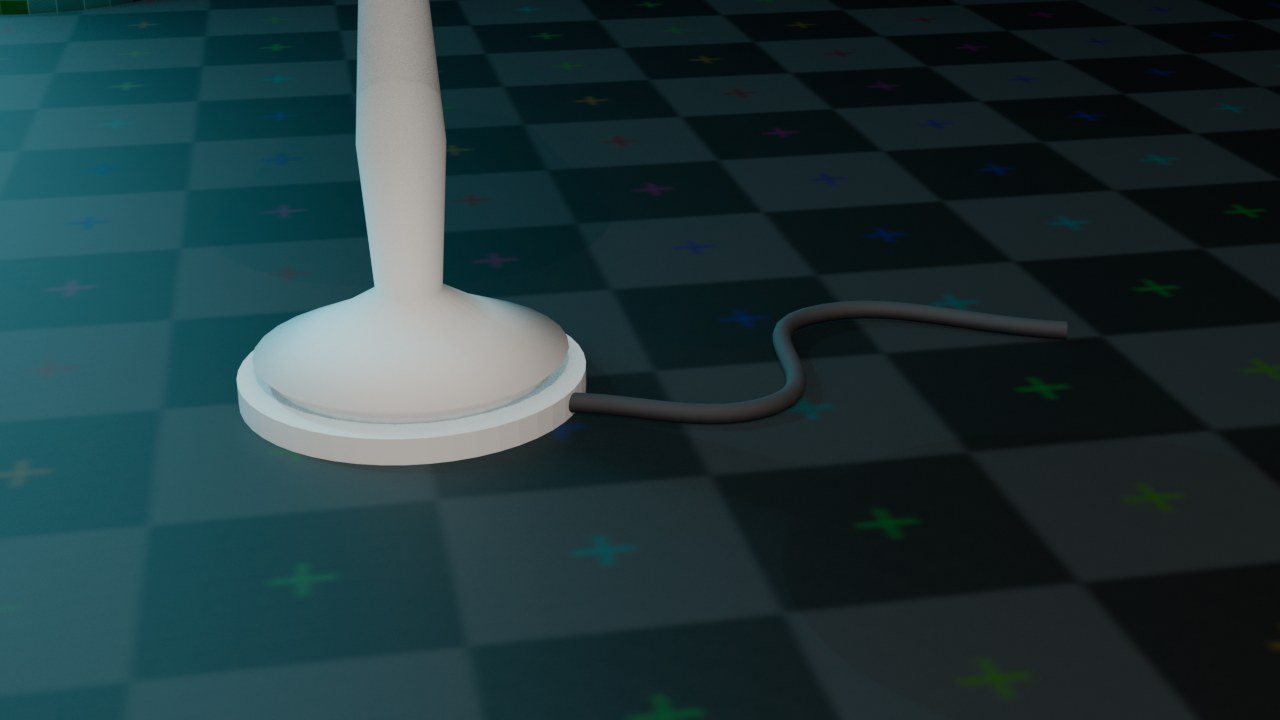
klaar_oef05_tafellamp.blend
VoetplaatLampvoetLampenkapSnoerGloeilamp5 materialen720 vertices
Fase 1

Het vertrekpunt

Een nieuwe scene en het eerste, eenvoudige stuk: de houten voetplaat waar de lamp straks op staat. Een gewoonte die je bij elk project herhaalt: een primitief toevoegen en meteen een naam geven.

1
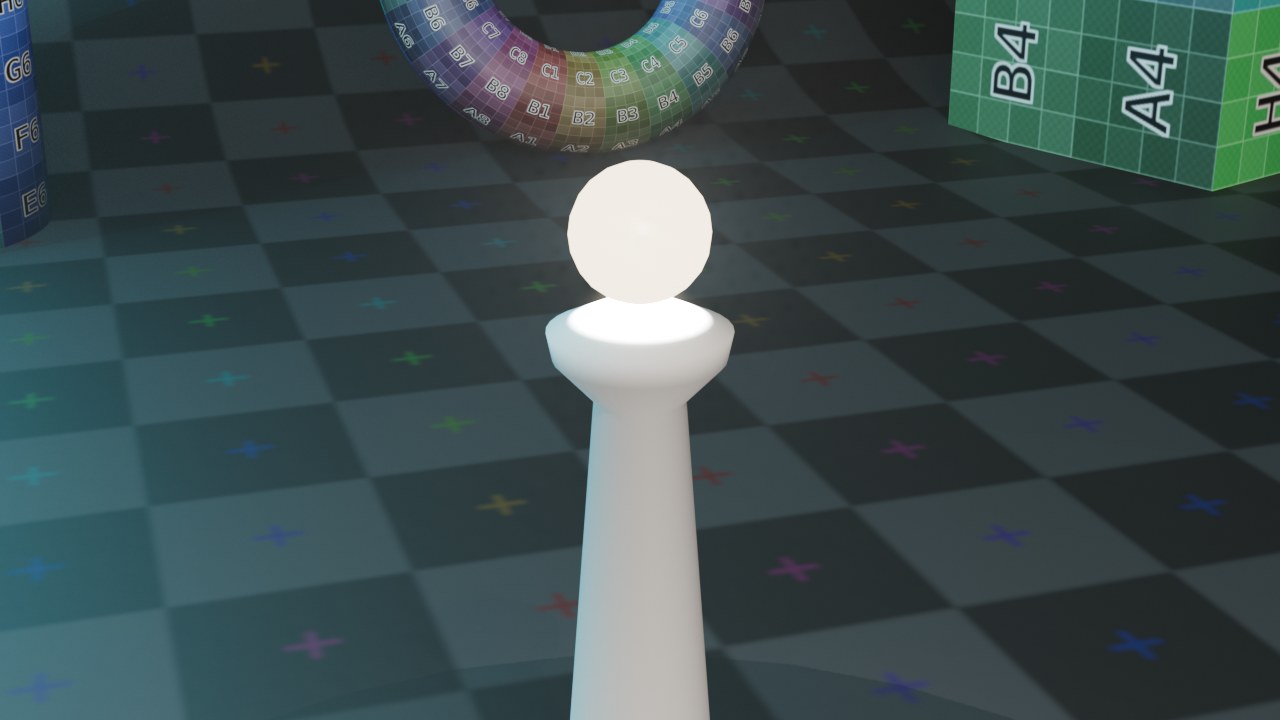
Object Mode

Begin met een cilinder

Shift+A

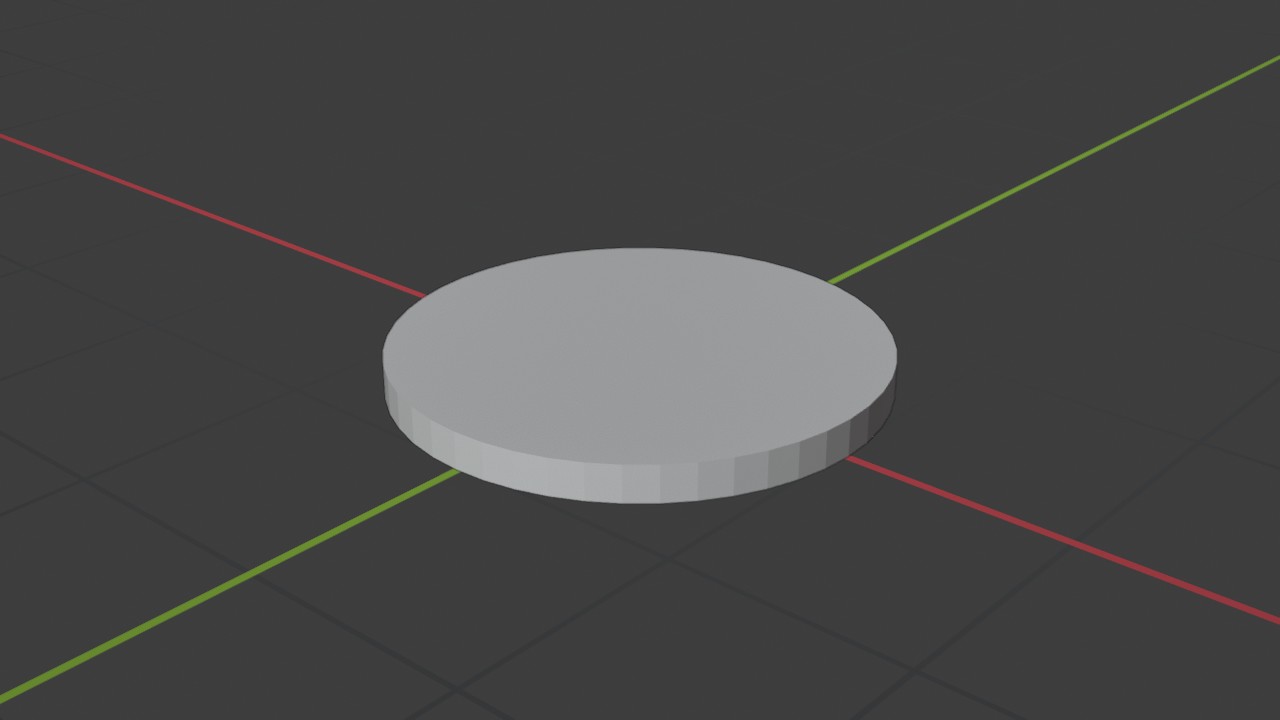
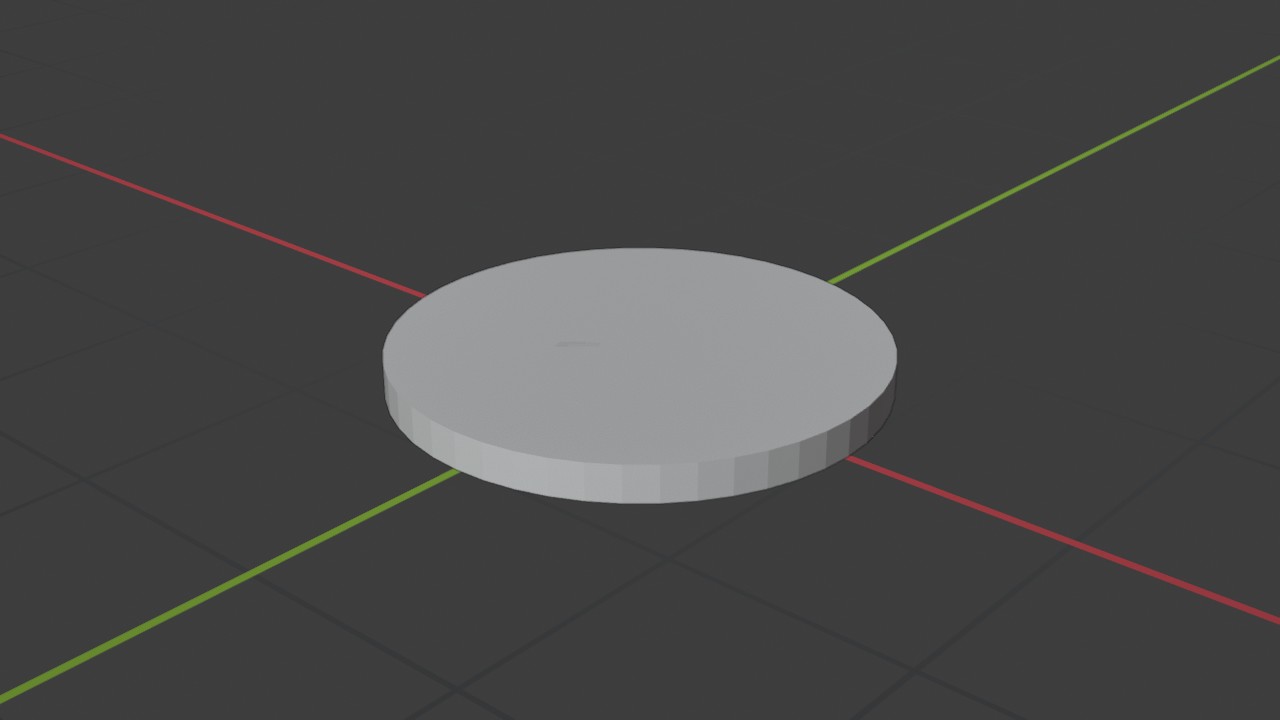
Voeg een cilinder toe met Add > Mesh > Cylinder. Dit wordt de ronde houten voetplaat waar de hele lamp op rust: 21 cm doorsnede en 1,6 cm dik, met het middelpunt op de oorsprong. 48 Vertices geven een mooi ronde rand, ook van dichtbij.

Instellingen
Radius0.105 m
Depth0.016 m
Vertices48
Location Z0.008 m
Begin met een cilinderRECWERKBEELD · OBJECT MODE00:00:00:00STAP 01
2
Object Mode

Geef hem een naam

F2

Druk F2 en typ Voetplaat. Er komen nog vier objecten bij in deze oefening: een naam per stuk bespaart je zoeken in de Outliner.

Instellingen
NaamVoetplaat
Fase 2

De voet en de stam met Spin

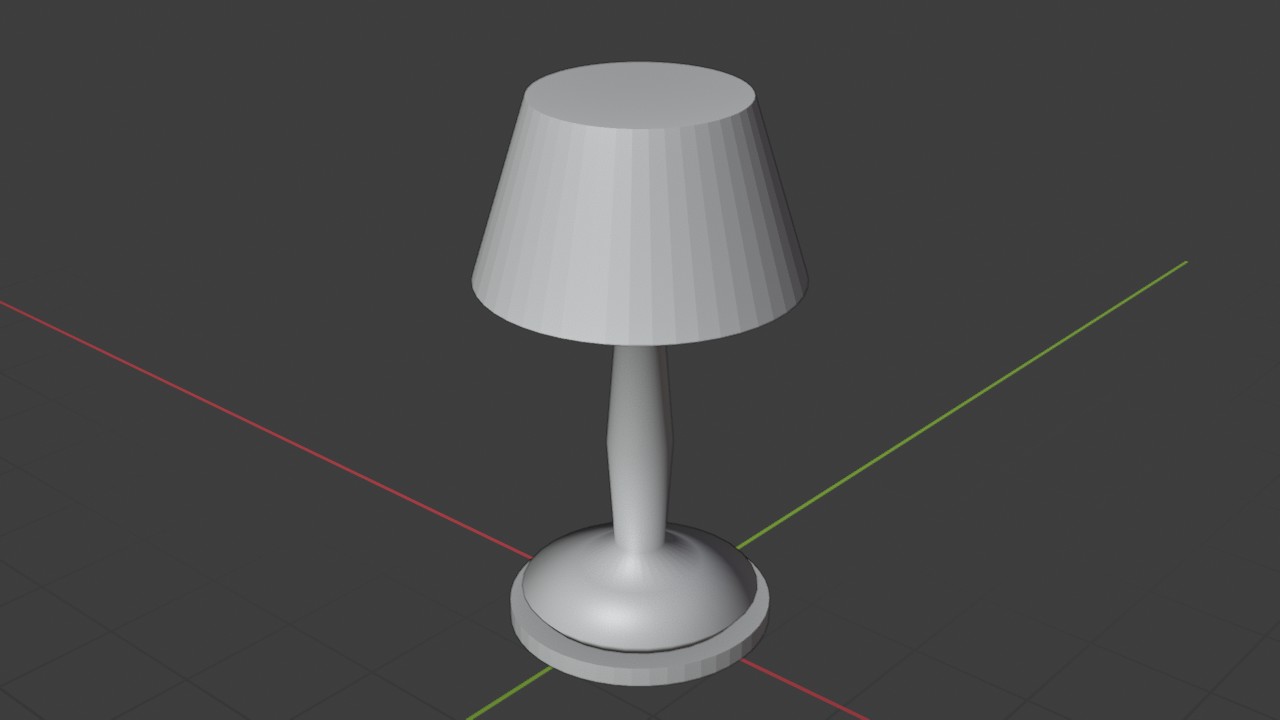
De sierlijke, gedraaide voet en stam van de lamp maak je niet met losse primitieven, maar met één techniek: je bouwt in Edit Mode een profiel op -- een randketen die de helft van de doorsnede toont, zoals een langsdoorsnede van een vaas -- en laat dat profiel met Spin 360° om de Z-as draaien. Overal waar het profiel van de as afstaat, ontstaat een ring; het resultaat is één vloeiende, symmetrische vorm.

3
Object Mode

Voeg een vlak toe, bovenop de plaat

Shift+A

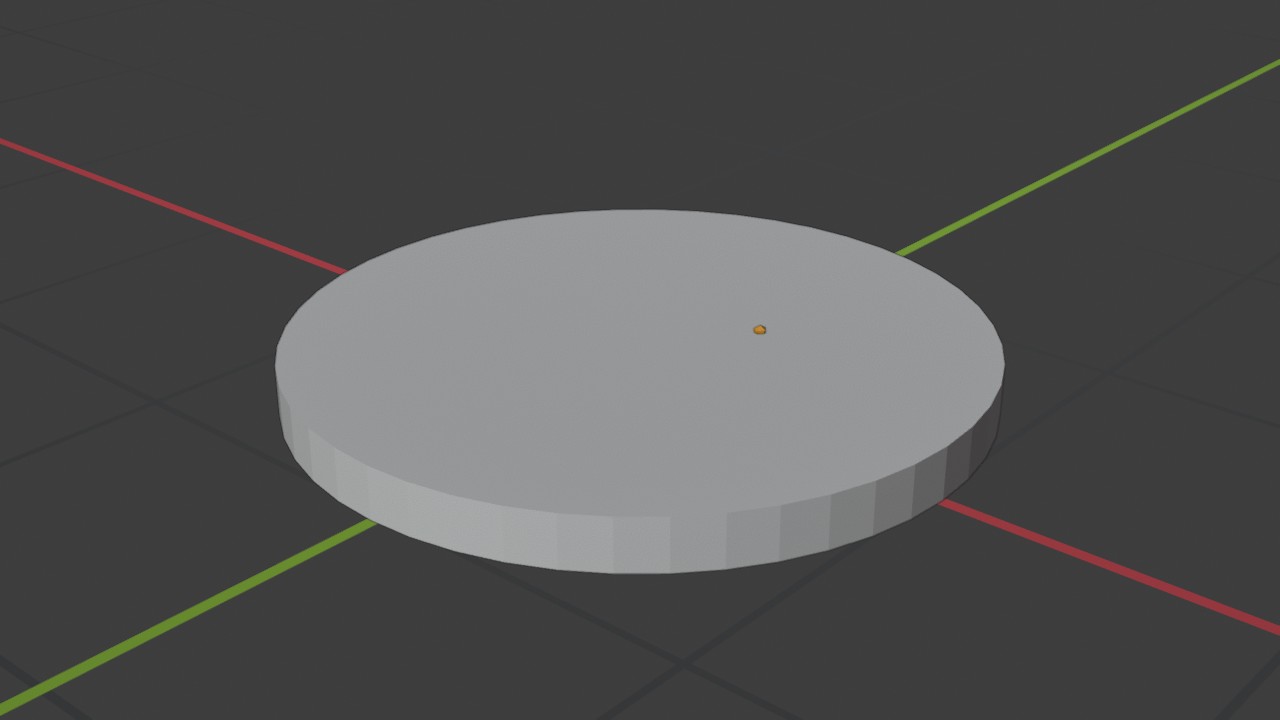
Voeg een Plane toe, precies boven de voetplaat (Location Z 0.016 m, gelijk met de bovenkant). Een vlak heeft vier hoekpunten; daarvan gebruik je er zo meteen maar één als startpunt van het profiel.

Instellingen
Size0.05 m
Location Z0.016 m
Voeg een vlak toe, bovenop de plaatRECWERKBEELD · OBJECT MODE00:00:00:00STAP 03
4
Edit Mode

Selecteer drie van de vier hoekpunten

Tab›klik›Shift+klik

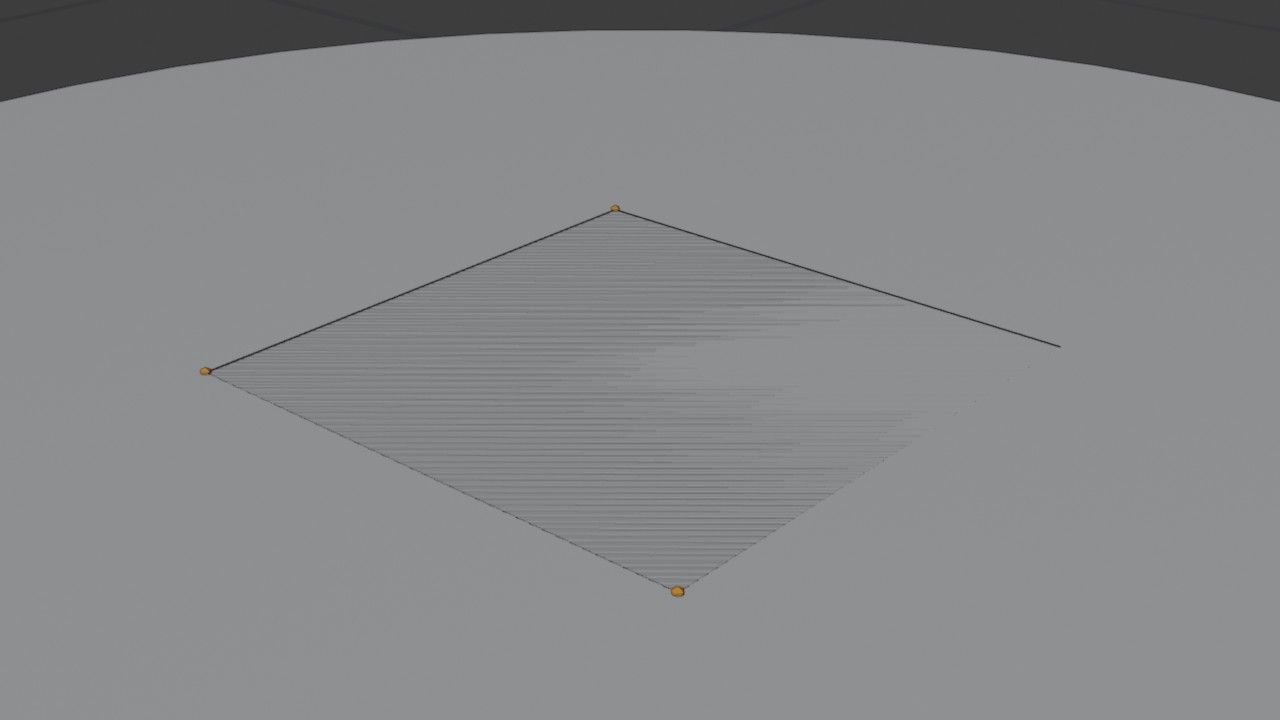
Ga naar Edit Mode met Tab. Klik één hoekpunt aan en Shift-klik de andere twee: drie van de vier punten kleuren oranje. Het vierde punt laat je met rust -- dat wordt het beginpunt van je profiel.

Selecteer drie van de vier hoekpuntenRECWERKBEELD · EDIT MODE00:00:00:00STAP 04
5
Edit Mode

Verwijder ze: één punt blijft over

X›Vertices

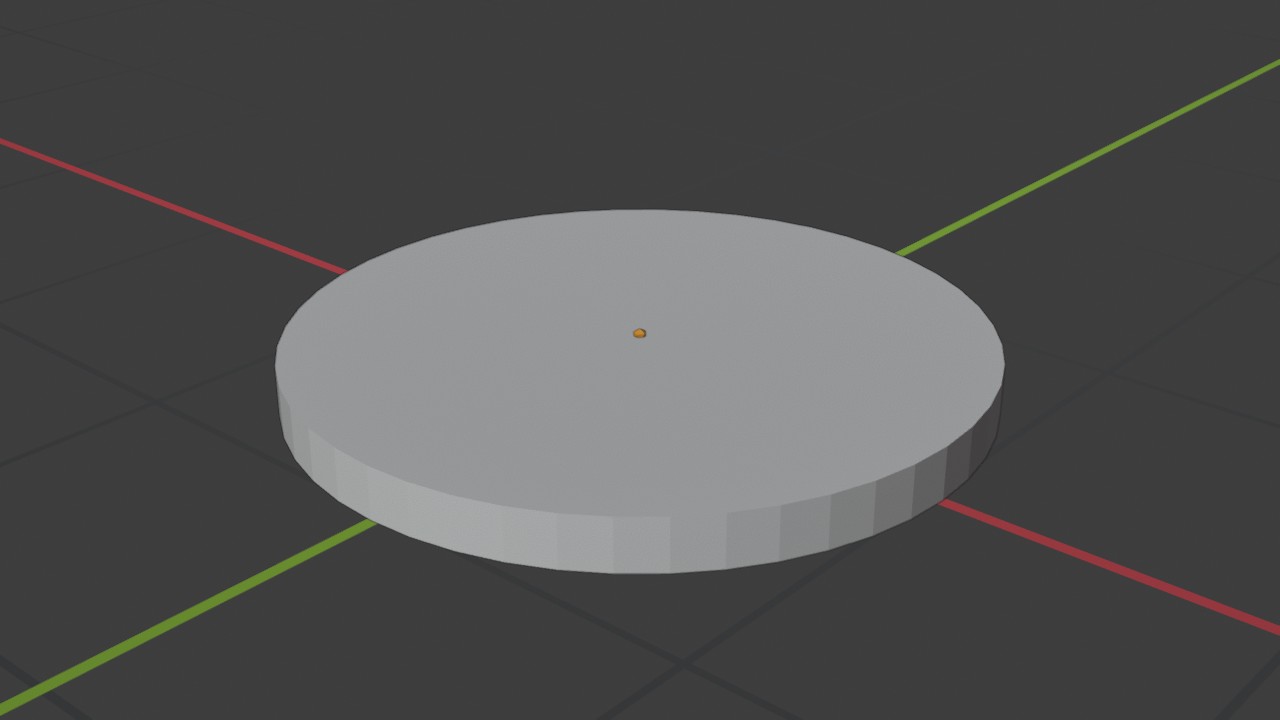
Druk X en kies Vertices. Het vlak (en zijn ene vlak) verdwijnt mee met de drie punten; wat overblijft is één losse vertex, zonder rand of vlak. Dat is een geldig, bewerkbaar mesh -- en precies waar je een profiel mee begint.

Verwijder ze: één punt blijft overRECWERKBEELD · EDIT MODE00:00:00:00STAP 05
6
Edit Mode

Zet dat punt op de oorsprong van het profiel

N

Het overgebleven punt staat nog op een hoek van het oorspronkelijke vlak. Open de N-sidebar (N, tab Item) en zet Vertex > X, Y en Z alle drie op 0: nu staat het exact op de as waar je straks omheen draait. Alle volgende punten bouw je hiervandaan.

Instellingen
X0 m
Y0 m
Z0 m
Zet dat punt op de oorsprong van het profielRECWERKBEELD · EDIT MODE00:00:00:00STAP 06
7
Edit Mode

Extrudeer de vlakke onderkant van de voet

E

Druk E om een nieuwe vertex uit de vorige te trekken, en typ meteen de exacte positie in de N-sidebar in plaats van los te slepen. Dit eerste stuk blijft op Z 0: de rand loopt recht naar buiten, van de as tot 8,5 cm erbuiten. Straks, na de Spin, wordt precies dit stukje de platte onderkant van de voet, want een lijn die van de as naar buiten loopt op dezelfde hoogte, veegt een gesloten schijf.

Instellingen
Punt (X, Z)0.085 m, 0.0 m
Extrudeer de vlakke onderkant van de voetRECWERKBEELD · EDIT MODE00:00:00:00STAP 07
8
Edit Mode

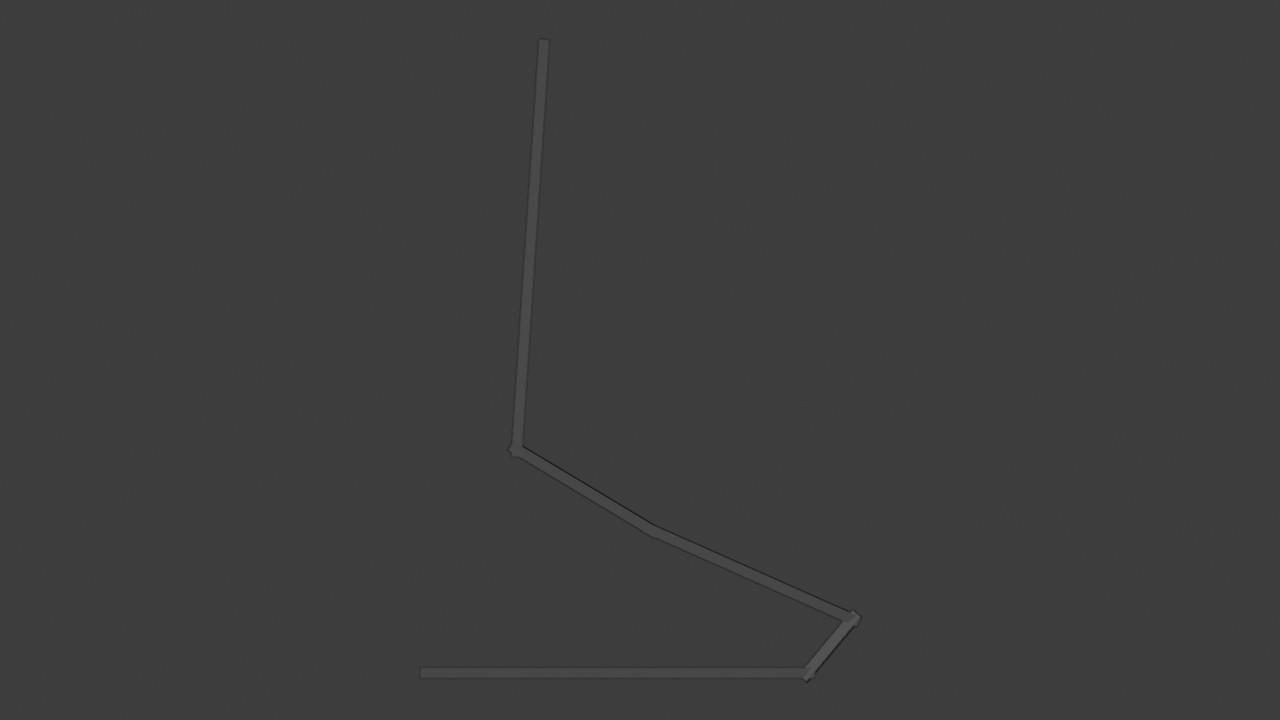
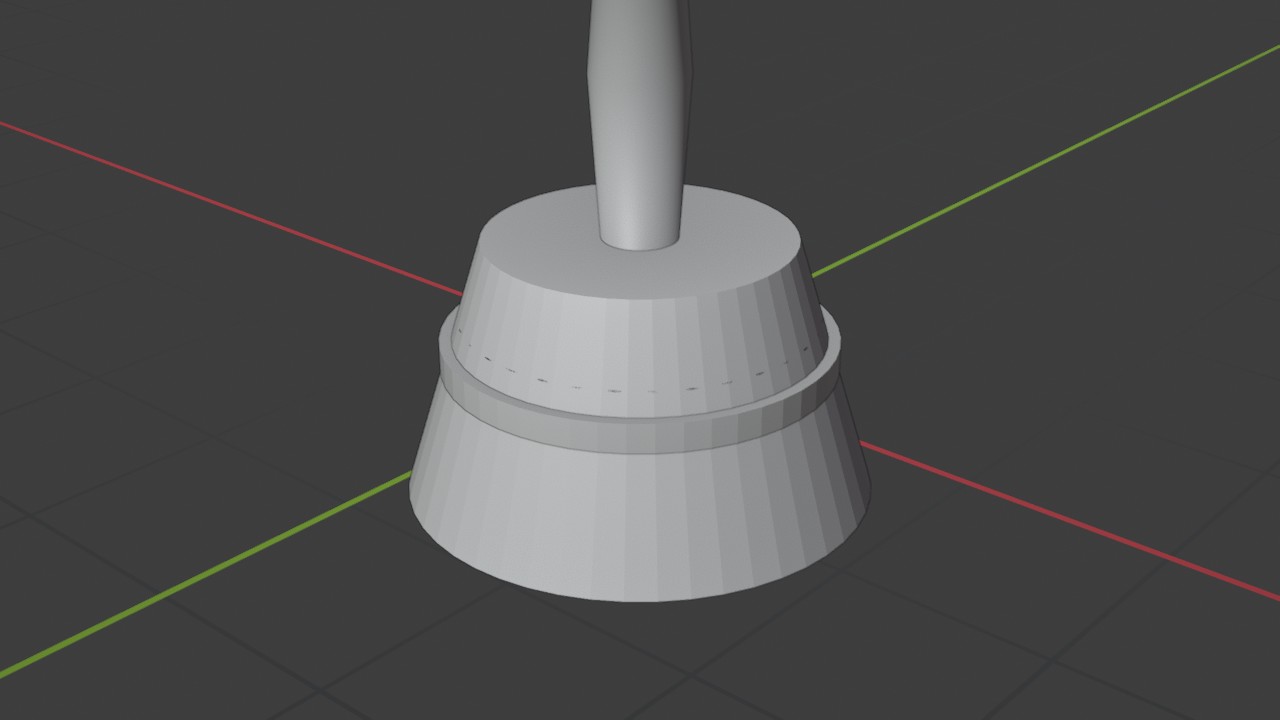
Rond de rand af en laat de voet naar de stam toelopen

E

Twee extrudes verder: eerst een klein stukje schuin omhoog en naar buiten voor een zachte ronding aan de rand, dan een lang stuk terug naar binnen en omhoog: de voet loopt taps toe naar waar de stam begint.

Instellingen
Punt 1 (X, Z)0.095 m, 0.012 m
Punt 2 (X, Z)0.05 m, 0.032 m
Rond de rand af en laat de voet naar de stam toelopenRECWERKBEELD · EDIT MODE00:00:00:00STAP 08
9
Edit Mode

Een smalle hals, en een sierring halverwege de stam

E

Nog twee punten: eerst een smalle 'hals' net boven de voet -- de klassieke insnoering van een kandelaarvorm -- en dan een lichte uitstulping halverwege de stam. Zo'n tussenpunt heb je zo vaak nodig als je zelf detail wil: elke extrude is gratis.

Instellingen
Punt 1 (X, Z)0.02 m, 0.05 m
Punt 2 (X, Z)0.026 m, 0.14 m
Een smalle hals, en een sierring halverwege de stamRECWERKBEELD · EDIT MODE00:00:00:00STAP 09
10
Edit Mode

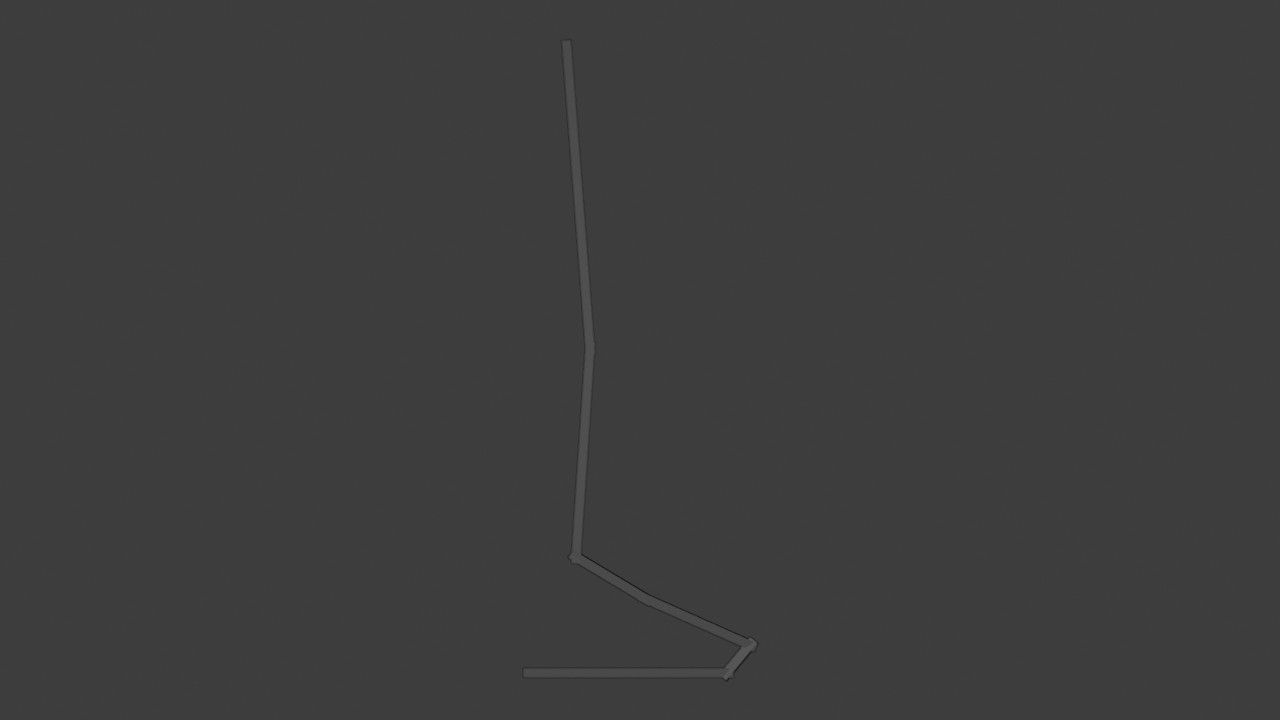
Trek de stam door tot vlak onder de kap

E

Eén lange extrude naar boven, met een lichte, geleidelijke versmalling: dit wordt het rechte stuk van de stam dat straks in de lampenkap verdwijnt.

Instellingen
Punt (X, Z)0.016 m, 0.27 m
Trek de stam door tot vlak onder de kapRECWERKBEELD · EDIT MODE00:00:00:00STAP 10
11
Edit Mode

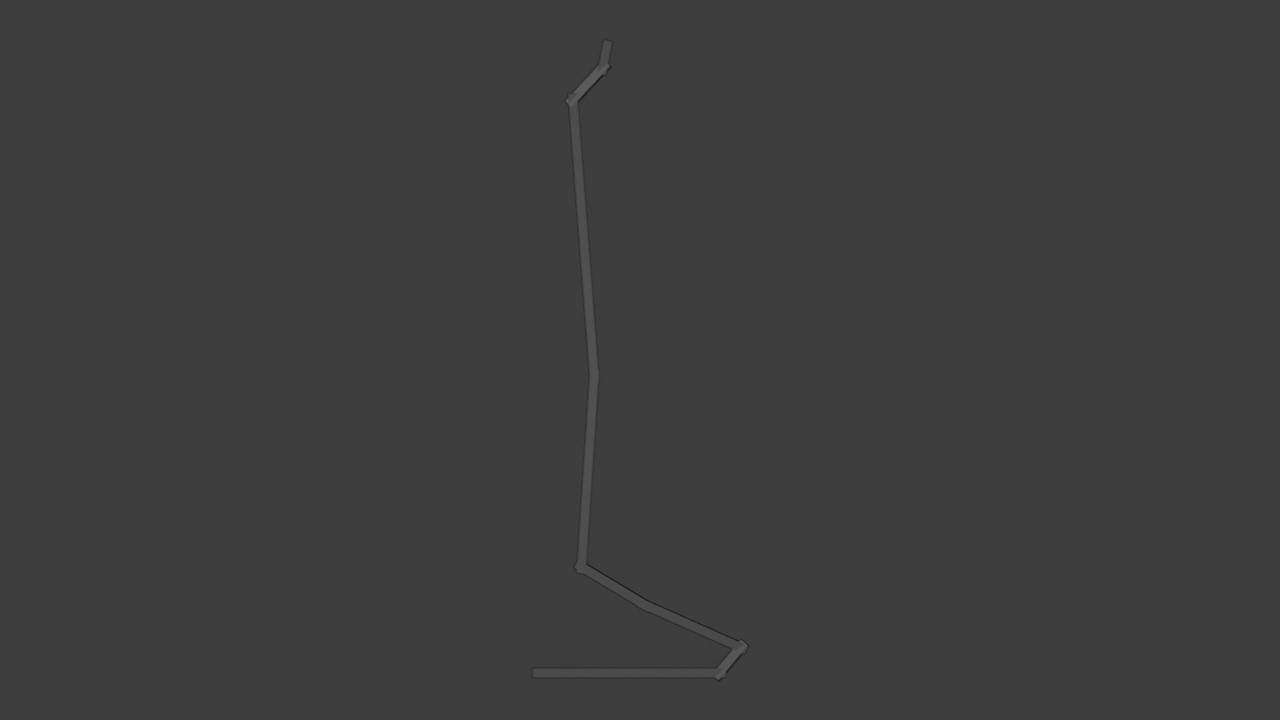
Een kraag net onder de kap

E

Twee laatste kleine stapjes naar buiten: een kraagje dat straks net onder de rand van de lampenkap uitsteekt, als een sokkel voor het lampje.

Instellingen
Punt 1 (X, Z)0.03 m, 0.285 m
Punt 2 (X, Z)0.032 m, 0.295 m
Een kraag net onder de kapRECWERKBEELD · EDIT MODE00:00:00:00STAP 11
12
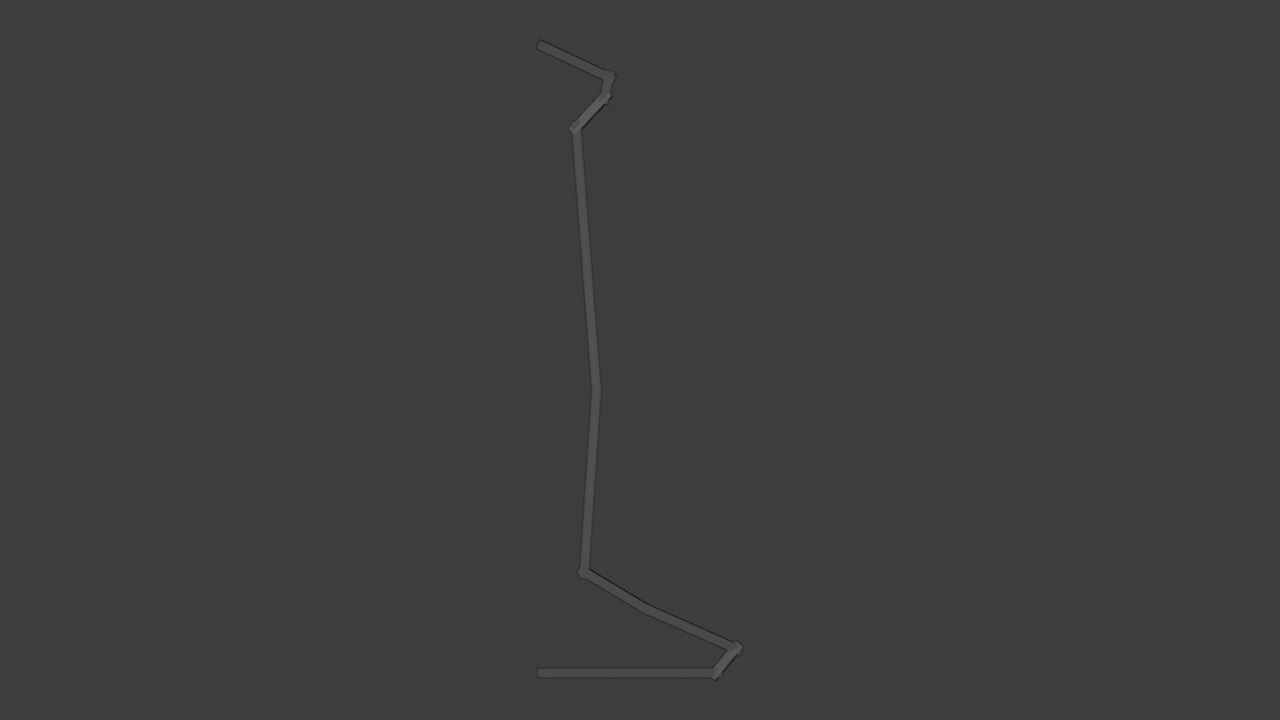
Edit Mode

Sluit het profiel af in een punt

E

De laatste extrude gaat terug naar X 0: het profiel eindigt precies op de as, net als het begon. Zo sluit de Spin straks ook de bovenkant vanzelf tot een rond, glad topje, zonder dat je er een apart vlak voor hoeft te maken.

Instellingen
Punt (X, Z)0.0 m, 0.31 m
Sluit het profiel af in een puntRECWERKBEELD · EDIT MODE00:00:00:00STAP 12
13
Edit Mode

Bekijk het volledige profiel van voren

A›Numpad 1

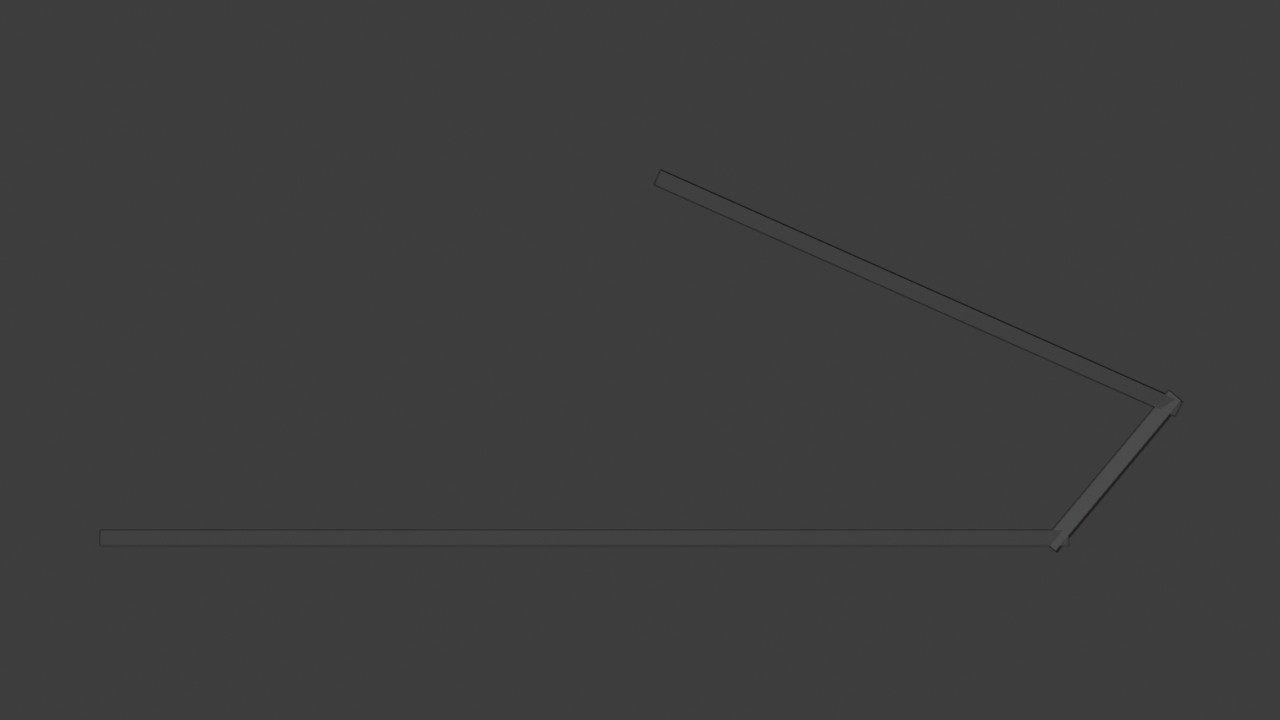
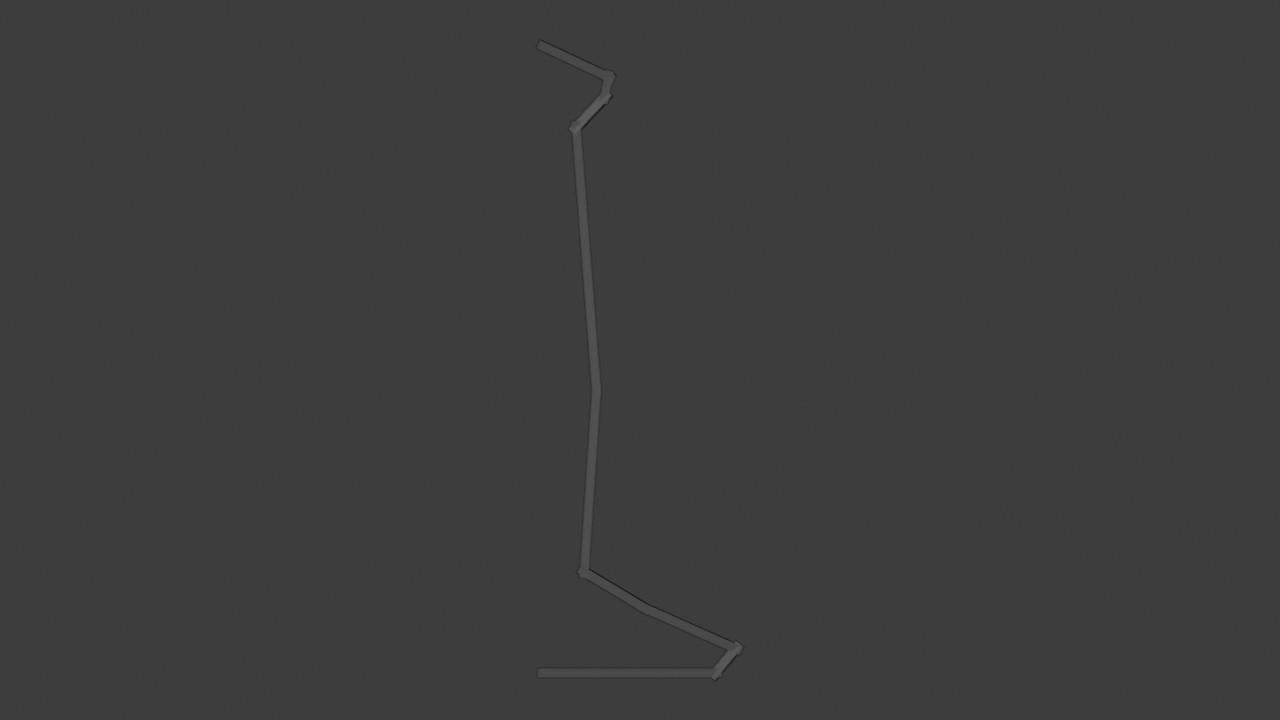
Selecteer alles (A) en bekijk het profiel recht van voren (numpad 1): X loopt horizontaal (de straal), Z verticaal (de hoogte). Dit ene grillige lijntje -- acht rechte stukken, van de as naar buiten, weer naar binnen, en terug naar de as -- is alles wat de Spin dadelijk nodig heeft om de complete voet en stam te bouwen.

Bekijk het volledige profiel van vorenRECWERKBEELD · EDIT MODE00:00:00:00STAP 13
14
Edit Mode

Laat het profiel 360° ronddraaien met Spin

F3

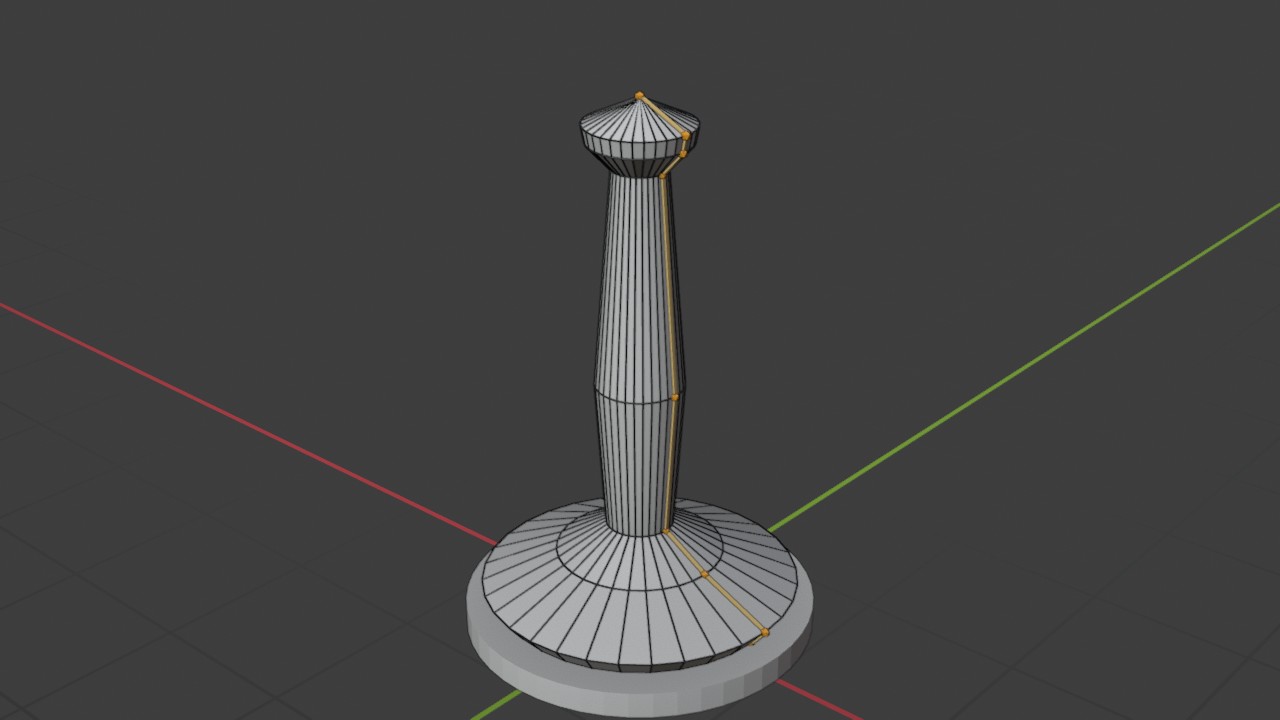
Zoek Spin op met F3 (typ spin en kies het uit de lijst; je vindt het ook als gereedschap onderaan de werkbalk links). Zet in Adjust Last Operation de Steps op 32 (hoe meer stappen, hoe ronder), de Angle op 360° en de as op Z. Blender dupliceert het profiel 32 keer, draait elke kopie een beetje verder en verbindt ze met vlakken: in één klap heb je de volledige, symmetrische voet en stam.

Instellingen
Steps32
Angle360°
AxisZ
Tip Zet de as van de Spin altijd door de punten die je op X 0 hebt gezet: anders draait de vorm niet om zijn eigen midden.
Laat het profiel 360° ronddraaien met SpinRECWERKBEELD · EDIT MODE00:00:00:00STAP 14
15
Edit Mode

Voeg de samenvallende punten samen

M›By Distance

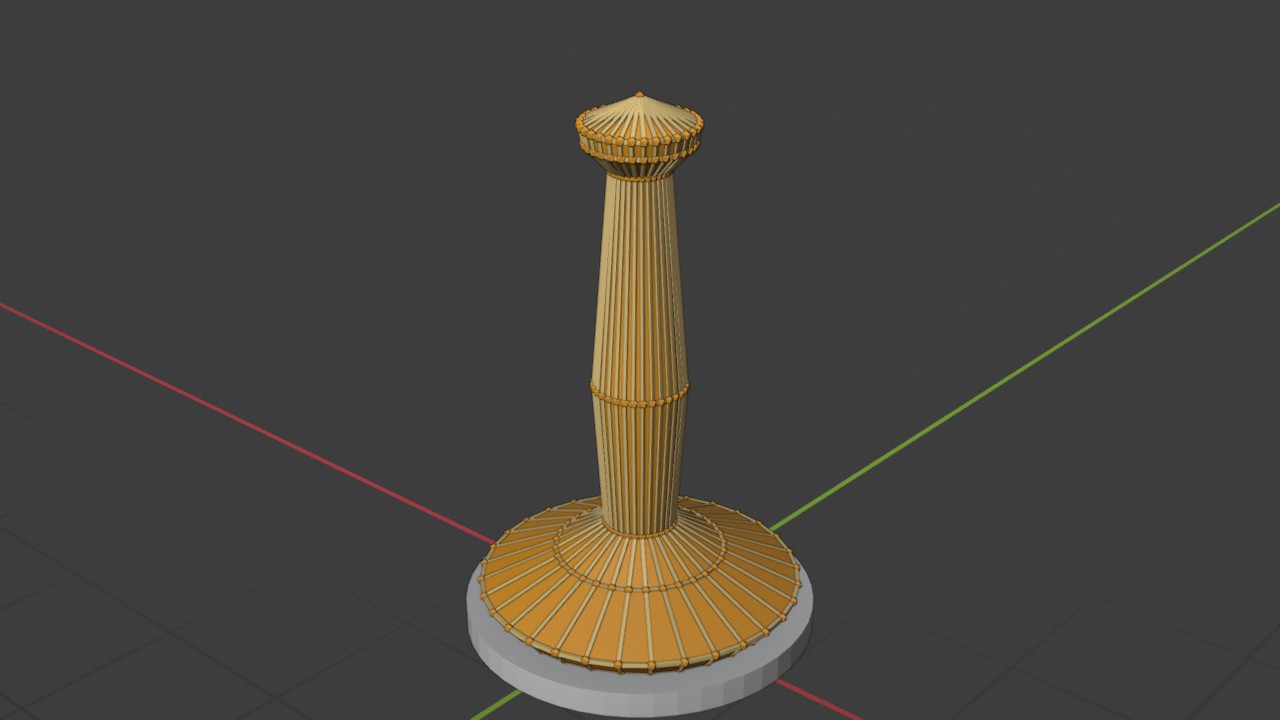
Onder- en bovenaan liep je met het profiel exact over de as: daar liggen nu 32 punten op precies dezelfde plek boven op elkaar. Selecteer alles en kies Merge > By Distance (M): Blender smelt elke groep samenvallende punten tot één, en de polen sluiten netjes.

Let op Sla deze stap nooit over bij een Spin die door de as gaat: zonder samenvoegen blijft de vorm technisch 'open', ook al zie je in de render niets vreemds.
Voeg de samenvallende punten samenRECWERKBEELD · EDIT MODE00:00:00:00STAP 15
16
Object Mode

Zacht schaduwen

Tab

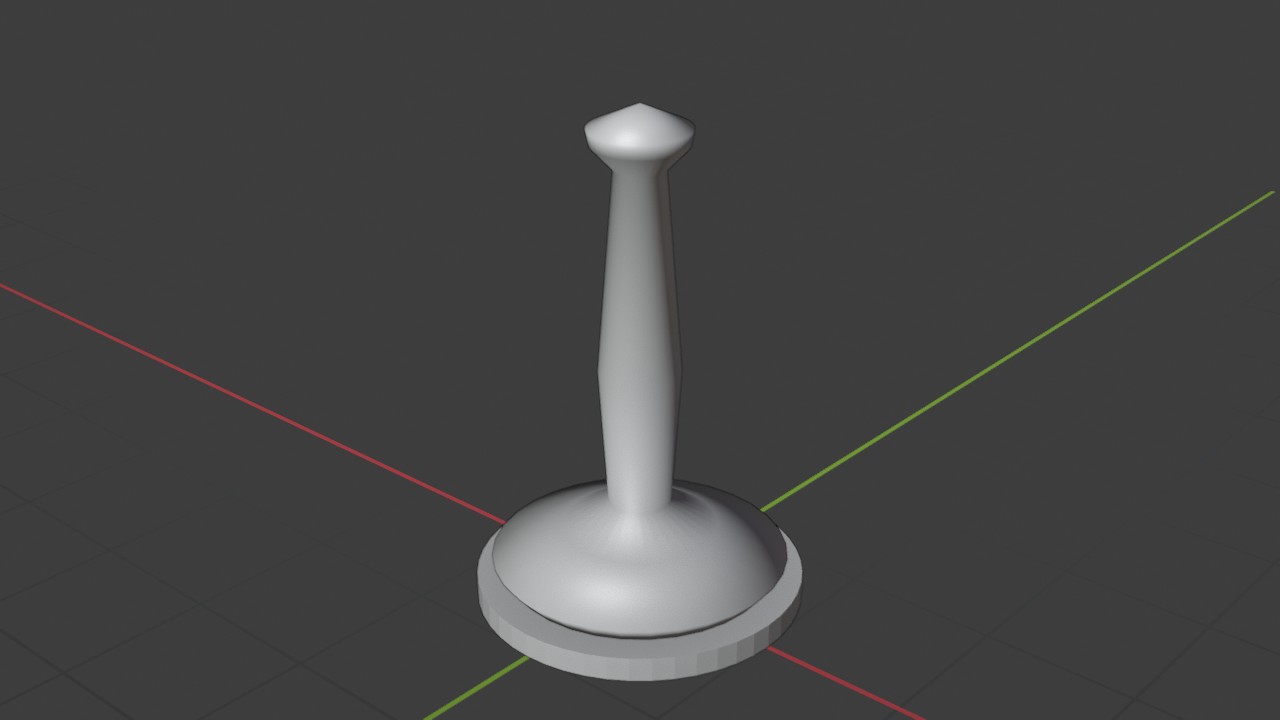
Terug naar Object Mode en Object > Shade Smooth. Met 32 stappen rond de as is de vorm al vrij glad, maar Shade Smooth haalt de laatste facetten uit de belichting: precies wat je van gedraaid metaal verwacht.

Zacht schaduwenRECWERKBEELD · OBJECT MODE00:00:00:00STAP 16
Fase 3

De lampenkap

De kap is een afgeknotte kegel (een Frustum) zonder boven- en ondervlak, met een echte wanddikte via Solidify. Zo kan er straks licht in en uit, en heeft het glas iets om dat licht doorheen te breken.

17
Object Mode

Voeg een kegel toe

Shift+A

Voeg een Cone toe met Add > Mesh > Cone. Een kegel heeft standaard twee verschillende stralen: Radius 1 (onder) en Radius 2 (boven). Zet ze op 12,5 cm en 8,2 cm, met een hoogte van 14 cm: een afgeknotte kegel in plaats van een spitse punt.

Instellingen
Radius 10.125 m
Radius 20.082 m
Depth0.14 m
Vertices48
Voeg een kegel toeRECWERKBEELD · OBJECT MODE00:00:00:00STAP 17
18
Object Mode

Zet de kap boven de stam

G›Z›0.365›Enter

Selecteer de kap en druk G, Z, typ 0.365 en Enter: ze schuift omhoog tot haar onderrand net over de kraag van de stam valt.

Zet de kap boven de stamRECWERKBEELD · OBJECT MODE00:00:00:00STAP 18
19
Edit Mode

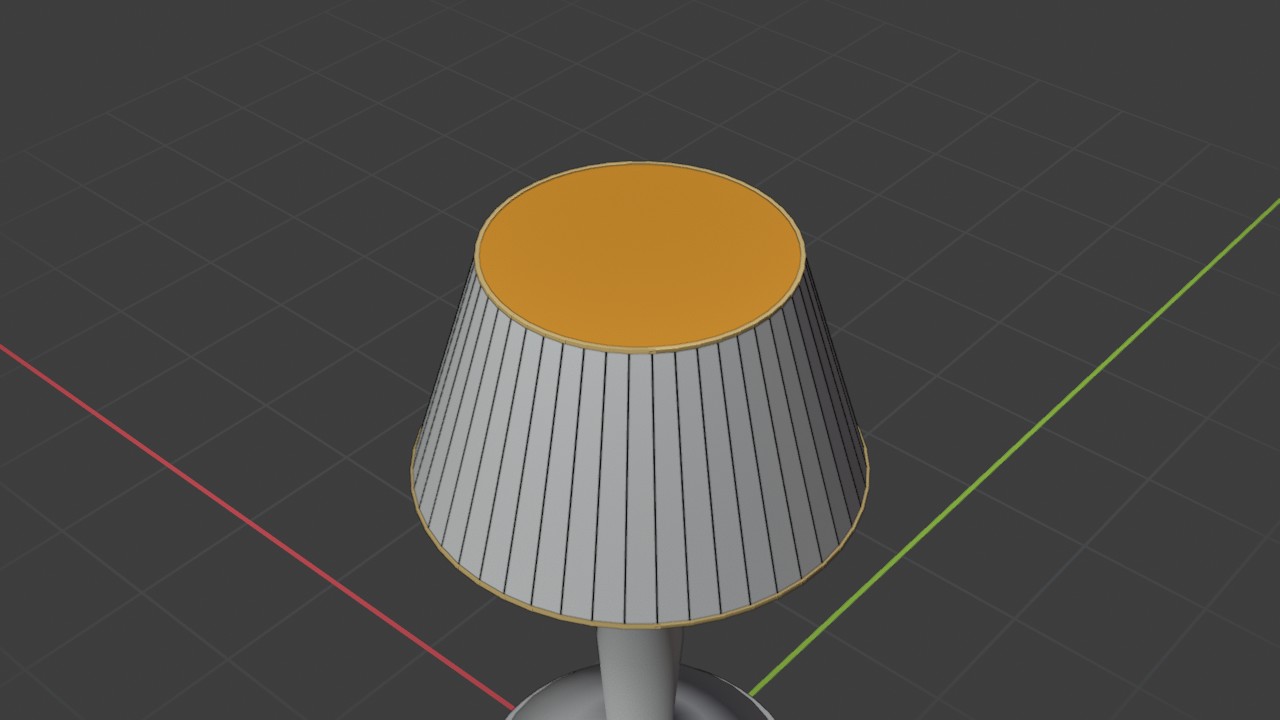
Selecteer het boven- en het ondervlak

3›klik›Shift+klik

Schakel naar vlakselectie met 3 en klik de twee cirkelvormige vlakken aan (boven en onder), Shift-klik het tweede erbij. Dit zijn de enige twee vlakken die geen deel uitmaken van de zichtbare zijkant.

Selecteer het boven- en het ondervlakRECWERKBEELD · EDIT MODE00:00:00:00STAP 19
20
Edit Mode

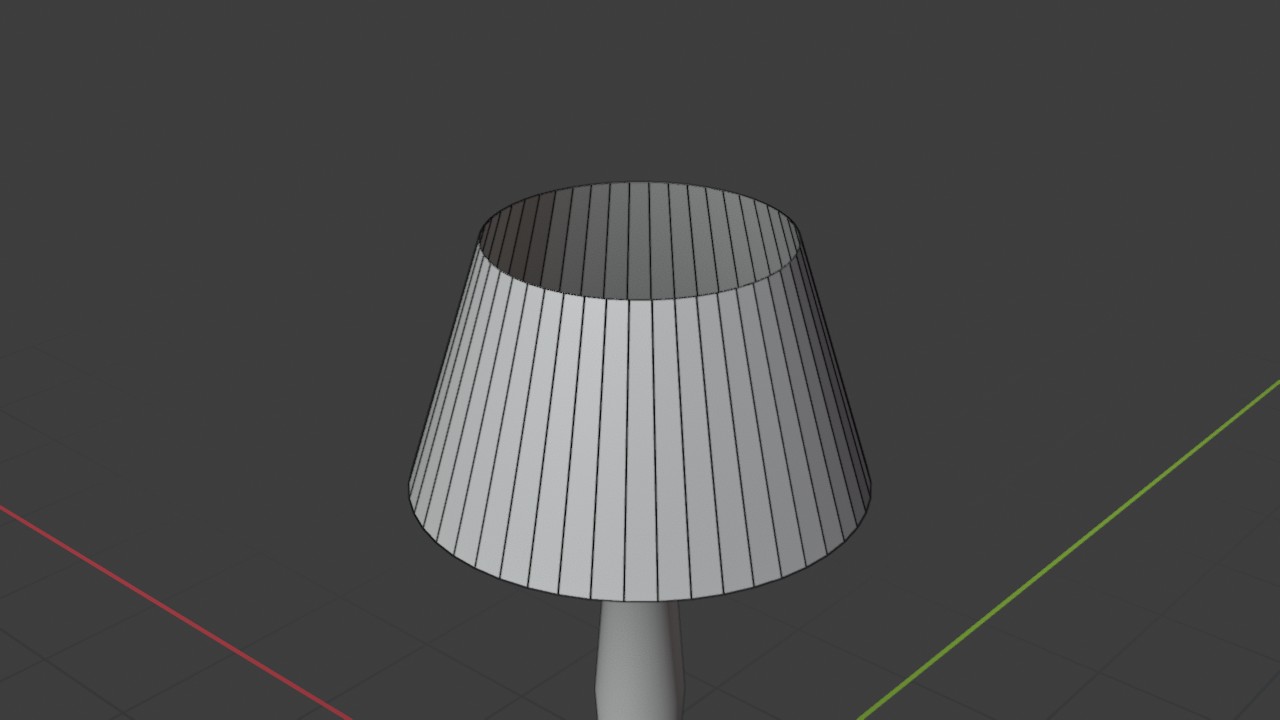
Verwijder ze

X›Faces

Druk X en kies Faces. De kap is nu een open koker: alleen de schuine zijkant blijft over, zodat licht straks vanonder en vanboven vrij kan.

Verwijder zeRECWERKBEELD · EDIT MODE00:00:00:00STAP 20
21
Object Mode

Geef de kap een echte wanddikte met Solidify

Voeg Add Modifier > Generate > Solidify toe en zet Thickness op 4 mm. Met Offset op −1 groeit de nieuwe binnenkant naar binnen toe, zodat de buitenmaat van de kap dezelfde blijft als wat je net gemodelleerd hebt.

Instellingen
Thickness0.004 m
Offset-1
Geef de kap een echte wanddikte met SolidifyRECWERKBEELD · OBJECT MODE00:00:00:00STAP 21
22
Object Mode

Zacht schaduwen

Object > Shade Smooth op de kap: de 48 facetten van de zijkant vervagen tot een vloeiend rond oppervlak, essentieel voor een geloofwaardig glazen kapje.

Zacht schaduwenRECWERKBEELD · OBJECT MODE00:00:00:00STAP 22
Fase 4

Het snoer

Een snoer is geen mesh: het is een Curve met een Bevel Depth, de dikte die je in het Geometry-paneel van de curve zet. Je bepaalt alleen het pad met een paar controlepunten; Blender genereert daar zelf een ronde buis omheen.

23
Object Mode

Voeg een Bezier-curve toe

Shift+A›Numpad 7

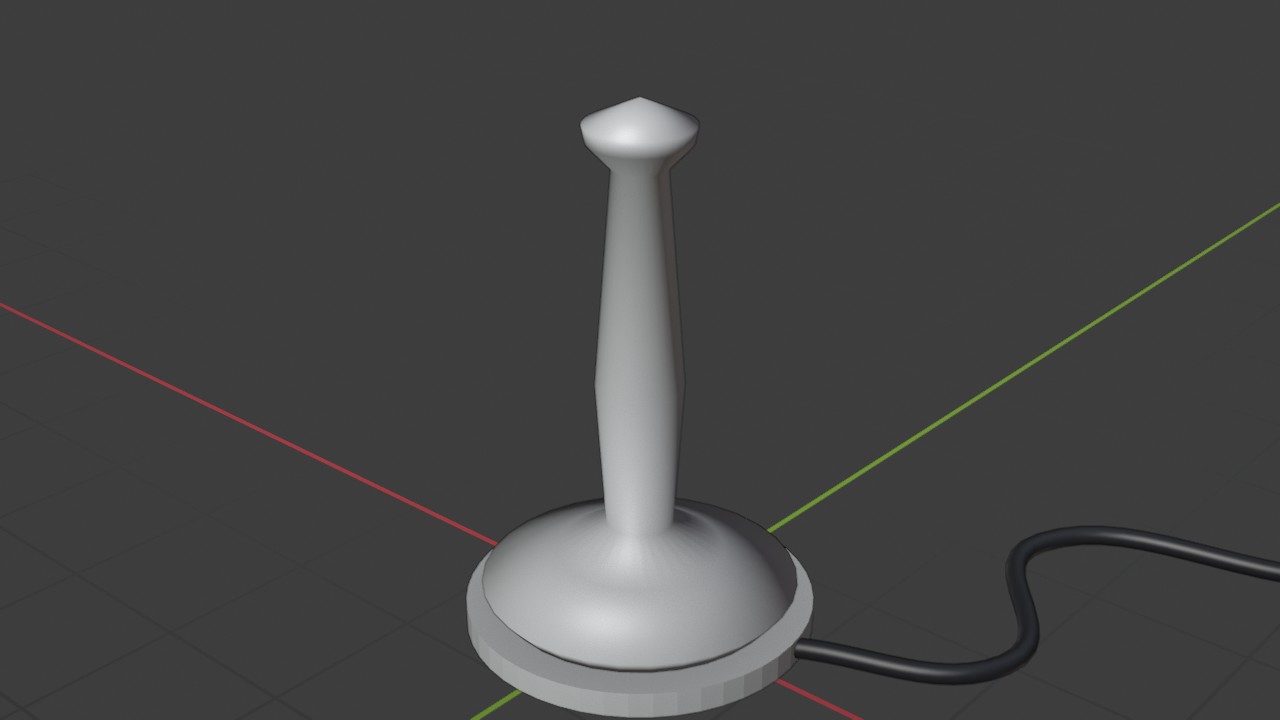
Voeg een Bezier-curve toe met Add > Curve > Bezier en zet haar in Adjust Last Operation een eindje naast de lamp (Location 0.22, 0.18, 0). Ze verschijnt als een dunne lijn tussen twee punten, met handvaten die de bocht bepalen: het skelet waar je zo een slingerend snoer van maakt. Van bovenaf (numpad 7) zie je het pad het best.

Instellingen
Radius0.12 m
Location0.22, 0.18, 0 m
Voeg een Bezier-curve toeRECWERKBEELD · OBJECT MODE00:00:00:00STAP 23
24
Object Mode

Geef de curve meteen wat dikte

Open de Object Data Properties (het groene curve-icoon) en zet onder Geometry > Bevel de Depth op 6 mm, met Resolution 4 voor een ronde, niet hoekige doorsnede. Vink ook Fill Caps aan, zodat de uiteinden dicht zijn. De lijn is nu een buisje van 12 mm dik -- en je hebt er geen enkel vlak voor gemodelleerd.

Instellingen
Bevel > Depth0.006 m
Bevel > Resolution4
Fill Capsaan
Tip Doe dit vóór je de controlepunten verplaatst: een kale curve is in de viewport maar een haarlijn, een curve met dikte laat meteen zien wat je aan het vormen bent.
Geef de curve meteen wat dikteRECWERKBEELD · OBJECT MODE00:00:00:00STAP 24
25
Edit Mode

Versleep de twee controlepunten

Tab›G›V›Automatic

Ga naar Edit Mode met Tab. Klik het eerste punt aan, druk G en typ de verplaatsing in -- of vul de positie in de N-sidebar in: het komt net binnen de rand van de voetplaat, zodat het snoer uit het hout lijkt te komen. Doe hetzelfde met het tweede punt, een stuk verderop. Zet daarna met alles geselecteerd het handvat-type op Auto (V > Automatic): Blender legt de handvaten dan zelf zo dat de curve vloeiend door elk punt loopt.

Instellingen
Punt 1 (X, Y, Z)0.095, 0.02, 0.008 m
Punt 2 (X, Y, Z)0.20, 0.09, 0.006 m
Handle TypeAutomatic
Let op De hoogte van een punt is het MIDDEN van de buis. Met een Bevel Depth van 6 mm moet een snoer dat op de tafel ligt dus op Z = 0.006 staan, niet op 0: anders zakt het half in de tafel.
Versleep de twee controlepuntenRECWERKBEELD · EDIT MODE00:00:00:00STAP 25
26
Edit Mode

Extrudeer twee punten extra voor de slinger

E›G

Selecteer het laatste punt en druk E: er komt een nieuw punt bij, vast aan het uiteinde. Typ zijn positie in, en herhaal dat nog één keer. Het derde punt ligt terug richting de lamp, het vierde weer verder weg: zo krijgt het snoer een losse S-bocht in plaats van een rechte lijn, alsof het er zomaar neergelegd is.

Instellingen
Punt 3 (X, Y, Z)0.15, 0.22, 0.009 m
Punt 4 (X, Y, Z)0.30, 0.30, 0.006 m
Extrudeer twee punten extra voor de slingerRECWERKBEELD · EDIT MODE00:00:00:00STAP 26
27
Object Mode

Bekijk de slinger in 3D

Tab

Terug naar Object Mode met Tab en draai de weergave schuin. Het derde punt ligt 3 mm hoger dan de andere: net genoeg om het snoer daar even van de tafel te laten loskomen, zoals een echte kabel die nog wat spanning heeft.

Bekijk de slinger in 3DRECWERKBEELD · OBJECT MODE00:00:00:00STAP 27
28
Object Mode

Een stoffen snoer

Z›Rendered

Geef de curve een nieuw materiaal Snoerstof: bijna zwart en met een hoge Roughness, zoals een gevlochten stoffen kabel. Een curve neemt een materiaal op precies dezelfde manier aan als een mesh. Bekijk het resultaat in de gerenderde weergave (Z > Rendered).

Instellingen
Base Color#080809
Roughness0.75
Een stoffen snoerRECRENDER · EEVEE00:00:00:00STAP 28
Fase 5

De gloeilamp en het licht

Een gloeiende lamp heeft twee dingen tegelijk nodig: een materiaal dat er zelf uitziet alsof het licht geeft (Emission), én een echte Point Light op dezelfde plek die de rest van de scène ook echt verlicht. Het een vervangt het ander niet. Om binnenin te kunnen werken, verberg je de kap eerst even.

29
Object Mode

Verberg de kap even

H

Selecteer de kap en druk H: ze verdwijnt uit de viewport (en uit de gerenderde weergave), maar is niet weg -- in de Outliner staat ze er nog, met een gesloten oogje. Zo kijk je vrij naar de top van de stam, waar de gloeilamp komt.

Verberg de kap evenRECWERKBEELD · OBJECT MODE00:00:00:00STAP 29
30
Object Mode

Een bolletje voor de gloeilamp

Shift+A

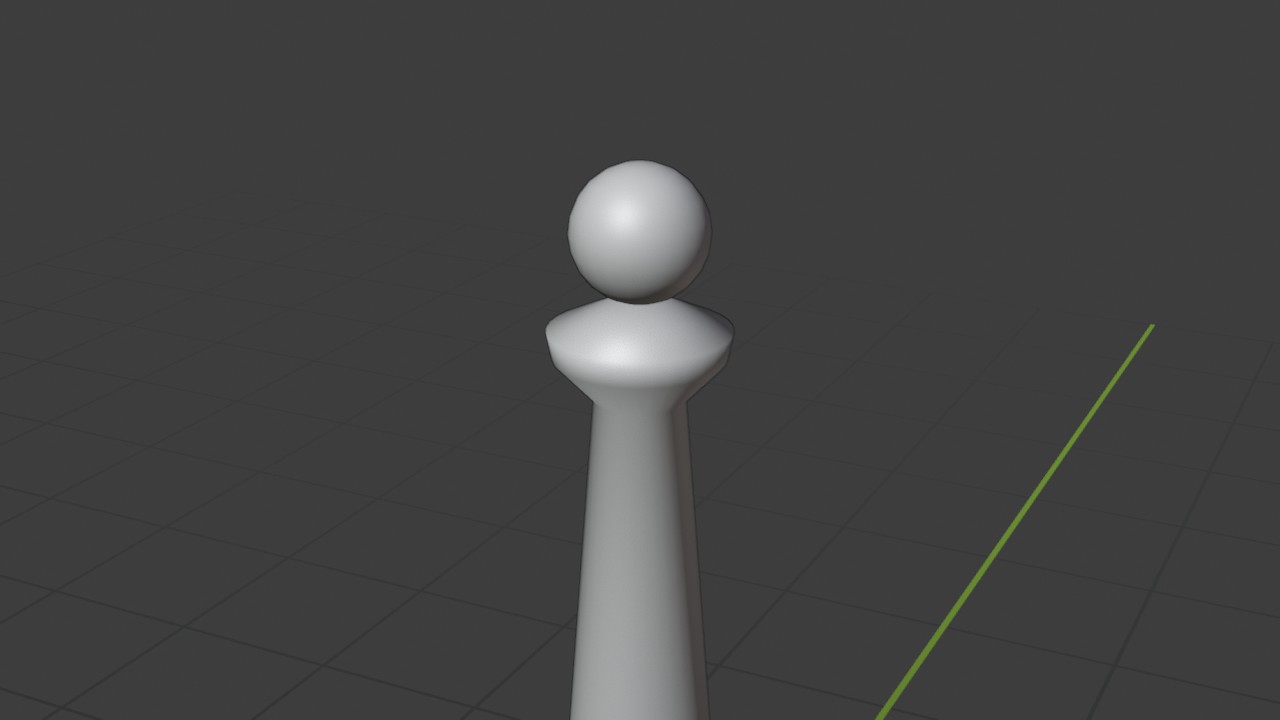
Voeg een UV Sphere toe, klein (2,4 cm straal), net boven de punt van de stam, en geef het meteen Shade Smooth. Straks hangt de kap er precies omheen.

Instellingen
Radius0.024 m
Segments24
Rings12
Location Z0.345 m
Een bolletje voor de gloeilampRECWERKBEELD · OBJECT MODE00:00:00:00STAP 30
31
Object Mode

Een gloeiend materiaal met Emission

Shift+A

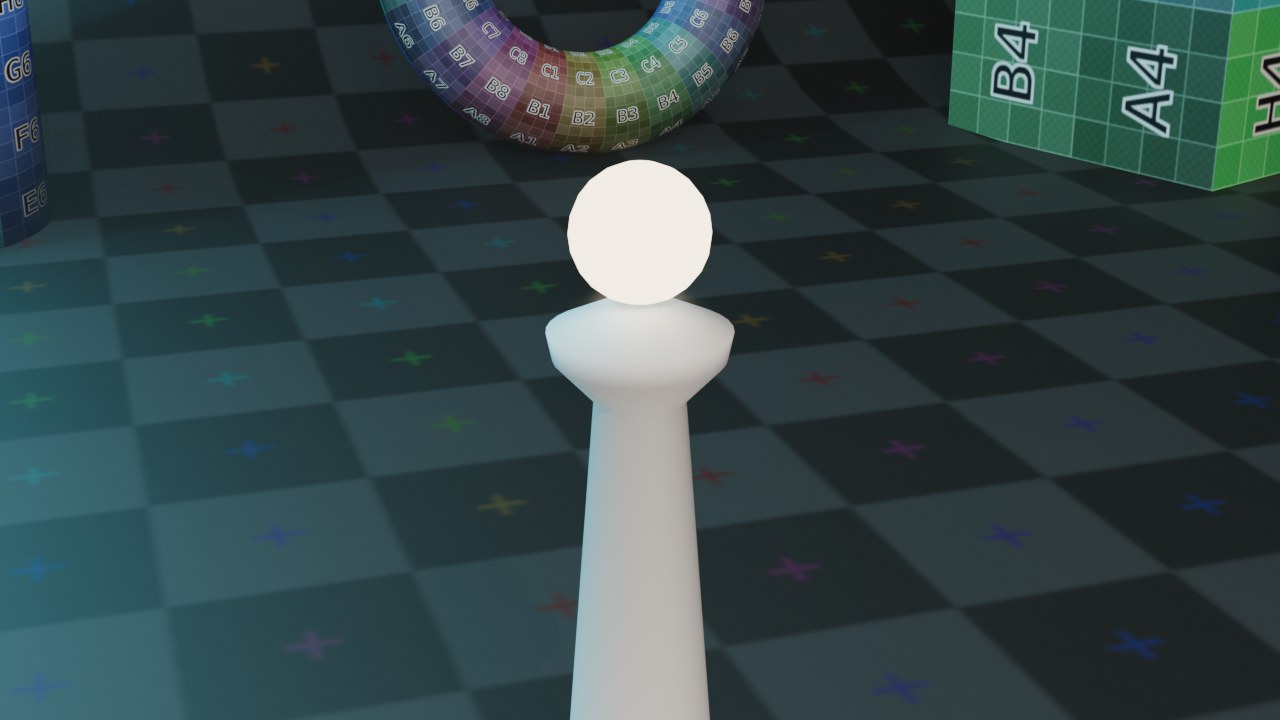
Geef de bol een nieuw materiaal Gloeidraad. Open de Shader Editor, verwijder de Principled BSDF en zet er een losse Emission-node in de plaats (Shift A > Shader > Emission), rechtstreeks gekoppeld aan Material Output. Met een warme kleur en een Strength van 6 licht het bolletje zelf op, hoe donker de kamer rondom ook is.

Instellingen
Color#FFD18C
Strength6
Een gloeiend materiaal met EmissionRECRENDER · EEVEE00:00:00:00STAP 31
32
Object Mode

Zet er een echte Point Light bij

Shift+A

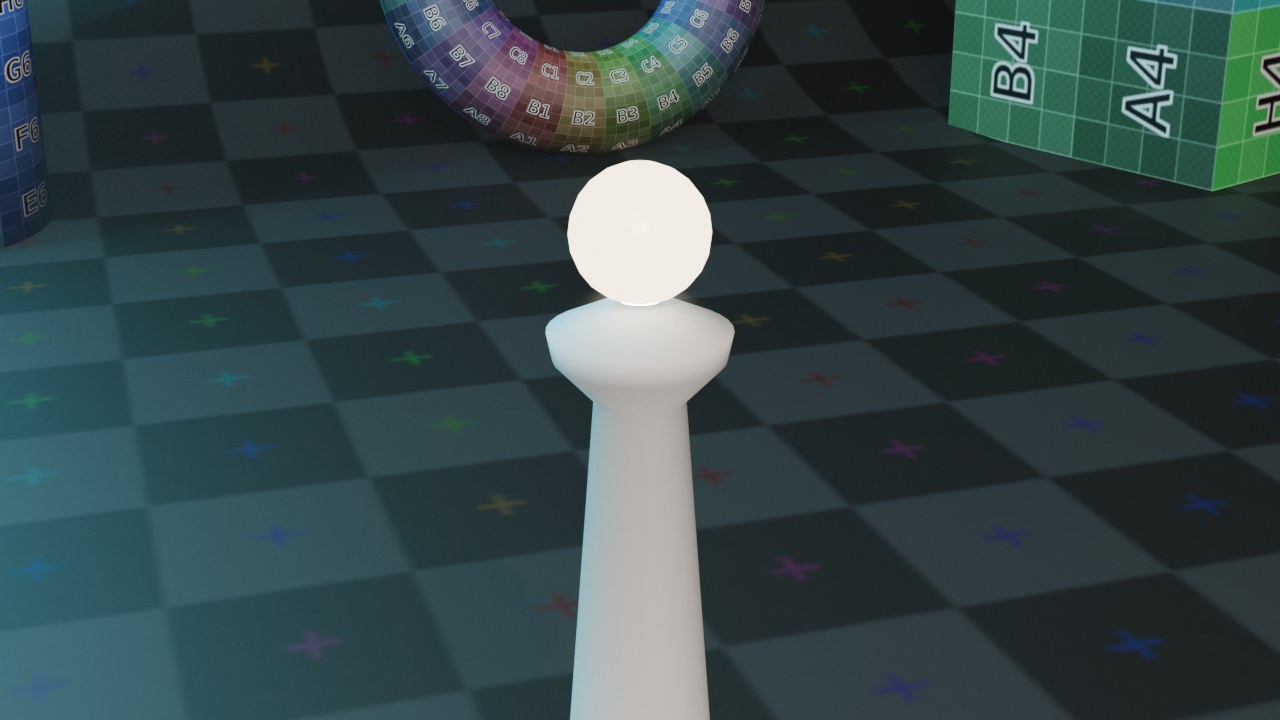
Voeg op precies dezelfde plaats een Point Light toe (Add > Light > Point, Location Z 0.345). Het Emission-materiaal laat het bolletje er alleen gloeiend uitzien; de Point Light is wat het licht ook echt op de stam, de voetplaat en de tafel laat vallen. Een nieuwe Point Light is wit en krijgt standaard 10 W.

Instellingen
Power10 W (standaard)
Location Z0.345 m
Zet er een echte Point Light bijRECRENDER · EEVEE00:00:00:00STAP 32
33
Object Mode

Maak het licht warm en zacht

Open de Object Data Properties van de lamp (het groene lampje). Een gloeilamp is niet wit maar warm oranjegeel: kies die kleur bij Color. Zet Power op 15 W en Radius op 2 cm, zo groot als het bolletje: een lichtbron met een echte omvang geeft zachte schaduwranden in plaats van messcherpe.

Instellingen
Power15 W
Color#FFCC8C
Radius0.02 m
Maak het licht warm en zachtRECRENDER · EEVEE00:00:00:00STAP 33
34
Object Mode

Bekijk de gloed van dichtbij

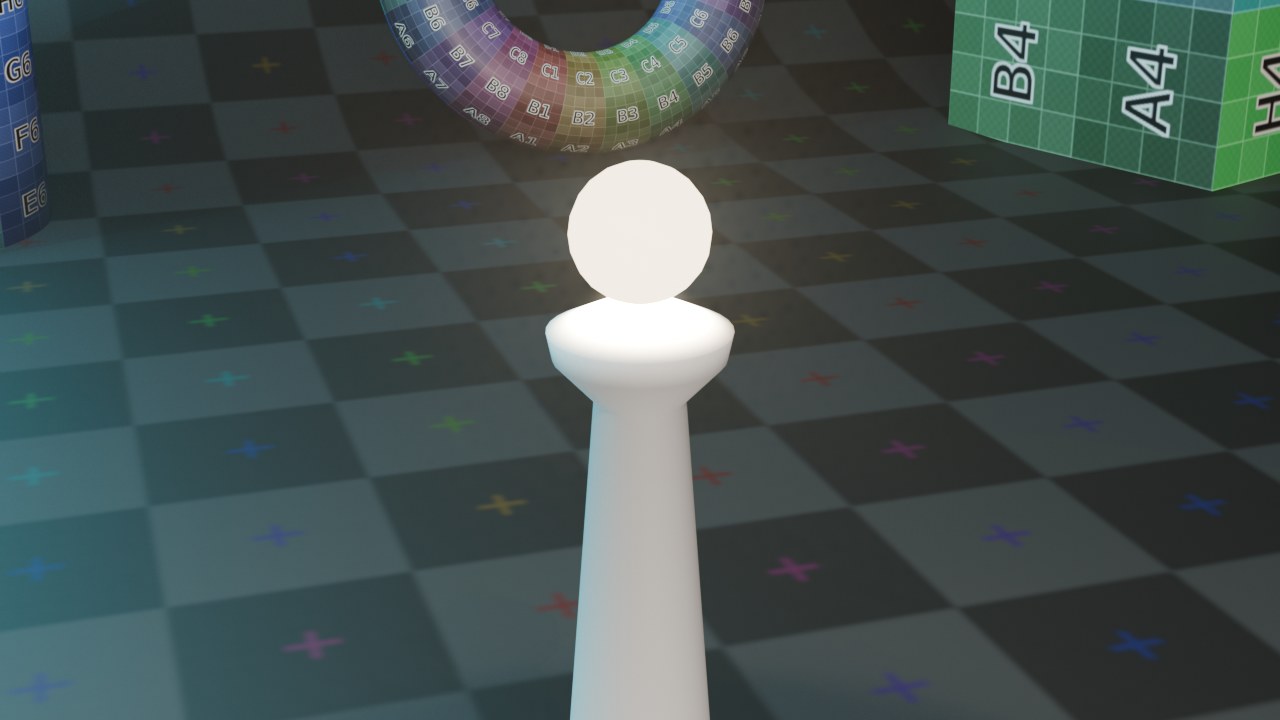
Zoom in op de top van de stam. Het bolletje licht zelf op, en de Point Light kleurt de kraag eronder al warm. Straks komt de kap er weer over: die vangt het licht op en verzacht het.

Bekijk de gloed van dichtbijRECRENDER · EEVEE00:00:00:00STAP 34
Fase 6

Materialen: hout, metaal en glas

Drie materialen, drie technieken: een procedureel houtpatroon met Noise Texture en ColorRamp, blinkend metaal met Metallic en lage Roughness, en een mat, doorschijnend glas met Transmission.

35
Object Mode

Procedureel hout voor de voetplaat

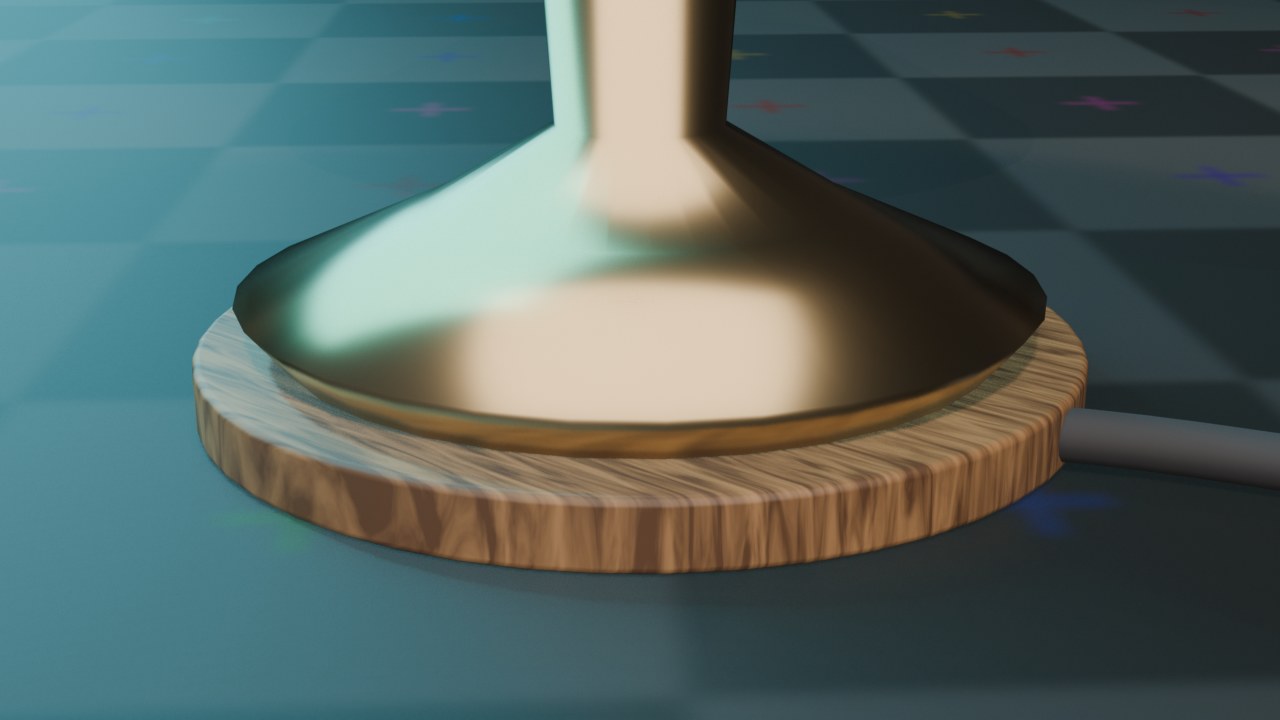
Selecteer de voetplaat en bouw in de Shader Editor een klein netwerk: Texture Coordinate (uitgang Object) naar een Mapping-node, die de coördinaten tien keer samenperst in de Y-richting (Scale Y 10). De Noise Texture daarna geeft zo geen ronde vlekken meer, maar lange strepen in de X-richting: nerven. Distortion maakt ze wat grilliger. Een ColorRamp zet het grijswaardenpatroon om in een donkere en een lichte houttint, rechtstreeks naar Base Color; door de twee kleurstops dichter bij elkaar te schuiven (0.35 en 0.65) wordt het contrast groter.

Instellingen
Mapping > Scale Y10
Noise > Scale25
Noise > Detail8
Noise > Distortion1.5
ColorRamp#1C0C05 (0.35) → #603414 (0.65)
Roughness0.4
Tip Geen Wave Texture nodig voor een geloofwaardige nerf: uitgerekte Noise werkt hier al goed. De Wave Texture bewaar je voor de houten stoel in oefening 6.
Procedureel hout voor de voetplaatRECRENDER · EEVEE00:00:00:00STAP 35
36
Object Mode

Geborsteld messing voor de voet en de stam

Een tweede materiaal, Messing: Metallic helemaal open (1.0) maakt er een echt metaal van in plaats van geverfd plastic, en een Roughness van 0.25 geeft de zachte, wat vage glans van geborsteld messing. Bij een metaal kleurt de Base Color de weerspiegelingen zelf: een warme goudtint.

Instellingen
Base Color#CC944D
Metallic1.0
Roughness0.25
Geborsteld messing voor de voet en de stamRECRENDER · EEVEE00:00:00:00STAP 36
37
Object Mode

Zet Raytracing aan

Glas dat licht doorlaat en breekt, heeft in EEVEE Raytracing nodig. Open de Render Properties (het cameraatje) en vink Raytracing aan. Zonder dat oogt de kap zo meteen eerder als melkwit plastic dan als glas.

Instellingen
Render Properties > Raytracingaan
38
Object Mode

Mat, doorschijnend glas voor de kap

Alt+H

Haal de kap terug met Alt H en geef haar het materiaal Kapglas. Transmission Weight op 1.0 laat het licht erdoor, IOR 1.45 is de brekingsindex van glas, en een Roughness van 0.45 (in plaats van bijna 0 voor helder glas) verstrooit dat licht: je ziet het lampje niet scherp, maar de hele kap gloeit zacht op, als gezandstraald glas.

Instellingen
Base Color#F2E6CC
Transmission Weight1.0
Roughness0.45
IOR1.45
Mat, doorschijnend glas voor de kapRECRENDER · EEVEE00:00:00:00STAP 38
39
Object Mode

Bekijk het geheel

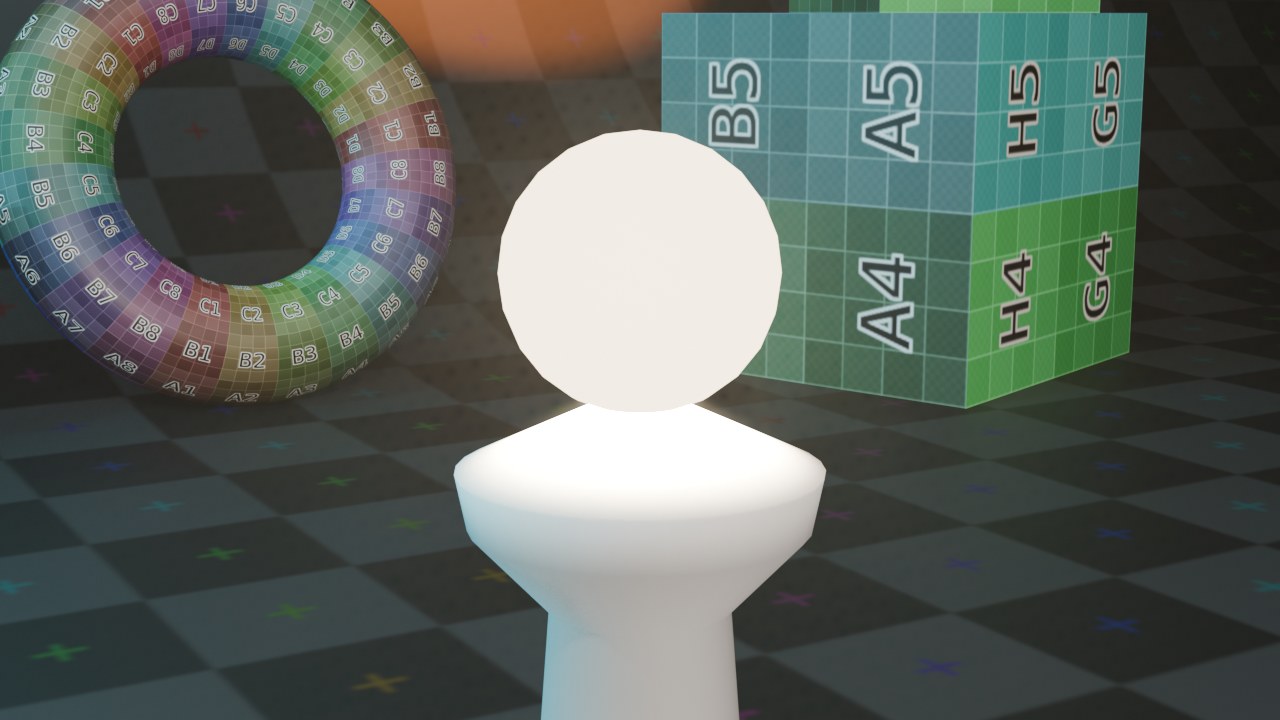
Alle materialen samen: de houtnerf van de voetplaat, het messing dat de kamer weerspiegelt, een kap die van binnenuit gloeit, en een dof zwart snoer dat de aandacht niet opeist.

Bekijk het geheelRECRENDER · EEVEE00:00:00:00STAP 39
Fase 7

Afwerking en presentatie

Twee kleine ingrepen maken het verschil tussen een 3D-model en een voorwerp: een zachte rand aan het hout, en een kap die niet machinaal recht staat. Daarna render je het eindresultaat.

40
Object Mode

Rond de randen van de voetplaat af

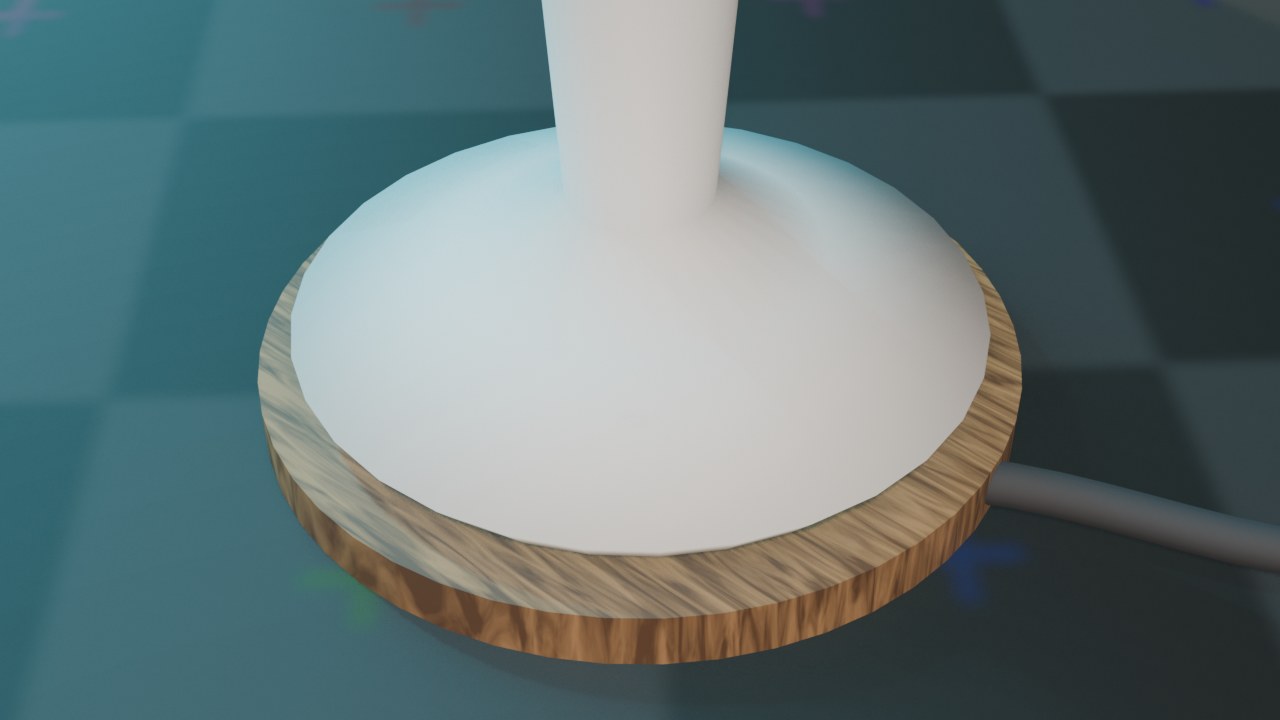
Geen enkele houten plaat heeft een messcherpe rand. Selecteer de voetplaat, kies Shade Smooth en voeg Add Modifier > Generate > Bevel toe: 2 mm breed, 3 segmenten. Limit Method Angle rondt alleen de scherpe randen af, niet de vlakke zijkant, en Harden Normals (onder Shading) houdt de grote vlakken strak, ook met Shade Smooth. Het randje vangt nu een fijn lijntje licht.

Instellingen
Amount0.002 m
Segments3
Limit MethodAngle
Harden Normalsaan
Rond de randen van de voetplaat afRECRENDER · EEVEE00:00:00:00STAP 40
41
Object Mode

Kantel de kap een fractie

R›X›4›Enter›R›Y›-3›Enter

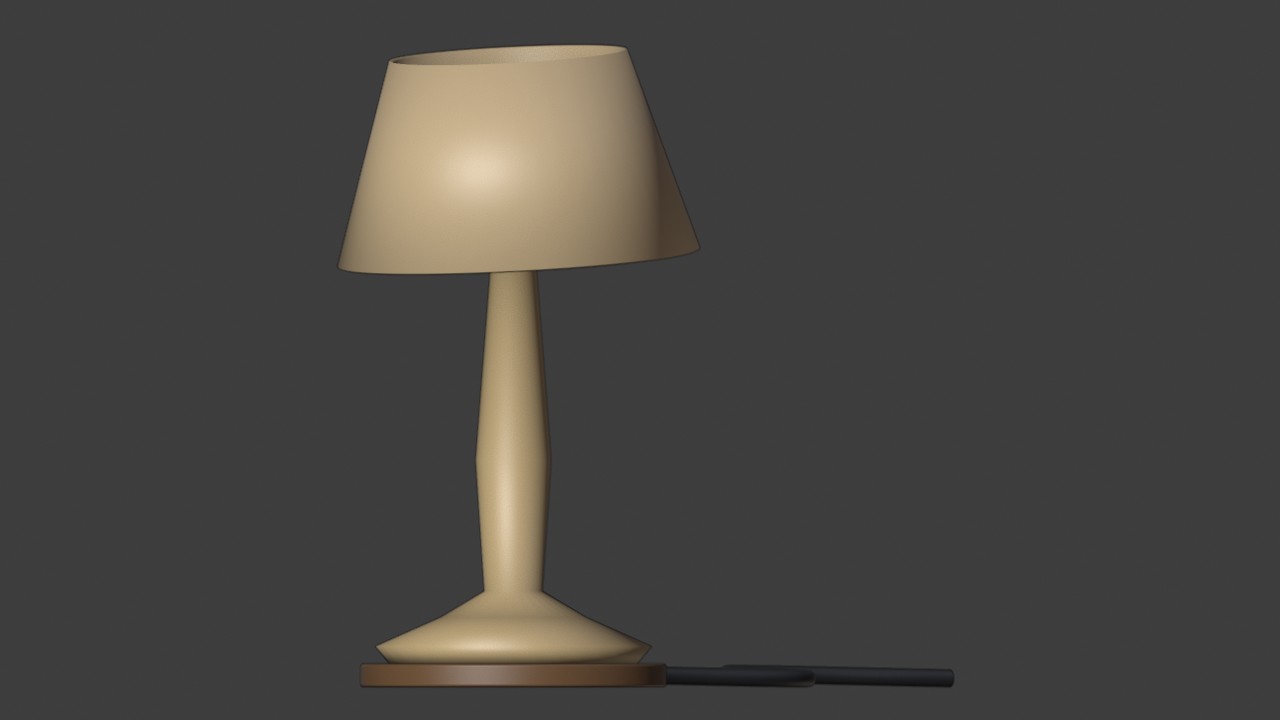
Selecteer de kap en draai haar een paar graden scheef: R, X, 4, Enter, dan R, Y, -3, Enter. Zo'n kleine onregelmatigheid oogt minder als een 3D-model en meer als een lamp die iemand net heeft neergezet.

Instellingen
Rotation X4°
Rotation Y-3°
Kantel de kap een fractieRECWERKBEELD · OBJECT MODE00:00:00:00STAP 41
42
Object Mode

Render

F12

Druk F12. De render toont de hele compositie: het warme licht dat door de matte kap gloeit, de glans van het messing, de nerf van de voetplaat en het snoer dat losjes over de tafel slingert. Bewaar het beeld met Image > Save As.

RenderRECRENDER · EEVEE00:00:00:00STAP 42
Klaar? Ga verder

Uitdagingen

  1. 1Koppel de Power van de Point Light aan een Driver op #frame, zodat de lamp langzaam op- en afdimt in een korte animatie (hoofdstuk 99).
  2. 2Maak voor het snoer een Bevel Object (een klein ovaaltje) in plaats van de ronde Bevel Depth, zodat de doorsnede op een echte stroomkabel lijkt.
  3. 3Zet een Array-modifier op een verkleinde kopie van de kap om een setje bijpassende lampenkapjes te tonen, elk met een andere glaskleur.