Hoofdstuk 72Curves en surfaces
Bezier en NURBS, control points en handles, Geometry-instellingen, NURBS-surfaces
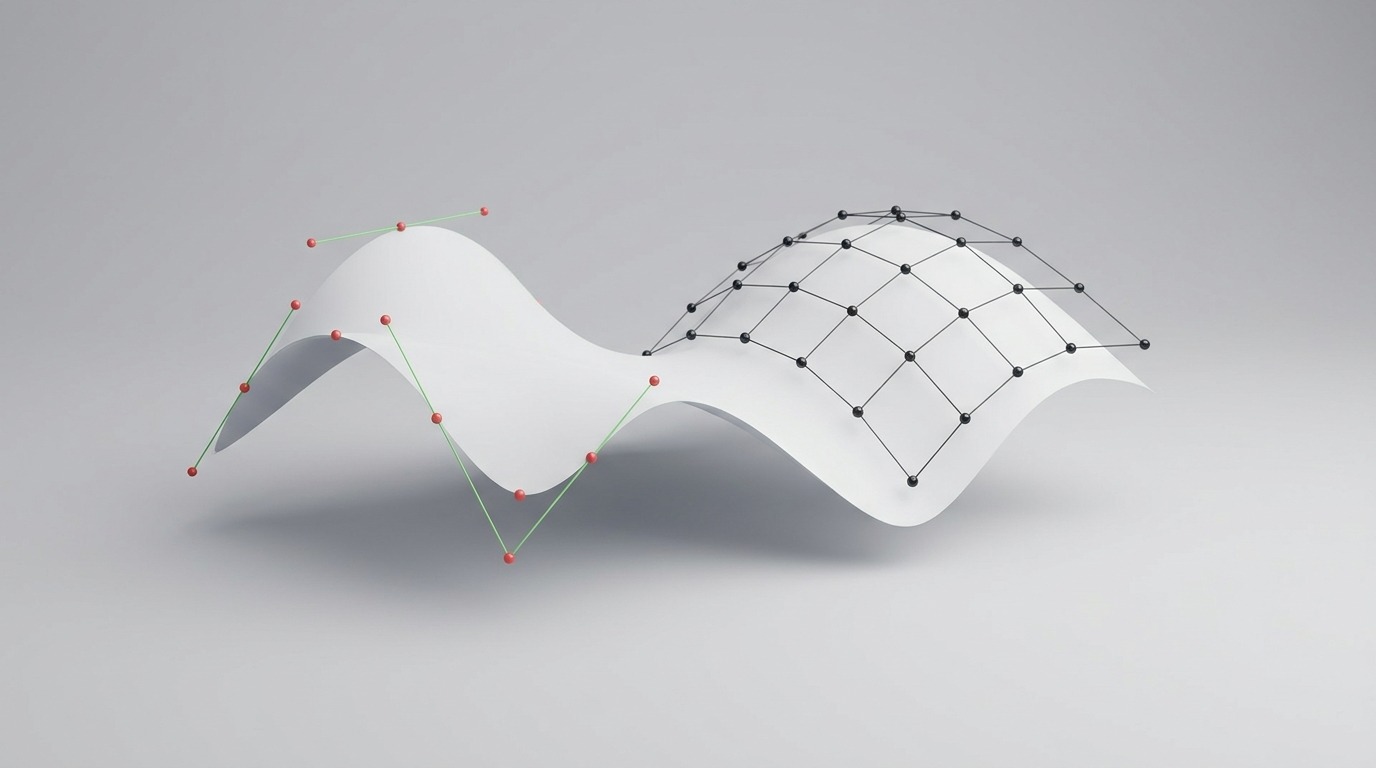
Een curve beschrijft een vorm met veel minder punten dan een mesh, via wiskundige interpolatie tussen control points. Dat maakt curves de aangewezen manier om paden, profielen en gladde, herbewerkbare lijnen te modelleren.
 RECCONCEPT00:00:00:00schoolium
Bezier, NURBS en Path
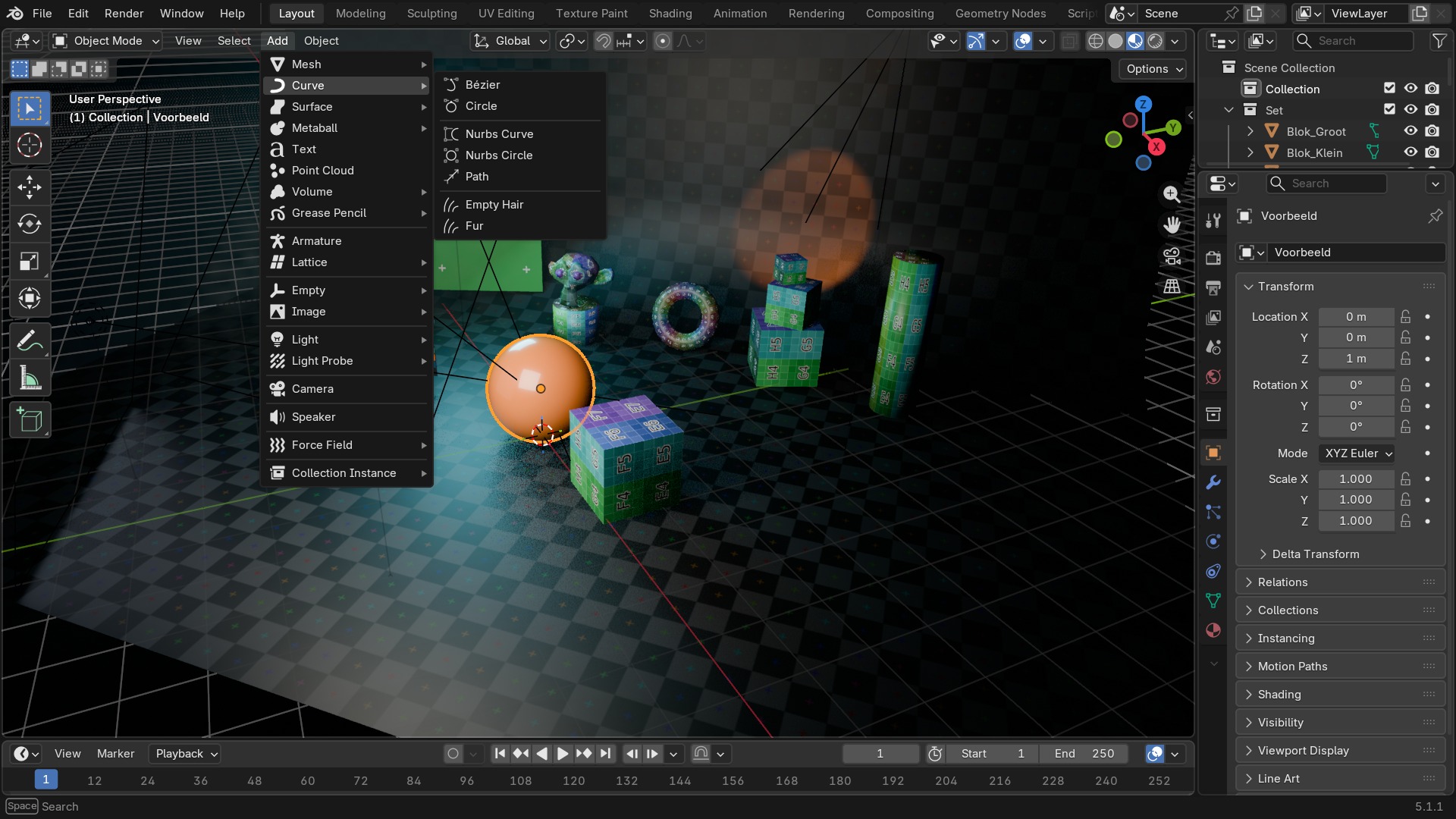
Het Add-menu (Shift+A > Curve) geeft drie families: Bezier (elk control point heeft twee handles die de curve lokaal sturen — de meest gebruikte, intuïtieve vorm), NURBS (Non-Uniform Rational B-Spline — de curve wordt beïnvloed door alle punten samen via gewichten, gladder maar minder voorspelbaar te sturen per punt) en Path (een NURBS-curve die standaard al als animatiepad is ingesteld). Circle- en profielvarianten van elke familie staan in hetzelfde submenu.
 RECBLENDER 5.1 · F72-ADD-CURVE-MENU00:00:00:001920×1080
Een Bezier-curve met handles
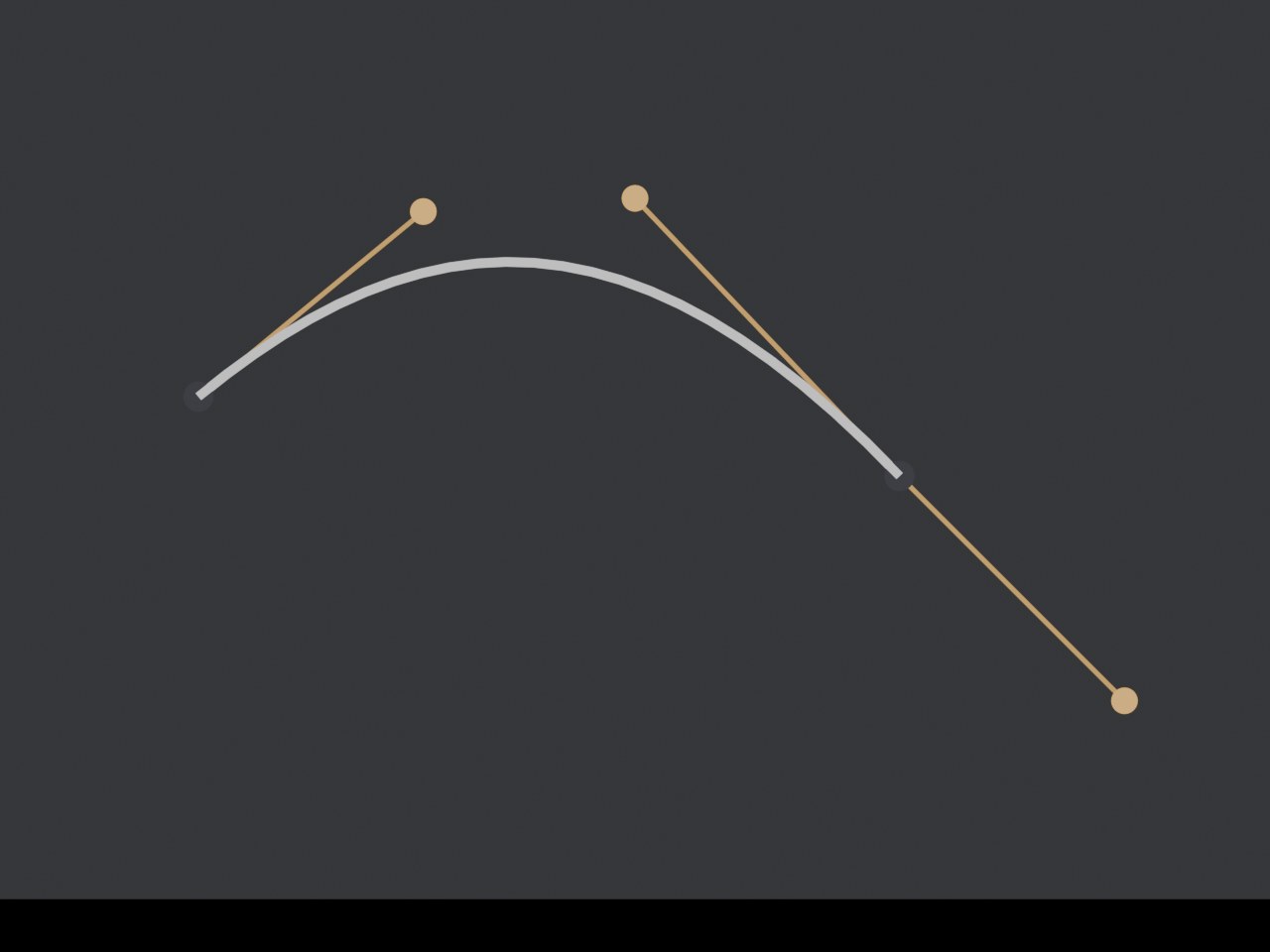
- 1Control point
Het punt waar de curve echt doorheen loopt.
- 2Handle (links)
Stuurt de richting en kracht waarmee de curve het punt binnenkomt.
- 3Handle (rechts)
Stuurt de richting waarmee de curve het punt weer verlaat.
Sneltoetsen — Curve (Edit Mode)
| Toets | Actie | Operator |
|---|---|---|
| G | Move | transform.translate |
| R | Rotate | transform.rotate |
| S | Resize | transform.resize |
| LEFTMOUSE | Move | transform.translate |
| Shift+W | Bend | transform.bend |
| Ctrl+M | Mirror | transform.mirror |
| Shift+A | Add | wm.call_menu |
| V | Set Handle Type | curve.handle_type_set |
| Ctrl+RIGHTMOUSE | Extrude to Cursor or Add | curve.vertex_add |
| A | (De)select All | curve.select_all |
| Alt+A | (De)select All | curve.select_all |
| Ctrl+I | (De)select All | curve.select_all |
| A | (De)select All | curve.select_all |
| Ctrl+Shift+R | Select Control Point Row | curve.select_row |
| Ctrl+NUMPAD_PLUS | Select More | curve.select_more |
| Ctrl+NUMPAD_MINUS | Select Less | curve.select_less |
| Ctrl+L | Select Linked All | curve.select_linked |
| Shift+G | Select Similar | curve.select_similar |
| L | Select Linked | curve.select_linked_pick |
| Shift+L | Select Linked | curve.select_linked_pick |
| Ctrl+LEFTMOUSE | Pick Shortest Path | curve.shortest_path_pick |
| P | Separate | curve.separate |
| Y | Split | curve.split |
| E | Extrude Curve and Move | curve.extrude_move |
| Shift+D | Add Duplicate | curve.duplicate_move |
| F | Make Segment | curve.make_segment |
| Alt+C | Toggle Cyclic | curve.cyclic_toggle |
| X | Delete | wm.call_menu |
| DEL | Delete | wm.call_menu |
| Ctrl+X | Dissolve Vertices | curve.dissolve_verts |
| Ctrl+DEL | Dissolve Vertices | curve.dissolve_verts |
| Alt+T | Clear Tilt | curve.tilt_clear |
| Ctrl+T | Tilt | transform.tilt |
| Alt+S | Transform | transform.transform |
| Alt+H | Reveal Hidden | curve.reveal |
| H | Hide Selected | curve.hide |
| Shift+H | Hide Selected | curve.hide |
| Shift+N | Recalculate Handles | curve.normals_make_consistent |
| Ctrl+P | Make Vertex Parent | object.vertex_parent_set |
| Ctrl+H | Hooks | wm.call_menu |
| Shift+O | Proportional Editing Falloff | wm.call_menu_pie |
| O | Context Toggle | wm.context_toggle |
| Alt+O | Context Toggle | wm.context_toggle |
| RIGHTMOUSE | Curve | wm.call_menu |
| APP | Curve | wm.call_menu |
Handle-types
Elke handle heeft een type dat je via V (Set Handle Type) wisselt: Vector (rechte lijn naar het punt, geen kromming), Auto (Blender berekent zelf de vloeiendste kromming op basis van de buren), Aligned (beide handles van een punt blijven altijd in elkaars verlengde, voor een gegarandeerd vloeiende curve) en Free (elke handle volledig los instelbaar, voor bewuste knikken). Alt+H maakt van Aligned weer Free los.
RECRENDER · EEVEE00:00:00:001280×960Bewerken in Curve Edit Mode
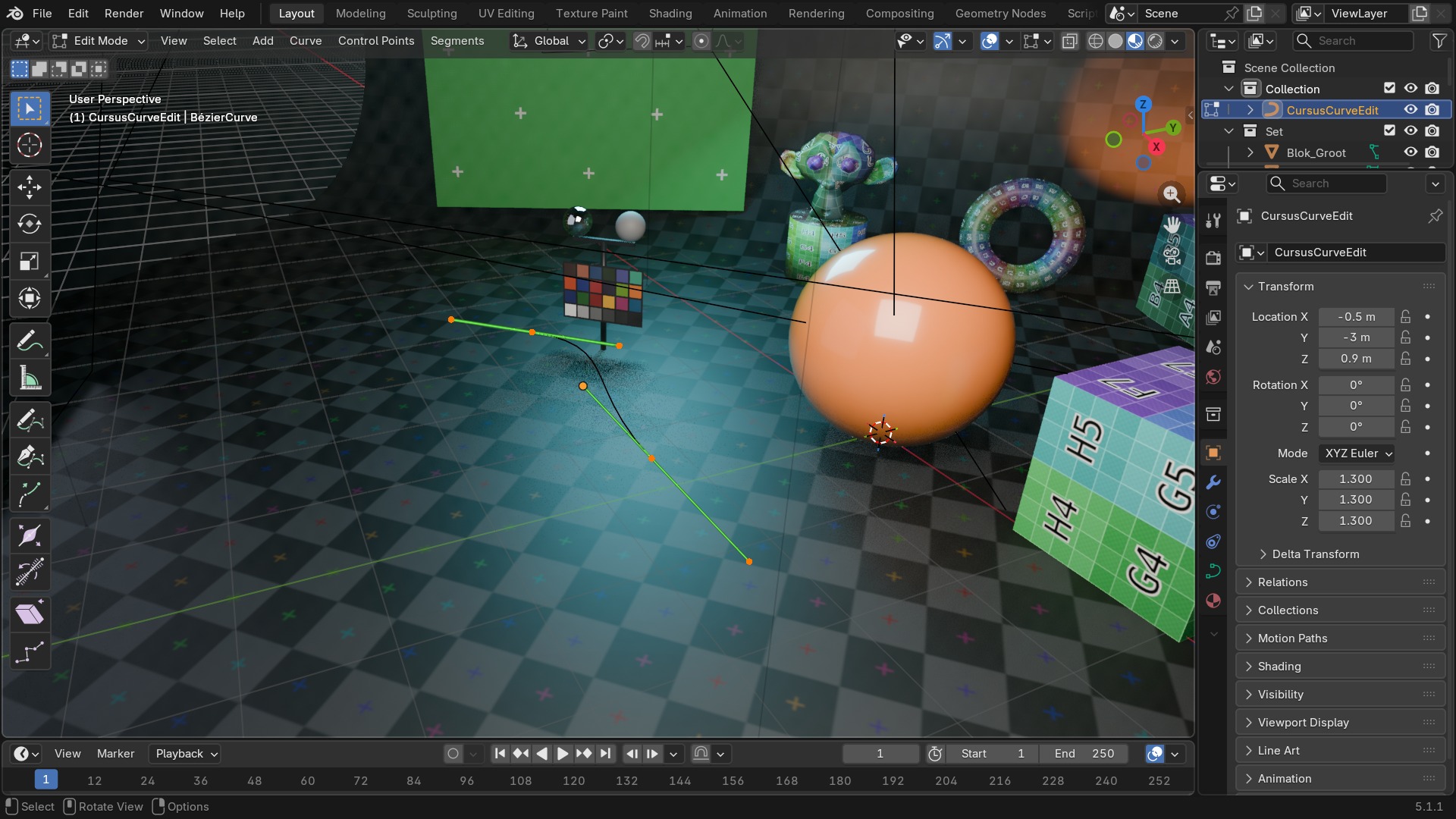
De vertrouwde bewerkingen keren terug in curve-vorm: E extrudeert een nieuw control point vanaf het actieve, Ctrl+rechtsklik voegt een punt toe aan het uiteinde, X geeft een Delete-submenu met Vertices en Segment, en Alt+C (Toggle Cyclic) sluit de curve tot een lus. Set Spline Type zet een hele spline om tussen Bezier, NURBS en Poly (rechte segmenten zonder kromming) zonder de vorm helemaal te verliezen.
 RECBLENDER 5.1 · F72-CURVE-EDITMODE00:00:00:001920×1080
Curve-data — Geometry-instellingen
| Instelling | Type | Standaard | Bereik | Wat hij doet (tooltip uit Blender) |
|---|---|---|---|---|
| Bevel Mode | ENUM | ROUND | Round, Object, Profile | Determine how to build the curve's bevel geometry |
| Bevel Resolution | INT | 4 | 0 – 32 | The number of segments in each quarter-circle of the bevel |
| Offset | FLOAT | 0 | -1 – 1 | Distance to move the curve parallel to its normals |
| Extrude | FLOAT | 0 | 0 – onbegrensd | Length of the depth added in the local Z direction along the curve, perpendicular to its normals |
| Bevel Depth | FLOAT | 0 | 0 – 100 | Radius of the bevel geometry, not including extrusion |
| Resolution U | INT | 12 | 1 – 64 | Number of computed points in the U direction between every pair of control points |
| Resolution V | INT | 12 | 1 – 1024 | The number of computed points in the V direction between every pair of control points |
| Fill Mode | ENUM | FULL | Full, Back, Front, Half | Mode of filling curve |
| Fill Solver | ENUM | SWEEP_LINE | Sweep Line, Delaunay | Triangulation solver for filling 2D curves |
| Fill Rule | ENUM | EVEN_ODD | Even-Odd, Non-Zero | Fill rule for Delaunay fill solver |
| Twist Method | ENUM | MINIMUM | Z-Up, Minimum, Tangent | The type of tilt calculation for 3D Curves |
| Taper Radius | ENUM | OVERRIDE | Override, Multiply, Add | Determine how the effective radius of the spline point is computed when a taper object is specified |
| Start Mapping Type | ENUM | RESOLUTION | Resolution, Segments, Spline | Determine how the geometry start factor is mapped to a spline |
| End Mapping Type | ENUM | RESOLUTION | Resolution, Segments, Spline | Determine how the geometry end factor is mapped to a spline |
| Twist Smooth | FLOAT | 0 | 0 – 100 | Smoothing iteration for tangents |
| Fill Caps | BOOLEAN | uit | – | Fill caps for beveled curves |
| Map Taper | BOOLEAN | uit | – | Map effect of the taper object to the beveled part of the curve |
| Geometry Start Factor | FLOAT | 0 | 0 – 1 | Define where along the spline the curve geometry starts (0 for the beginning, 1 for the end) |
| Geometry End Factor | FLOAT | 1 | 0 – 1 | Define where along the spline the curve geometry ends (0 for the beginning, 1 for the end) |
Extrude, Bevel Depth, Bevel Object en Taper Object
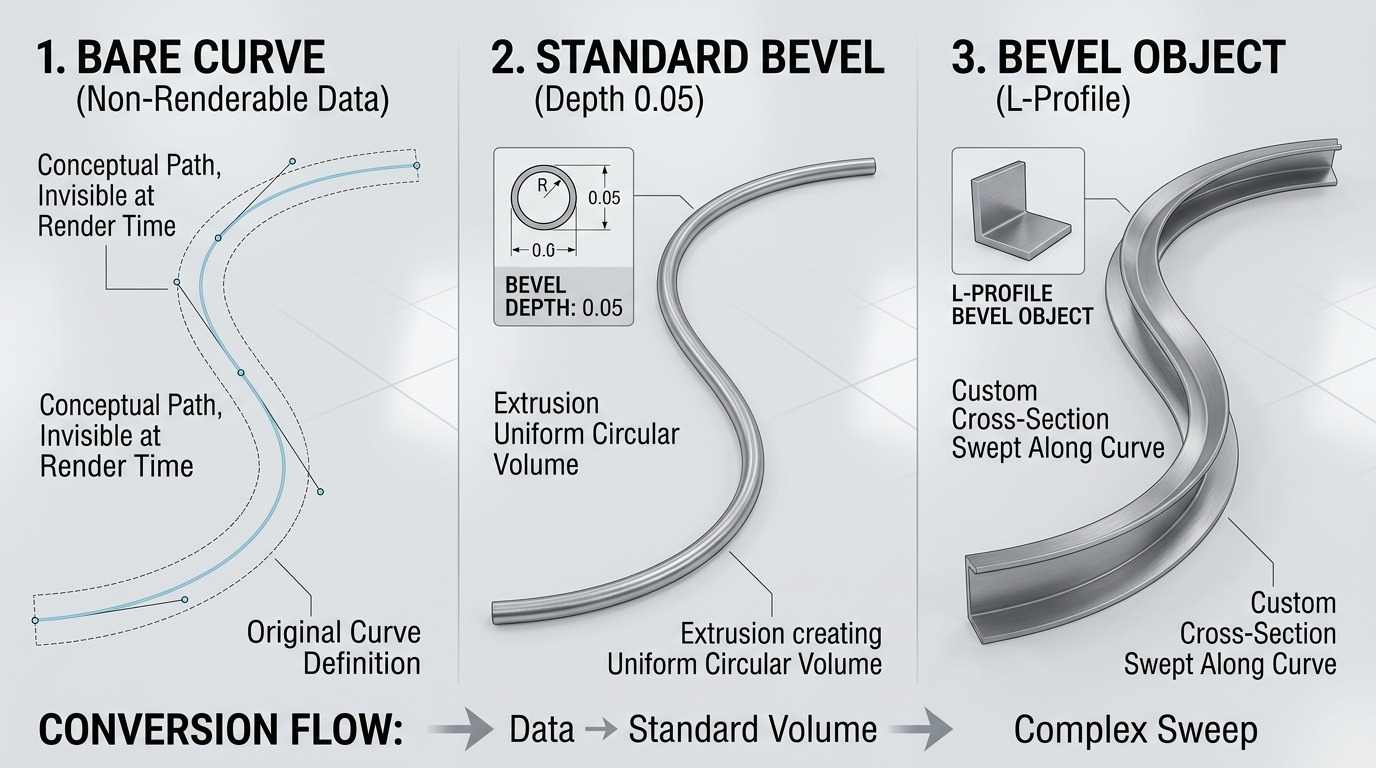
Een kale curve is onzichtbaar bij het renderen — pas het Geometry-paneel geeft hem dikte. Extrude trekt de curve plat uit tot een lint, Bevel Depth geeft hem een ronde doorsnede met een straal die je zelf kiest, en Bevel Resolution bepaalt hoe rond die doorsnede eruitziet. Voor een niet-cirkelvormige doorsnede wijs je bij Bevel Object een andere (platte) curve aan die als profiel dient — de manier om bijvoorbeeld een L-vormige metalen regel langs een pad te trekken.
Taper Object laat een tweede curve de dikte over de lengte variëren — dun beginnen, dik worden, weer dun eindigen — zonder dat je zelf elk punt apart hoeft te schalen.
 RECCONCEPT00:00:00:00schoolium
Bevel Depth: van lijn naar buis
NURBS-surfaces
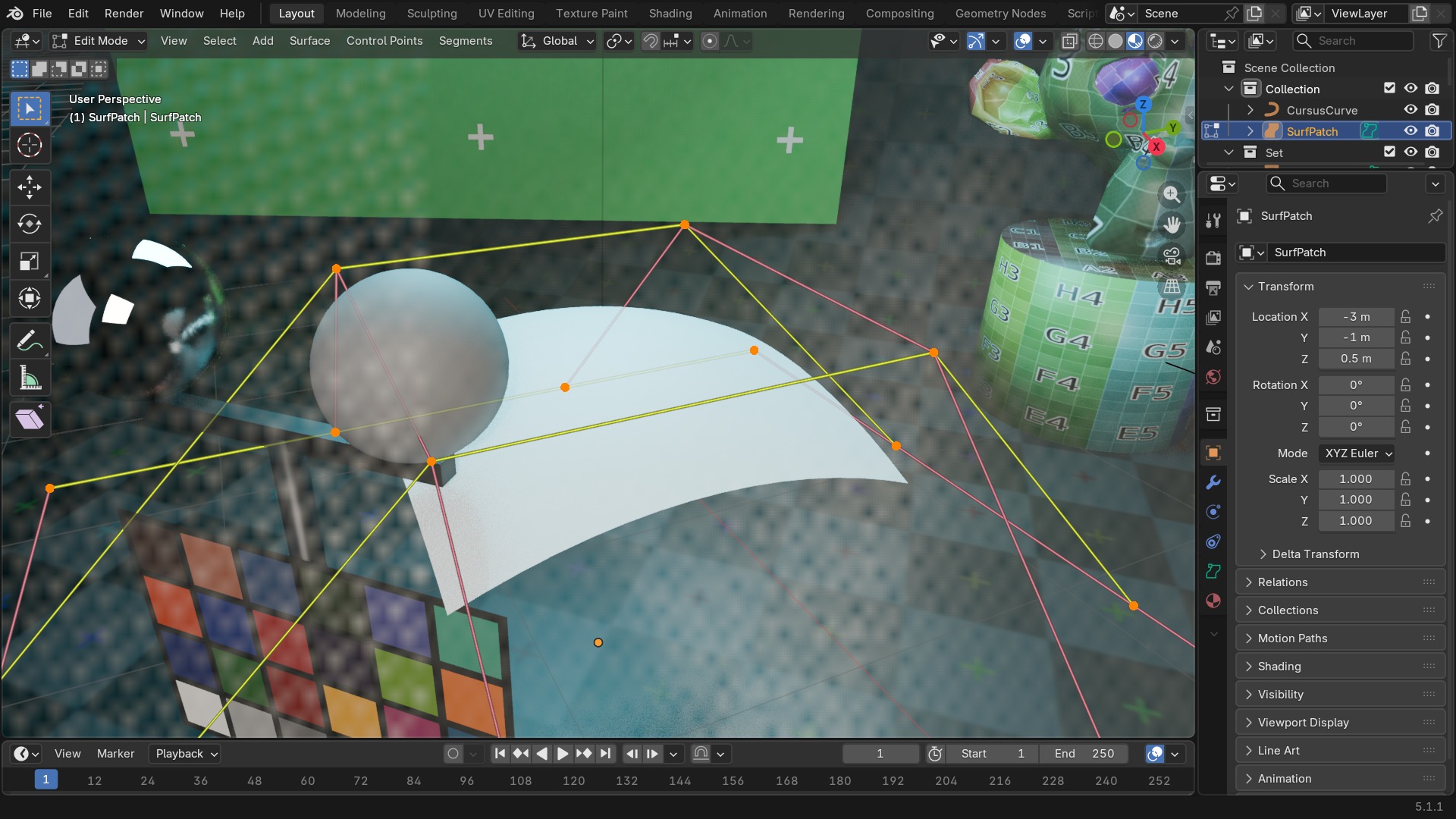
Add > Surface geeft een aparte objectfamilie die opgebouwd is uit een raster van control points in twee richtingen (U en V) in plaats van één reeks langs een lijn — het curve-equivalent van een mesh-grid. Surfaces zijn vloeiend van nature (geen losse polygonen om glad te strijken) maar minder flexibel voor harde randen; ze worden vooral gebruikt voor organische, wiskundig gladde vormen zoals een flesvorm of een gestroomlijnde carrosserie, en zijn in de praktijk grotendeels verdrongen door Subdivision Surface op een gewoon mesh.
 RECBLENDER 5.1 · F72-NURBS-SURFACE00:00:00:001920×1080
Een NURBS-surface patch
Converteren en curves als animatiepad
Object > Convert > Mesh zet een curve of surface om naar een gewoon mesh zodra je met losse vertices verder wil, bijvoorbeeld om een uniek detail toe te voegen dat de curve-wiskunde niet toelaat — dat kan niet meer terug. Andersom kan Convert > Curve op een mesh met enkel randen (geen faces) een curve opleveren.
Een curve dient niet alleen als vorm: met Object > Path Animation of de Follow Path-constraint (hoofdstuk 92) kan een ander object exact langs deze curve bewegen — de basis van elke camera-rit langs een vast traject.
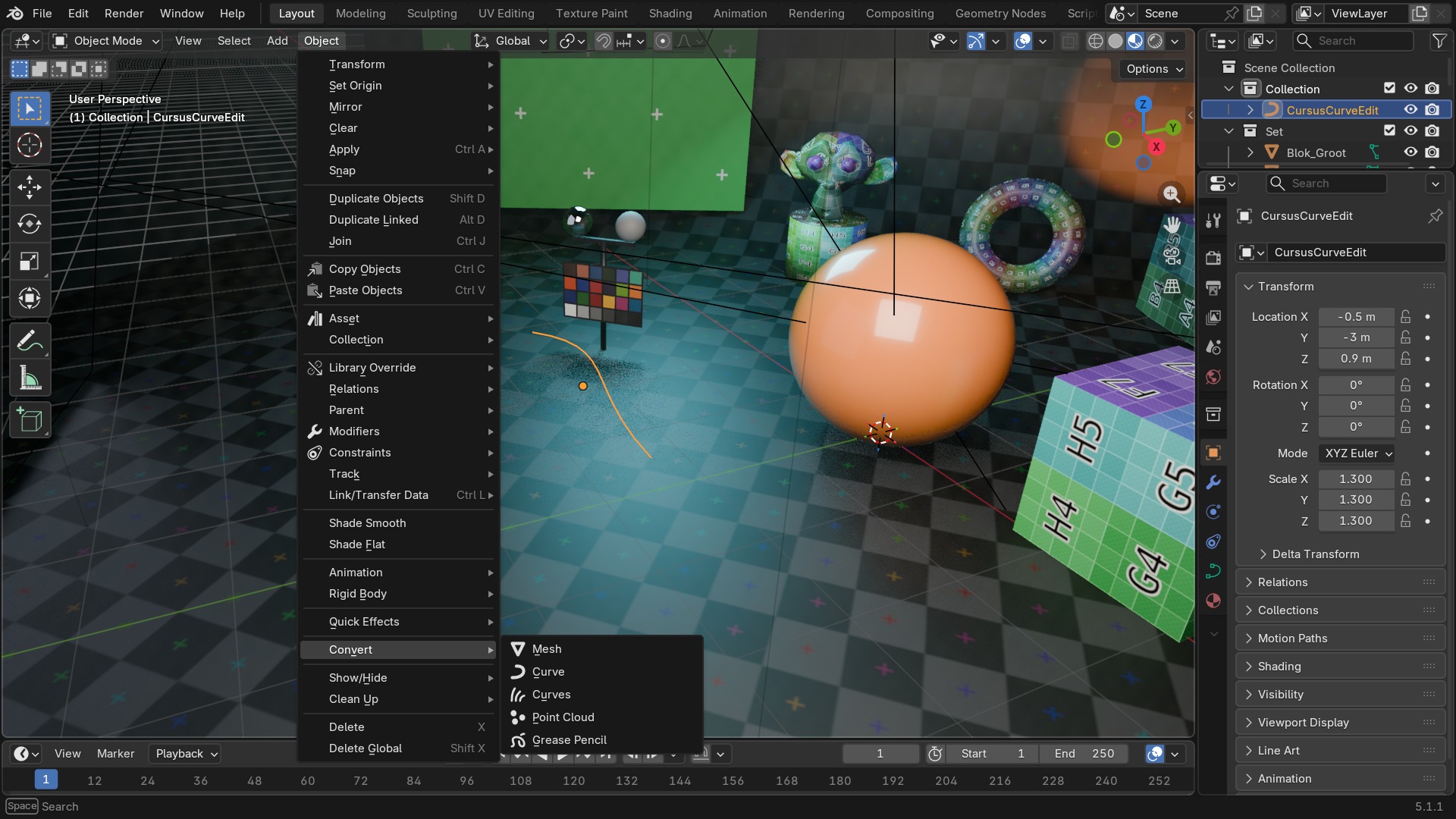 RECBLENDER 5.1 · F72-CONVERT-SUBMENU00:00:00:001920×1080
Zelf proberen: een leuning langs een trap
Open start_curves.blend: een trap staat klaar met een lege Bezier-curve die al over de leuninglijn getekend is. Geef de curve een echte leuning.
- 1Selecteer de curve en ga naar de Curve Properties-tab.
- 2Zet in het Geometry-paneel Bevel Depth op een kleine waarde en bekijk de ronde leuning verschijnen.
- 3Verhoog Bevel Resolution tot de doorsnede vloeiend genoeg aanvoelt.
- 4Ga naar Edit Mode en pas op één control point het Radius-attribuut aan (Alt+S) om de leuning lokaal dikker te maken bij de trappaal.
- 5Converteer tot slot naar Mesh (Object > Convert > Mesh) om er een Bevel-modifier op de randen aan toe te voegen.