← Back to CoursesBlendercursus
Blendercursus
Oefening 6: Houten stoel
schoolium · Blendercursus
Blendercursus
Oefening 6: Houten stoel
06Oefening 6 van 14

Houten stoel

Vier gelijke poten met Mirror, een rug vol spijlen met Array, en een echt houtnerf-materiaal

Een houten stoel is het perfecte project om vier krachtige technieken in één keer te oefenen: met een Mirror-modifier bouw je vier identieke poten uit één model, met een Array-modifier vul je de rugleuning met spijlen zonder er ook maar één met de hand te dupliceren, en een niet-destructieve Bevel-modifier geeft de hele stoel in één klap zachte, realistische randen. Aan het eind staat er een eenvoudige maar mooie houten stoel met een echt houtnerf-materiaal, opgebouwd uit een Wave Texture.

Basis95 minuten42 stappen in 9 fasen
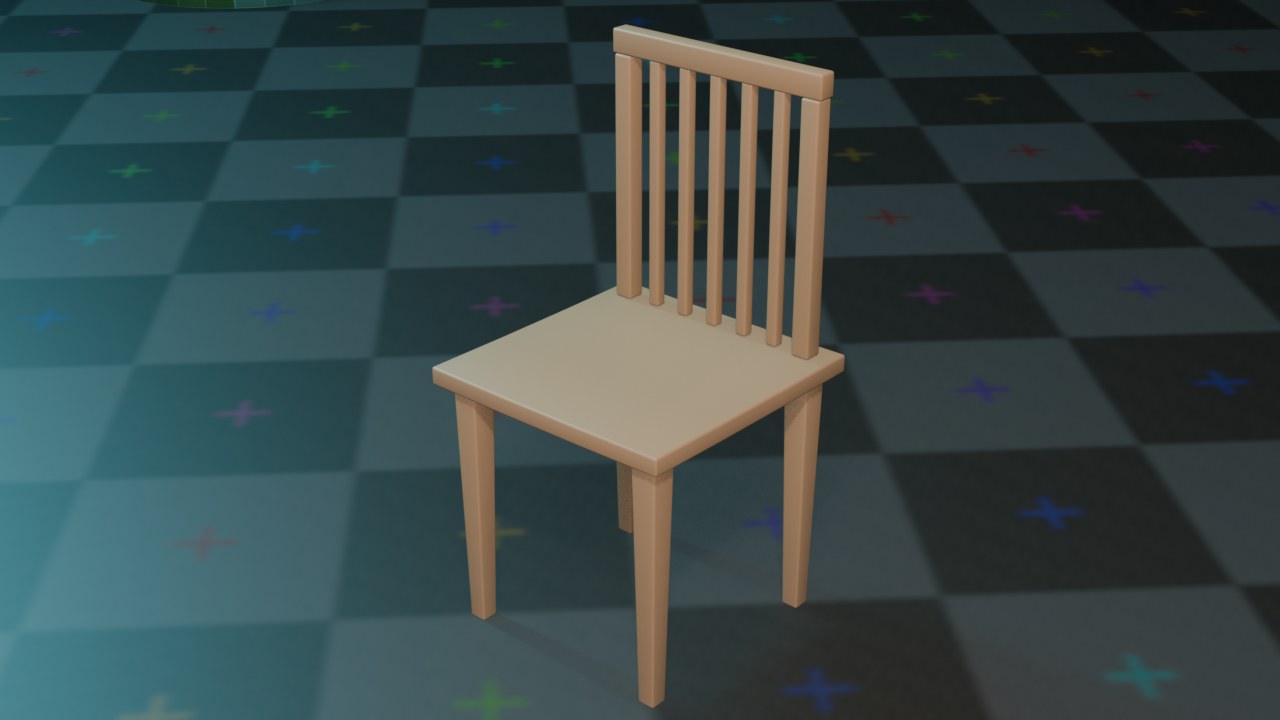
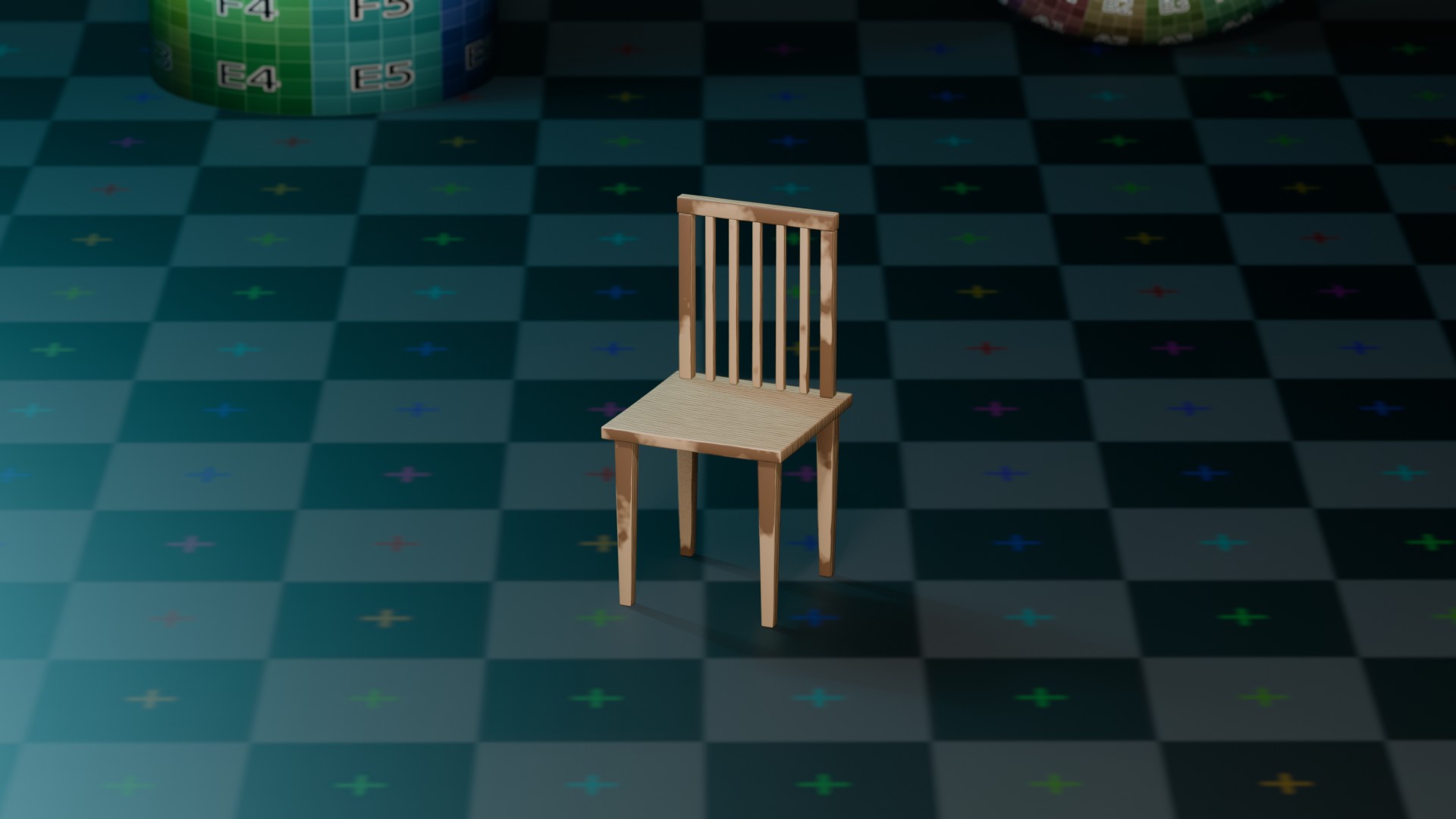
Het eindresultaat, gerenderd in EEVEERECRENDER · EEVEE00:00:00:001920×1080
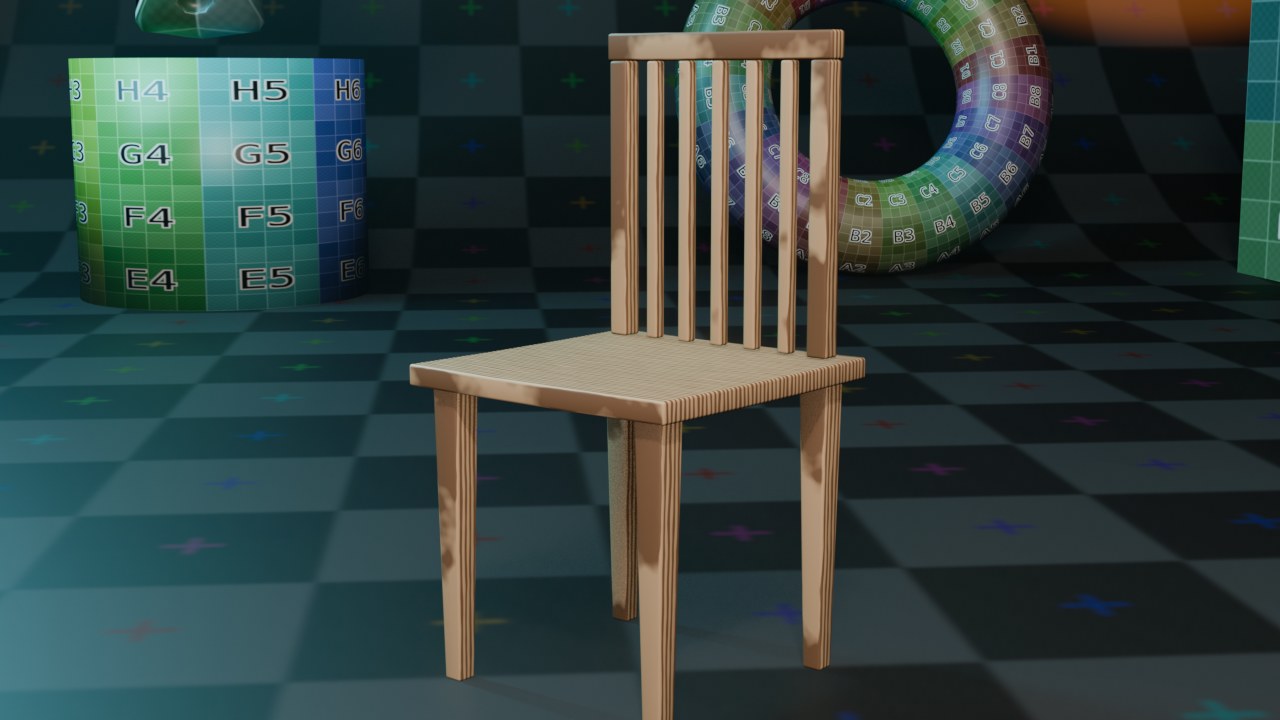
Het eindresultaat, gerenderd in EEVEE
0 van 42 stappen gedaan
Voor je begint

Wat je maakt en wat je leert

  • Eén onderdeel modelleren en het met een Mirror-modifier over twee assen tegelijk verviervoudigen
  • Een object-origin verplaatsen zodat een modifier rond het juiste punt spiegelt
  • Een Loop Cut headless bouwen met bmesh.ops.subdivide_edgering, met exact hetzelfde resultaat als Ctrl R
  • Een zitvlak een fractie holling geven met Proportional Editing
  • Herhalende onderdelen (spijlen) opbouwen met een Array-modifier en Relative Offset
  • Losse onderdelen samenvoegen met Join, en waarom je Mirror- en Array-modifiers dan eerst moet toepassen
  • Alle randen van een samengesteld object in één keer verzachten met een Bevel-modifier en Limit Method: Angle
  • Een houtmateriaal opbouwen met een Wave Texture, een ColorRamp en Bump

Wat je al moet kunnen: Je kan oefening 1 (of vergelijkbaar) en kent Extrude, Bevel en modifiers.

Theorie om na te lezen:

Sleep om rond te draaien
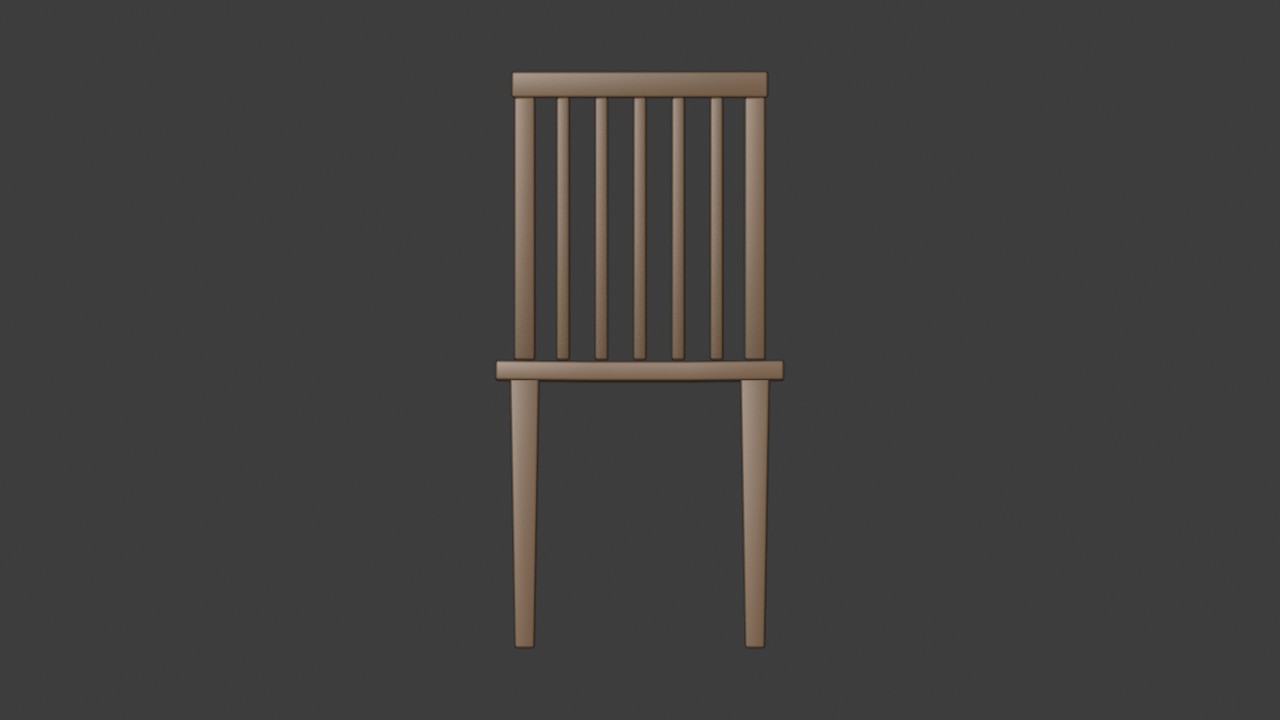
001
klaar_oef06_houten_stoel.blend
Stoel1 materialen480 vertices
Fase 1

Het vertrekpunt

Eén kubus, een naam, en een startbestand: dezelfde gewoontes als in elke oefening, want deze kubus wordt straks het hele zitvlak.

1
Object Mode

Begin met een kubus voor het zitvlak

Shift+A

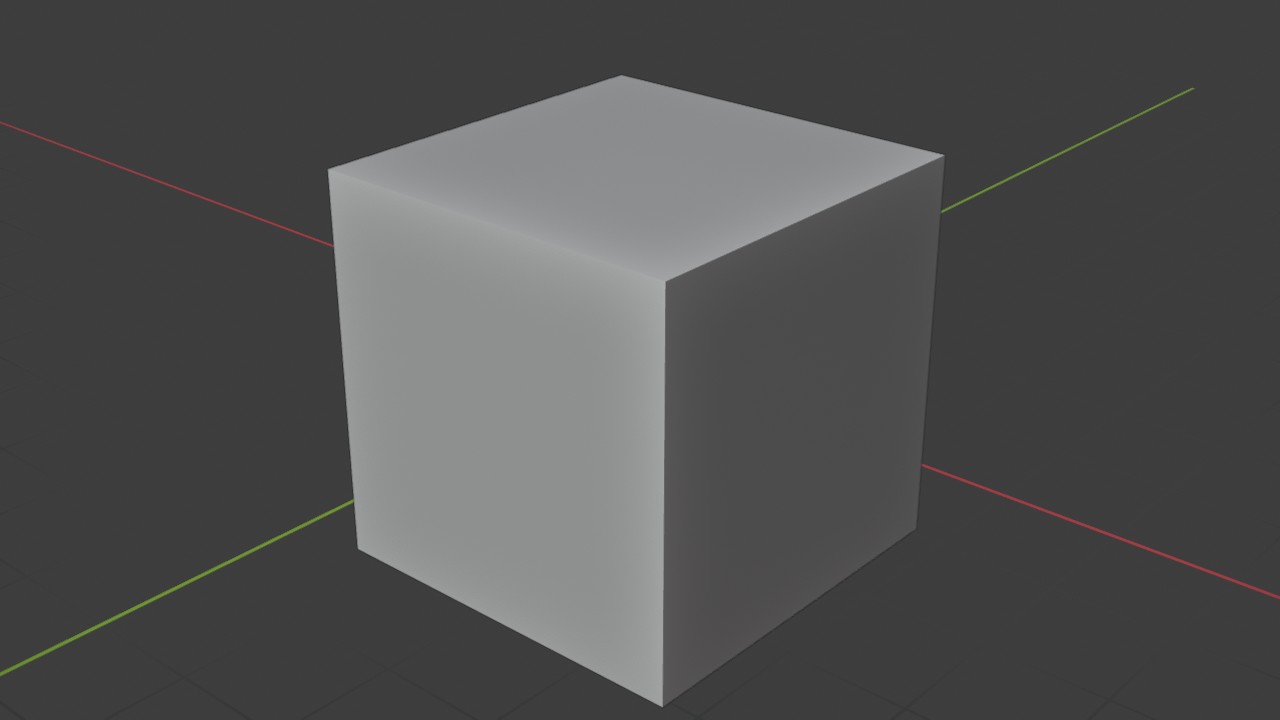
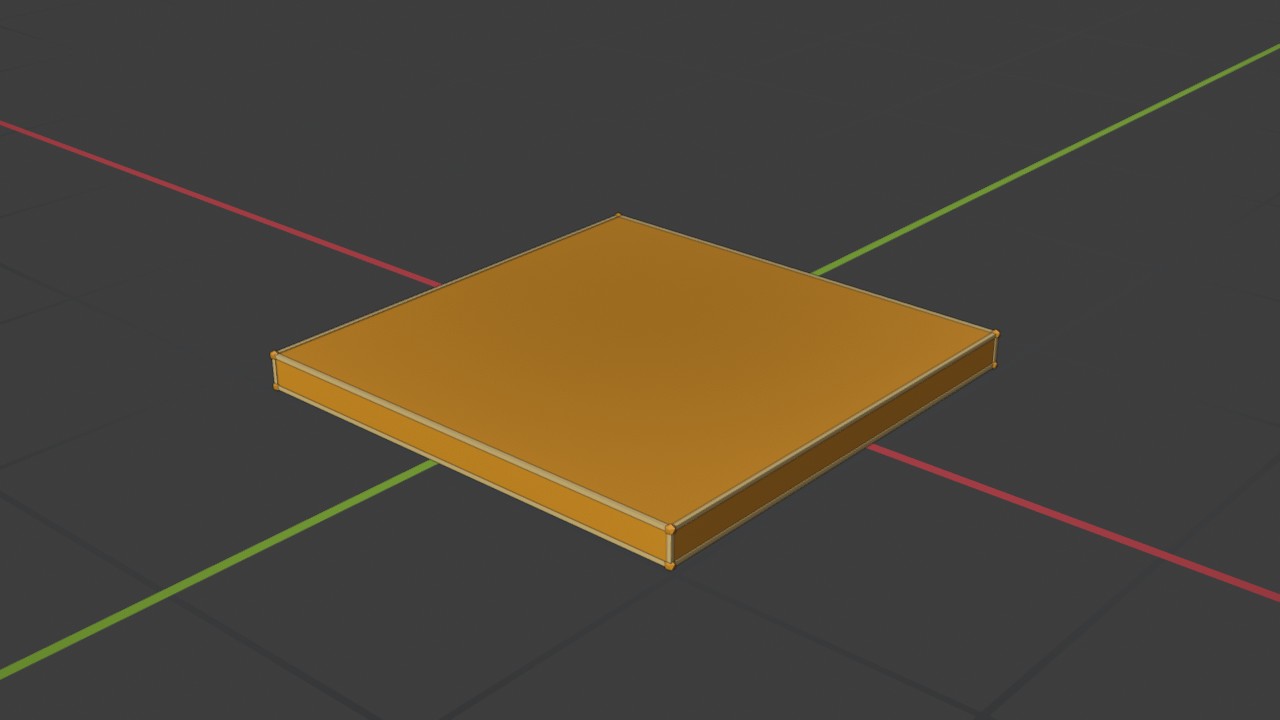
Start met een nieuwe scene (File > New > General) en voeg met Shift A een kubus toe van 1 m. Deze ene kubus wordt straks het hele zitvlak: je schaalt hem zo dat hij plat en vierkant wordt, precies zoals je bij een echte stoel een plank op maat zou zagen.

Instellingen
Size1 m
Location0, 0, 0
Begin met een kubus voor het zitvlakRECWERKBEELD · OBJECT MODE00:00:00:00STAP 01

2
Object Mode

Geef hem een naam

F2

Druk F2 en typ Zitvlak. Je bouwt deze stoel uit zes aparte onderdelen; een duidelijke naam per onderdeel bespaart je straks veel zoekwerk in de Outliner.

Instellingen
NaamZitvlak
Fase 2

Het zitvlak vormgeven

Van een kubus van 1 m naar een dun, vierkant zitvlak van 45 bij 45 cm. Je voegt ook twee kruisende Loop Cuts toe: niet voor de vorm, maar als voorbereiding om het midden zo meteen een fractie te laten doorbuigen, zoals bij een echt gedraaid houten zitvlak.

3
Edit Mode

Schaal hem plat en vierkant

Tab›A›S

Druk Tab voor Edit Mode, A om alles te selecteren, en dan S gevolgd door drie exacte afmetingen: 0.45 in X en Y, en maar 0.03 in Z. Met de N-sidebar open typ je de drie Scale-waarden gewoon na elkaar in.

Instellingen
Scale X0.45
Scale Y0.45
Scale Z0.03
Schaal hem plat en vierkantRECWERKBEELD · EDIT MODE00:00:00:00STAP 03
4
Object Mode

Zet hem op zithoogte

G›Z›0.435›Enter

Terug naar Object Mode met Tab, en verplaats het zitvlak met G, Z, 0.435, Enter: de bovenkant komt zo op 45 cm, een gewone stoelhoogte. Hij zweeft voorlopig nog boven de vloer -- dat lossen de poten in de volgende fase op.

Zet hem op zithoogteRECWERKBEELD · OBJECT MODE00:00:00:00STAP 04
5
Edit Mode

Eerste Loop Cut

Ctrl+R›muiswiel›klik›klik

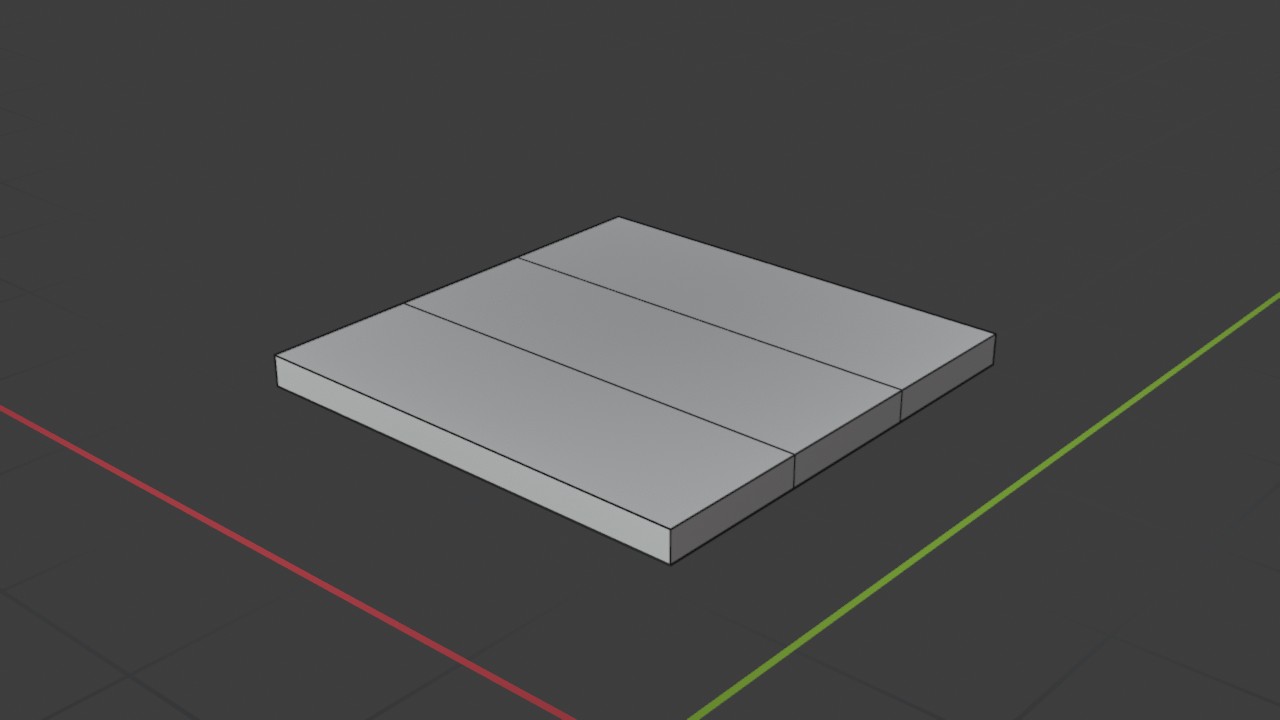
Beweeg de muis over een van de zijranden die evenwijdig met de Y-as lopen en druk Ctrl R. Blender toont een gele lus rond het hele zitvlak. Draai het muiswiel tot je 2 sneden ziet, klik om te bevestigen, en klik meteen nog eens (of druk Esc) zodat ze mooi verdeeld blijven staan zonder ze nog te verschuiven.

Instellingen
Number of Cuts2
Let op bpy.ops.mesh.loopcut_slide werkt niet headless. Dit script gebruikt in plaats daarvan bmesh.ops.subdivide_edgering op de juiste randring, met exact hetzelfde resultaat als de echte Ctrl R.
Eerste Loop CutRECWERKBEELD · EDIT MODE00:00:00:00STAP 05
6
Edit Mode

Tweede Loop Cut, kruislings

Ctrl+R›muiswiel›klik›klik

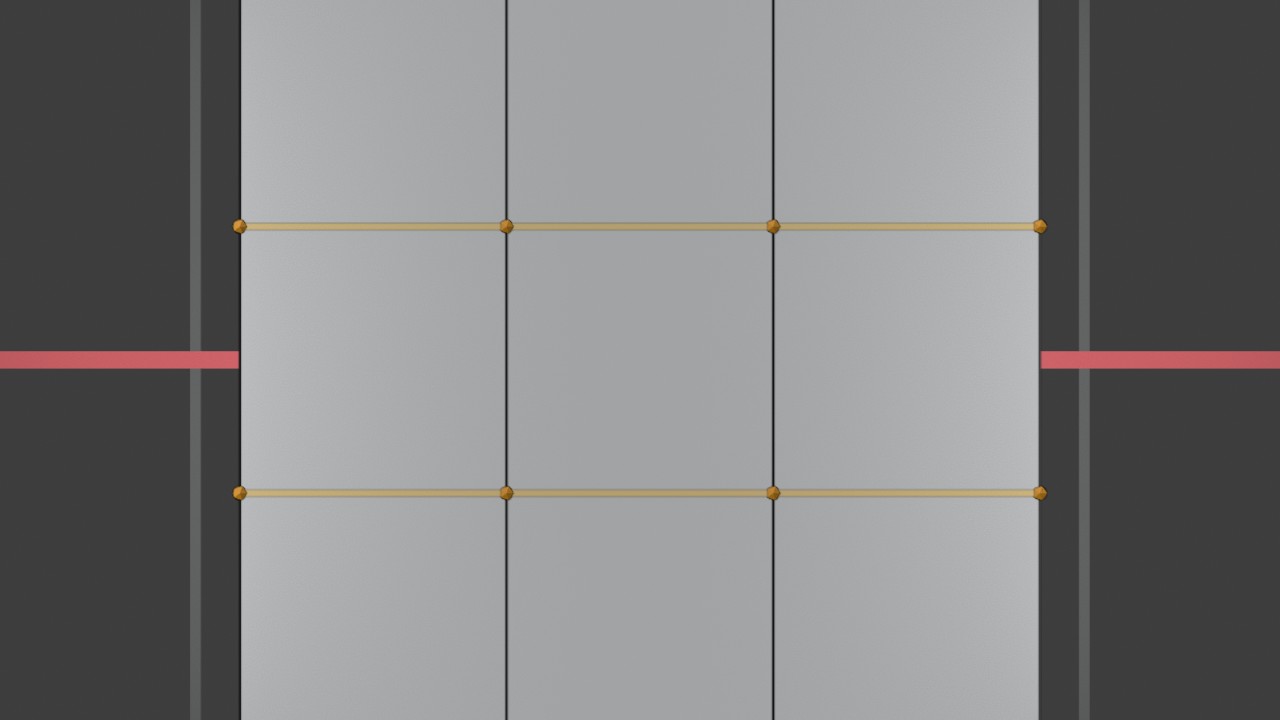
Herhaal Ctrl R, maar nu over een rand die evenwijdig met de X-as loopt: de nieuwe lus snijdt de vorige haaks. Ook hier 2 sneden. Het bovenvlak is nu een net rooster van 3 bij 3 vlakjes -- precies genoeg geometrie om het midden zo meteen te laten zakken.

Instellingen
Number of Cuts2
Tweede Loop Cut, kruislingsRECWERKBEELD · EDIT MODE00:00:00:00STAP 06
7
Edit Mode

Een fractie holling met Proportional Editing

O›G›Z›-0.005›muiswiel›Enter

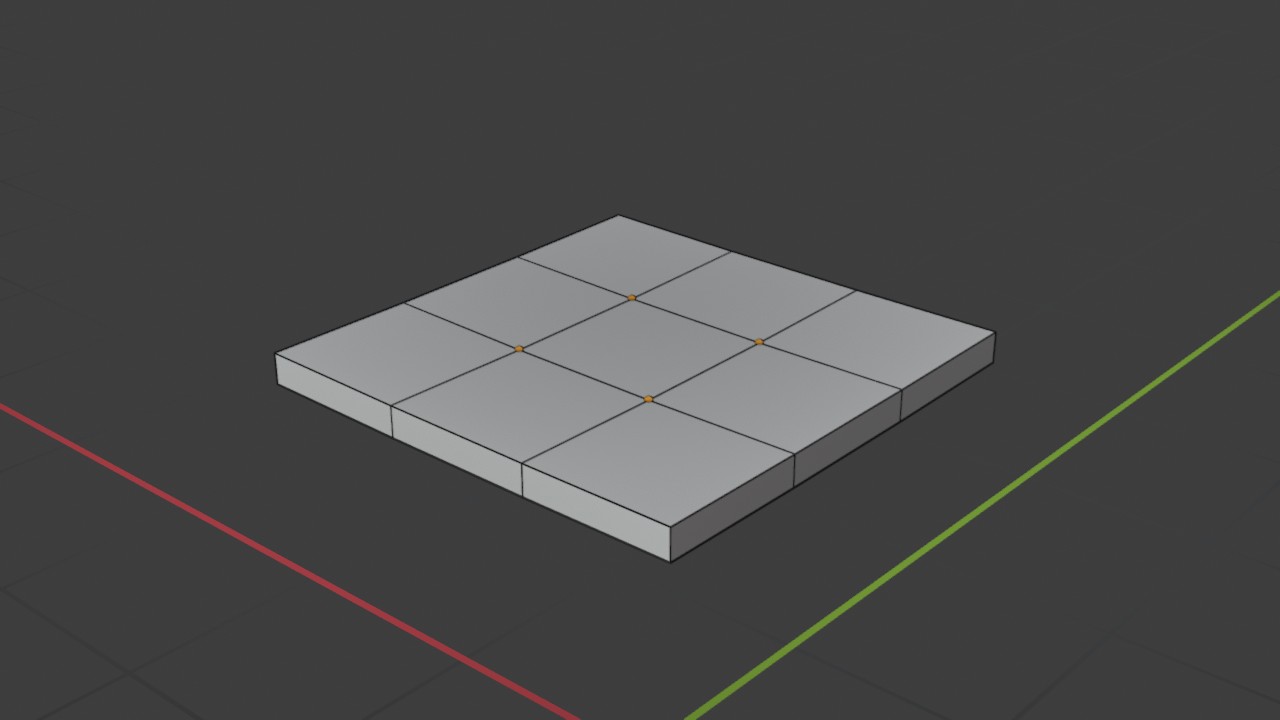
Selecteer de 4 middelste bovenpunten en zet Proportional Editing aan met O (het rondje linksboven in de 3D Viewport licht op). Druk G, Z, -0.005, en draai vóór je bevestigt aan het muiswiel om de invloedscirkel (Proportional Size) in te stellen op zo'n 0.3 m: de rand van het zitvlak blijft liggen, het midden zakt een fractie. Zo'n zitvlak voelt prettiger dan een kaarsrecht vlak, en op deze schaal zie je het nauwelijks -- precies de bedoeling.

Instellingen
Proportional Size0.3 m
Z-0.005 m
Tip Te veel holling oogt als een kom; een halve centimeter over 45 cm is al voldoende voor het effect.
Een fractie holling met Proportional EditingRECWERKBEELD · EDIT MODE00:00:00:00STAP 07
8
Object Mode

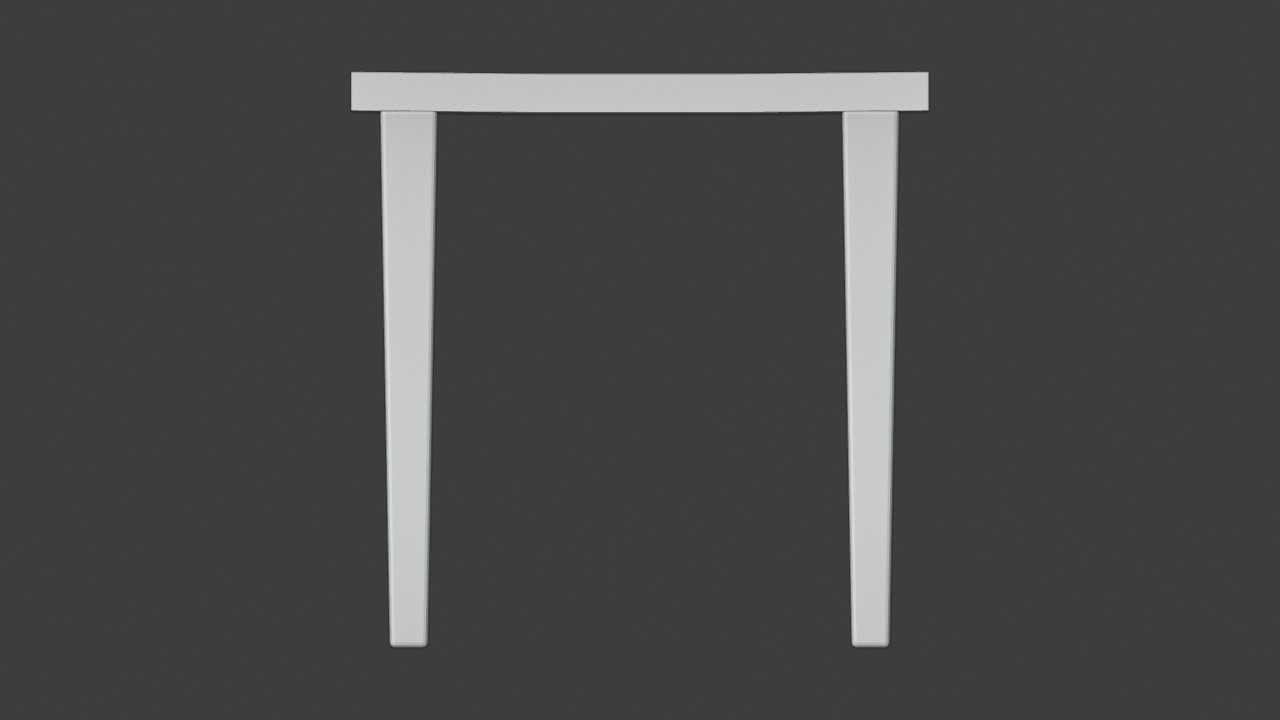
Bekijk de holling van opzij

Numpad 3

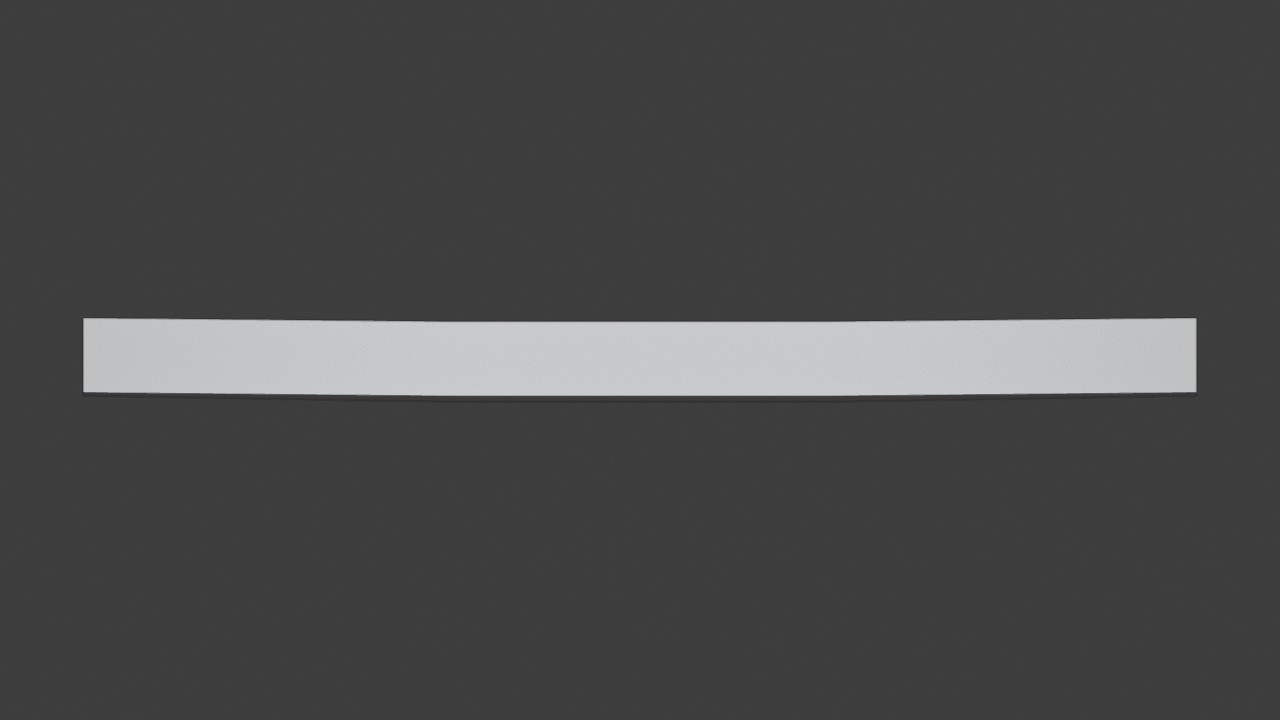
Numpad 3 voor een zijaanzicht op het zitvlak: de holling is nauwelijks zichtbaar met het blote oog, maar ze is er, en dat voel je bij het zitten wel.

Bekijk de holling van opzijRECWERKBEELD · OBJECT MODE00:00:00:00STAP 08
Fase 3

Eén poot modelleren

Je bouwt maar één poot. In de volgende fase laat je een Mirror-modifier daar automatisch vier identieke exemplaren van maken, netjes in de vier hoeken.

9
Object Mode

Een kubus voor de eerste poot

Shift+A›F2

Voeg een nieuwe kubus toe, dit keer niet in het midden maar recht onder een hoek van het zitvlak: X en Y op 0.18 m, Z op de helft van de pootlengte. Noem hem Poot.

Instellingen
Location0.18, 0.18, 0.21 m
NaamPoot
Een kubus voor de eerste pootRECWERKBEELD · OBJECT MODE00:00:00:00STAP 09
10
Edit Mode

Schaal hem tot een poot

A›S

A om alles te selecteren, dan S met de exacte maten: 0.045 m in X en Y voor een stevige doorsnede, en 0.42 m in Z zodat de poot van de vloer tot net onder het zitvlak reikt.

Instellingen
Scale X0.045
Scale Y0.045
Scale Z0.42
Schaal hem tot een pootRECWERKBEELD · EDIT MODE00:00:00:00STAP 10
11
Edit Mode

Taper: smaller naar onderen

1›S›0.667›Enter

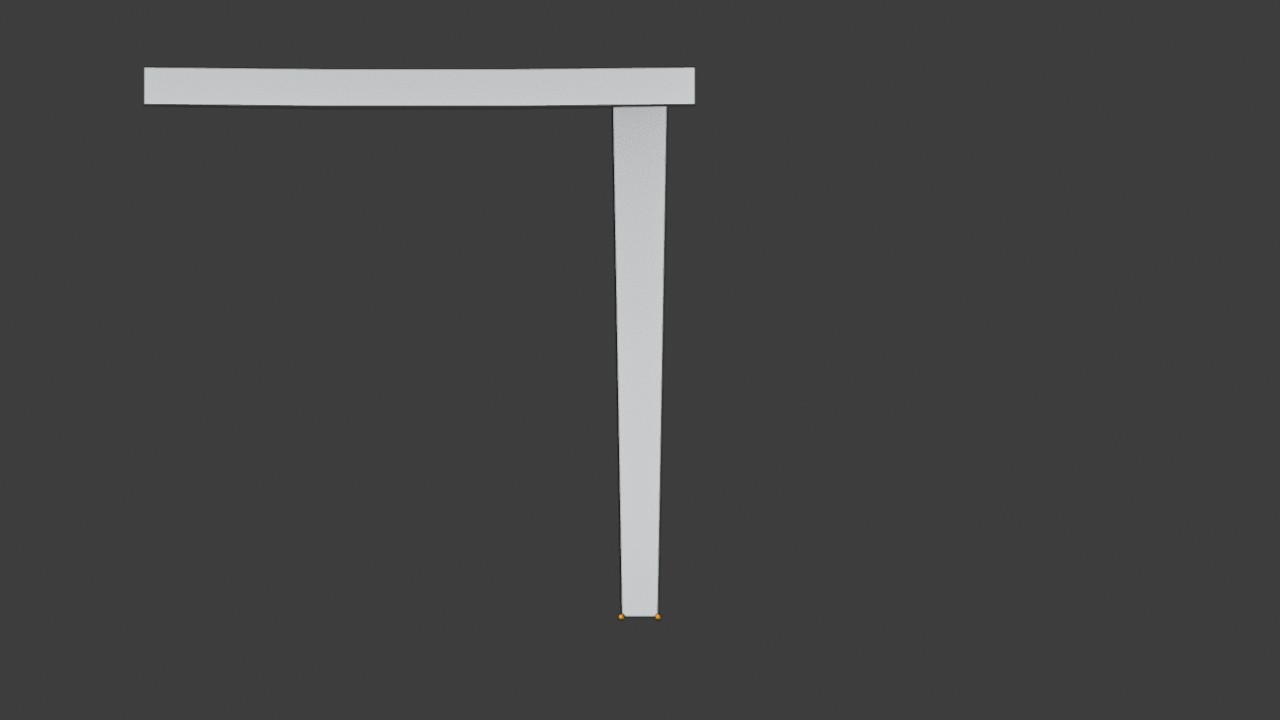
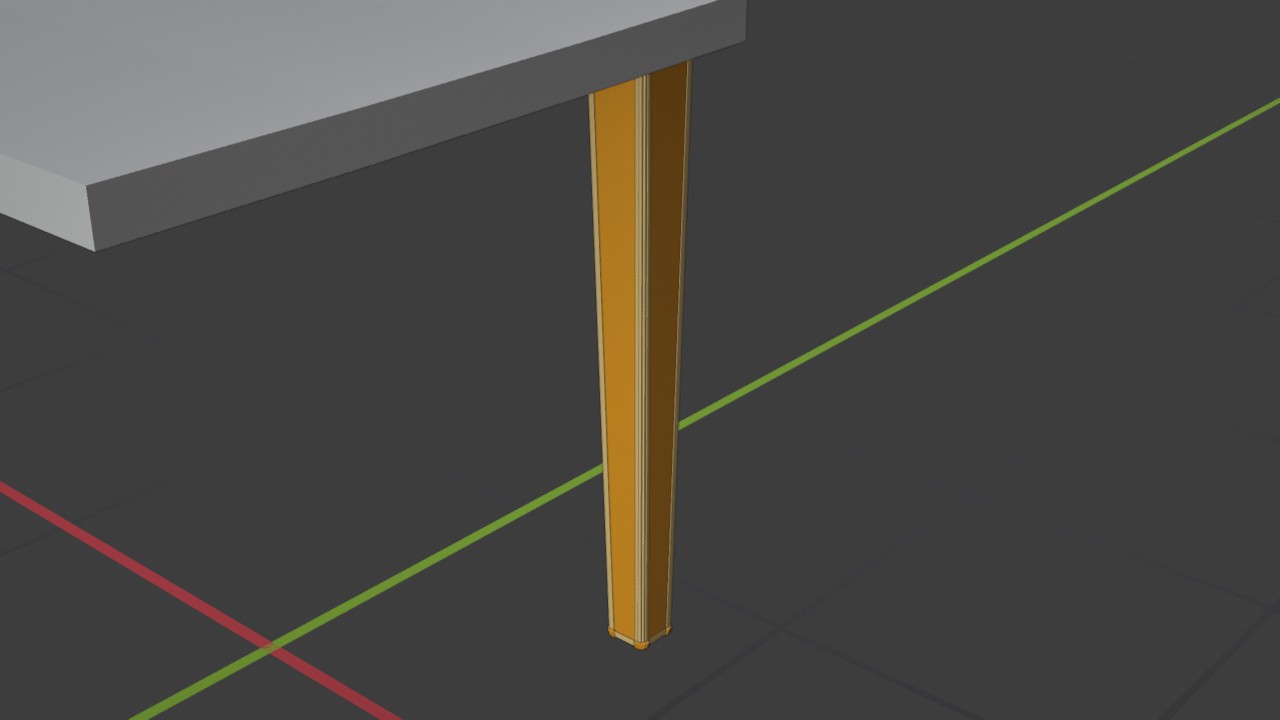
Schakel naar puntselectie met 1, selecteer de vier onderste hoekpunten (sleep een selectiekader van onderaf) en schaal ze met S, 0.667, Enter -- alleen in X en Y, dus laat Z op de standaardwaarde staan. De poot loopt nu net iets taps toe, zoals bij een klassieke houten stoel.

Instellingen
Scale0.667 (alleen X/Y)
Taper: smaller naar onderenRECWERKBEELD · EDIT MODE00:00:00:00STAP 11
12
Edit Mode

Ronde hoeken met Bevel

Ctrl+B

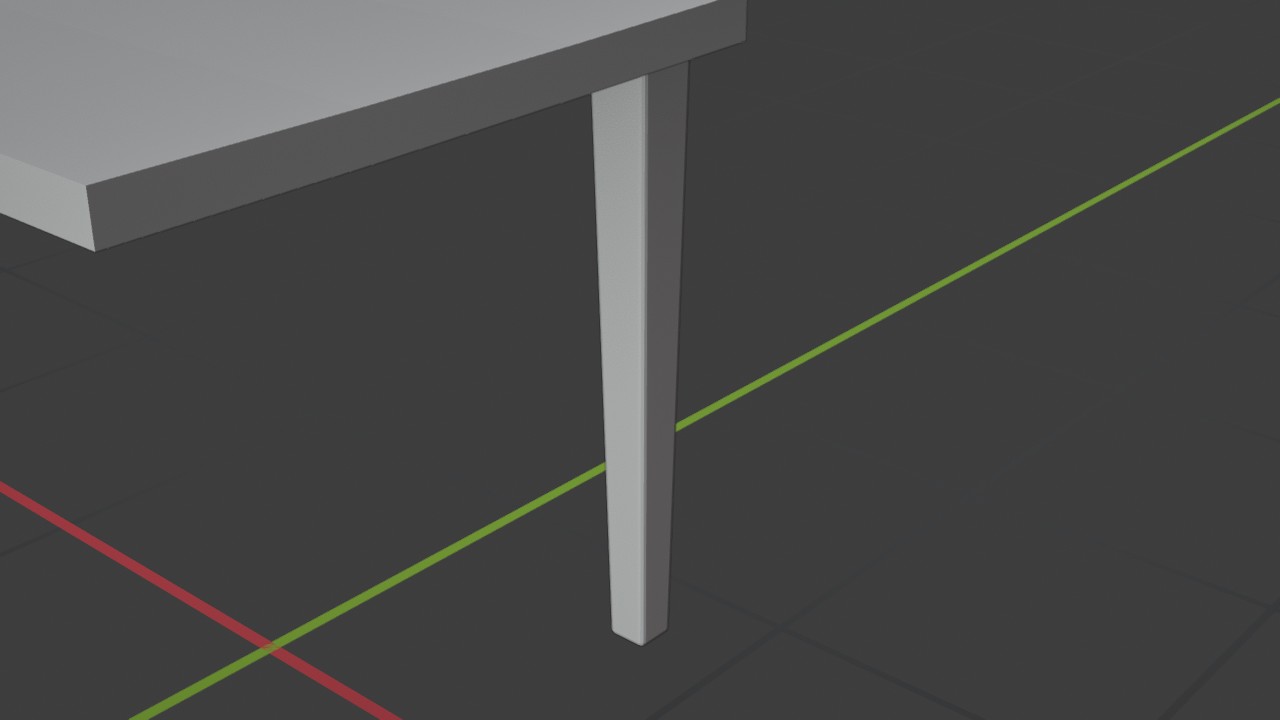
A om weer alles te selecteren, en Ctrl B voor een kleine Bevel over alle randen: 4 mm, 3 segmenten. Net als bij de dobbelsteen in oefening 1 haalt dit de harde geprinte hoeken weg.

Instellingen
Width0.004 m
Segments3
Ronde hoeken met BevelRECWERKBEELD · EDIT MODE00:00:00:00STAP 12
13
Object Mode

Van dichtbij: taper en ronding samen

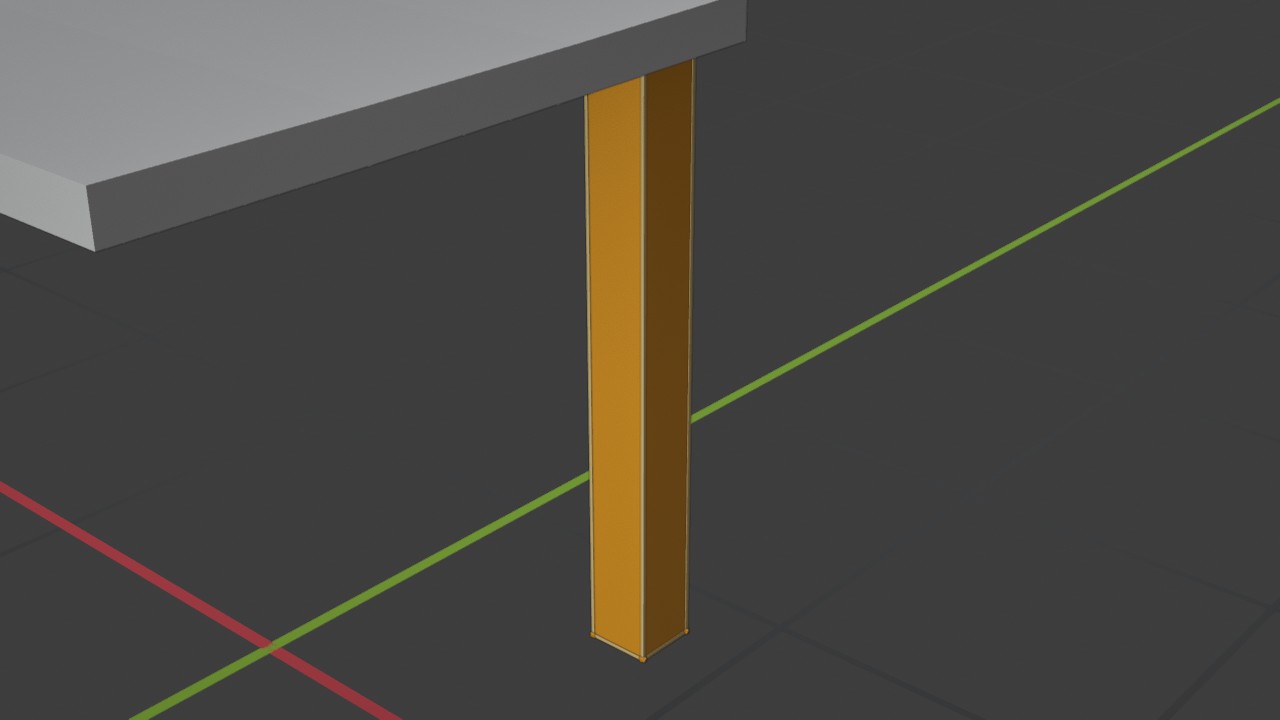
Zoom in op de poot: hij loopt smal toe naar onderen, en elke rand is een fractie rond. Precies de twee details die een simpele balk in een echte tafel- of stoelpoot veranderen.

Van dichtbij: taper en ronding samenRECWERKBEELD · OBJECT MODE00:00:00:00STAP 13
14
Object Mode

Zet de oorsprong op het midden van het zitvlak

Shift+C

Zet de 3D-cursor terug naar de wereld-oorsprong met Shift C, selecteer de poot en kies Object > Set Origin > Origin to 3D Cursor. De poot zelf verschuift geen millimeter, maar zijn origin-punt (het draaipunt) verhuist naar het midden van het zitvlak. Dat is precies het punt waarrond de Mirror-modifier zo dadelijk gaat spiegelen.

Let op Vergeet je deze stap, dan spiegelt de Mirror-modifier rond het midden van de poot zelf, en krijg je twee poten op dezelfde plek in plaats van vier verspreide hoeken.
Fase 4

Alle vier de poten met Mirror

Eén modifier, en de andere drie poten verschijnen vanzelf -- perfect symmetrisch, en je hoeft maar op één plek iets aan te passen als je van gedacht verandert.

15
Object Mode

Mirror over X én Y

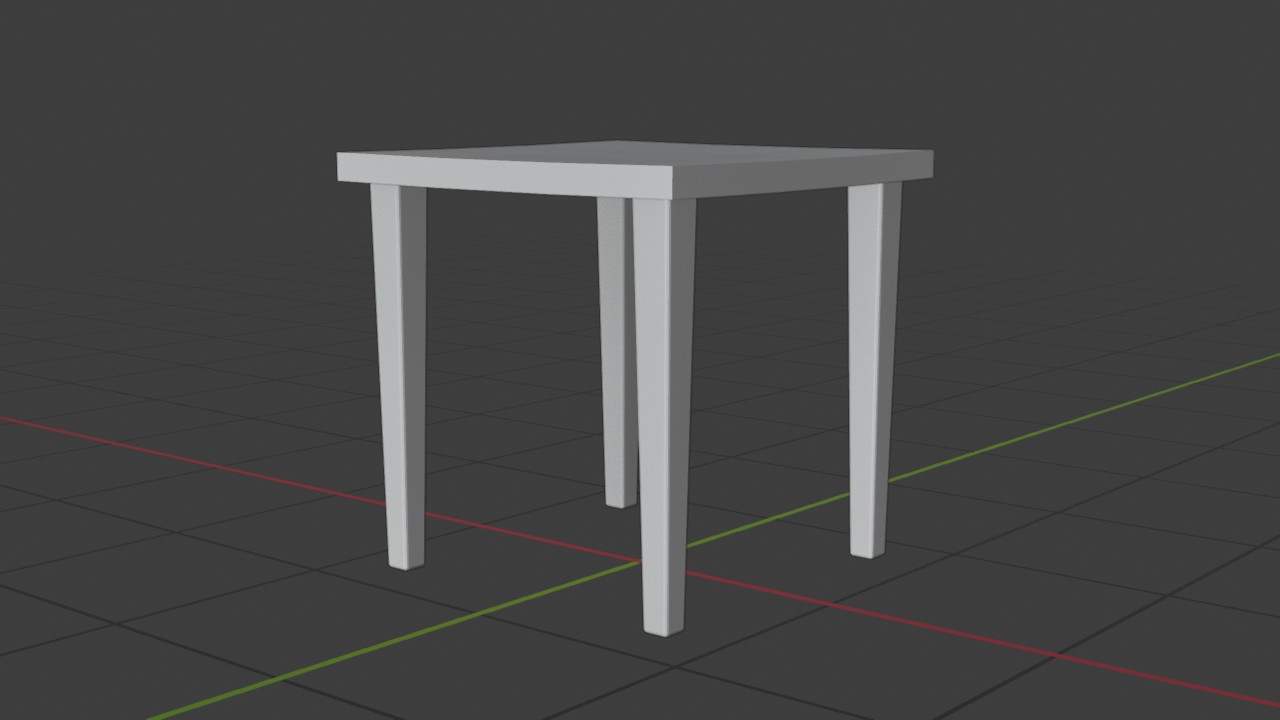
Open de Modifier Properties, kies Add Modifier > Generate > Mirror. Standaard spiegelt hij alleen over X; vink ook Y aan en laat Z uit. Omdat de oorsprong nu op het midden van het zitvlak staat, verschijnen de drie andere poten meteen in de drie overige hoeken.

Instellingen
Axis Xaan
Axis Yaan
Axis Zuit
Mirror over X én YRECWERKBEELD · OBJECT MODE00:00:00:00STAP 15
16
Object Mode

Bekijk het onderstel van boven

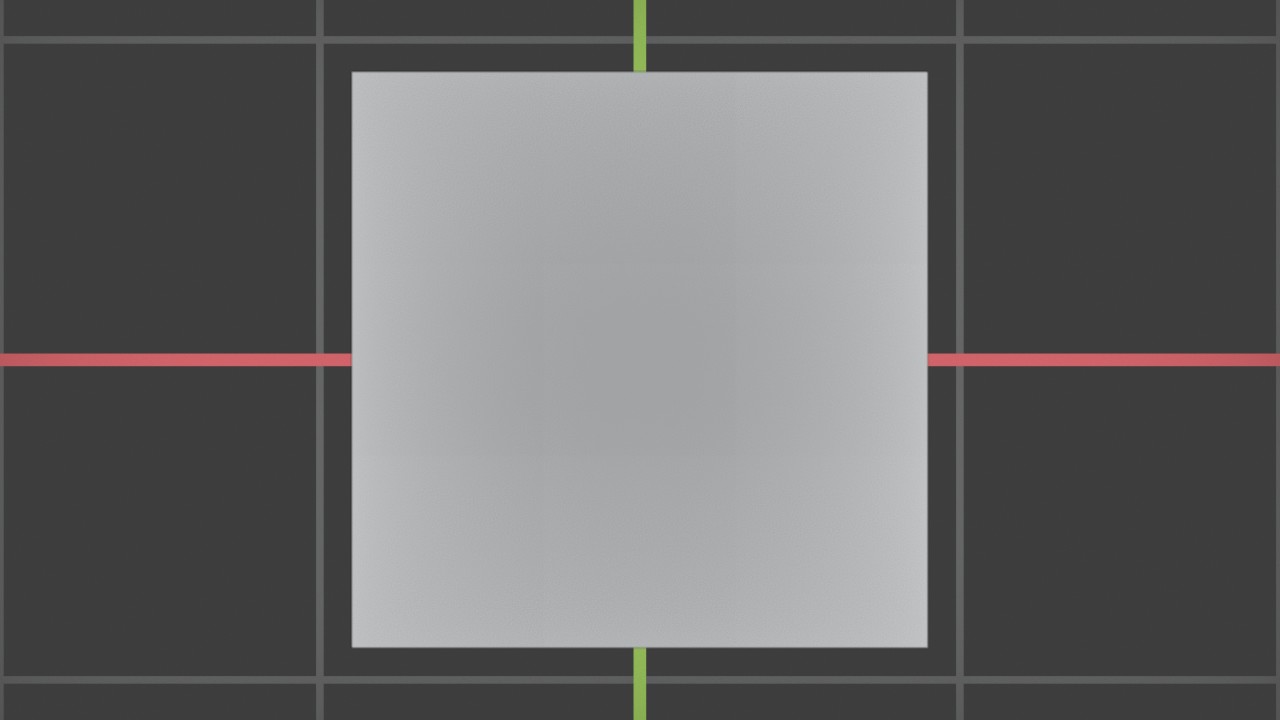
Numpad 7

Draai naar bovenaanzicht met numpad 7. Vier gelijke poten, elk 18 cm uit het midden in beide richtingen, netjes onder de hoeken van het zitvlak.

Bekijk het onderstel van bovenRECWERKBEELD · OBJECT MODE00:00:00:00STAP 16
17
Object Mode

En van opzij

Numpad 1

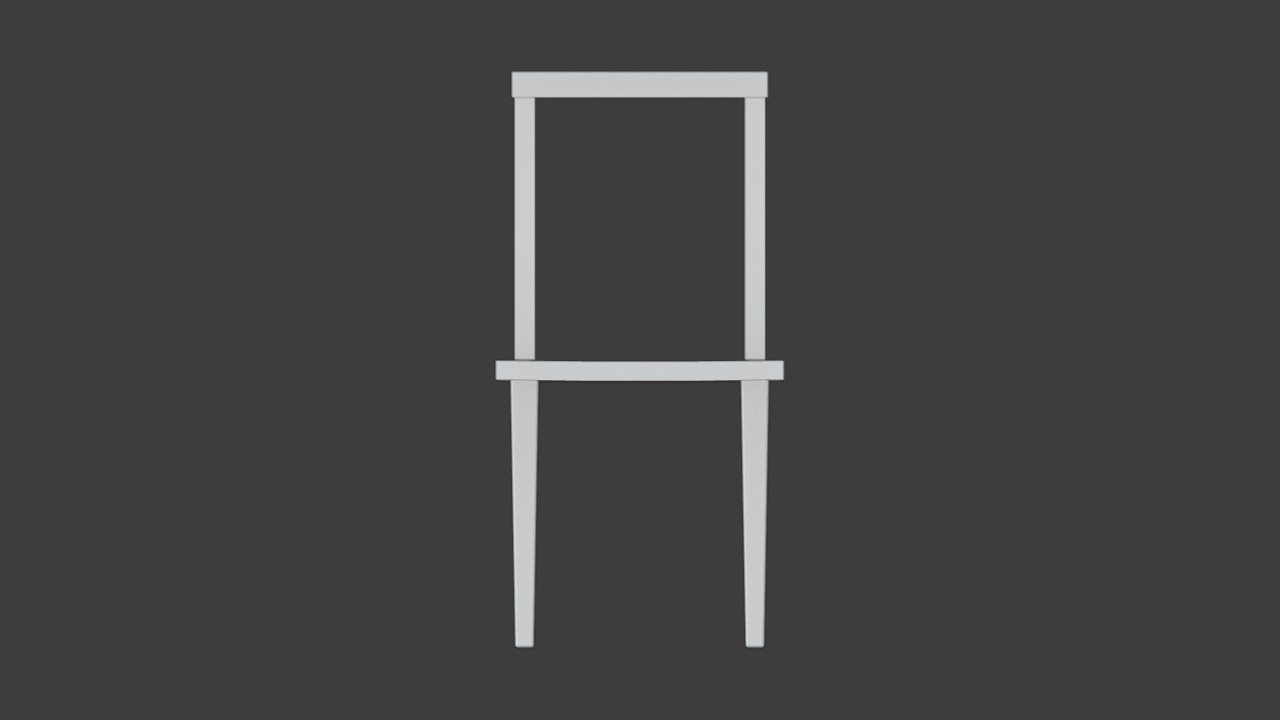
Numpad 1 voor vooraanzicht: de poten dragen het zitvlak nu op precies 45 cm, een normale stoelhoogte.

En van opzijRECWERKBEELD · OBJECT MODE00:00:00:00STAP 17
Fase 5

De rugleuning

De rugleuning bestaat uit twee rechte stijlen die verder gaan waar de achterste poten ophouden, en een bovenlat die ze verbindt. Dezelfde aanpak als bij de poot: een kubus op maat schalen en op zijn plaats zetten.

18
Object Mode

Eén stijl van de rugleuning

Voeg een kubus toe recht boven de achterste poot -- zelfde X en Y (0.18 m), dus de stijl staat in het verlengde van de poot eronder. Schaal hem tot 3.2 cm dik en 0.41 m hoog: van net boven het zitvlak tot de bovenkant van de rugleuning.

Instellingen
Location0.18, 0.18, 0.655 m
Scale0.032 / 0.032 / 0.41
Eén stijl van de rugleuningRECWERKBEELD · OBJECT MODE00:00:00:00STAP 18
19
Object Mode

Dupliceer naar de andere kant

Shift+D›Esc›N

Selecteer de stijl, druk Shift D en meteen Esc om hem niet te verslepen. Zet in de N-sidebar de X-waarde om naar −0.18: de tweede stijl staat nu symmetrisch aan de andere kant, boven de andere achterpoot.

Instellingen
X−0.18 m
Dupliceer naar de andere kantRECWERKBEELD · OBJECT MODE00:00:00:00STAP 19
20
Object Mode

De bovenlat tussen de stijlen

Nog een kubus, dit keer liggend: 0.40 m breed (net iets breder dan de afstand tussen de stijlen), 3.2 cm diep en 4 cm hoog, boven op de twee stijlen.

Instellingen
Location0, 0.18, 0.88 m
Scale0.40 / 0.032 / 0.04
De bovenlat tussen de stijlenRECWERKBEELD · OBJECT MODE00:00:00:00STAP 20
21
Object Mode

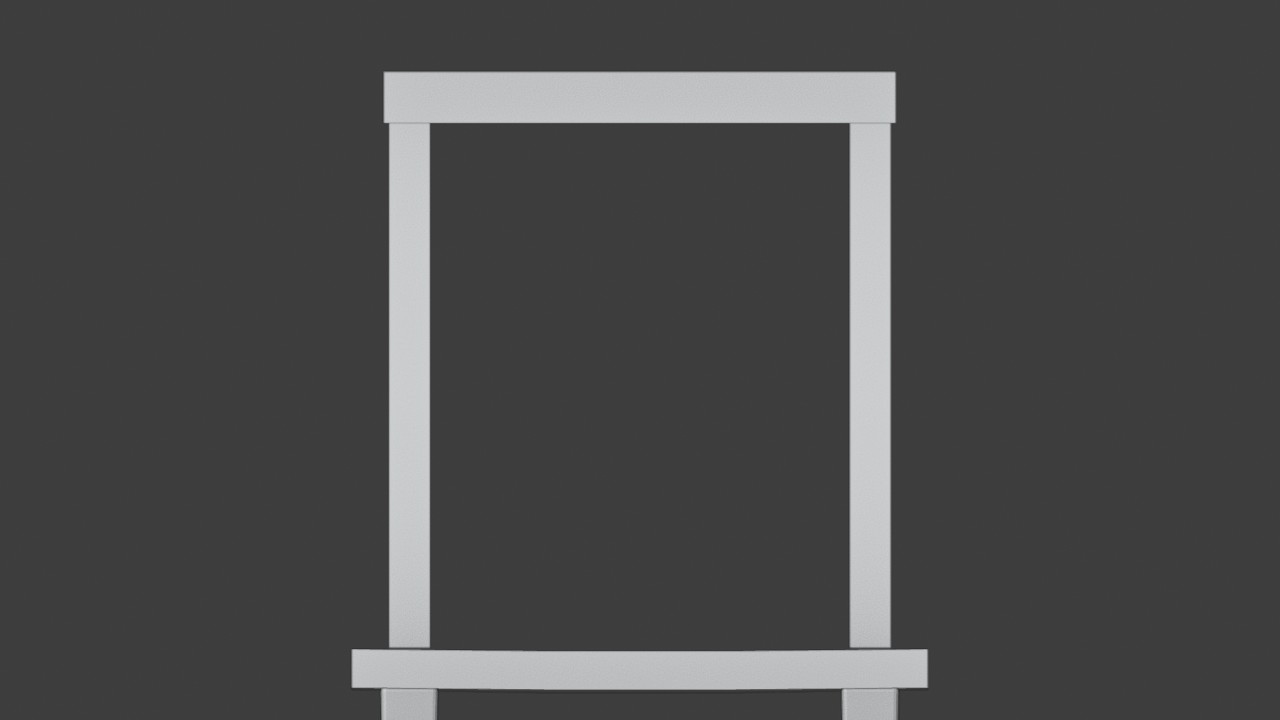
Het frame van de rugleuning

Bekijk de rugleuning van achteren: twee stijlen en een bovenlat, samen een stevig kader. De spijlen ertussen komen in de volgende fase.

Het frame van de rugleuningRECWERKBEELD · OBJECT MODE00:00:00:00STAP 21
22
Object Mode

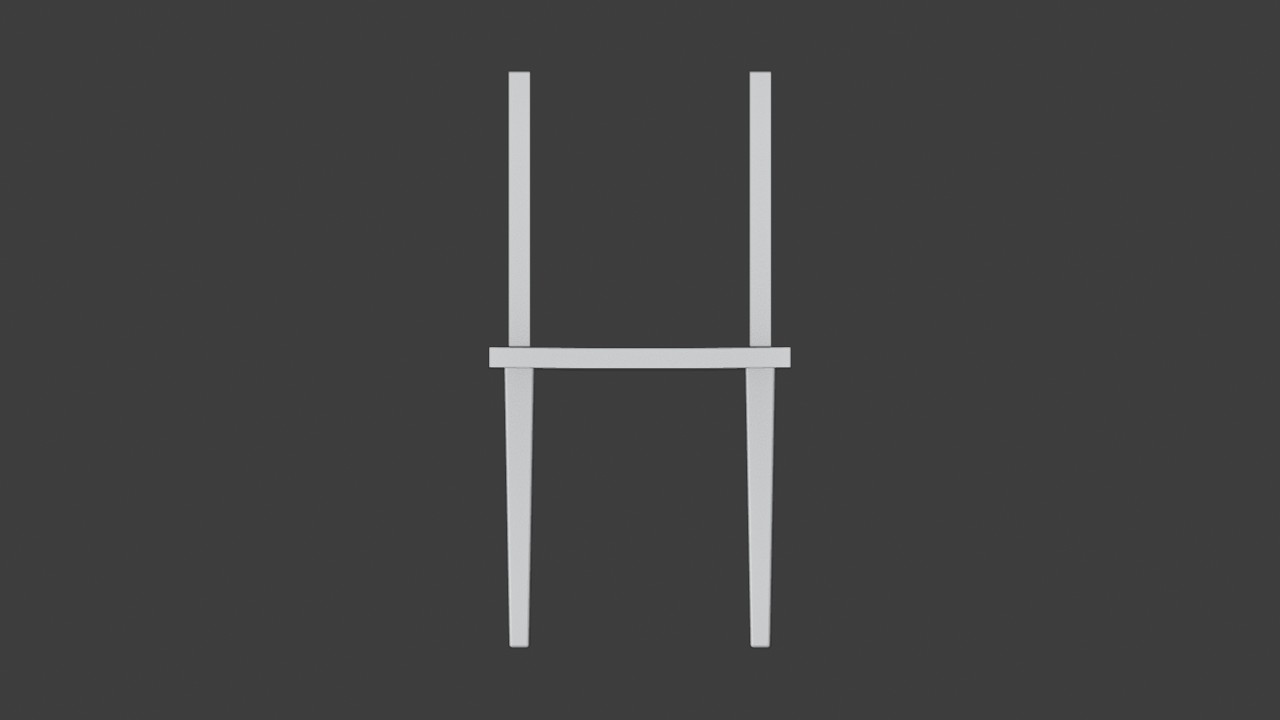
En van opzij

Numpad 3

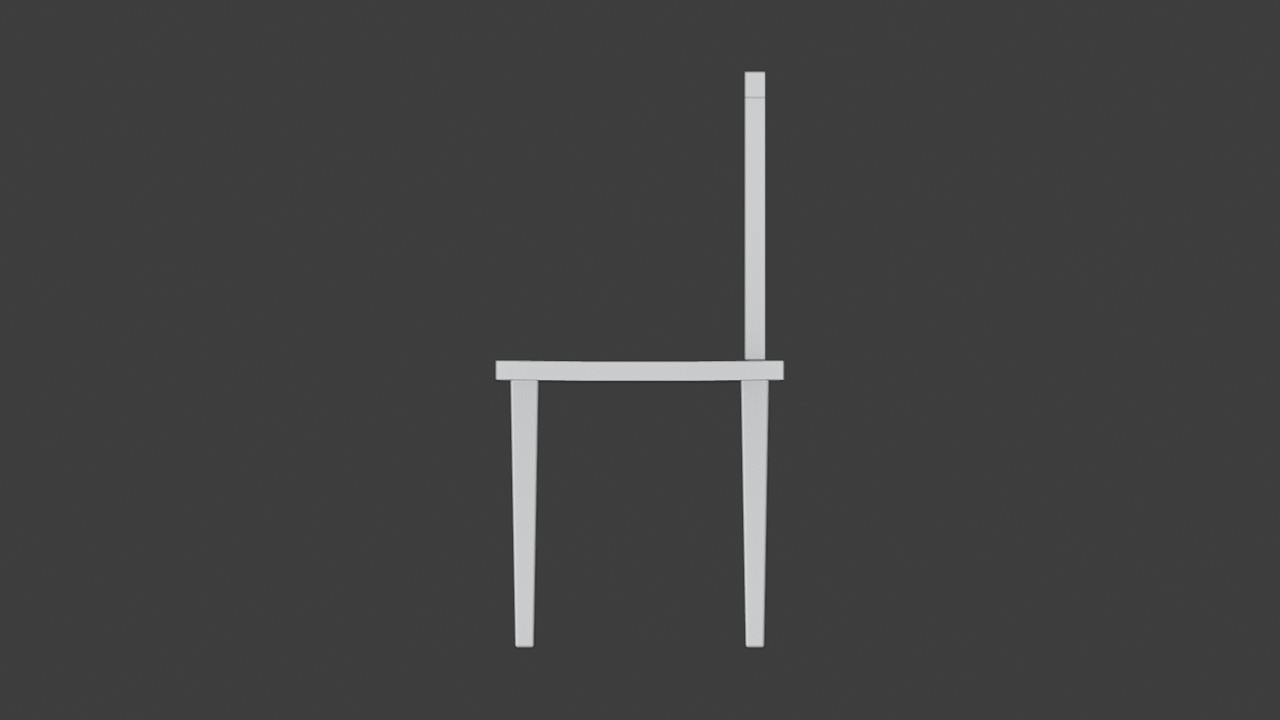
Numpad 3 voor een zijaanzicht: de rugleuning staat mooi verticaal, in het verlengde van de achterpoot eronder.

En van opzijRECWERKBEELD · OBJECT MODE00:00:00:00STAP 22
23
Object Mode

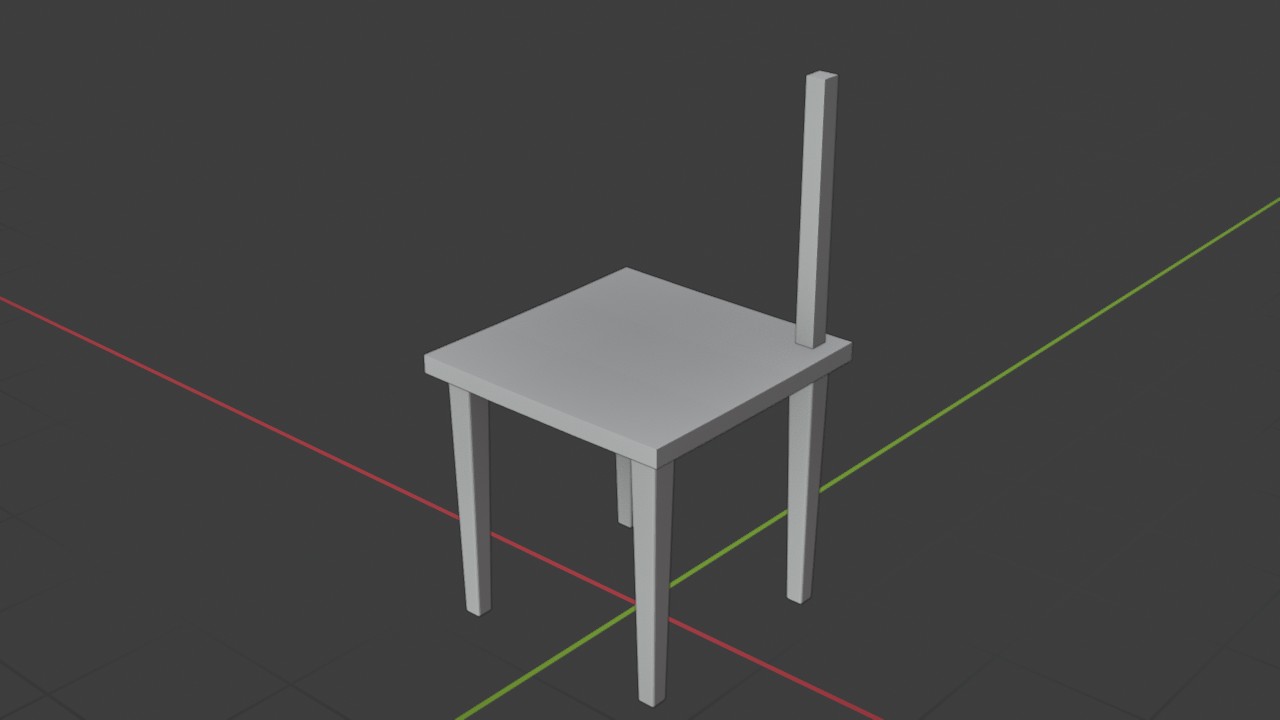
Vanuit drie kwart, met de poten erbij

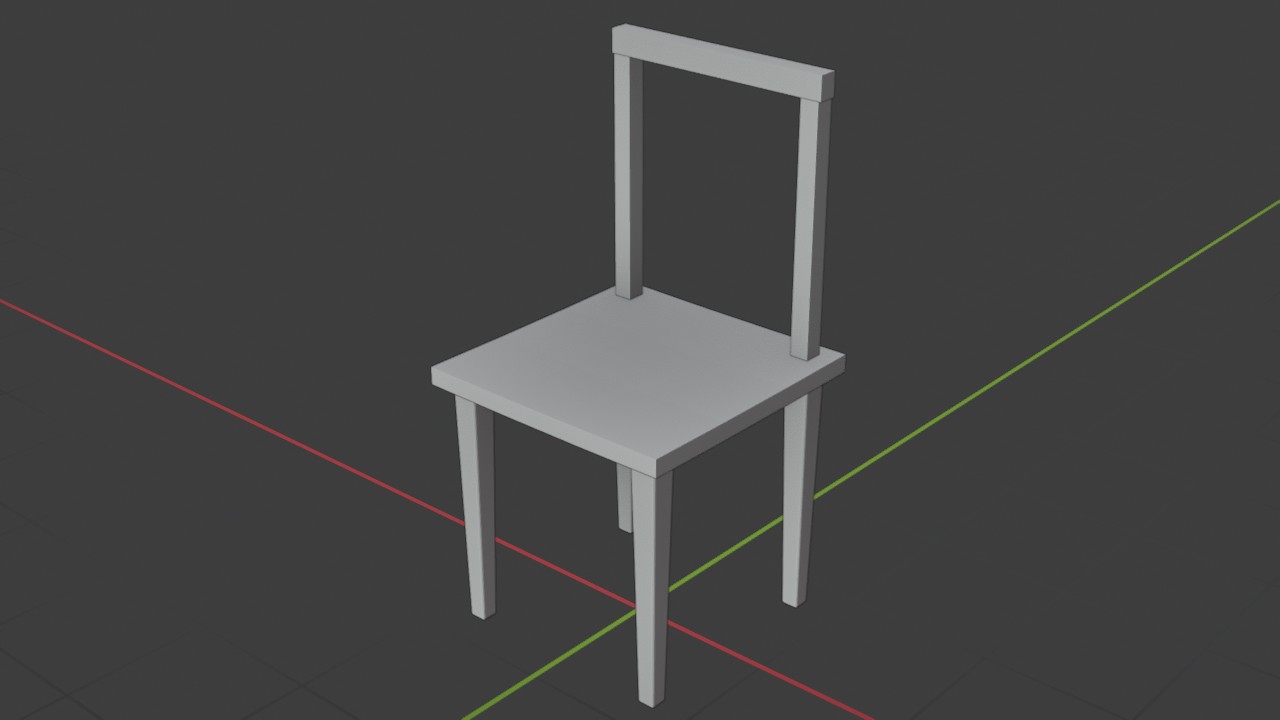
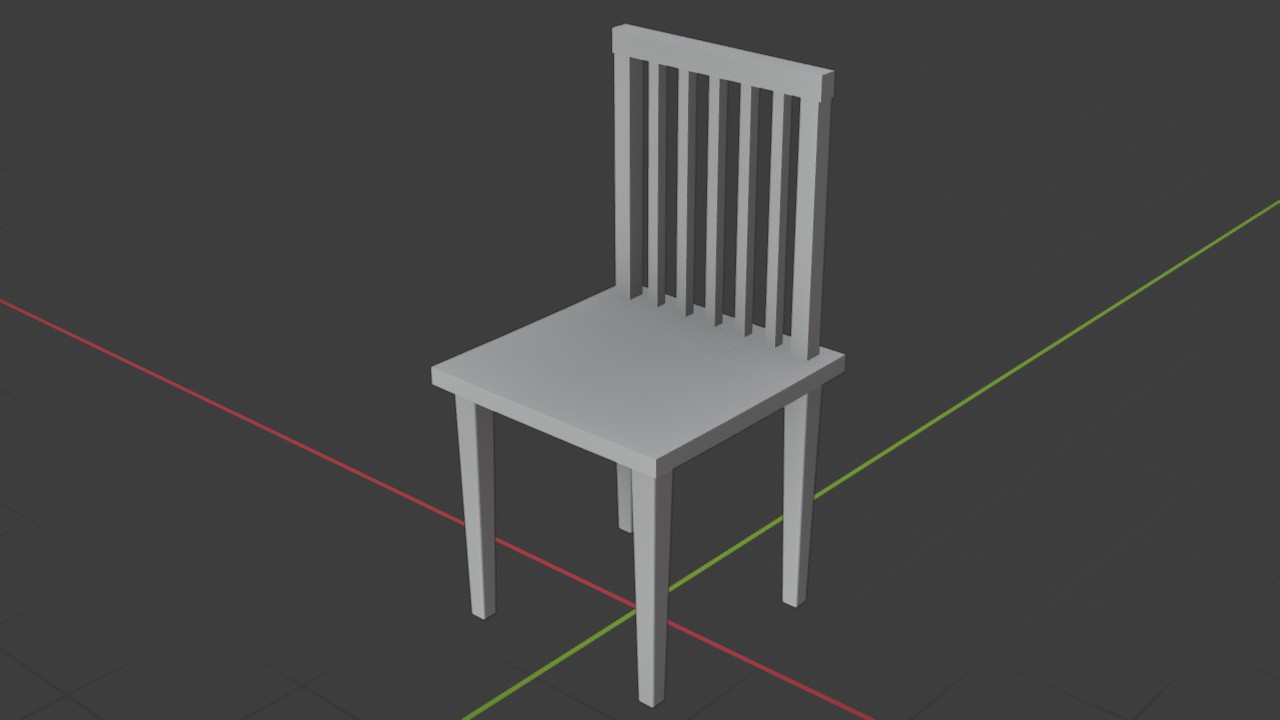
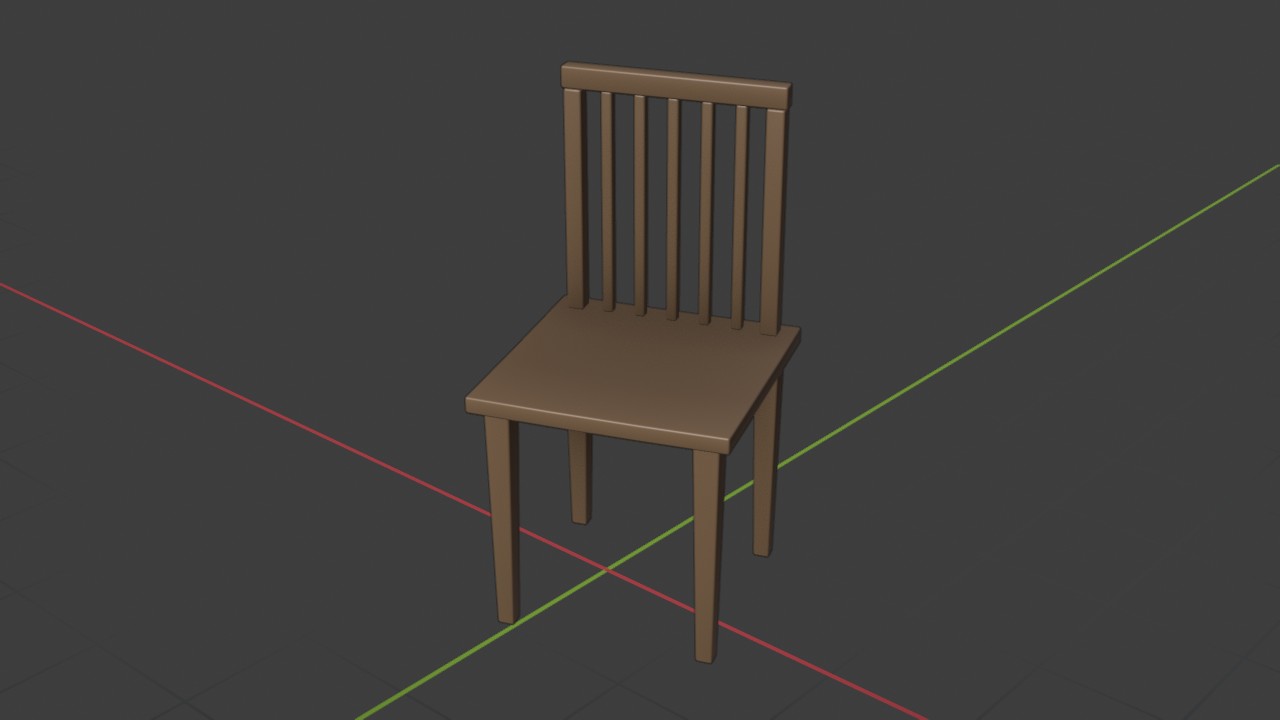
Terug naar het gewone 3/4-perspectief: nu zie je in één beeld hoe de rugleuning bovenop de achterpoten verder bouwt, als één doorlopende lijn.

Vanuit drie kwart, met de poten erbijRECWERKBEELD · OBJECT MODE00:00:00:00STAP 23
Fase 6

De spijlen met Array

In plaats van vijf keer dezelfde spijl met de hand te dupliceren, bouw je er één en laat een Array-modifier de rest maken -- verander je later de dikte of de vorm, dan verandert de hele rij in één keer mee.

24
Object Mode

De eerste spijl

Een dunne kubus van 2 bij 2 cm, even hoog als de stijlen (0.41 m), links tussen de twee stijlen op X = −0.12 m.

Instellingen
Location−0.12, 0.18, 0.655 m
Scale0.02 / 0.02 / 0.41
De eerste spijlRECWERKBEELD · OBJECT MODE00:00:00:00STAP 24
25
Object Mode

Array: vijf spijlen in één keer

Open Add Modifier > Generate > Array. Bij Relative Offset staat Factor X standaard op 1.0 (de spijlen zouden dan precies tegen elkaar staan); zet die op 3.0 voor tussenruimte, en zet Count op 5. De modifier herhaalt de spijl vijf keer, telkens 3 keer zijn eigen breedte verderop -- dat is 6 cm hart-op-hart.

Instellingen
Count5
Relative Offset > Factor X3.0
Array: vijf spijlen in één keerRECWERKBEELD · OBJECT MODE00:00:00:00STAP 25
26
Object Mode

De volledige rugleuning

Vijf spijlen, precies gecentreerd tussen de stijlen, onder de bovenlat. Wil je een dichtere of opener rug, dan pas je alleen Count of Factor X aan -- de modifier herrekent de rest.

De volledige rugleuningRECWERKBEELD · OBJECT MODE00:00:00:00STAP 26
27
Object Mode

Van voren gezien

Numpad 1

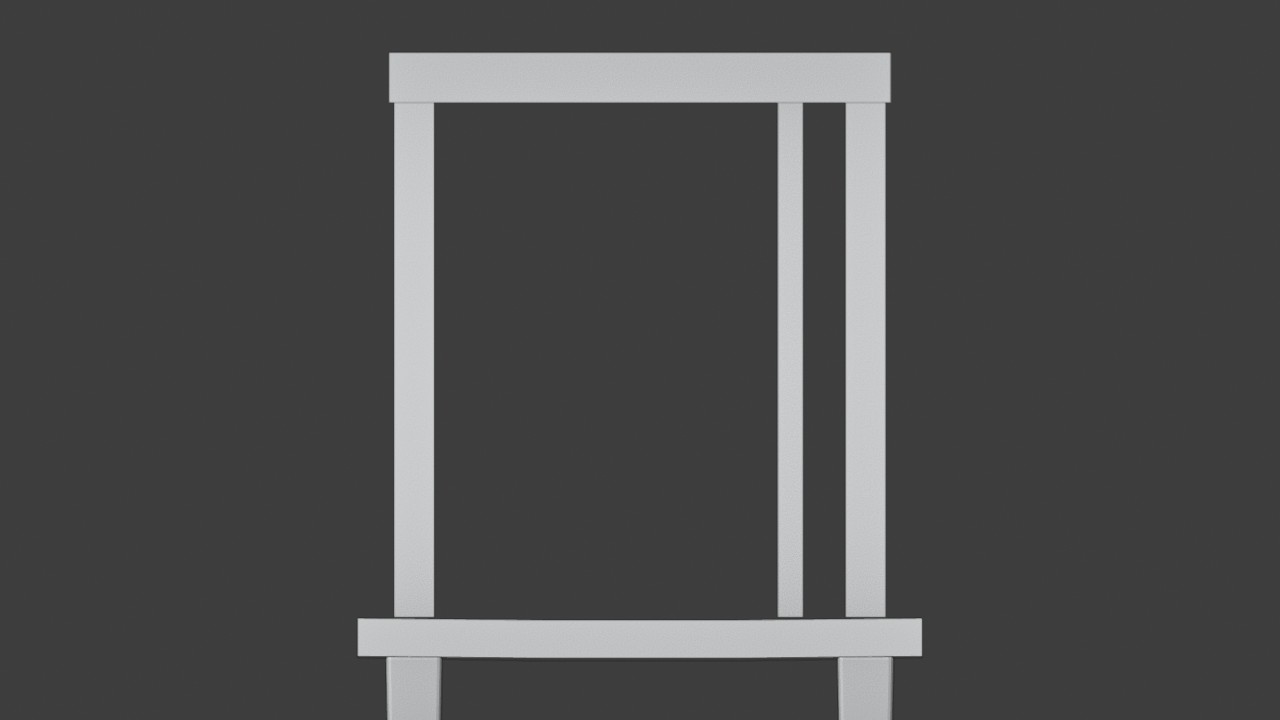
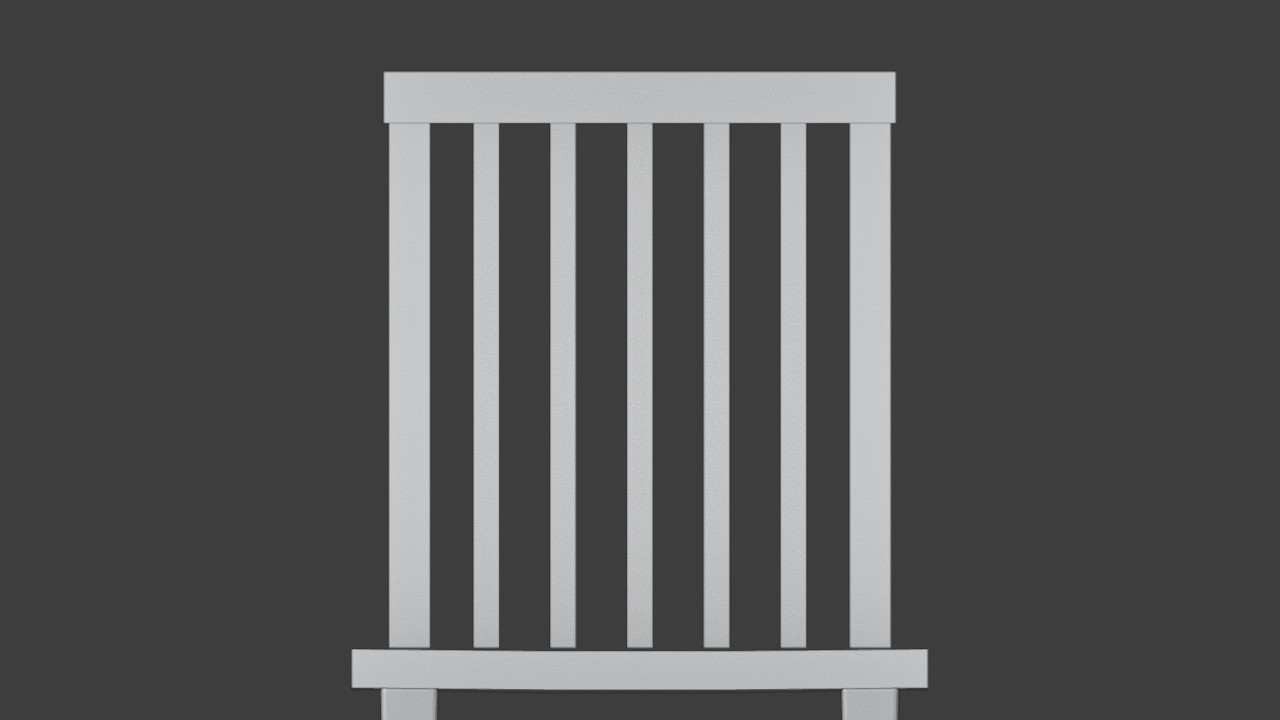
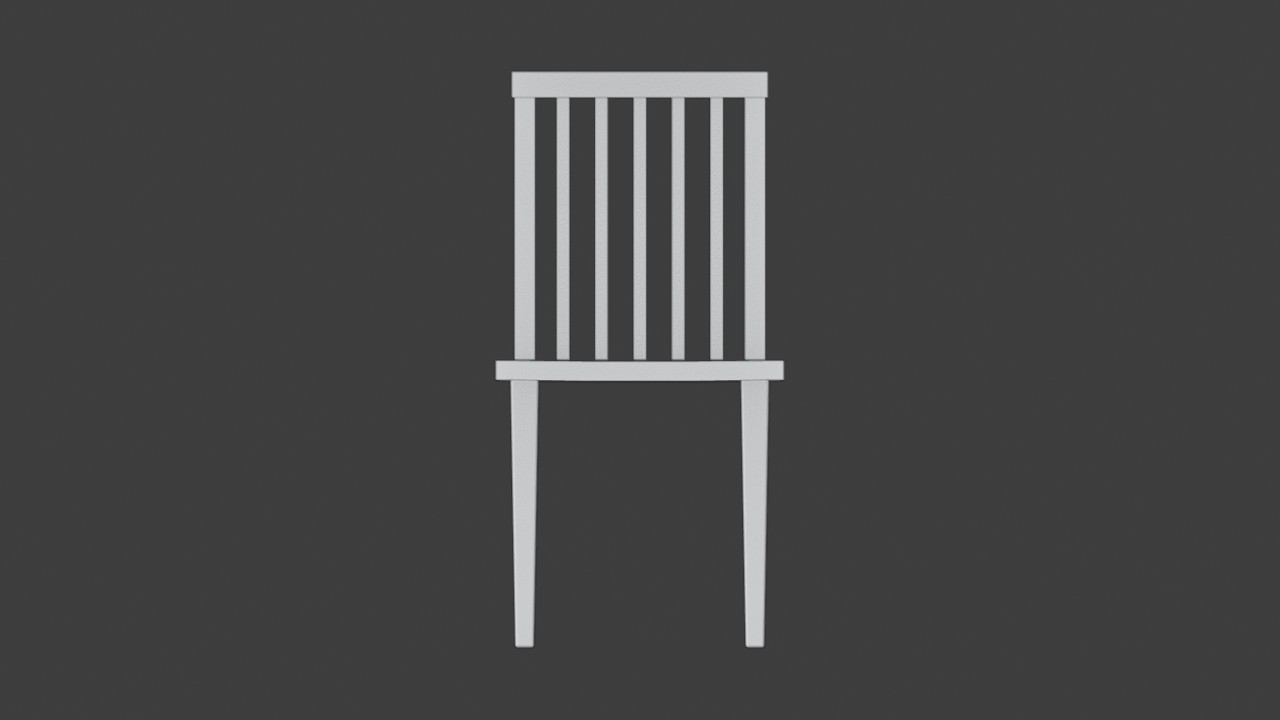
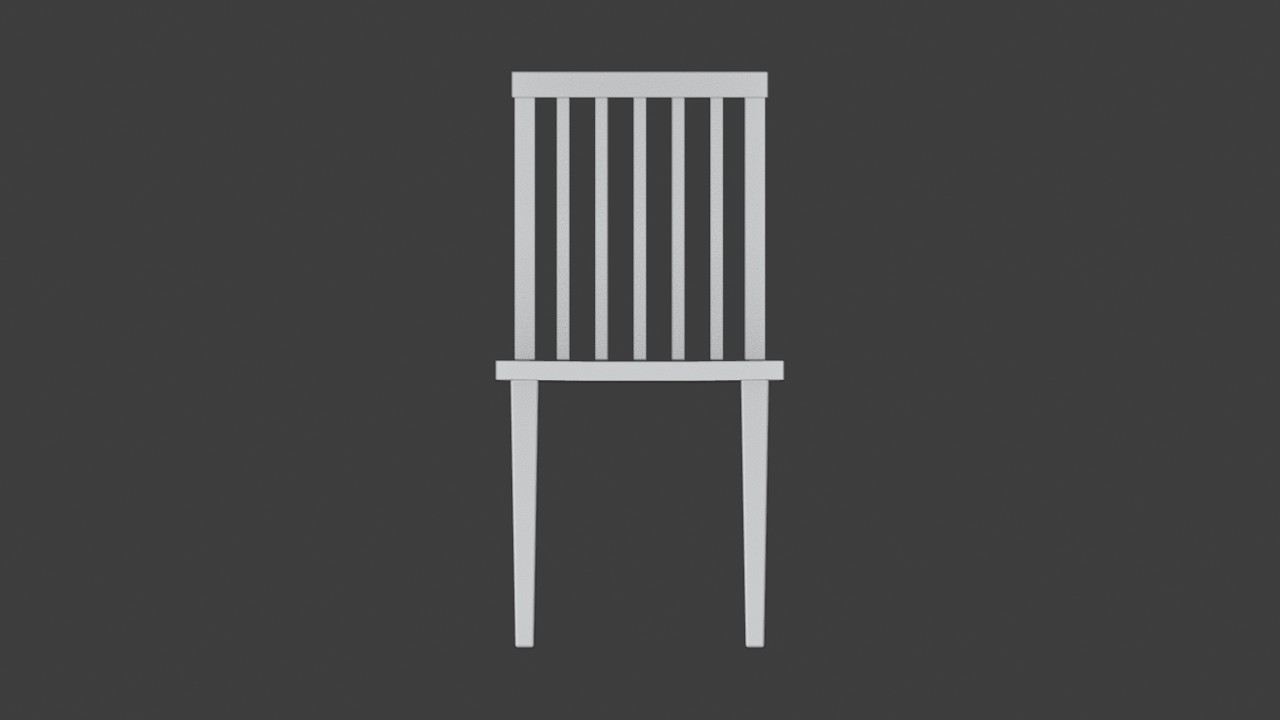
Numpad 1: de spijlen vallen mooi symmetrisch binnen de stijlen, met genoeg lucht ertussen om niet dicht te ogen.

Van voren gezienRECWERKBEELD · OBJECT MODE00:00:00:00STAP 27
Fase 7

Eén Bevel-modifier voor de hele stoel

Tot nu toe is elk onderdeel op de kleine handmatige Bevel van de poot na nog kaarsrecht. In plaats van elk onderdeel apart af te ronden, voeg je ze samen tot één object en gebruik je daarna ÉÉN Bevel-modifier met Limit Method: Angle: die vindt zelf alle echte hoeken en laat vlakke vlakken -- zoals het zitvlak en de bovenlat -- met rust.

28
Object Mode

Pas de Mirror toe

Ctrl+A

Selecteer de poot en klik in de modifier op het pijltje naast het camera-icoon, kies Apply (of Ctrl A met de muis boven de modifier). De vier poten worden nu echte, losse geometrie.

Let op Dit moet vóór de Join: bij het samenvoegen van objecten bewaart Blender alleen de modifiers van het ACTIEVE object. De Mirror en de Array van de andere onderdelen zouden anders gewoon verdwijnen, en daarmee drie poten en vier spijlen.
29
Object Mode

Pas ook de Array toe

Ctrl+A

Zelfde bewerking bij de spijl: Apply op de Array-modifier. Ook de vijf spijlen zijn nu echte geometrie in plaats van een berekende herhaling.

30
Object Mode

Voeg alles samen tot één object

Ctrl+J›F2

Selecteer alle zes onderdelen (klik het zitvlak het laatst aan, zodat dat het actieve object is) en druk Ctrl J. Hernoem het resultaat met F2 tot Stoel. Eén object is voortaan veel makkelijker te verplaatsen, te draaien en van een materiaal te voorzien dan zes losse stukken.

Instellingen
NaamStoel
Voeg alles samen tot één objectRECWERKBEELD · OBJECT MODE00:00:00:00STAP 30
31
Object Mode

Eén Bevel-modifier voor de hele stoel

Open Add Modifier > Generate > Bevel. Zet Amount op 4 mm en Segments op 3, en zet Limit Method op Angle met een hoek van 40°: alleen randen waar twee vlakken scherper dan 40° op elkaar staan, worden afgerond. De vlakke rasterlijnen op het zitvlak (bijna 0°) blijven zo vlak, terwijl elke echte hoek van de poten, de stijlen, de bovenlat en de spijlen in één klap zacht wordt.

Instellingen
Amount0.004 m
Segments3
Limit MethodAngle
Angle40°
Eén Bevel-modifier voor de hele stoelRECWERKBEELD · OBJECT MODE00:00:00:00STAP 31
32
Object Mode

Van dichtbij: scherp vs. zacht

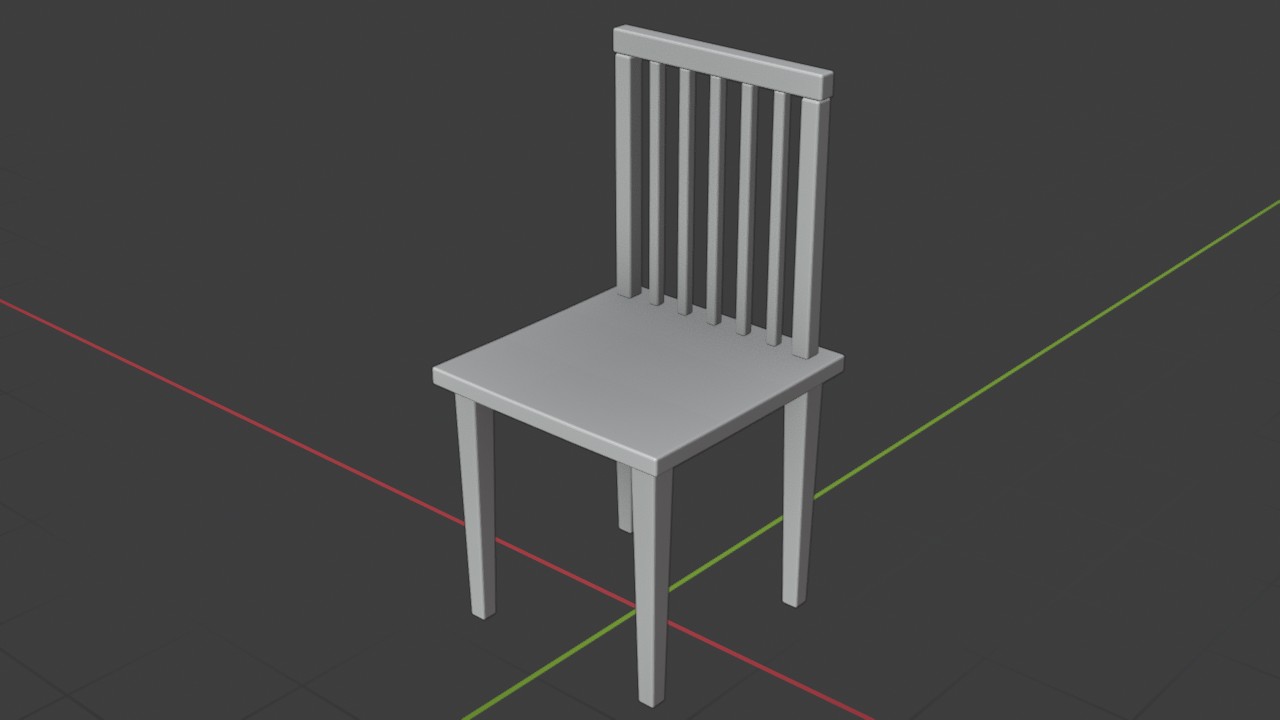
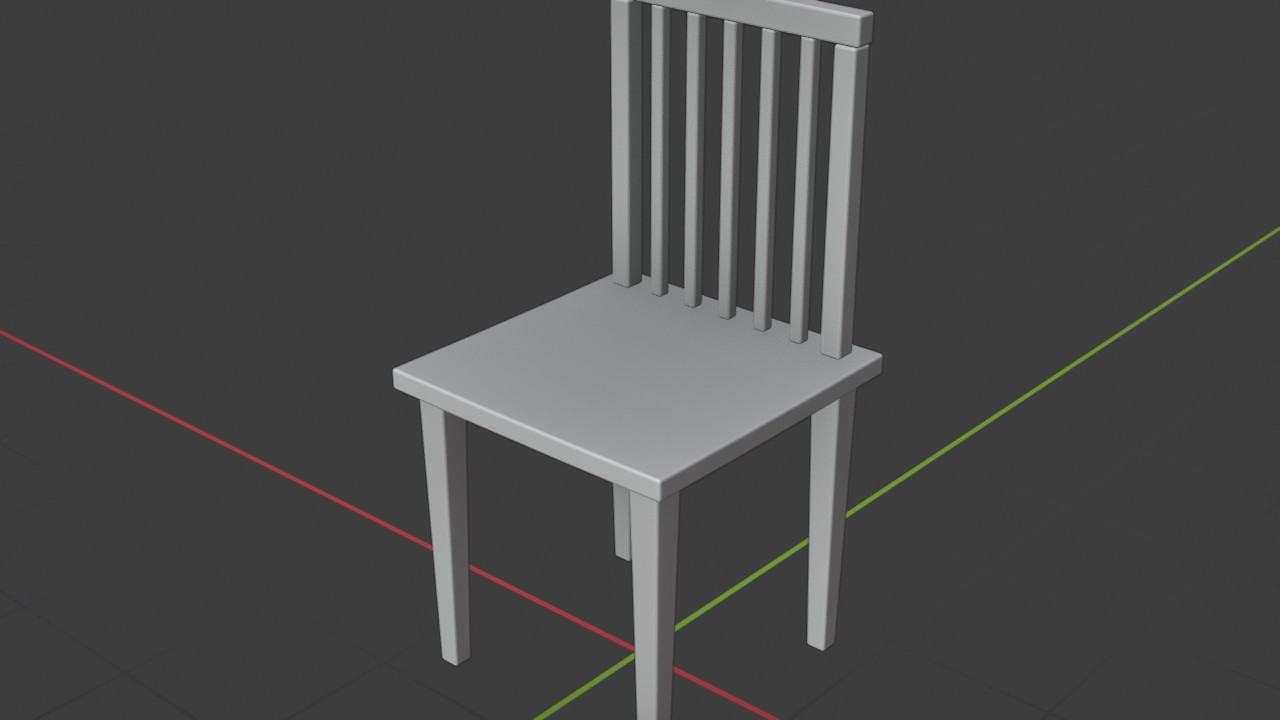
Kijk van dichterbij naar de hele stoel: de rechte hoeken van de poten, de stijlen en de bovenlat zijn nu zachte, ronde randen die het licht mooi laten glijden, terwijl het zitvlak zelf haarscherp vlak blijft.

Van dichtbij: scherp vs. zachtRECWERKBEELD · OBJECT MODE00:00:00:00STAP 32
33
Object Mode

Zacht schaduwen over de hele stoel

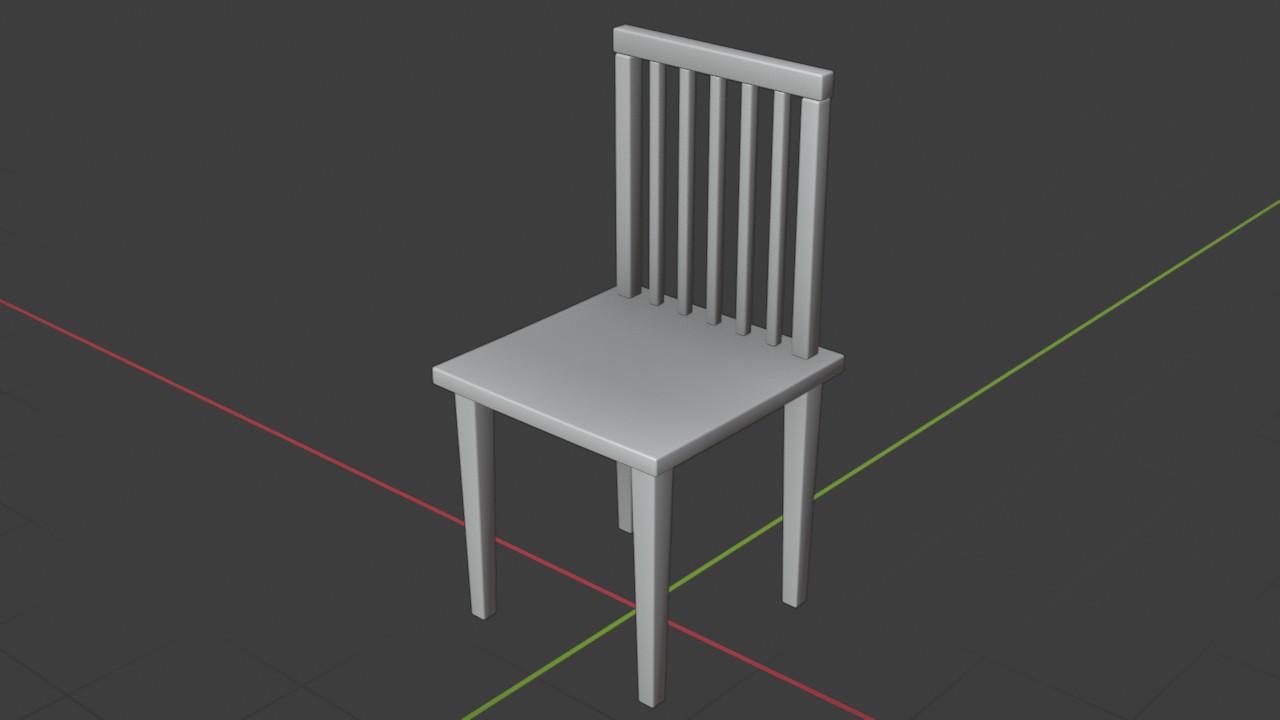
Kies Object > Shade Auto Smooth. Blender voegt een Smooth by Angle-modifier toe die de belichting over de ronde randen laat vloeien, maar harde overgangen bewaart waar twee vlakke vlakken écht een hoek maken.

Zacht schaduwen over de hele stoelRECWERKBEELD · OBJECT MODE00:00:00:00STAP 33
Fase 8

Het houtmateriaal

Een stoel wordt pas een stoel door zijn materiaal. Je bouwt een houtmateriaal met een echte Wave Texture voor de nerf, een ColorRamp die er een geloofwaardige houtkleur van maakt, en een Bump-tak die de nerf ook voelbaar maakt in het oppervlak.

34
Object Mode

Een basismateriaal Hout

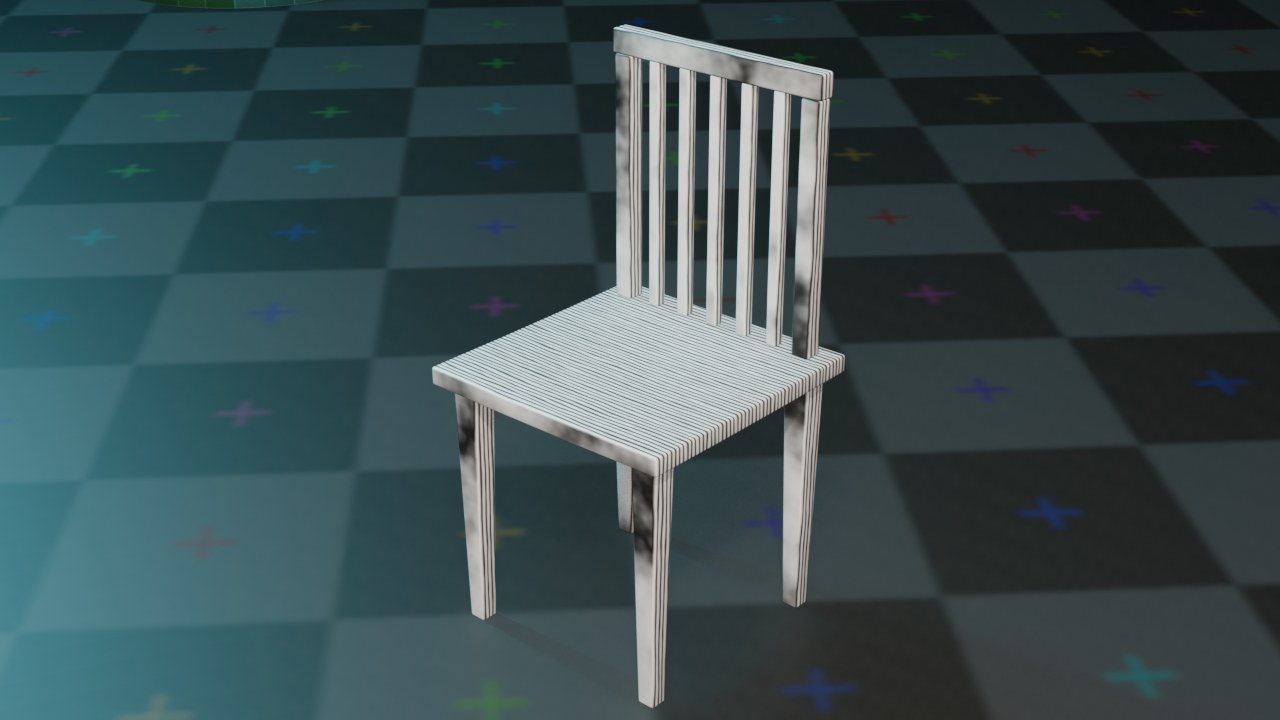
Selecteer de stoel, klik in de Material Properties op New en hernoem het tot Hout. Zet de Base Color op een gedekte bruine tint en de Roughness op 0.48 -- geolied hout, niet blinkend gelakt. Dit is de kleur die je ziet zolang er nog geen textuur is aangesloten.

Instellingen
Base Color#4D2E1A
Roughness0.48
Een basismateriaal HoutRECRENDER · EEVEE00:00:00:00STAP 34
35
Object Mode

Textuurcoördinaten die met het object meebewegen

Voeg een Texture Coordinate- en een Mapping-node toe (Add > Input > Texture Coordinate, Add > Vector > Mapping) en verbind Object met Vector. Draai de Mapping 90° om de Z-as en rek hem 6 keer uit in Y: zo lopen de houtbanden straks in de lengte van elk onderdeel, zoals bij echt gezaagd hout.

Instellingen
Rotation Z90°
Scale Y6.0
36
Object Mode

Wave Texture: de houtbanden

Voeg een Wave Texture toe (Add > Texture > Wave Texture), zet Type op Bands en Direction op X. Zet Distortion op 3.5 en Detail op 3.0: dat maakt van kaarsrechte banden grillige, organische houtnerven. Sluit hem voorlopig rechtstreeks aan op Base Color, zodat je meteen het patroon ziet.

Instellingen
TypeBands
Distortion3.5
Detail3.0
Wave Texture: de houtbandenRECRENDER · EEVEE00:00:00:00STAP 36
37
Object Mode

ColorRamp: van grijswaarden naar houtkleur

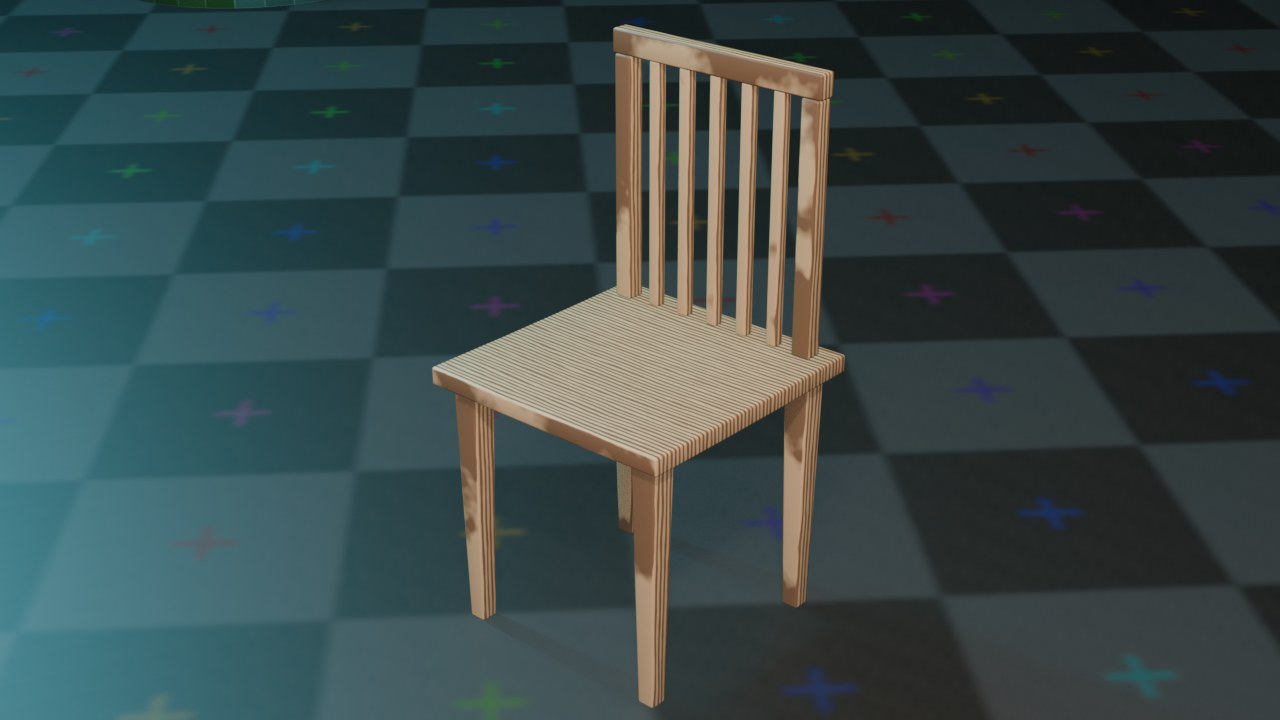
Voeg een ColorRamp toe (Add > Converter > Color Ramp) tussen de Wave Texture en de Base Color. Zet het linkerstopje op een donkere, roodbruine tint en het rechterstopje op een lichtere, zandkleurige tint. De banden van de textuur worden zo een geloofwaardige afwisseling van donkere en lichte houtnerf.

Instellingen
Stop 0 (0.35)#291408
Stop 1 (0.65)#855931
ColorRamp: van grijswaarden naar houtkleurRECRENDER · EEVEE00:00:00:00STAP 37
38
Object Mode

Bump: de nerf ook voelbaar

Voeg een Bump-node toe (Add > Vector > Bump), verbind dezelfde Wave-uitgang (Fac) met Height, zet Strength op 0.18 en verbind Normal met de Normal-ingang van de Principled BSDF. Hetzelfde patroon dat de kleur bepaalt, geeft het oppervlak nu ook een subtiel reliëf -- geen aparte textuurfoto nodig.

Instellingen
Strength0.18
Bump: de nerf ook voelbaarRECRENDER · EEVEE00:00:00:00STAP 38
39
Object Mode

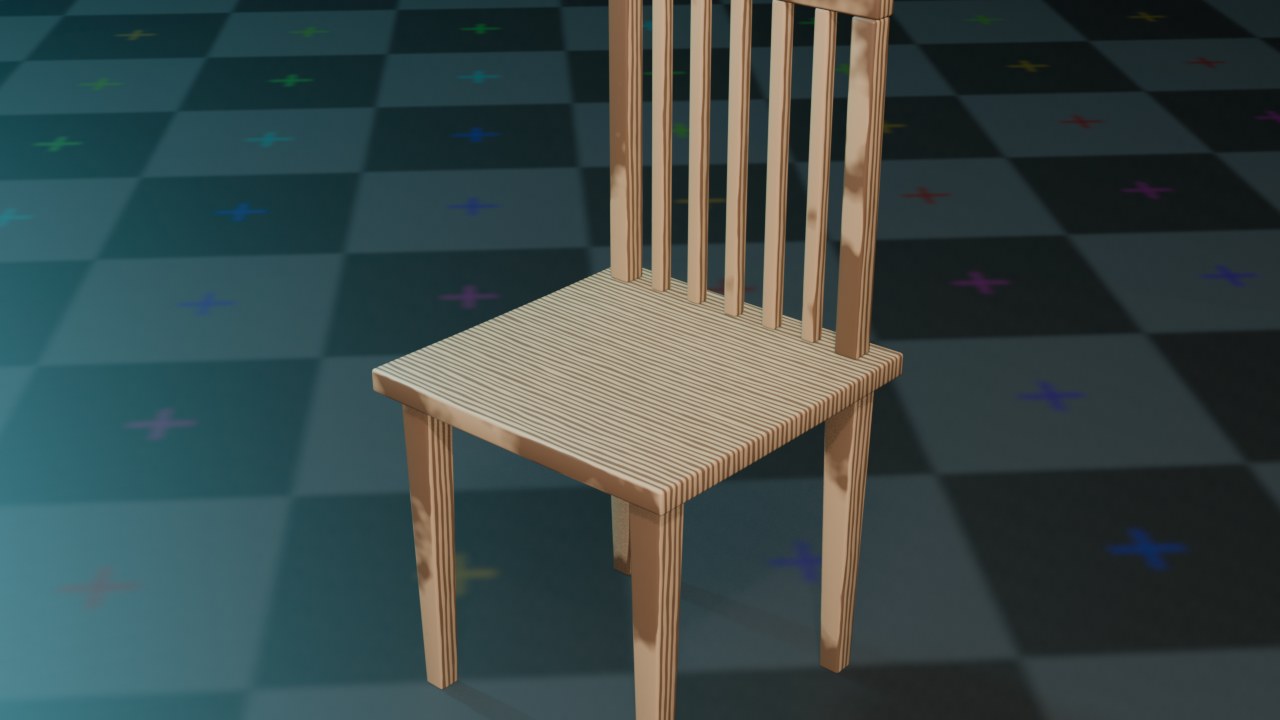
Close-up op de nerf

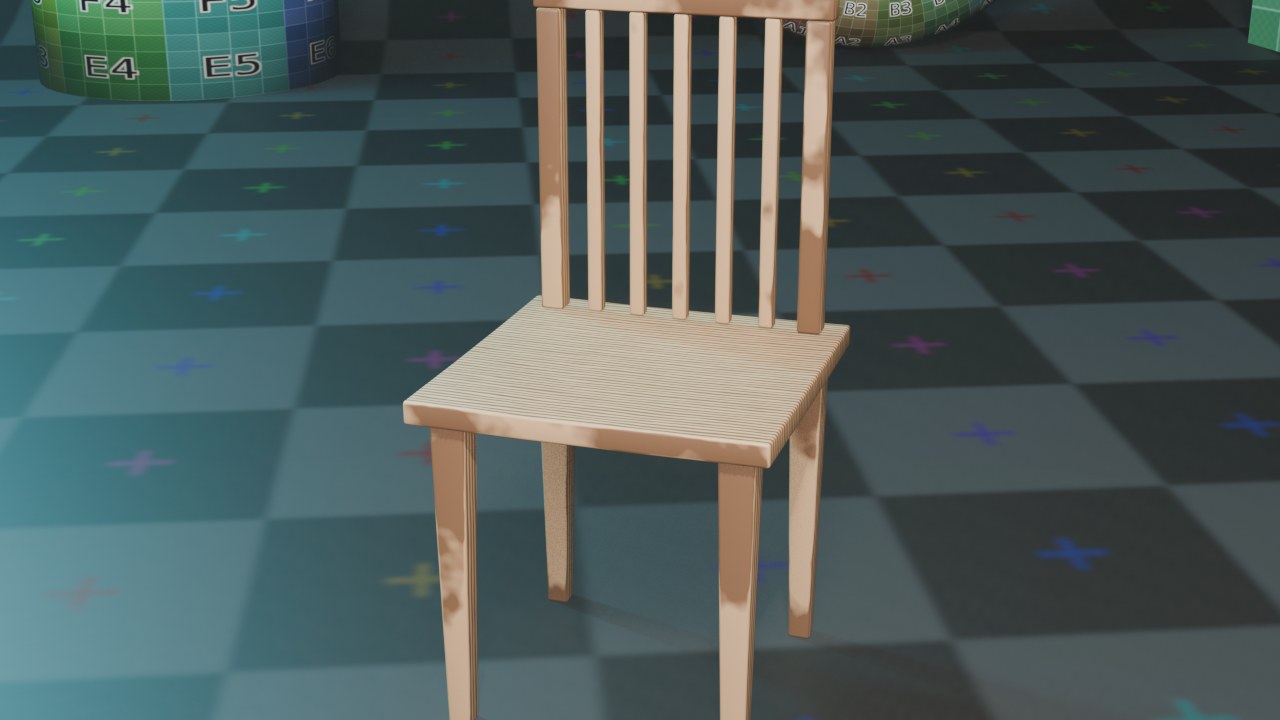
Bekijk de stoel van laag bij de grond, dicht genoeg om de gedraaide, organische banden en de zachte hoogteverschillen te zien: samen maken ze het duidelijk hout, zonder één foto-textuur.

Close-up op de nerfRECRENDER · EEVEE00:00:00:00STAP 39
Fase 9

Afwerking en presentatie

De stoel staat, de poten op de vloer, het hout heeft zijn nerf. Nu geef je de compositie nog een klein beetje leven voor de eindrender.

40
Object Mode

Controleer of hij mooi op de vloer staat

Bekijk de stoel van opzij op ooghoogte: de poten raken de vloer precies, zonder erin te zakken of erboven te zweven. Omdat je alle onderdelen vanaf het begin met exacte maten hebt opgebouwd, staat dat hier vanzelf goed.

Controleer of hij mooi op de vloer staatRECWERKBEELD · OBJECT MODE00:00:00:00STAP 40
41
Object Mode

Een klein beetje leven in de compositie

R›Z›22›Enter›G›X›0.08›Enter

Draai de stoel met R, Z, 22, Enter, en schuif hem lichtjes opzij met G, X, 0.08. Een stoel die kaarsrecht voor de camera staat, oogt al snel als een technische tekening; een subtiele hoek maakt er een foto van.

Instellingen
Rotation Z22°
Location X+0.08 m
Een klein beetje leven in de compositieRECWERKBEELD · OBJECT MODE00:00:00:00STAP 41
42
Object Mode

Render

F12

Druk F12. De houtnerf vangt het licht van de studio, en de zachte Bevel-randen glimmen net genoeg om echt te ogen.

RenderRECRENDER · EEVEE00:00:00:00STAP 42
Klaar? Ga verder

Uitdagingen

  1. 1Voeg een zitkussen toe: een platte kubus met Subdivision Surface en een zacht stoffen materiaal.
  2. 2Vervang de rechte spijlen door gedraaide profielen met een Screw-modifier, zoals bij een echte houten stoel.
  3. 3Maak een setje van vier stoelen rond een tafel: dupliceer de hele Stoel en draai elk exemplaar met Array en een leeg object rond een middelpunt.