1
Object Mode
Een vlak ter grootte van het bord
Voeg een Plane toe met Size gelijk aan 8 keer de veldmaat: 8 × 0.045 m = 0.36 m. Hernoem hem Bord.
| Size | 0.36 m |
|---|---|
| Naam | Bord |
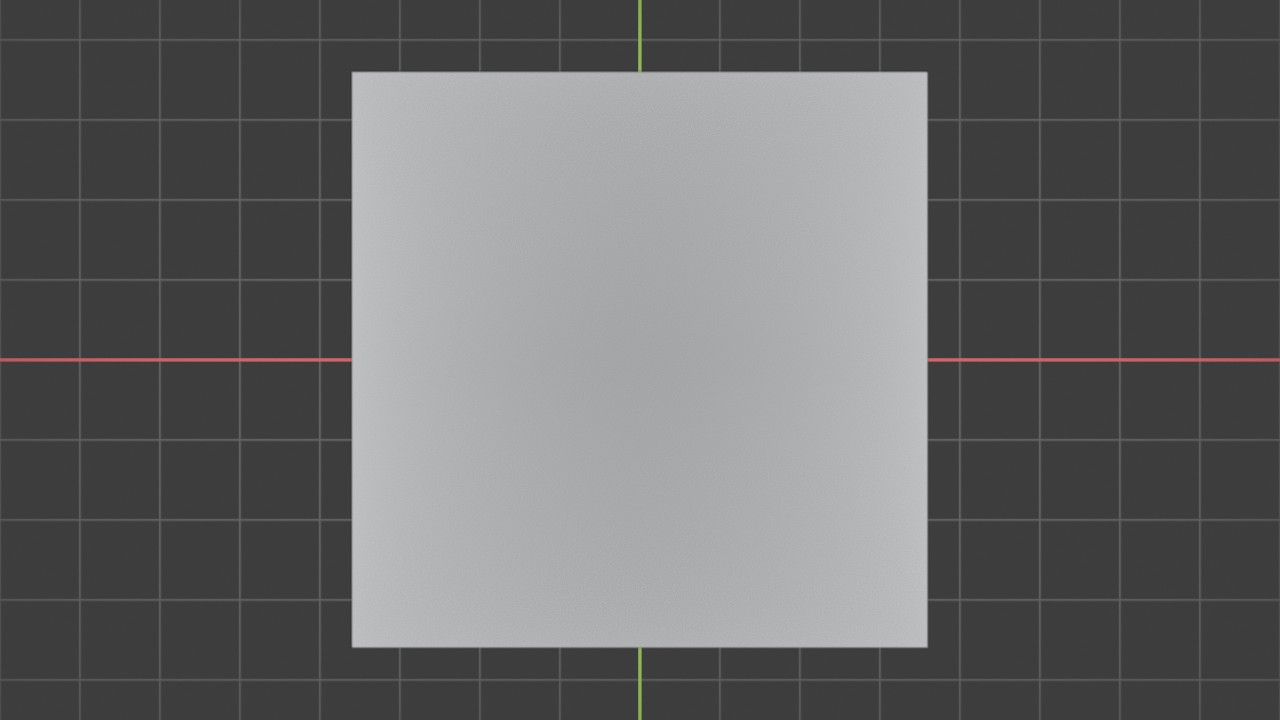 RECWERKBEELD · OBJECT MODE00:00:00:00STAP 01
Een profielcurve ronddraaien met Screw, en een kasteel bekantelen met Boolean en Array
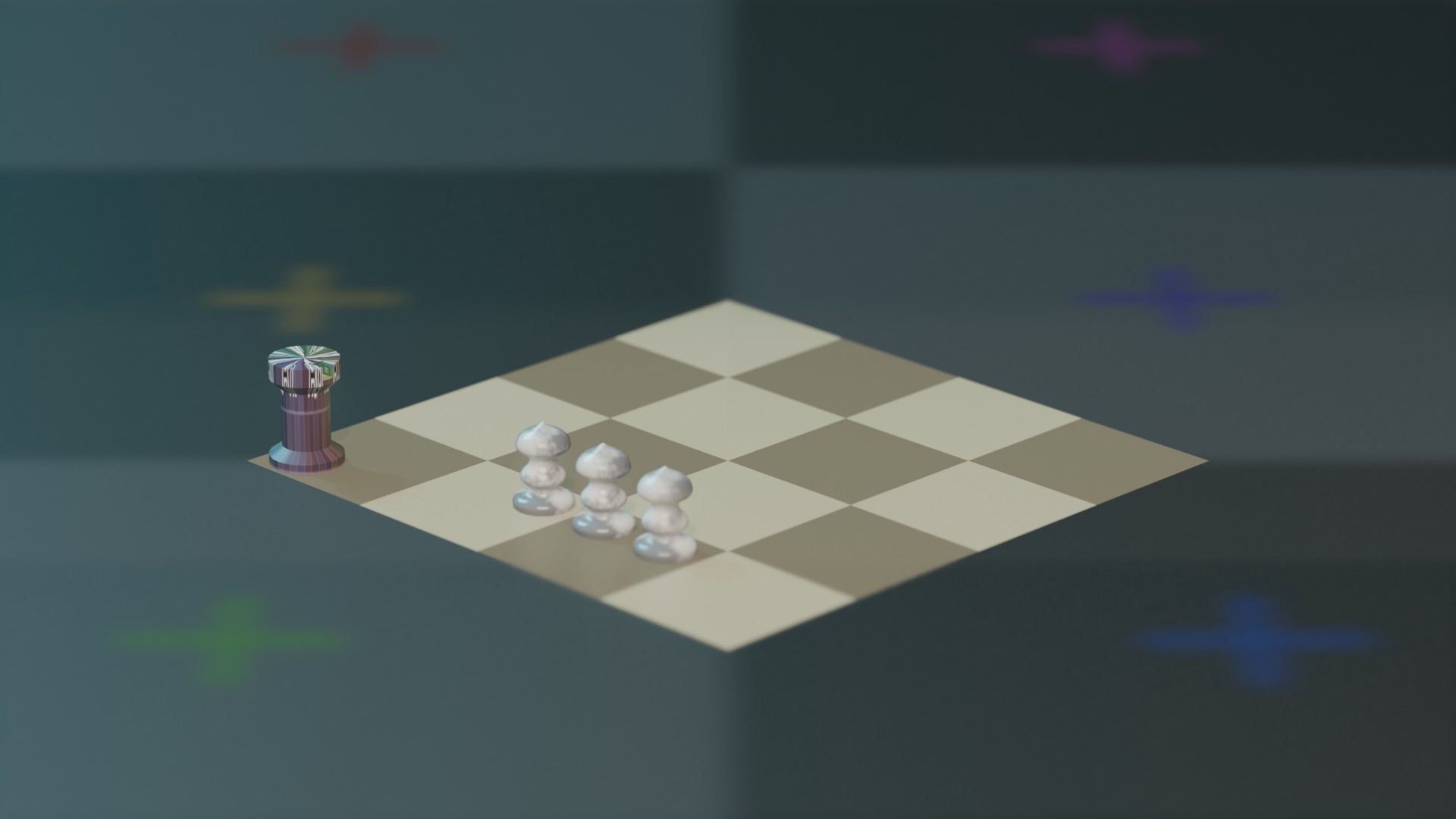
Veel ronde objecten -- een schaakstuk, een wijnglas, een tafellamp -- teken je niet in 3D maar als een plat 2D-profiel dat je laat ronddraaien. Deze oefening tekent dat profiel als een Curve, zet het met de Screw-modifier om in een volledig gedraaide pion, en herhaalt de truc voor een toren. Die toren krijgt er bovenop kantelen bij: een blokje dat je met Array acht keer rond de rand herhaalt en er met Boolean weer uitsnijdt. Het bord eronder is geen los geschilderd patroon, maar een echte procedurele Checker Texture -- verander de Scale en het aantal vakken verandert mee.
 RECRENDER · EEVEE00:00:00:001920×1080
Curve en Extrude in Edit ModeScrew-modifier laten ronddraaien tot een 3D-vormConvert to MeshF (Edge > Make Edge/Face)Array en een Empty als Object OffsetBoolean, ook als de cutter uit meerdere delen bestaatNoise Texture en een ColorRampChecker Texture-nodeWat je al moet kunnen: Je hebt oefeningen 1 en 2 gemaakt: je kent Edit Mode, modifiers en de Principled BSDF.
Theorie om na te lezen:
Voor je aan de stukken begint, staat het bord klaar: één vlak met een procedurele Checker Texture in plaats van 64 met de hand geschilderde vakjes.
Voeg een Plane toe met Size gelijk aan 8 keer de veldmaat: 8 × 0.045 m = 0.36 m. Hernoem hem Bord.
| Size | 0.36 m |
|---|---|
| Naam | Bord |
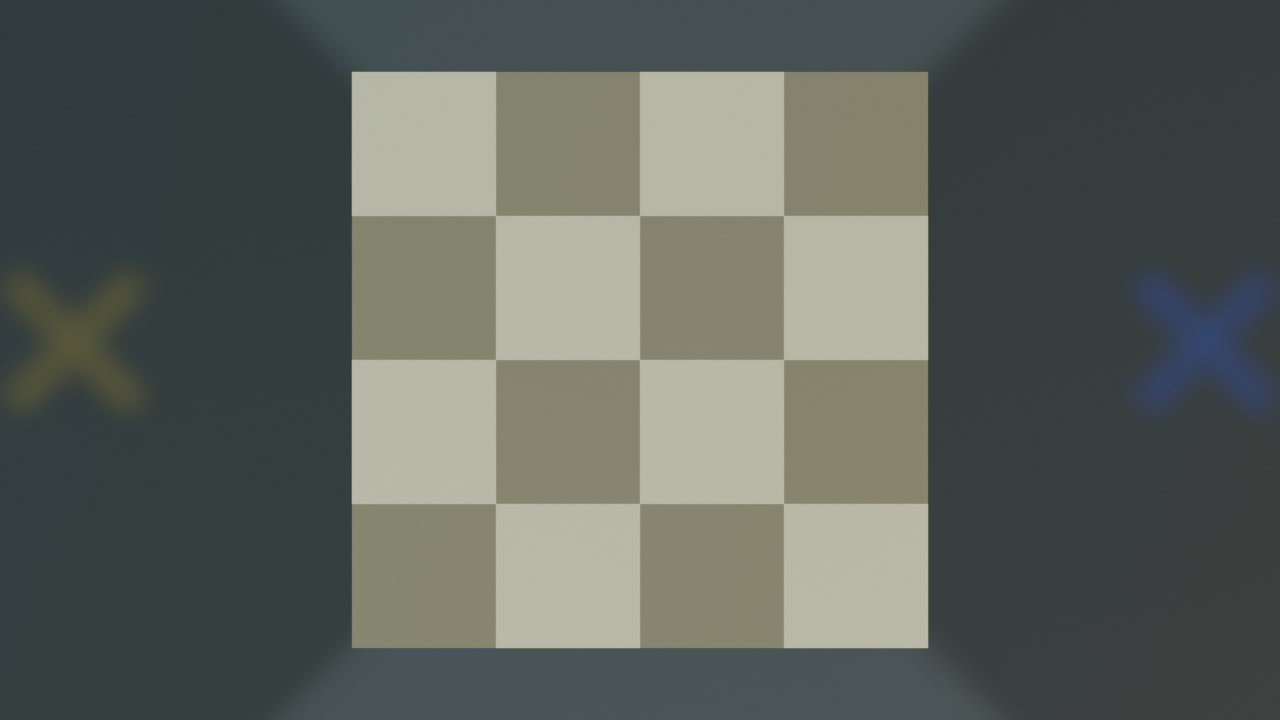
RECWERKBEELD · OBJECT MODE00:00:00:00STAP 01Open de Shading-werkruimte, maak een nieuw materiaal Schaakbord en voeg via Add > Texture > Checker Texture een Checker Texture-node toe. Zet de Scale op 4: de node wisselt twee keer per eenheid van kleur, en het vlak is 1 eenheid breed in zijn eigen Generated-coördinaten -- 4 × 2 = 8 vakjes per rij.
| Scale | 4 |
|---|
Voeg een Mix Color-node toe. De Fac-ingang komt van de Checker Texture (0 of 1, geen tussenwaarden), Color1 is een warm licht hout, Color2 een donker, bijna zwart hout. Verbind het resultaat met Base Color van de Principled BSDF.
| Color1 | #9E7847 |
|---|---|
| Color2 | #0F0905 |
| Roughness | 0.35 |
 RECRENDER · EEVEE00:00:00:00STAP 03
Je tekent geen 3D-vorm, maar de HELFT van een dwarsdoorsnede: een lijn van de rand van de voet tot de top, met de straal op de X-as en de hoogte op de Z-as.
Ga naar vooraanzicht (Numpad 1) en voeg een Bezier-curve toe met Add > Curve > Bezier. Hernoem hem PionProfiel. De twee standaardpunten liggen plat op de Z=0-lijn; die ga je meteen verzetten.
| Naam | PionProfiel |
|---|
 RECWERKBEELD · OBJECT MODE00:00:00:00STAP 04
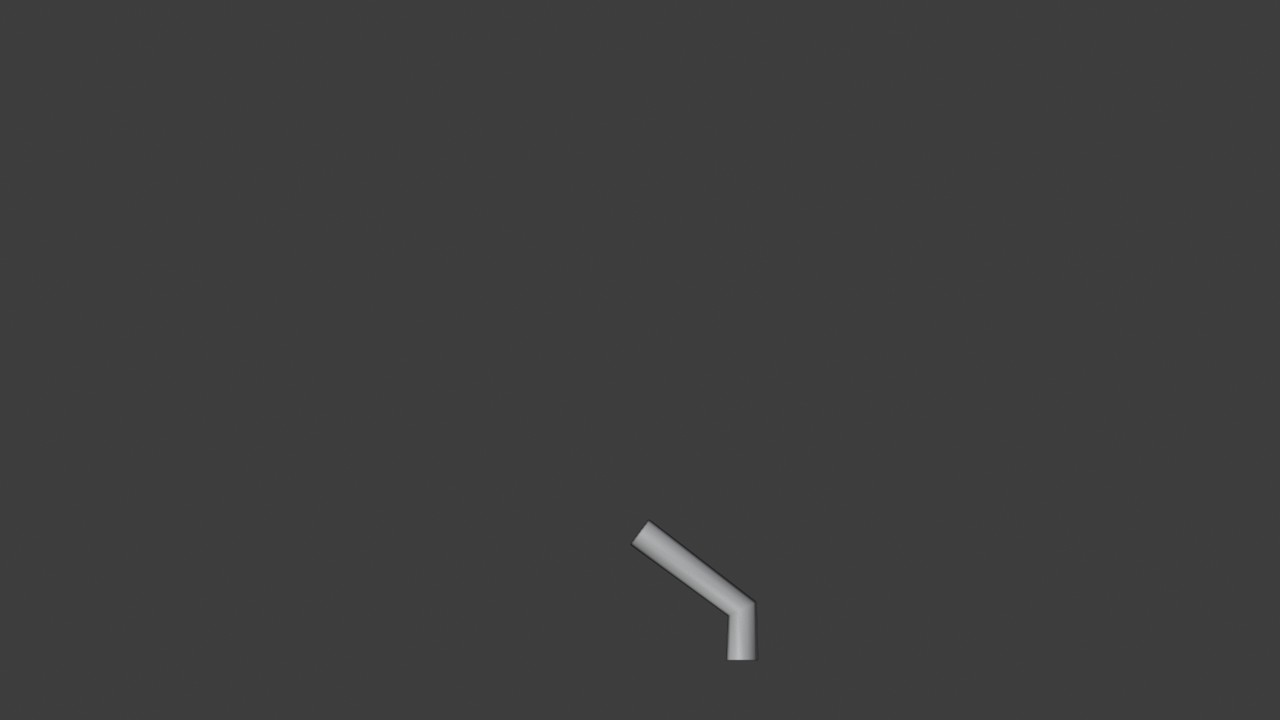
Sleep (of typ in de N-sidebar, tab Item) het eerste punt naar (0.016, 0, 0): de buitenrand van de voet, op de vloer. Het tweede punt zet je recht daarboven op (0.016, 0, 0.004): de rechte wand van de voet.
| Punt 1 | (0.016, 0, 0) |
|---|---|
| Punt 2 | (0.016, 0, 0.004) |
 RECWERKBEELD · EDIT MODE00:00:00:00STAP 05
Met het tweede punt geselecteerd druk je E en klik je meteen (de nieuwe punt komt bovenop de vorige): typ dan de echte positie in de N-sidebar. Dit punt snoert de vorm in tot een smalle hals boven de voet.
| Punt 3 | (0.008, 0, 0.01) |
|---|
 RECWERKBEELD · EDIT MODE00:00:00:00STAP 06
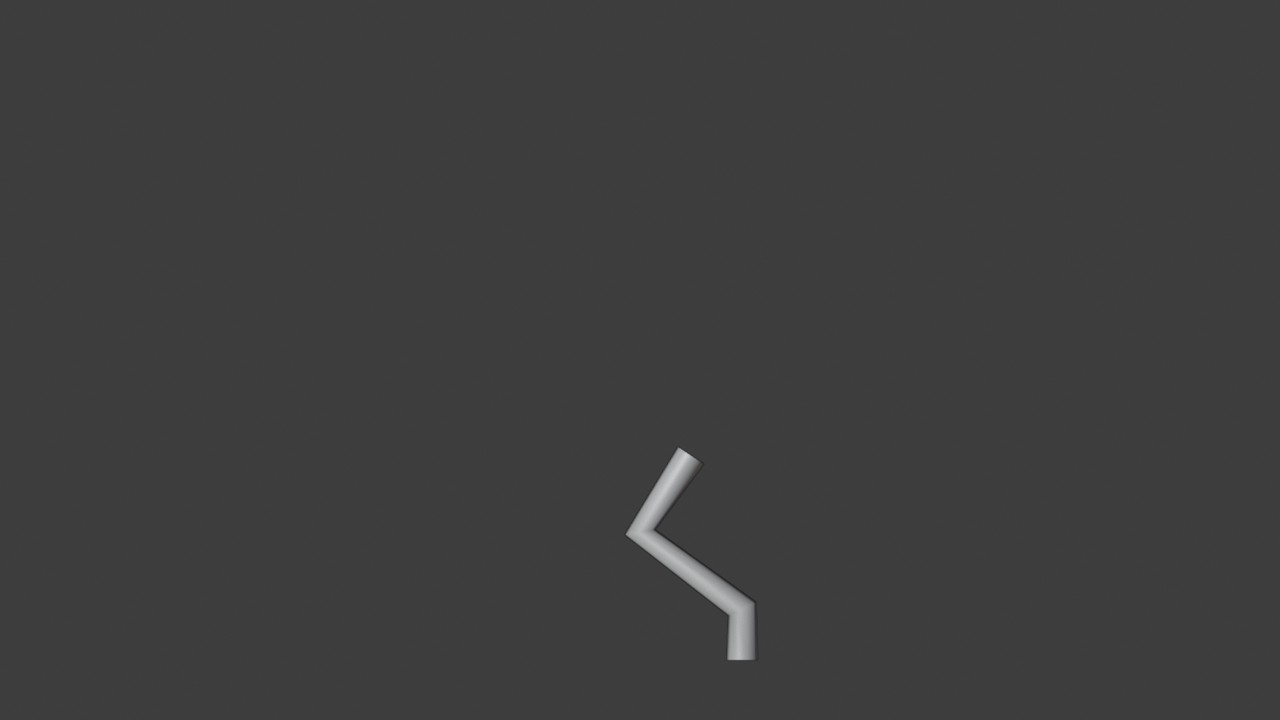
Nog een E: dit punt ligt weer verder naar buiten dan de hals -- de brede ring net onder het lichaam van de pion.
| Punt 4 | (0.012, 0, 0.016) |
|---|
 RECWERKBEELD · EDIT MODE00:00:00:00STAP 07
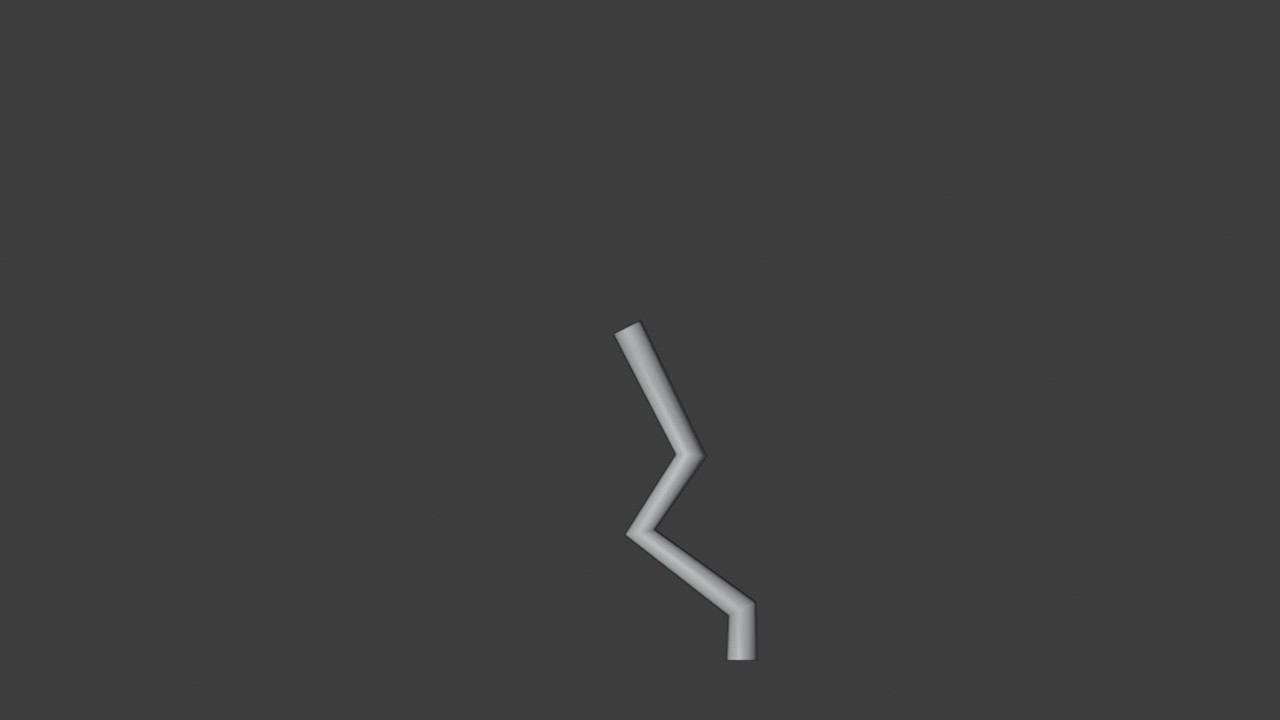
En weer naar binnen, veel verder omhoog: de lange, dunne steel tussen de kraag en de kop.
| Punt 5 | (0.007, 0, 0.026) |
|---|
 RECWERKBEELD · EDIT MODE00:00:00:00STAP 08
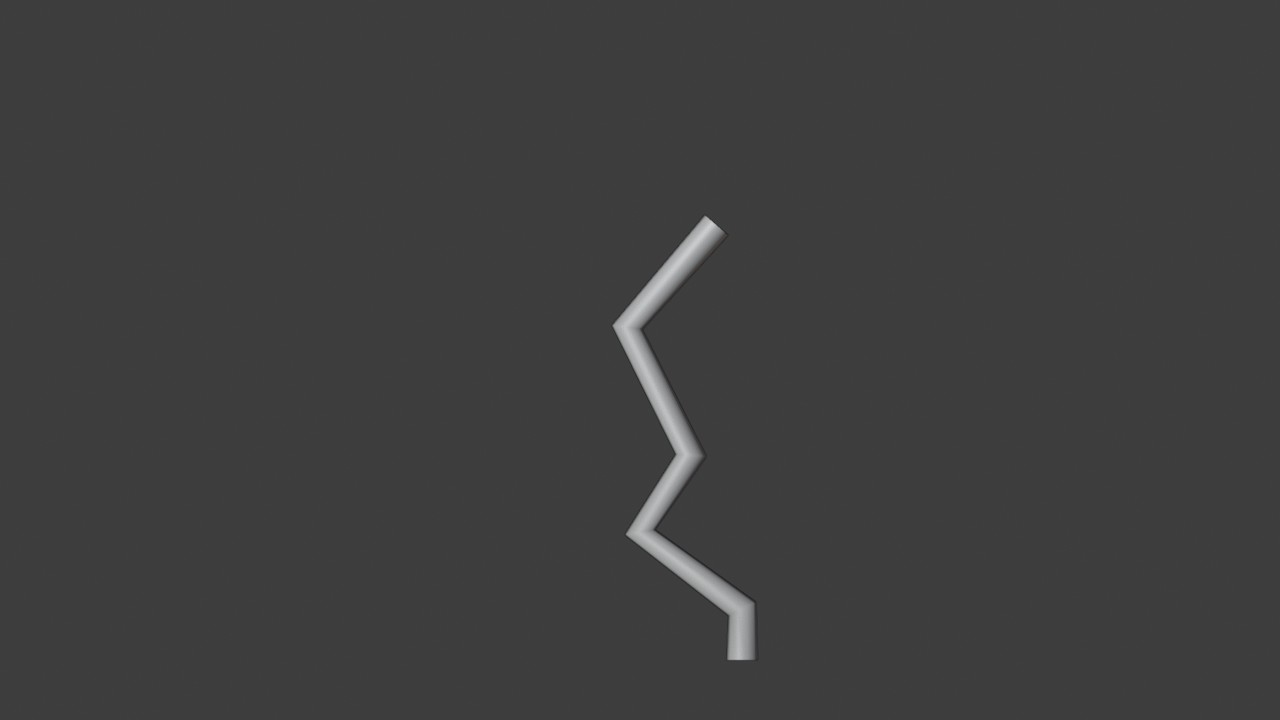
Terug naar buiten: de brede basis van de ronde kop bovenaan.
| Punt 6 | (0.014, 0, 0.034) |
|---|
 RECWERKBEELD · EDIT MODE00:00:00:00STAP 09
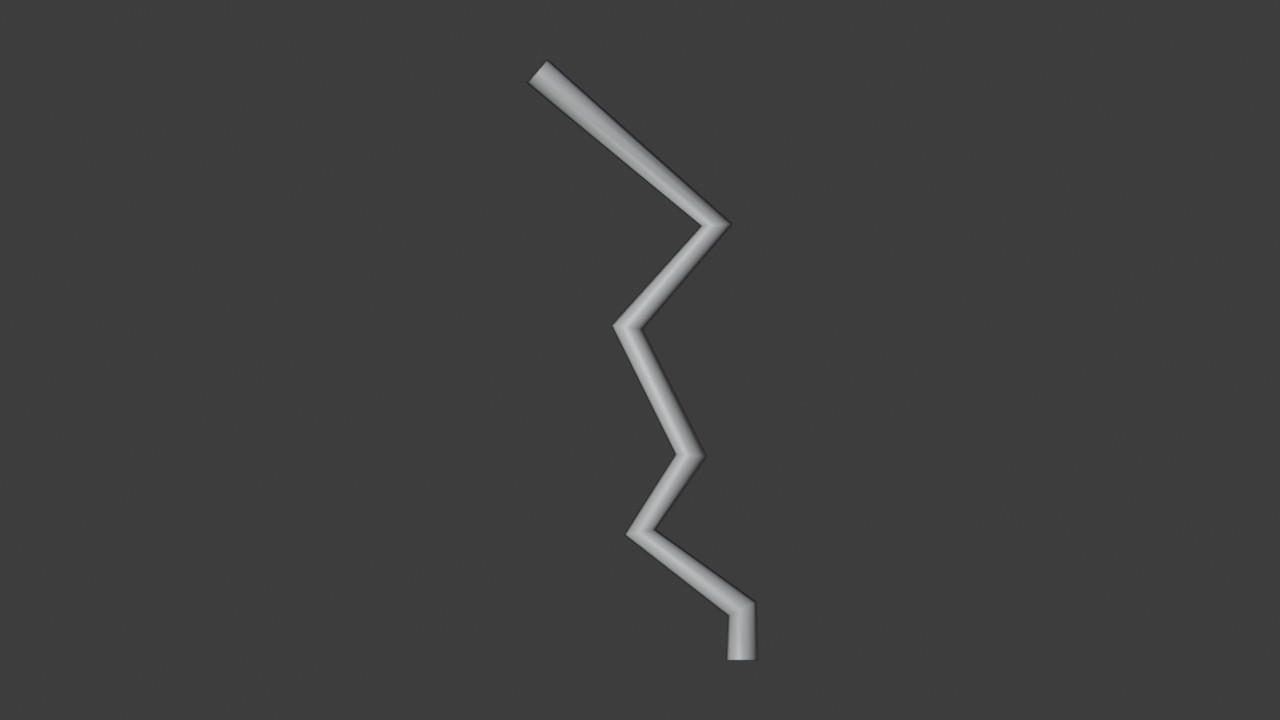
Laatste punt: terug naar het midden, radius 0. Omdat dit punt de as raakt, sluit de Screw-modifier de top vanzelf, zonder gat.
| Punt 7 | (0, 0, 0.046) |
|---|
 RECWERKBEELD · EDIT MODE00:00:00:00STAP 10
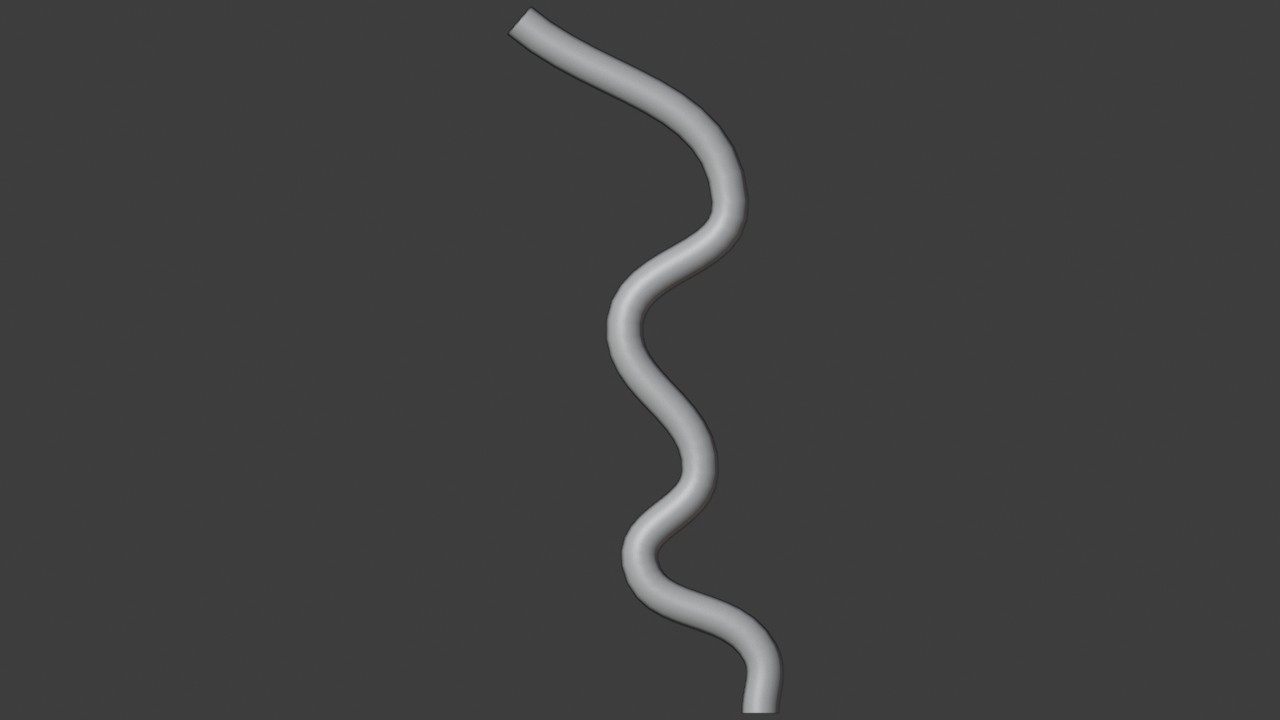
Selecteer alle punten met A en druk V > Automatic. Blender berekent voor elk punt vloeiende handles: de scherpe hoeken tussen de rechte stukken worden een zachte, doorlopende S-curve.
 RECWERKBEELD · EDIT MODE00:00:00:00STAP 11
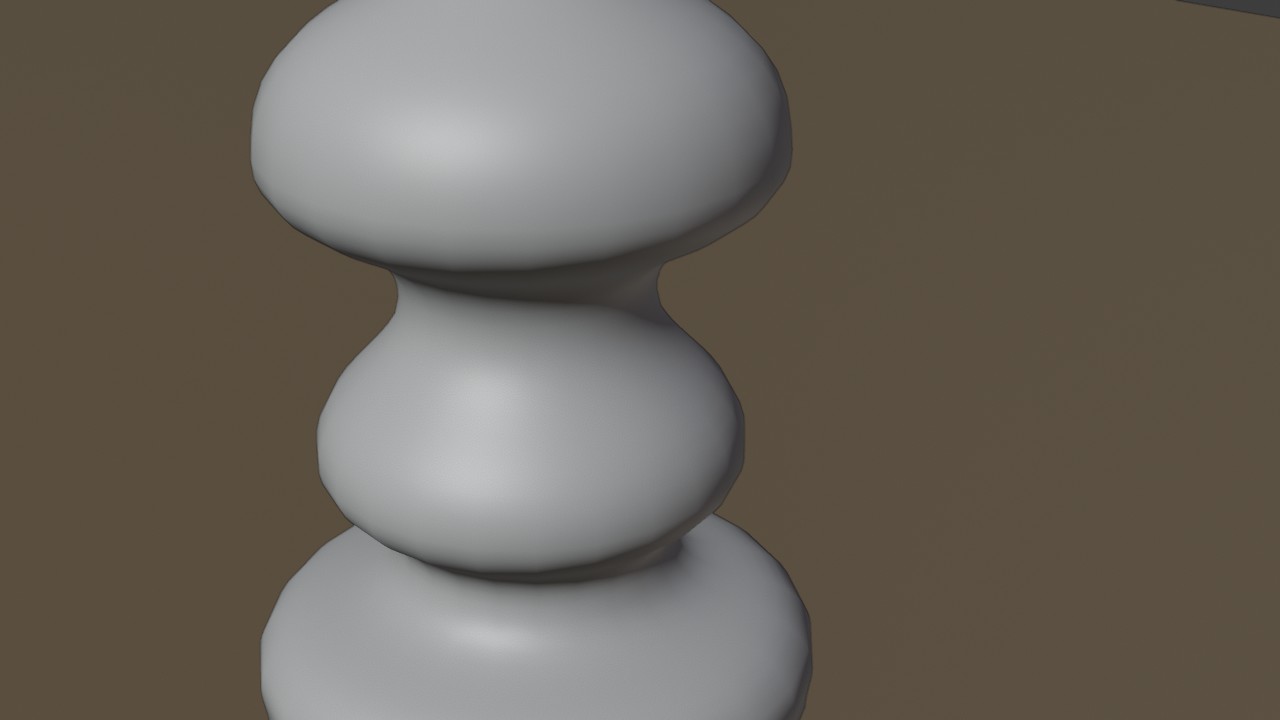
Eén 2D-lijn, 360° rondgedraaid om de Z-as, wordt een volledig 3D-lichaam: precies zo maakte je vroeger een vaas op een pottenbakkersschijf.
Open Add Modifier > Generate > Screw. Zet Axis op Z en Steps Viewport/Render op 24: de curve draait volledig rond en het profiel verschijnt 24 keer, mooi verdeeld over de cirkel.
| Axis | Z |
|---|---|
| Angle | 360° |
| Steps | 24 |
 RECWERKBEELD · OBJECT MODE00:00:00:00STAP 12
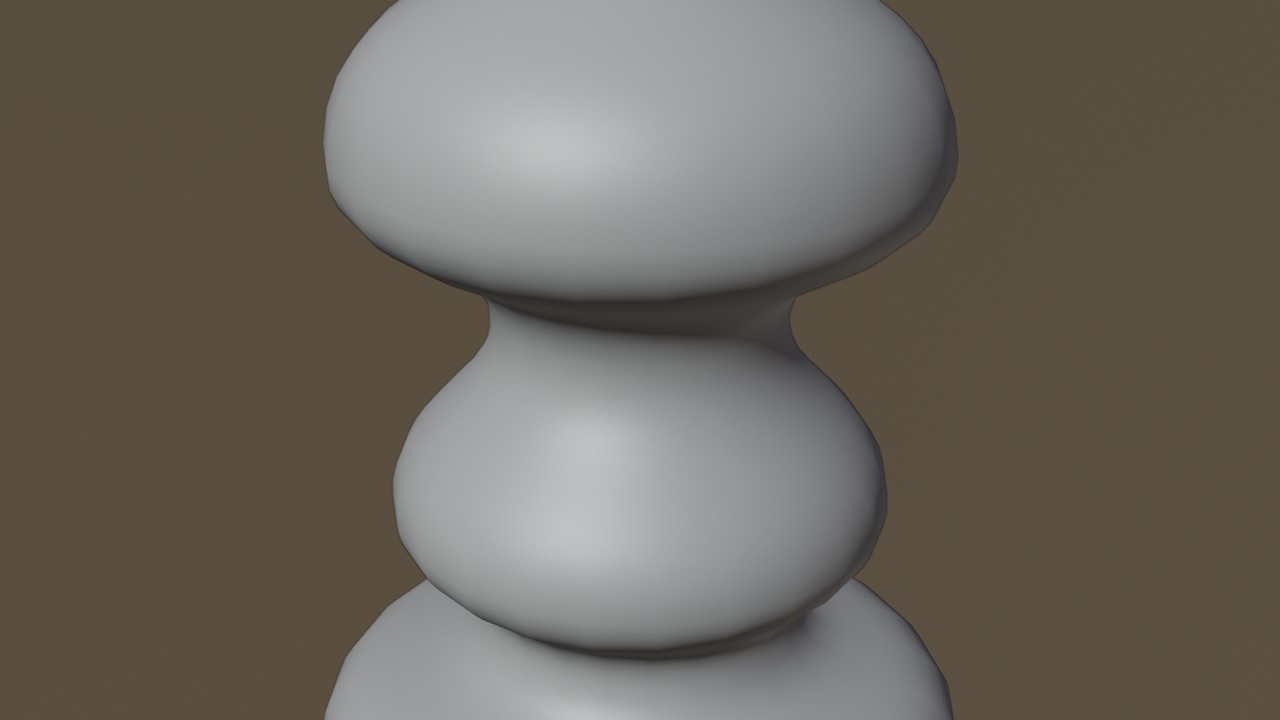
Kies Object > Convert > Mesh. De modifier wordt gebakken tot echte geometrie: vanaf nu is dit een gewone mesh, net als elk ander object, en heet hij ook zo: Pion.
| Naam | Pion |
|---|
 RECWERKBEELD · OBJECT MODE00:00:00:00STAP 13
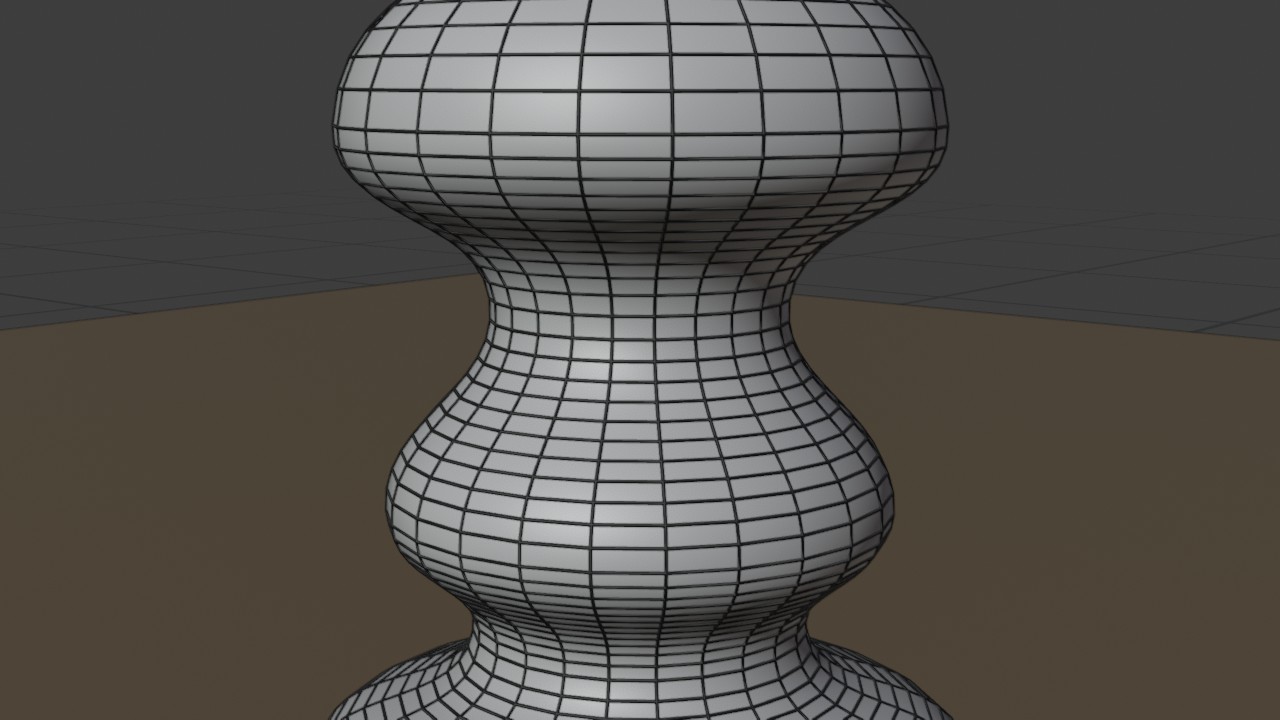
Schakel naar randselectie en kies Select > All by Trait > Non Manifold (of Alt-klik de rand rond): de bodem is nog open, want de voet van het profiel had geen punt op de as.
 RECWERKBEELD · EDIT MODE00:00:00:00STAP 14
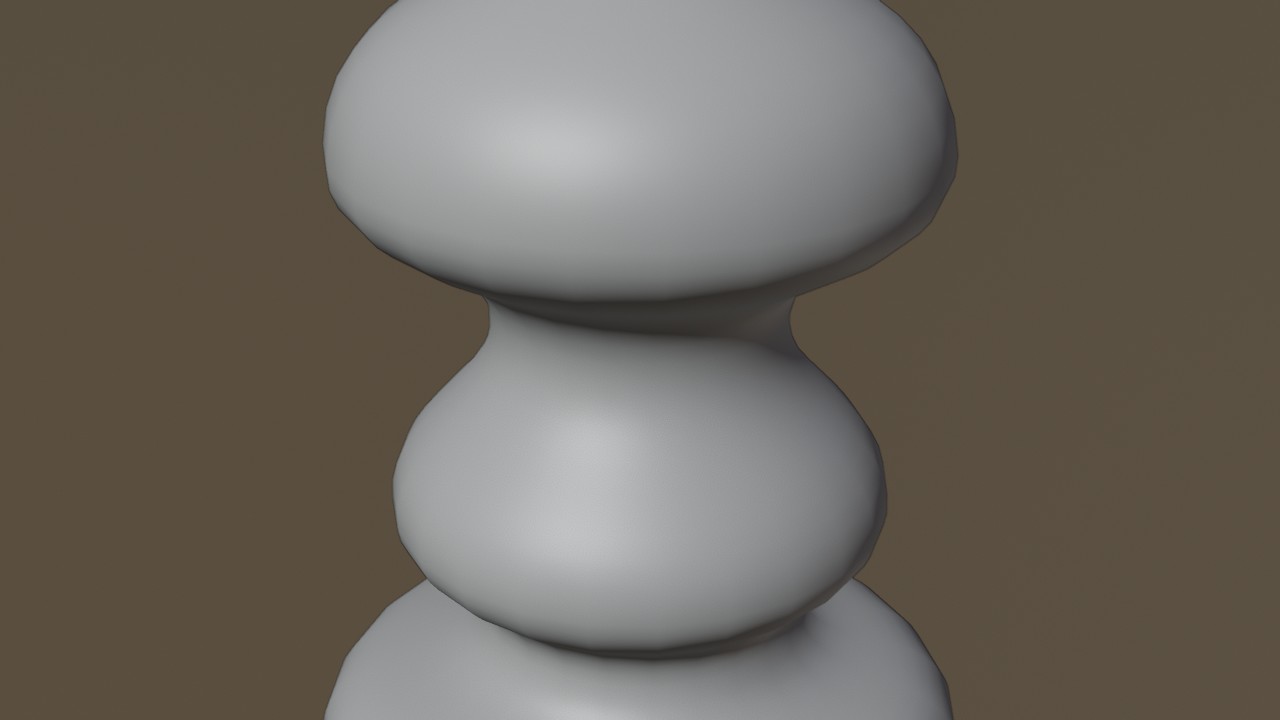
Druk F (Edge > Make Edge/Face): één vlak vult de hele opening in één keer. Terug naar Object Mode en Shade Smooth erover: de 24 facetten van de Screw worden een vloeiend gedraaid oppervlak.
 RECWERKBEELD · OBJECT MODE00:00:00:00STAP 15
Een pion krijgt pas karakter met een materiaal. Marmer bouw je niet uit een foto, maar uit ruis: een Noise Texture die je met een ColorRamp in scherpe adertjes knipt.
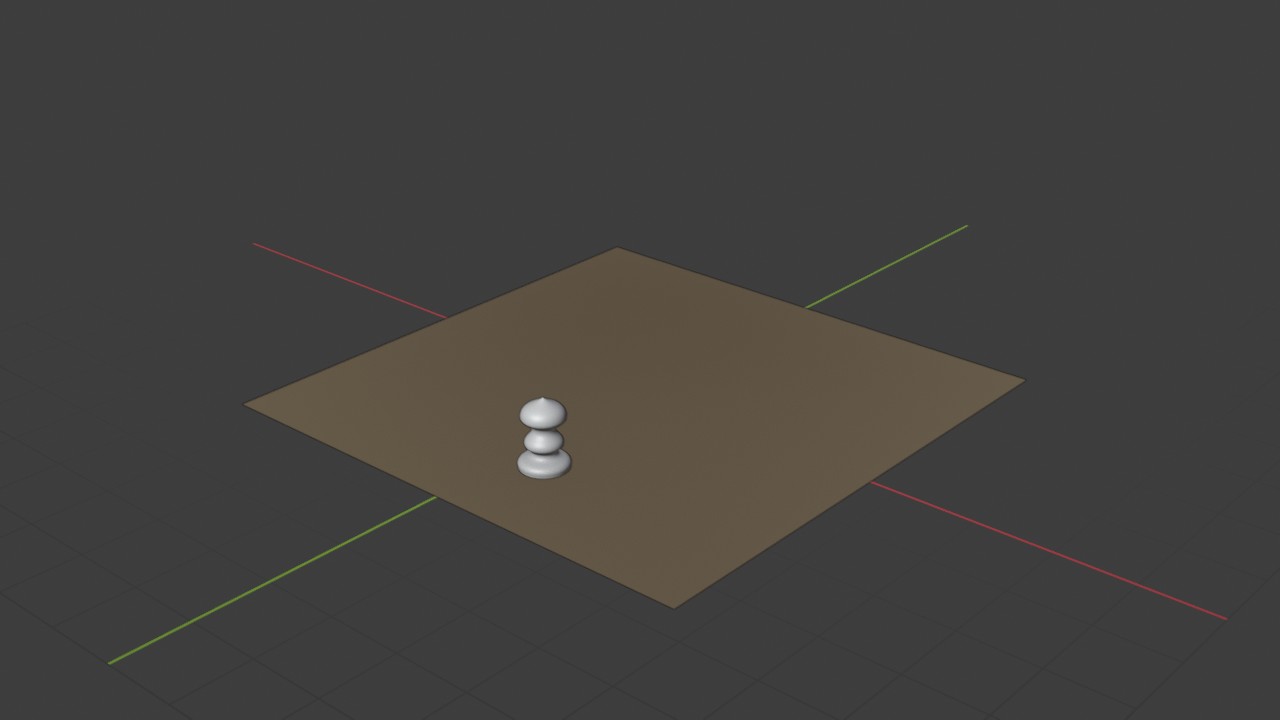
Verplaats de pion naar het midden van een veld op het bord: G en typ de exacte X- en Y-positie in de N-sidebar.
| Location X | 0.0225 m |
|---|---|
| Location Y | -0.1125 m |
 RECWERKBEELD · OBJECT MODE00:00:00:00STAP 16
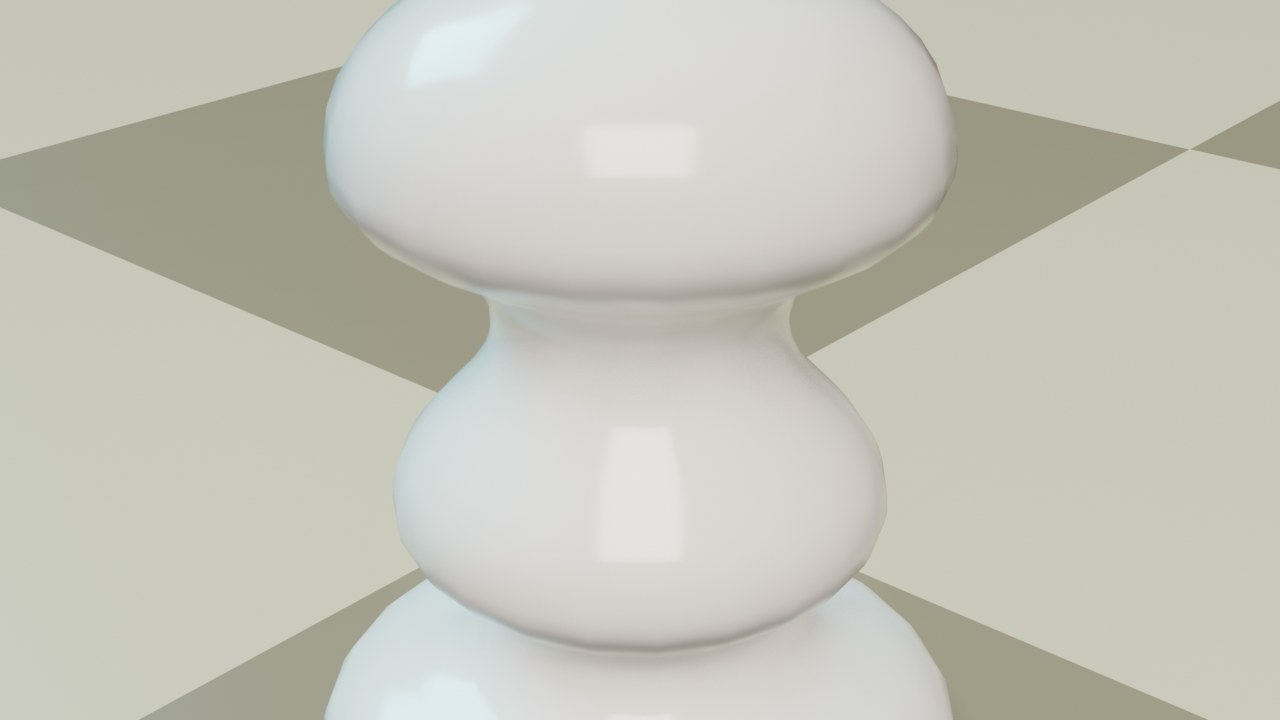
Nieuw materiaal Marmer Wit: een lichtgrijze Base Color en een lage Roughness voor de gepolijste glans van steen.
| Base Color | #B8B3A8 |
|---|---|
| Roughness | 0.15 |
 RECRENDER · EEVEE00:00:00:00STAP 17
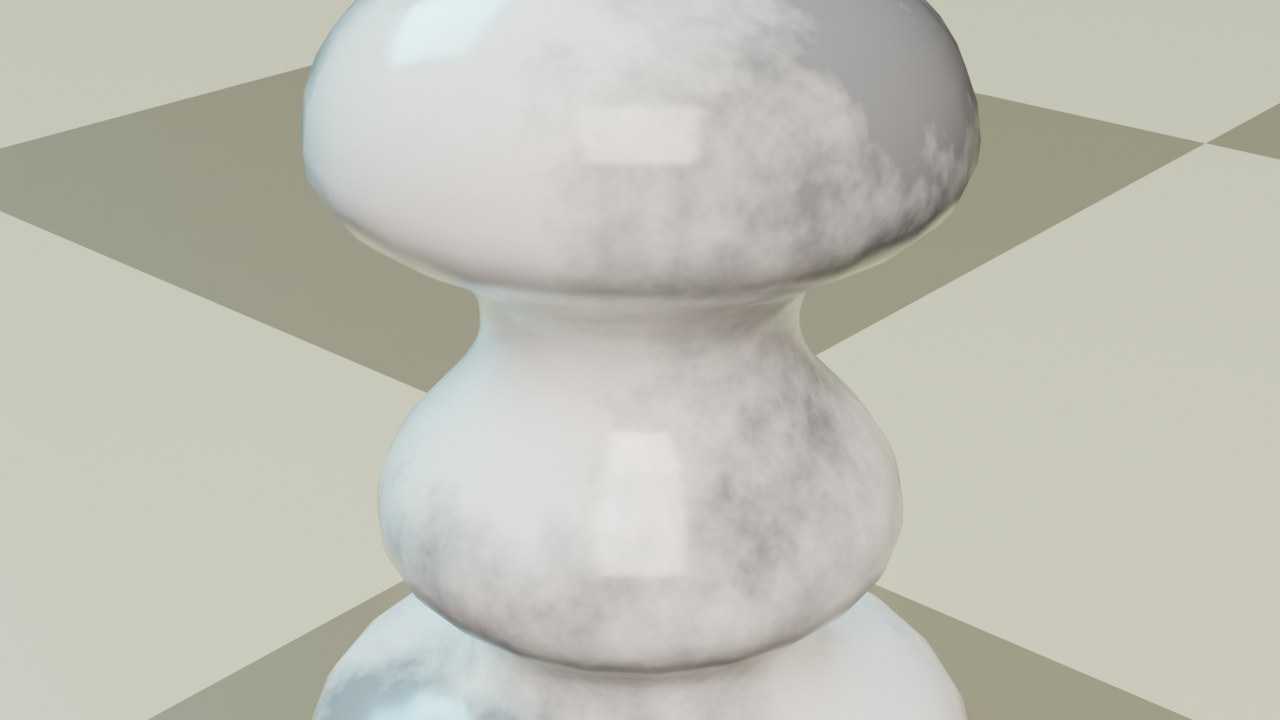
Voeg een Noise Texture toe (Scale 14, Detail 8) en een ColorRamp. Verbind eerst de Object-uitgang van een Texture Coordinate-node met de Vector-ingang van de Noise Texture -- de standaard Generated-coördinaten rekken zich uit over de hele bounding box en geven op een smal, hoog stuk steen een misvormd, stralend patroon; Object-coördinaten volgen gewoon de echte vorm. Zet dan de twee kleurstops van de ColorRamp vlak bij elkaar (0.46 en 0.53): overal waar de ruiswaarde in dat smalle bandje valt, verschijnt een donkere ader in plaats van de witte steen. Verbind het resultaat met Base Color.
| Vector | Texture Coordinate > Object |
|---|---|
| Noise > Scale | 14 |
| Noise > Detail | 8 |
| ColorRamp | 0.46 / 0.53 |
 RECRENDER · EEVEE00:00:00:00STAP 18
Zelfde techniek, ander profiel: breed en cilindrisch, met een kelkvormige rand bovenaan waar zo dadelijk de kantelen in komen.
Voeg opnieuw een Bezier-curve toe, hernoem hem TorenProfiel, en zet de eerste twee punten op (0.02, 0, 0) en (0.02, 0, 0.005): een bredere, stevigere voet dan die van de pion.
| Naam | TorenProfiel |
|---|---|
| Punt 1 | (0.02, 0, 0) |
| Punt 2 | (0.02, 0, 0.005) |
 RECWERKBEELD · EDIT MODE00:00:00:00STAP 19
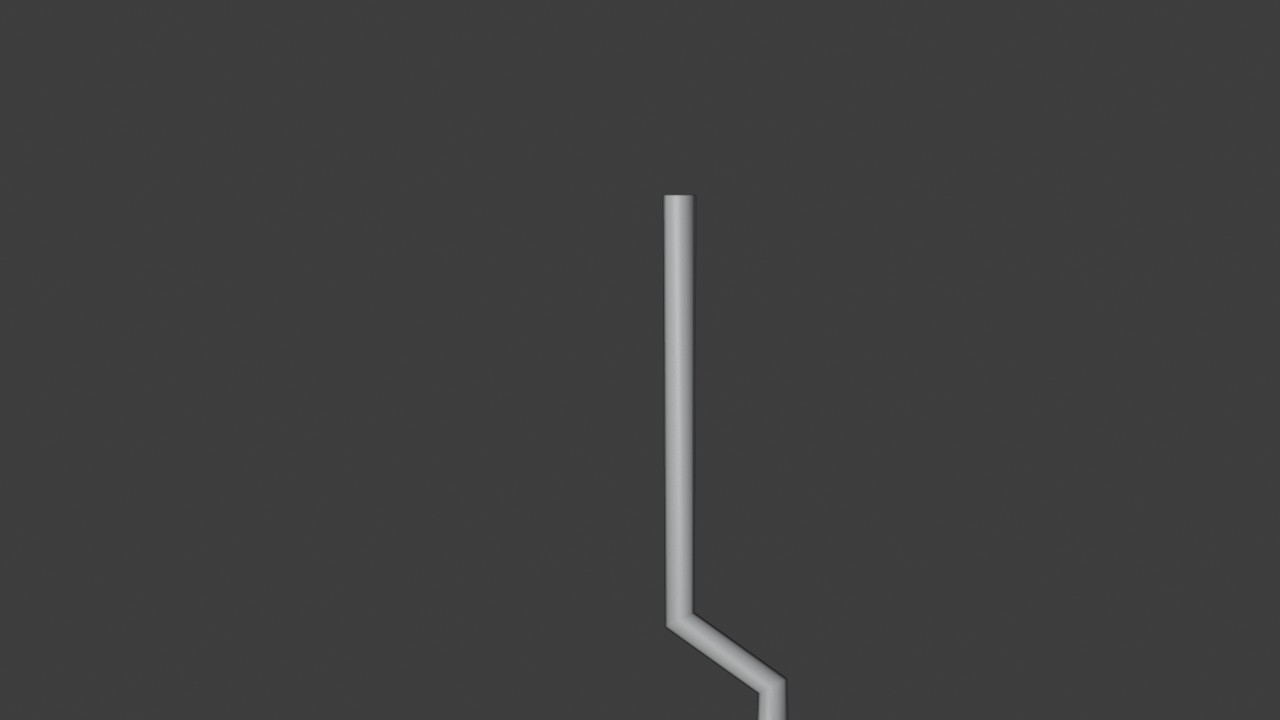
Twee extrudes: eerst een korte inkeping naar binnen, dan een lang, recht stuk omhoog. Dat rechte stuk wordt de cilindrische romp van de toren.
| Punt 3 | (0.013, 0, 0.01) |
|---|---|
| Punt 4 | (0.013, 0, 0.042) |
 RECWERKBEELD · EDIT MODE00:00:00:00STAP 20
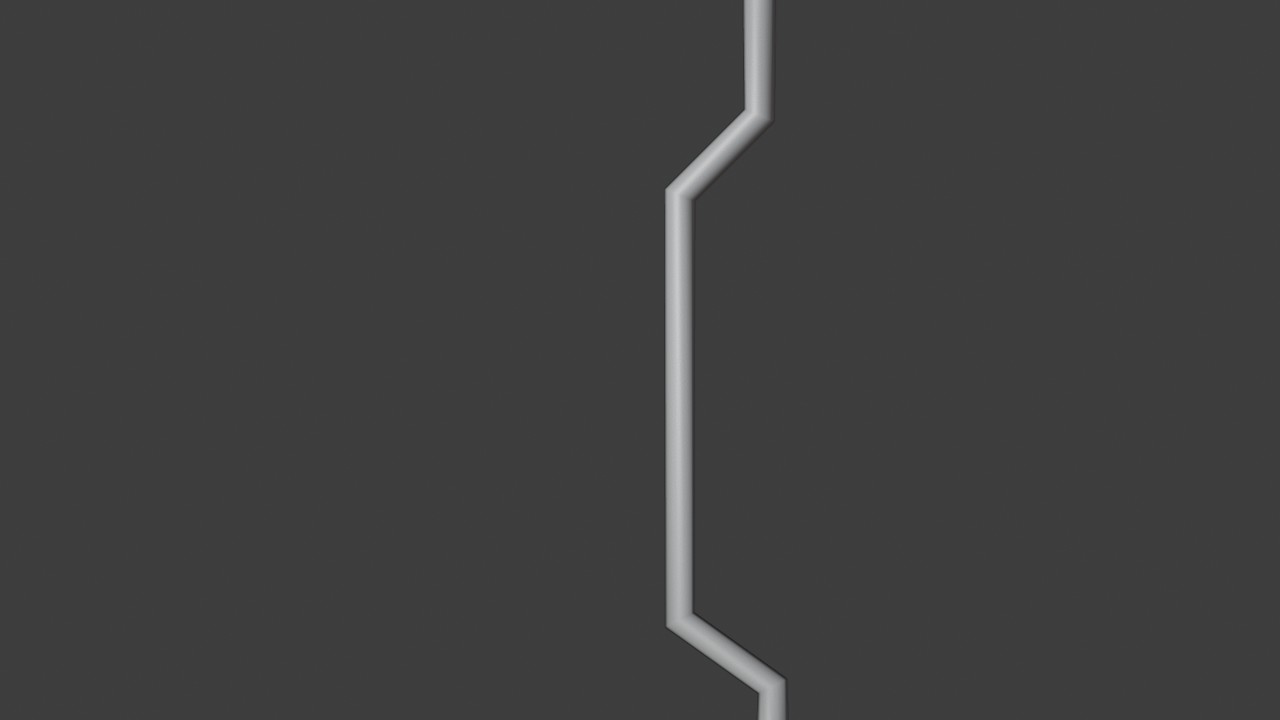
Weer twee extrudes: naar buiten voor de brede rand, dan recht omhoog voor de wand van de kelk -- daar komen de kantelen in.
| Punt 5 | (0.019, 0, 0.048) |
|---|---|
| Punt 6 | (0.019, 0, 0.058) |
 RECWERKBEELD · EDIT MODE00:00:00:00STAP 21
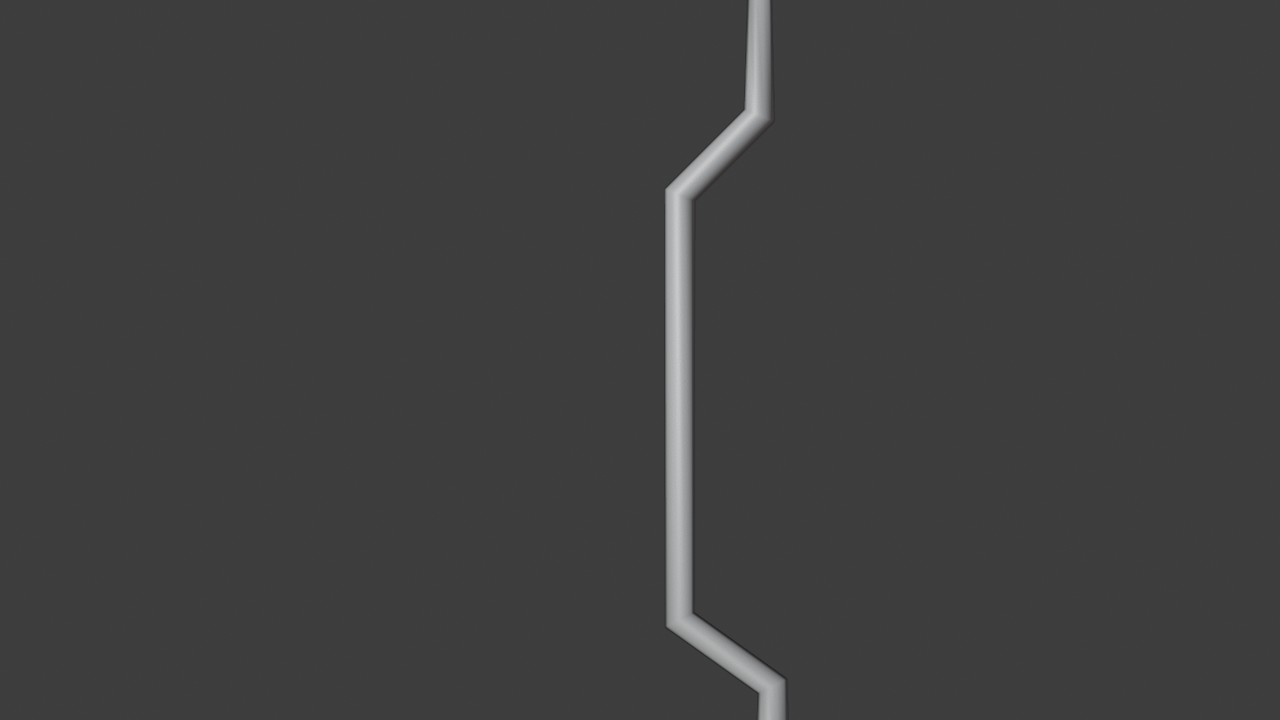
Laatste punt, recht naar binnen tot op de as: een vlakke, dichte bovenkant op dezelfde hoogte als de kelkrand.
| Punt 7 | (0, 0, 0.058) |
|---|
 RECWERKBEELD · EDIT MODE00:00:00:00STAP 22
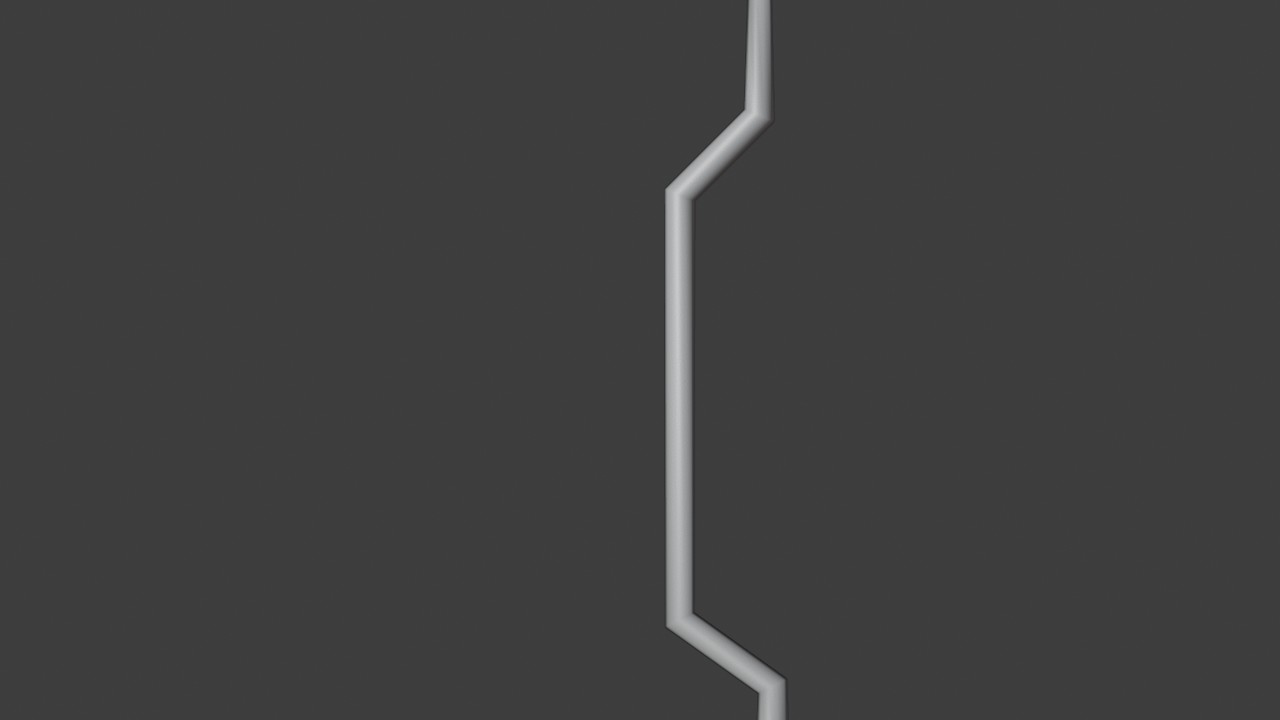
Zet de handles deze keer op V > Vector in plaats van Automatic: een toren heeft rechte wanden en scherpe randen, geen vloeiende bochten zoals de pion.
 RECWERKBEELD · EDIT MODE00:00:00:00STAP 23
Dezelfde Screw + Convert to Mesh als bij de pion.
Zelfde recept: Add Modifier > Generate > Screw, as Z, 360°. Iets meer Steps (28) dan bij de pion, want deze romp is breder en heeft meer omtrek nodig om rond te ogen.
| Axis | Z |
|---|---|
| Angle | 360° |
| Steps | 28 |
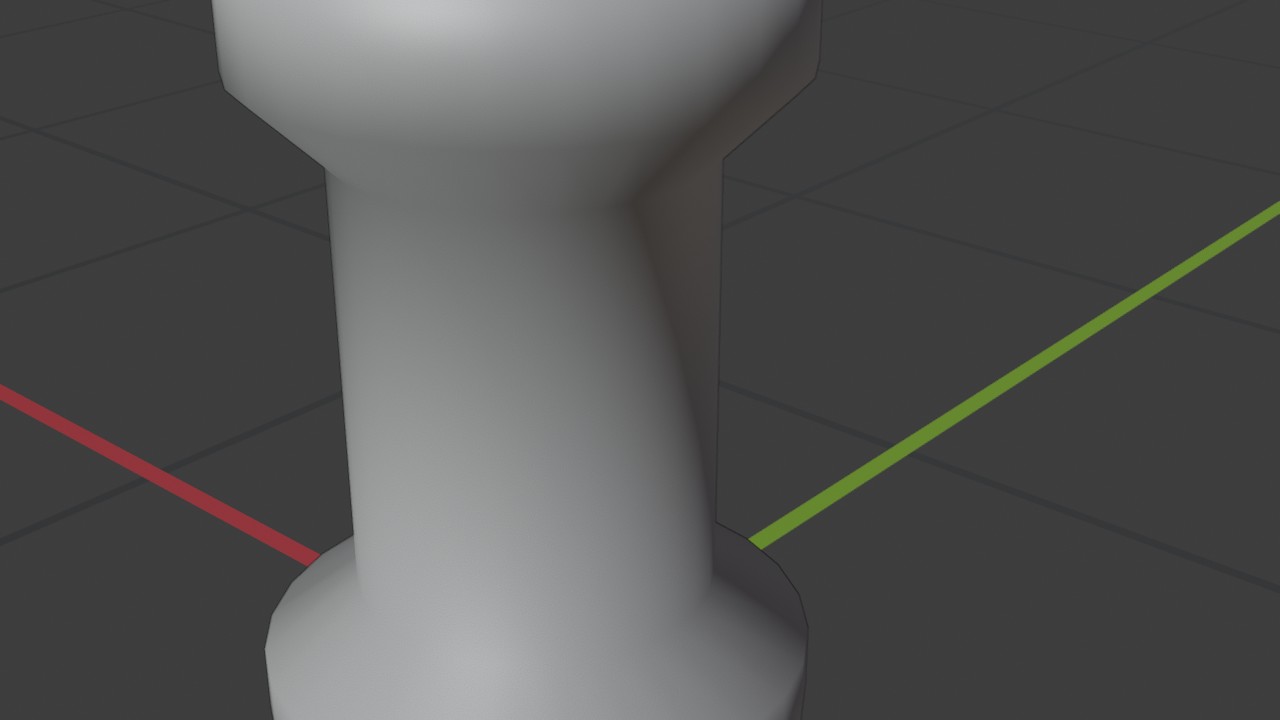 RECWERKBEELD · OBJECT MODE00:00:00:00STAP 24
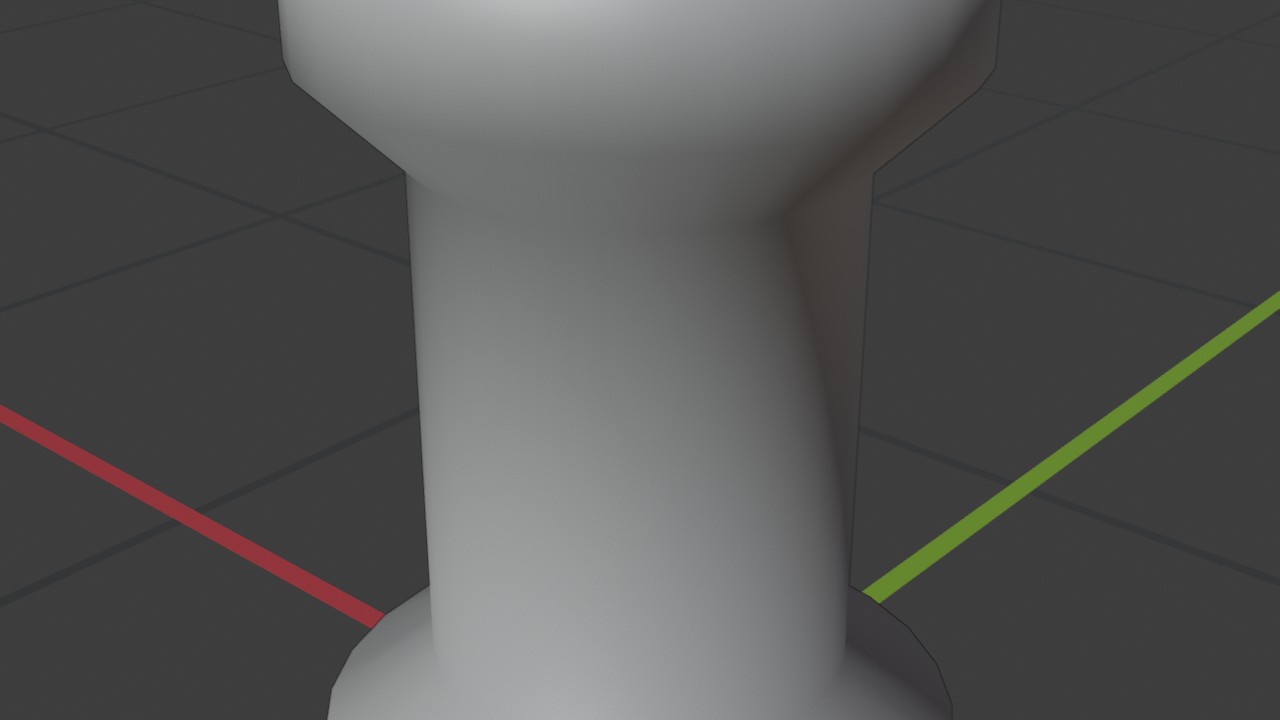
Object > Convert > Mesh, dan de open rand onderaan selecteren en met F dichtmaken -- precies dezelfde twee stappen als bij de pion, nu in één keer.
| Naam | Toren |
|---|
 RECWERKBEELD · OBJECT MODE00:00:00:00STAP 25
Een kasteeltoren heeft een gekartelde rand. Je snijdt geen acht losse vormpjes met de hand: je maakt er één, herhaalt hem acht keer rond het middelpunt met Array, en snijdt ze in één beweging allemaal tegelijk uit met Boolean.
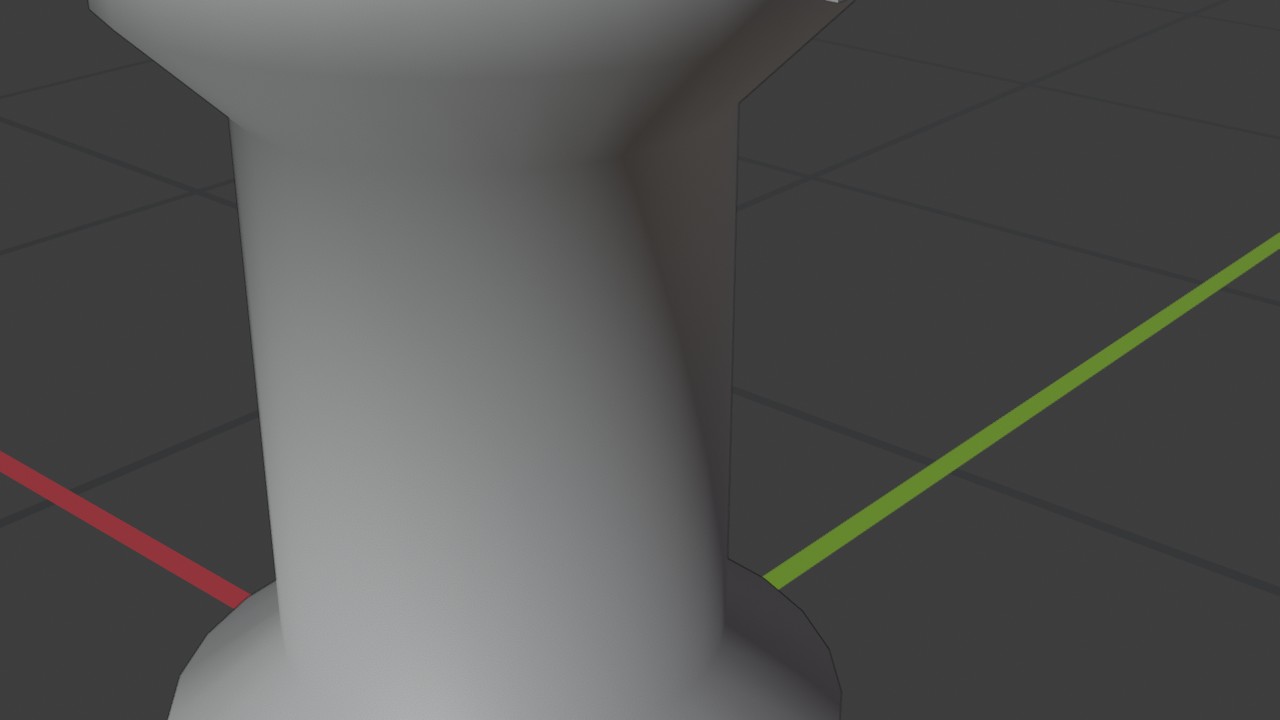
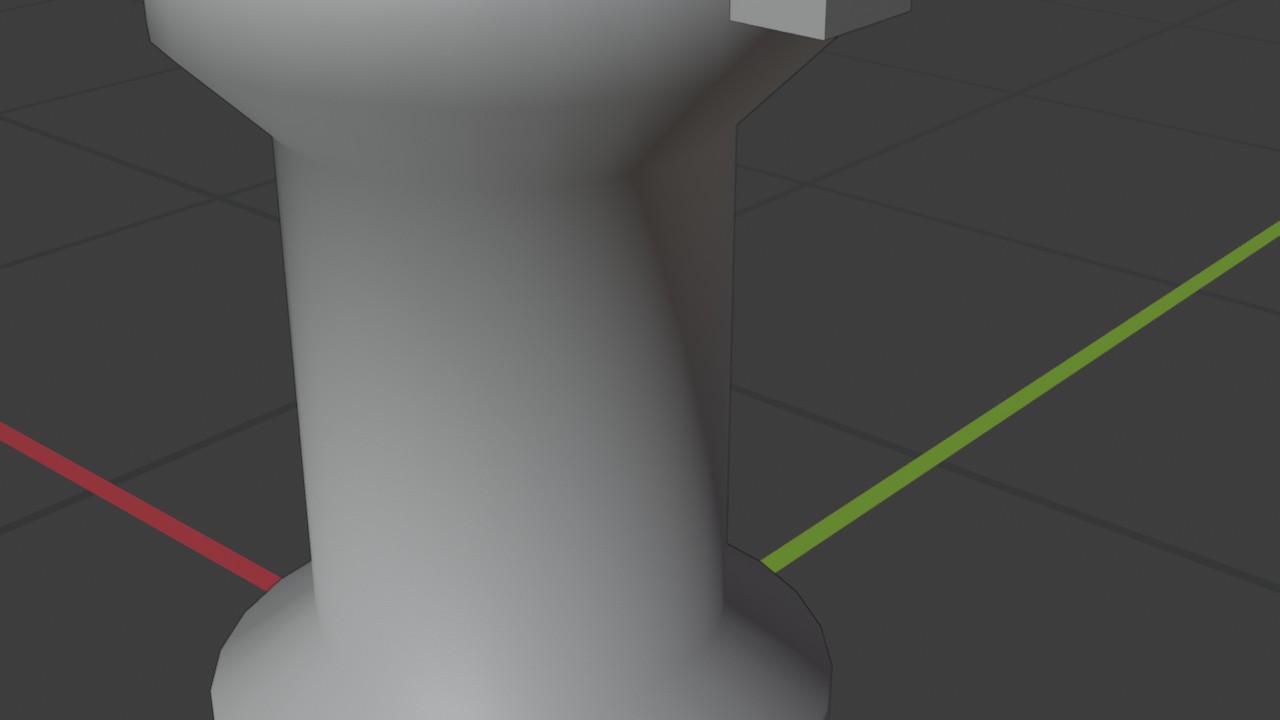
Voeg een Cube toe en zet hem via Scale op 0.014 × 0.007 × 0.011 m: een dun blokje, gepositioneerd zodat het net over de rand van de kelk heen steekt.
| Scale | 0.014 / 0.007 / 0.011 |
|---|
 RECWERKBEELD · OBJECT MODE00:00:00:00STAP 26
Druk Ctrl A > Scale. Dit is geen overbodige nette-huishouding-stap: de Array-modifier die je zo dadelijk toevoegt, met Object Offset, combineert de transformatie van het draaipunt met die van het blokje zelf. Met zo'n ongelijke schaal nog actief (0.014 / 0.007 / 0.011) op het object raakt die combinatie na acht herhalingen volledig in de war en verschijnt er straks een kapotte Boolean. Na Apply Scale staat het blokje op (1, 1, 1) en zit de echte afmeting in de mesh zelf.
Voeg een Empty (Plain Axes) toe in het midden van de toren en draai hem 45° om de Z-as: 360° gedeeld door de 8 kantelen die je wil.
| Naam | KanteelAs |
|---|---|
| Rotation Z | 45° |
Voeg op het blokje een Array-modifier toe. Zet Count op 8, schakel Relative Offset uit en Object Offset aan, met de Empty als offsetobject. Elke kopie erft de rotatie van de vorige: acht blokjes, netjes verdeeld rond de rand.
| Count | 8 |
|---|---|
| Object Offset | KanteelAs |
 RECWERKBEELD · OBJECT MODE00:00:00:00STAP 29
Klik op de modifier op Apply: de acht kopieën worden echte geometrie in één object. Het resultaat zie je pas echt zodra de Boolean ze meteen dadelijk uit de toren snijdt.
Selecteer de toren en voeg een Boolean-modifier toe: Operation op Difference, Object op Kanteel. Alle acht blokjes verdwijnen in één keer uit de rand.
| Operation | Difference |
|---|---|
| Object | Kanteel |
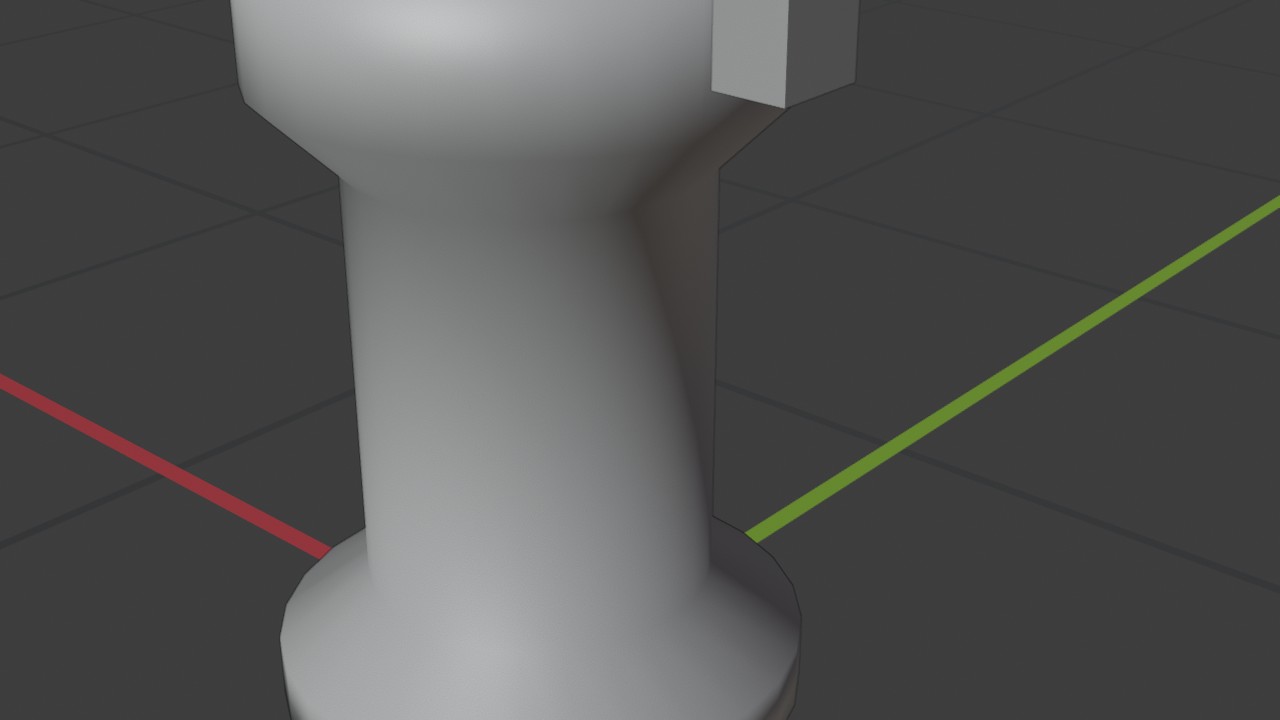 RECWERKBEELD · OBJECT MODE00:00:00:00STAP 31
Ook deze modifier klik je op Apply. De kantelen zitten er nu echt in; het blokje zelf heeft zijn werk gedaan en verstop je met H.
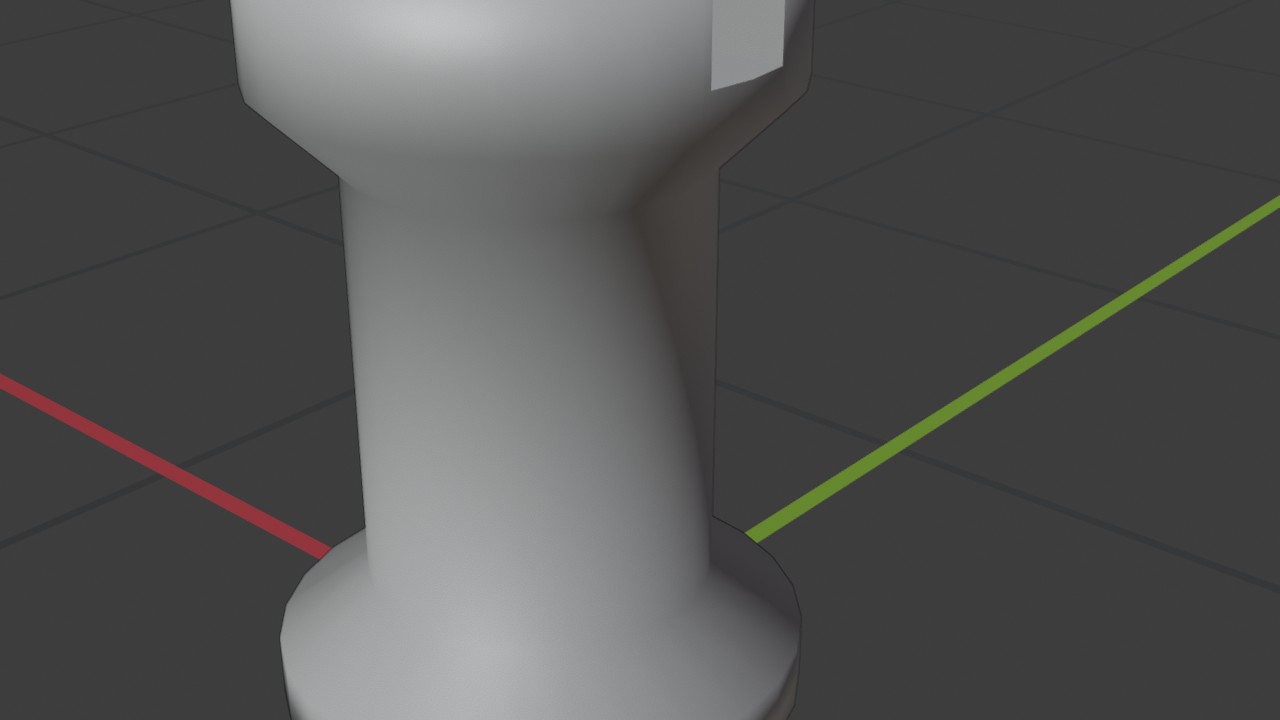 RECWERKBEELD · OBJECT MODE00:00:00:00STAP 32
Een Boolean laat weleens een paar averechte of dubbel liggende vlakken achter op de snijranden. Merge by Distance (M) lijmt dubbele vertices aaneen, en Recalculate Normals (Shift N) zet alle vlaknormalen weer netjes naar buiten -- anders krijg je zwarte vlekken in de render.
Gewoon Shade Smooth zou ook de scherpe hoeken van de kantelen gladstrijken. Kies daarom Object > Shade Auto Smooth: die voegt een Smooth by Angle-modifier toe die de ronde romp glad maakt, maar hoeken scherper dan 40° gewoon scherp laat.
| Angle | 40° |
|---|
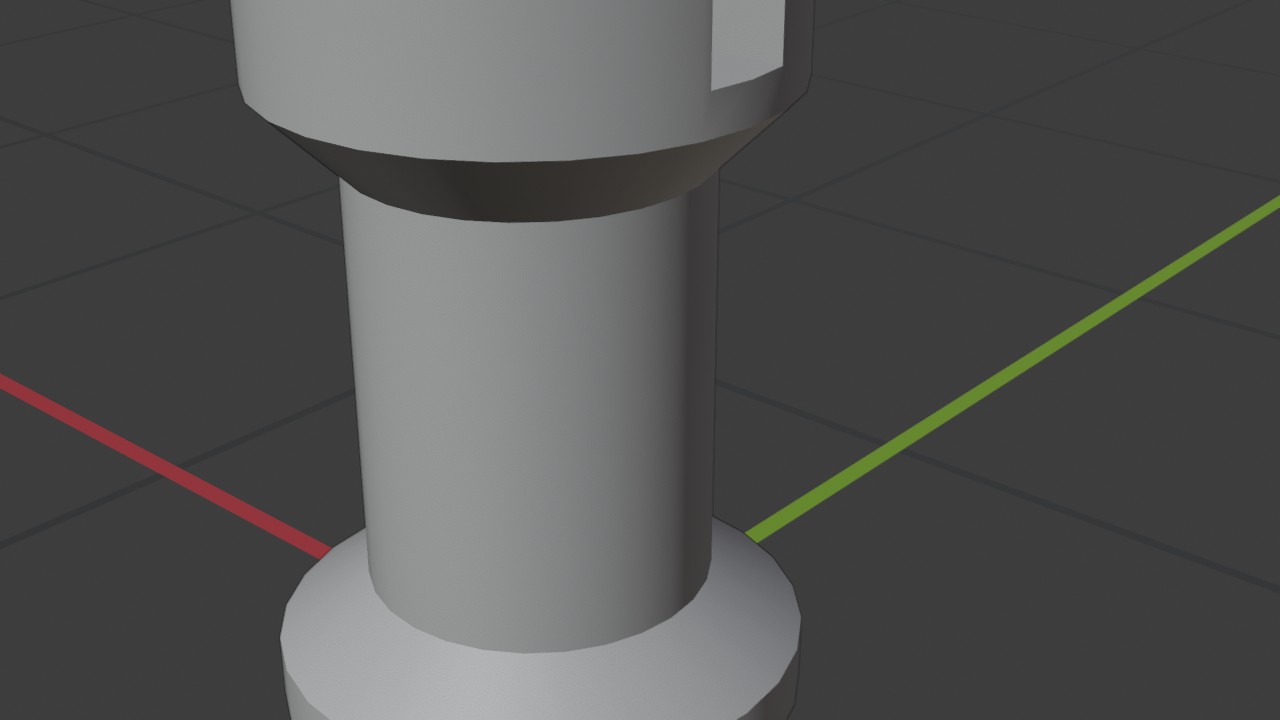 RECWERKBEELD · OBJECT MODE00:00:00:00STAP 34
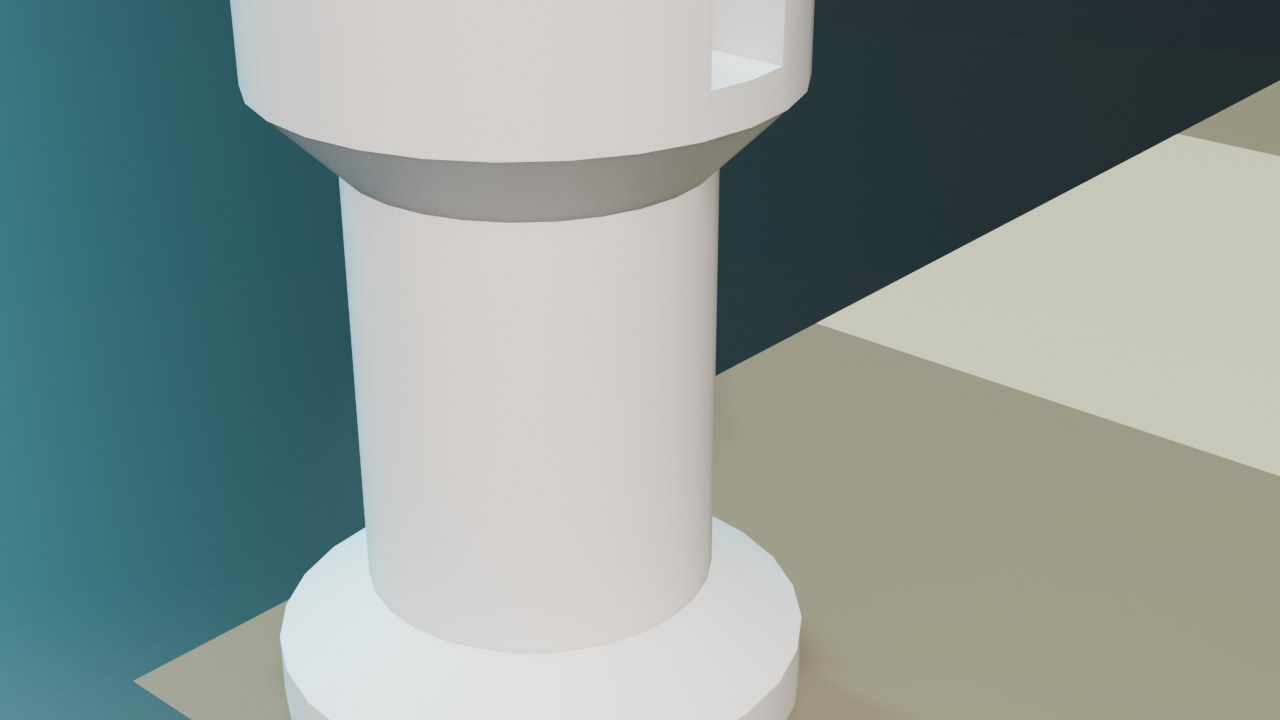
Voor het contrast krijgt de toren een donkere marmersoort: dezelfde node-opbouw als bij de pion, met andere kleuren.
Verplaats de toren naar een hoekveld van het bord.
| Location X | -0.1575 m |
|---|---|
| Location Y | -0.1575 m |
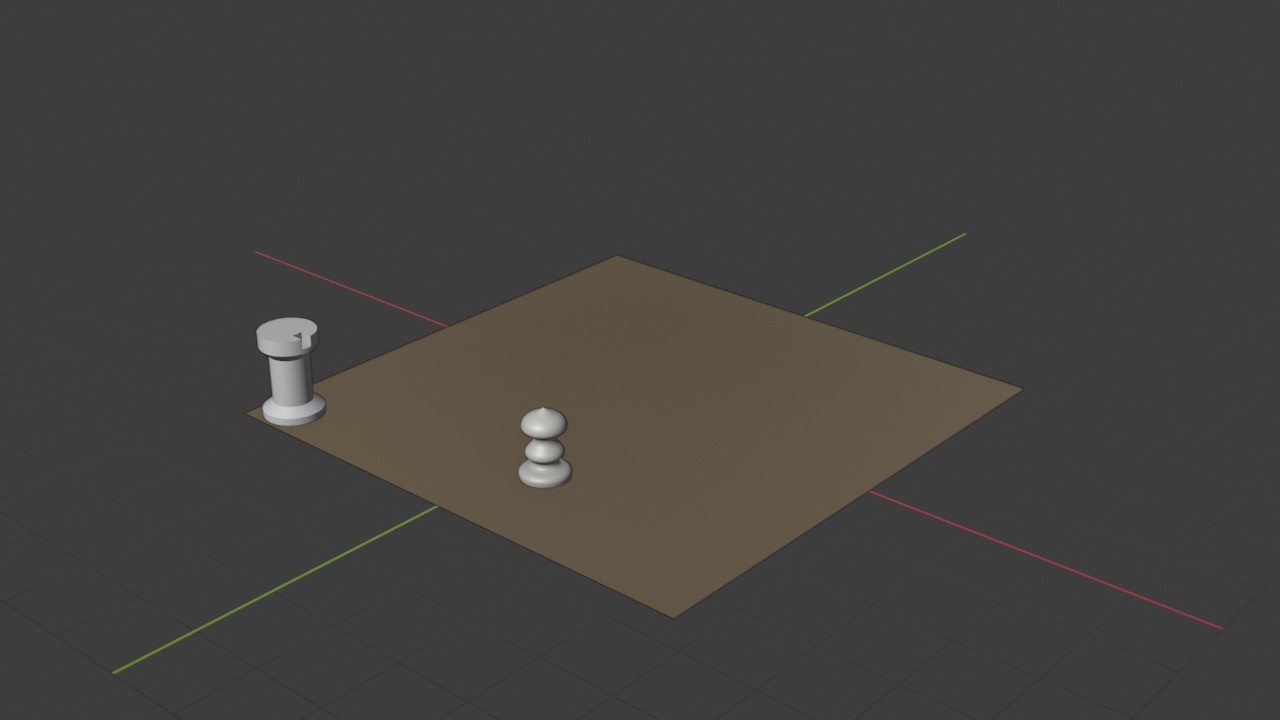 RECWERKBEELD · OBJECT MODE00:00:00:00STAP 35
Dezelfde opbouw als het witte marmer -- Texture Coordinate > Object in een Noise Texture, door een ColorRamp naar Base Color -- maar nu met een bijna zwarte steenkleur en LICHTE adertjes in plaats van donkere. Twee materialen, één receptuur.
| Base Color | #08080A |
|---|---|
| Aderkleur | #8C8779 |
| Roughness | 0.18 |
 RECRENDER · EEVEE00:00:00:00STAP 36
Een paar extra pionnen maken van één stuk een echt potje schaak.
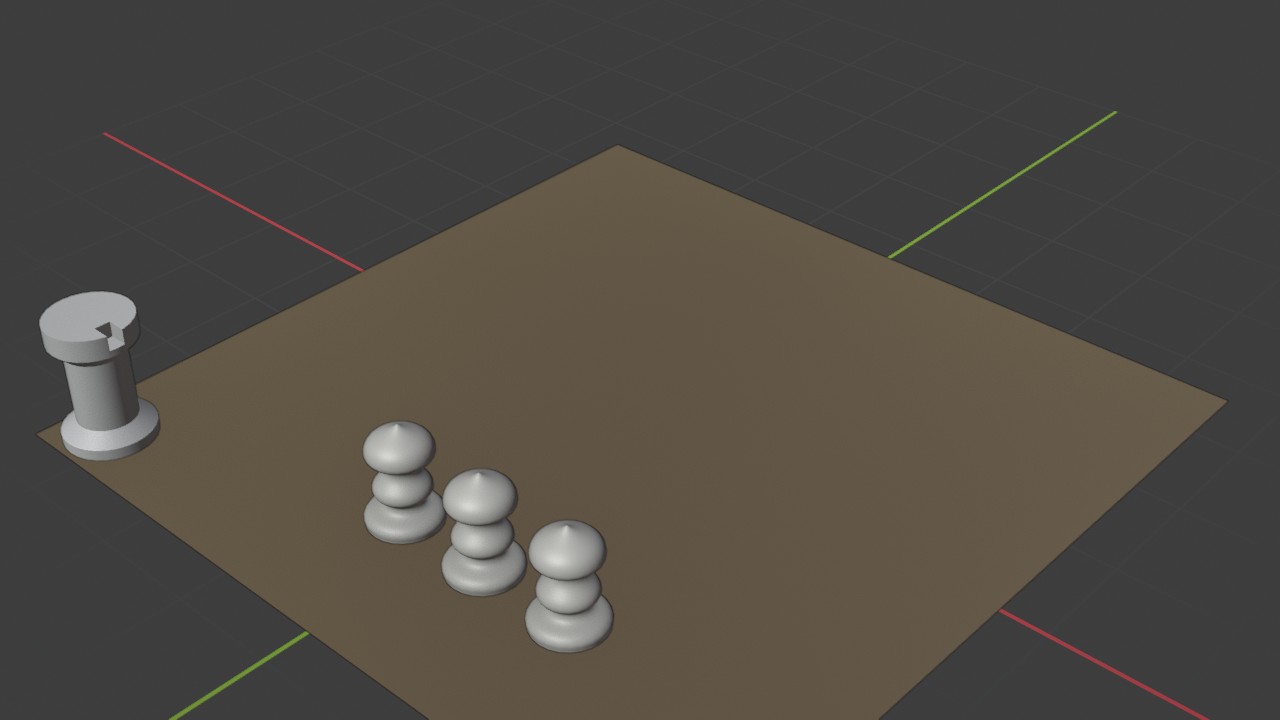
Dupliceer de pion twee keer (Shift D) en zet elke kopie op een ander veld naast de eerste: een rijtje pionnen oogt meteen als een opstelling in plaats van een los stuk.
 RECWERKBEELD · OBJECT MODE00:00:00:00STAP 37
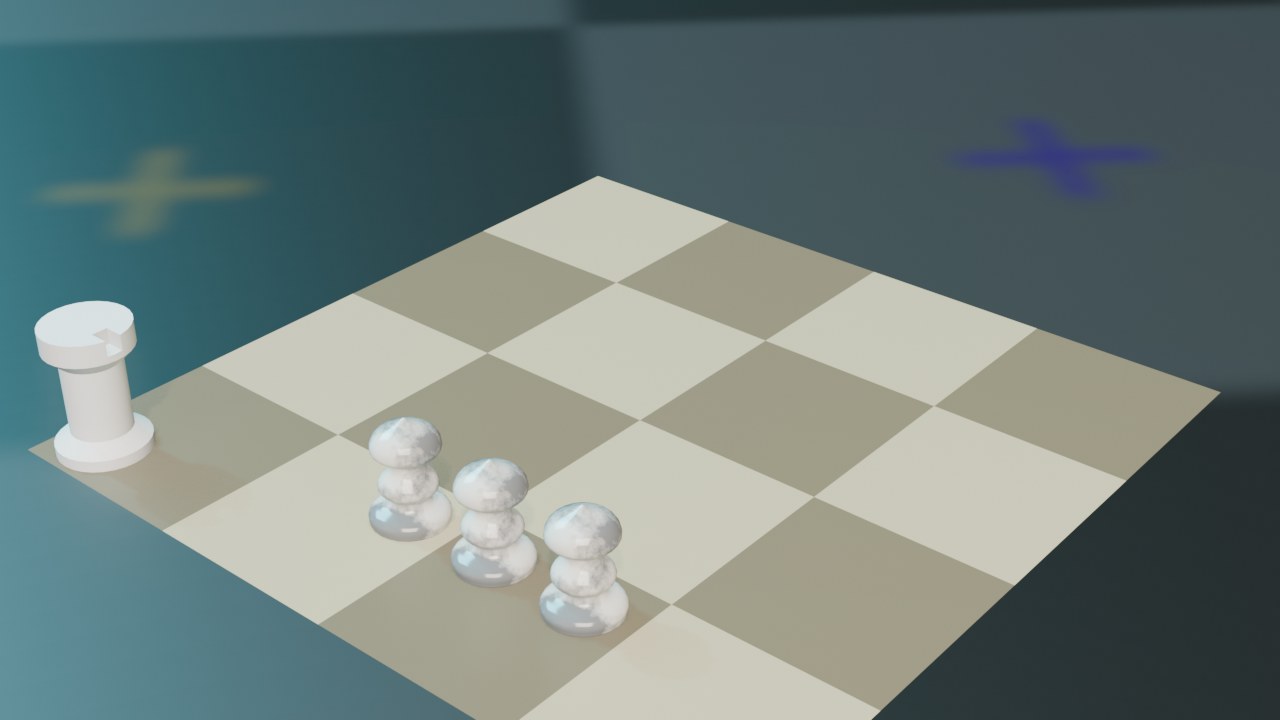
Druk F12. Het houten bord, het gepolijste witte en zwarte marmer, en de scherpe kantelen van de toren komen samen in één beeld -- allemaal opgebouwd uit twee curves, een paar modifiers en twee keer dezelfde marmer-receptuur.
 RECRENDER · EEVEE00:00:00:00STAP 38
Wave Texture als Bump op een bruine Base Color.Randomize op de Array-kopieën (hoofdstuk 68).