Hoofdstuk 70De toolbar
Elke tool apart: extrude, inset, bevel, loop cut, knife, poly build, spin, en de rest
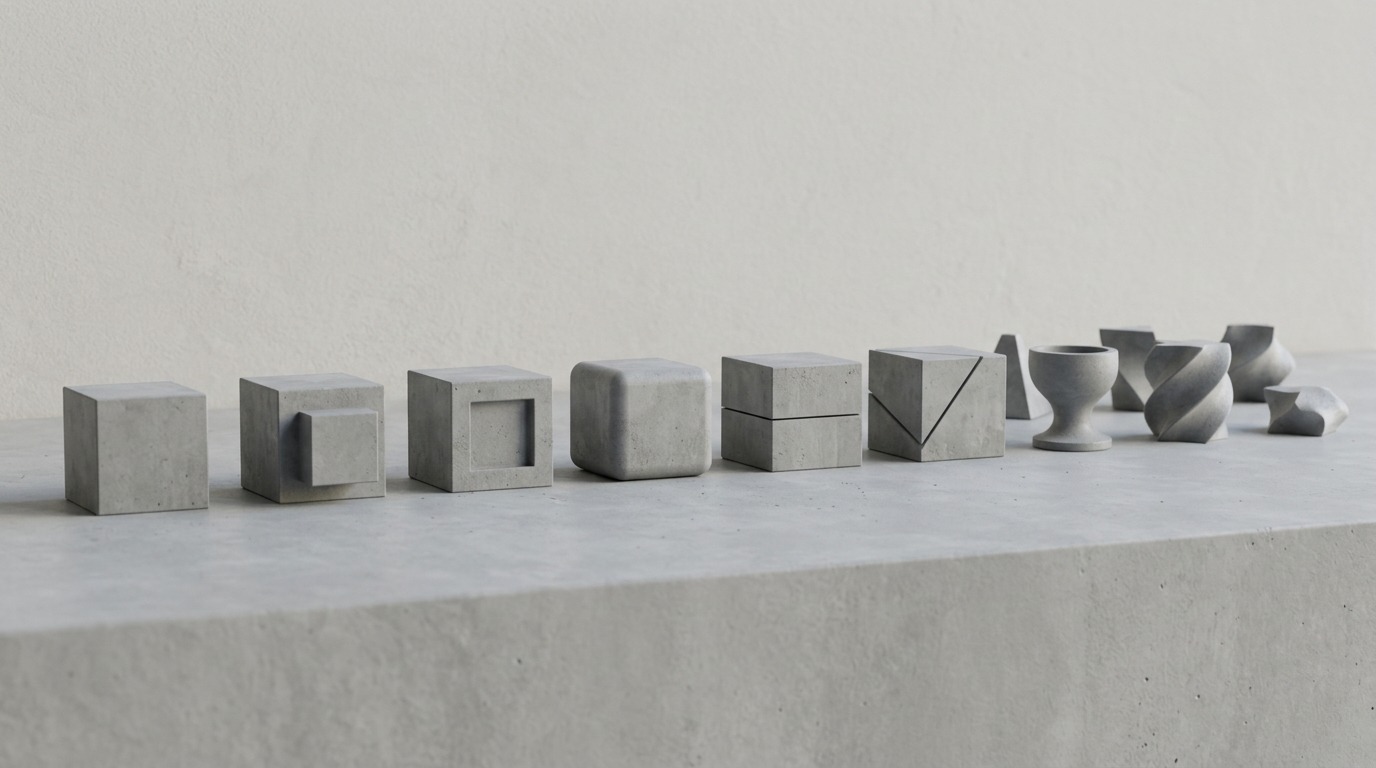
De verticale toolbar links van de 3D Viewport (T om te tonen/verbergen) geeft elke modelleerbewerking een eigen klikbare tool met een live gizmo in de viewport, in plaats van een menu-item dat je achteraf in het F9-paneel bijstelt.
 RECCONCEPT00:00:00:00schoolium
Hoe een tool werkt
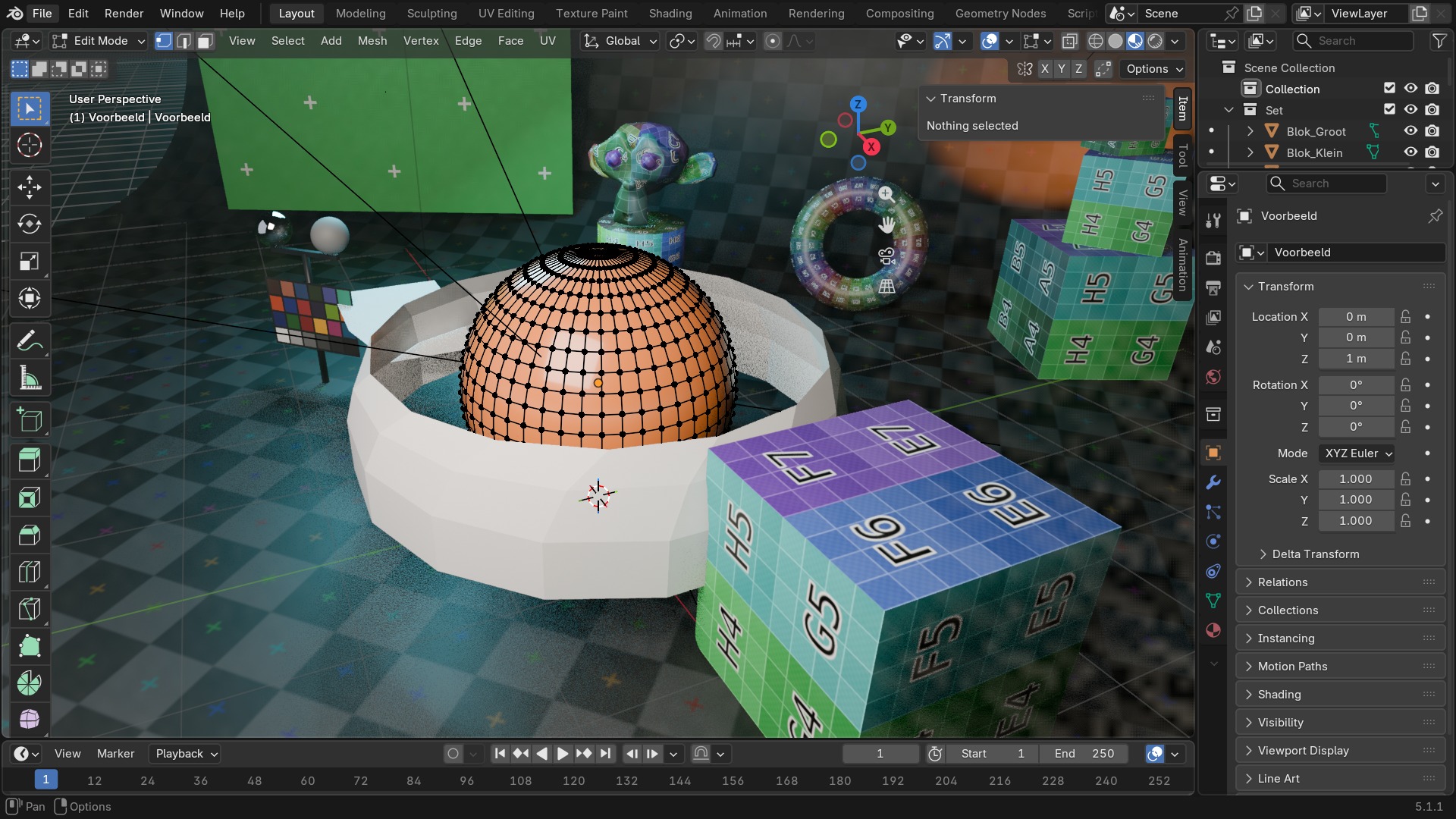
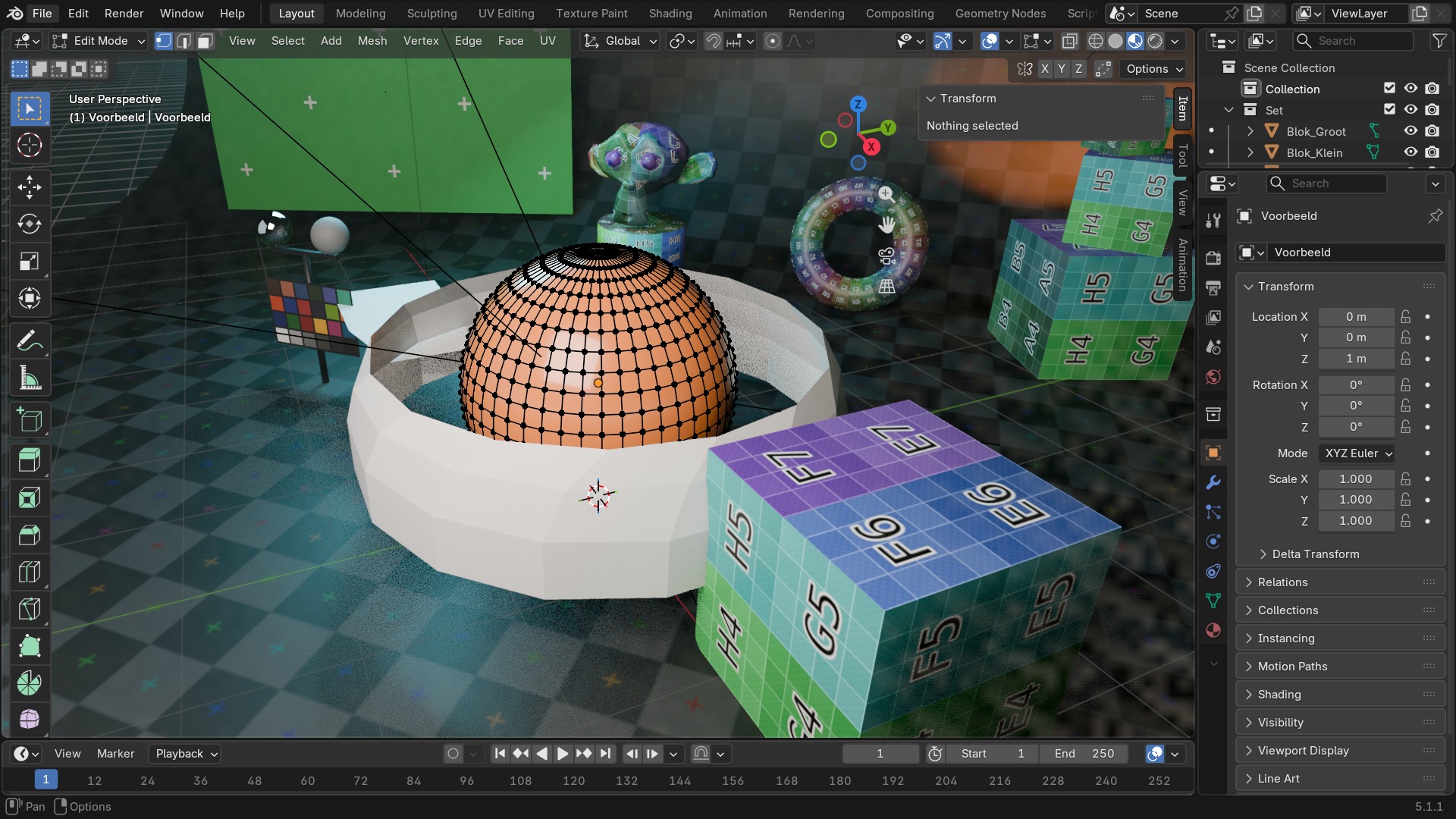
Elke tool in de toolbar toont, zodra je hem selecteert, zijn eigen gizmo in de viewport (meestal een pijl, cirkel of vlak) en zijn eigen opties onderaan de sidebar bij Tool (of in het paneel dat aan de gizmo hangt). Je sleept de gizmo om de bewerking uit te voeren, en ziet het resultaat live meebewegen — anders dan een menu-item, waar je eerst klikt en pas achteraf in het Adjust Last Operation-paneel (F9) de waarden bijstelt.
T toont of verbergt de hele toolbar; met ingedrukte Shift klik je een tweede tool aan zonder de eerste los te laten (tijdelijk wisselen). De cijfertoetsen W gevolgd door de positie in de balk werken ook als sneltoets per tool op sommige indelingen.
 RECBLENDER 5.1 · F70-TOOLBAR-KOLOM00:00:00:001920×1080
De Edit Mesh-toolbar, van boven naar onder
- 1Select-tools
Box/Circle/Lasso Select — zie hoofdstuk 67 voor de bijbehorende instellingen.
- 2Transform-gizmo's
Move, Rotate, Scale, Transform (alle drie samen), Shear, Measure.
- 3Extrude-familie
Vijf varianten onder één uitklapbaar icoon: Region, Manifold, Along Normals, Individual, to Cursor.
- 4Inset · Bevel
Faces naar binnen dupliceren, of een rand/hoek afronden.
- 5Loop Cut · Offset Edge Loop · Knife · Bisect · Poly Build
De snij- en opbouwtools.
- 6Spin · Smooth · Randomize
Procedurele en organische bewerkingen op de selectie.
- 7Edge/Vertex Slide · Shrink/Fatten · Push/Pull · To Sphere · Rip
Onderaan de fijne vervormings- en losscheur-tools.
Extrude Region en Extrude Manifold
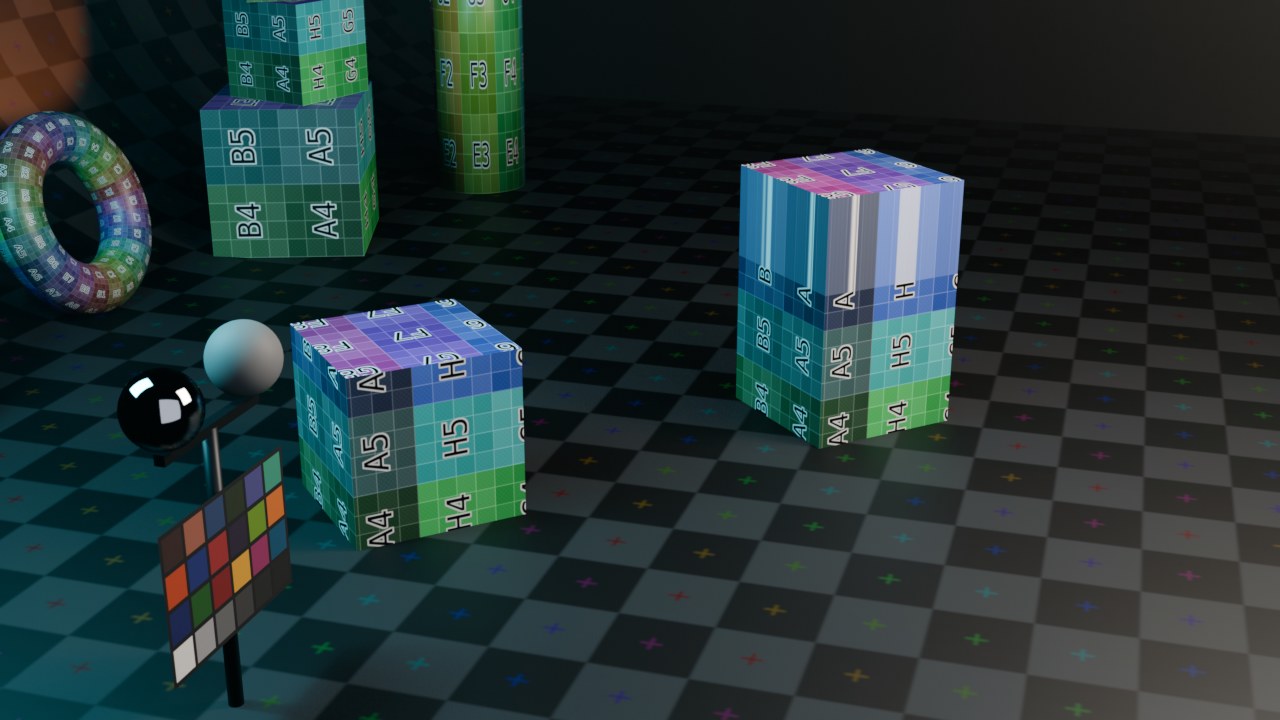
Extrude Region is de tool-versie van de bekende E-sneltoets: hij stoot de geselecteerde geometrie langs zijn normal naar buiten en voegt de verbindende faces toe, met een pijl-gizmo die je ook opzij (langs het vlak) kan verslepen. Extrude Manifold doet hetzelfde maar houdt automatisch rekening met meerdere, niet-aaneengesloten geselecteerde faces zodat het resultaat manifold blijft — geen dubbele of ontbrekende faces op de randen tussen de uitgestoten stukken.
 RECRENDER · EEVEE00:00:00:001280×720
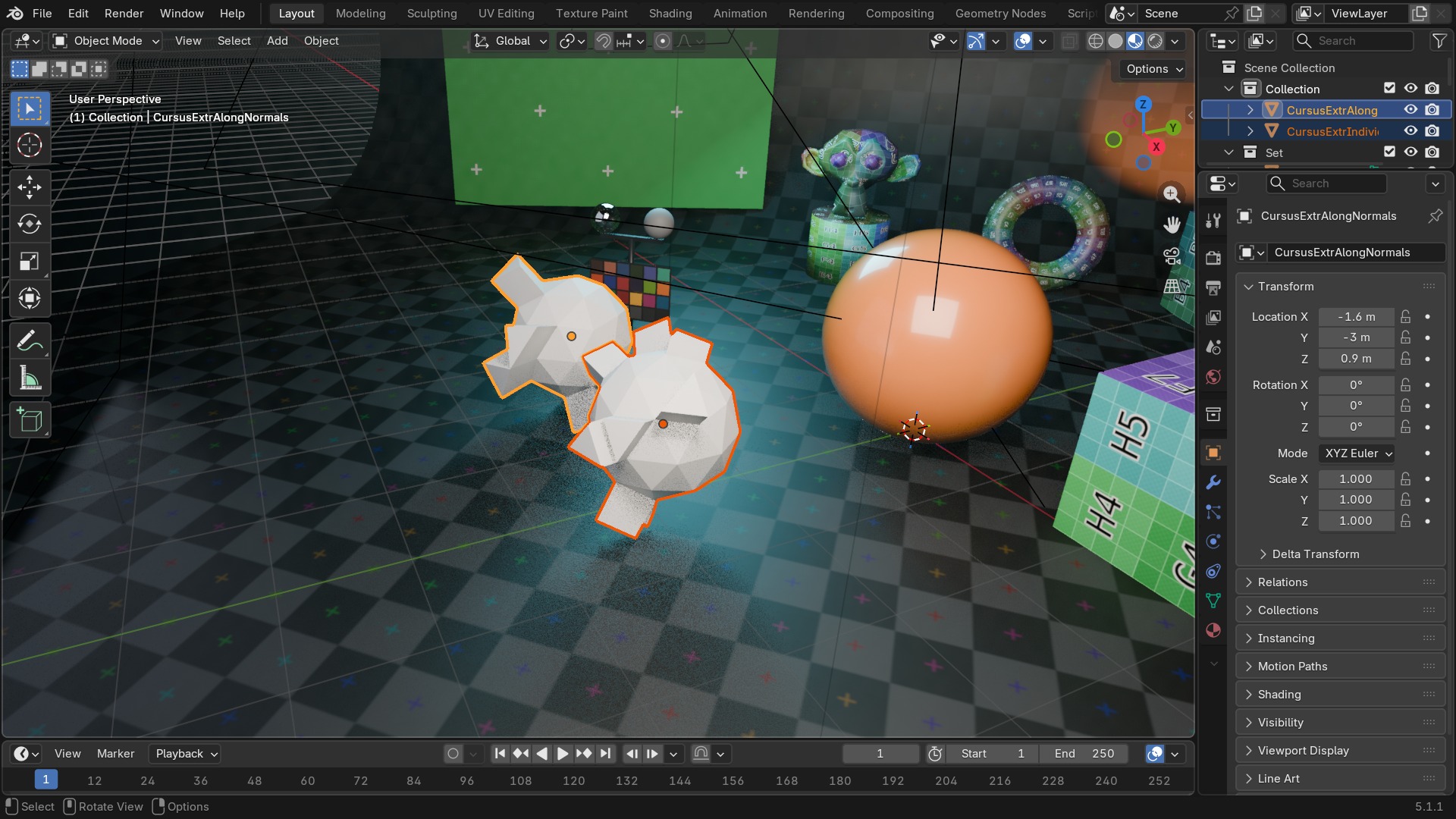
Extrude Along Normals, Individual en to Cursor
Extrude Along Normals stoot elke face langs zijn eigen normal uit in plaats van langs de gemiddelde richting van de hele selectie — nodig op een bolvormig of onregelmatig oppervlak waar een rechte extrude de vorm zou breken. Extrude Individual Faces gaat nog een stap verder en behandelt elke face apart, met zijn eigen schaal en richting: het klassieke effect voor kristallen, rotsblokken of een doorbroken gevel.
Extrude to Cursor (ook via Ctrl+klik met rechtermuisknop) stoot een nieuw punt of nieuwe geometrie uit recht naar de plek waar je klikt — snel een grillige omtrek natekenen vanuit een enkele vertex.
 RECBLENDER 5.1 · F70-EXTRUDE-ALONG-NORMALS00:00:00:001920×1080
Toolkeymaps — de extrude-familie, inset en bevel
| Tool | Toets | Actie | Operator |
|---|---|---|---|
| Extrude Region | LEFTMOUSE | Extrude Region and Move | mesh.extrude_context_move |
| Extrude Manifold | LEFTMOUSE | Extrude Manifold | mesh.extrude_manifold |
| Extrude Along Normals | LEFTMOUSE | Extrude Region and Shrink/Fatten | mesh.extrude_region_shrink_fatten |
| Extrude Individual | LEFTMOUSE | Extrude Individual Faces and Move | mesh.extrude_faces_move |
| Extrude to Cursor | LEFTMOUSE | Extrude to Cursor or Add | mesh.dupli_extrude_cursor |
| Inset Faces | LEFTMOUSE | Inset Faces | mesh.inset |
| Bevel | LEFTMOUSE | Bevel | mesh.bevel |
Inset Faces
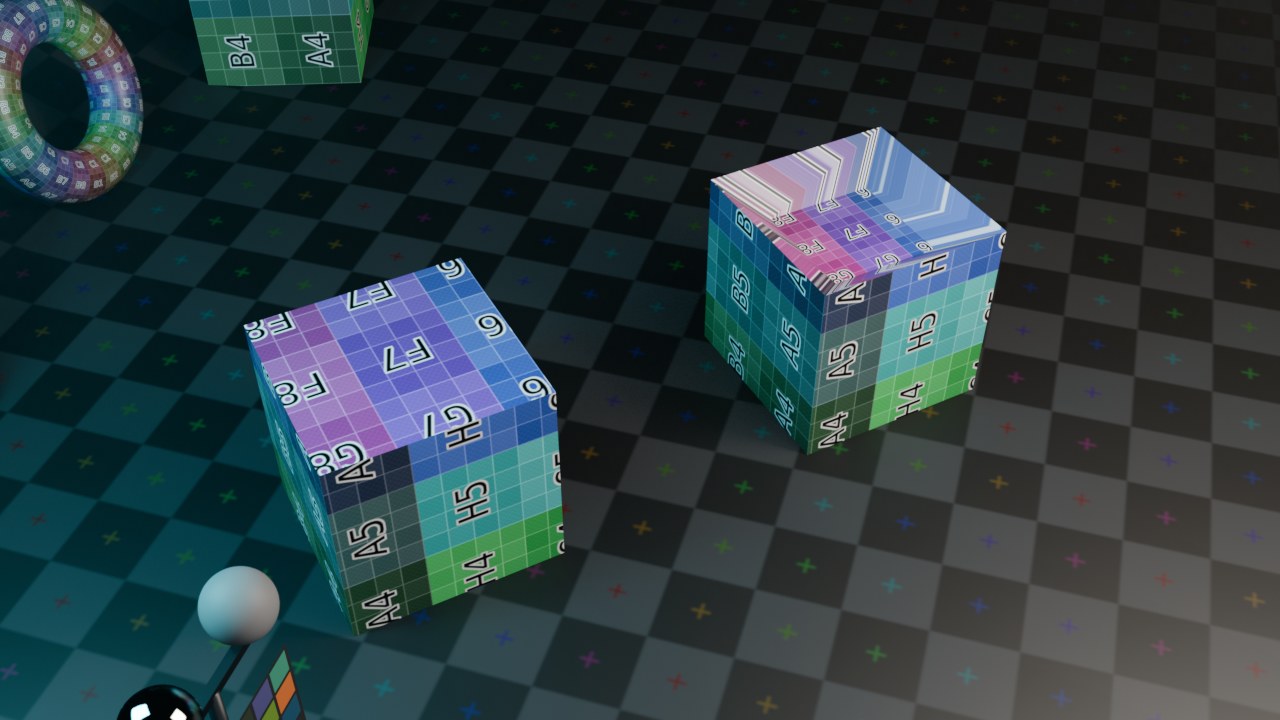
Inset Faces (I) dupliceert de geselecteerde faces een stukje naar binnen en verbindt ze met de rand — het begin van bijna elk paneel-, knoppen- of raamdetail op een hard-surface-model. Tijdens het slepen: I nogmaals wisselt tussen Individual (elke face apart naar binnen) en Region (de hele selectie als één geheel), B schakelt Boundary aan/uit (of de rand van de selectie meetelt), en scrollen wijzigt het aantal onderverdelingen.
 RECRENDER · EEVEE00:00:00:001280×720
Bevel (tool)
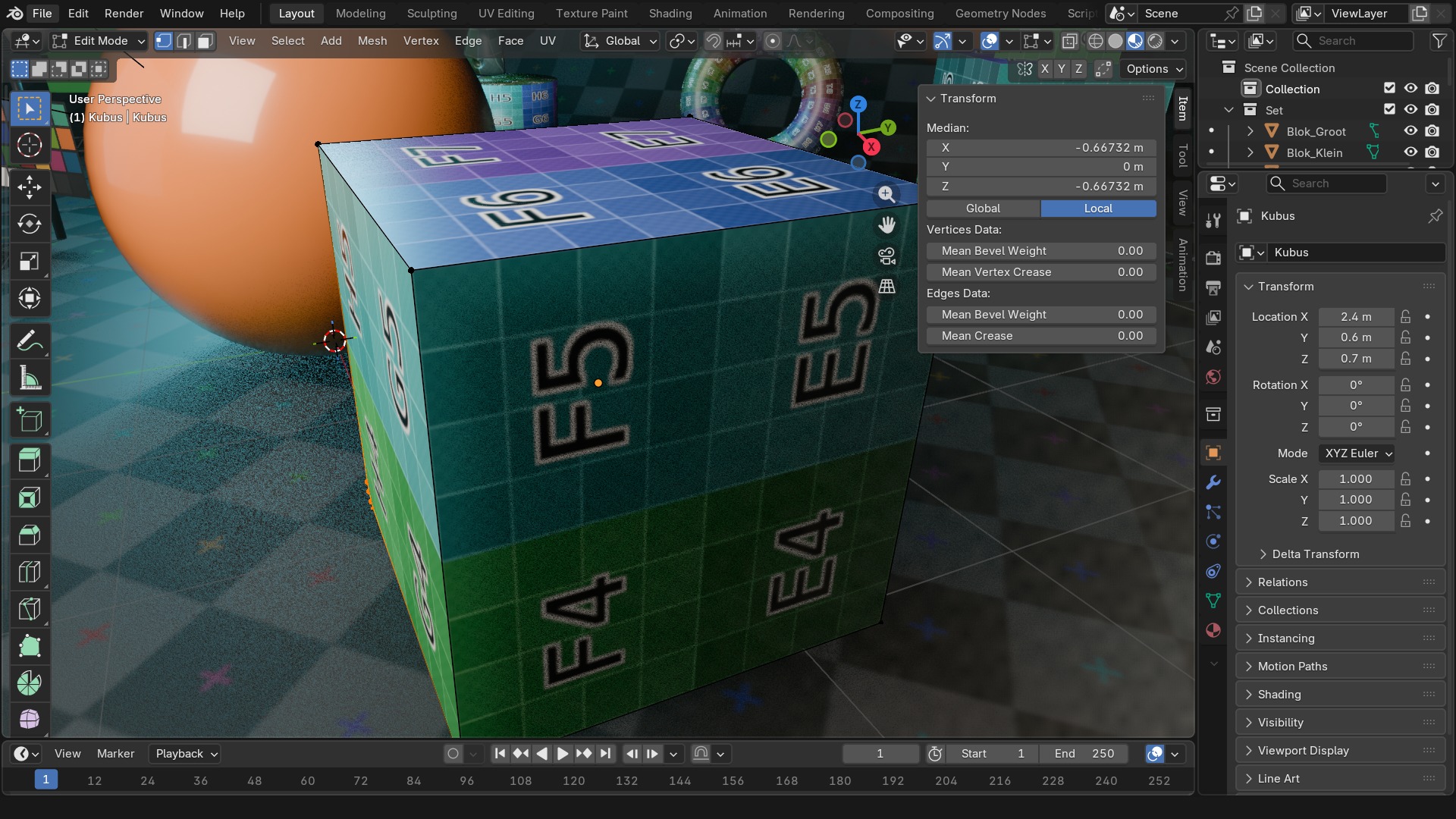
De toolbar-versie van Bevel werkt net als de gelijknamige modifier uit hoofdstuk 71, maar dan eenmalig en interactief: sleep om het Amount te bepalen, scroll om het aantal Segments te wijzigen, en tijdens het slepen wisselt S tussen Offset- en Width-modus, V zet Vertex Only aan (rond enkel de geselecteerde hoekpunten af, geen edges) en P schakelt een Profile-curve in voor een niet-cirkelvormige afronding.
Gebruik de tool voor een snelle, lokale afronding tijdens het modelleren; gebruik de modifier zodra je die afronding op het héle object en herhaalbaar wil houden, bijvoorbeeld omdat je de basisvorm nog verandert.
 RECBLENDER 5.1 · F70-BEVEL-TOOL-OPTIES00:00:00:001920×1080
Loop Cut, live
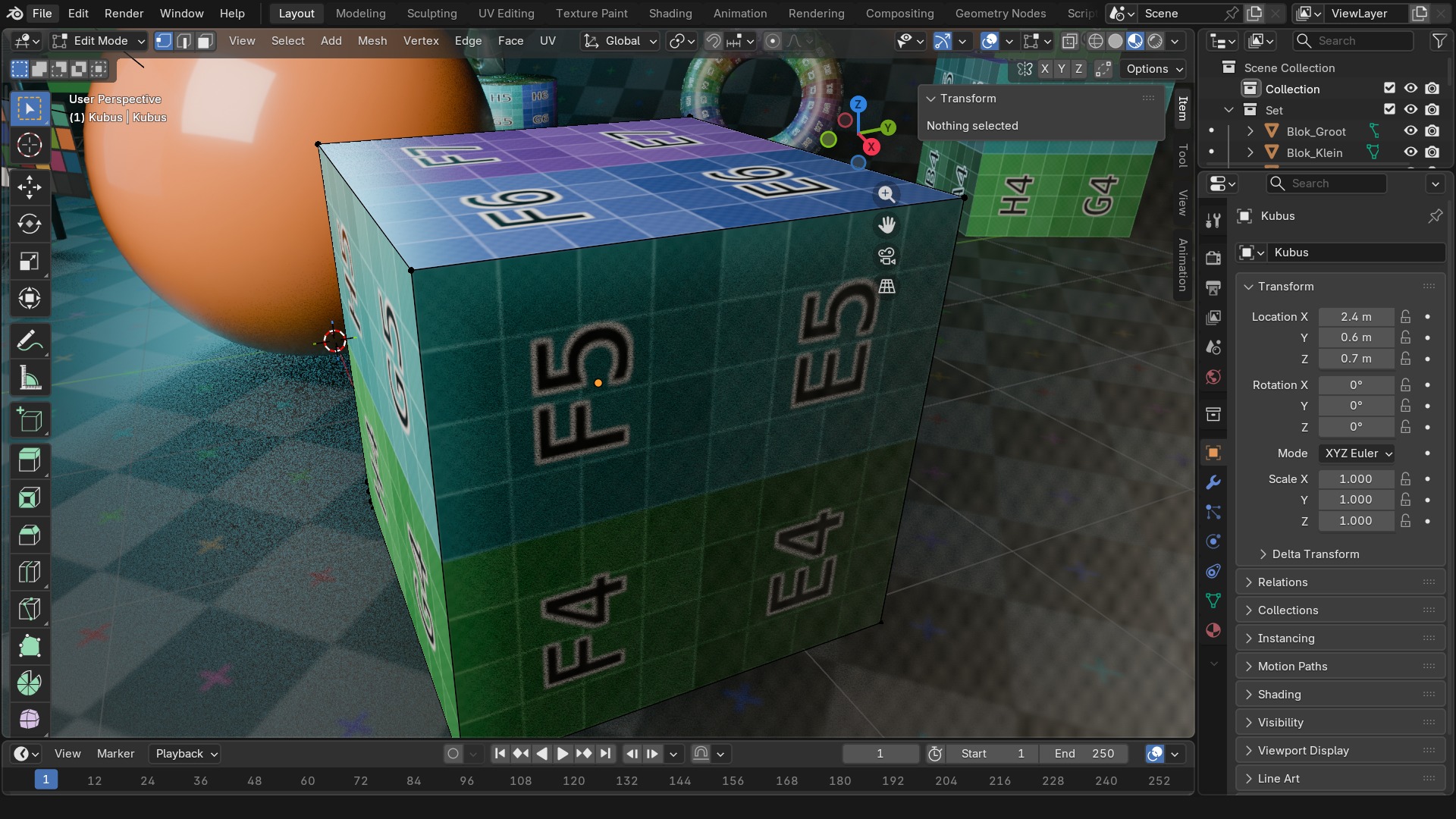
Loop Cut and Slide, Offset Edge Loop Cut
Loop Cut and Slide (Ctrl+R) toont eerst een gele previewlijn die volgt waar je muis staat; scrollen voegt extra, gelijk verdeelde lussen toe voor je klikt. Na de klik kan je de nieuwe lus meteen langs de omliggende edges schuiven (de "Slide") of met Escape/rechtsklik precies in het midden laten staan.
Offset Edge Loop Cut (Ctrl+Shift+R) voegt in plaats van één gecentreerde lus twee lussen toe, symmetrisch verschoven rond de geselecteerde edge — de snelste manier om een edge te "omkaderen" voor een latere bevel.
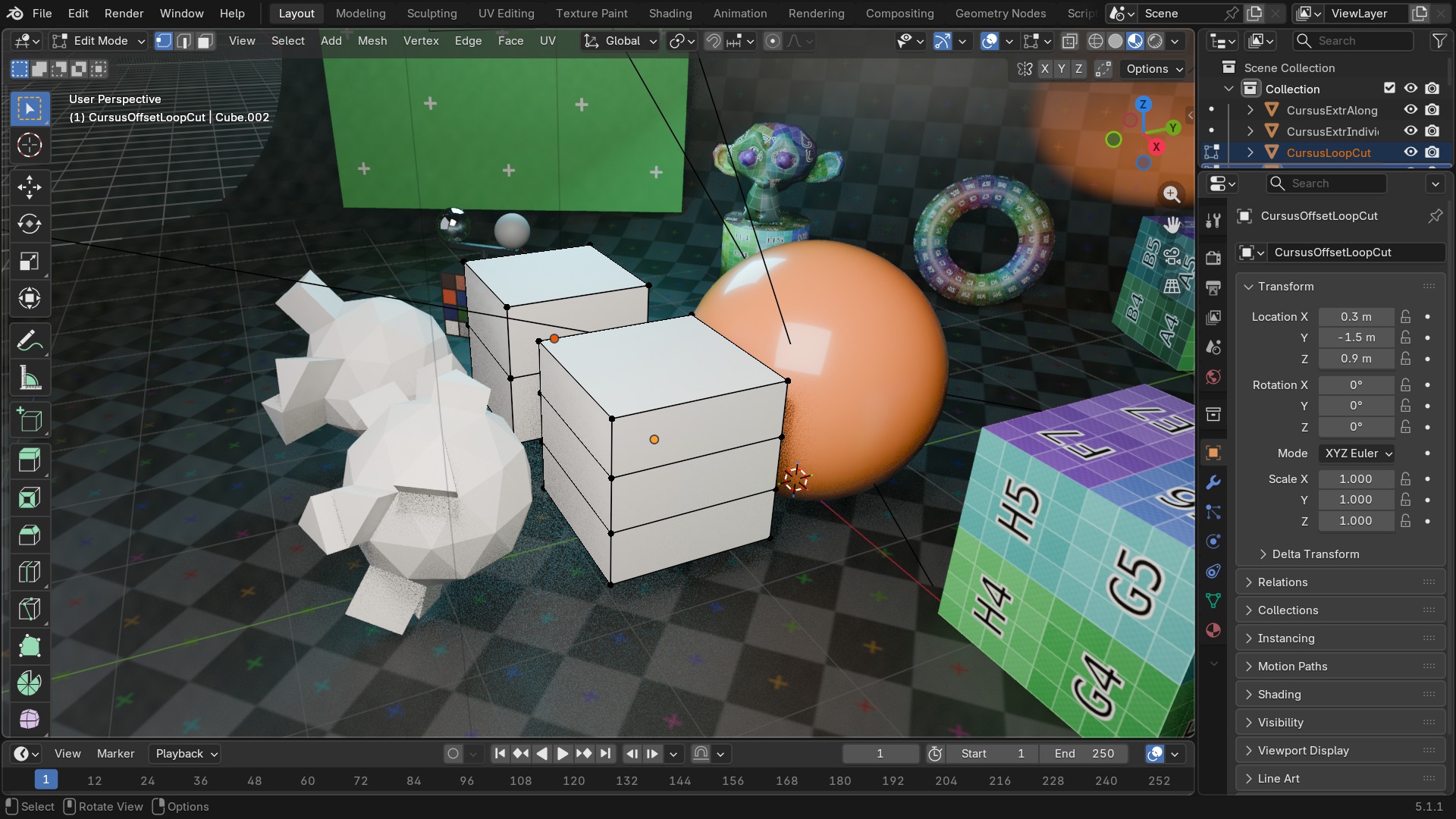 RECBLENDER 5.1 · F70-LOOP-CUT-OFFSET00:00:00:001920×1080
Knife en Bisect
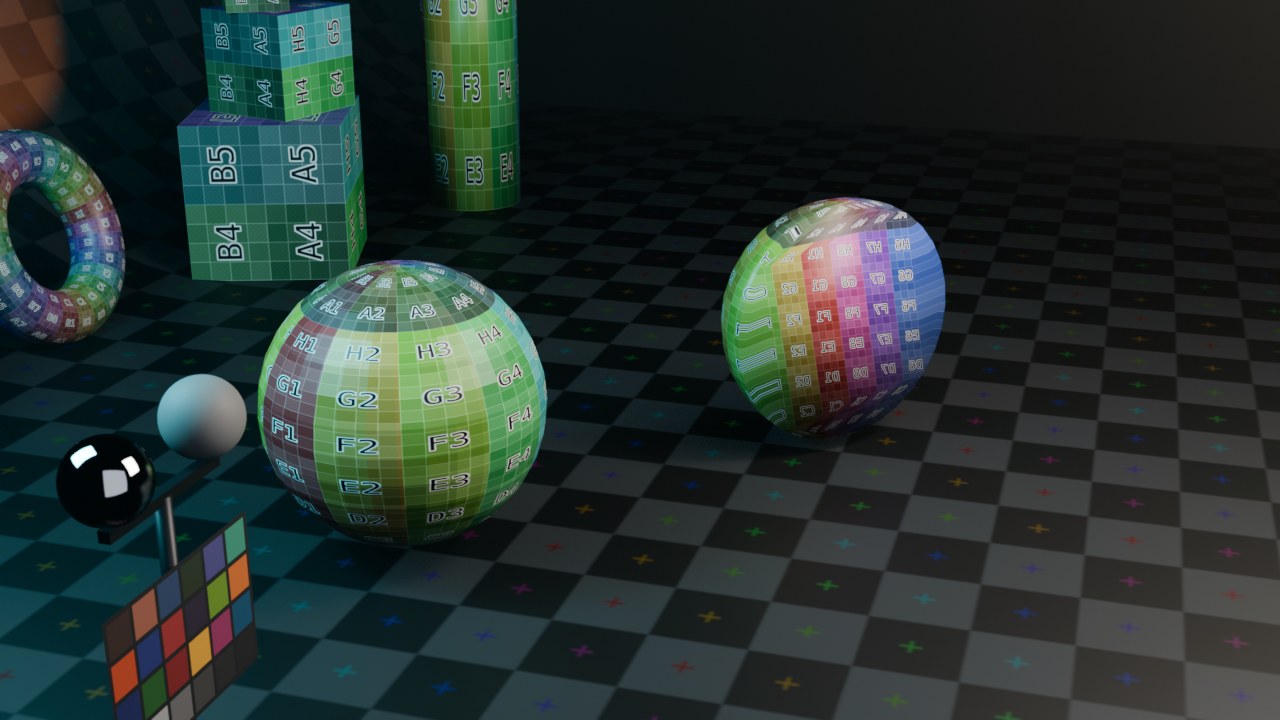
Knife (K) snijdt vrij, punt voor punt, nieuwe edges dwars over bestaande faces: klik om een punt vast te leggen, C voor een snede die een hele loop volgt, Z om door het mesh heen te snijden in plaats van enkel het zichtbare oppervlak, en Enter om te bevestigen. Onmisbaar voor handmatige topologie die geen enkele automatische tool voorspelt.
Bisect snijdt het hele mesh in twee met een oneindig vlak dat je met de muis oriënteert, en kan de twee helften meteen laten samenvoegen (Fill), scheiden (Clear Inner/Outer) of gewoon splitsen zonder iets te verwijderen.
 RECRENDER · EEVEE00:00:00:001280×720
Toolkeymaps — snijden en opbouwen
| Tool | Toets | Actie | Operator |
|---|---|---|---|
| Loop Cut | LEFTMOUSE | Loop Cut and Slide | mesh.loopcut_slide |
| Offset Edge Loop Cut | LEFTMOUSE | Offset Edge Slide | mesh.offset_edge_loops_slide |
| Knife | LEFTMOUSE | Knife Topology Tool | mesh.knife_tool |
| Bisect | LEFTMOUSE | Bisect | mesh.bisect |
| Poly Build | LEFTMOUSE | Extrude at Cursor Move | mesh.polybuild_extrude_at_cursor_move |
| Poly Build | Ctrl+LEFTMOUSE | Face at Cursor Move | mesh.polybuild_face_at_cursor_move |
| Poly Build | Shift+LEFTMOUSE | Poly Build Delete at Cursor | mesh.polybuild_delete_at_cursor |
Poly Build
Poly Build laat je een mesh vertex voor vertex en face voor face opbouwen door simpelweg in de lege ruimte of op bestaand mesh te klikken: klik op een lege plek om een nieuwe face te beginnen, sleep een edge om hem te verplaatsen, Ctrl+klik om een vertex toe te voegen op een bestaande edge, en X om een face weer weg te vegen. De snelste manier om vanaf een referentiefoto of scan een low-poly retopo-mesh met de hand op te bouwen.
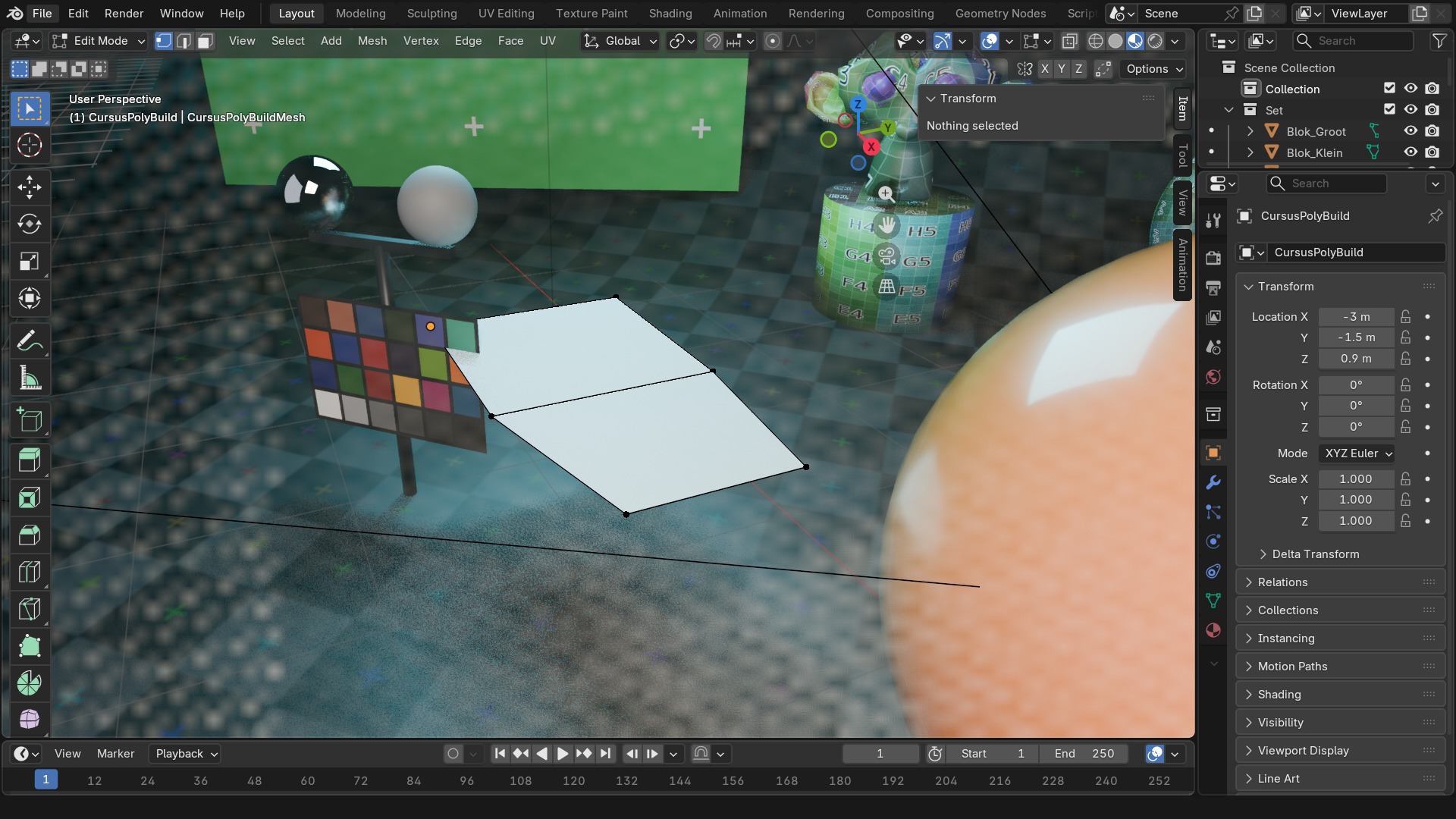 RECBLENDER 5.1 · F70-POLY-BUILD00:00:00:001920×1080
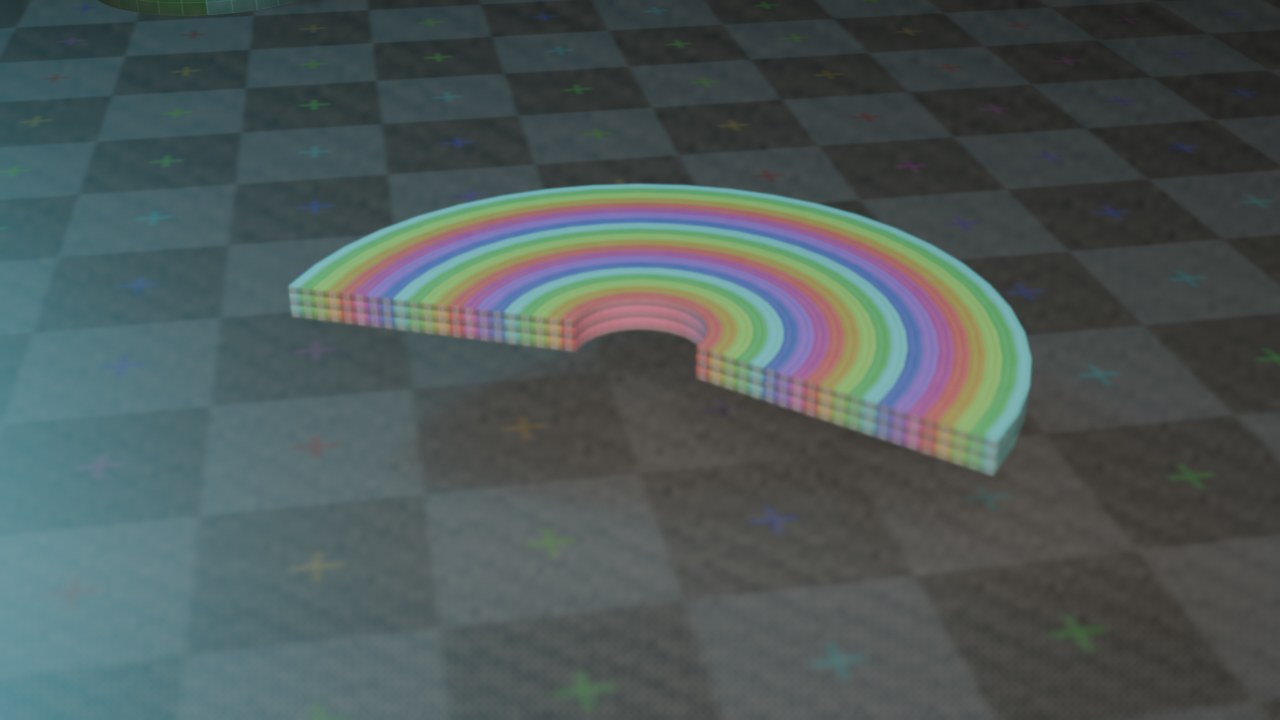
Spin
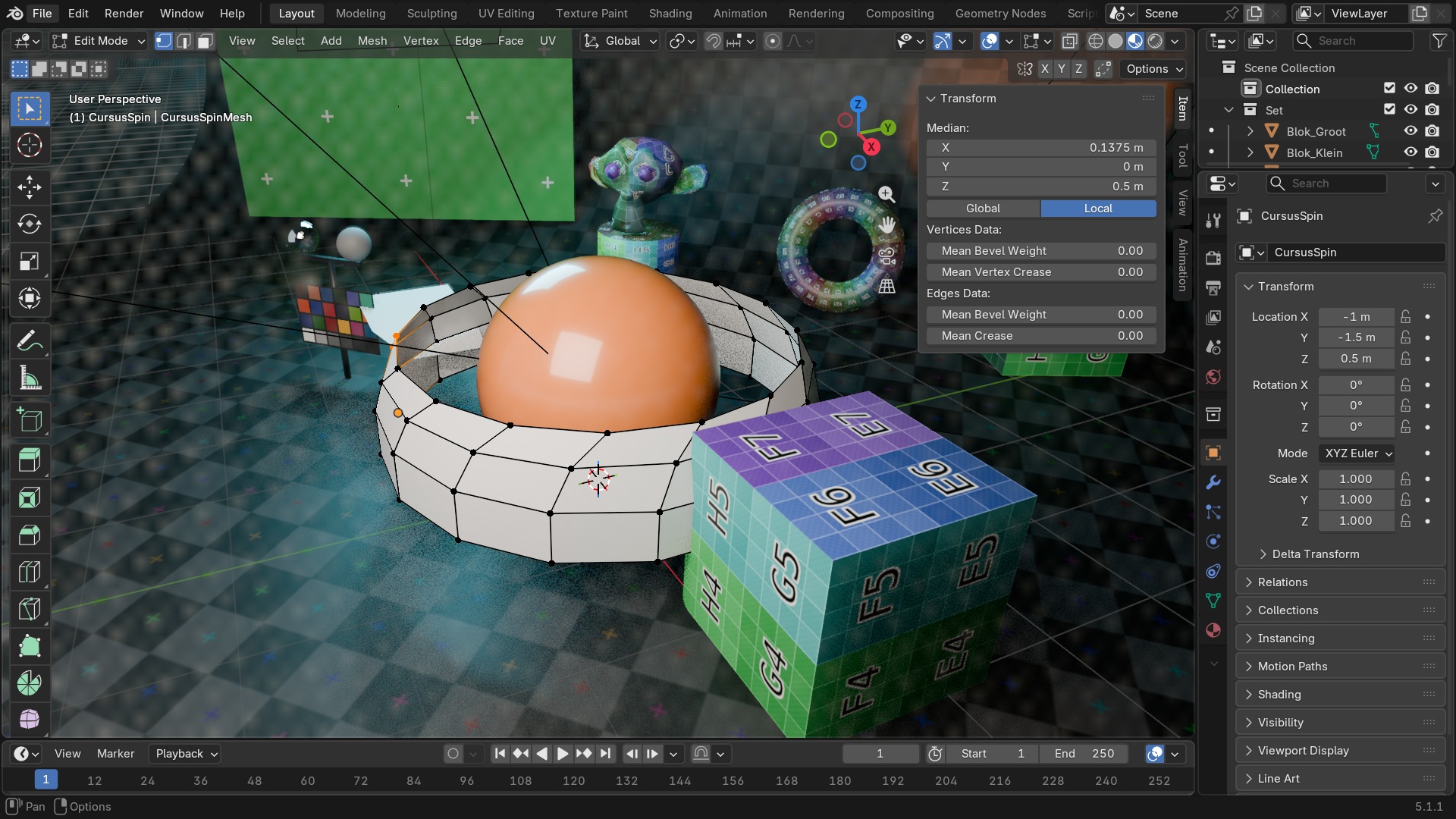
Spin draait de geselecteerde geometrie om een as die je met de gizmo instelt, en laat een spoor van nieuwe geometrie achter — in feite een interactieve Screw-modifier voor een eenmalige bewerking. Ideaal om vanaf een half profiel snel een vaas, een trapleuning of een schroefvormig element op te bouwen zonder de modifier-stack te belasten.
 RECRENDER · EEVEE00:00:00:001280×720
Spin: as, hoek en stappen
Smooth en Randomize
Smooth (de tool, niet de modifier) vlakt de geselecteerde vertices interactief af terwijl je sleept — dezelfde wiskunde als de Smooth-modifier uit hoofdstuk 71, maar eenmalig en enkel op de selectie toegepast. Randomize verplaatst elke geselecteerde vertex een willekeurige afstand, met een sterkte die je met de gizmo aflezet — snel oppervlakteruis toevoegen aan een te perfecte vorm, bijvoorbeeld een rots of een verweerde muur.
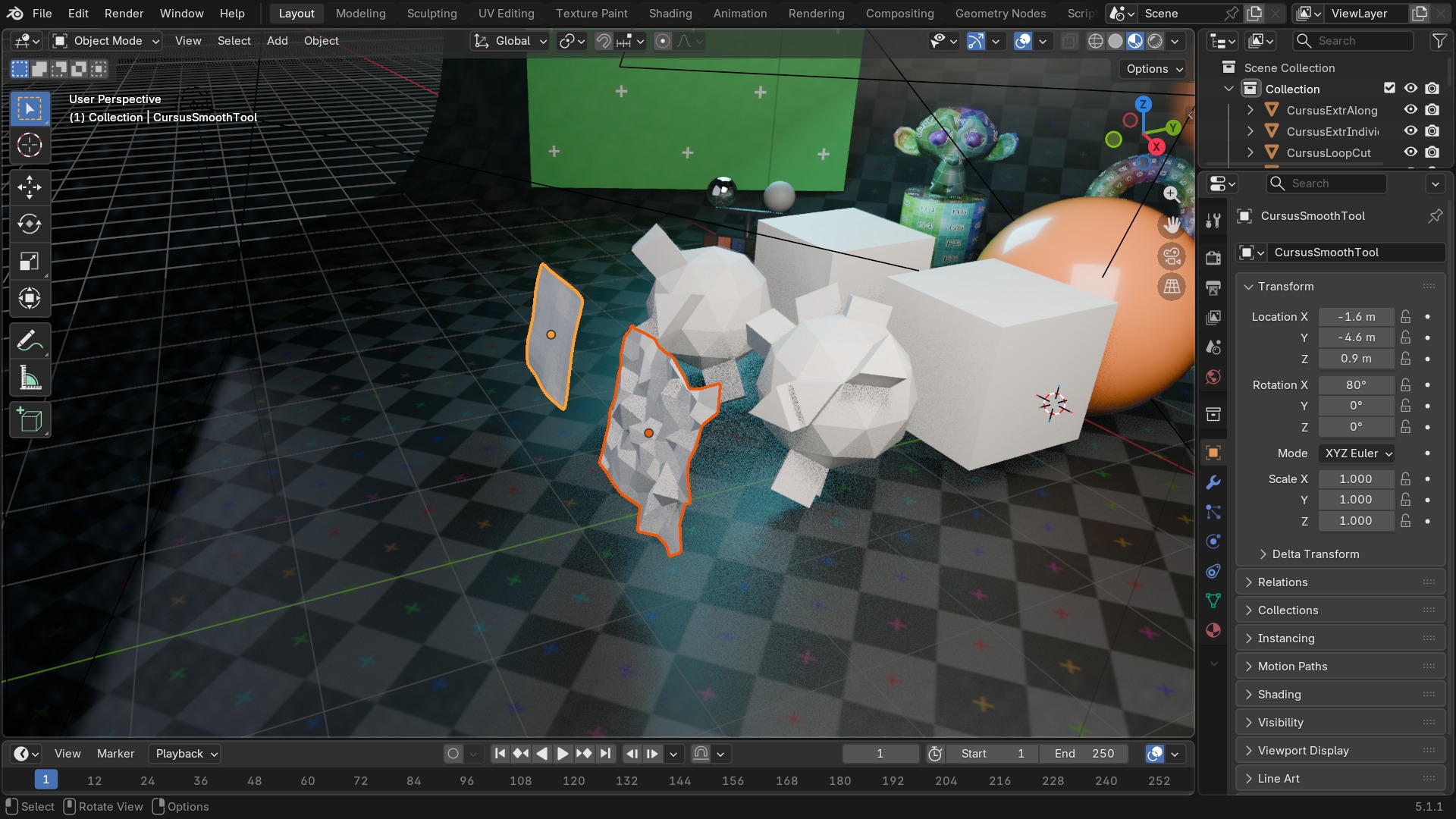 RECBLENDER 5.1 · F70-SMOOTH-RANDOMIZE00:00:00:001920×1080
Edge Slide en Vertex Slide
Edge Slide schuift een of meerdere edges langs de omliggende edges, begrensd door de bestaande topologie — de vorm van het mesh blijft daarbij intact. Vertex Slide doet hetzelfde voor losse vertices, langs de edge waarop ze liggen. Beide tonen tijdens het slepen een percentage in de statusbalk; Alt ingedrukt houden schakelt Even (gelijkmatige verdeling in plaats van relatief aan de muispositie) aan.
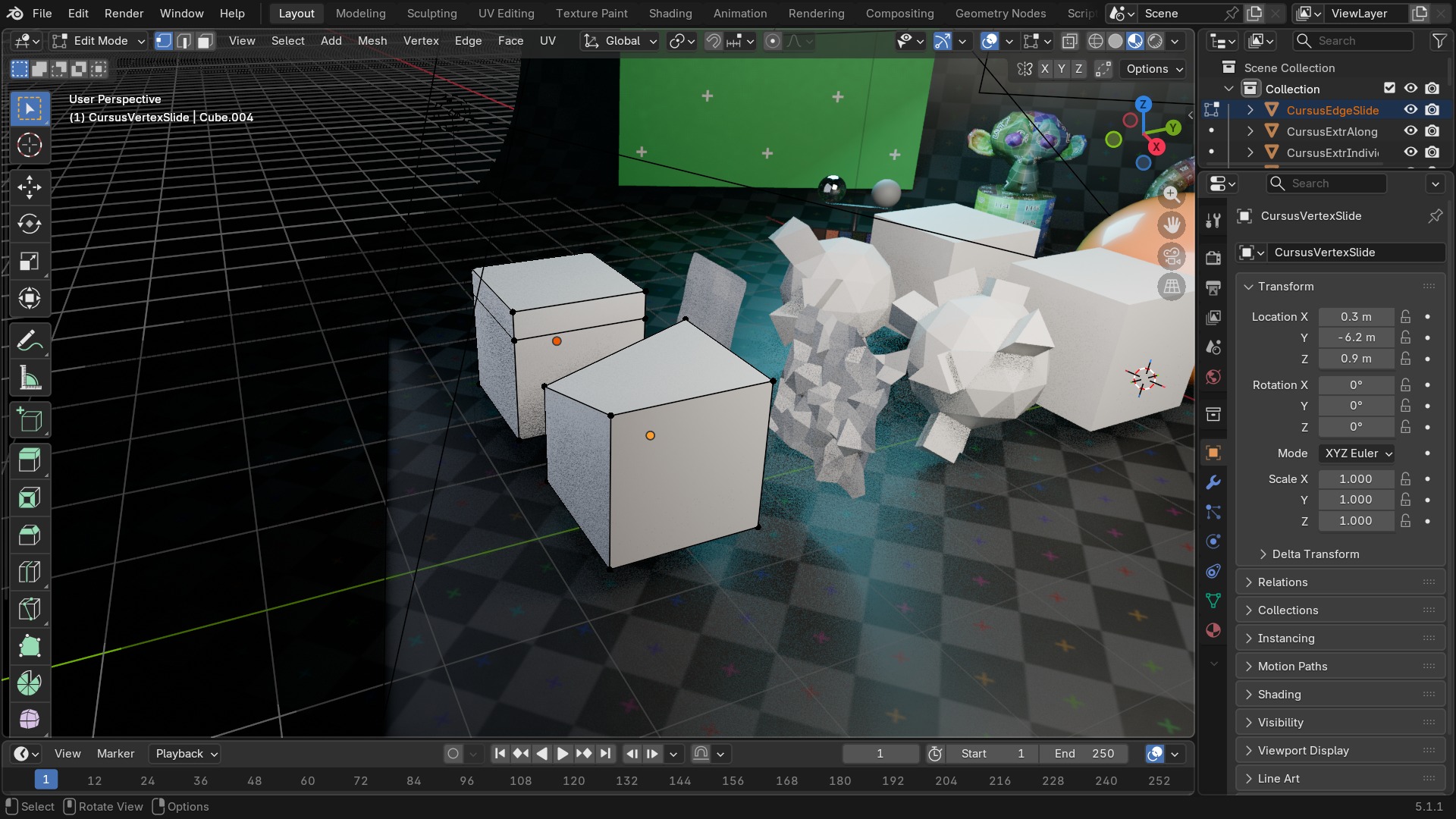 RECBLENDER 5.1 · F70-EDGE-VERTEX-SLIDE00:00:00:001920×1080
Toolkeymaps — vervormen en losscheuren
| Tool | Toets | Actie | Operator |
|---|---|---|---|
| Spin | LEFTMOUSE | Spin | mesh.spin |
| Smooth | LEFTMOUSE | Smooth Vertices | mesh.vertices_smooth |
| Randomize | LEFTMOUSE | Randomize | transform.vertex_random |
| Edge Slide | LEFTMOUSE | Edge Slide | transform.edge_slide |
| Vertex Slide | LEFTMOUSE | Vertex Slide | transform.vert_slide |
| Shrink/Fatten | LEFTMOUSE | Shrink/Fatten | transform.shrink_fatten |
| Push/Pull | LEFTMOUSE | Push/Pull | transform.push_pull |
| To Sphere | LEFTMOUSE | To Sphere | transform.tosphere |
| Rip Region | LEFTMOUSE | Rip | mesh.rip_move |
| Rip Edge | LEFTMOUSE | Extend Vertices | mesh.rip_edge_move |
Shrink/Fatten, Push/Pull en To Sphere
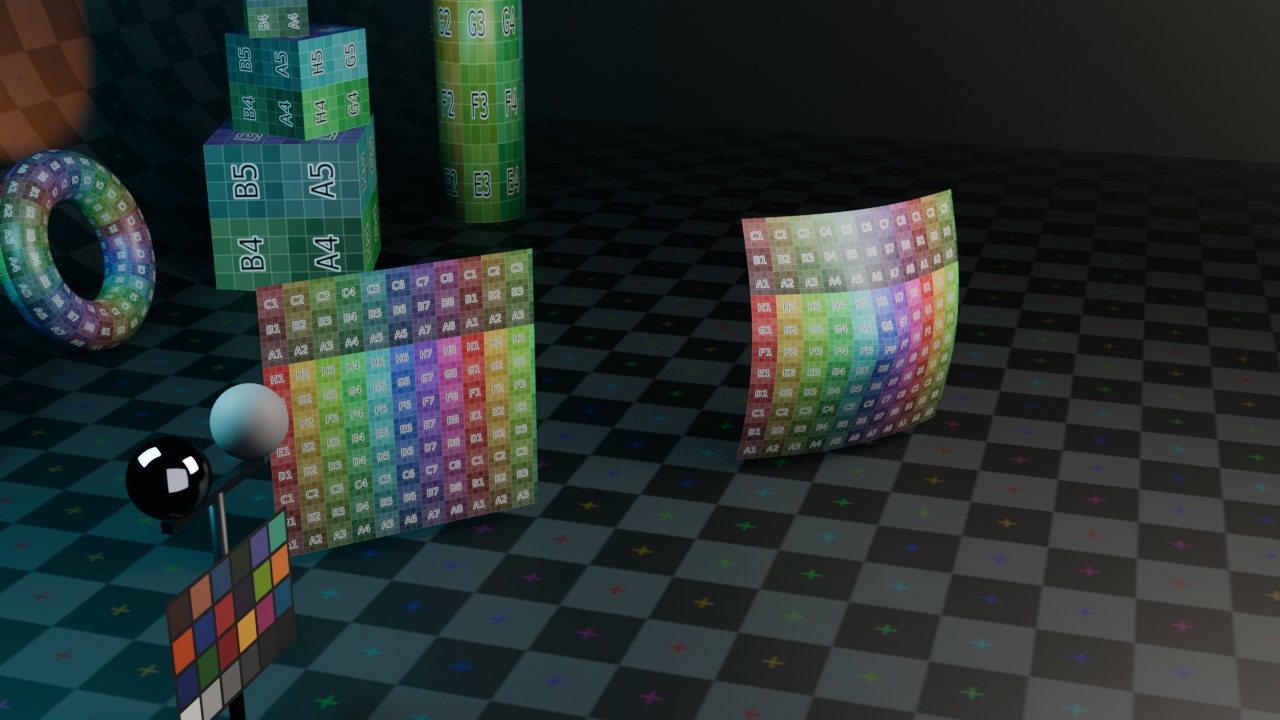
Shrink/Fatten (Alt+S als tool en als sneltoets) verplaatst elke vertex langs zijn eigen normal — de tool-versie van dezelfde bewerking uit het Mesh-menu, nu met een gizmo die je een directe visuele maat geeft. Push/Pull doet ongeveer hetzelfde maar rekent vanaf een gekozen middelpunt in plaats van per-vertex-normal. To Sphere trekt de hele selectie geleidelijk naar een perfecte bol, met de sterkte van 0 (geen effect) tot 1 (volledige bol) live afleesbaar aan de gizmo.
 RECRENDER · EEVEE00:00:00:001280×720
Rip Region en Rip Edge
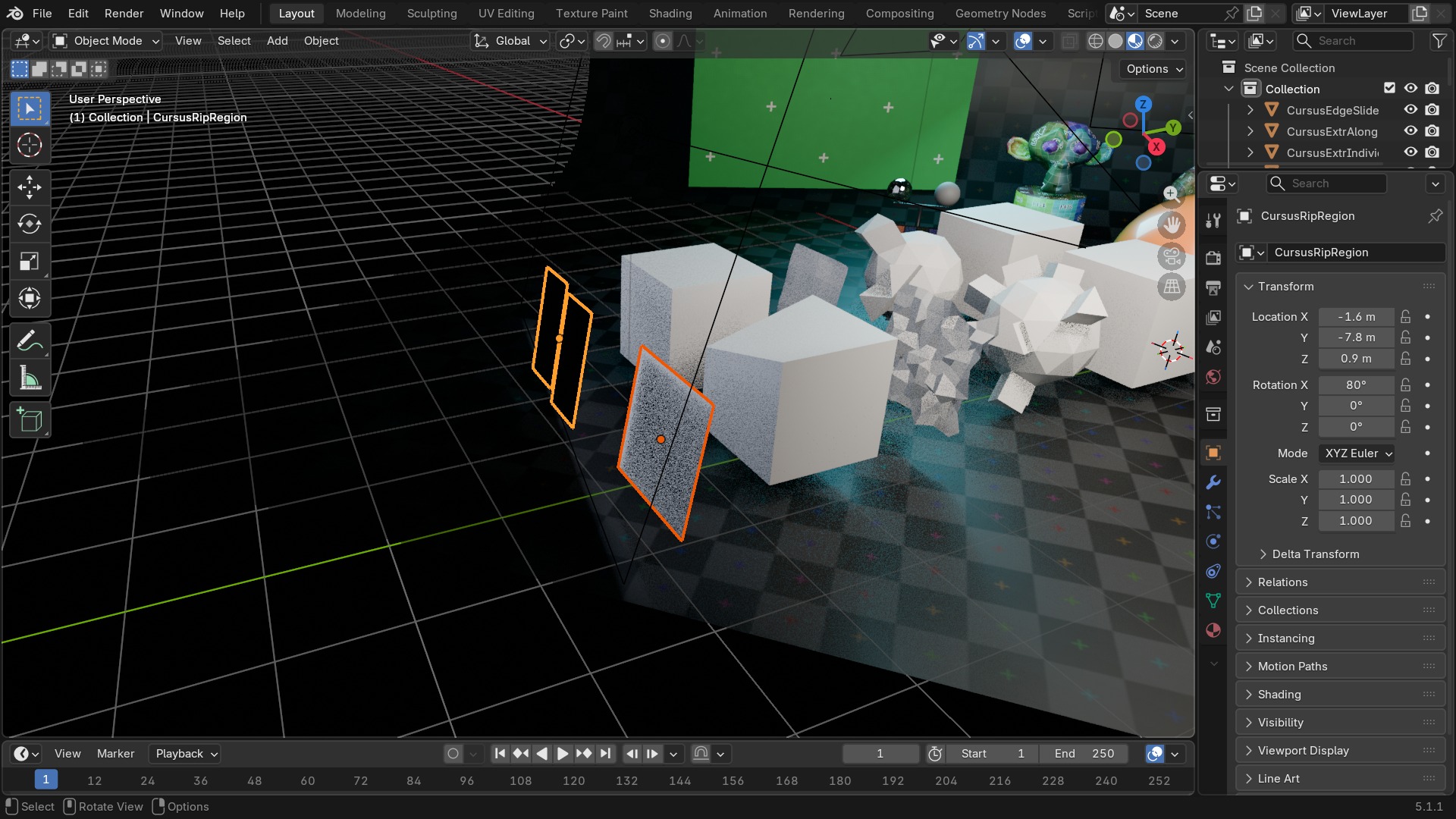
Rip Region is de tool-versie van V: hij trekt de geselecteerde geometrie los van de rest van het mesh en laat je hem meteen verslepen, met een richtingsgizmo die aangeeft langs welke kant het scheuren zal gebeuren als er meerdere opties zijn. Rip Edge (de tool-versie van Alt+D/"Extend Vertices") trekt in plaats van de bestaande selectie een nieuwe rand edges uit de rand van de selectie, wat je in de praktijk gebruikt om een oppervlak geleidelijk te laten uitdijen zonder een volledige Extrude.
 RECBLENDER 5.1 · F70-RIP-TOOLS00:00:00:001920×1080
Zelf proberen: een paneel met inset en bevel
Open start_toolbar.blend: een vlakke plaat staat klaar. Werk er met de toolbar-tools een ingelaten paneeldetail met afgeronde rand in.
- 1Selecteer de bovenste face en gebruik de Inset Faces-tool om een kleine rand naar binnen te trekken.
- 2Gebruik Extrude Region om het ingesloten vlak een paar millimeter te laten inzinken.
- 3Selecteer de nieuwe randen van dat verzonken vlak en gebruik de Bevel-tool met 3 segmenten om ze af te ronden.
- 4Gebruik Loop Cut and Slide om een extra ondersteunende lus rond het paneel toe te voegen.
- 5Controleer het resultaat met de Smooth-tool op een klein oneffen plekje.