1
Object Mode
Begin met een kubus
Shift+A
Voeg een kubus toe en til hem meteen op tot zijn onderkant op de vloer ligt: Location Z 1.25 m, de helft van de uiteindelijke hoogte.
| Location Z | 1.25 m |
|---|
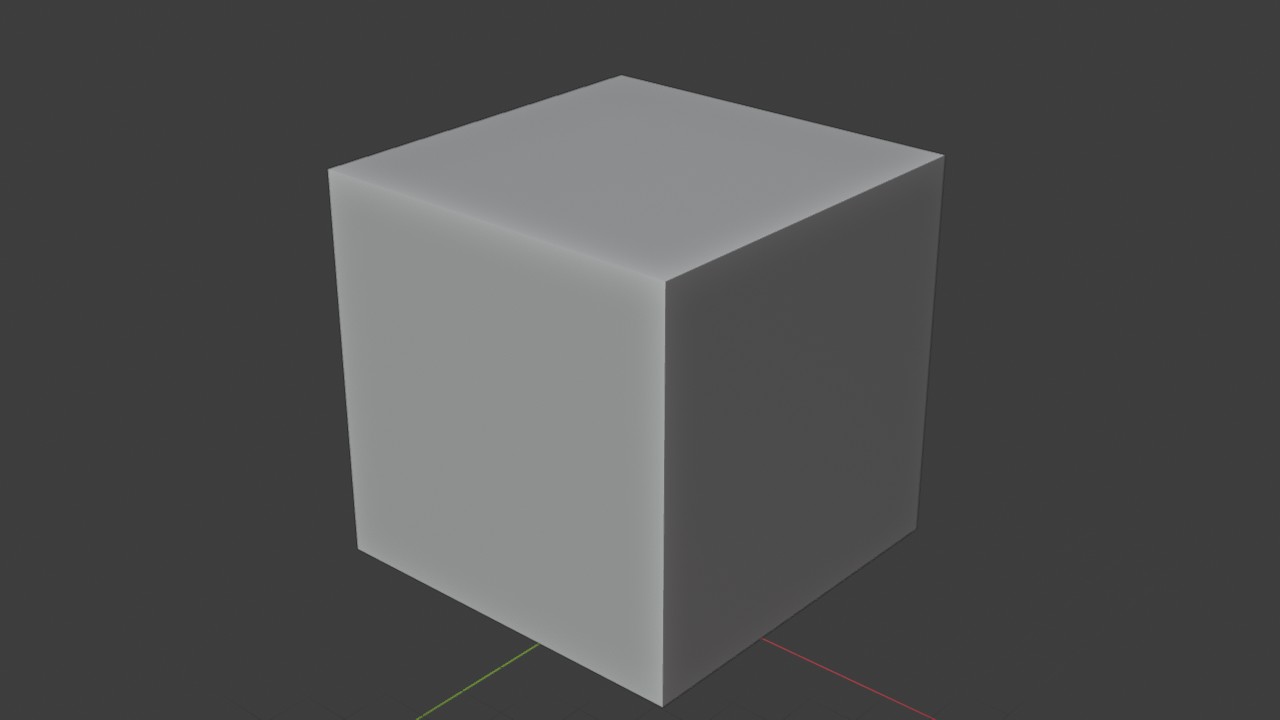 RECWERKBEELD · OBJECT MODE00:00:00:00STAP 01
Een opengesneden kamer uit een kubus, meubels uit primitieven, Area Lights, en een echte orthografische camera op een isometrische hoek
Isometrische kamertjes zoals in The Sims of talloze spelletjes-icoontjes ogen alsof er geen perspectief in zit -- en dat klopt: ze worden gerenderd met een Orthographic-camera in plaats van de gewone Perspective. Deze oefening bouwt zo'n kamer helemaal zelf: een kubus waar je drie vlakken uit weghaalt om naar binnen te kijken, meubels uit kubussen en cilinders, Area Lights voor een zachte, realistische belichting, en aan het eind een camera die écht orthografisch is, niet zomaar een verre inzoom.
 RECRENDER · EEVEE00:00:00:001920×1080
Solidify en Fill RimBooleanArea LightPerspective en Orthographic camera's, en wanneer je welke gebruiktWat je al moet kunnen: Je kan werken met Edit Mode, modifiers en materialen (oefeningen 1-11).
Theorie om na te lezen:
Een kamer is een kubus met de binnenkant naar buiten: haal het plafond en de twee wanden weg die het dichtst bij de camera staan, en geef de rest dikte. Dezelfde truc als een poppenhuis met een weggelaten voorgevel.
Voeg een kubus toe en til hem meteen op tot zijn onderkant op de vloer ligt: Location Z 1.25 m, de helft van de uiteindelijke hoogte.
| Location Z | 1.25 m |
|---|
RECWERKBEELD · OBJECT MODE00:00:00:00STAP 01Zet Scale X en Scale Y op 1.5 en Scale Z op 1.25: een ruimte van 3 bij 3 meter, 2.5 m hoog. Ctrl A > Apply Scale erna, zodat de modifiers die zo komen met de echte afmetingen rekenen in plaats van met een schaalfactor.
| Scale X | 1.5 |
|---|---|
| Scale Y | 1.5 |
| Scale Z | 1.25 |
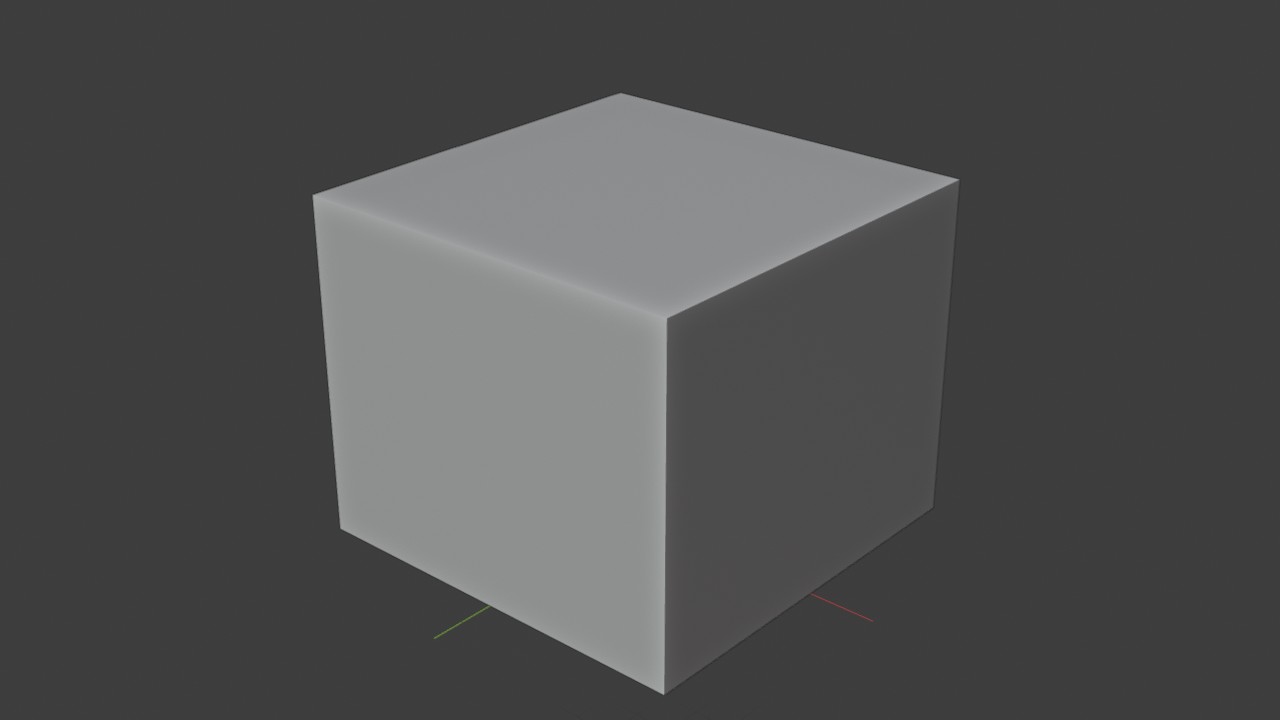 RECWERKBEELD · OBJECT MODE00:00:00:00STAP 02
Ga naar Edit Mode, schakel naar vlakselectie (3) en selecteer met Shift-klik het plafond en de twee wanden die het dichtst bij de camera staan (hier: het vlak op +X en het vlak op −Y). Die drie vlakken staan zo in de weg om naar binnen te kijken.
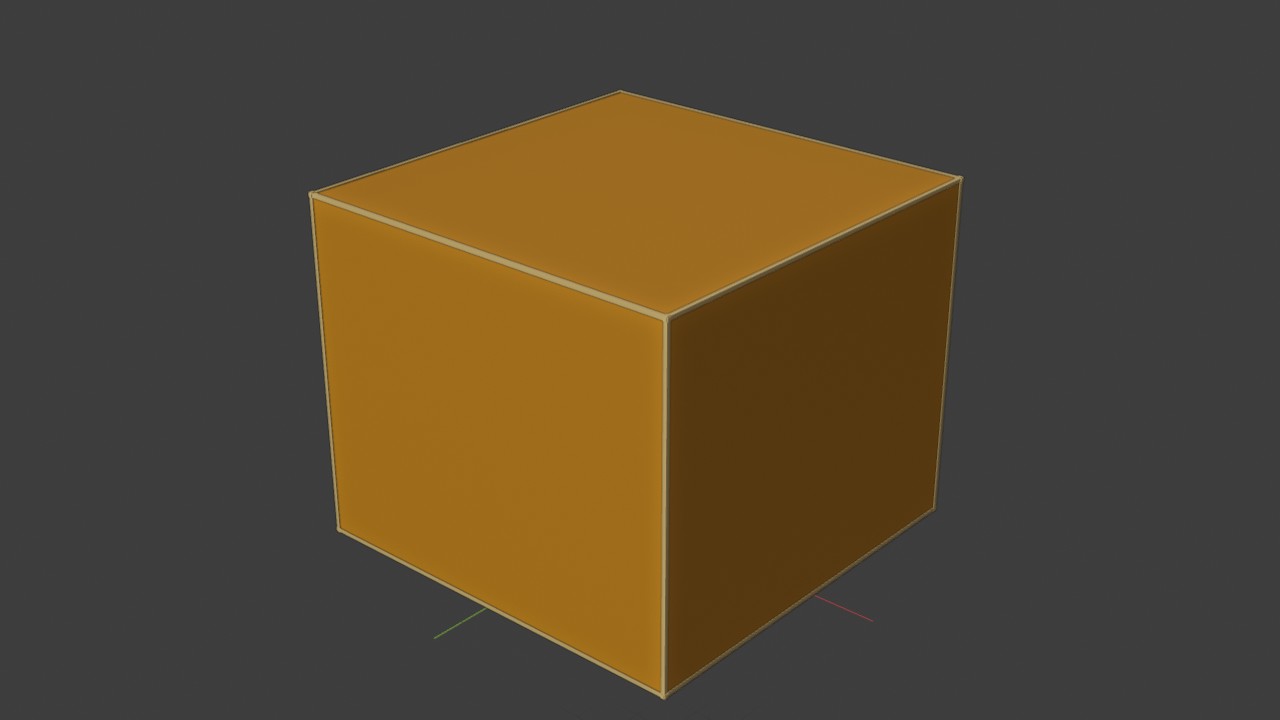 RECWERKBEELD · EDIT MODE00:00:00:00STAP 03
Druk X > Faces. De drie vlakken verdwijnen volledig -- geen gat gevuld met niets, gewoon geen vlak meer. Wat overblijft is een vloer met twee wanden: precies genoeg om een kamer te suggereren en toch vrij naar binnen te kijken.
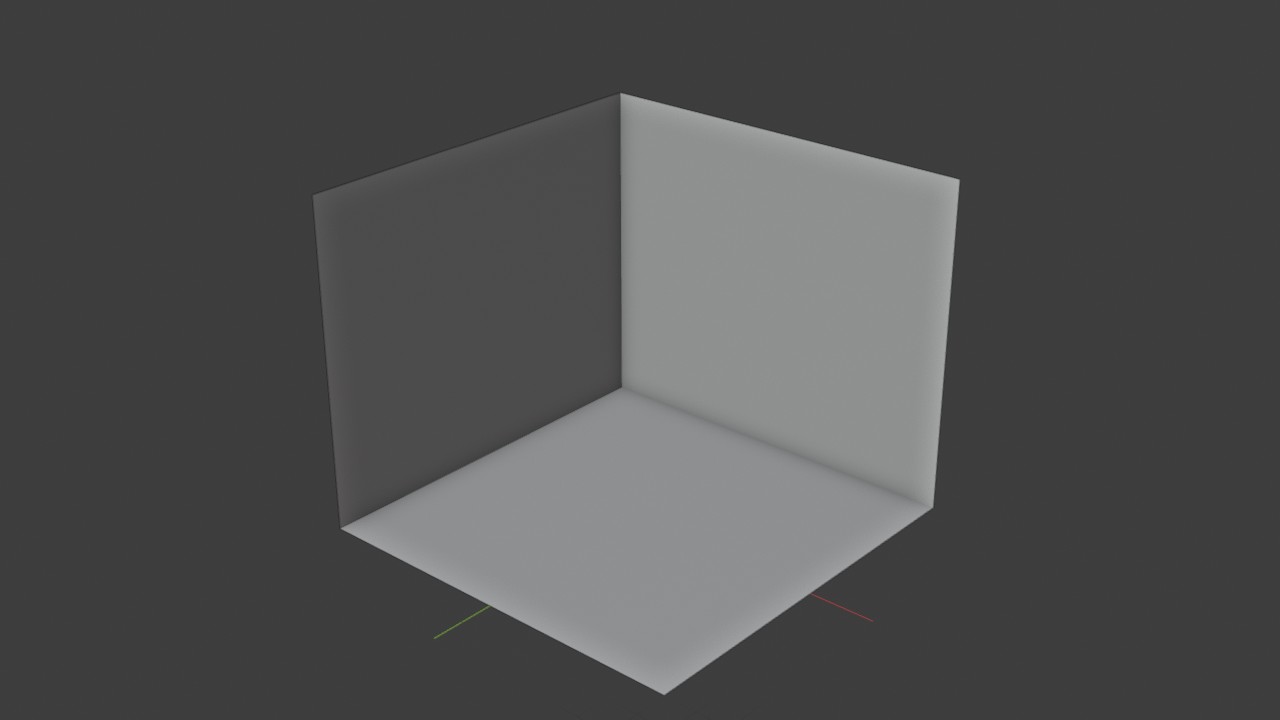 RECWERKBEELD · OBJECT MODE00:00:00:00STAP 04
Draai wat rond met de middelste muisknop. De kamer is nu letterlijk drie vlakken: vloer, linkerwand, achterwand. Alles wat verderop komt -- dikte, een raam, meubels -- bouwt hierop verder.
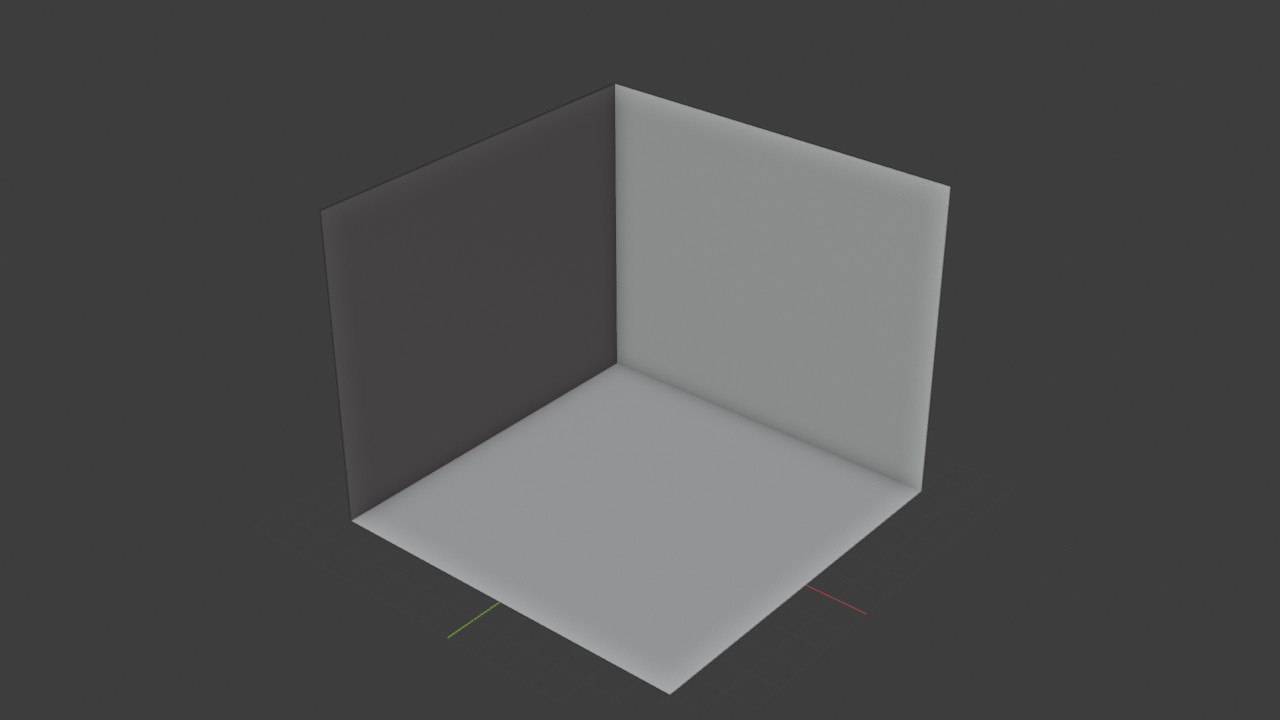 RECWERKBEELD · OBJECT MODE00:00:00:00STAP 05
Drie platte vlakken zijn nog geen kamer met body. Solidify geeft ze een echte dikte, met Fill Rim om de snijkant van elke weggehaalde wand netjes af te sluiten.
Voeg Add Modifier > Generate > Solidify toe. Thickness 0.12 m voor stevige wanden, Offset −1 zodat de dikte naar buiten toe groeit (de binnenkant blijft op de plek waar je hem getekend hebt), en Fill Rim aan voor een nette snijkant.
| Thickness | 0.12 m |
|---|---|
| Offset | −1 |
| Fill Rim | aan |
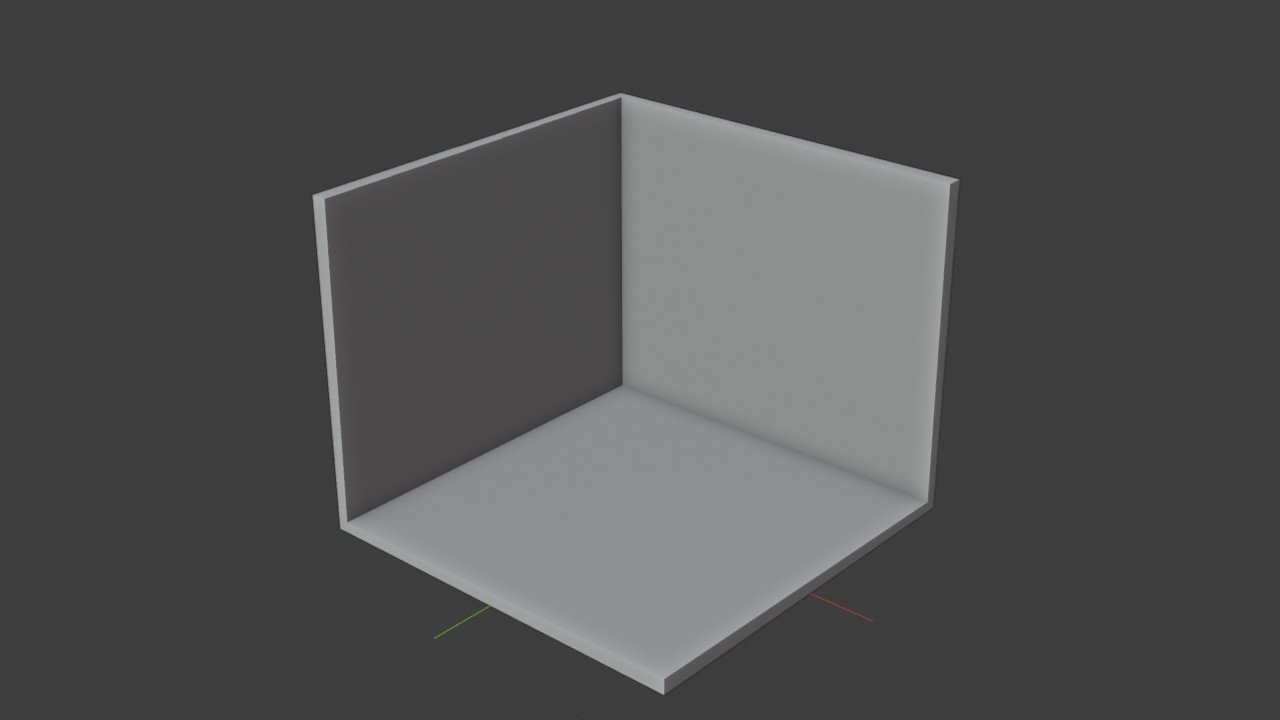 RECWERKBEELD · OBJECT MODE00:00:00:00STAP 06
Zoom in op de rand waar het plafond zou beginnen. Fill Rim heeft daar een net, plat oppervlak gemaakt in plaats van een oneindig dun vlak -- alsof je echt door een muur kijkt.
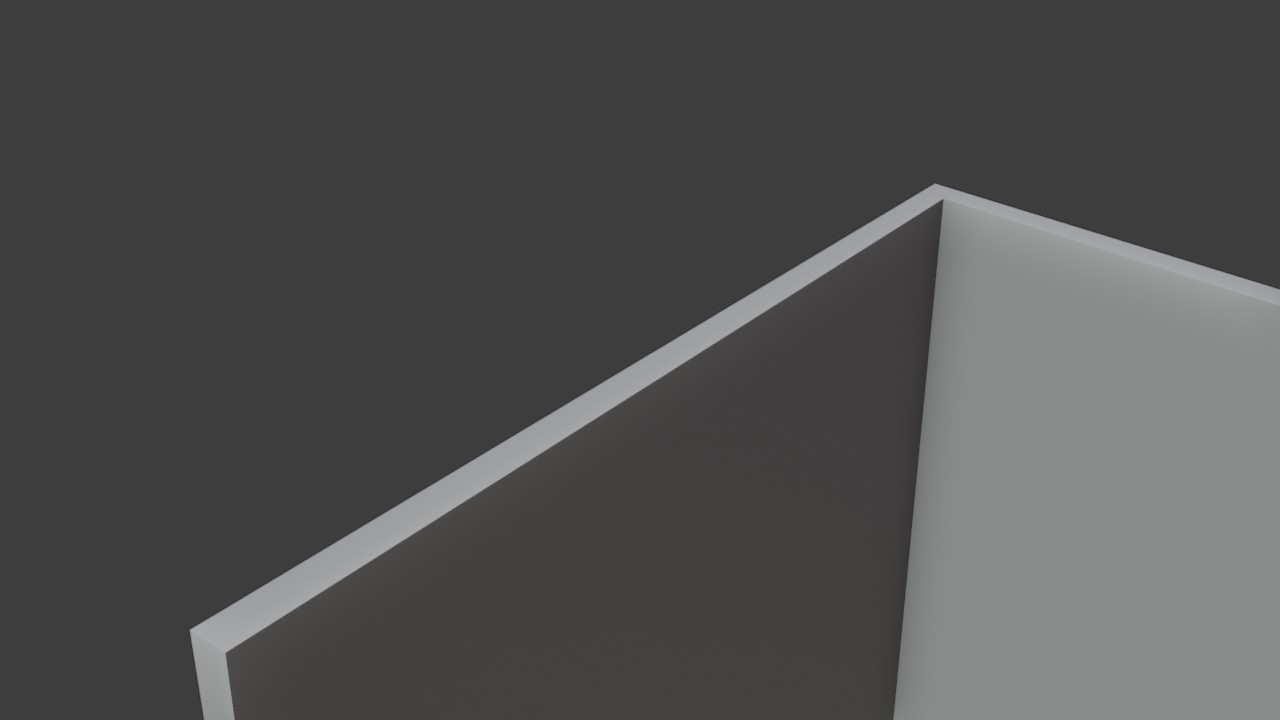 RECWERKBEELD · OBJECT MODE00:00:00:00STAP 07
Kies Object > Shade Flat (niet Smooth: wanden zijn vlak, geen ronde vorm). Elk vlak van de kamer krijgt zo zijn eigen, scherpe belichting in plaats van een kunstmatig gladgestreken overgang.
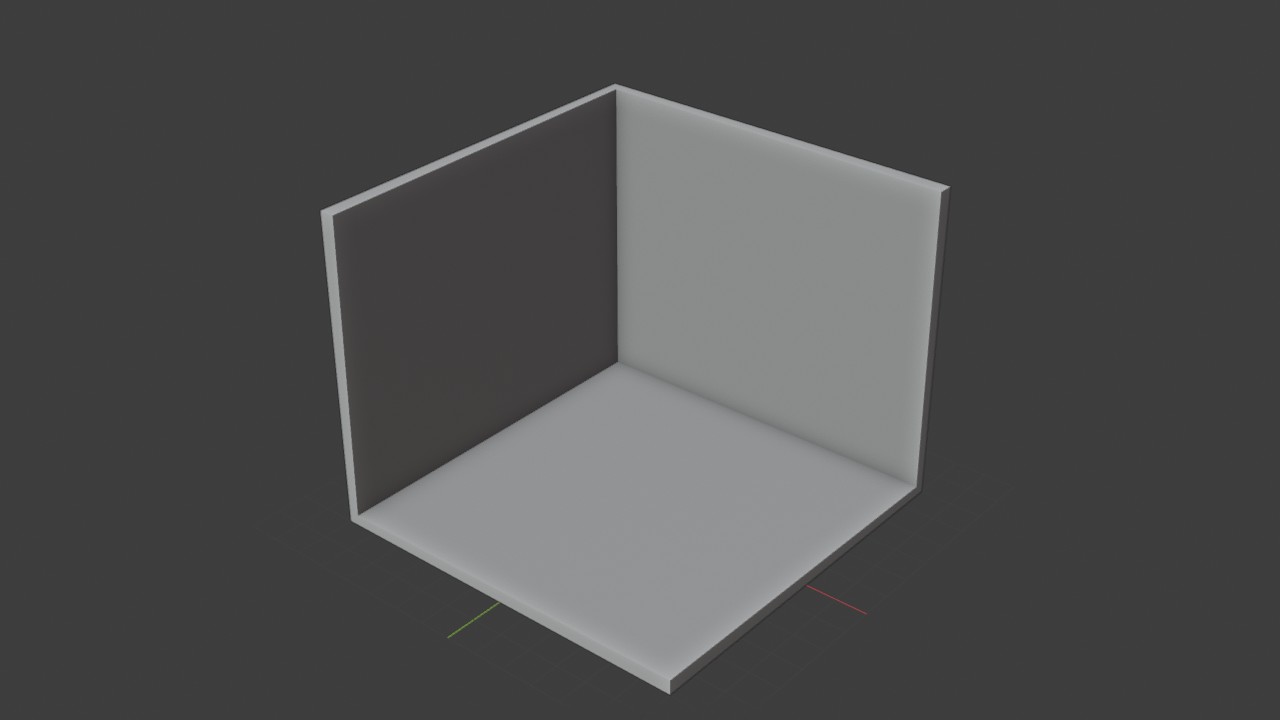 RECWERKBEELD · OBJECT MODE00:00:00:00STAP 08
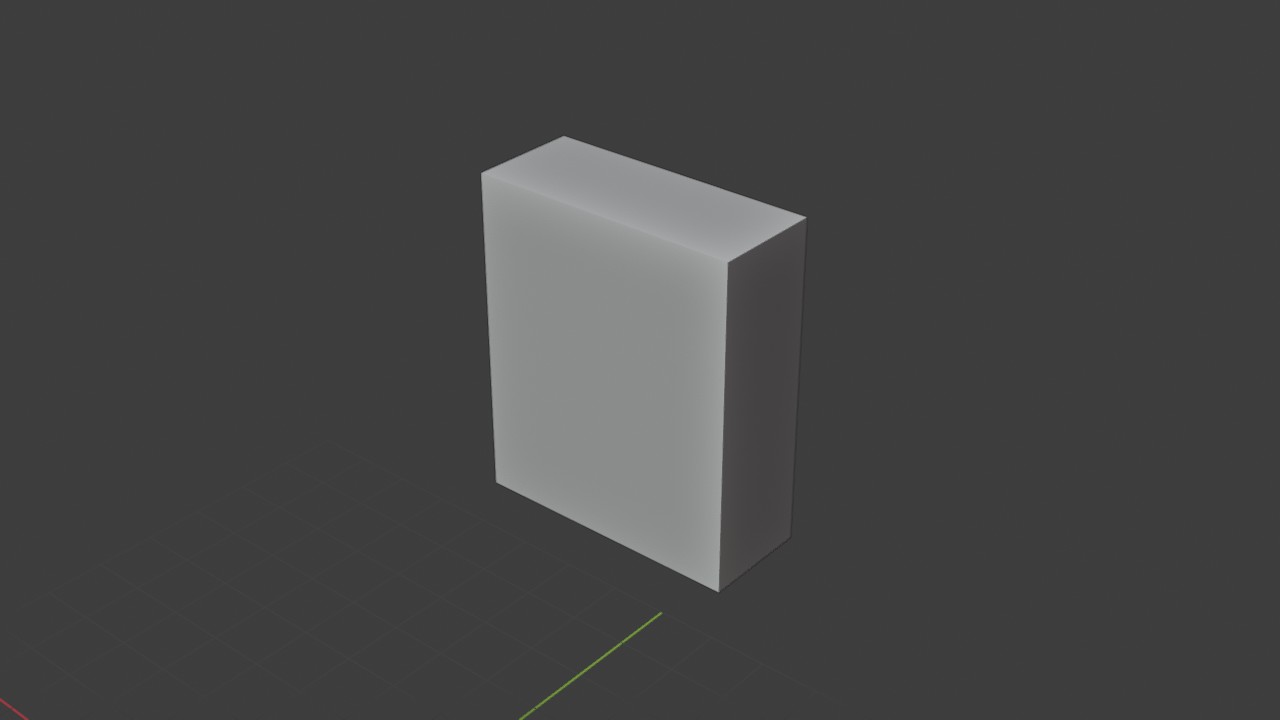
Eén vertrouwde truc uit de vorige oefeningen: een cutter-object en een Boolean-modifier, deze keer om een raam in de achterwand te snijden.
Een kubus, 1 m breed en 1.2 m hoog, met Scale Y 0.4 m ruim dik genoeg om dwars door de achterwand te steken. Positie: X 0.3 m (een stukje uit het midden), Z 1.5 m (op ooghoogte).
| Scale X | 1.0 m |
|---|---|
| Scale Y | 0.4 m |
| Scale Z | 1.2 m |
 RECWERKBEELD · OBJECT MODE00:00:00:00STAP 09
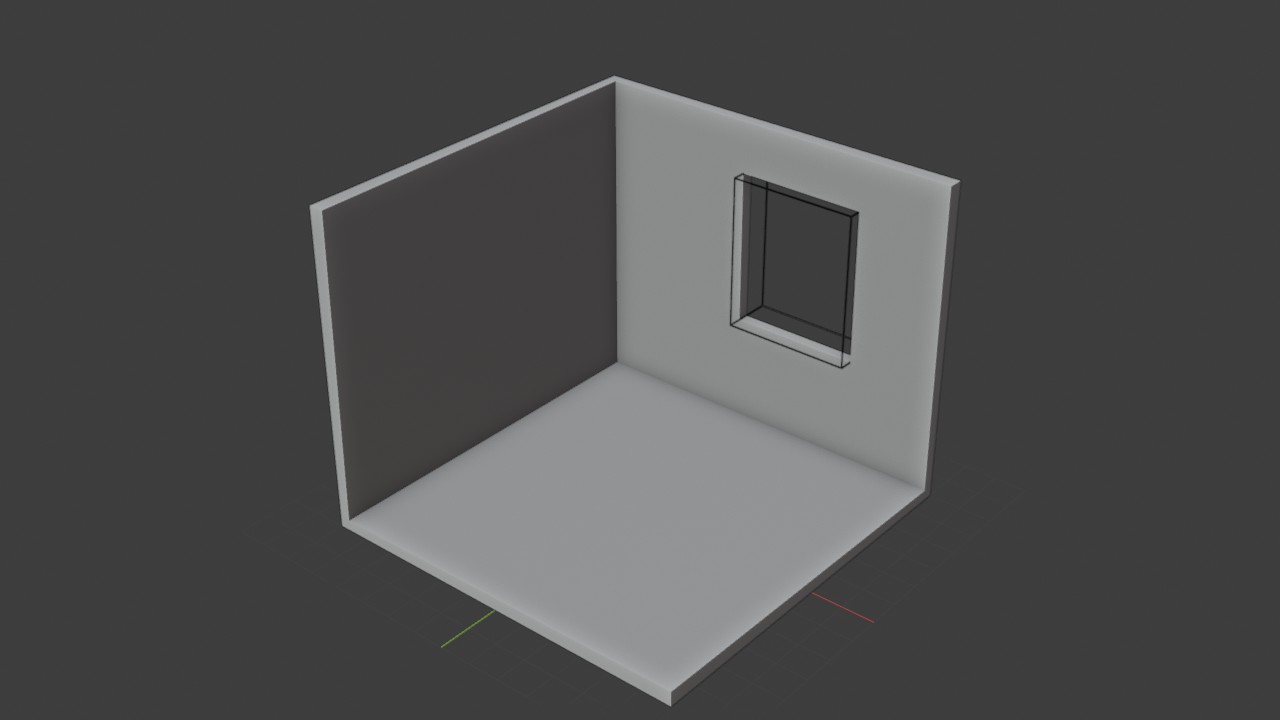
Selecteer de kamer, Add Modifier > Generate > Boolean, Operation op Difference, Object op Raamgat. Er verschijnt een net rechthoekig gat, dwars door de dikte van de achterwand.
| Operation | Difference |
|---|---|
| Object | Raamgat |
 RECWERKBEELD · OBJECT MODE00:00:00:00STAP 10
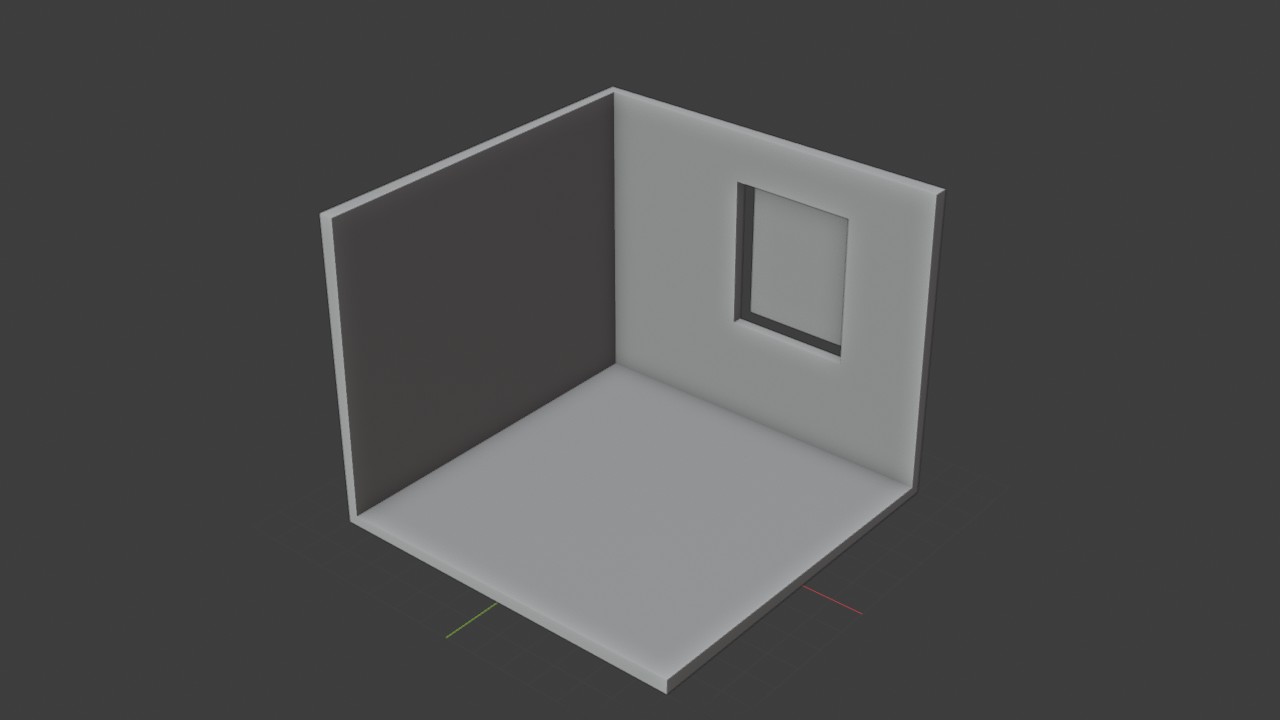
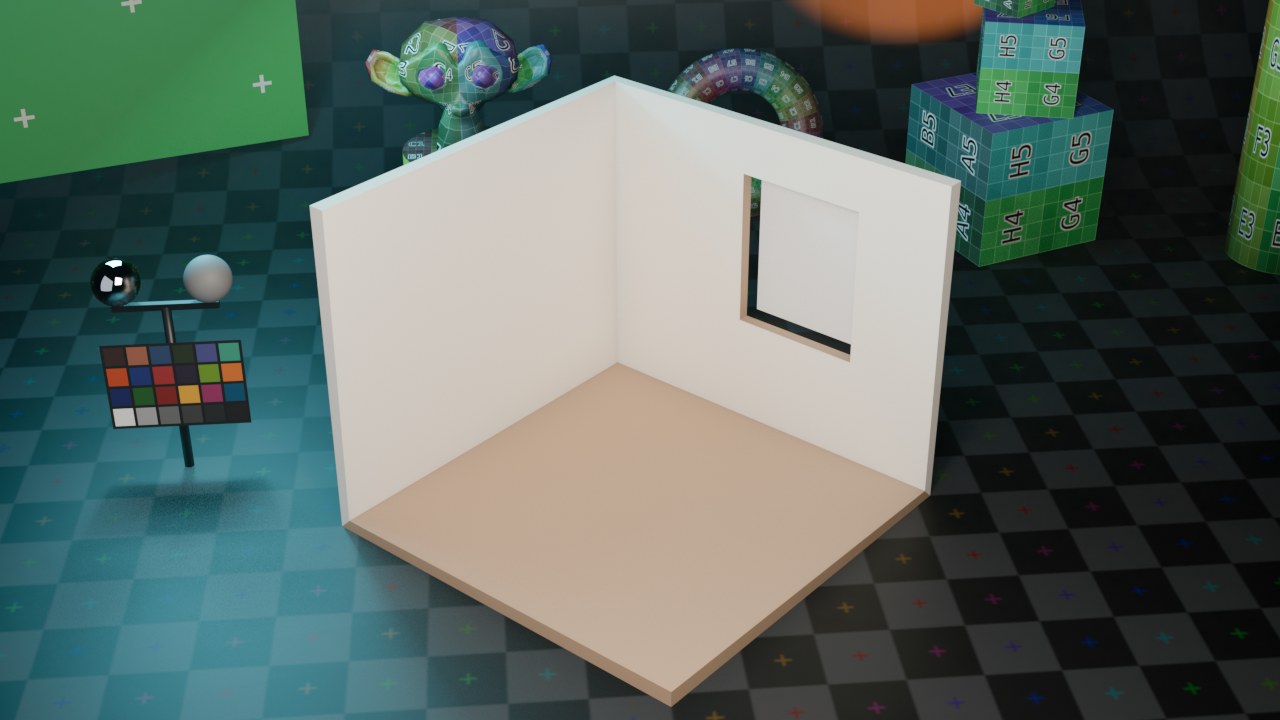
Een dun vlak, net iets kleiner dan de opening, vlak voor de buitenkant van de achterwand: het raamglas. Straks krijgt het een doorschijnend materiaal.
 RECWERKBEELD · OBJECT MODE00:00:00:00STAP 11
Een warme houten vloer en zacht getinte wanden geven de kamer meteen een woonkamer-gevoel in plaats van een lege betonnen doos.
Twee materiaalslots op de kamer: Vloerhout (warm bruin, Roughness 0.45) voor het vlak dat naar beneden wijst, en Muurverf (zachte, gebroken witte kleur, Roughness 0.75, mat) voor de rest. Selecteer telkens de juiste vlakken en Assign.
| Vloerhout | #6B4A30 |
|---|---|
| Muurverf | #DBD4C2 |
 RECRENDER · EEVEE00:00:00:00STAP 12
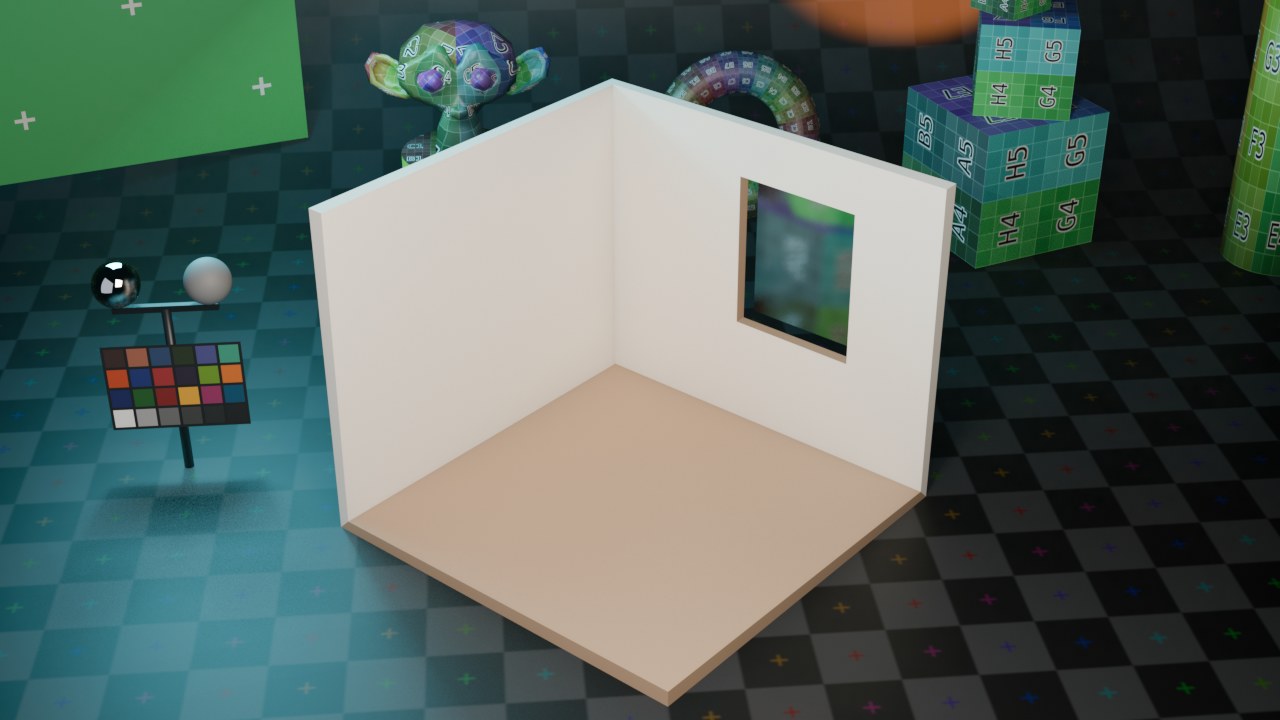
Transmission Weight 1.0, IOR 1.45: hetzelfde recept als bij het wijnglas en de wandklok, hier op een plat vlak. Door het raam zie je zo dadelijk gewoon de rest van de studio-set.
| Transmission Weight | 1.0 |
|---|---|
| IOR | 1.45 |
 RECRENDER · EEVEE00:00:00:00STAP 13
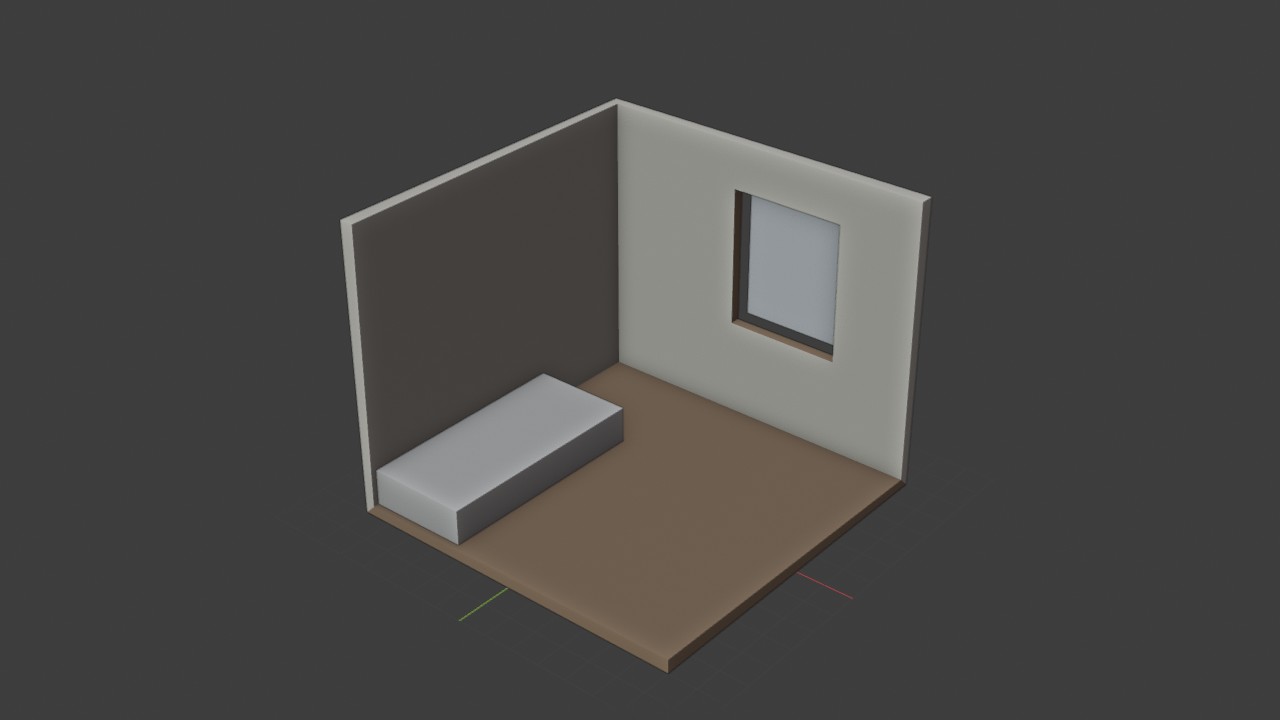
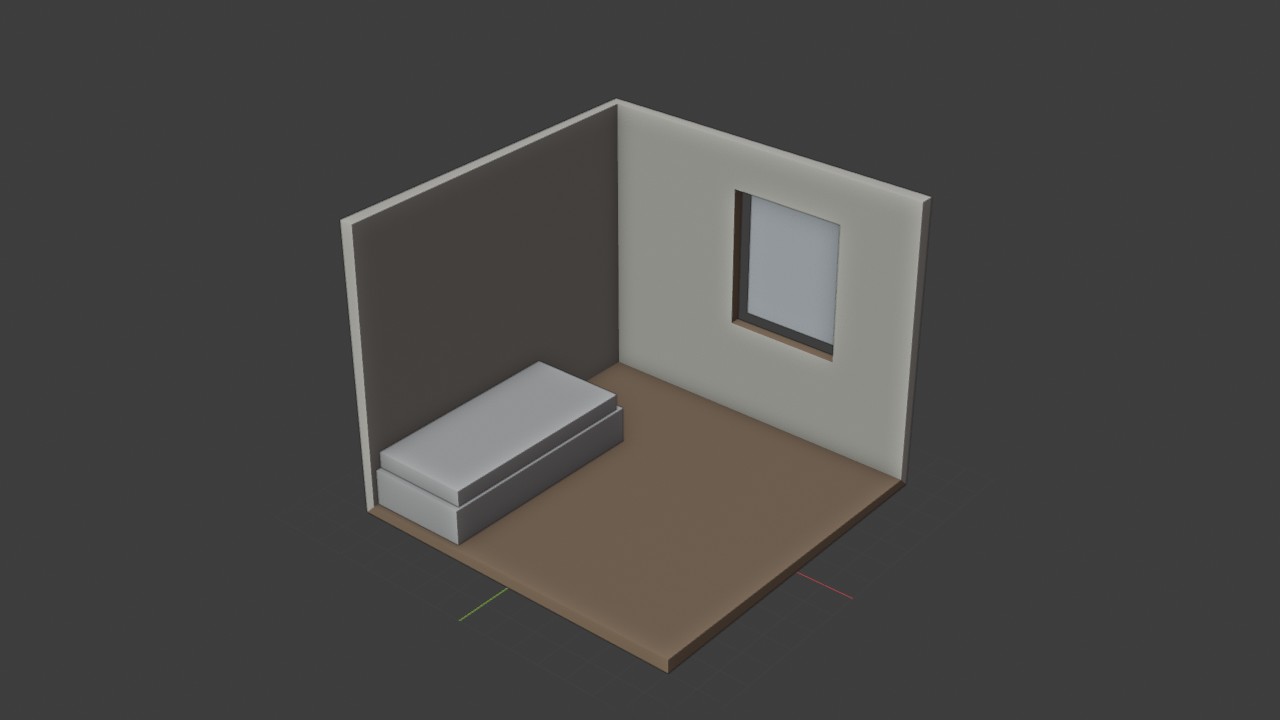
Een bed is niets meer dan drie op elkaar gestapelde kubussen: een frame, een matras en een kussen.
Een lage, brede kubus tegen de linkerwand: 0.9 m breed, 1.9 m lang, 0.4 m hoog. Dit is het houten frame waar de matras op rust.
| Scale X | 0.9 m |
|---|---|
| Scale Y | 1.9 m |
| Scale Z | 0.4 m |
 RECWERKBEELD · OBJECT MODE00:00:00:00STAP 14
Een iets kleinere, plattere kubus bovenop het frame: 0.85 bij 1.8 m, 14 cm dik.
| Scale X | 0.85 m |
|---|---|
| Scale Y | 1.8 m |
| Scale Z | 0.14 m |
 RECWERKBEELD · OBJECT MODE00:00:00:00STAP 15
Een klein plat blokje bovenaan het bed, met een Bevel-modifier (Width 0.05 m, Segments 4): scherpe kubushoeken lezen niet als een zacht kussen, afgeronde hoeken meteen wel.
| Width | 0.05 m |
|---|---|
| Segments | 4 |
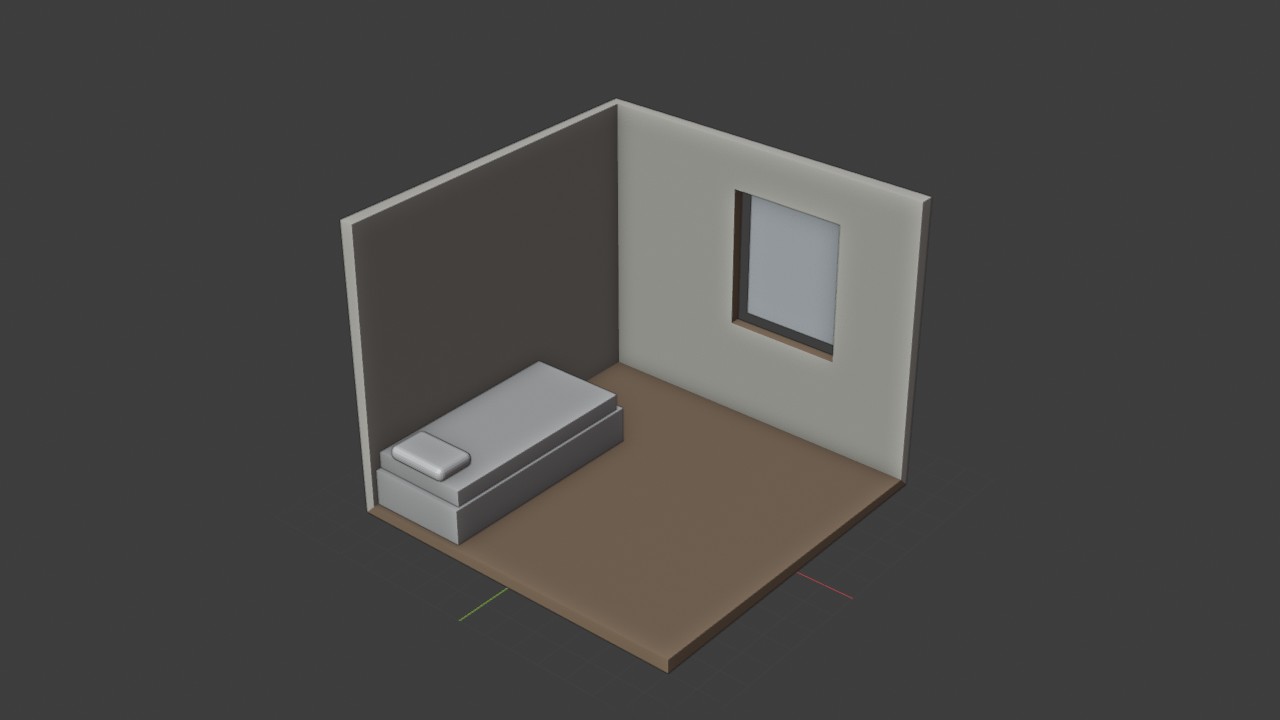 RECWERKBEELD · OBJECT MODE00:00:00:00STAP 16
Nog een plat blokje, deze keer over het onderste deel van de matras: een gevouwen deken, met een eigen, felle kleur voor een vleugje leven in de kamer.
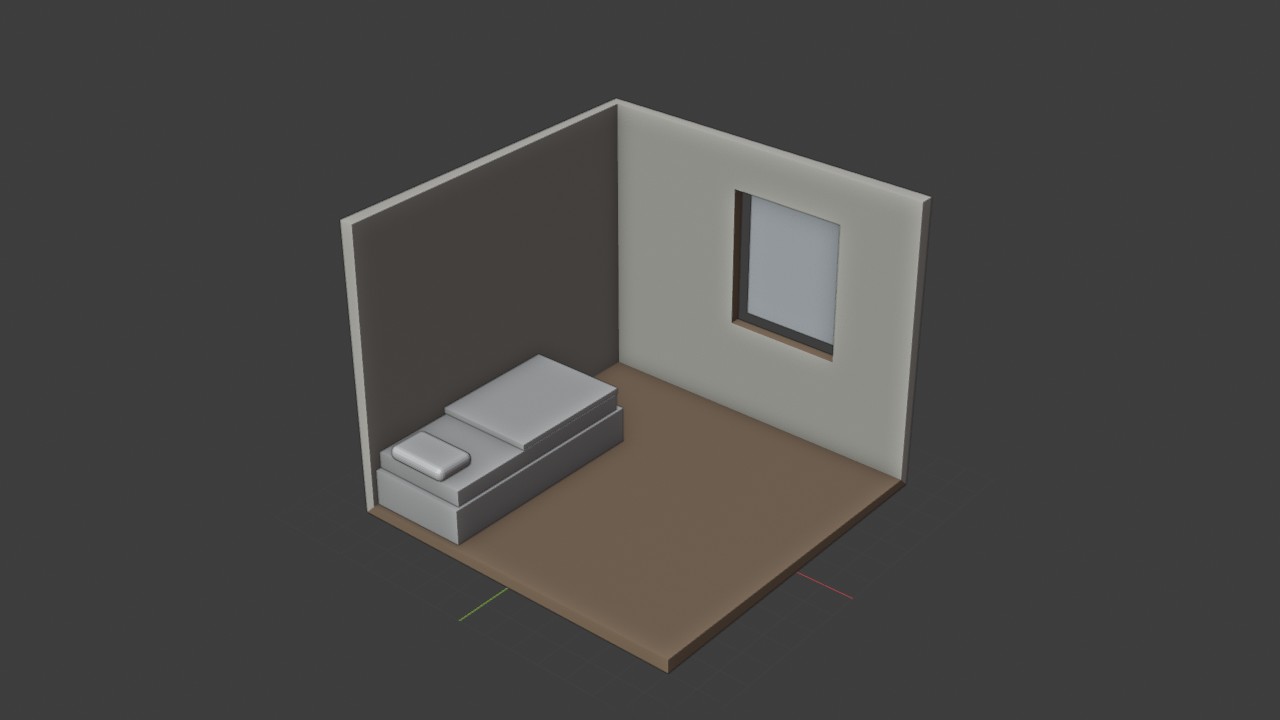 RECWERKBEELD · OBJECT MODE00:00:00:00STAP 17
Hout voor het frame, een gebroken wit voor matras en kussen, en een dieprode Dekenstof als accent.
| Bedhout | #4D3020 |
|---|---|
| Matrasstof | #EDEBE1 |
| Dekenstof | #9E3338 |
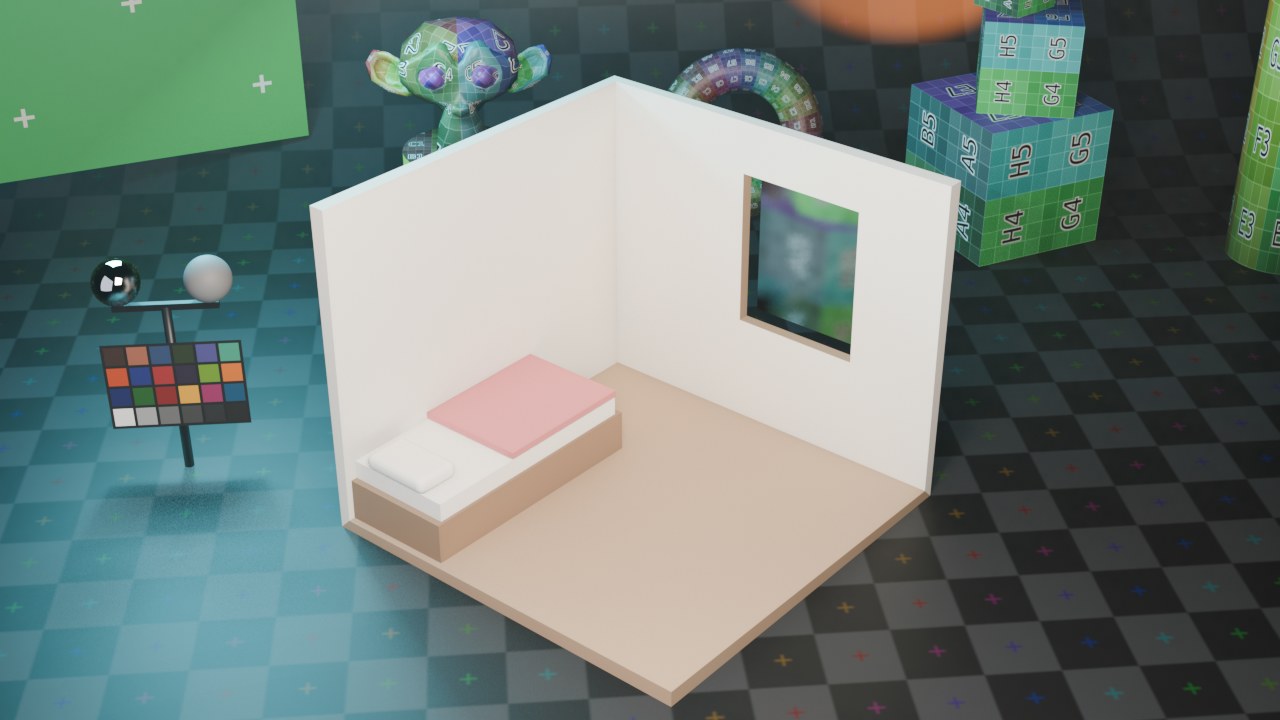 RECRENDER · EEVEE00:00:00:00STAP 18
Dezelfde bouwstenen, andere vormen: een tafel en een stoel uit kubussen, en een kleed dat gewoon een plat vlak op de vloer is.
Vier dunne, hoge kubusjes (4 bij 4 cm, 70 cm hoog) op de hoeken van een denkbeeldige rechthoek: de poten van een kleine bijzettafel.
| Scale X | 0.04 m |
|---|---|
| Scale Y | 0.04 m |
| Scale Z | 0.7 m |
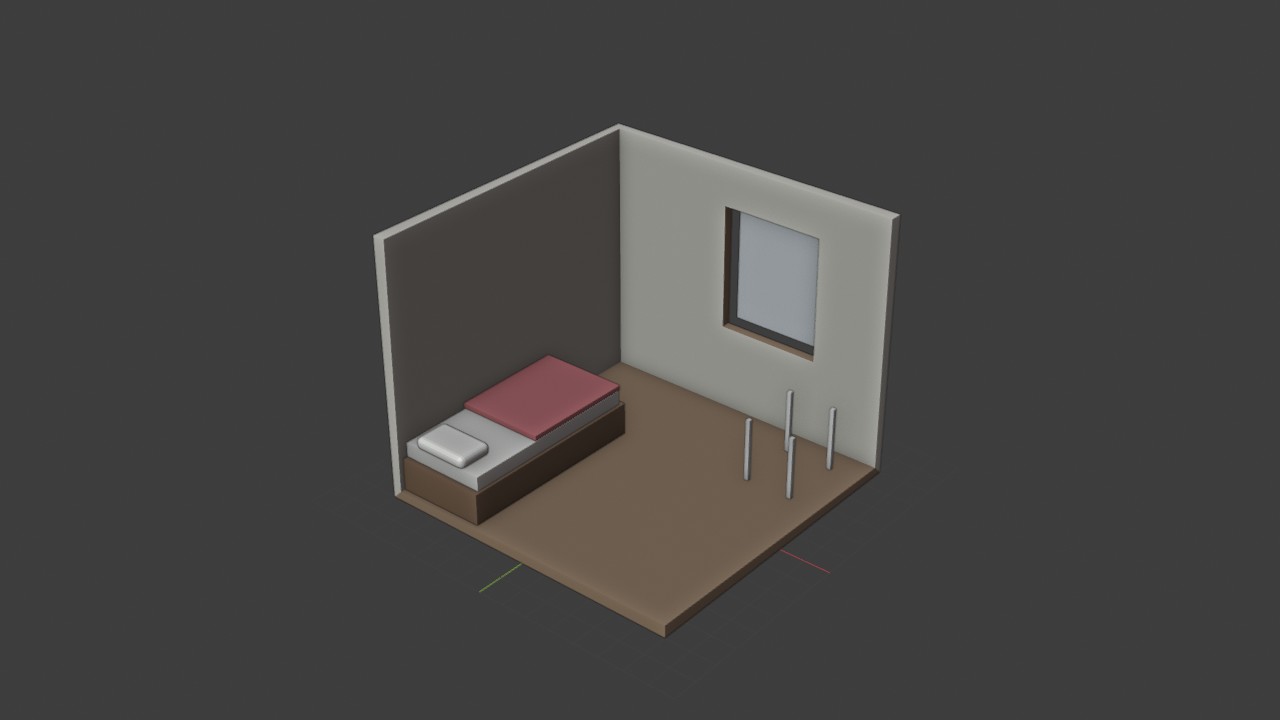 RECWERKBEELD · OBJECT MODE00:00:00:00STAP 19
Eén plat, breed blokje bovenop de vier poten: het blad van de tafel.
| Scale X | 0.55 m |
|---|---|
| Scale Y | 0.75 m |
| Scale Z | 0.03 m |
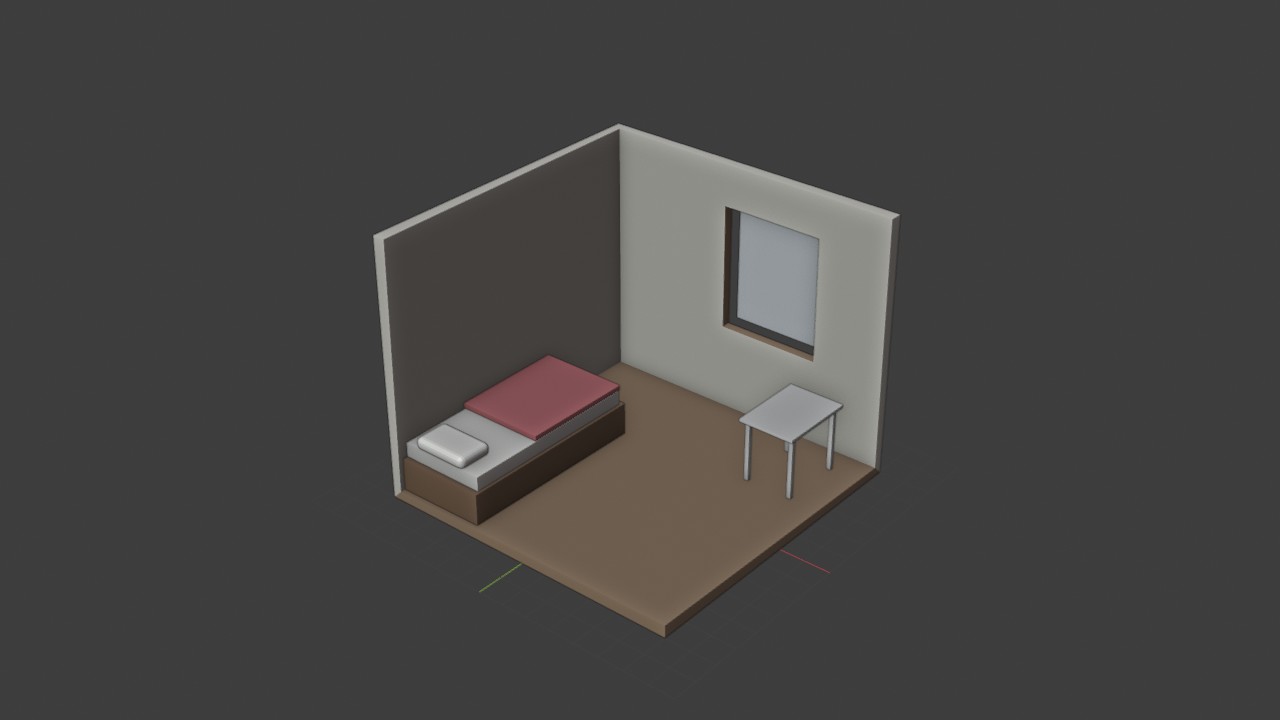 RECWERKBEELD · OBJECT MODE00:00:00:00STAP 20
Zit, rugleuning en vier dunne poten, allemaal dezelfde kubus-en-schaal-truc als de tafel. Een stoel is niets bijzonders in Blender: het is gewoon vijf keer hetzelfde recept met andere getallen.
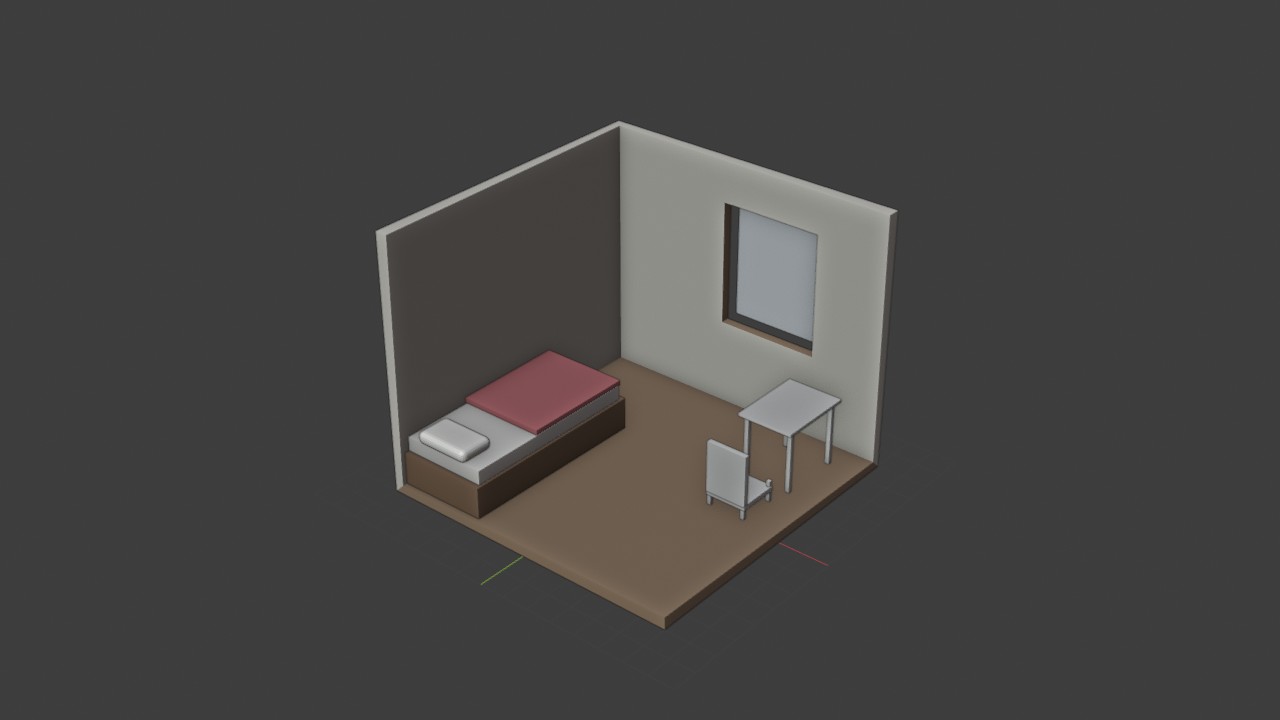 RECWERKBEELD · OBJECT MODE00:00:00:00STAP 21
Eén plat vlak, een fractie boven de vloer (Z 0.001 m, om Z-fighting te vermijden) tussen bed en tafel: een kleed hoeft geen dikte te hebben om als een kleed te ogen.
| Location Z | 0.001 m |
|---|
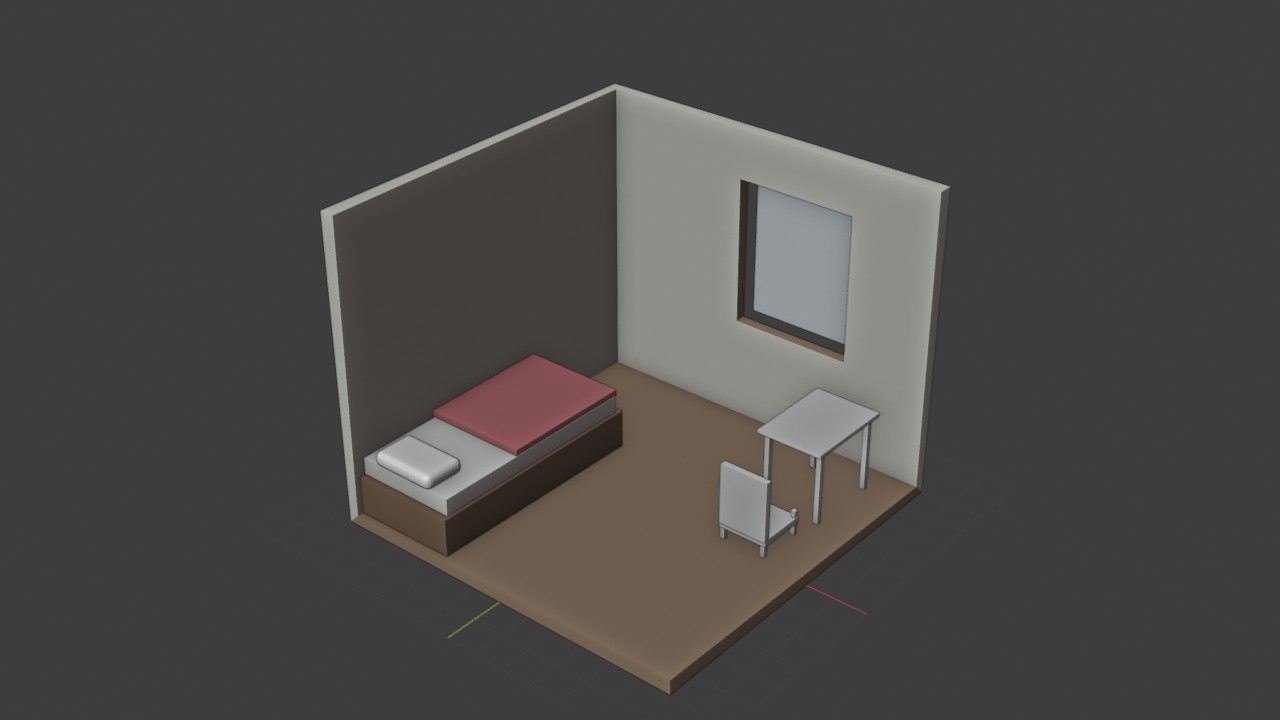 RECWERKBEELD · OBJECT MODE00:00:00:00STAP 22
Een lichter hout voor de tafel, een donkerder gebeitst hout voor de stoel, en een blauwgroen kleed dat de rode deken van het bed in evenwicht houdt.
| Tafelhout | #8C6642 |
|---|---|
| Stoelhout | #332419 |
| Kleedstof | #295259 |
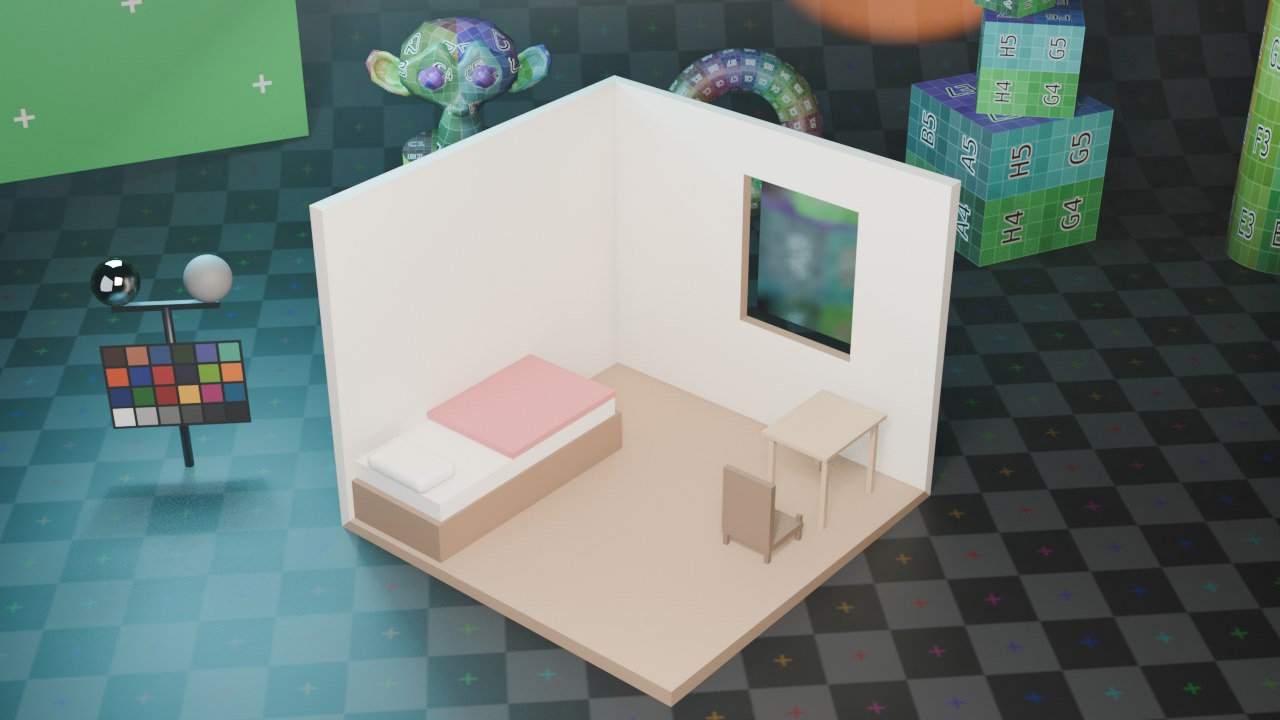 RECRENDER · EEVEE00:00:00:00STAP 23
Een decoratieve lamp voor het oog, en twee echte Area Light-objecten voor de belichting -- een zacht lichtvlak geeft veel geloofwaardiger schaduwen dan een puntlicht.
Een dunne cilinder als paal en een afgeknotte kegel als kap: een vloerlamp in de lege hoek van de kamer, twee objecten, twee primitieven.
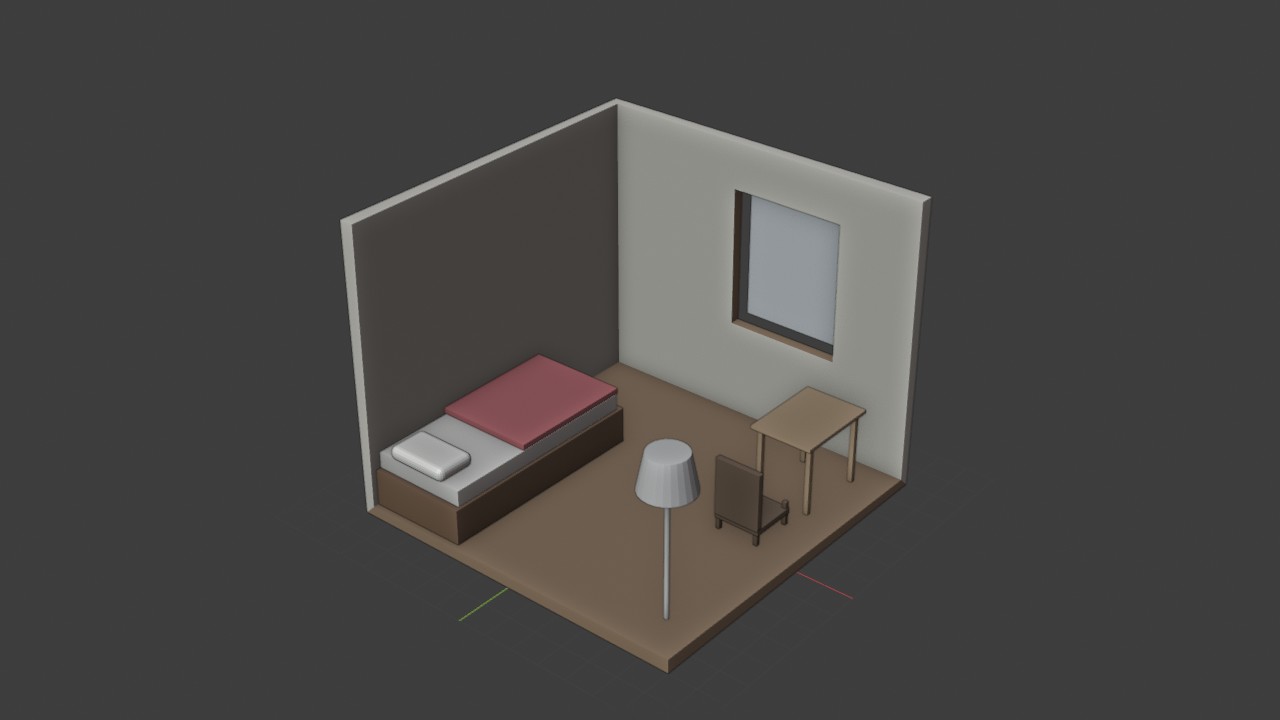 RECWERKBEELD · OBJECT MODE00:00:00:00STAP 24
De kap krijgt naast zijn stoffen kleur ook een zwakke Emission: niet fel genoeg om als lichtbron te dienen, maar genoeg om te ogen alsof er een lamp in brandt.
| Emission Strength | 0.6 |
|---|
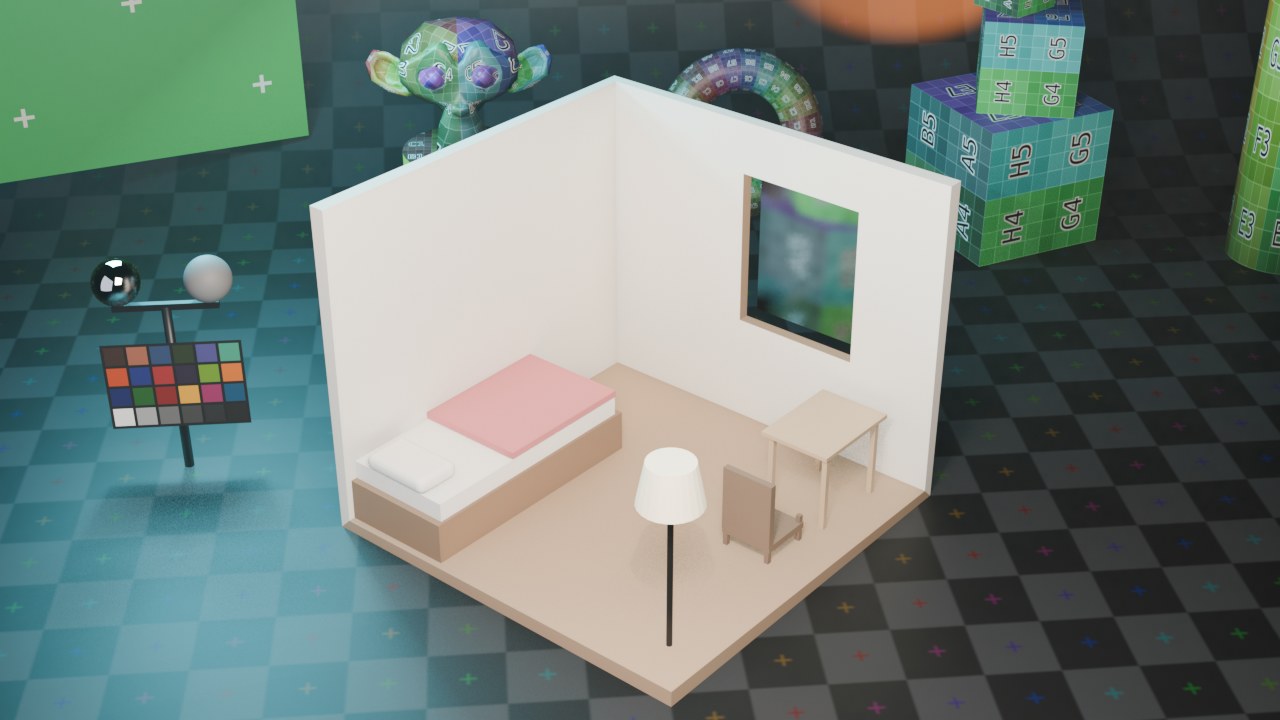 RECRENDER · EEVEE00:00:00:00STAP 25
Een Area Light net binnen de kamer, voor het raam, licht koel-wit gekleurd (een vleugje blauw voor daglicht) en naar de kamer toe gericht: het simuleert zonlicht dat door het raam naar binnen valt.
| Power | 40 W |
|---|---|
| Color | #D9E5FF |
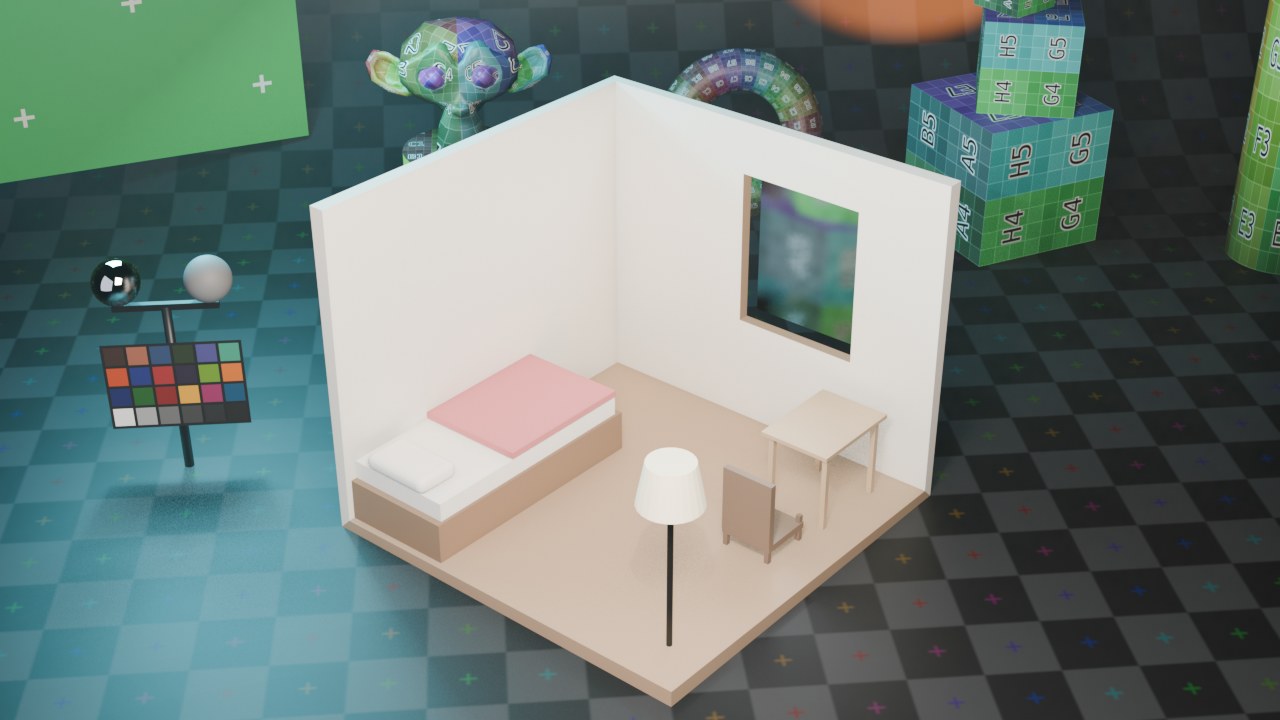 RECRENDER · EEVEE00:00:00:00STAP 26
Een tweede, kleinere Area Light, vlak boven de lampenkap, warm oranje-wit gekleurd: het aanvullende lampje dat de schaduwen van het raamlicht opvult.
| Power | 15 W |
|---|---|
| Color | #FFD9A6 |
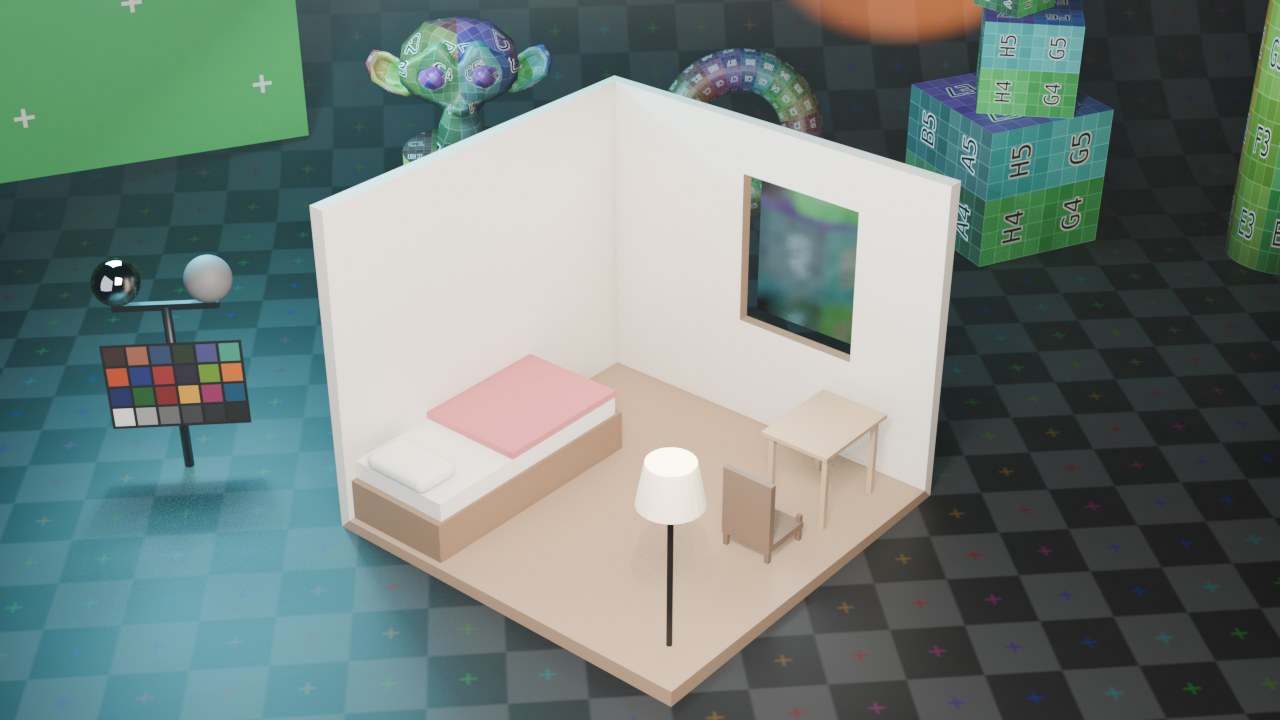 RECRENDER · EEVEE00:00:00:00STAP 27
Tot nu toe toonde elk beeld de kamer met een gewone, perspectivische camera. Voor het echte isometrische effect bouw je nu een eigen camera, met de data-API op Orthographic gezet.
Voeg een camera toe en zet in de Object Data Properties het type om van Perspective naar Orthographic. Een orthografische camera heeft geen brandpuntsafstand: alle lijnen die in de werkelijkheid evenwijdig zijn, blijven dat ook op het beeld -- precies het vlakke, 'speelgoed'-effect van een isometrische kamer.
| Type | Orthographic |
|---|---|
| Ortho Scale | 4.6 m |
Plaats de camera langs de richting (1, −1, 1) vanaf het midden van de kamer -- gelijke stappen op alle drie de assen, het wiskundige recept voor een isometrische hoek -- en richt hem met Track To op het midden. Maak hem meteen de actieve camera van de scène (Ctrl Numpad 0).
| Richting | (1, −1, 1) |
|---|
Dit beeld komt niet van het gewone werkbeeld-mechanisme van deze cursus (dat kent alleen perspectivische hoeken of de vaste voor/boven/opzij-standpunten), maar rechtstreeks van de orthografische camera die je net gebouwd hebt. Vergelijk het silhouet van de kamer met de vorige renders: geen enkele lijn convergeert meer naar een verdwijnpunt.
Ctrl Numpad 0 maakt een geselecteerde camera de actieve scènecamera, en Numpad 0 schakelt de 3D-viewport naar cameraweergave.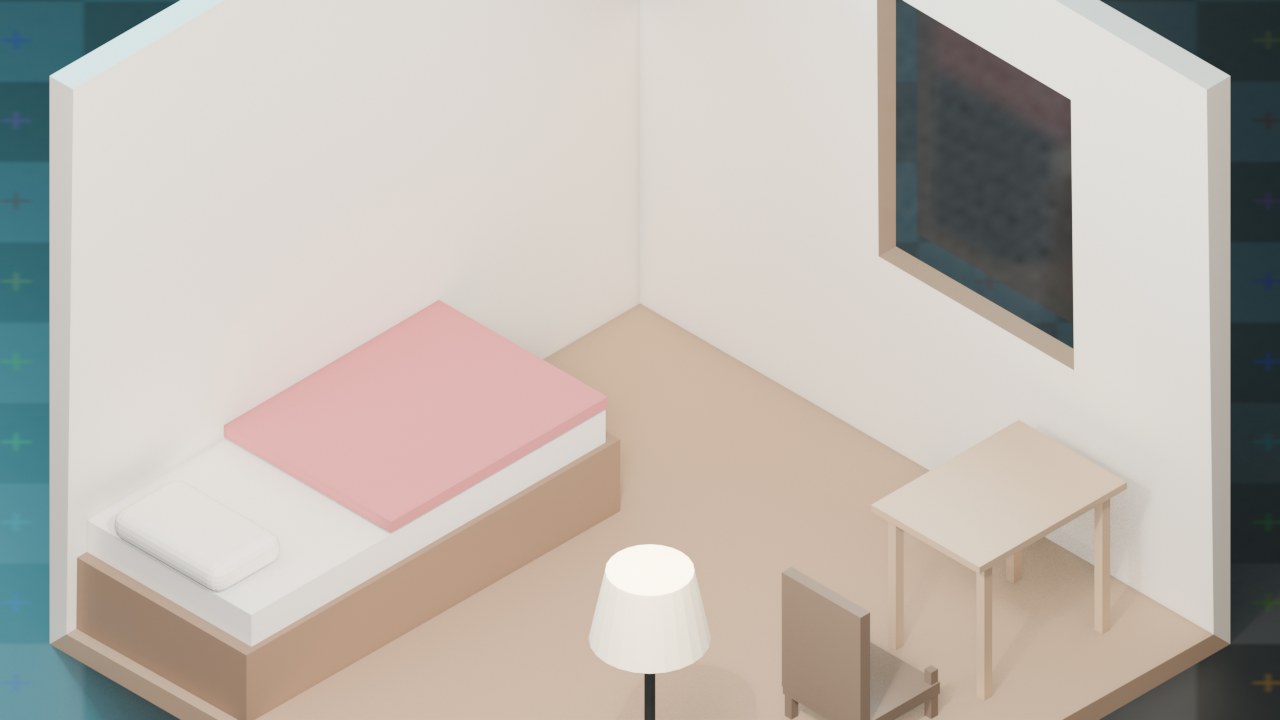 RECRENDER · EEVEE00:00:00:00STAP 30
De isometrische camera is nu de echte scènecamera: het standaard eindbeeld van deze oefening gebruikt daardoor vanzelf dat isometrische aanzicht in plaats van de gebruikelijke poster-hoek.
De cutter voor het raam blijft nodig voor de Boolean-modifier, maar hoeft nooit zelf in beeld te komen: Hide in Render staat al aan sinds de Boolean-stap.
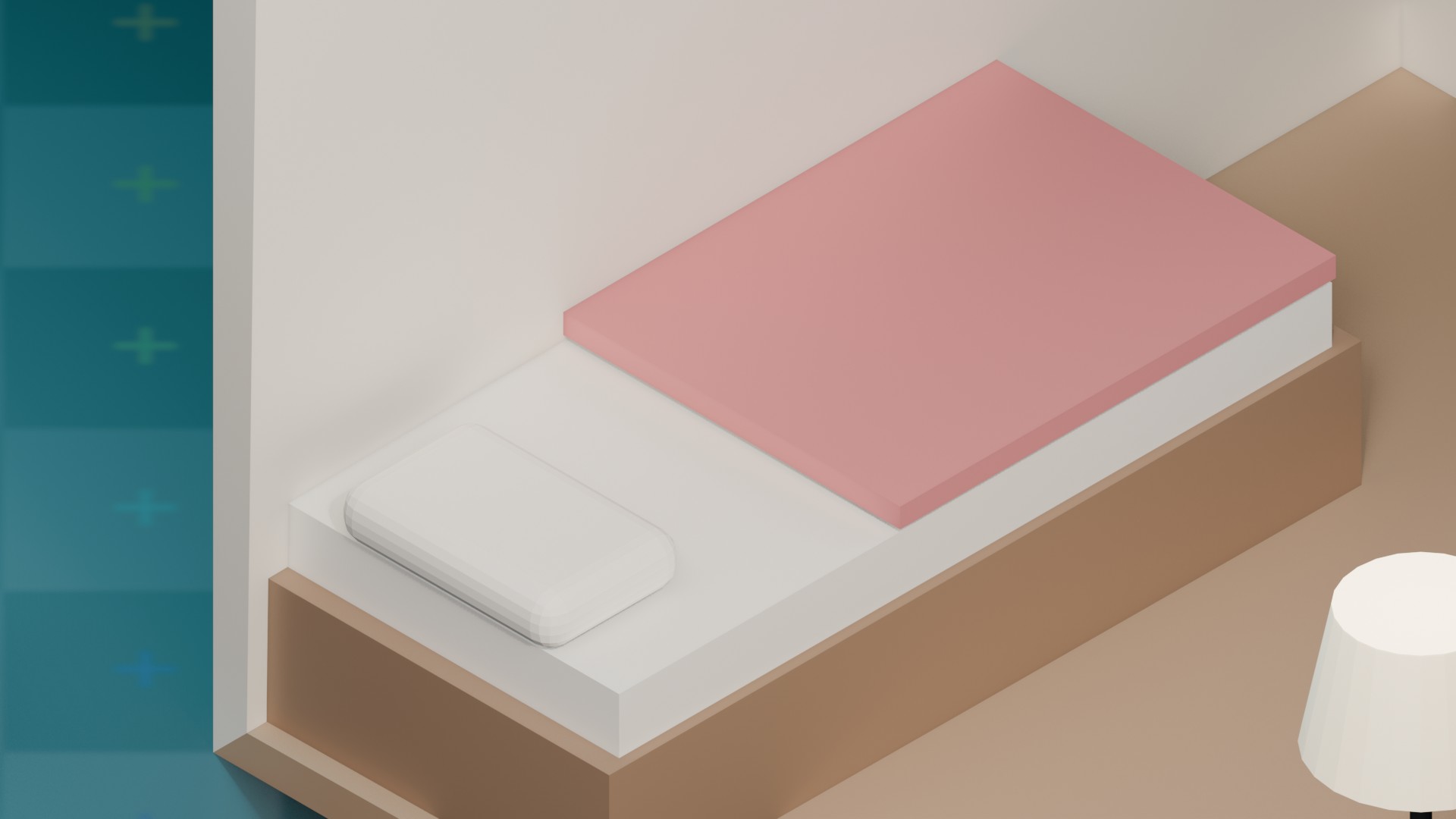
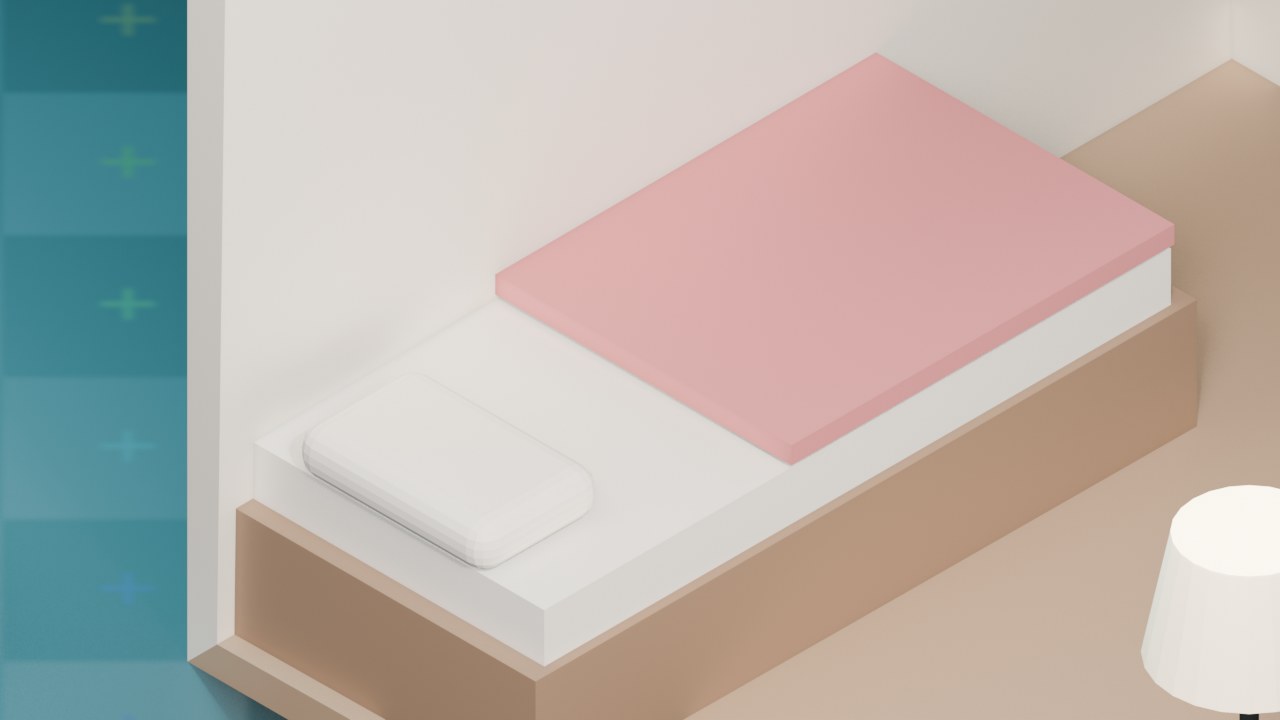
Een tweede isometrische render, ingezoomd op het bed en het raam: dezelfde orthografische camera, gewoon dichterbij geplaatst en met een kleinere Ortho Scale. Merk op hoe het bedframe en de matras perfect rechthoekig blijven ogen, zonder de lichte vervorming die een perspectivische camera van dichtbij altijd geeft.
| Ortho Scale | 2.6 m |
|---|
 RECRENDER · EEVEE00:00:00:00STAP 32
Geometry Nodes-instance die willekeurige boeken op de plank zet.Point Light binnenin de kap.