Hoofdstuk 98Camera's
Lens, brandpuntsafstand tegenover sensor, scherptediepte, passepartout, safe areas, clipping
Een Camera-object in Blender is een Object met een Camera-datablock erin, net zoals een lamp een Light-datablock heeft. Alles wat de camera doet — perspectief kiezen, scherptediepte, wat er op de render staat — zit in dat datablock, in de Object Data Properties met het cameraicoon.
 RECCONCEPT00:00:00:00schoolium
Perspective, Orthographic, Panoramic
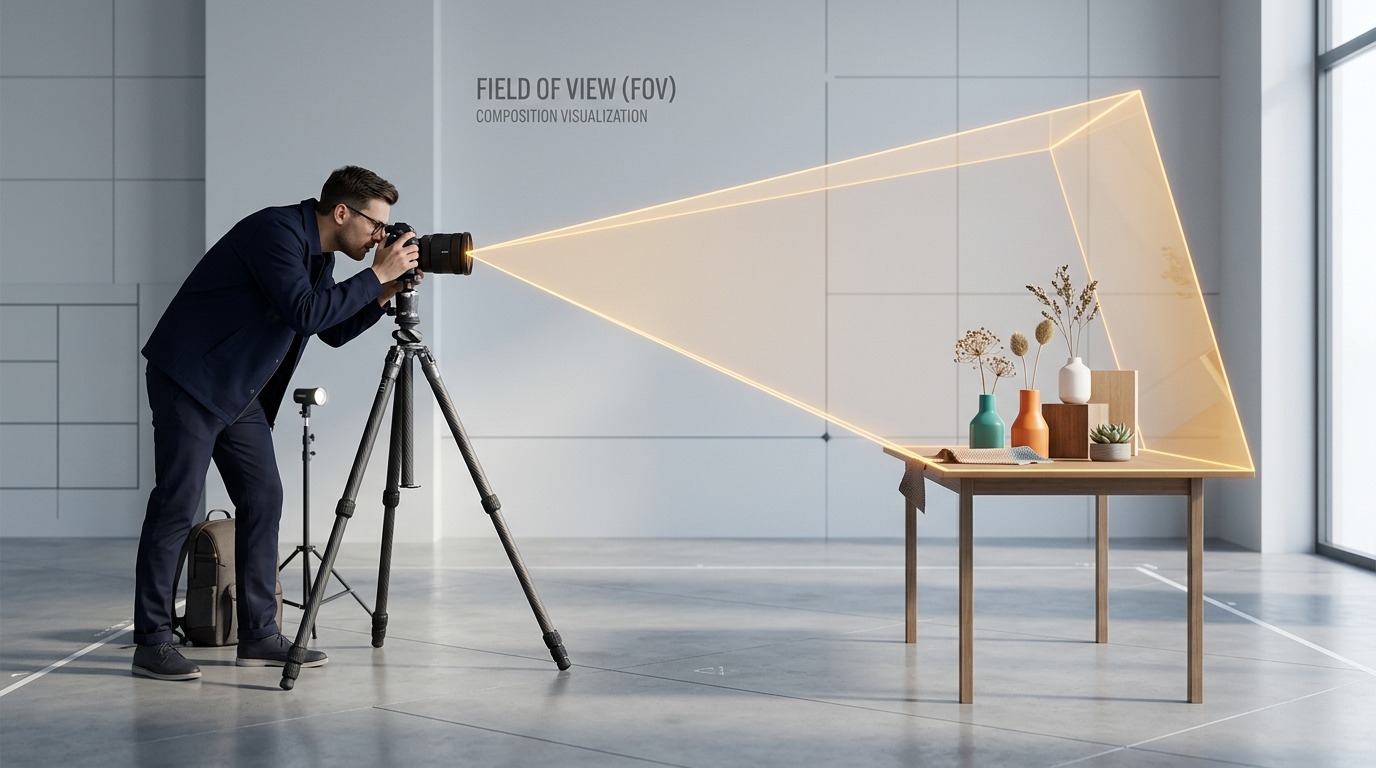
Het Lens-paneel begint met het Type: Perspective (het normale camerabeeld, met verdwijnpunt), Orthographic (geen perspectief — evenwijdige lijnen blijven evenwijdig, zoals een technische tekening) en Panoramic (360°-projecties, voor Cycles met de Panorama Type-opties Equirectangular, Fisheye en Equiangular Cubemap).
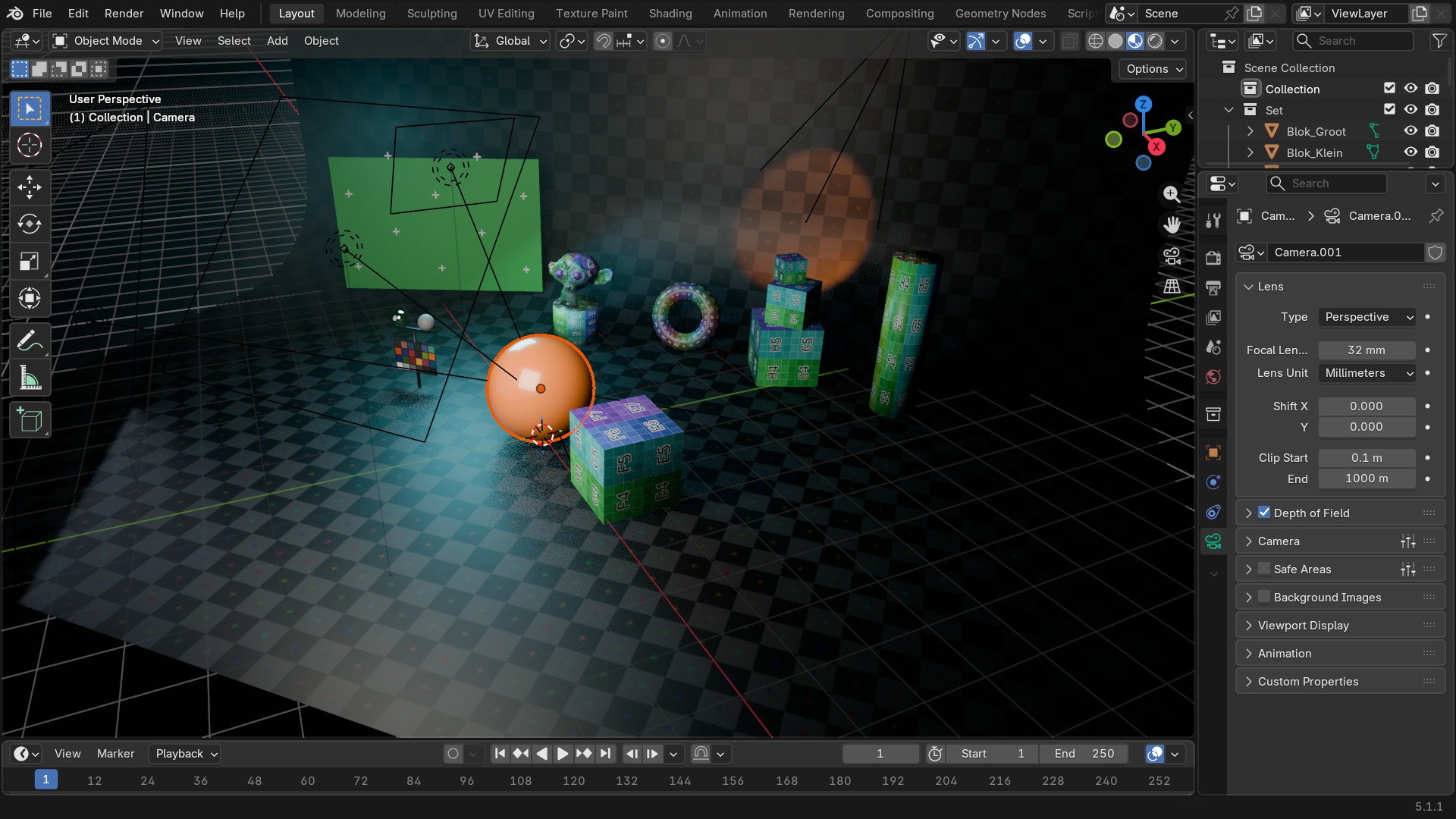
Bij Perspective stel je de brandpuntsafstand in met Focal Length (in mm) of met Field of View (de kijkhoek in graden) — het zijn twee manieren om dezelfde eigenschap uit te drukken, gekoppeld via de sensorgrootte. Bij Orthographic vervalt de brandpuntsafstand en stel je in plaats daarvan Orthographic Scale in: hoe breed het zichtbare veld is, onafhankelijk van de afstand tot het object.
 RECBLENDER 5.1 · PROP-CAMERA-LENS00:00:00:001920×1080
Brandpuntsafstand tegenover sensorgrootte
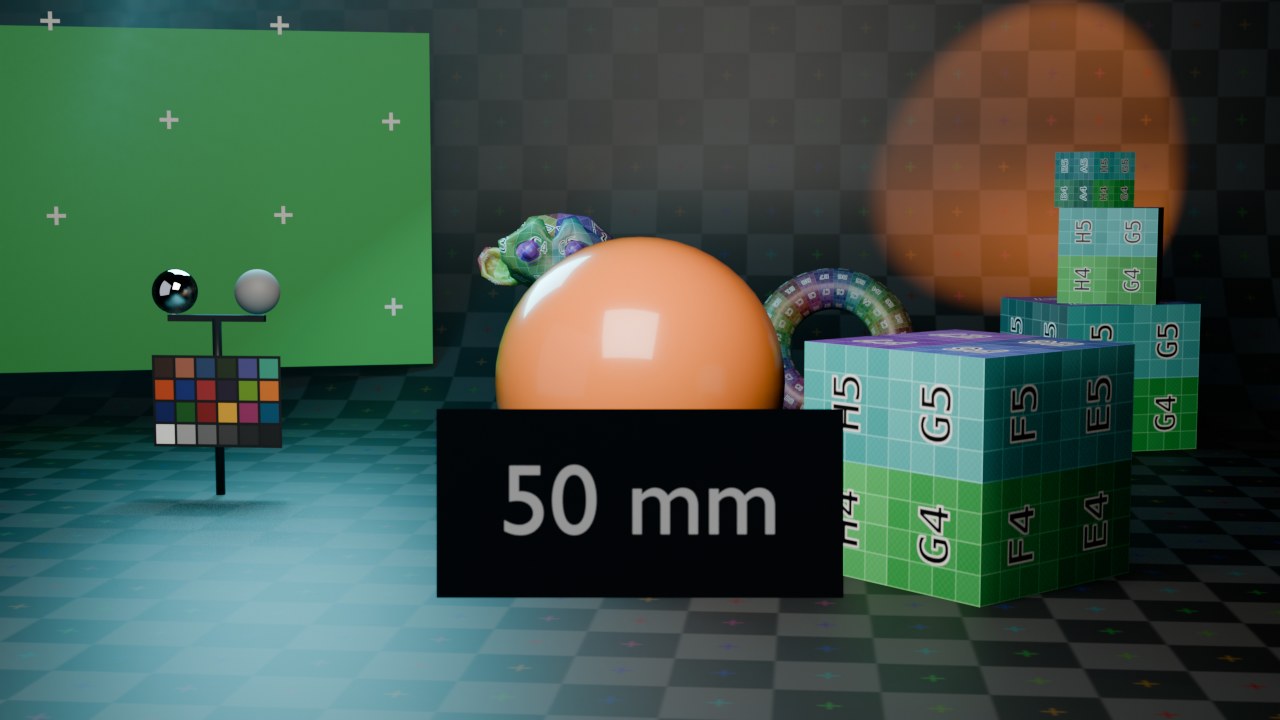
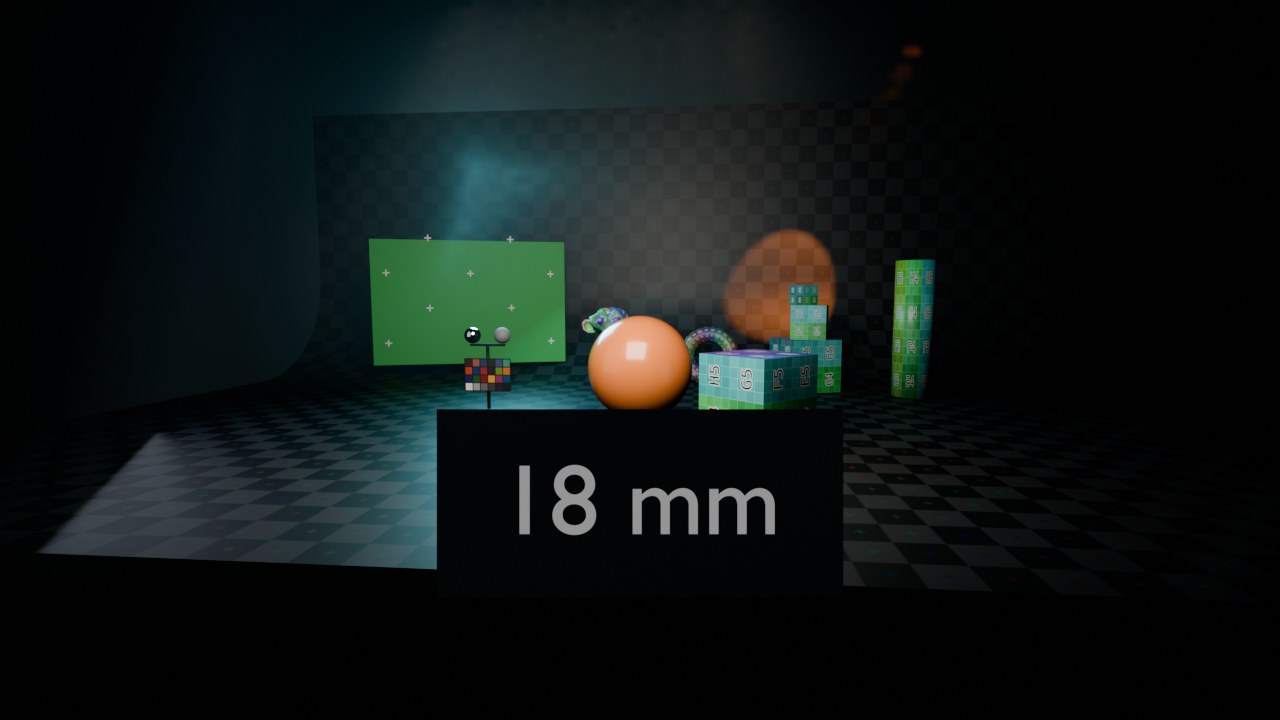
De brandpuntsafstand alléén zegt niets over de kijkhoek — die hangt ook af van de Sensor-grootte die je eronder instelt (Sensor Fit: Auto, Horizontal of Vertical, met Sensor Width/Sensor Height in mm). Een 50 mm-lens op een kleine sensor geeft een véél nauwere kijkhoek dan diezelfde 50 mm op een grote sensor — dat is precies waarom fotografen spreken van een “crop factor”. Blender's standaardsensor (36 mm breed) komt overeen met kleinbeeldformaat, zodat een 50 mm-lens hier ook echt aanvoelt als een normale 50 mm-lens op een fototoestel.
Vuistregel zonder formules: een kortere brandpuntsafstand (24 mm, 18 mm) geeft een breder beeld met meer perspectiefvervorming — lijnen die naar de rand lopen buigen zichtbaar. Een langere brandpuntsafstand (85 mm, 135 mm) drukt het beeld plat: de achtergrond lijkt dichterbij te komen (compressie), en het gezichtsveld wordt smal. Dat is waarom portretten meestal met 85–135 mm geschoten worden en architectuur met 16–35 mm.
 RECRENDER · EEVEE00:00:00:001280×720
 RECRENDER · EEVEE00:00:00:001280×720
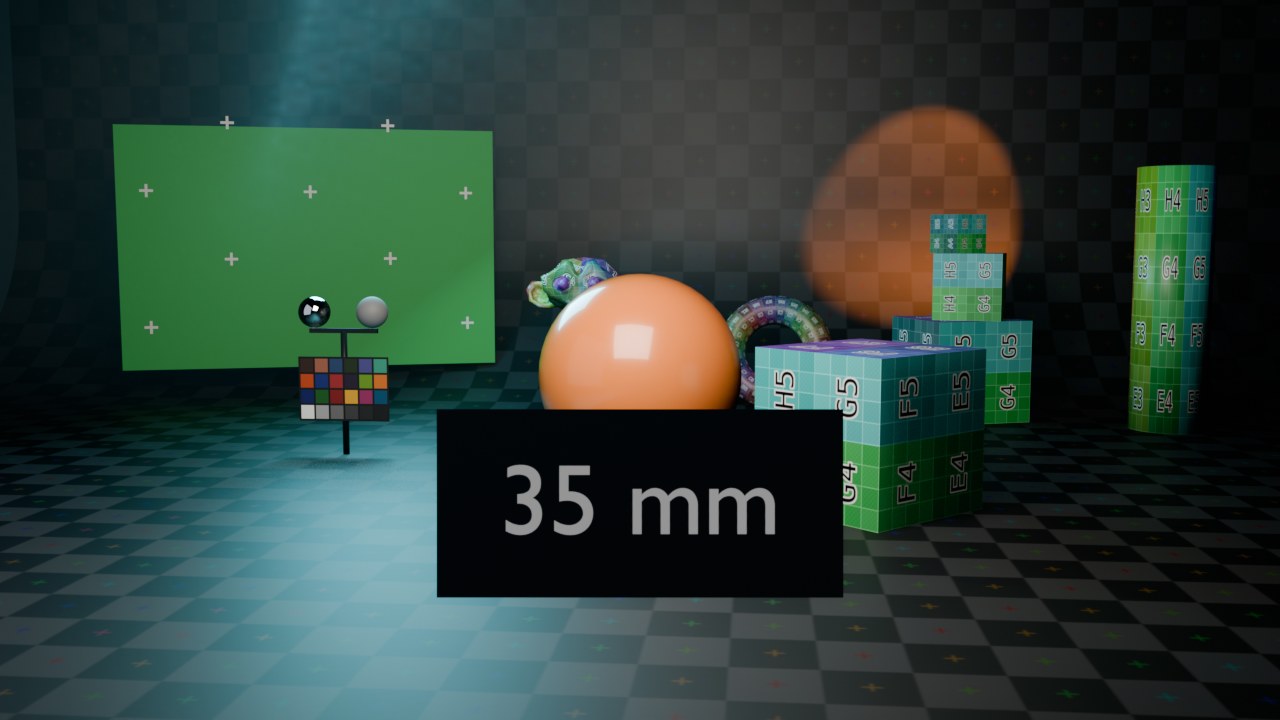 RECRENDER · EEVEE00:00:00:001280×720
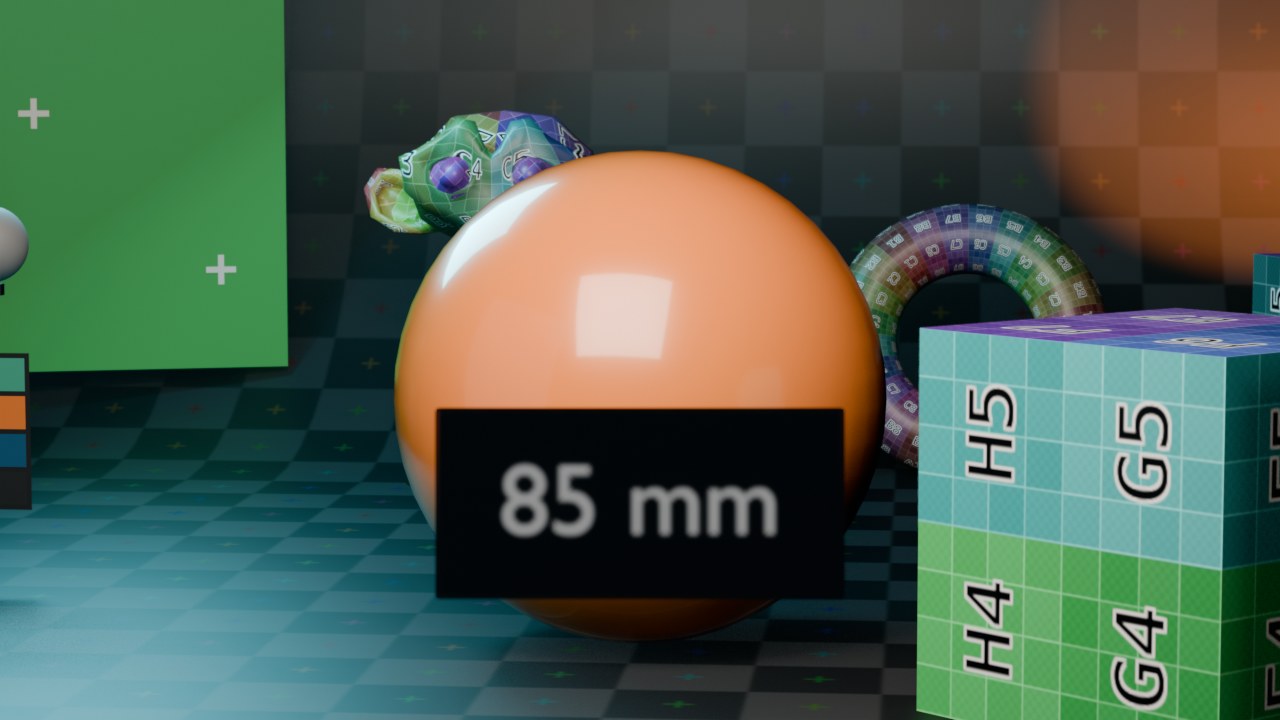 RECRENDER · EEVEE00:00:00:001280×720
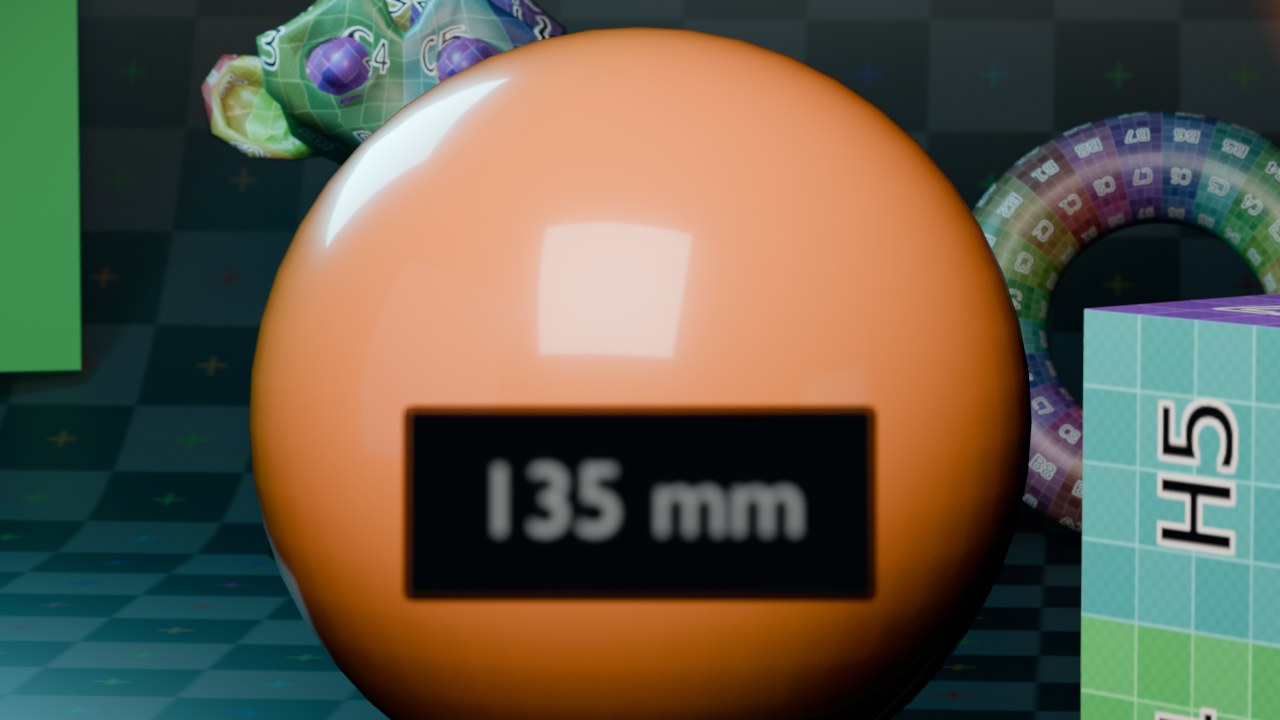 RECRENDER · EEVEE00:00:00:001280×720
Depth of Field — scherptediepte
Het paneel Depth of Field (scherptediepte) simuleert wat een echte lens doet: alleen een smalle laag rond het scherpstelpunt is scherp, de rest vervaagt. Focus Object laat je een object aanwijzen waar altijd op scherpgesteld wordt, ook als dat object beweegt — handig bij animatie. Zonder Focus Object gebruik je Focus Distance, een vaste afstand in meter vanaf de camera.
De vervagingssterkte zelf komt van de Aperture (diafragma): F-Stop (f-getal) werkt zoals bij een fototoestel — hoe kléiner het getal, hoe groter de opening en hoe sterker de vervaging buiten het scherpstelpunt. f/1.4 geeft een dun scherptevlak met romige onscherpte, f/16 houdt bijna alles scherp. Blades bepaalt de vorm van de bokeh (de onscherpe lichtvlekken): 0 geeft een ronde opening, een getal (5, 6, 8) geeft veelhoekige bokeh zoals bij een echt diafragma met bladen.
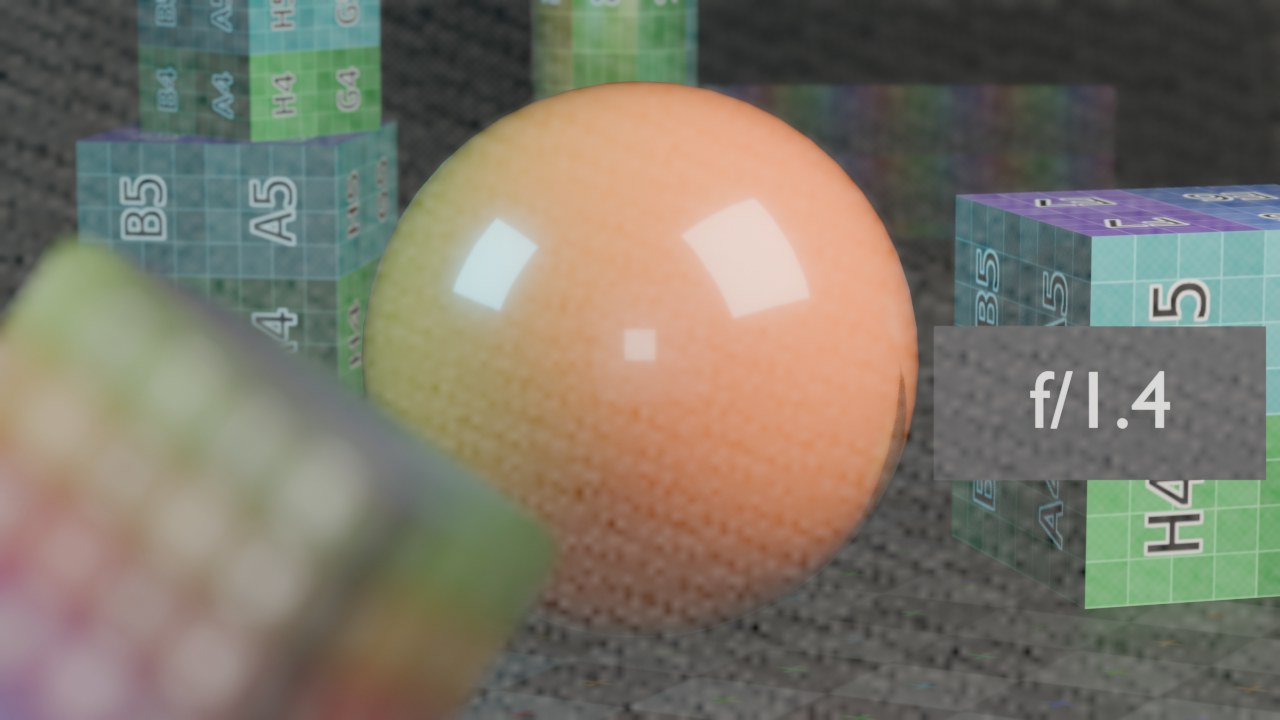 RECRENDER · EEVEE00:00:00:001280×720
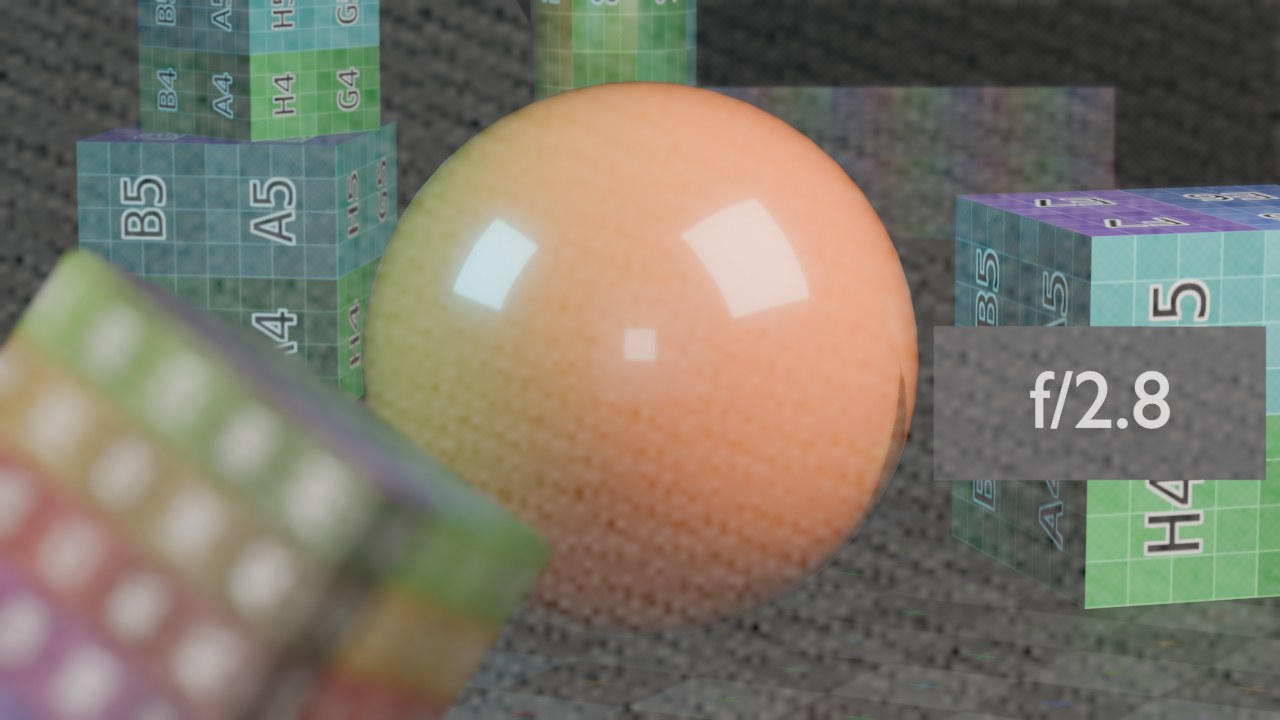 RECRENDER · EEVEE00:00:00:001280×720
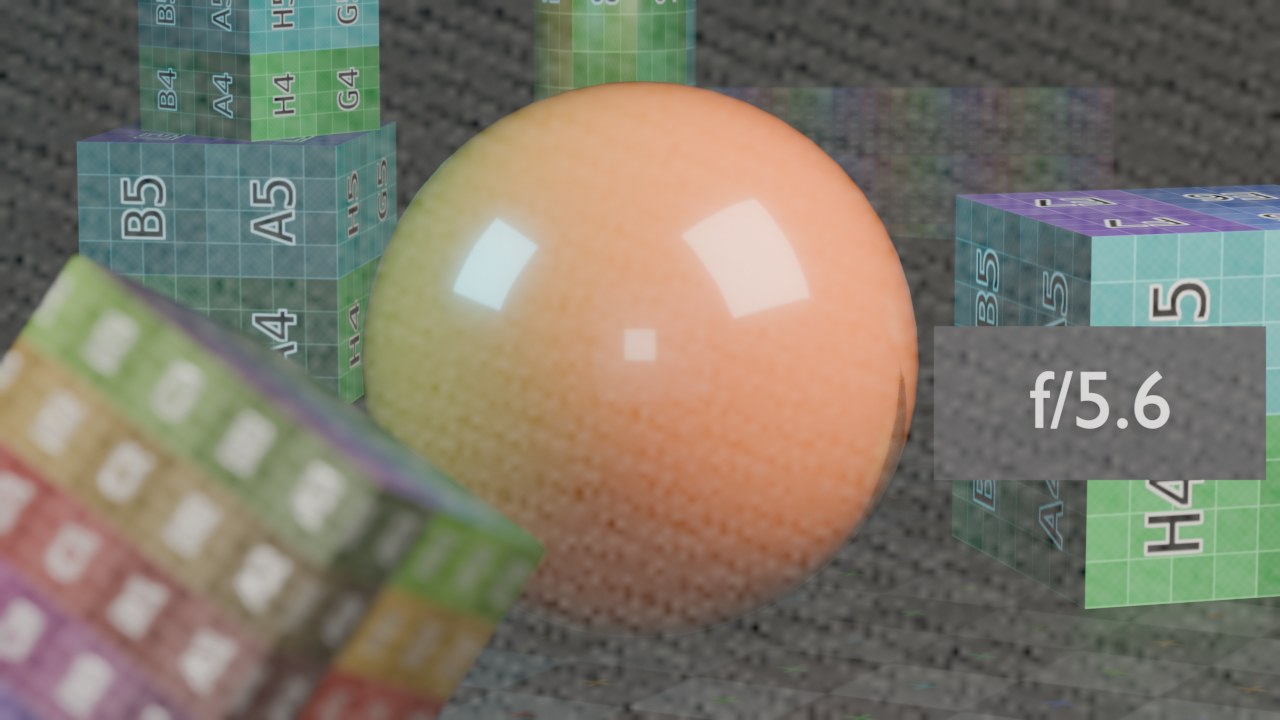 RECRENDER · EEVEE00:00:00:001280×720
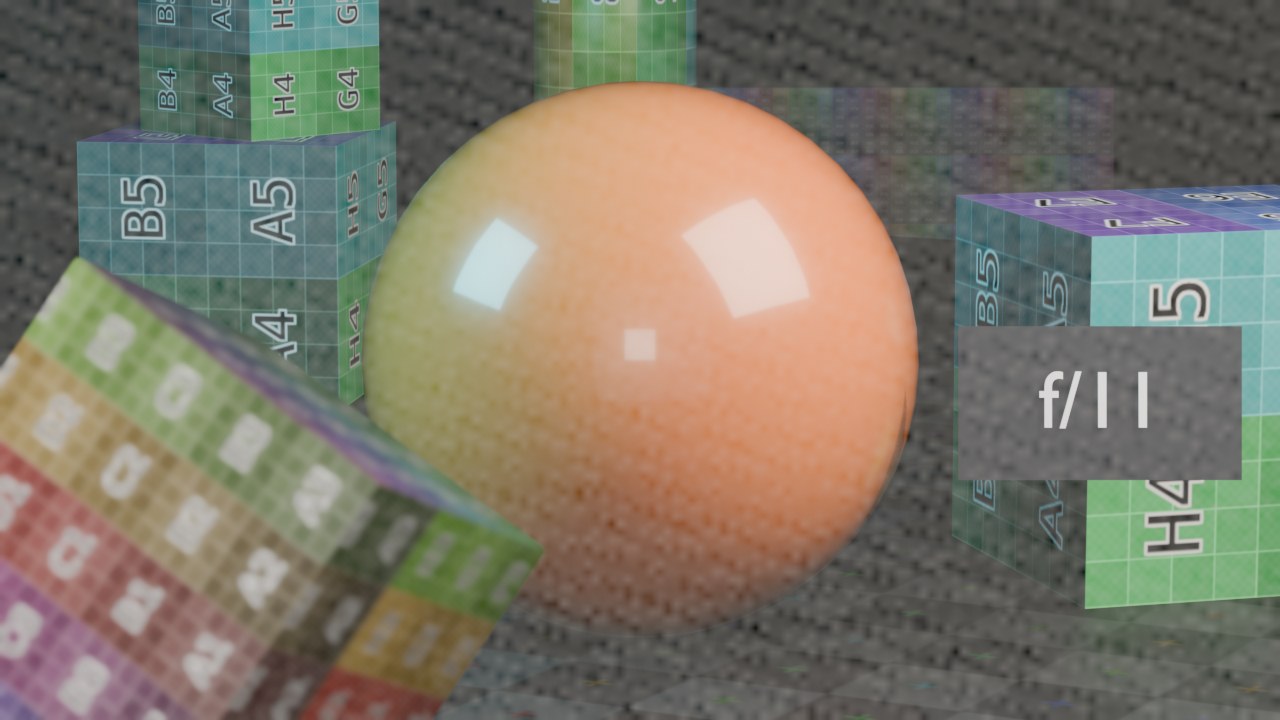 RECRENDER · EEVEE00:00:00:001280×720
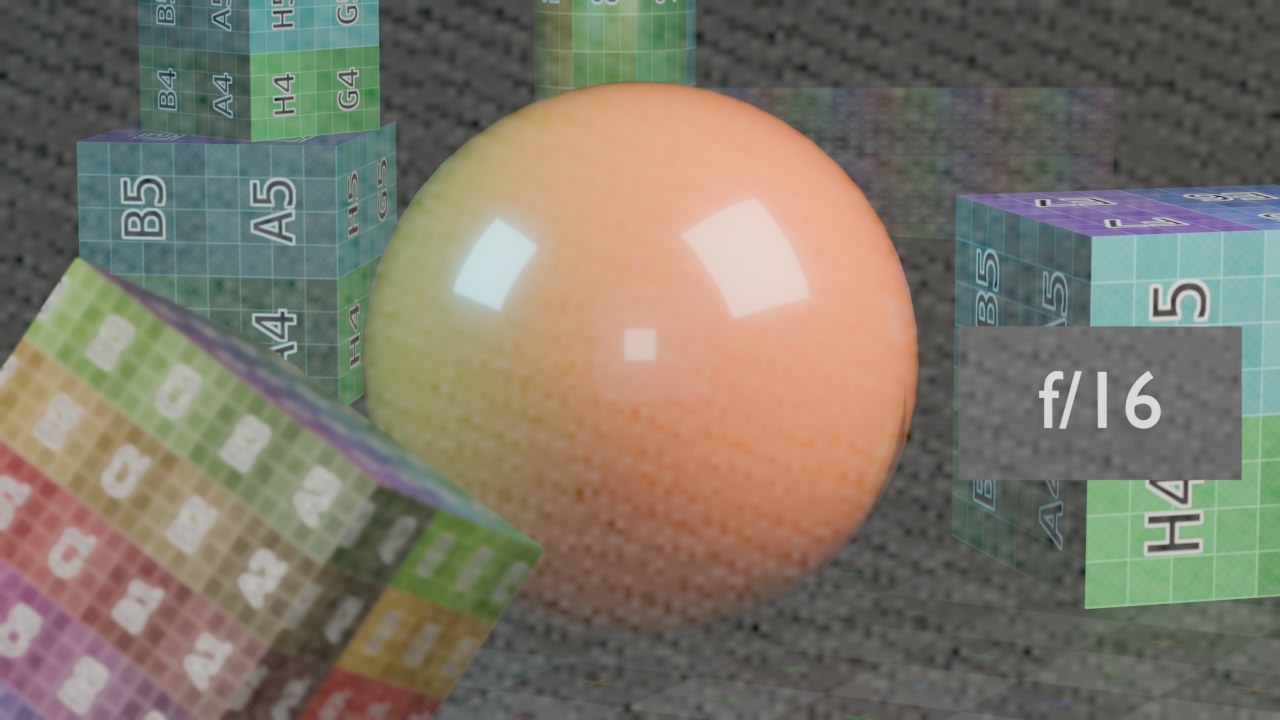 RECRENDER · EEVEE00:00:00:001280×720
De cameraviewport ontleed
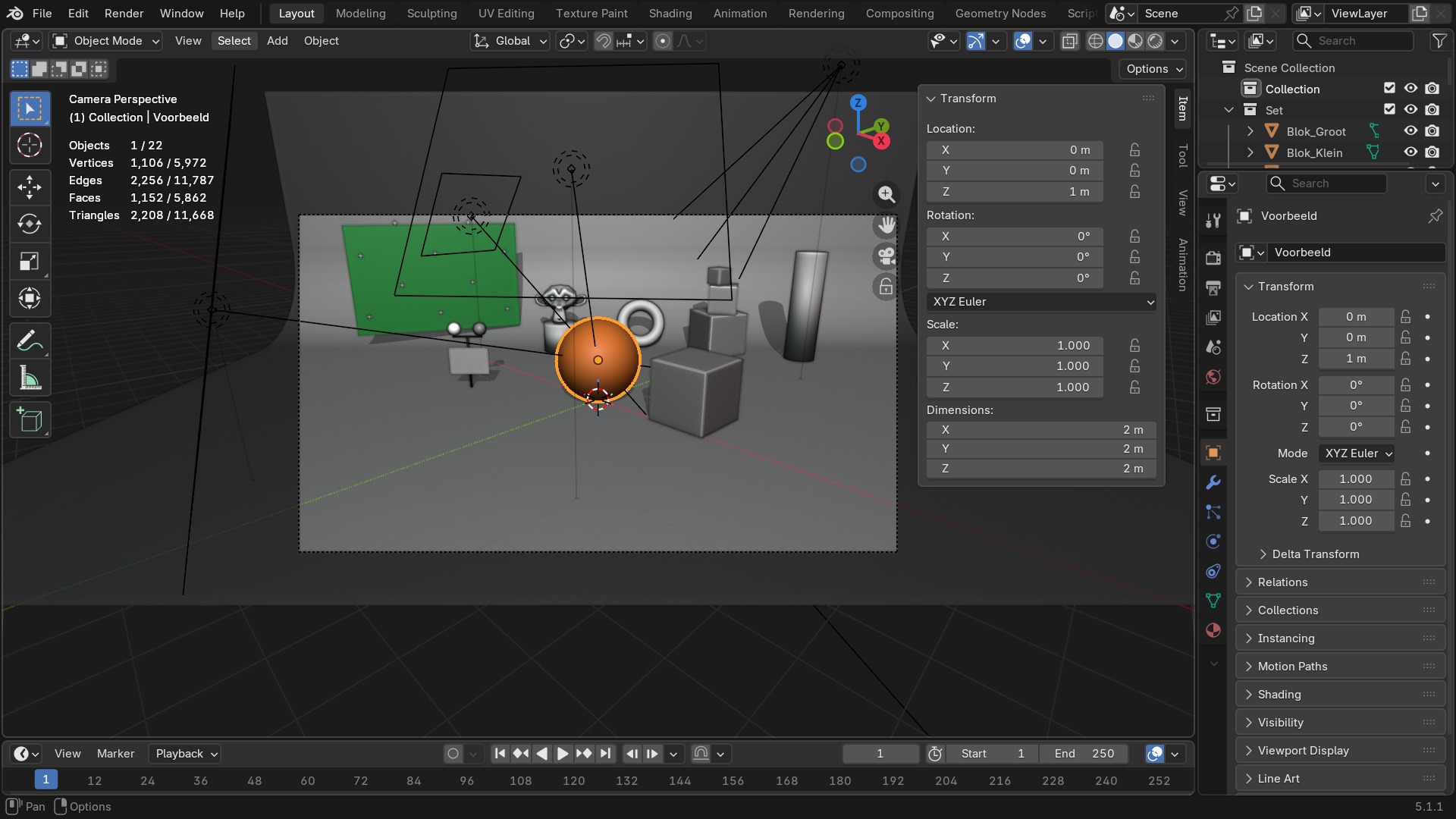
- 1Passepartout
Het donkere kader (
Passepartout, metPassepartout Alphain het Viewport-paneel) toont wat buiten het renderkader valt, gedimd zodat je het framing ziet zonder de rest van de viewport te verliezen — hier duidelijk zichtbaar rond het lichtere renderkader. - 2Composition guides
Composition Guidesin het Viewport-paneel legt een hulplijnenraster over het kader:Center,Thirds(rule of thirds),Golden,Golden Triangle A/BenHarmonious Triangles. Dat raster staat in dit schermdeel nog uit; het renderkader zelf is wel te zien. - 3Safe areas
Safe Areas(in de View Layer-overlays) toont eenTitle- en eenAction-marge — het gebied dat op sommige schermen (tv, sommige codecs) aan de rand kan wegvallen. Titels horen binnen de Title-safe-lijn te blijven. Ook deze overlay staat hier nog uit. - 4Clipping
Clip StartenClip End(in het Lens-paneel van de camera-data) bepalen het bereik waarbinnen de camera iets ziet: te dichtbij (voorClip Start) of te ver (voorbijClip End) wordt niet gerenderd. Dat paneel staat hier niet open; de Properties tonen de Object-tab van het geselecteerde object.
Camera Properties — alle instellingen
De volledige Object Data Properties-tab van een camera-datablock, rechtstreeks uit Blender uitgelezen.
| Instelling | Type | Standaard | Bereik | Wat hij doet (tooltip uit Blender) |
|---|---|---|---|---|
| Name | STRING | – | – | Unique data-block ID name (within a same type and library) |
| Full Name | STRING | – | – | Unique data-block ID name, including library one if any |
| Type | ENUM | ACTION | Action, Armature, Brush, Cache File, Camera, Collection, Curve, Curves, Font, Grease Pencil, Grease Pencil v3, Image, Key, Lattice, Library, Light, Light Probe, Line Style, Mask, Material, Mesh, Metaball, Movie Clip, Node Tree, Object, Paint Curve, Palette, Particle, Point Cloud, Scene, Screen, Sound, Speaker, Text, Texture, Volume, Window Manager, Workspace, World | Type identifier of this data-block |
| Session UID | INT | 0 | -10000 – 10000 | A session-wide unique identifier for the data block that remains the same across renames and internal reallocations, unchanged when reloading the file |
| Is Evaluated | BOOLEAN | uit | – | Whether this ID is runtime-only, evaluated data-block, or actual data from .blend file |
| Users | INT | 0 | 0 – 10000 | Number of times this data-block is referenced |
| Fake User | BOOLEAN | uit | – | Save this data-block even if it has no users |
| Extra User | BOOLEAN | uit | – | Indicates whether an extra user is set or not (mainly for internal/debug usages) |
| Embedded Data | BOOLEAN | uit | – | This data-block is not an independent one, but is actually a sub-data of another ID (typical example: root node trees or master collections) |
| Linked Packed | BOOLEAN | uit | – | This data-block is linked and packed into the .blend file |
| Missing Data | BOOLEAN | uit | – | This data-block is a place-holder for missing linked data (i.e. it is [an override of] a linked data that could not be found anymore) |
| Runtime Data | BOOLEAN | uit | – | This data-block is runtime data, i.e. it won't be saved in .blend file. Note that e.g. evaluated IDs are always runtime, so this value is only editable for data-blocks in Main data-base. |
| Editable | BOOLEAN | uit | – | This data-block is editable in the user interface. Linked data-blocks are not editable, except if they were loaded as editable assets. |
| Tag | BOOLEAN | uit | – | Tools can use this to tag data for their own purposes (initial state is undefined) |
| Is Indirect | BOOLEAN | uit | – | Is this ID block linked indirectly |
| Type | ENUM | PERSP | Perspective, Orthographic, Panoramic, Custom | Camera types |
| Sensor Fit | ENUM | AUTO | Auto, Horizontal, Vertical | Method to fit image and field of view angle inside the sensor |
| Passepartout Alpha | FLOAT | 0.5 | 0 – 1 | Opacity (alpha) of the darkened overlay in Camera view |
| Horizontal FOV | FLOAT | 0 | 0.0064 – 3.0167 | Camera lens horizontal field of view |
| Vertical FOV | FLOAT | 0 | 0.0064 – 3.0167 | Camera lens vertical field of view |
| Field of View | FLOAT | 0.691 | 0.0064 – 3.0167 | Camera lens field of view |
| Clip Start | FLOAT | 0.1 | 0.001 – onbegrensd | Camera near clipping distance |
| Clip End | FLOAT | 1000 | 0.001 – onbegrensd | Camera far clipping distance |
| Focal Length | FLOAT | 50 | 1 – 5000 | Perspective Camera focal length value in millimeters |
| Sensor Width | FLOAT | 36 | 1 – 100 | Horizontal size of the image sensor area in millimeters |
| Sensor Height | FLOAT | 24 | 1 – 100 | Vertical size of the image sensor area in millimeters |
| Orthographic Scale | FLOAT | 6 | 0.001 – 10000 | Orthographic Camera scale (similar to zoom) |
| Display Size | FLOAT | 1 | 0.01 – 100 | Apparent size of the Camera object in the 3D View |
| Shift X | FLOAT | 0 | -2 – 2 | Camera horizontal shift |
| Shift Y | FLOAT | 0 | -2 – 2 | Camera vertical shift |
| Show Limits | BOOLEAN | uit | – | Display the clipping range and focus point on the camera |
| Show Mist | BOOLEAN | uit | – | Display a line from the Camera to indicate the mist area |
| Show Passepartout | BOOLEAN | aan | – | Show a darkened overlay outside the image area in Camera view |
| Show Safe Areas | BOOLEAN | uit | – | Show TV title safe and action safe areas in Camera view |
| Show Center-Cut Safe Areas | BOOLEAN | uit | – | Show safe areas to fit content in a different aspect ratio |
| Show Name | BOOLEAN | uit | – | Show the active Camera's name in Camera view |
| Show Sensor Size | BOOLEAN | uit | – | Show sensor size (film gate) in Camera view |
| Display Background Images | BOOLEAN | uit | – | Display reference images behind objects in the 3D View |
| Lens Unit | ENUM | MILLIMETERS | Millimeters, Field of View | Unit to edit lens in for the user interface |
| Composition Guide Color | FLOAT | 0 | 0 – 1 | Color and alpha for compositional guide overlays |
| Center | BOOLEAN | uit | – | Display center composition guide inside the camera view |
| Center Diagonal | BOOLEAN | uit | – | Display diagonal center composition guide inside the camera view |
| Thirds | BOOLEAN | uit | – | Display rule of thirds composition guide inside the camera view |
| Golden Ratio | BOOLEAN | uit | – | Display golden ratio composition guide inside the camera view |
| Golden Triangle A | BOOLEAN | uit | – | Display golden triangle A composition guide inside the camera view |
| Golden Triangle B | BOOLEAN | uit | – | Display golden triangle B composition guide inside the camera view |
| Harmonious Triangle A | BOOLEAN | uit | – | Display harmony A composition guide inside the camera view |
| Harmonious Triangle B | BOOLEAN | uit | – | Display harmony B composition guide inside the camera view |
| Panorama Type | ENUM | FISHEYE_EQUISOLID | Equirectangular, Equiangular Cubemap Face, Mirror Ball, Fisheye Equidistant, Fisheye Equisolid, Fisheye Lens Polynomial, Central Cylindrical | Distortion to use for the calculation |
| Field of View | FLOAT | 3.142 | 0.1745 – 6.2832 | Field of view for the fisheye lens |
| Fisheye Lens | FLOAT | 10.5 | 0.01 – 15 | Lens focal length (mm) |
| Min Latitude | FLOAT | -1.571 | -1.5708 – 1.5708 | Minimum latitude (vertical angle) for the equirectangular lens |
| Max Latitude | FLOAT | 1.571 | -1.5708 – 1.5708 | Maximum latitude (vertical angle) for the equirectangular lens |
| Min Longitude | FLOAT | -3.142 | -3.1416 – 3.1416 | Minimum longitude (horizontal angle) for the equirectangular lens |
| Max Longitude | FLOAT | 3.142 | -3.1416 – 3.1416 | Maximum longitude (horizontal angle) for the equirectangular lens |
| Fisheye Polynomial K0 | FLOAT | -0 | – | Coefficient K0 of the lens polynomial |
| Fisheye Polynomial K1 | FLOAT | -0.02 | – | Coefficient K1 of the lens polynomial |
| Fisheye Polynomial K2 | FLOAT | -0 | – | Coefficient K2 of the lens polynomial |
| Fisheye Polynomial K3 | FLOAT | 0 | – | Coefficient K3 of the lens polynomial |
| Fisheye Polynomial K4 | FLOAT | -0 | – | Coefficient K4 of the lens polynomial |
| Min Longitude | FLOAT | -3.142 | -3.1416 – 3.1416 | Minimum Longitude value for the central cylindrical lens |
| Max Longitude | FLOAT | 3.142 | -3.1416 – 3.1416 | Maximum Longitude value for the central cylindrical lens |
| Min Height | FLOAT | -1 | -10 – 10 | Minimum Height value for the central cylindrical lens |
| Max Height | FLOAT | 1 | -10 – 10 | Maximum Height value for the central cylindrical lens |
| Cylinder Radius | FLOAT | 1 | 0.00001 – 10 | Radius of the virtual cylinder |
| Custom File Path | STRING | – | – | Path to the shader defining the custom camera |
| Custom shader source | ENUM | INTERNAL | Internal, External | |
| Custom Bytecode | STRING | – | – | Compiled bytecode of the custom shader |
| Custom Bytecode Hash | STRING | – | – | Hash of the compiled bytecode of the custom shader, for quick equality checking |
| Background Images | COLLECTION | – | – | List of background images |
Meerdere camera's en Camera Markers
Een scène kan meerdere cameraobjecten bevatten, maar er is altijd precies één Scene Camera (in Scene Properties, of met Ctrl+Numpad0 op de actieve camera zetten). Voor een animatie met cameraovergangen zet je in de Timeline Markers → Bind Camera to Marker: op elk gemarkeerd frame schakelt de render automatisch naar een andere camera, zonder keyframes op de scènecamera zelf.
Depth of Field → Focus Object en de brandpuntsafstand zijn zelf ook te keyframen — een rack focus (scherpstelpunt dat tijdens een shot verschuift) is dus gewoon een keyframe op Focus Distance.
RECBLENDER 5.1 · VIEWPORT-CAMERA-VIEW00:00:00:001920×1080Zelf proberen: drie brandpuntsafstanden vergelijken
Open start_camera_lens.blend: een klein diorama met een camera op een animatiepad. Render de scène driemaal met een andere Focal Length (18, 50, 135 mm), en verplaats de camera telkens zodat het hoofdonderwerp even groot in beeld blijft. Vergelijk hoe de achtergrond meebeweegt.
- 1Zet
Focal Lengthop 18 mm, schuif de camera dichtbij tot het onderwerp past, render. - 2Zet
Focal Lengthop 50 mm, schuif de camera verder weg tot hetzelfde kader, render. - 3Zet
Focal Lengthop 135 mm, schuif nog verder weg, render. - 4Zet daarna
Depth of Fieldaan metF-Stop 1.4en focus op het onderwerp; vergelijk de bokeh bij elke brandpuntsafstand.