← Back to CoursesBlendercursus
Blendercursus
Oefening 11: Wandklok met draaiende wijzers
schoolium · Blendercursus
Blendercursus
Oefening 11: Wandklok met draaiende wijzers
11Oefening 11 van 14

Wandklok met draaiende wijzers

Een radiale Array voor de uurstrepen, Text-objecten voor de cijfers, en Drivers op #frame voor wijzers die echt de tijd aangeven

Een wijzerplaat is een cirkel van twaalf identieke streepjes -- het schoolvoorbeeld van een radiale Array. De cijfers zijn echte Text-objecten, geen platte afbeelding. En de wijzers draaien niet met een keyframe, maar met een Driver: een formule die de rotatie rechtstreeks aan het huidige frame koppelt, zodat je de klok op elk moment in de tijd kan zetten door gewoon het frame te veranderen.

Gevorderd75 minuten28 stappen in 7 fasen
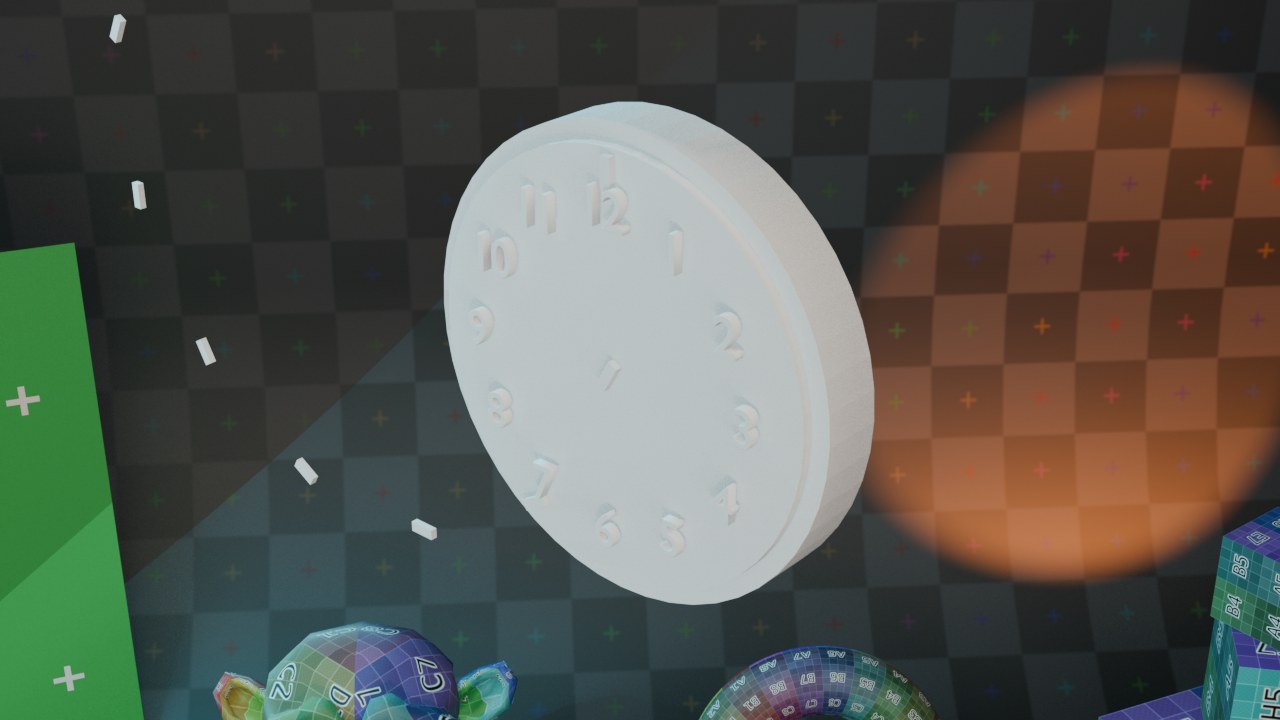
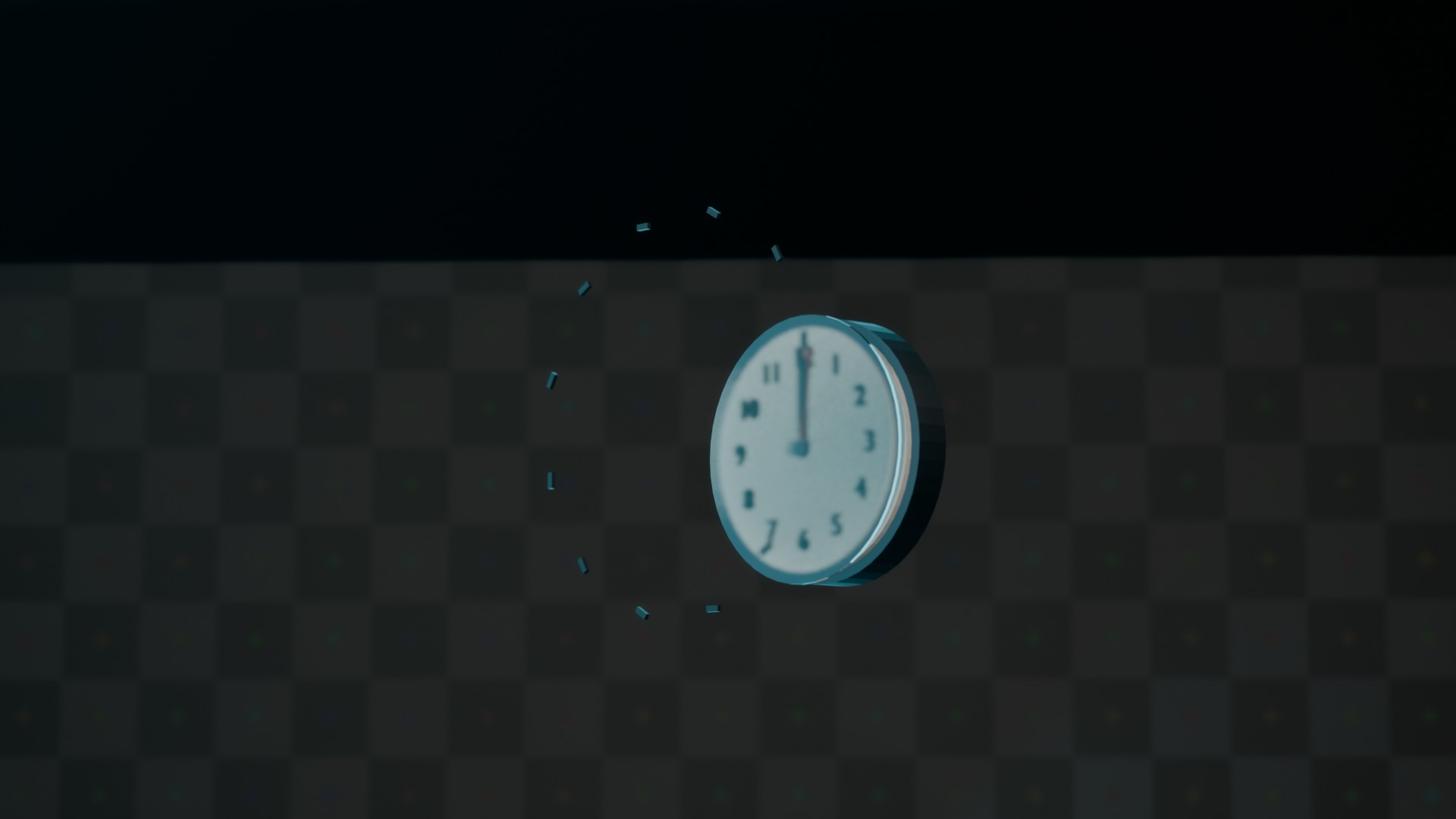
Het eindresultaat, gerenderd in EEVEERECRENDER · EEVEE00:00:00:001920×1080
Het eindresultaat, gerenderd in EEVEE
0 van 28 stappen gedaan
Voor je begint

Wat je maakt en wat je leert

  • Een vorm rond een middelpunt herhalen met een radiale Array en een Empty
  • Tekst als een echt 3D-object toevoegen met Add > Text
  • Het rotatiepunt van een object verleggen met Set Origin > Origin to 3D Cursor
  • Een wijzer laten draaien met een Driver op Rotation gekoppeld aan #frame
  • Dezelfde klok op een ander tijdstip tonen door gewoon het frame te veranderen
  • Glas maken met Transmission

Wat je al moet kunnen: Je kan werken met modifiers en materialen (oefeningen 1-10).

Theorie om na te lezen:

Sleep om rond te draaien
001
klaar_oef11_wandklok.blend
KastWijzerplaatUurstreepCijfer12Cijfer3Cijfer65 materialen368 vertices
Fase 1

De kast en de wijzerplaat

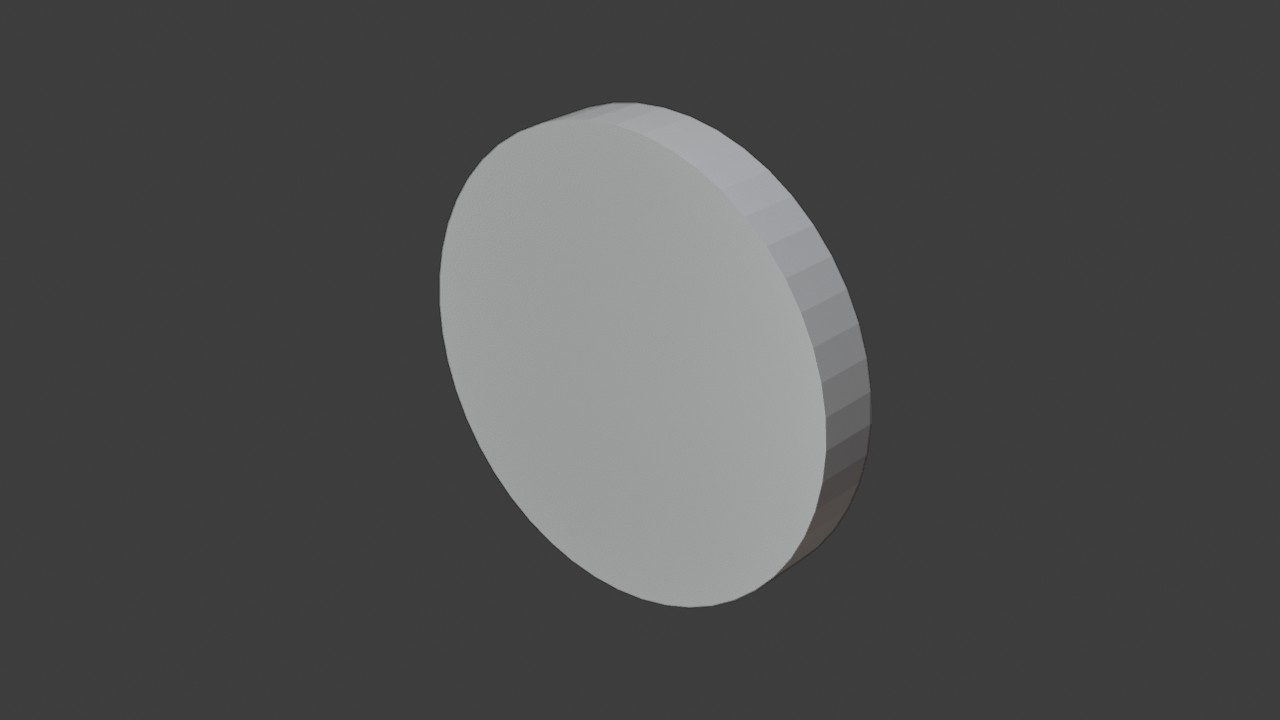
Een wandklok is in de basis twee cilinders: een kast en een vlak. Beide draaien we een kwart slag, zodat de ronde vlakken naar de camera kijken zoals een klok aan een muur.

1
Object Mode

De kast

Shift+A

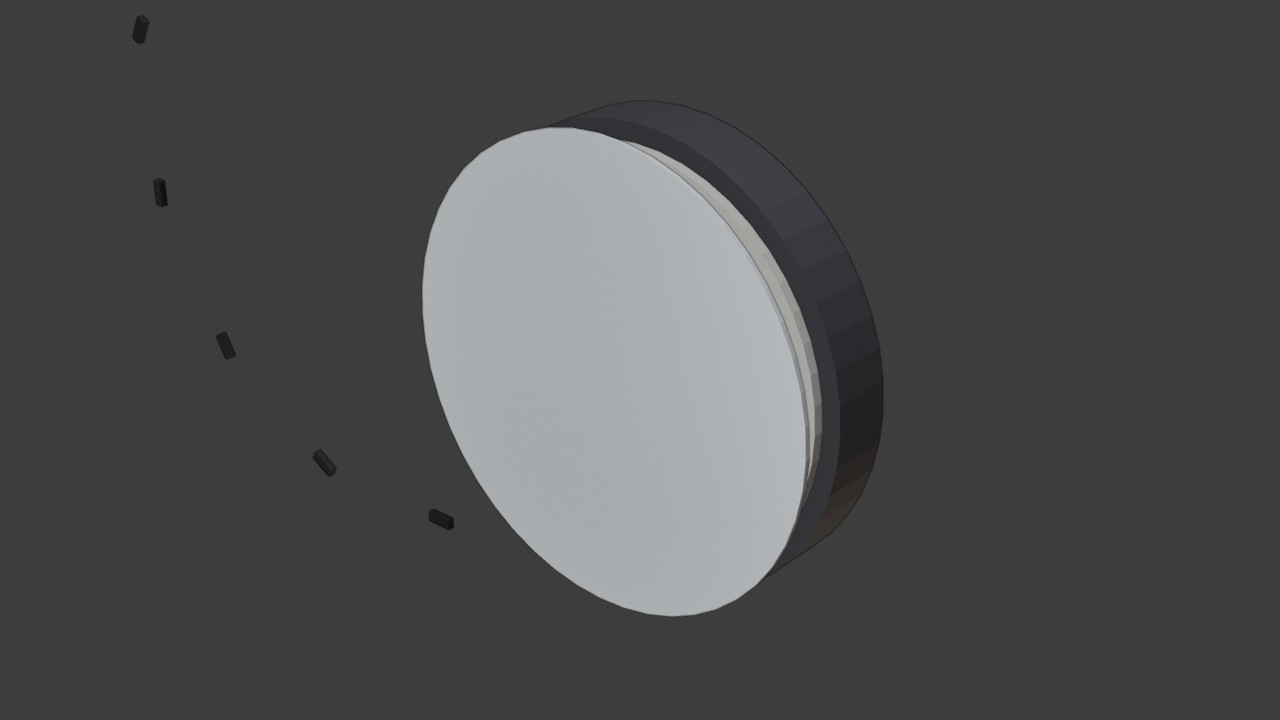
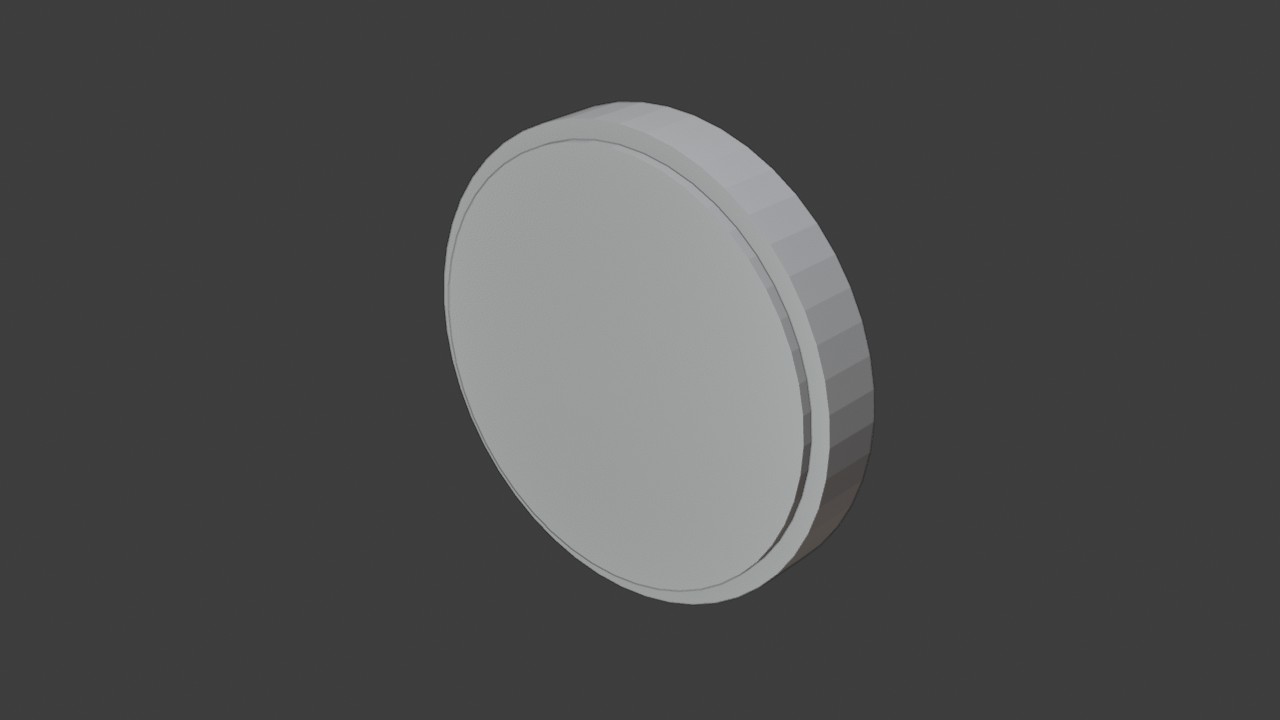
Voeg een cilinder toe: straal 0.125 m, diepte 0.035 m, en 48 Vertices voor een vloeiende ronding. Draai hem meteen 90° om X (Rotation X in het Add-paneel): een cilinder staat van zichzelf rechtop als een blikje, en een klok aan de muur ligt plat, met de ronde kant naar je toe.

Instellingen
Radius0.125 m
Depth0.035 m
Vertices48
Rotation X90°
De kastRECWERKBEELD · OBJECT MODE00:00:00:00STAP 01
2
Object Mode

De wijzerplaat

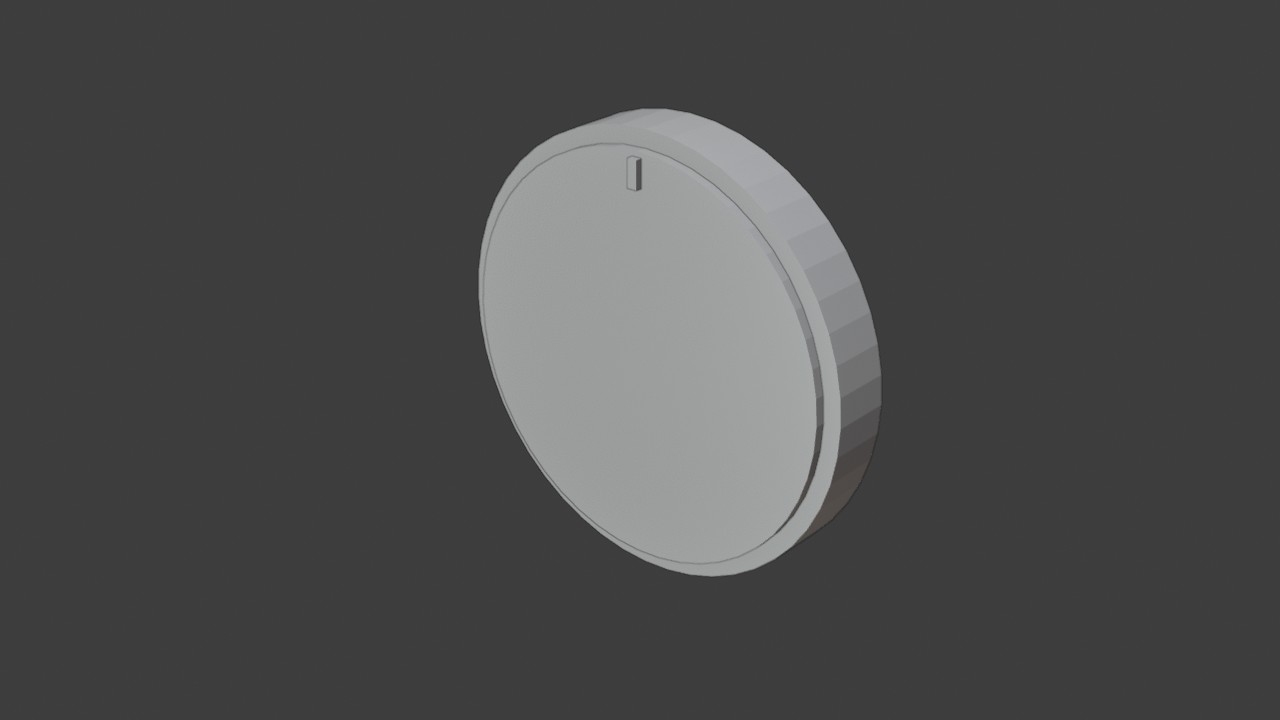
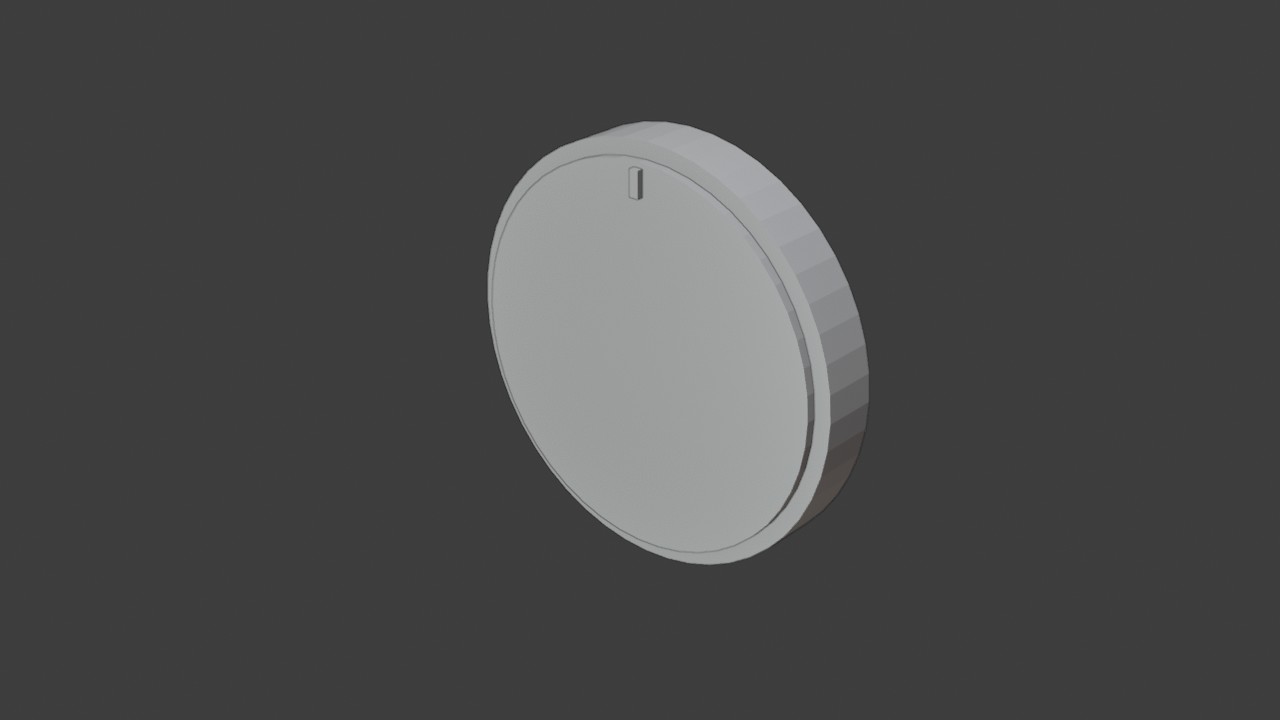
Een tweede, iets kleinere cilinder (straal 0.115 m) vlak voor de kast: de witte plaat waar de strepen, cijfers en wijzers zo op komen. Location Y −0.0205 m zet hem net voor het vlak van de kast.

Instellingen
Radius0.115 m
Depth0.006 m
Location Y−0.0205 m
De wijzerplaatRECWERKBEELD · OBJECT MODE00:00:00:00STAP 02
Fase 2

Uurstrepen met een radiale Array

Twaalf identieke streepjes, netjes verdeeld rond het middelpunt: het schoolvoorbeeld van een Array met Object Offset in plaats van een rechte lijn.

3
Object Mode

Eén streep, boven aan de klok

Een klein, plat kubusje op de plek van 12 uur: recht boven het middelpunt, op straal 0.104 m. 6 mm breed, 16 mm lang -- de eerste van twaalf.

Instellingen
Scale X0.006 m
Scale Y0.004 m
Scale Z0.016 m
Eén streep, boven aan de klokRECWERKBEELD · OBJECT MODE00:00:00:00STAP 03
4
Object Mode

Een Empty als draaipunt

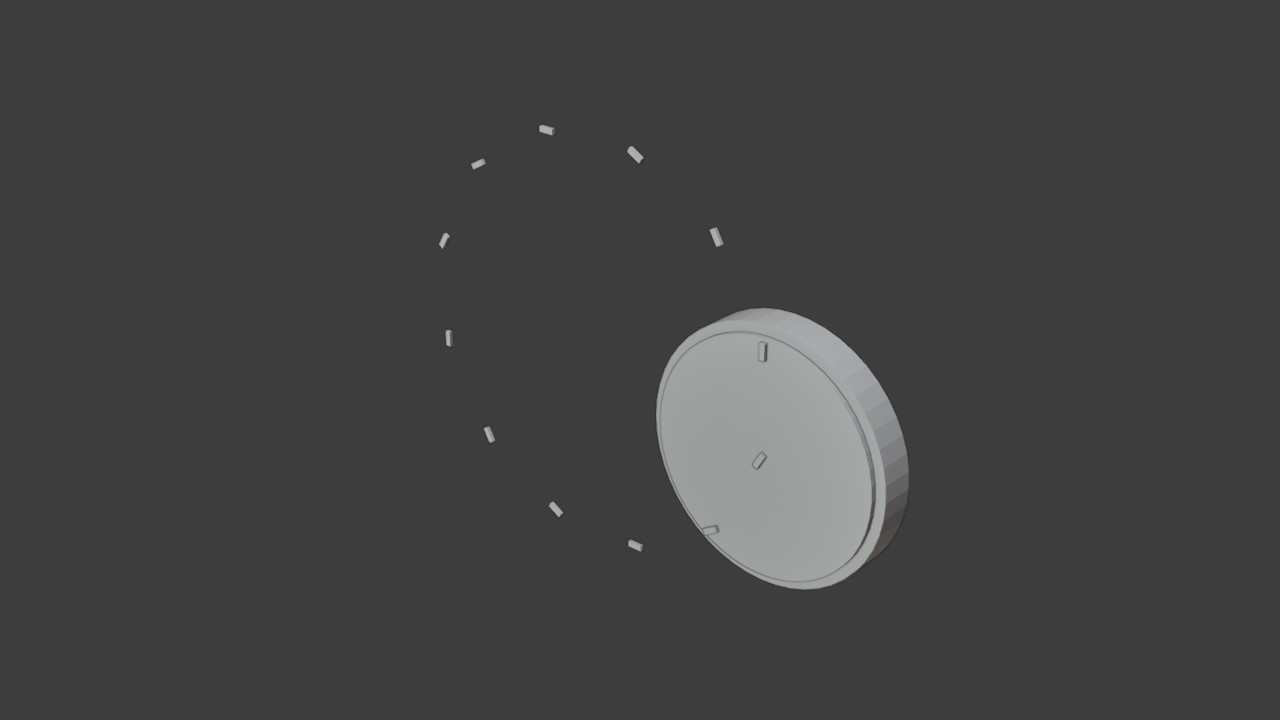
Voeg een Empty toe, precies in het middelpunt van de klok, en zet zijn Rotation Y op 30° -- een twaalfde van een volledige cirkel. De Empty zelf blijft onzichtbaar in de render; hij dient enkel als draaipunt voor de Array die zo komt.

Instellingen
Rotation Y30°
Een Empty als draaipuntRECWERKBEELD · OBJECT MODE00:00:00:00STAP 04
5
Object Mode

Rondom met Object Offset

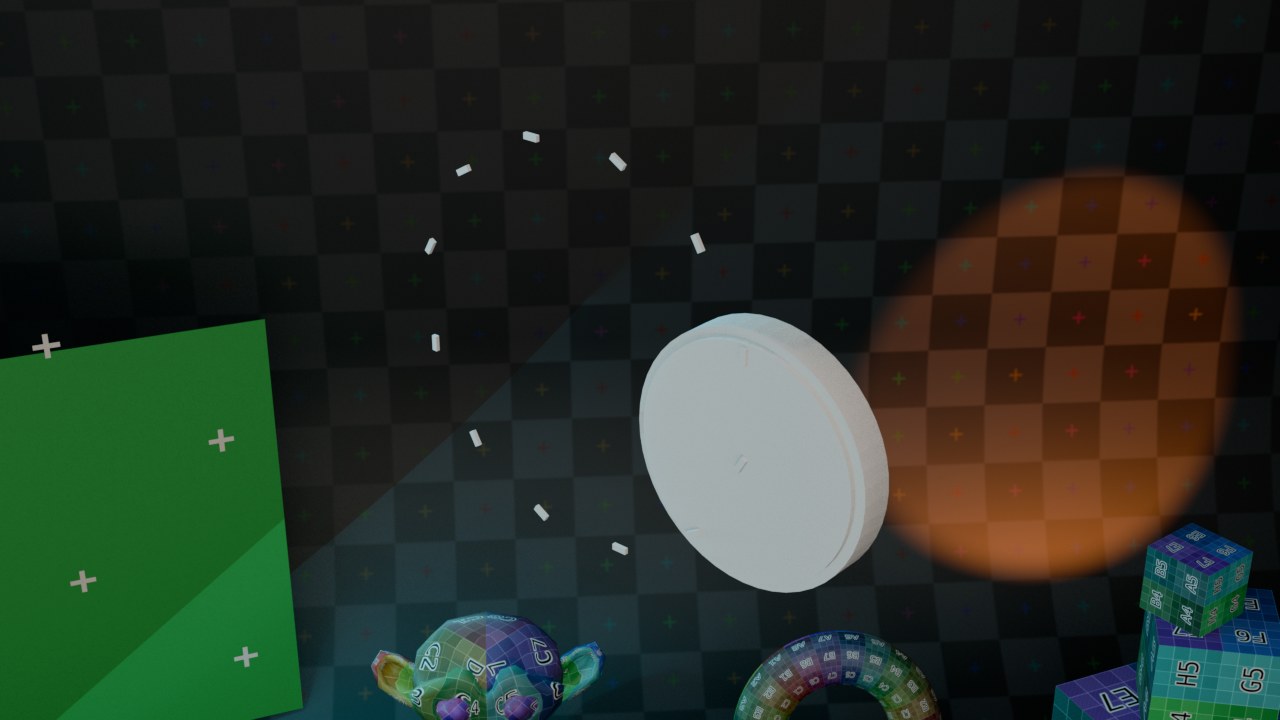
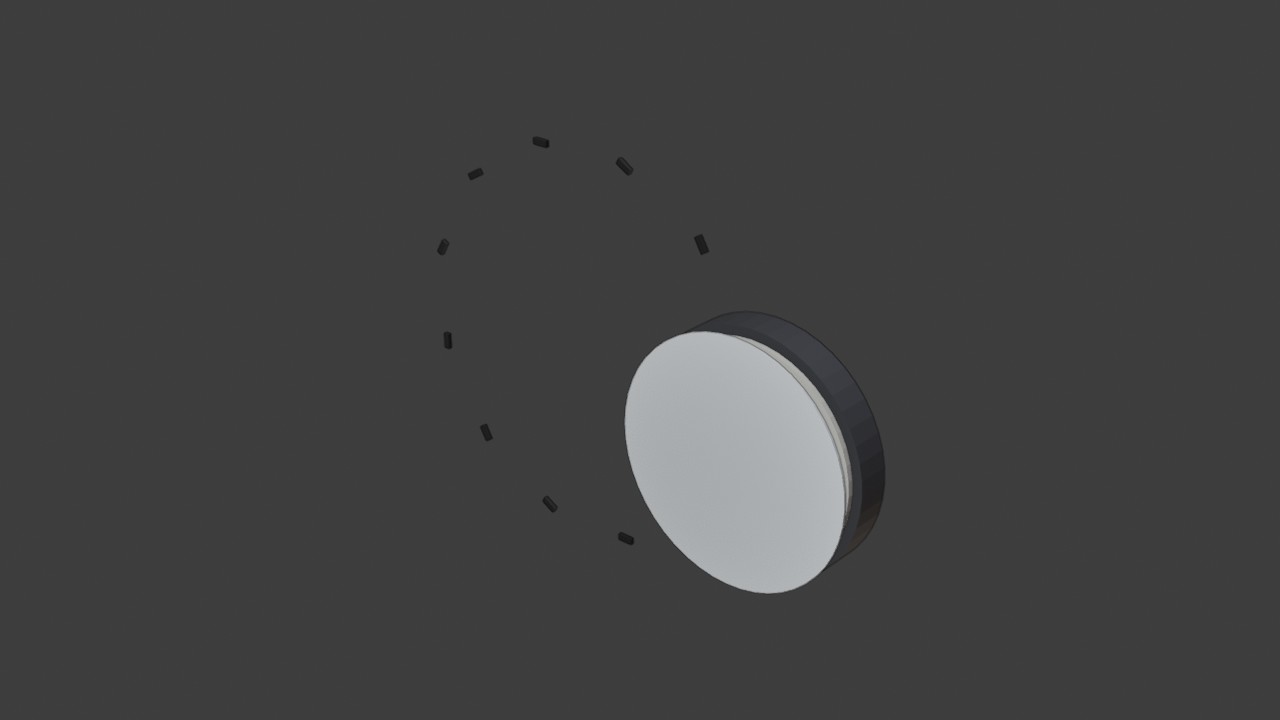
Voeg een Array-modifier toe op de streep. Zet Count op 12, schakel Relative Offset uit en Object Offset aan, met de Empty als object. In plaats van telkens een stukje opzij te verschuiven, draait elke volgende kopie 30° verder rond de Empty -- twaalf strepen in een volmaakte cirkel.

Instellingen
Count12
Object OffsetKlokas
Rondom met Object OffsetRECWERKBEELD · OBJECT MODE00:00:00:00STAP 05
6
Object Mode

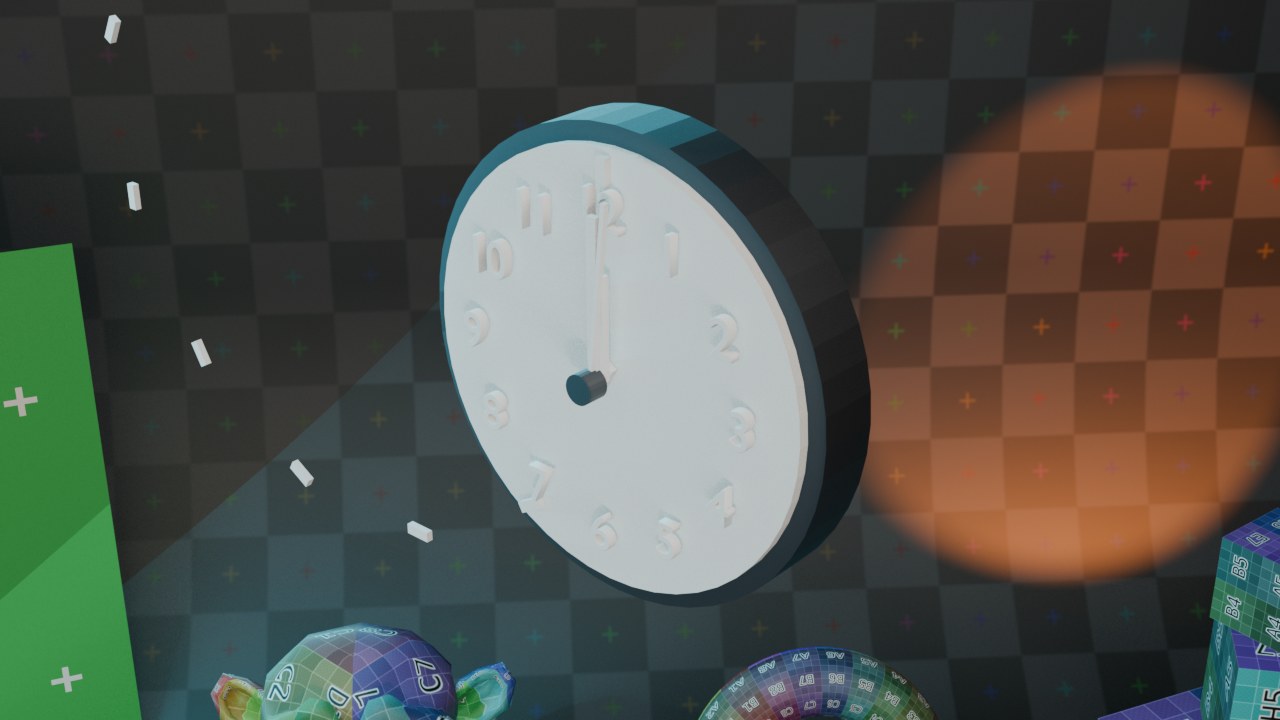
Bekijk de wijzerplaat

Render met F12. Twaalf strepen, precies even ver uit elkaar, gebouwd met vier klikken in plaats van elf keer kopiëren en met de hand draaien.

Bekijk de wijzerplaatRECRENDER · EEVEE00:00:00:00STAP 06
Fase 3

Cijfers met Text-objecten

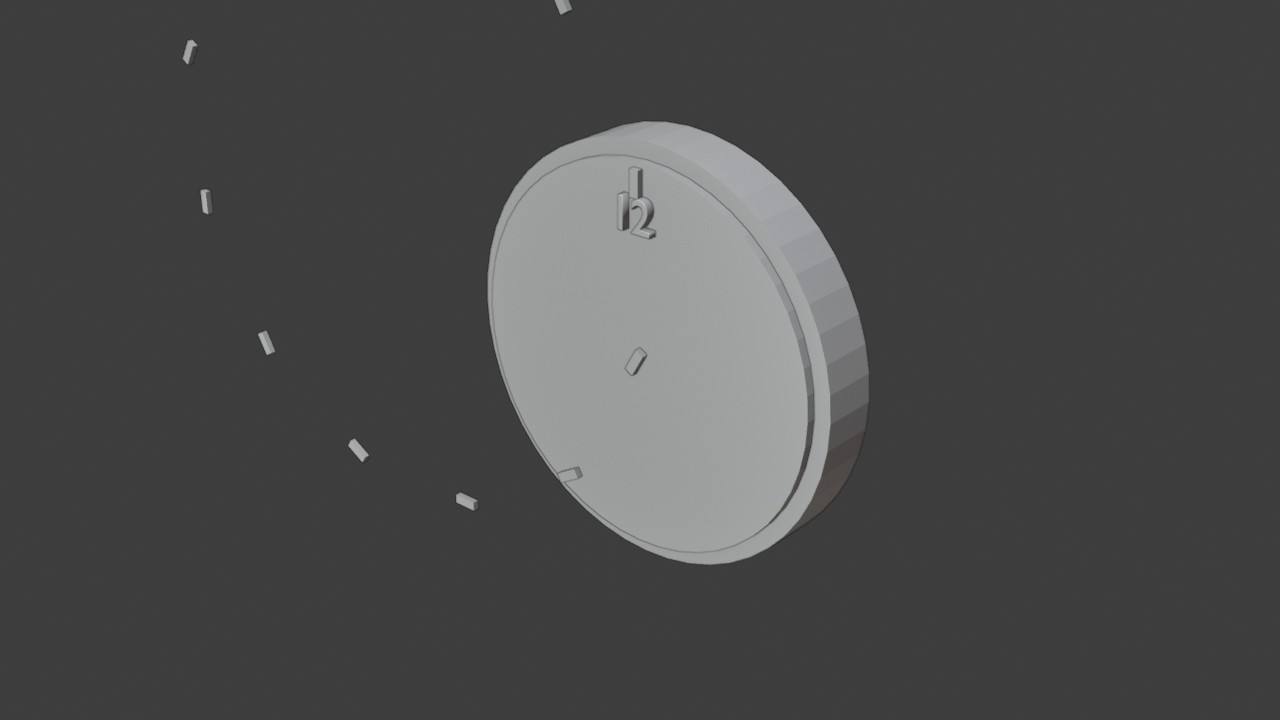
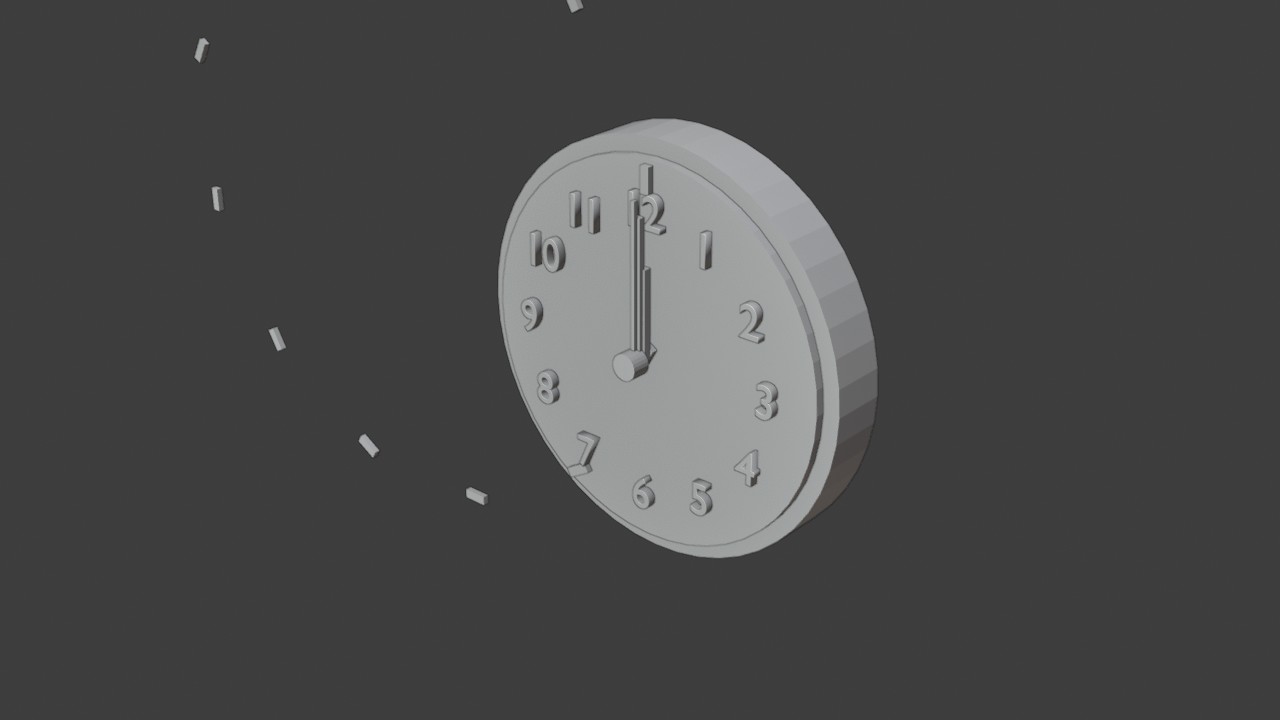
12, 3, 6 en 9 zijn geen afbeelding, maar echte Text-objecten: driedimensionale letters met hun eigen dikte en schuine kant.

7
Object Mode

Het cijfer 12

Add > Text zet een tekstobject met de standaardtekst neer. Verander de inhoud naar 12 in het Object Data Properties-paneel (of Tab om de tekst zelf te bewerken), zet Alignment op Center voor zowel X als Y zodat het object om het midden van de tekst draait, en geef het wat dikte met Extrude (0.0025 m) en een zachte kant met Bevel Depth (0.0004 m).

Instellingen
Body12
AlignmentCenter/Center
Extrude0.0025 m
Bevel Depth0.0004 m
Het cijfer 12RECWERKBEELD · OBJECT MODE00:00:00:00STAP 07
8
Object Mode

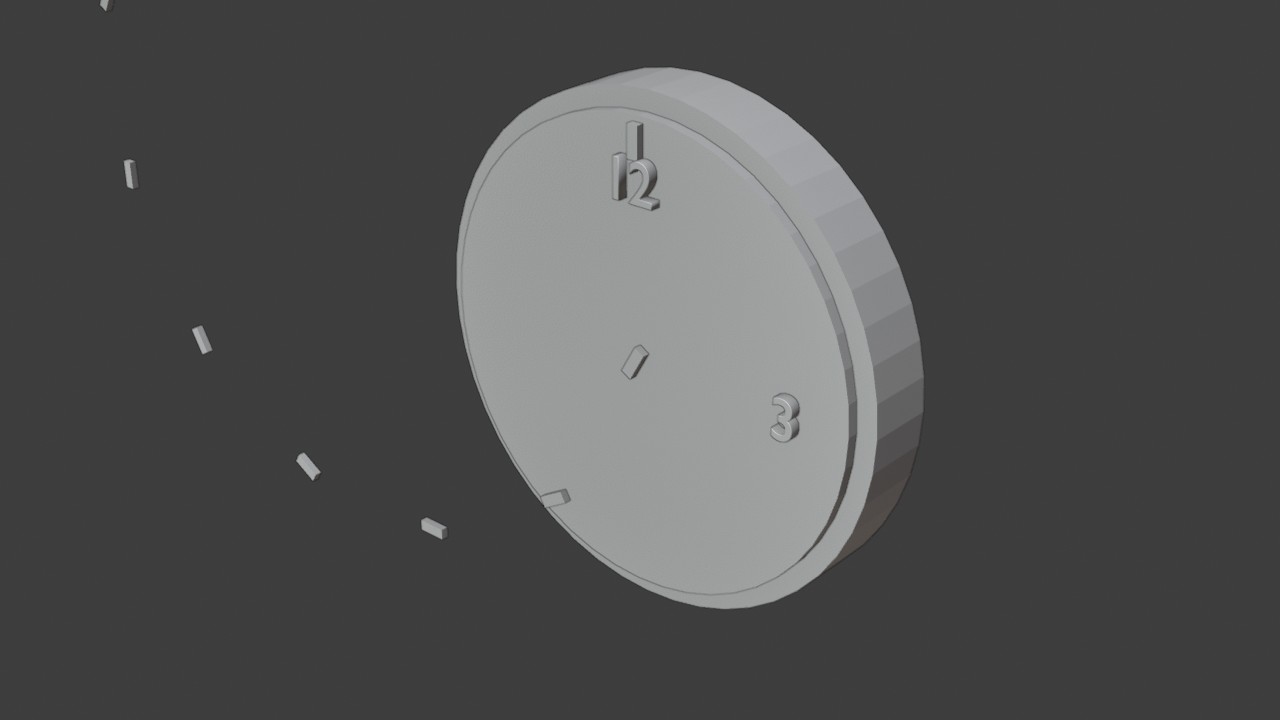
Het cijfer 3

Dezelfde opbouw, nu op 90° rechtsom vanaf boven: recht rechts van het midden. De formule voor de positie is dezelfde sinus/cosinus als bij de Empty, nu met de hand voor elk cijfer apart, want een Array kan geen twaalf verschillende tekstinhouden door elkaar husselen.

Het cijfer 3RECWERKBEELD · OBJECT MODE00:00:00:00STAP 08
9
Object Mode

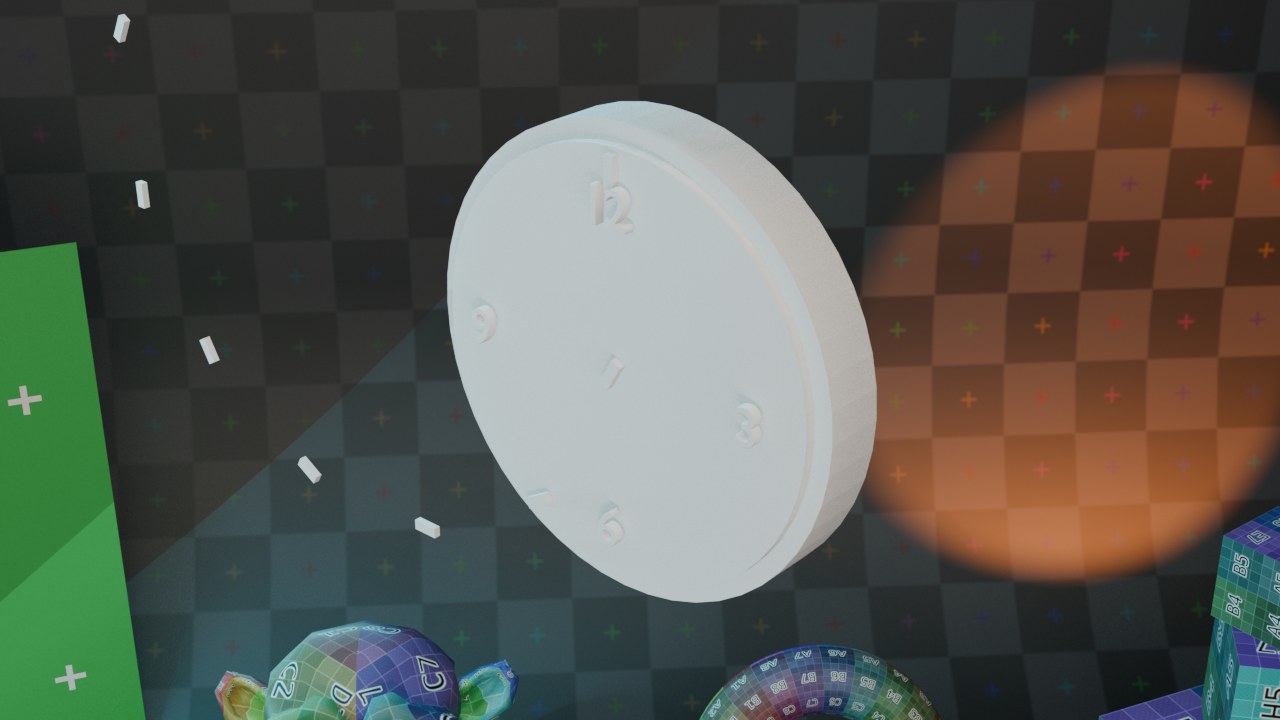
6 en 9

Nog twee: 6 op 180° (recht onder) en 9 op 270° (recht links). De vier hoofdpunten van de klok staan er nu.

6 en 9RECRENDER · EEVEE00:00:00:00STAP 09
10
Object Mode

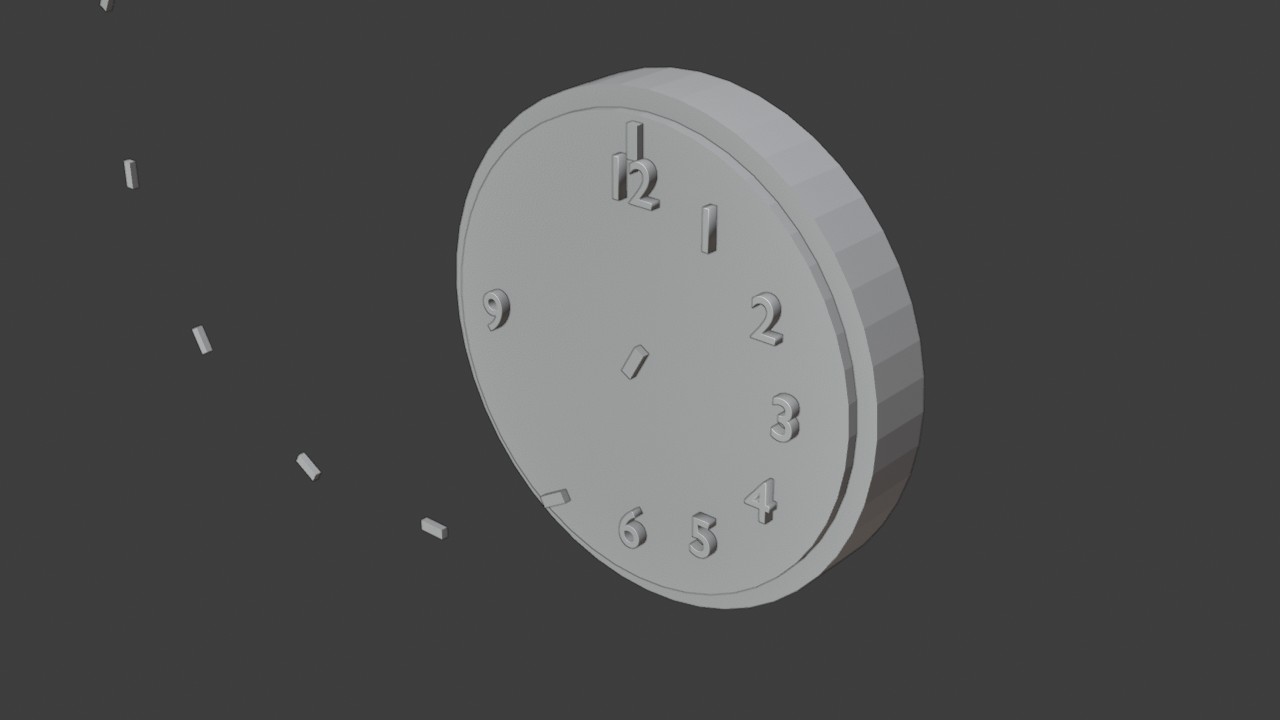
De cijfers ertussen: 1, 2, 4, 5

Dezelfde functie, nog vier keer, telkens 30° verder: 1, 2, 4 en 5. Omdat de positie al een kant-en-klare functie is (hoek erin, X en Z eruit), is een extra cijfer toevoegen typen en een getal aanpassen, geen nieuwe berekening.

De cijfers ertussen: 1, 2, 4, 5RECWERKBEELD · OBJECT MODE00:00:00:00STAP 10
11
Object Mode

En de rest: 7, 8, 10, 11

De laatste vier vervolledigen de cirkel. Alle twaalf cijfers staan er nu, ieder een eigen Text-object met zijn eigen Extrude en Bevel Depth, maar allemaal via diezelfde ene functie opgebouwd.

En de rest: 7, 8, 10, 11RECRENDER · EEVEE00:00:00:00STAP 11
Fase 4

Wijzers en de as

Drie wijzers, elk een simpele langwerpige vorm -- maar het draaipunt van elke wijzer moet precies in het midden van de klok liggen, niet in het midden van de wijzer zelf.

12
Object Mode

De uurwijzer

Een kubus, uitgerekt tot een balkje van 5.5 cm lang, met het ene uiteinde op het middelpunt. Zet de 3D-cursor met Shift S > Cursor to World Origin (aangepast naar het midden van de klok) en kies Object > Set Origin > Origin to 3D Cursor: het draaipunt van de wijzer verhuist naar het midden van de klok in plaats van het midden van het balkje zelf.

Instellingen
Lengte0.055 m
Let op Vergeet je Set Origin, dan draait de wijzer straks rond zijn eigen midden in plaats van rond de klok -- een van de meest voorkomende fouten bij dit soort mechanismen.
De uurwijzerRECWERKBEELD · OBJECT MODE00:00:00:00STAP 12
13
Object Mode

De minuutwijzer

Dezelfde opbouw, langer en dunner: 8.5 cm, en weer het draaipunt verplaatst naar het midden.

Instellingen
Lengte0.085 m
De minuutwijzerRECWERKBEELD · OBJECT MODE00:00:00:00STAP 13
14
Object Mode

De secondewijzer

En de dunste, langste wijzer van de drie: 9.5 cm. Alle drie liggen ze op een net iets andere Y, zodat ze elkaar bij het draaien nooit doorsnijden.

Instellingen
Lengte0.095 m
De secondewijzerRECWERKBEELD · OBJECT MODE00:00:00:00STAP 14
15
Object Mode

Het aspunt

Een klein cilindertje bovenop de drie draaipunten verbergt de rommelige overlap in het midden -- net als bij een echte klok, waar een metalen kapje de drie assen aan elkaar bedekt.

Instellingen
Radius0.008 m
Depth0.012 m
Het aspuntRECWERKBEELD · OBJECT MODE00:00:00:00STAP 15
Fase 5

Drivers op #frame

Een driver is een formule die een eigenschap live berekent in plaats van ze met keyframes vast te leggen. Hier koppelen we de rotatie van elke wijzer aan het frame-nummer van de scène.

16
Object Mode

Driver op de uurwijzer

Rechtsklik op Rotation Y in de N-sidebar en kies Add Driver, of typ #frame in het veld -- achter de schermen zet Blender dat om in precies deze formule. Een volledig rondje van de uurwijzer duurt 12 uur, dus 43200 seconden; met 1 frame = 1 seconde geeft radians((frame / 43200 % 1) * 360) de juiste hoek op elk moment.

Instellingen
Uitdrukkingradians((frame / 43200 % 1) * 360)
17
Object Mode

Driver op de minuutwijzer

Dezelfde formule, maar dan met een omlooptijd van 3600 seconden (1 uur) in plaats van 43200.

Instellingen
Uitdrukkingradians((frame / 3600 % 1) * 360)
18
Object Mode

Driver op de secondewijzer

En de snelste van de drie: één volledige omwenteling per 60 seconden (60 frames). Alle drie de wijzers hangen nu vast aan hetzelfde ene getal, het huidige frame.

Instellingen
Uitdrukkingradians((frame / 60 % 1) * 360)
19
Object Mode

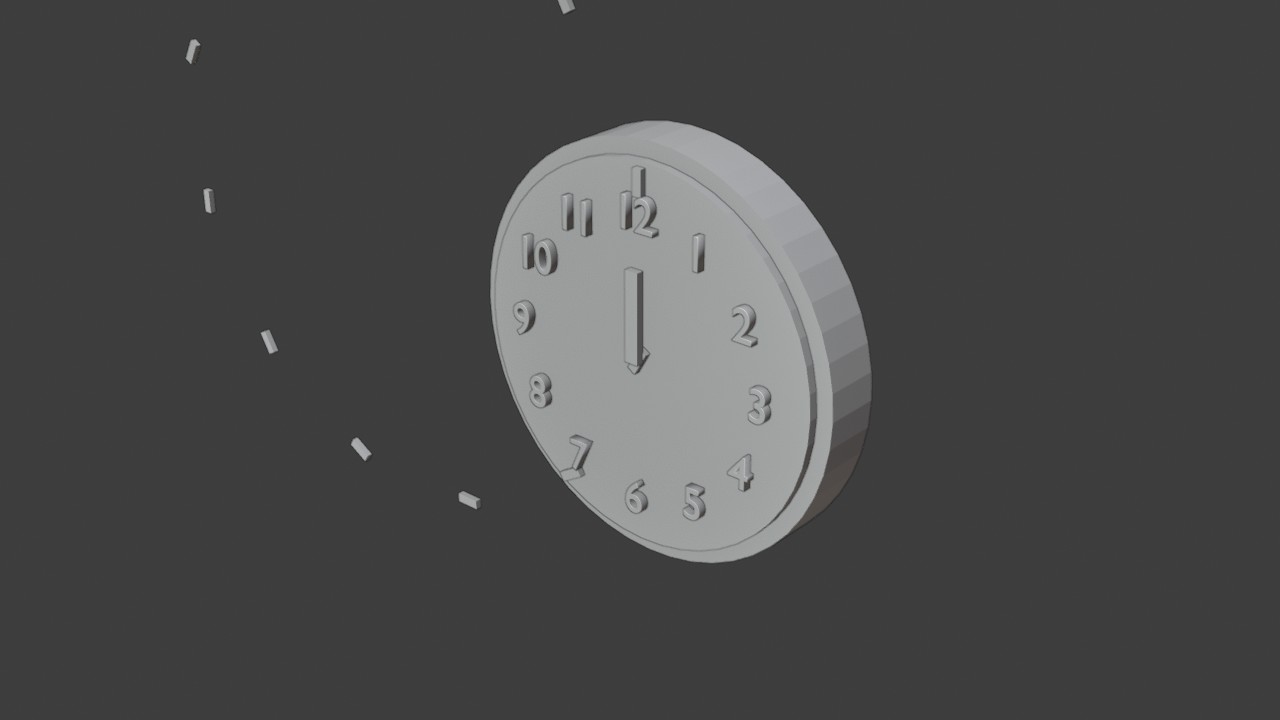
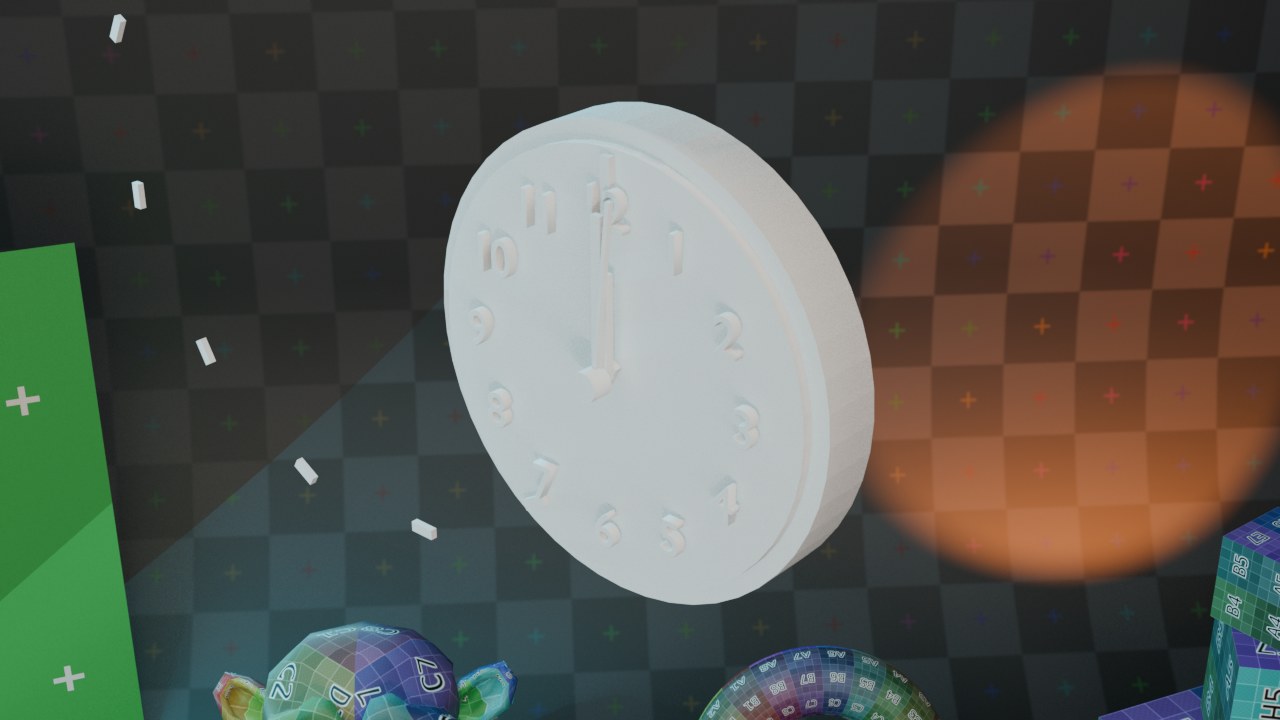
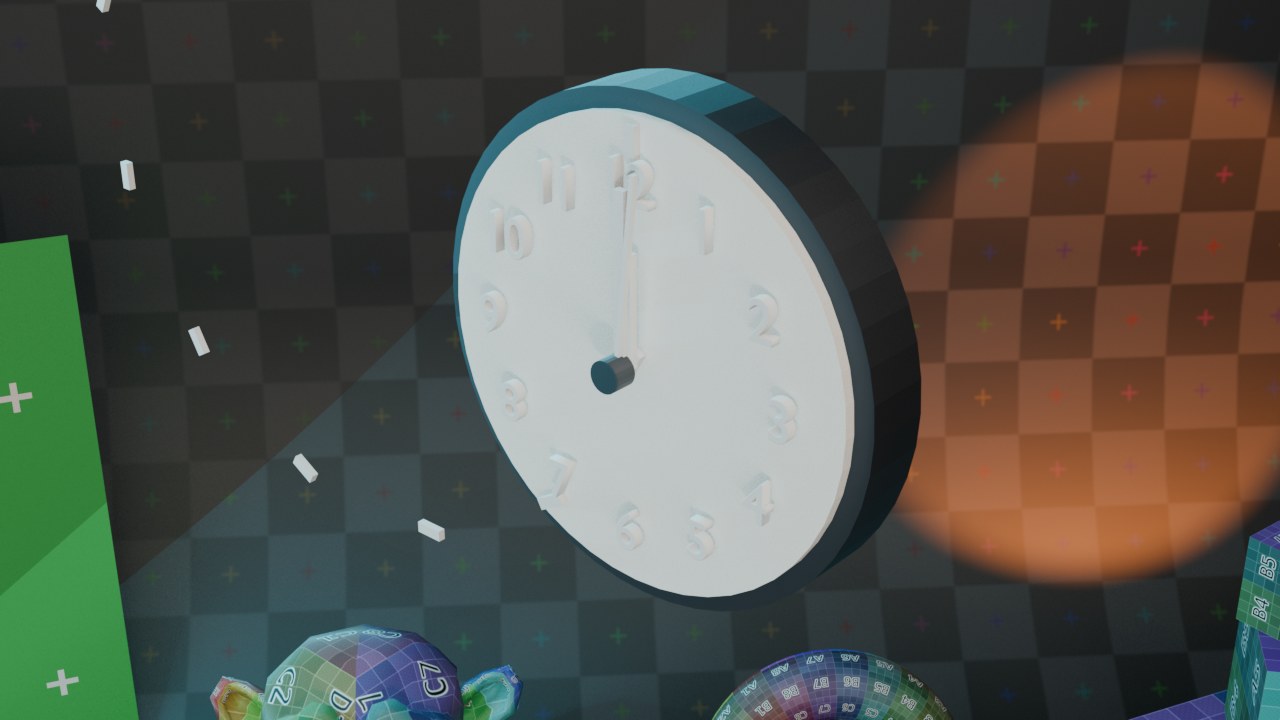
Frame 1: vlak na twaalf uur

Zet de tijdlijn op frame 1 (net voorbij 12:00:00) en render. De drie wijzers staan bijna recht boven, met de secondewijzer al net voorbij de twaalf.

Frame 1: vlak na twaalf uurRECRENDER · EEVEE00:00:00:00STAP 19
20
Object Mode

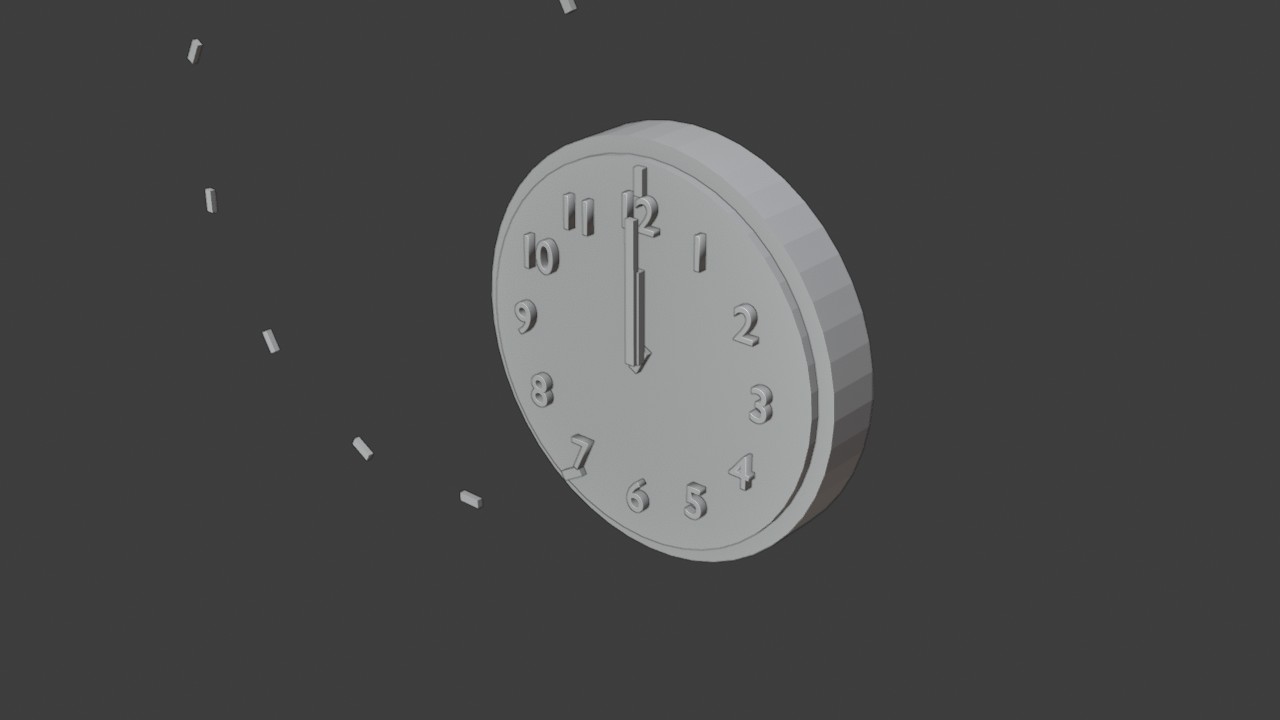
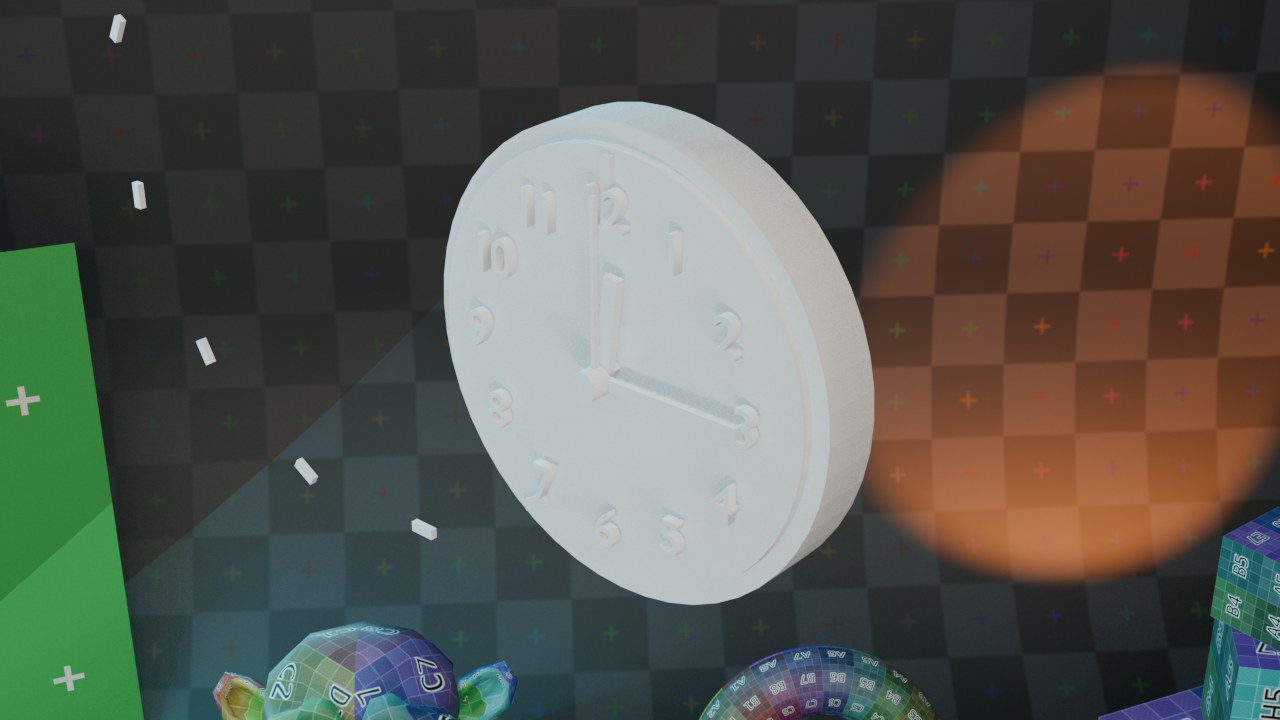
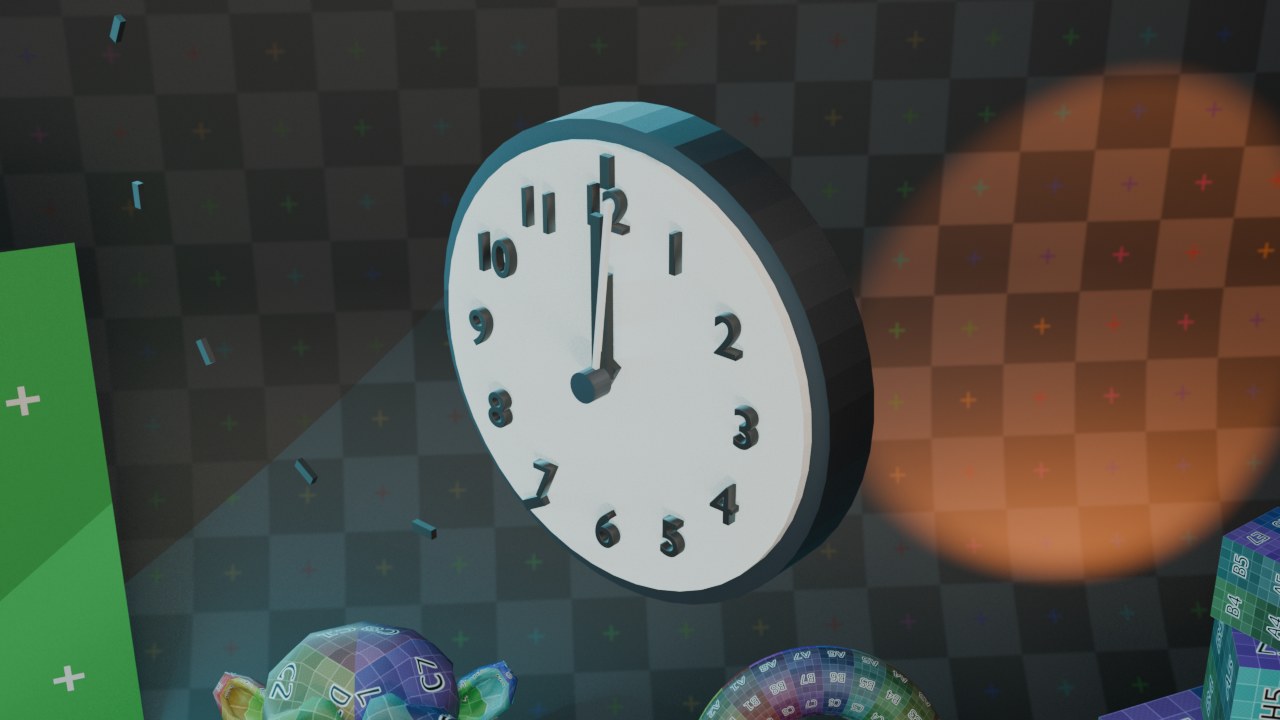
Frame 900: kwart over twaalf

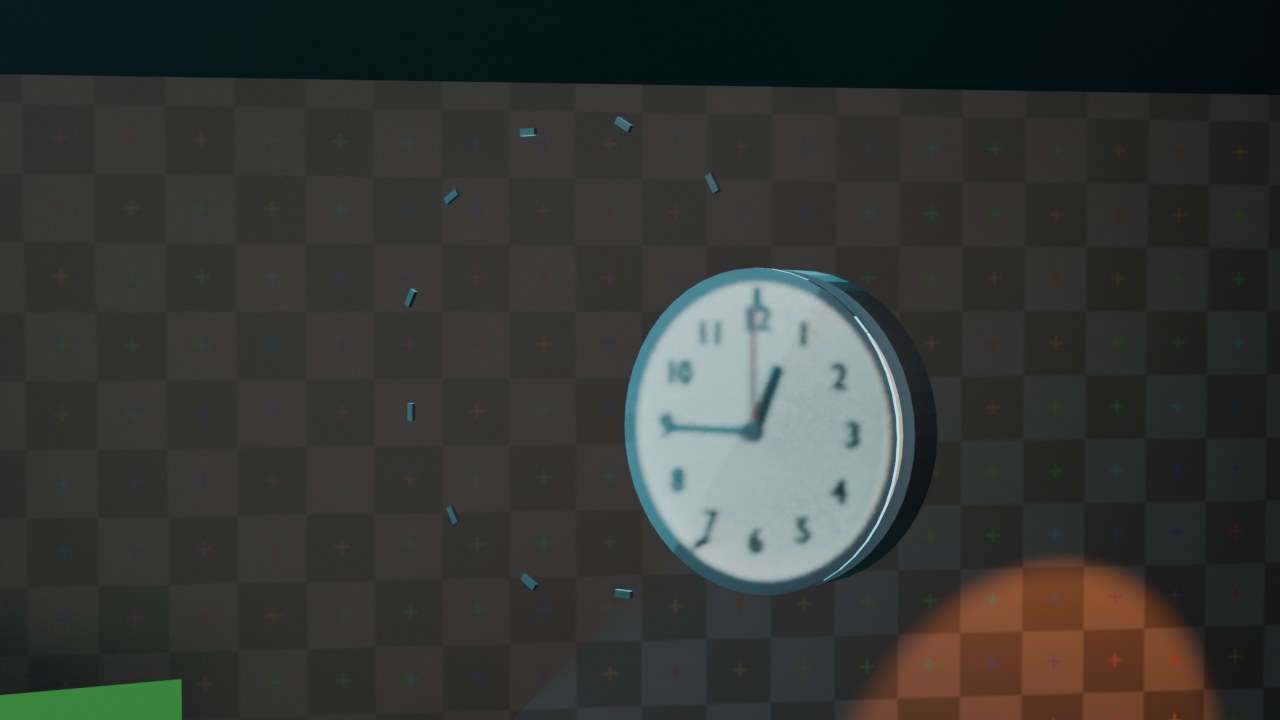
Zet hetzelfde bouwsel op frame 900 (15 minuten later) zonder één wijzer met de hand aan te raken: de driver rekent zelf uit waar elke wijzer op dat frame hoort te staan. De minuutwijzer wees naar het kwartier, de uurwijzer is een fractie opgeschoven.

Frame 900: kwart over twaalfRECRENDER · EEVEE00:00:00:00STAP 20
21
Object Mode

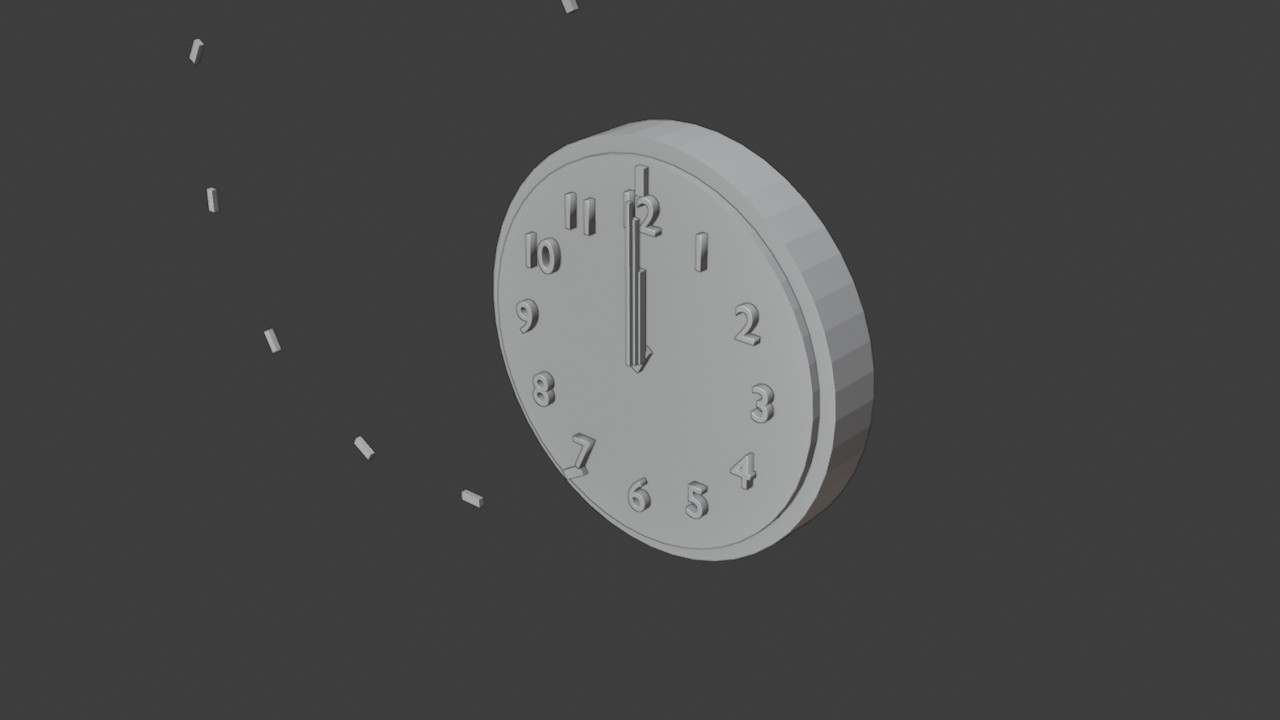
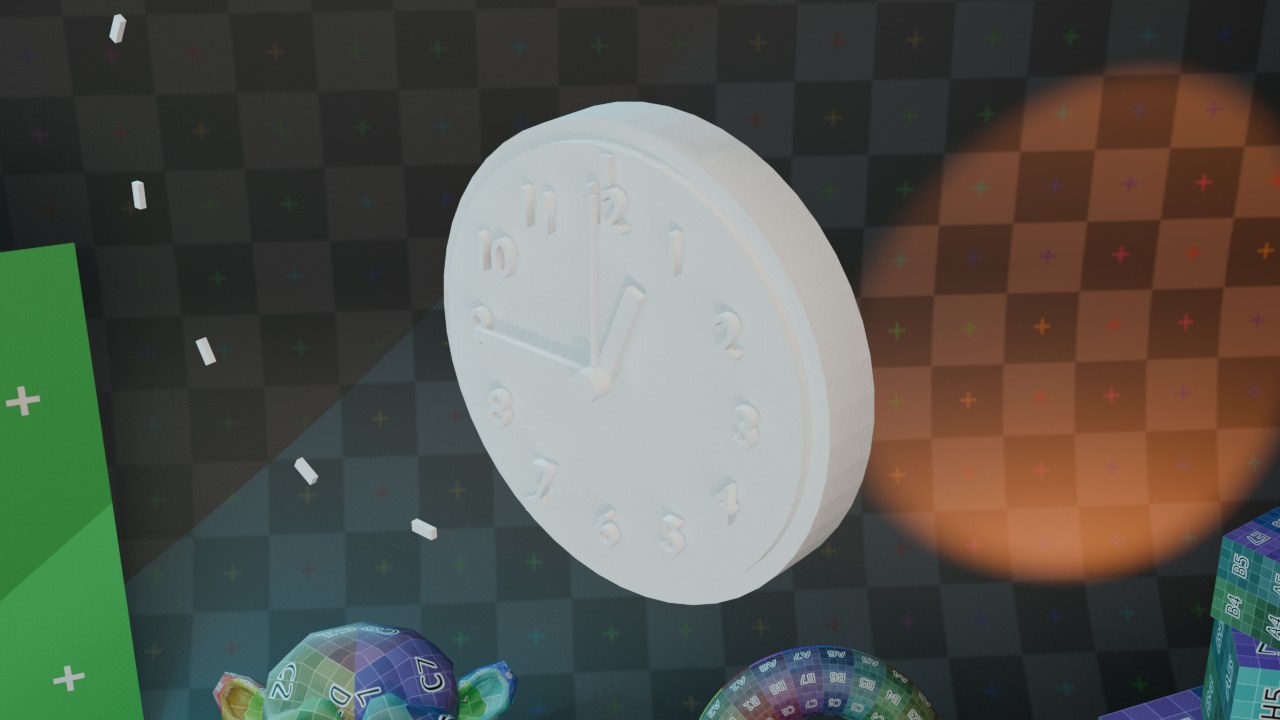
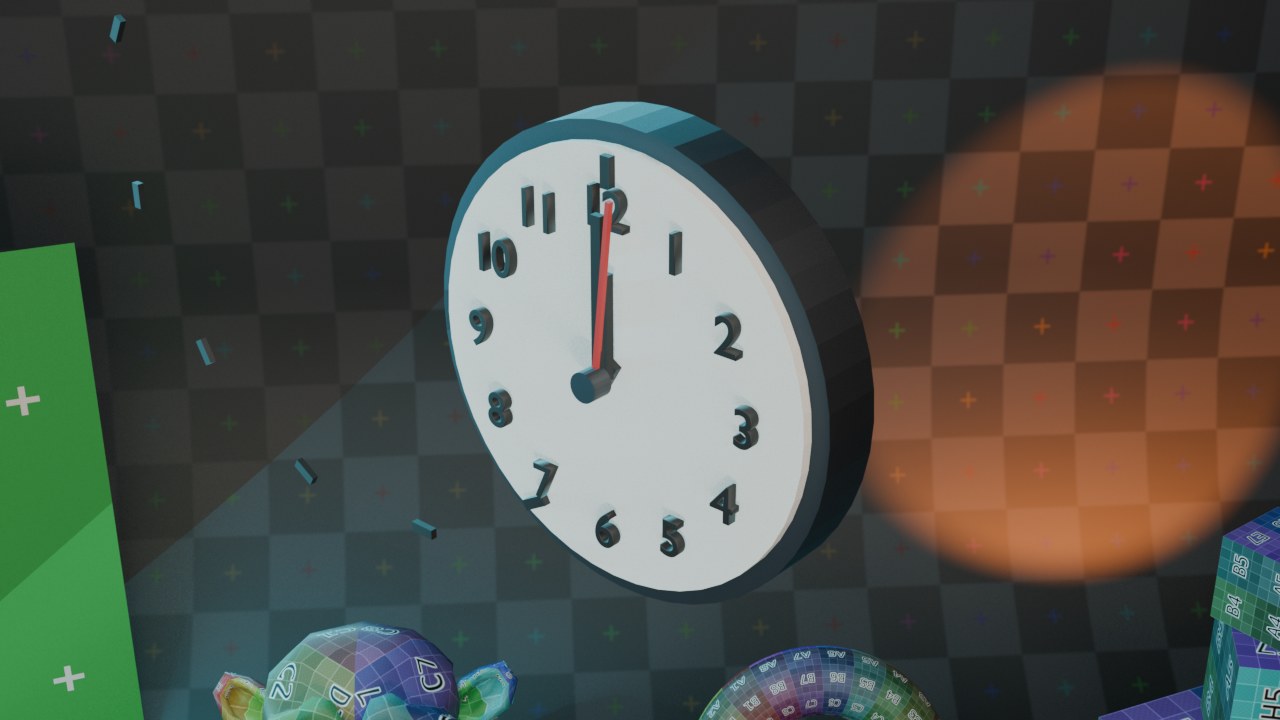
Frame 2700: kwart voor één

En nog eens op frame 2700 (45 minuten): de minuutwijzer wijst naar het andere kwartier, de uurwijzer kruipt merkbaar richting het volgende uur. Drie beelden, drie tijdstippen, nul handmatige aanpassingen aan de wijzers zelf.

Frame 2700: kwart voor éénRECRENDER · EEVEE00:00:00:00STAP 21
Fase 6

Glas en materialen

Eerst kleur voor kast, vlak, cijfers en wijzers. Pas daarna het glas -- want een cilinder die nog geen doorschijnend materiaal heeft, is gewoon een ondoorzichtige schijf die alles erachter aan het oog onttrekt.

22
Object Mode

Metaal voor de kast

De kast en het aspunt-kapje krijgen hetzelfde materiaal, Klokmetaal: donker en Metallic 0.85, zoals geborsteld staal.

Instellingen
Base Color#141517
Metallic0.85
Roughness0.35
Metaal voor de kastRECRENDER · EEVEE00:00:00:00STAP 22
23
Object Mode

Romig wit voor de wijzerplaat

Een warme, romige Base Color in plaats van zuiver wit -- puur wit oogt in een render al snel klinisch en vlak.

Instellingen
Base Color#EBE6D9
Roughness0.5
Romig wit voor de wijzerplaatRECRENDER · EEVEE00:00:00:00STAP 23
24
Object Mode

Zwart voor strepen, cijfers en wijzers

Strepen, alle twaalf cijfers, de uur- en de minuutwijzer delen één diepzwart materiaal, Wijzerzwart.

Instellingen
Base Color#050505
Zwart voor strepen, cijfers en wijzersRECRENDER · EEVEE00:00:00:00STAP 24
25
Object Mode

Rood voor de secondewijzer

De secondewijzer krijgt een eigen, dieprode kleur in plaats van het zwart van de rest: het klassieke contrast op bijna elke klassieke klok, en meteen een handig visueel signaal welke wijzer welke is.

Instellingen
Base Color#8C0808
Rood voor de secondewijzerRECRENDER · EEVEE00:00:00:00STAP 25
26
Object Mode

Het glas, meteen met zijn materiaal

Een dunne, brede cilinder net voor alles: het horlogeglas van de klok, straal net iets groter dan de kast. Geef hem meteen zijn Horlogeglas-materiaal mee, met Transmission Weight 1.0 en IOR 1.5 -- dezelfde twee waarden als bij het wijnglas uit oefening 9, nu op een bijna platte schijf in plaats van een gebogen kelk.

Instellingen
Radius0.126 m
Depth0.003 m
Transmission Weight1.0
IOR1.5
Let op Een dekkend object dat alles bedekt (een glazen kap, een lampenkap) geef je best meteen zijn transparante materiaal mee. Laat je hem eerst ondoorzichtig staan, dan verbergt hij alles erachter in elke render tot je het materiaal toevoegt -- en zonder use_raytrace_refraction blijft hij ook dan nog ondoorzichtig zwart in EEVEE.
Het glas, meteen met zijn materiaalRECWERKBEELD · OBJECT MODE00:00:00:00STAP 26
Fase 7

Presentatie

Een wandklok hoort niet op de vloer, en is al vanaf het eerste cilindertje op ooghoogte gebouwd (Z = 1.4 m) in plaats van pas aan het eind verplaatst -- anders zakt hij bij elke tussentijdse render half in de vloer van de set. Wat nog rest: alles tot één geheel maken.

27
Object Mode

Alles aan de kast hangen

Ctrl+P

Selecteer alles en tenslotte de kast (die wordt het actieve object), Ctrl P > Object. Verplaats of draai je de klok nog verder, dan schuift alles -- inclusief de Empty die de strepen rondom houdt -- in één beweging mee.

Let op Bouw een object dat op een vaste plek moet hangen (een wandklok, een lamp aan het plafond) liever meteen op zijn uiteindelijke hoogte. Alles achteraf verplaatsen kan ook, maar dan staat elke tussentijdse render tot dan half in de vloer.
Alles aan de kast hangenRECWERKBEELD · OBJECT MODE00:00:00:00STAP 27
28
Object Mode

Render

F12

Druk F12 op frame 2700 (kwart voor één, een klassieke productfoto-tijd waarop de wijzers een symmetrisch, oogstrelend patroon vormen). Metaal, glas, een romige wijzerplaat en wijzers die je met een simpele formule naar élk denkbaar tijdstip kan zetten.

RenderRECRENDER · EEVEE00:00:00:00STAP 28
Klaar? Ga verder

Uitdagingen

  1. 1Voeg een Driver toe die de minutenwijzer meeneemt met de secondewijzer (elke seconde een fractie verder).
  2. 2Laat de klok slaan: een Driver op de schaal van een klein gongetje, gekoppeld aan #frame % 3600.
  3. 3Vervang de rechte wijzers door een profiel met Bevel op de punt, voor een sierlijker antiek model.