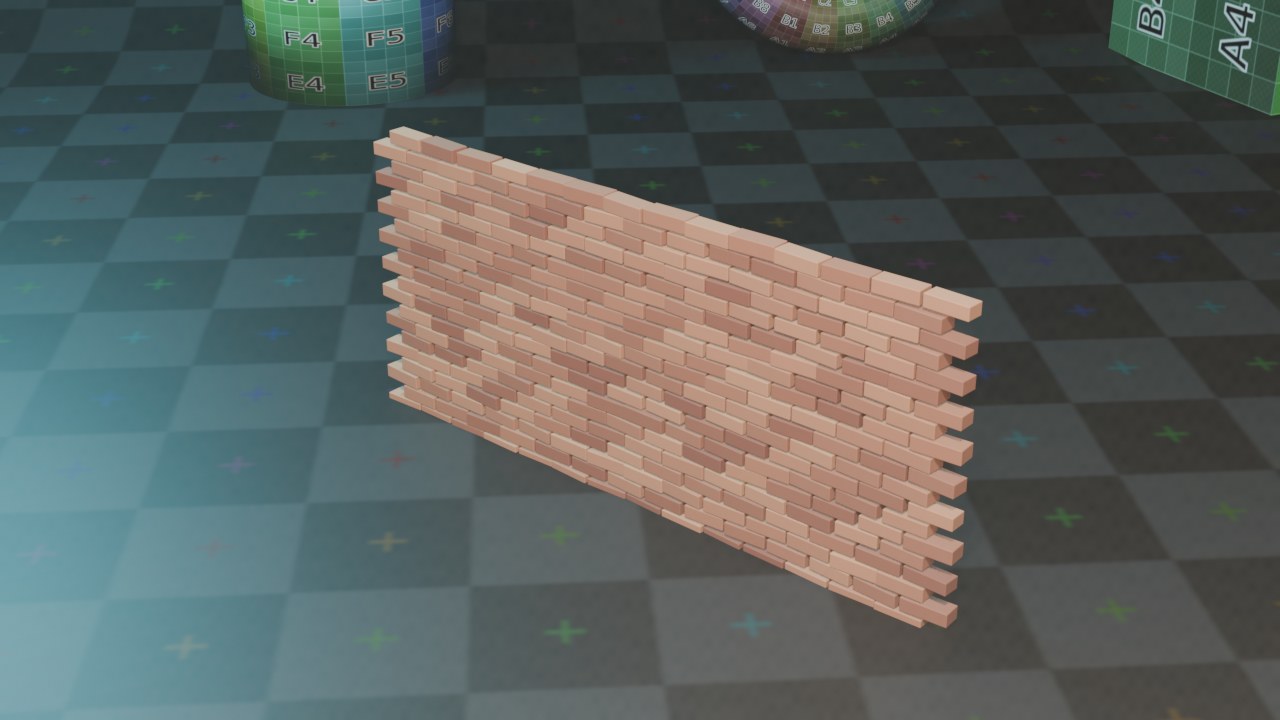
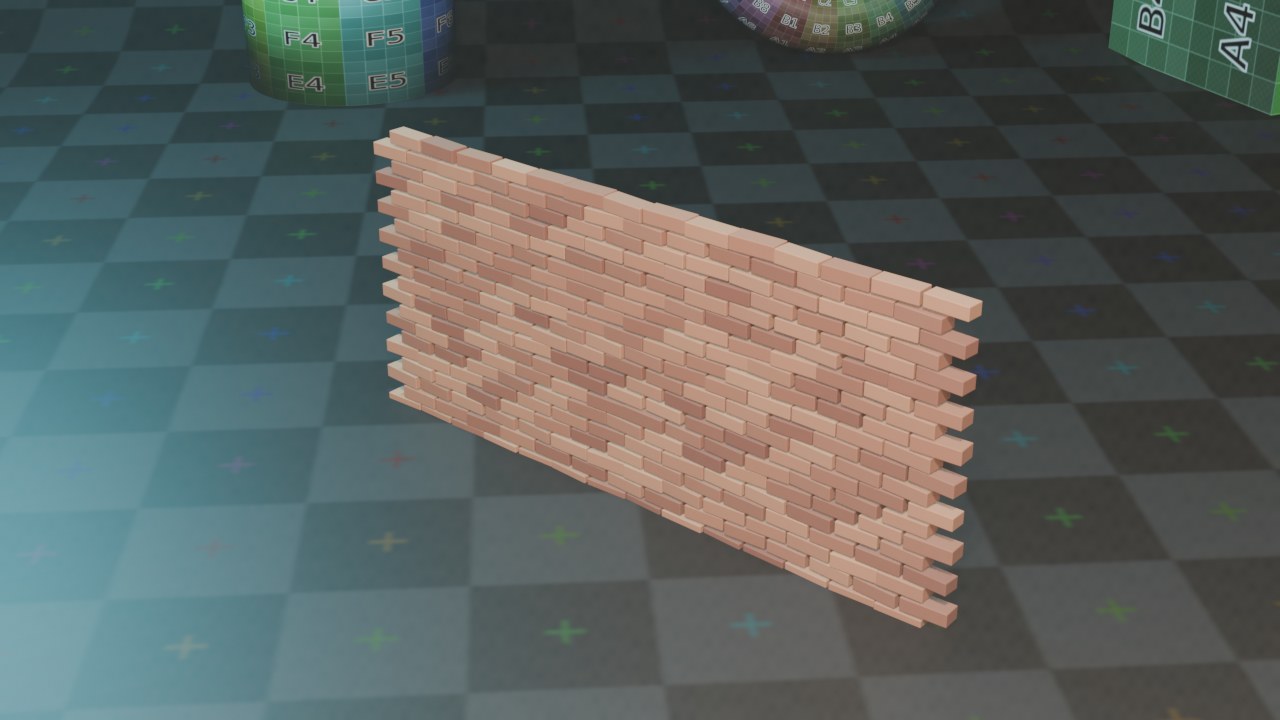
Eén baksteen, een Geometry Nodes-boom, en duizend variaties vanzelf
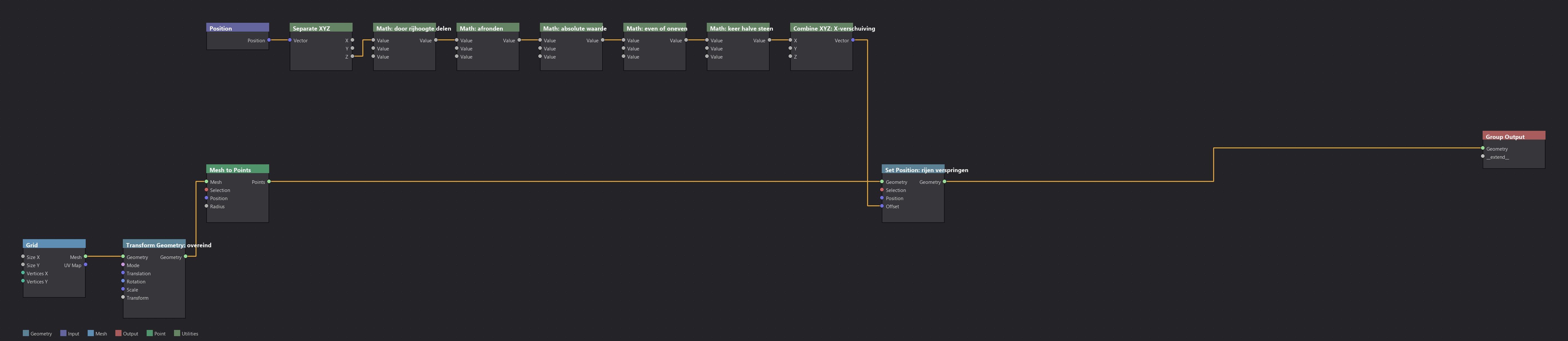
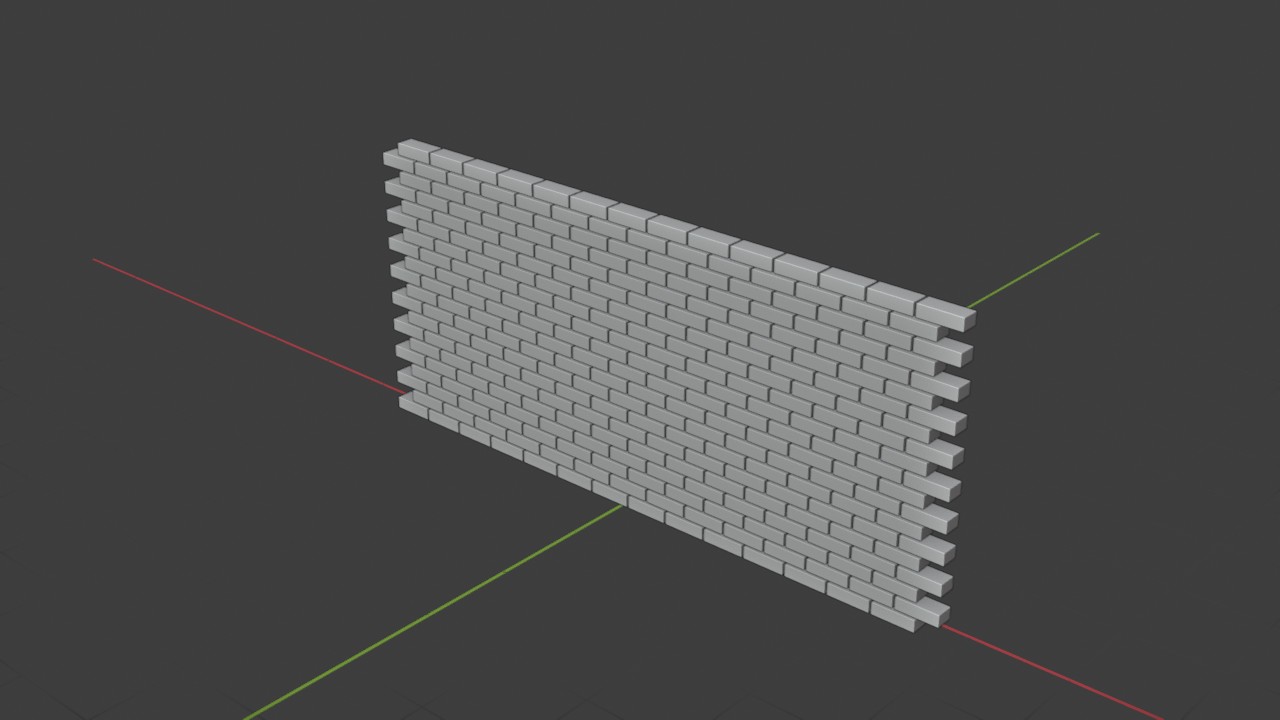
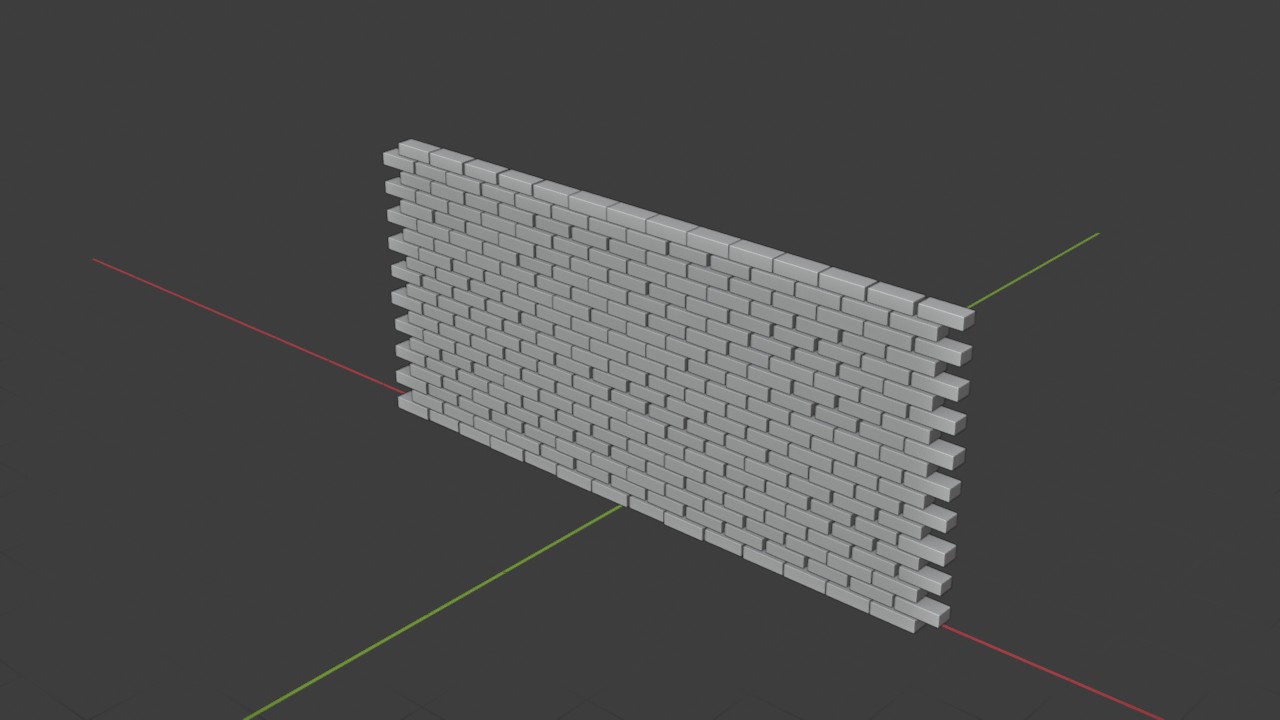
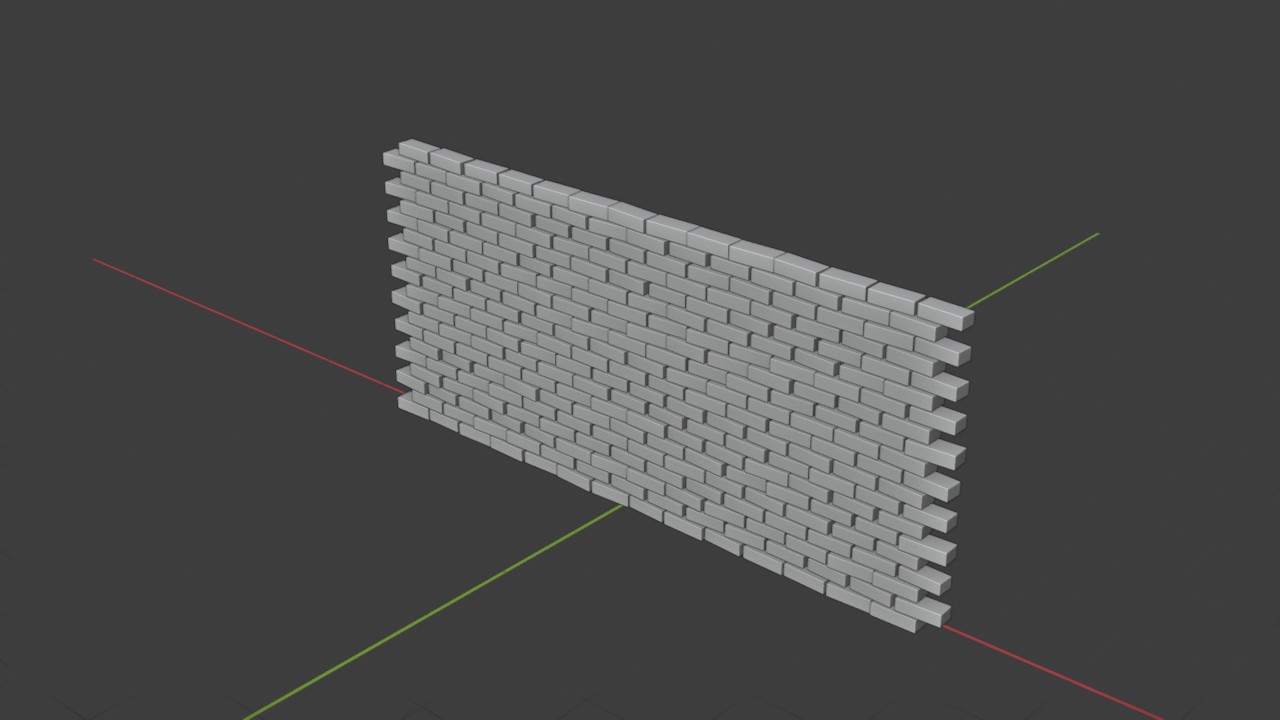
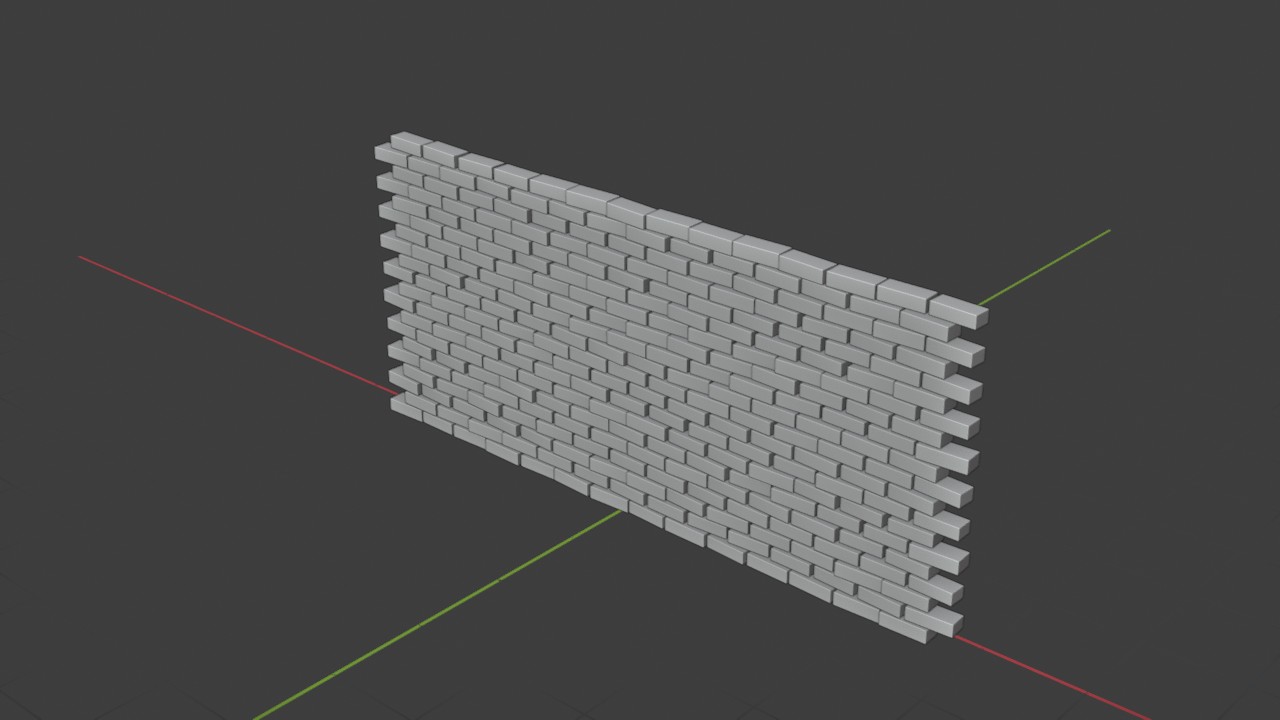
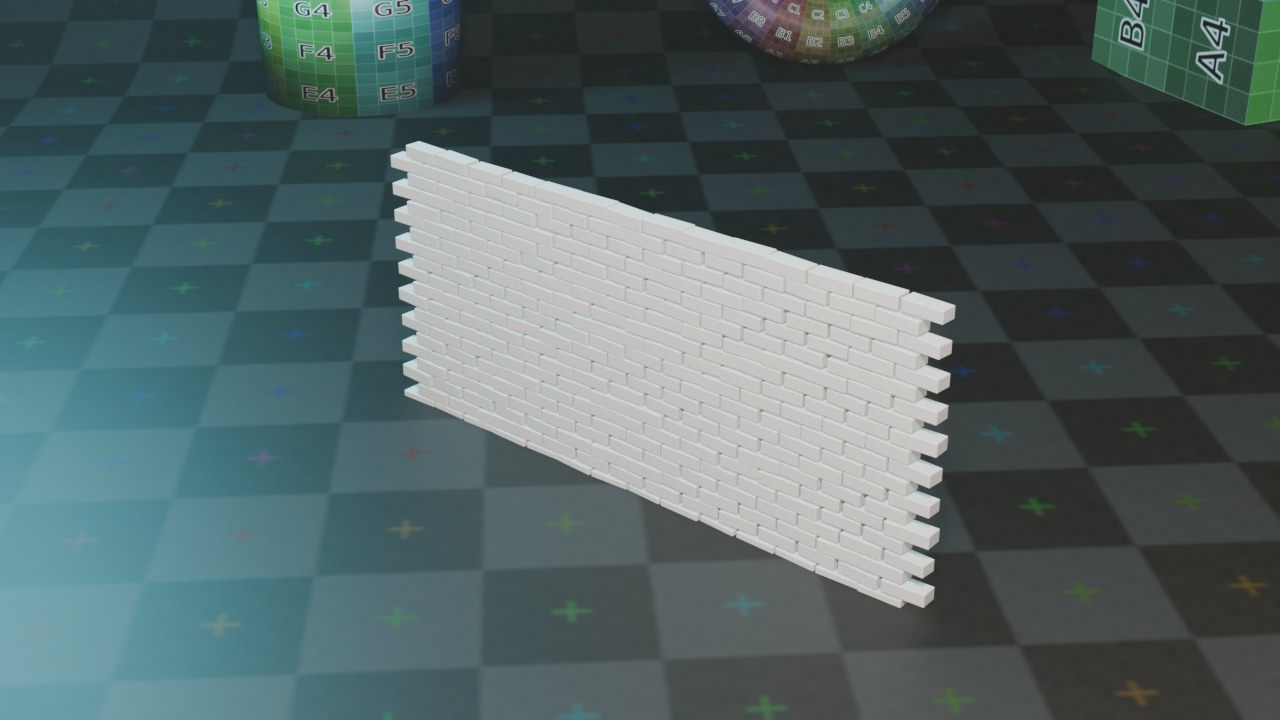
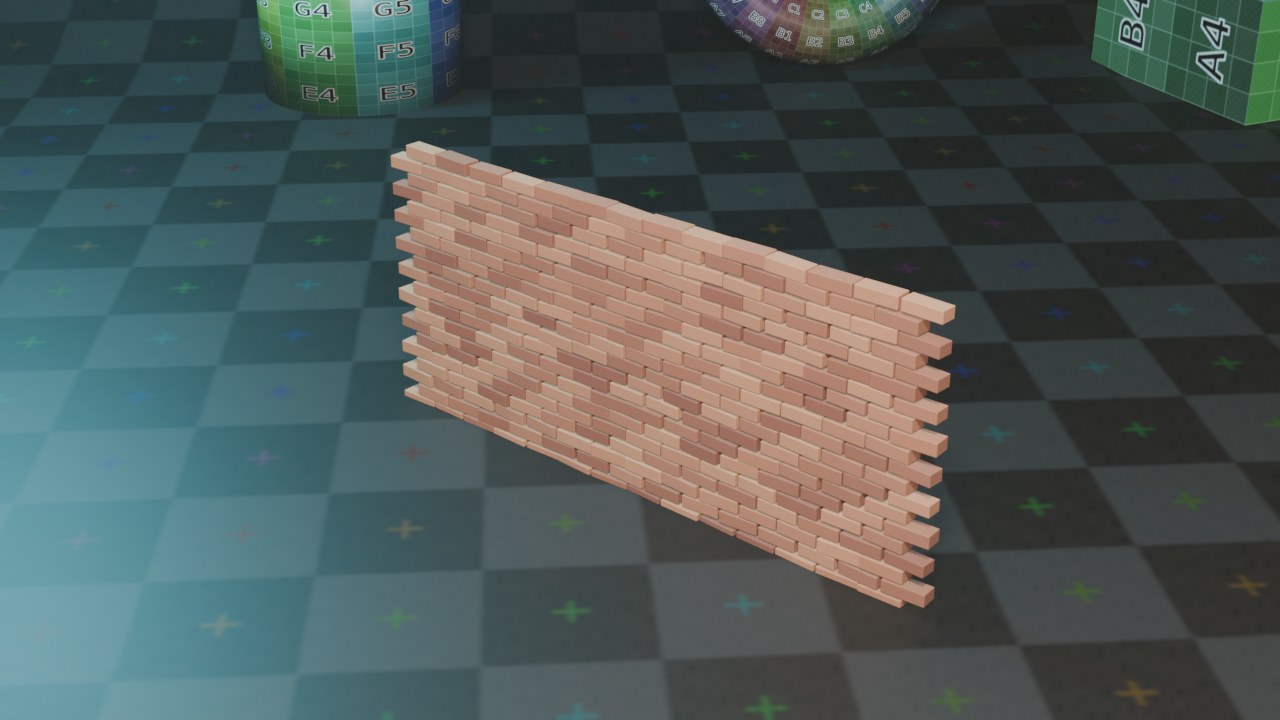
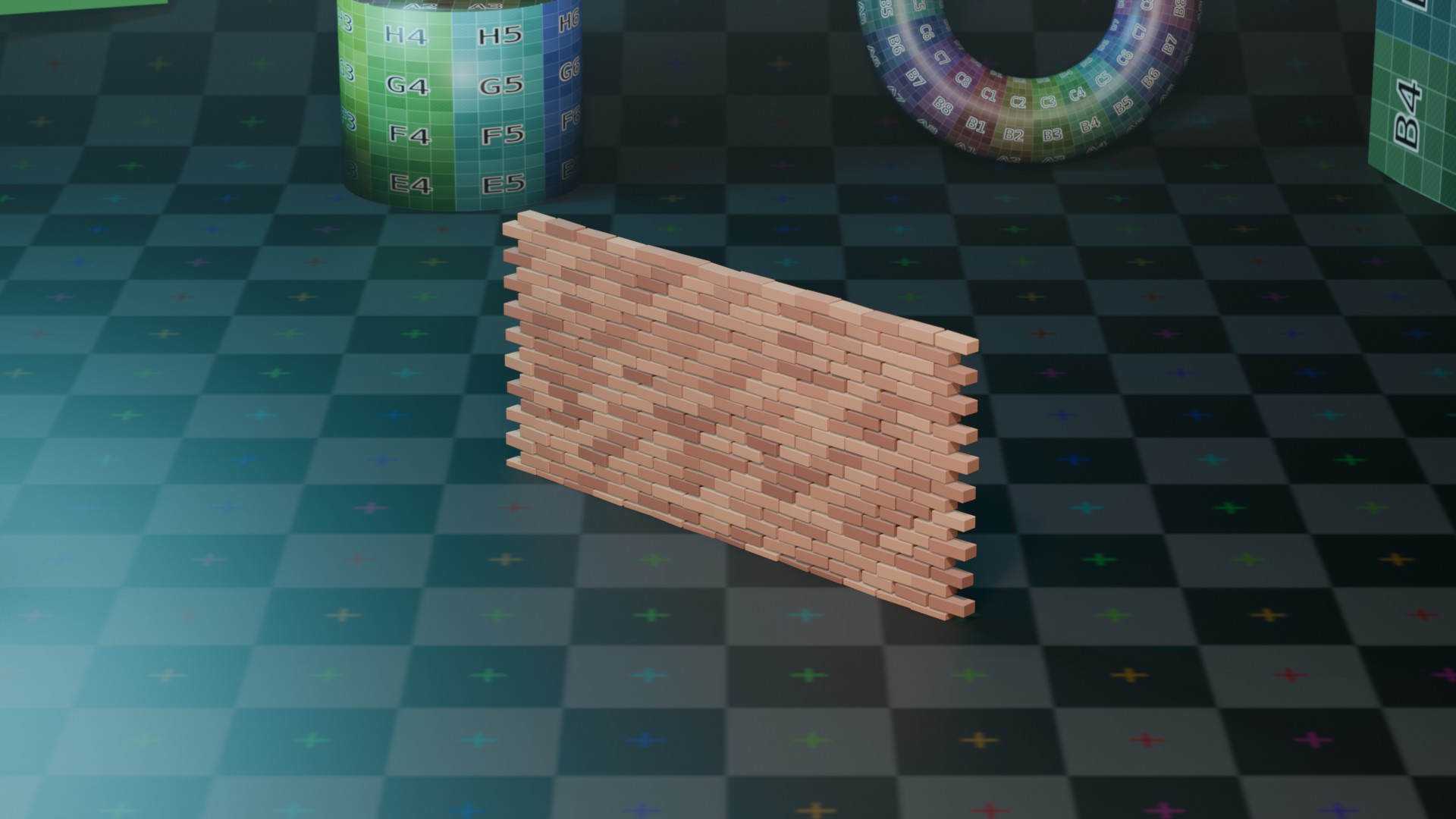
Metsel je deze muur met de hand, dan plaats je honderden identieke bakstenen zelf. Met Geometry Nodes modelleer je in plaats daarvan precies ÉÉN baksteen, en laat je een node-boom de rest doen: een rooster van punten, om de rij een halve steen verspringen (net als bij een echt metselverband), en op elk punt een instantie met een klein beetje toeval in grootte, rotatie en kleur. Verander je nadien de afmetingen van de muur, dan rekent de hele boom automatisch mee. Dit is de kern van procedureel modelleren: één keer de regel bouwen, in plaats van duizend keer het resultaat.
Een node-boom knoop voor knoop opbouwen in de Geometry Nodes-werkruimte
Een rechthoekig rooster van punten maken met Grid en Mesh to Points
Rijen laten verspringen met Position, Separate XYZ en een paar Math-nodes
Eén object herhalen op elk punt met Instance on Points
Toeval toevoegen met Random Value, gekoppeld via een Index als ID
Een eigen kleur per instantie wegschrijven met Store Named Attribute en uitlezen in het materiaal
Twee geometrieën samenvoegen met Join Geometry en elk hun eigen materiaal geven met Set Material
Wat je al moet kunnen: Je kan oefening 1 en weet wat Edit Mode, Bevel en materialen zijn; Geometry Nodes-ervaring is niet nodig, je bouwt hier een volledige boom van nul.
Je modelleert maar één baksteen -- op de echte maat, met een klein beetje Bevel tegen de messcherpe randen. Zodra de node-boom straks duizend kopieën maakt, wordt elke onvolkomenheid in dit ene sjabloon duizend keer zichtbaar, dus deze stap is het waard om zorgvuldig te doen.
1
Object Mode
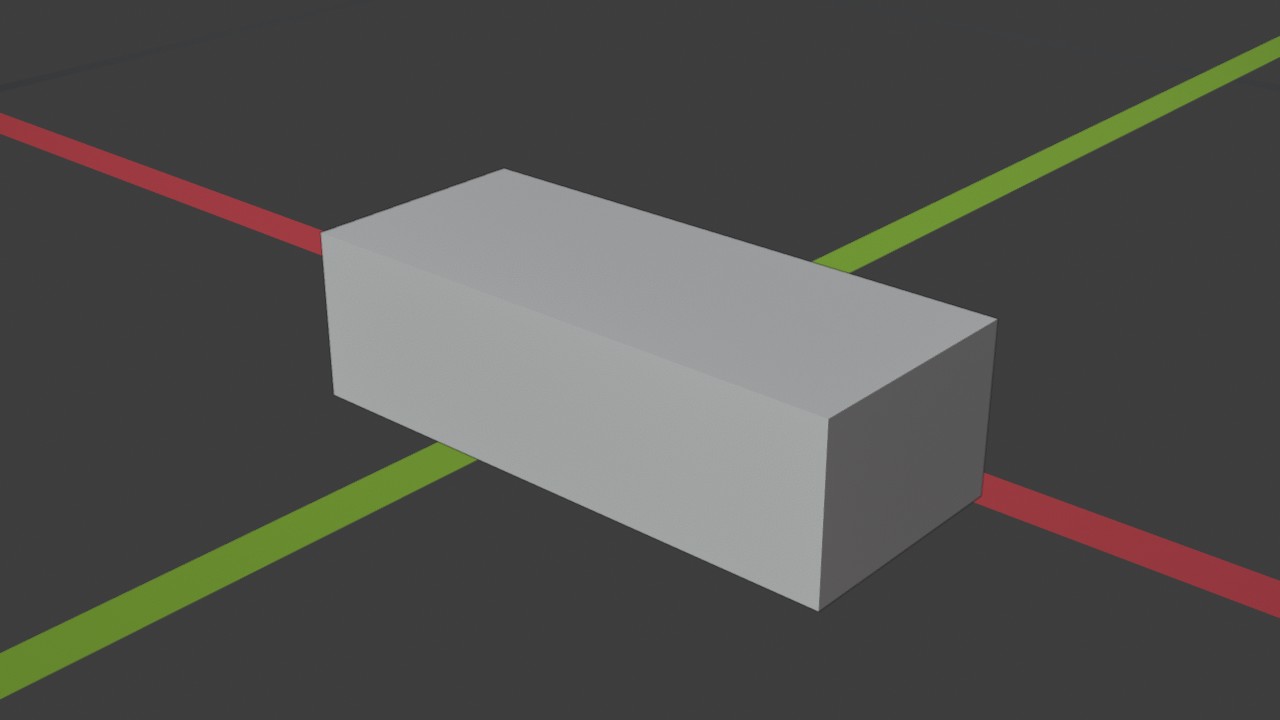
Begin met een kubus
Shift+A
Add›Mesh›Cube
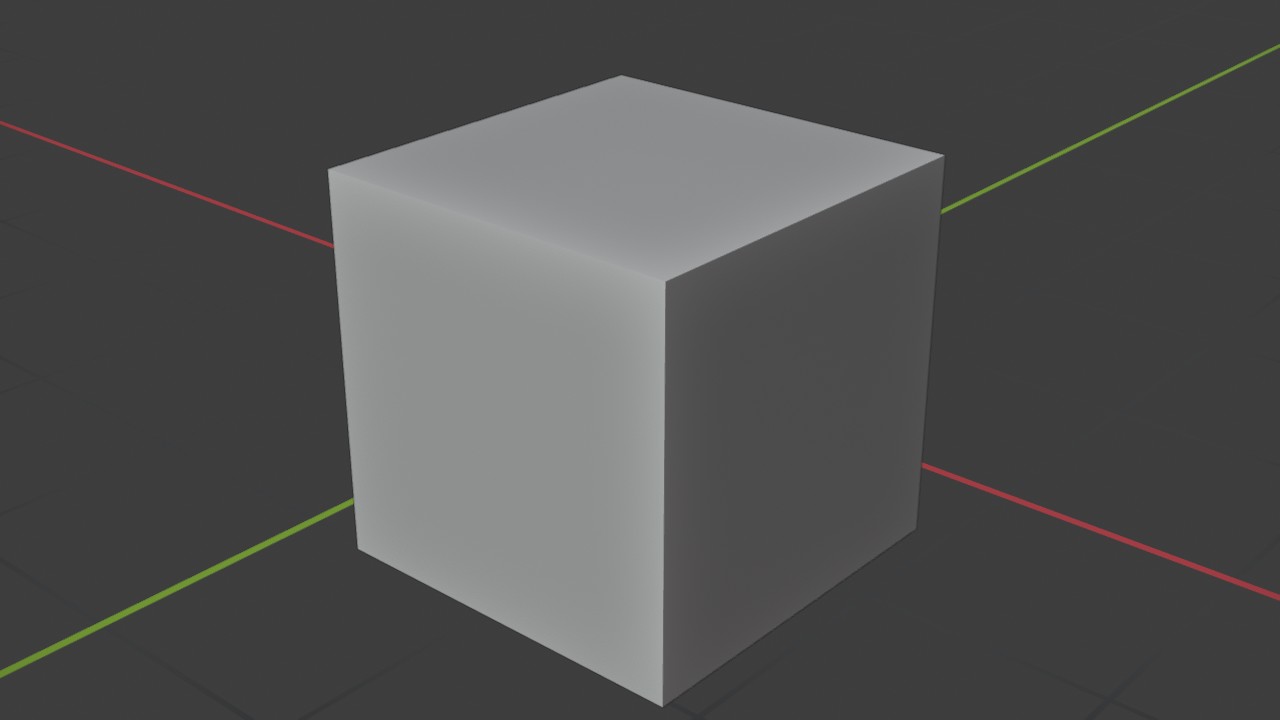
Voeg een kubus toe met Add > Mesh > Cube. Een baksteen is een rechthoekig blok, en een kubus is daarvoor het eenvoudigste vertrekpunt: je hoeft alleen de verhoudingen nog recht te trekken.
RECWERKBEELD · OBJECT MODE00:00:00:00STAP 01
2
Object Mode
Zet hem op echte bakstenen-maat
N
Open de N-sidebar (N) en typ in het Item-tabblad bij Dimensions de echte afmetingen van een baksteen in: 24 cm lang, 10 cm diep, 7 cm hoog. Blender herschaalt de kubus meteen naar dat baksteenformaat.
Instellingen
Dimensions X
0.24 m
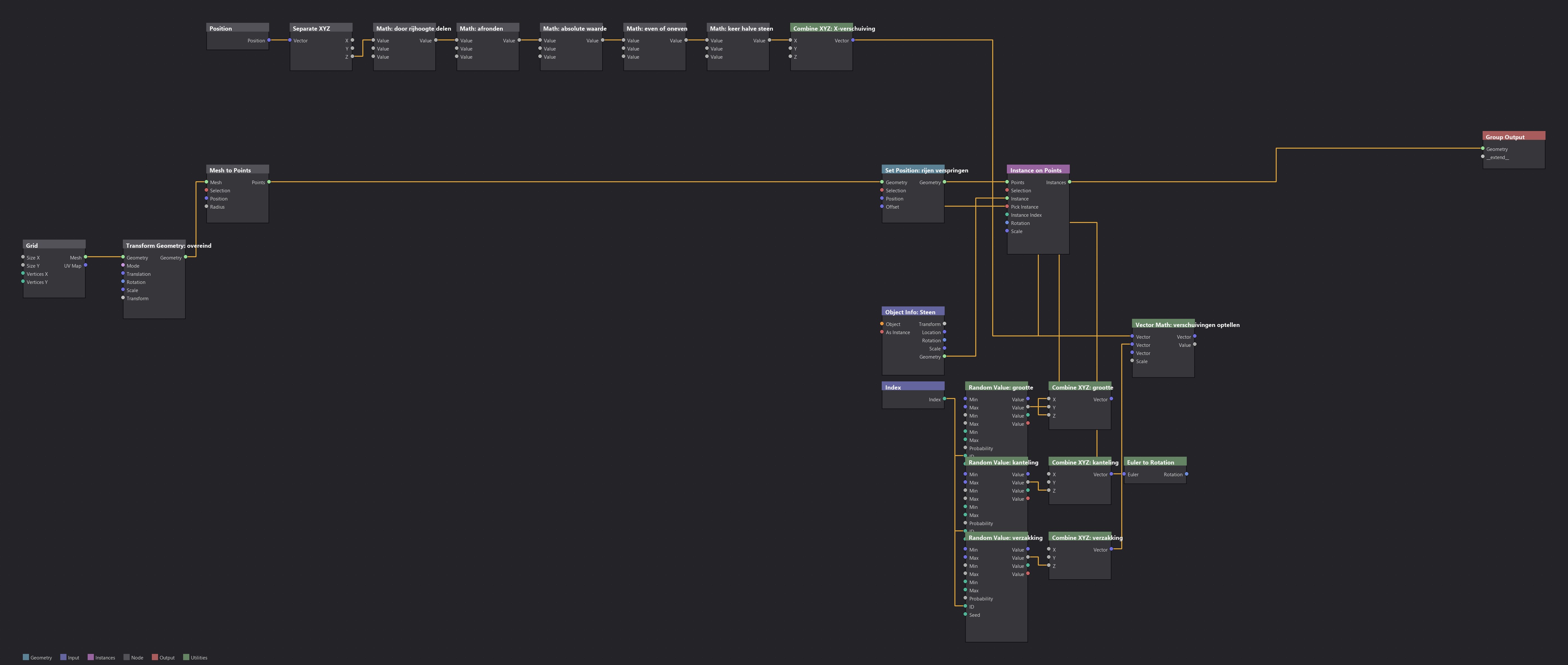
Dimensions Y
0.10 m
Dimensions Z
0.07 m
RECWERKBEELD · OBJECT MODE00:00:00:00STAP 02
3
Object Mode
Pas de schaal toe
Ctrl+A
Object›Apply›Scale
Druk Ctrl A en kies Scale. Dit bakt de zonet ingestelde schaal in de geometrie zelf, zodat Scale in de N-sidebar weer op 1 staat.
Let op Sla deze stap niet over: de Object Info-node die je dadelijk toevoegt, leest straks de RUWE meshgegevens van dit object. Staat er dan nog een schaal van bijvoorbeeld 0.24 op het object, dan reken je per ongeluk twee keer -- eerst met deze schaal, dan nog eens met Scale in de node-boom.
4
Object Mode
Controleer: Scale weer op 1
Kijk in de N-sidebar na: Scale X/Y/Z staat weer op 1.000, en Dimensions toont nog steeds 24 x 10 x 7 cm. De getallen zijn nu in de mesh zelf gebakken in plaats van in een schaalfactor erbovenop -- precies wat Object Info straks nodig heeft.
5
Edit Mode
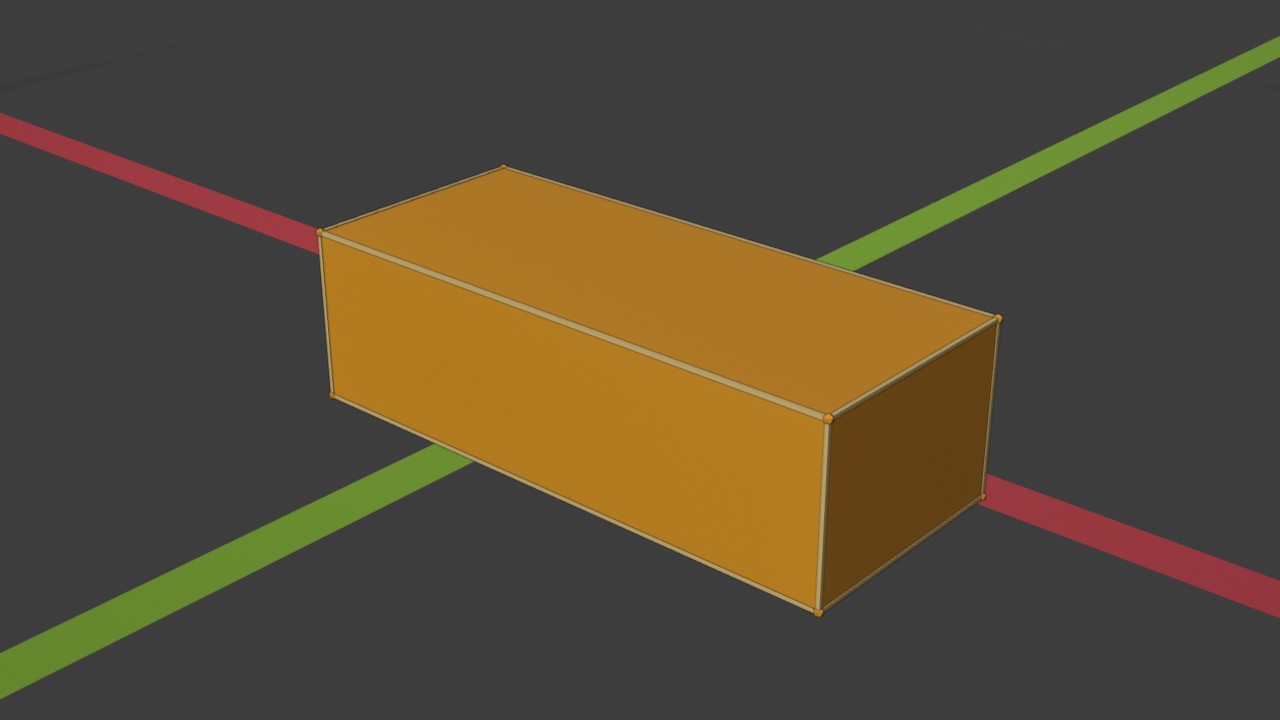
Naar Edit Mode, alles geselecteerd
Tab›A
Druk Tab en A: alle twaalf randen kleuren oranje.
RECWERKBEELD · EDIT MODE00:00:00:00STAP 05
6
Edit Mode
Een subtiele Bevel tegen de messcherpe randen
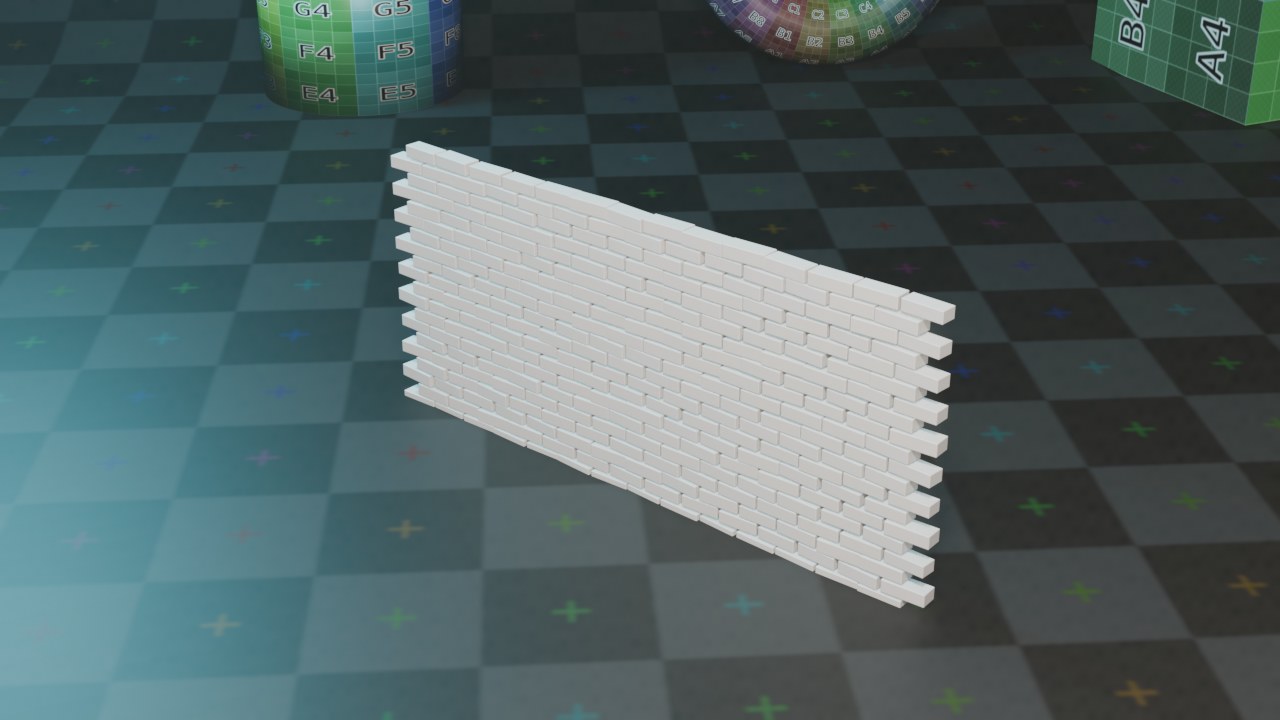
Ctrl+B›klik
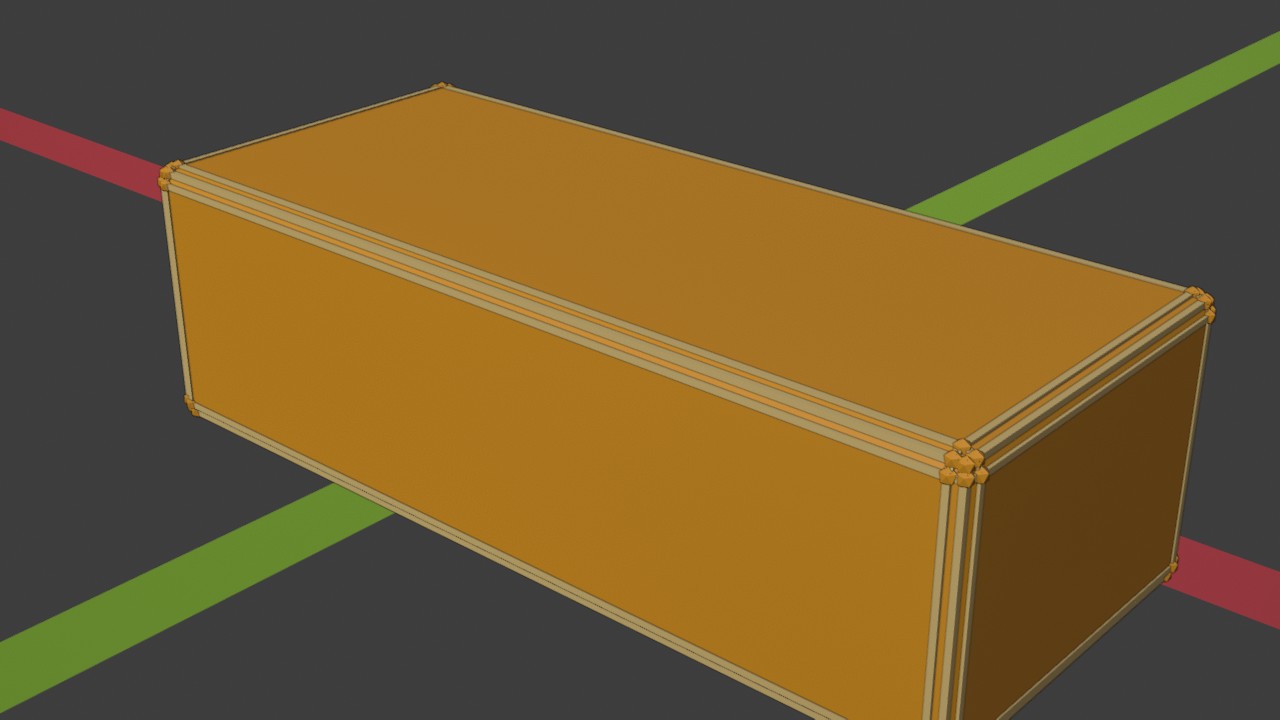
Druk Ctrl B, beweeg de muis een fractie en klik. Zet in Adjust Last Operation de Width op 4 mm met 2 Segments. Een baksteen heeft in het echt altijd een klein beetje afronding van het bakproces; zonder die afronding vangt elke rand een harde, onnatuurlijke lichtreflectie.
Instellingen
Width
0.004 m
Segments
2
Affect
Edges
RECWERKBEELD · EDIT MODE00:00:00:00STAP 06
7
Edit Mode
Schuif de oorsprong naar de achterkant
A›G›Y›-0.05›Enter
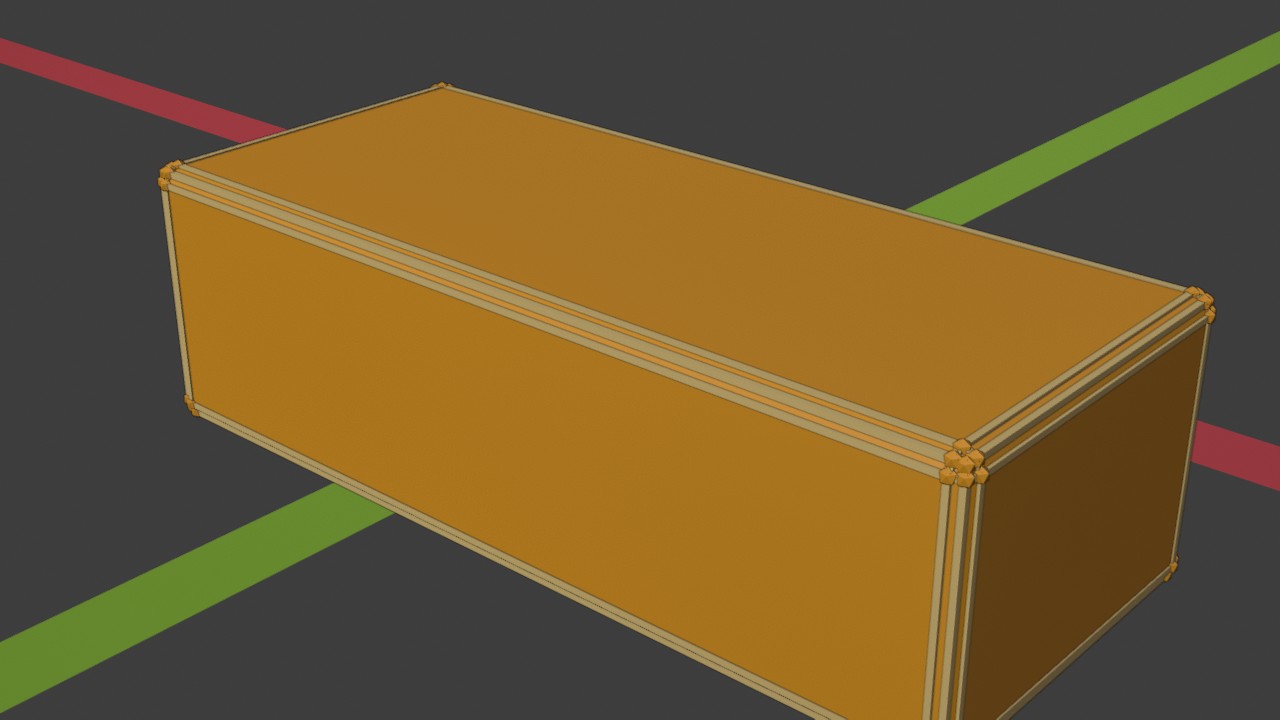
Selecteer met A nog eens alles (de Bevel liet alleen zijn eigen nieuwe geometrie geselecteerd staan) en versleep de hele steen met G, Y, typ -0.05, Enter. Het object-origin (het oranje bolletje, dat blijft op de wereldoorsprong staan) zit zo precies tegen de ACHTERKANT van de steen. Dat is dadelijk handig: elke instantie komt met zijn achterkant exact op het rooterpunt te staan, en de voegplaat die je in fase 7 toevoegt, hoef je dan alleen nog een klein stukje verder naar achteren te schuiven.
Instellingen
Move Y
-0.05 m
Tip Vergeet je de A hiervoor, dan verplaatst GY alleen de laatst geselecteerde geometrie van de Bevel-stap, en scheurt de steen uit elkaar in plaats van in zijn geheel te schuiven.
RECWERKBEELD · EDIT MODE00:00:00:00STAP 07
8
Object Mode
Verberg het sjabloon
H
Zet in de Outliner het oogicoontje van Steen uit, of druk H met het object geselecteerd. Dit ene blokje mag nooit rechtstreeks in een render verschijnen -- alleen de kopieën die de node-boom er dadelijk van maakt.
Let op Gebruik hier H (Hide in Viewport + Renders), niet enkel het camera-icoontje Disable in Renders. Verberg je het object VOLLEDIG uit de viewport, dan blijft het wél gewoon bruikbaar als bron voor Object Info -- Geometry Nodes leest de data van het object, niet de weergave ervan.
Fase 2
Het canvas: een lege node-boom
Alle stenen komen dadelijk uit een Geometry Nodes-boom op een apart draagobject, niet op de steen zelf. Dat draagobject is verder leeg; alle echte geometrie ontstaat straks in de boom.
9
Object Mode
Een klein draagvlak: Muur
Shift+A
Add›Mesh›Plane
Voeg een Plane toe en noem hem Muur. De grootte maakt niets uit: dit vlakje verdwijnt straks helemaal, zodra de node-boom zijn eigen geometrie aanmaakt.
Instellingen
Naam
Muur
RECWERKBEELD · OBJECT MODE00:00:00:00STAP 09
10
Object Mode
Voeg een Nodes-modifier toe
Add Modifier›Generate›Nodes
Selecteer Muur, open de Modifier Properties en kies Add Modifier > Generate > Nodes. Klik op New: Blender maakt een nieuwe, lege boom met alleen een Group Input en een Group Output, al met elkaar verbonden. Er verandert nog niets -- de geometrie van het vlakje loopt gewoon ongewijzigd door.
Instellingen
Node Group
BakstenenMuur
RECWERKBEELD · OBJECT MODE00:00:00:00STAP 10
11
Object Mode
Ontkoppel de instapgeometrie
Open de Geometry Nodes-werkruimte (Shift F3) en verwijder de draad tussen Group Input en Group Output: sleep aan de ingang van Group Output en laat los in het lege veld. De muur verdwijnt uit de viewport, want er komt nu even helemaal niets meer uit de boom. Dat is normaal: je bouwt alle geometrie van deze muur zelf op, in de boom, in plaats van het draagvlakje te hergebruiken.
12
Object Mode
Verwijder de overbodige Group Input
X
Deze boom gebruikt de geometrie van het draagvlak nooit, dus de Group Input-node heeft geen functie meer. Selecteer hem in de node-editor en druk X. Een opgeruimde boom is een boom die je zes maanden later nog snapt.
Fase 3
Een rooster van punten, rechtop
De eerste twee nodes bouwen een plat rooster van punten en zetten het overeind: één punt voor elke baksteen, straks netjes verticaal.
13
Object Mode
Een Grid met precies de goede afmetingen
Add›Mesh›Primitives›Grid
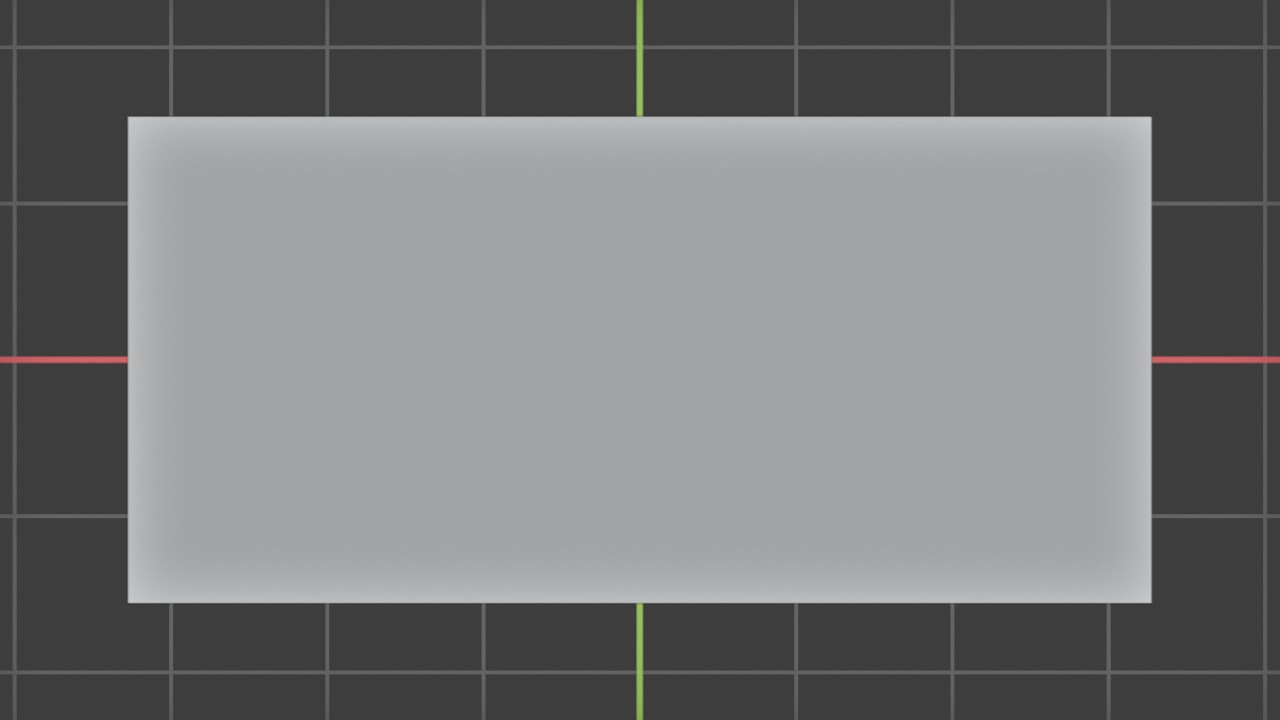
Voeg Add > Mesh > Primitives > Grid toe. Zet Size X op de breedte van de hele muur en Size Y op de hoogte, en Vertices X/Vertices Y op het aantal stenen per rij en het aantal rijen. Koppel de uitgang meteen aan Group Output: je ziet een plat, vlak rooster verschijnen, plat op de grond.
Instellingen
Size X
3.276 m
Size Y
1.558 m
Vertices X
14
Vertices Y
20
TipVertices X/Y is het aantal PUNTEN, niet het aantal vakjes: met 14 punten krijg je 13 tussenruimtes. Daarom staat er hierboven COLS punten voor COLS stenen in een rij, verderop in de boom gebruikt als 14 rooster-punten voor 14 stenen.
RECWERKBEELD · OBJECT MODE00:00:00:00STAP 13
14
Object Mode
Zet het rooster overeind
Add›Geometry›Transform›Transform Geometry
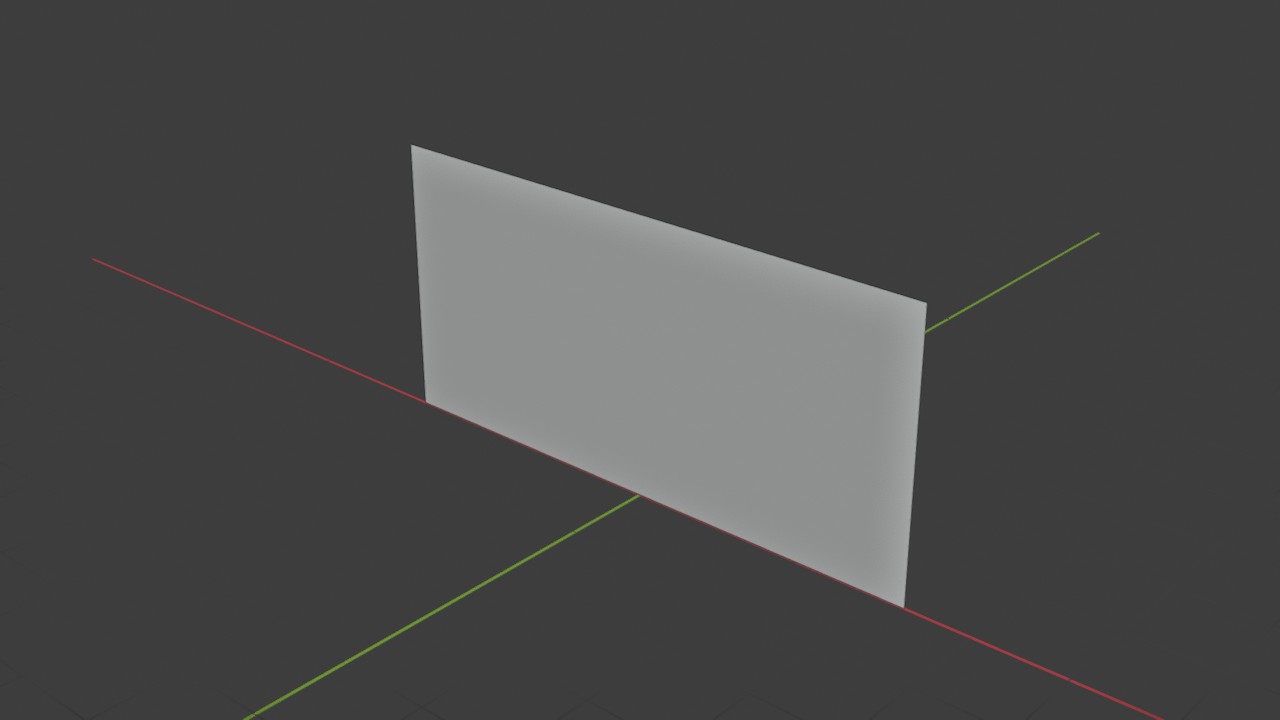
Voeg Add > Geometry > Transform > Transform Geometry toe, ertussen. Zet Rotation X op 90°: het platte rooster kantelt overeind tot een verticaal vlak. Zet ook Translation Z op de halve muurhoogte, zodat de ONDERSTE rij precies op de vloer (Z = 0) komt te liggen in plaats van voor de helft eronder te steken.
Instellingen
Rotation X
90°
Translation Z
0.779 m
RECWERKBEELD · OBJECT MODE00:00:00:00STAP 14
15
Object Mode
Mesh to Points: de vlakjes zijn overbodig
Add›Geometry›Points›Mesh to Points
Voeg Add > Geometry > Points > Mesh to Points toe (nog niet aankoppelen aan Group Output, dat komt in fase 5). Een Grid is een echte mesh met vlakjes; voor Instance on Points heb je straks alleen de PUNTEN nodig -- de rechthoekige tegenhanger van Distribute Points on Faces, maar dan op vaste roosterposities in plaats van willekeurig verspreid.
16
Geometry Nodes
Zo ziet je boom er nu uit
Nog maar drie nodes: een rooster, overeind gezet, en omgezet naar losse punten. Dit is het skelet waar de rest van de oefening op verder bouwt.
RECNODE-BOOM00:00:00:00STAP 16
Fase 4
Verspringende rijen
Een muur waarin elke steen recht boven de vorige ligt, ziet er nep uit. Een echt metselverband laat opeenvolgende rijen een halve steen verspringen. Je berekent dat verspringen met een handvol Math-nodes op de hoogte (Z) van elk punt.
17
Object Mode
Lees de positie van elk punt
Add›Input›Position
Add > Input > Position geeft de locatie van het punt dat de boom op dat moment verwerkt -- een field, een waarde die voor elk punt anders is.
18
Object Mode
Splits de positie in X, Y en Z
Add›Converter›Separate XYZ
Add > Converter > Separate XYZ, met Position op Vector. Van de drie losse getallen die eruit komen, gebruik je zo dadelijk alleen Z (de hoogte): dat is de as die bepaalt in welke rij een punt zit.
19
Object Mode
Deel de hoogte door de rijhoogte
Add›Converter›Math
Add > Converter > Math, operatie Divide. Koppel Z van Separate XYZ op de eerste ingang en typ de hoogte van één rij (steen + voeg) in de tweede: 0.082 m. Het resultaat is een getal dat voor elke rij ongeveer 0, 1, 2, 3... is.
Instellingen
Operation
Divide
Waarde 2
0.082 m
20
Object Mode
Rond af tot een geheel rijnummer
Add›Converter›Math
Add > Converter > Math, operatie Round. Het gedeelde getal (0, 1.0, 2.0...) wordt zo een schoon, geheel rijnummer.
Instellingen
Operation
Round
21
Object Mode
Haal het minteken weg
Add›Converter›Math
Add > Converter > Math, operatie Absolute. Rijen ONDER het midden van de muur geven een negatief rijnummer (−1, −2...); Absolute maakt daar gewoon 1, 2 van. Zonder deze stap zou de helft van de muur foutief verschuiven.
Instellingen
Operation
Absolute
22
Object Mode
Even of oneven: de rest bij deling door 2
Add›Converter›Math
Add > Converter > Math, operatie Modulo, tweede waarde 2. Een even rijnummer geeft 0, een oneven rijnummer geeft 1 -- precies het schakelaartje dat je nodig hebt om de ene rij wél en de andere rij niet te verschuiven.
Instellingen
Operation
Modulo
Waarde 2
2
23
Object Mode
Vermenigvuldig met een halve baksteenbreedte
Add›Converter›Math
Add > Converter > Math, operatie Multiply, tweede waarde de halve celbreedte (0.126 m). Voor een even rij (schakelaar 0) is het resultaat nul; voor een oneven rij (schakelaar 1) is het precies een halve baksteen.
Instellingen
Operation
Multiply
Waarde 2
0.126 m
24
Object Mode
Zet het getal om in een verschuivingsvector
Add›Converter›Combine XYZ
Add > Converter > Combine XYZ, met het resultaat van hierboven op X (Y en Z blijven 0). Set Position verwacht dadelijk een volledige vector als Offset, geen los getal -- deze node verpakt het.
25
Object Mode
Pas de verschuiving toe met Set Position
Add›Geometry›Set Position
Add > Geometry > Set Position, Geometry van Mesh to Points, Offset van de zojuist gemaakte Combine XYZ. Koppel de uitgang aan Group Output: de punten van de oneven rijen springen nu een halve steen opzij. Een kale punt heeft geen oppervlak, dus je ziet in het werkbeeld nog niets verschijnen -- controleer het verspringen daarom zo dadelijk aan de hand van de echte bakstenen, in de volgende fase.
26
Geometry Nodes
De boom met het verspringen erbij
Zes kleine Math-nodes rekenen per punt uit of zijn rij even of oneven is, en schuiven oneven rijen een halve baksteen opzij via Set Position.
RECNODE-BOOM00:00:00:00STAP 26
Fase 5
Een steen op elk punt, met een vleugje toeval
Nu de punten liggen, zet je op elk punt een kopie van Steen. Meteen daarna geef je elke kopie een piepklein beetje eigen grootte en scheve stand, zodat de muur niet als een computerraster aanvoelt maar als met de hand gemetseld.
27
Object Mode
Verwijs naar het sjabloon
Add›Input›Object Info
Add > Input > Object Info, Object op Steen. Zet As Instance aan en Transform Space op Original: je wil de RUWE geometrie van de steen, zonder rekening te houden met waar het sjabloon zelf toevallig in de scene staat.
Instellingen
Object
Steen
As Instance
aan
Transform Space
Original
28
Object Mode
Instance on Points: een steen op elk punt
Add›Geometry›Instance›Instance on Points
Add > Geometry > Instance > Instance on Points. Points komt van Set Position, Instance van Object Info. Koppel de uitgang aan Group Output: in één klap staat de hele muur er, netjes verspringend, allemaal identiek.
Tip Dit is een goed moment om even te renderen (F12) en te controleren of de stenen strak tegen elkaar aansluiten. Klopt de tussenruimte niet, ga dan terug naar CELL_X/CELL_Z in het script, niet naar de node-boom: de afmetingen van de steen en van het rooster moeten op elkaar afgestemd blijven.
Let op Zolang er ergens verderop in de boom nog instanties bestaan die niet Realized zijn, klopt de automatische kadrering op het object zelf niet helemaal (instanties tellen niet mee voor Blender's eigen bounding box) -- vandaar dat dit werkbeeld op een onzichtbaar hulpkadertje focust in plaats van op Muur. Je eigen viewport heeft dat probleem niet: daar zie je de instanties gewoon, en kan je vrij in- en uitzoomen.
RECWERKBEELD · OBJECT MODE00:00:00:00STAP 28
29
Object Mode
Elke steen een fractie anders van grootte
Add›Input›Index
Voeg Add > Input > Index toe: een getal dat voor elk punt anders is (0, 1, 2, 3...), en gebruik het als ID van een Random Value (Float, bereik 0.94 tot 1.05). Zonder een ID geeft Random Value voor ELK punt hetzelfde getal terug -- de Index is wat de willekeur pas echt willekeurig maakt. Koppel het resultaat via een Combine XYZ (dezelfde waarde op X, Y en Z) aan Scale van Instance on Points.
Instellingen
Random Value > Min
0.94
Random Value > Max
1.05
Let op Vergeet je de koppeling van Index naar ID, dan lijkt alles in eerste instantie te werken -- er verschijnt gewoon een (toevallig) getal -- maar elke steen krijgt dan PRECIES dezelfde grootte. Controleer dus altijd of de hele muur een klein beetje onregelmatig oogt, niet enkel of er geen foutmelding verschijnt.
RECWERKBEELD · OBJECT MODE00:00:00:00STAP 29
30
Object Mode
Elke steen een fractie scheef
Add›Utilities›Rotation›Euler to Rotation
Nog een Random Value (Float, −4° tot 4°, een ANDER Seed-getal dan hierboven zodat de twee toevalsreeksen niet samenvallen), via Combine XYZ op de Z-component en dan door Add > Utilities > Rotation > Euler to Rotation -- die node zet drie hoeken om naar het Rotation-datatype dat Instance on Points verwacht. Koppel de uitgang op Rotation.
Instellingen
Random Value > Min
-4°
Random Value > Max
4°
Seed
7
Tip Een Combine XYZ rechtstreeks aan Rotation koppelen lijkt te werken, maar geeft in dit type socket (Rotation, geen gewone Vector) een verkeerde, veel te grote draai. De Euler to Rotation-node ertussen is daarom geen stijlkeuze maar een noodzaak.
RECWERKBEELD · OBJECT MODE00:00:00:00STAP 30
31
Object Mode
Een vleugje verzakking
Add›Utilities›Random Value
Nog een Random Value (Float, −6 mm tot 2 mm, een nieuw Seed-getal). Een echte muur is nooit perfect: na jaren zakt hier en daar een steen een fractie weg. Deze waarde wordt dadelijk een kleine verschuiving in hoogte.
Instellingen
Min
-0.006 m
Max
0.002 m
Seed
11
32
Object Mode
Zet de verzakking om in een vector
Add›Converter›Combine XYZ
Nog een Add > Converter > Combine XYZ, met de verzakking dit keer op Z. Zo staat de waarde in hetzelfde formaat als de X-verschuiving die de rijen al laat verspringen.
33
Object Mode
Tel beide verschuivingen op
Add›Converter›Vector Math
Add > Converter > Vector Math, operatie Add. Koppel de X-verschuiving (het verspringen van de rijen) en de nieuwe Z-verzakking op de twee ingangen, en koppel het resultaat op Offset van Set Position -- in de plaats van de rechtstreekse koppeling die er al lag. Eén Offset-ingang kan maar één vector aan, dus alles wat een punt moet verschuiven, tel je eerst samen op.
Tip Deze Vector Math-node is een goed voorbeeld van een terugkerend patroon in Geometry Nodes: hoe meer effecten je stapelt, hoe vaker je twee of meer vectoren met Add moet samenvoegen vóór je ze in een enkele Offset- of Translation-ingang stopt.
RECWERKBEELD · OBJECT MODE00:00:00:00STAP 33
34
Geometry Nodes
De boom met instantiëring en toeval
Instance on Points zet de steen op elk punt; drie Random Value-nodes (elk met een eigen Seed) geven grootte, kanteling en een kleine verzakking per steen een eigen afwijking. Vector Math: verschuivingen optellen combineert het verspringen van de rijen met die verzakking tot één Offset.
RECNODE-BOOM00:00:00:00STAP 34
Fase 6
Een eigen kleur voor elke steen
Een gebakken baksteen is nooit overal precies dezelfde tint. Je geeft daarom elk PUNT, vóór het instantiëren, een eigen willekeurige kleurwaarde mee -- als een naamattribuut dat het materiaal van de muur straks kan uitlezen.
35
Object Mode
Een willekeurig getal per steen
Add›Utilities›Random Value
Nog een derde Random Value (Float, 0 tot 1, weer een eigen Seed). Dit getal wordt dadelijk de invoer van een kleurverloop.
Instellingen
Min
0.0
Max
1.0
Seed
3
36
Object Mode
Vertaal dat getal naar een baksteenkleur
Add›Converter›Color Ramp
Add > Converter > Color Ramp. Zet drie kleurstops: donker roodbruin bij 0, een warme middenterracotta bij 0.5, en een lichtere okerbruine tint bij 1. Koppel Value van de Random Value aan Fac: elke steen krijgt zo een positie op dit verloop, en dus een eigen tint tussen de twee uitersten.
Instellingen
Stop 0
#481A12 (donker roodbruin)
Stop 0.5
#783317 (terracotta)
Stop 1
#9E4D2B (oker)
37
Object Mode
Schrijf de kleur weg vóór het instantiëren
Add›Geometry›Attribute›Store Named Attribute
Add > Geometry > Attribute > Store Named Attribute, Data Type op Color, Domain op Point, naam kleur_steen. Schuif deze node tussen Set Position en Instance on Points: Geometry komt nu van Set Position, en de nieuwe uitgang gaat naar Points van Instance on Points. Zo krijgt elk PUNT zijn kleur mee vóórdat het een baksteen wordt.
Instellingen
Data Type
Color
Domain
Point
Name
kleur_steen
Tip Het attribuut wordt hier op de PUNTEN gezet. Instance on Points draagt het automatisch over naar elke instantie; in het materiaal lees je het zo dadelijk uit met een gewone Attribute-node op dezelfde naam.
38
Object Mode
Maak van de instanties echte geometrie
Add›Geometry›Realize Instances
Add > Geometry > Realize Instances, gekoppeld op de uitgang van Instance on Points. Een instantie is tot nu toe een verwijzing naar het sjabloon; deze node bakt elke instantie om tot een eigen, echt stukje mesh. Dat is nodig voor de volgende fase: pas op echte geometrie kan het materiaal zo dadelijk per baksteen een andere kleur tonen.
Fase 7
Materialen en de voeg ertussen
Twee materialen: warm baksteenrood met de zonet opgeslagen kleurvariatie, en een neutrale grijze voegmortel op een plaatje net achter de stenen. Join Geometry voegt ze samen tot één muur.
39
Object Mode
Materiaal Baksteen, gekleurd via het attribuut
Maak op Muur een nieuw materiaal Baksteen. Voeg in de Shading-werkruimte een Attribute-node toe, typ bij Name exact kleur_steen (dezelfde naam als in Store Named Attribute) en koppel Color aan Base Color van de Principled BSDF.
Instellingen
Attribute > Name
kleur_steen
Let op Zolang de naam in de Attribute-node niet EXACT overeenkomt met de naam in Store Named Attribute (hoofdlettergevoelig, geen typfout), leest Blender gewoon zwart. Dat is geen fout van Blender: de node zoekt een attribuut dat simpelweg niet bestaat.
RECRENDER · EEVEE00:00:00:00STAP 39
40
Object Mode
Zet de Roughness hoog
Gebakken klei kaatst geen scherpe hooglichten: zet Roughness van de Principled BSDF op 0.88. Een lage Roughness zou de hele muur laten glimmen als gelakt aardewerk in plaats van dof gebakken steen.
Instellingen
Roughness
0.88
RECRENDER · EEVEE00:00:00:00STAP 40
41
Object Mode
Materiaal Voegmortel
Een tweede materiaal, Voegmortel: een neutrale, warmgrijze Base Color en een hoge Roughness. Mortel is dof en absorbeert licht -- precies het tegenovergestelde van een glanzend oppervlak.
Instellingen
Base Color
#94897F
Roughness
0.95
RECRENDER · EEVEE00:00:00:00STAP 41
42
Object Mode
Ken Baksteen toe aan de gerealiseerde stenen
Add›Geometry›Material›Set Material
Add > Geometry > Material > Set Material, Material op Baksteen, gekoppeld tussen Realize Instances en Group Output. Render (F12): elke steen toont nu zijn eigen tint uit de Color Ramp.
Instellingen
Material
Baksteen
RECRENDER · EEVEE00:00:00:00STAP 42
43
Object Mode
Een plaatje mortel net achter de stenen
Add›Geometry›Transform›Transform Geometry
Nog een Transform Geometry, dit keer rechtstreeks op de uitgang van de EERSTE Transform Geometry (het overeind gezette, nog platte rooster, vóór het verspringen) -- dit hoeft niet verspringend te zijn, het is straks toch bijna helemaal aan het zicht onttrokken. Verschuif het 1,5 cm naar achteren (Translation Y), en geef het meteen het materiaal Voegmortel. Dat kleine tussenruimtetje is precies genoeg om nooit te vechten om dezelfde pixel als de achterkant van een steen (Z-fighting), maar te weinig om als een aparte laag op te vallen.
Instellingen
Translation Y
0.015 m
Material
Voegmortel
Let op Zet je dit vlak EXACT op dezelfde diepte als de achterkant van de stenen (0 mm tussenruimte), dan flikkert de render willekeurig tussen steen en mortel -- twee vlakken die precies overlappen, weet een renderer nooit zeker welke van de twee vooraan hoort. Een kleine, bewuste tussenruimte lost dat op.
44
Object Mode
Voeg de stenen en de voeg samen
Add›Geometry›Join Geometry
Add > Geometry > Join Geometry, met beide Set Material-takken aangesloten op de twee Geometry-ingangen, en de uitgang naar Group Output. Render: nu zie je de volledige muur, met een fijne grijze voeg die precies zichtbaar wordt in de kieren tussen de stenen.
Tip Zie je nog steeds geen mortel, controleer dan of Transform Geometry: voeg naar achter wel degelijk van de EERSTE Transform Geometry vertrekt (het volledige, platte rooster) en niet van Set Position (het verspringende puntenrooster) -- de voeg moet één aaneengesloten vlak blijven, geen los stukje per steen.
RECRENDER · EEVEE00:00:00:00STAP 44
45
Geometry Nodes
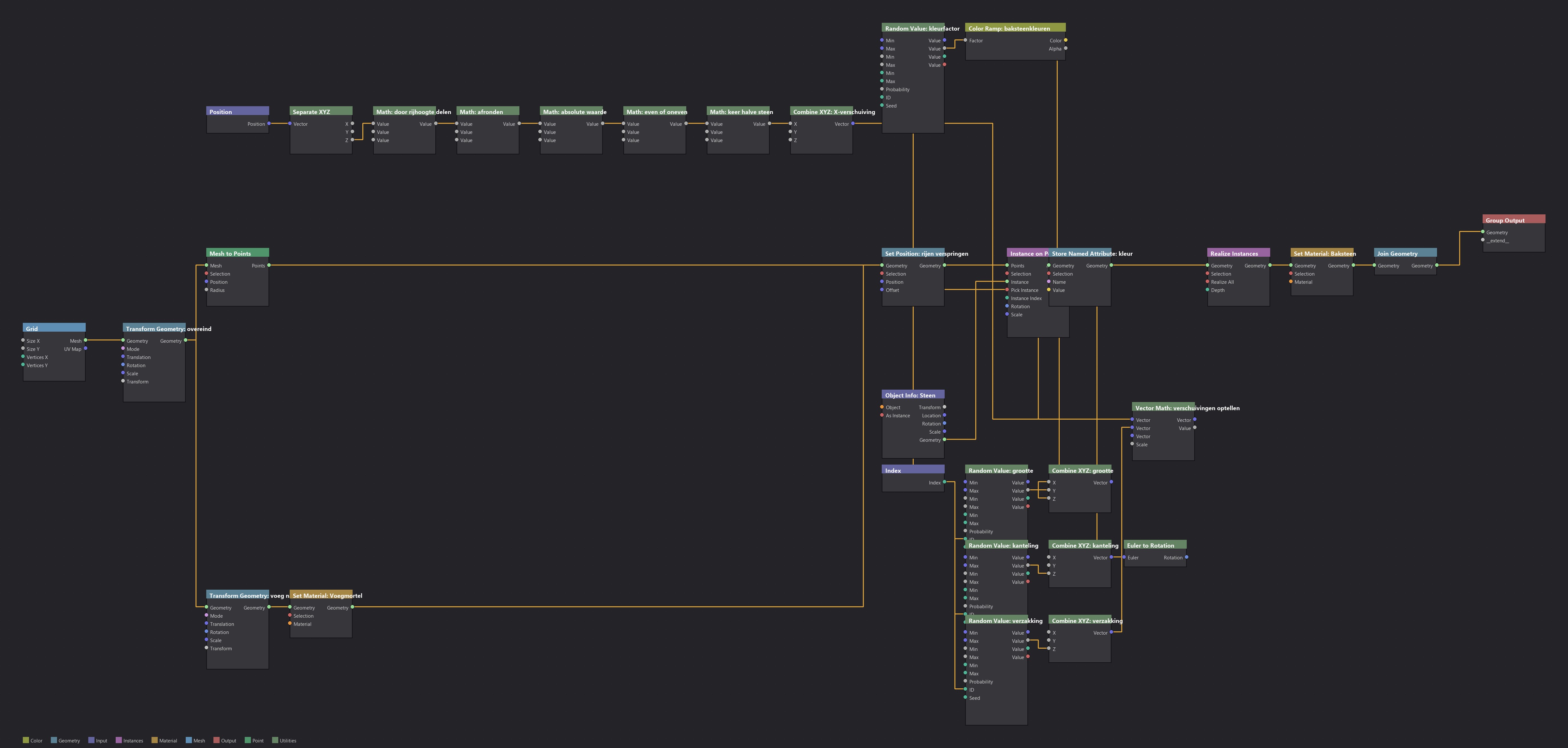
De volledige boom
Links het puntenrooster met het verspringen; in het midden de instantiëring met toeval in grootte, kanteling en kleur; onderaan een aparte, effen tak voor de voegmortel. Join Geometry voegt alles samen tot de uiteindelijke muur.
RECNODE-BOOM00:00:00:00STAP 45
Fase 8
Verweerd oppervlak
Een laatste laag realisme: een subtiele ruwe textuur op de baksteen zelf, zodat het licht er niet als een gladde, digitale doos over glijdt.
46
Object Mode
Een Noise Texture voor korrel
Add›Texture›Noise Texture
Terug in de Shading-werkruimte van het materiaal Baksteen: voeg Add > Texture > Noise Texture toe met een hoge Scale (45), zodat de ruis fijnkorrelig blijft in plaats van in grote wolken te golven.
Instellingen
Scale
45
47
Object Mode
Bump: van ruiswaarde naar reliëf
Add›Vector›Bump
Add > Vector > Bump, Height van de Noise Texture, uitgang naar Normal van de Principled BSDF. Zet Strength laag (0.15): de vorm van de steen verandert niet, alleen hoe het licht erop reageert, alsof het oppervlak licht poreus is.
Instellingen
Strength
0.15
Tip Zet de Bump Strength nooit te hoog: bij een hele muur vol identieke bakstenen valt een overdreven korrel meteen op als een herhalend patroon. Subtiel is hier geloofwaardiger dan extreem.
RECRENDER · EEVEE00:00:00:00STAP 47
48
Object Mode
Ambient Occlusion: waar het vuil zich ophoopt
Add›Input›Ambient Occlusion
Add > Input > Ambient Occlusion, Distance op 2 cm. Deze node meet, per punt op het oppervlak, hoe dicht andere geometrie in de buurt is -- in de nauwe hoeken tussen twee bakstenen geeft dat een lage waarde, op een vlak stuk steen een hoge.
Instellingen
Distance
0.02 m
49
Object Mode
Meng het vuil door de kleur
Add›Color›Mix
Add > Color > Mix, Data Type op Color, Blend Mode op Multiply, Factor op 0.35. A komt van de Attribute-node (de kleur per steen), B van de Ambient Occlusion, en het resultaat gaat naar Base Color -- in de plaats van de rechtstreekse koppeling van daarnet. Op een lage Factor houden: je wil de voegen een klein beetje laten vervuilen, niet de hele muur grijs wassen.
Instellingen
Data Type
Color
Blend Mode
Multiply
Factor
0.35
TipAmbient Occlusion is in EEVEE alleen zichtbaar met Raytracing aan. De filmische set van deze cursus zet dat standaard aan; werk je in een eigen, nieuw bestand, controleer dat dan in Render Properties.
RECRENDER · EEVEE00:00:00:00STAP 49
Fase 9
Presentatie
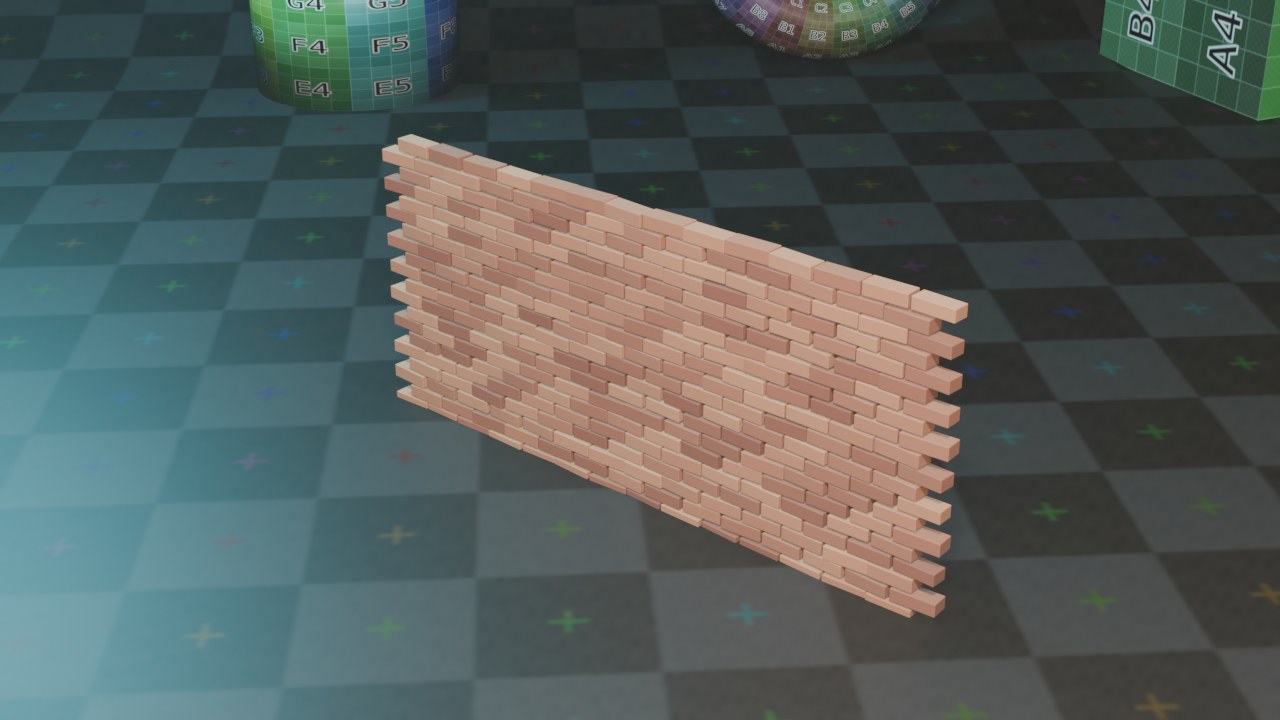
De muur staat, met verspringende rijen, een eigen kleur per steen en een fijne voeg ertussen. Tijd voor de eindrender.
50
Object Mode
Een detail van dichtbij
F12
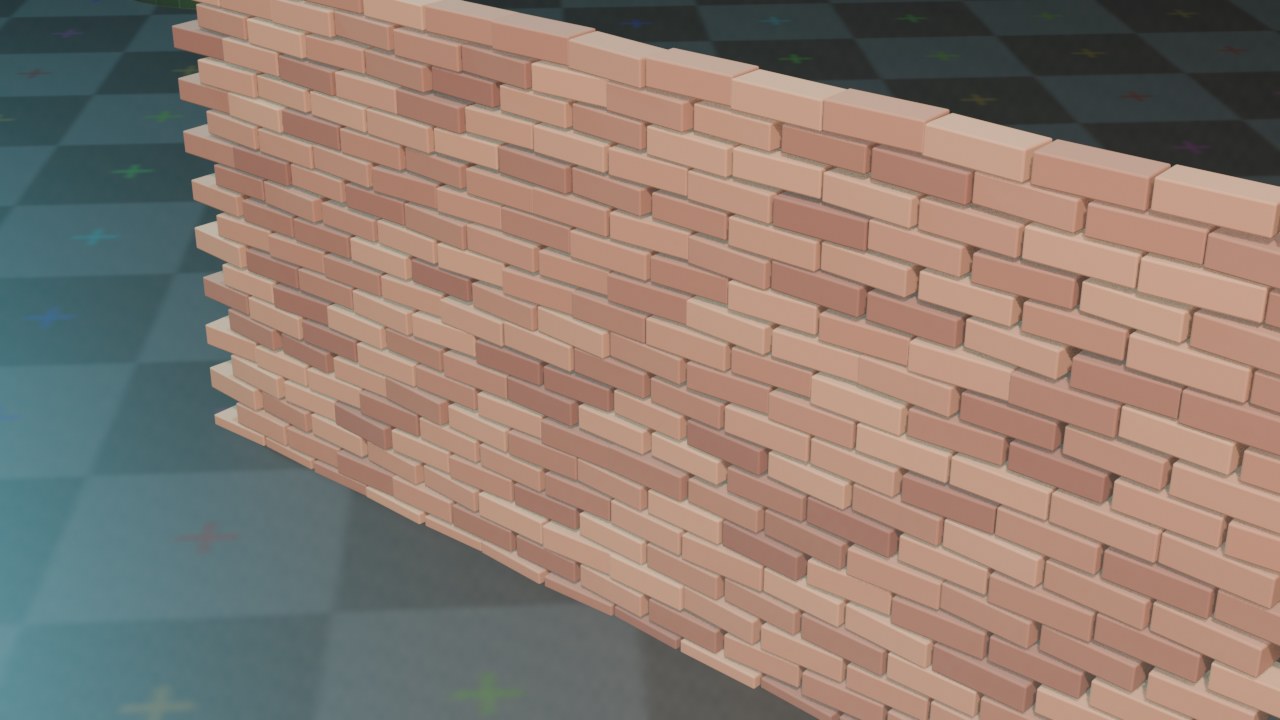
Zoom eerst in op een hoekje van de muur en druk F12. Op deze schaal zie je alles wat de node-boom aan toeval heeft toegevoegd tegelijk: kleurverschil, een fractie scheve stand, een steen die een paar millimeter dieper zit, en de fijne korrel van de Bump.
RECRENDER · EEVEE00:00:00:00STAP 50
51
Object Mode
Bekijk de hele muur
F12
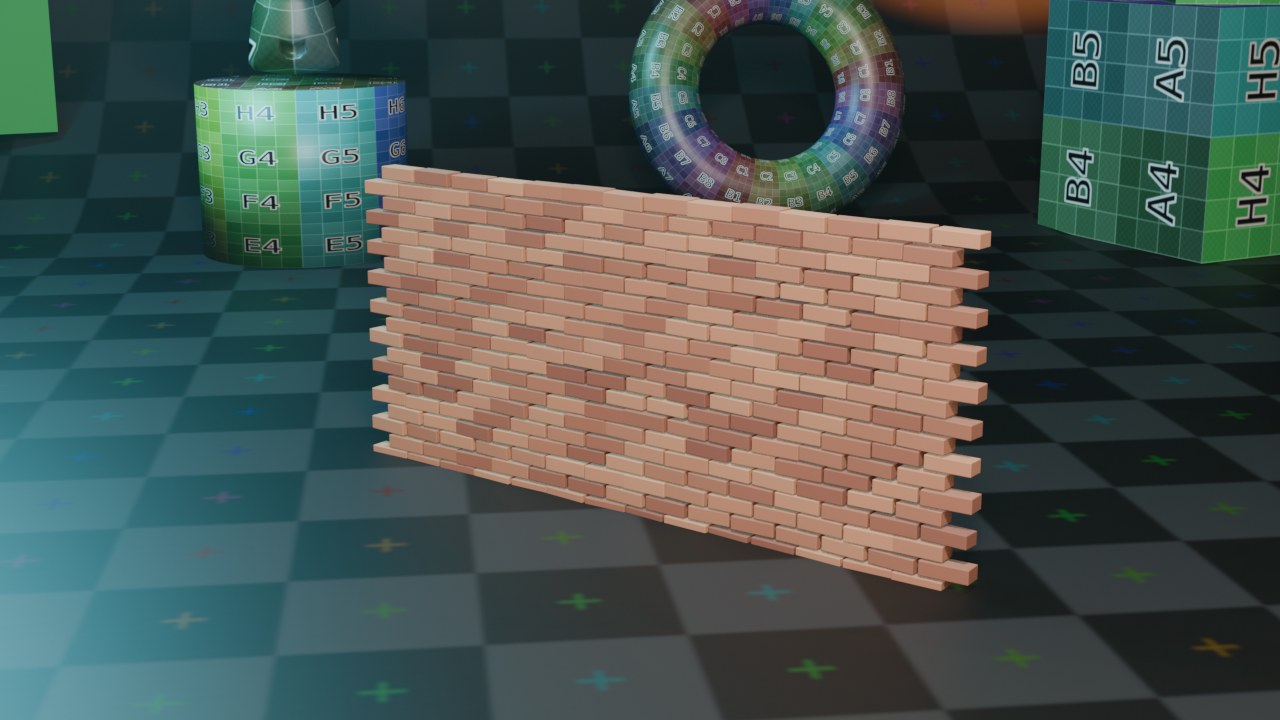
Zoom uit tot de volledige muur in beeld past en druk F12. Van dichtbij zie je de kleine onregelmatigheden; van veraf smelten ze samen tot een muur die er handgemetseld uitziet, niet gekopieerd.
RECRENDER · EEVEE00:00:00:00STAP 51
Klaar? Ga verder
Uitdagingen
1Voeg een tweede Random Value toe die af en toe een baksteen helemaal weglaat (Delete Geometry met een lage kans), voor een verweerd, onvolledig muurtje.
2Vervang de rechte muur door een gebogen Curve en gebruik Curve to Points in plaats van Grid, zodat de muur om een hoek buigt.
3Stuur de kleurvariatie met een Noise Texture op de positie in plaats van Random Value, zodat er grotere, vlekkerige kleurzones ontstaan in plaats van steen-voor-steen ruis.
 RECWERKBEELD · OBJECT MODE00:00:00:00STAP 01