Hoofdstuk 77Hoe materialen werken
Datablocks, slots, toewijzen per face, en de link tussen Object en Data
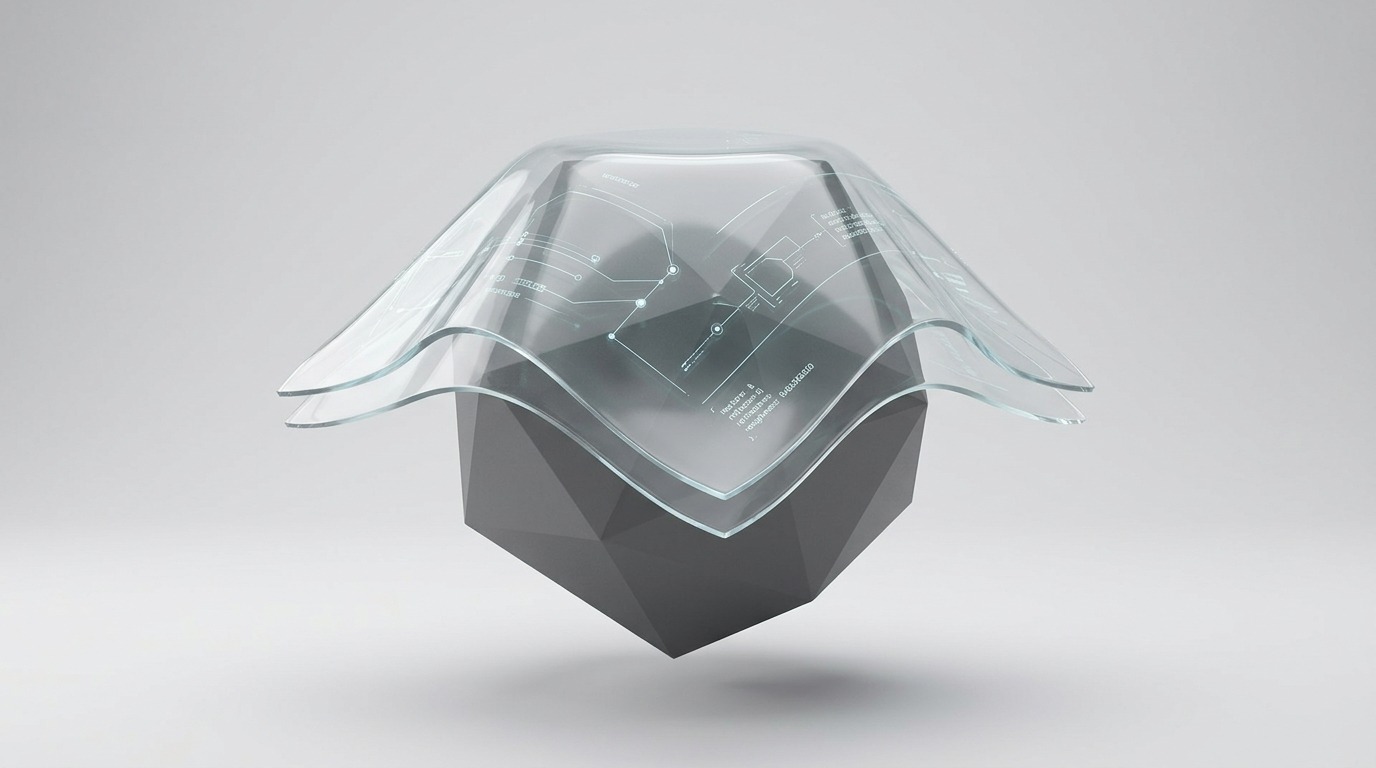
Een materiaal (Material) is in Blender een los datablock, net als een mesh of een camera — het hangt niet vast aan één object, maar wordt eraan gekoppeld via een Material Slot. Dat onderscheid tussen het materiaal zelf en de koppeling ernaartoe verklaart bijna alles wat verwarrend aanvoelt bij hergebruik, dupliceren en per-face toewijzen.
 RECCONCEPT00:00:00:00schoolium
Een materiaal is een datablock, geen eigenschap
Zoals een mesh, een camera of een actie is een Material een eigen datablock in het .blend-bestand, met een eigen naam, een eigen gebruikerstal (users) en een eigen levensduur. Een object bevat dus geen materiaal — het verwijst ernaar via een Material Slot. Dat verschil is meer dan woordenspel: hetzelfde materiaal-datablock kan tegelijk in de sloten van tien verschillende objecten staan, en een wijziging aan dat ene datablock verandert dan alle tien objecten ineens.
Dat is precies hetzelfde principe als bij een mesh die door meerdere objecten gedeeld wordt (deel B, hoofdstuk 10): het datablock leeft onafhankelijk van elk object dat ernaar wijst, en telt hoeveel objecten dat op dit moment doen.
 RECBLENDER 5.1 · PROP-MATERIAL00:00:00:00314×801
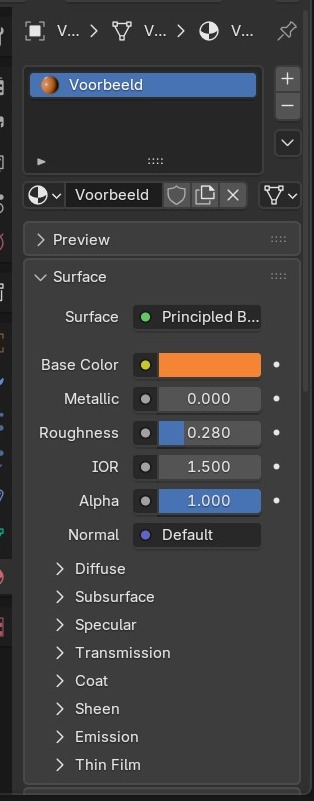
De Material Properties-tab ontleed
- 1Sloten-lijst
Alle Material Slots van dit object, van boven naar onder; de gemarkeerde rij is de actieve slot.
- 2+ en −
Een lege slot toevoegen of de actieve slot verwijderen.
- 3Pijltje-menu
Slot kopiëren, naar boven/onder verplaatsen, of naar alle geselecteerde objecten kopiëren.
- 4Assign / Select / Deselect
Alleen zichtbaar in Edit Mode — koppelt de actieve slot aan de geselecteerde faces.
- 5Materiaal-datablock
Naam, gebruikerstal (het cijfer naast de naam) en de knop om een nieuw materiaal te maken of te ontkoppelen.
- 6Surface / Volume / Displacement
De Preview-shading-panelen: dezelfde ingangen als de Principled BSDF, zonder de Shader Editor te openen.
Materiaal — alle datablock-instellingen
Elk veld dat op het materiaal-datablock zelf staat (niet de node-inhoud ervan), rechtstreeks uit Blender 5.1 uitgelezen.
| Instelling | Type | Standaard | Bereik | Wat hij doet (tooltip uit Blender) |
|---|---|---|---|---|
| Name | STRING | – | – | Unique data-block ID name (within a same type and library) |
| Full Name | STRING | – | – | Unique data-block ID name, including library one if any |
| Type | ENUM | ACTION | Action, Armature, Brush, Cache File, Camera, Collection, Curve, Curves, Font, Grease Pencil, Grease Pencil v3, Image, Key, Lattice, Library, Light, Light Probe, Line Style, Mask, Material, Mesh, Metaball, Movie Clip, Node Tree, Object, Paint Curve, Palette, Particle, Point Cloud, Scene, Screen, Sound, Speaker, Text, Texture, Volume, Window Manager, Workspace, World | Type identifier of this data-block |
| Session UID | INT | 0 | -10000 – 10000 | A session-wide unique identifier for the data block that remains the same across renames and internal reallocations, unchanged when reloading the file |
| Is Evaluated | BOOLEAN | uit | – | Whether this ID is runtime-only, evaluated data-block, or actual data from .blend file |
| Users | INT | 0 | 0 – 10000 | Number of times this data-block is referenced |
| Fake User | BOOLEAN | uit | – | Save this data-block even if it has no users |
| Extra User | BOOLEAN | uit | – | Indicates whether an extra user is set or not (mainly for internal/debug usages) |
| Embedded Data | BOOLEAN | uit | – | This data-block is not an independent one, but is actually a sub-data of another ID (typical example: root node trees or master collections) |
| Linked Packed | BOOLEAN | uit | – | This data-block is linked and packed into the .blend file |
| Missing Data | BOOLEAN | uit | – | This data-block is a place-holder for missing linked data (i.e. it is [an override of] a linked data that could not be found anymore) |
| Runtime Data | BOOLEAN | uit | – | This data-block is runtime data, i.e. it won't be saved in .blend file. Note that e.g. evaluated IDs are always runtime, so this value is only editable for data-blocks in Main data-base. |
| Editable | BOOLEAN | uit | – | This data-block is editable in the user interface. Linked data-blocks are not editable, except if they were loaded as editable assets. |
| Tag | BOOLEAN | uit | – | Tools can use this to tag data for their own purposes (initial state is undefined) |
| Is Indirect | BOOLEAN | uit | – | Is this ID block linked indirectly |
| Surface Render Method | ENUM | DITHERED | Dithered, Blended | Controls the blending and the compatibility with certain features |
| Displacement Method | ENUM | BUMP | Bump Only, Displacement Only, Displacement and Bump | Method to use for the displacement |
| Blend Mode | ENUM | OPAQUE | Opaque, Alpha Clip, Alpha Hashed, Alpha Blend | Blend Mode for Transparent Faces (Deprecated: use 'surface_render_method') |
| Clip Threshold | FLOAT | 0.5 | 0 – 1 | A pixel is rendered only if its alpha value is above this threshold |
| Use Transparency Overlap | BOOLEAN | aan | – | Render multiple transparent layers (may introduce transparency sorting problems) |
| Show Backface | BOOLEAN | aan | – | Render multiple transparent layers (may introduce transparency sorting problems) (Deprecated: use 'use_tranparency_overlap') |
| Backface Culling | BOOLEAN | uit | – | Use back face culling to hide the back side of faces |
| Shadow Backface Culling | BOOLEAN | uit | – | Use back face culling when casting shadows |
| Light Probe Volume Backface Culling | BOOLEAN | aan | – | Consider material single sided for light probe volume capture. Additionally helps rejecting probes inside the object to avoid light leaks. |
| Transparent Shadows | BOOLEAN | aan | – | Use transparent shadows for this material if it contains a Transparent BSDF, disabling will render faster but not give accurate shadows |
| Raytrace Transmission | BOOLEAN | uit | – | Use raytracing to determine transmitted color instead of using only light probes. This prevents the surface from contributing to the lighting of surfaces not using this setting. |
| Raytrace Transmission | BOOLEAN | uit | – | Use raytracing to determine transmitted color instead of using only light probes. This prevents the surface from contributing to the lighting of surfaces not using this setting. Deprecated: use 'use_raytrace_refraction'. |
| Subsurface Translucency | BOOLEAN | uit | – | Add translucency effect to subsurface (Deprecated) |
| Refraction Depth | FLOAT | 0 | 0 – onbegrensd | Approximate the thickness of the object to compute two refraction events (0 is disabled) (Deprecated) |
| Thickness Mode | ENUM | SPHERE | Sphere, Slab | Approximation used to model the light interactions inside the object |
| Thickness From Shadow | BOOLEAN | uit | – | Use the shadow maps from shadow casting lights to refine the thickness defined by the material node tree |
| Volume Intersection Method | ENUM | FAST | Fast, Accurate | Determines which inner part of the mesh will produce volumetric effect |
| Max Vertex Displacement | FLOAT | 0 | 0 – onbegrensd | The max distance a vertex can be displaced. Displacements over this threshold may cause visibility issues. |
| Preview Render Type | ENUM | SPHERE | Flat, Sphere, Cube, Hair, Shader Ball, Cloth, Fluid | Type of preview render |
| Preview World | BOOLEAN | uit | – | Use the current world background to light the preview render |
| Pass Index | INT | 0 | 0 – 32767 | Index number for the "Material Index" render pass |
| Use Nodes | BOOLEAN | uit | – | Use shader nodes to render the material |
| Texture Slot Images | COLLECTION | – | – | Texture images used for texture painting |
| Texture Slots | COLLECTION | – | – | Texture slots defining the mapping and influence of textures |
| Active Paint Texture Index | INT | 0 | 0 – 32767 | Index of active texture paint slot |
| Clone Paint Texture Index | INT | 0 | 0 – 32767 | Index of clone texture paint slot |
| Diffuse Color | FLOAT | 0.8 | 0 – 1 | Diffuse color of the material |
| Specular Color | FLOAT | 1 | 0 – 1 | Specular color of the material |
| Roughness | FLOAT | 0.4 | 0 – 1 | Roughness of the material |
| Specular | FLOAT | 0.5 | 0 – 1 | How intense (bright) the specular reflection is |
| Metallic | FLOAT | 0 | 0 – 1 | Amount of mirror reflection for raytrace |
| Line Color | FLOAT | 0 | 0 – 1 | Line color used for Freestyle line rendering |
| Line Priority | INT | 0 | 0 – 32767 | The line color of a higher priority is used at material boundaries |
| Is Grease Pencil | BOOLEAN | uit | – | True if this material has Grease Pencil data |
Meerdere sloten, meerdere materialen op één object
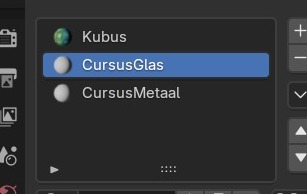
Eén object kan meerdere Material Slots hebben, elk met een eigen materiaal-datablock. Zo krijgt een mok bijvoorbeeld slot 0 voor het keramiek en slot 1 voor de glazuurrand. Welke slot een face gebruikt, staat opgeslagen op de face zelf (material_index in de mesh-data), niet op het object — vandaar dat je in Object Mode alleen de lijst met sloten ziet, en pas in Edit Mode de knoppen krijgt om ze effectief aan faces toe te wijzen.
Een nieuw object begint met nul sloten. Ken je in Object Mode een materiaal toe (bv. via het Material-veld in het Shading-werkgebied of door een materiaal uit de Asset Browser te slepen), dan maakt Blender automatisch slot 0 aan en wijst alle faces daaraan toe.
RECBLENDER 5.1 · PROP-MATERIAL00:00:00:00314×801Per face toewijzen, stap voor stap
- 1Ga naar Edit Mode
Zonder Edit Mode zijn Assign/Select/Deselect niet zichtbaar — de knoppen werken op de huidige face-selectie.
- 2Maak of kies de slot
Voeg een nieuwe slot toe met +, of selecteer een bestaande slot in de lijst.
- 3Selecteer de faces
In Face select mode de gewenste faces aanklikken — dit is een gewone selectie, geen speciale 'materiaal-selectie'.
- 4Assign
Koppelt de actieve slot aan alle geselecteerde faces; overschrijft een eventuele eerdere toewijzing van die faces.
- 5Select / Deselect
Selecteert (of ontselecteert) alle faces die al aan de actieve slot hangen — handig om te controleren wat je hebt toegewezen.
Hergebruik: gedeeld materiaal, Fake User, Single User
Sleep je hetzelfde materiaal in de sloten van meerdere objecten, dan delen ze letterlijk hetzelfde datablock — het getal naast de materiaalnaam in de Properties-tab toont hoeveel objecten er op dit moment naar wijzen. Klik je op dat getal, dan maakt Blender een kopie die vanaf dat moment alléén nog aan dit ene object hangt (Make Single User).
Een materiaal met nul gebruikers verdwijnt normaal bij het opslaan en heropenen van het bestand — tenzij het een Fake User heeft (het schildicoontje naast de naam). Dat is de manier om een materiaal te bewaren dat je nu nog aan geen enkel object hebt gekoppeld, bijvoorbeeld omdat het in een eigen .blend-bibliotheek staat te wachten om Append- of Link-baar te zijn (zie deel B, hoofdstuk 12).
RECBLENDER 5.1 · PROP-MATERIAL00:00:00:00314×801Object tegenover Data: waar de materiaallink echt leeft
Naast de materiaal-lijst staat een klein keuzeveld met twee opties: Object en Data (bij een mesh dus Mesh). Dat bepaalt of de koppeling naar het materiaal-datablock op het object zelf staat, of op de mesh-data die het object gebruikt. Standaard staat dit op Data — logisch, want normaal hoort een materiaal bij de geometrie.
Het verschil wordt zichtbaar zodra meerdere objecten dezelfde mesh-data delen (een Linked Duplicate, Alt+D in plaats van Shift+D). Staat de link op Data, dan krijgen alle gelinkte kopieën automatisch hetzelfde materiaal, omdat ze letterlijk dezelfde mesh-datablock gebruiken. Staat de link op Object, dan kan elke gelinkte kopie een eigen materiaal tonen op dezelfde onderliggende geometrie — handig voor bijvoorbeeld tien identieke stoelen in verschillende kleuren zonder de mesh tien keer te dupliceren.
RECBLENDER 5.1 · PROP-MATERIAL00:00:00:00314×801Object tegenover Data, in beeld
- 1Het keuzeveld
Object of Data (Mesh/Curve/...) — bepaalt op welk datablock de materiaallink wordt opgeslagen.
- 2Link = Data (standaard)
Alle objecten die dezelfde mesh delen, tonen automatisch hetzelfde materiaal — wijzig het materiaal op één, en alle gelinkte kopieën volgen mee.
- 3Link = Object
Elk object houdt zijn eigen materiaalkeuze vast, ook al delen ze dezelfde onderliggende mesh-geometrie.
Materiaal-index en waarom een import soms verspringt
Elke face onthoudt zijn slot als een simpel getal (material_index): 0 voor de eerste slot, 1 voor de tweede, enzovoort — niet de naam van het materiaal. Verwijder je een slot uit het midden van de lijst, dan schuiven alle hogere indices één op, en verandert dus ook welk materiaal elke face toont, ook al heb je zelf niets aan de geometrie gewijzigd.
Dit is de meest voorkomende reden waarom een geïmporteerd model er na het opschonen van ongebruikte sloten plots anders uitziet: de volgorde-afhankelijkheid van material_index is onzichtbaar totdat je eraan komt. Material > Clean Slots in het pijltje-menu ruimt lege sloten netjes op, mét herschikking van de indices op de faces — met de hand een slot verwijderen doet dat niet altijd even voorspelbaar.
 RECBLENDER 5.1 · G77-MATERIAL-SLOTS00:00:00:00307×194
Zelf proberen: twee materialen op één kubus
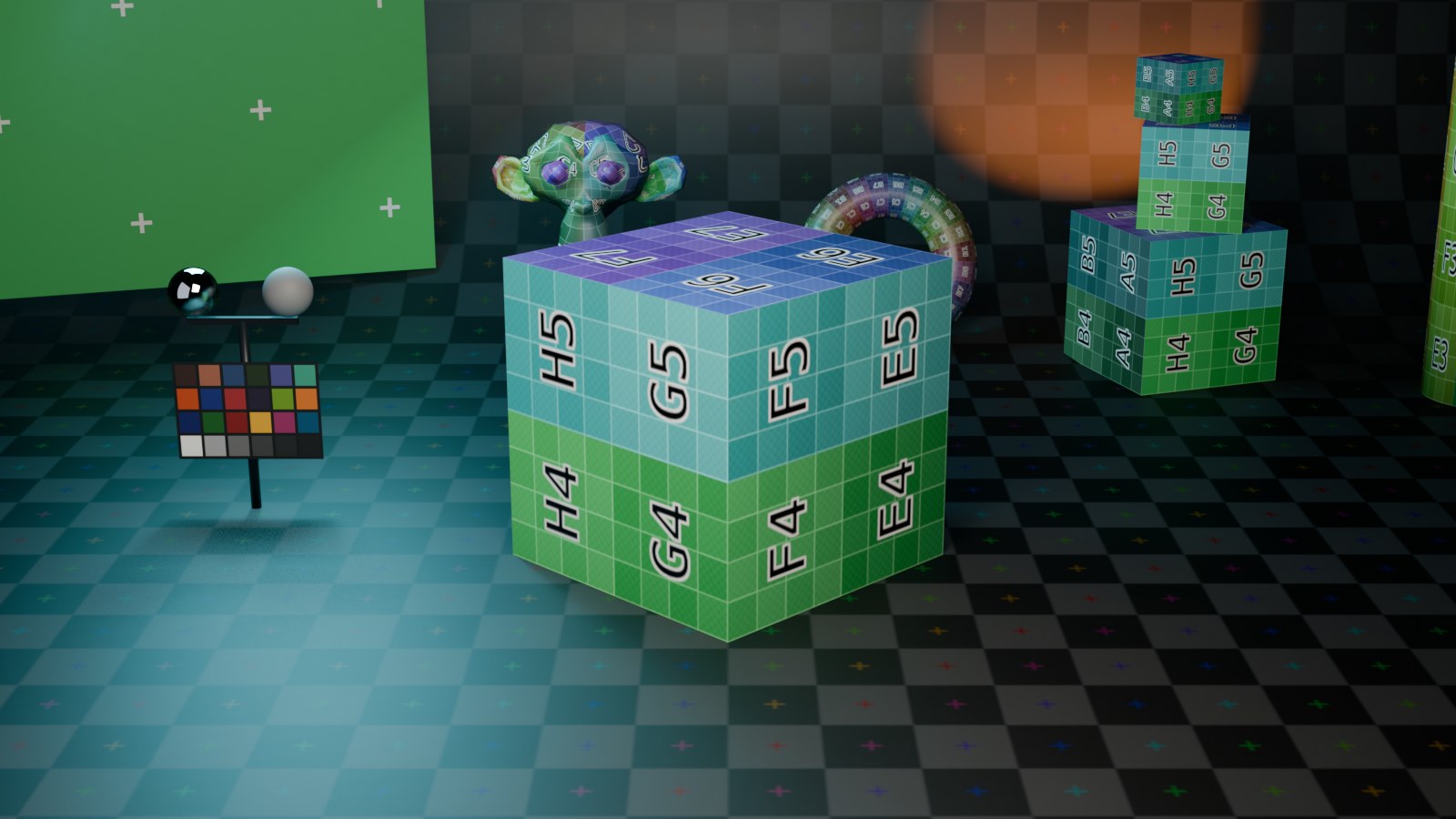
Wijs twee verschillende materialen toe aan de zes zijden van een kubus: één voor de bovenkant, één voor de zijkanten en onderkant, en controleer daarna wat er gebeurt als je een gelinkte kopie maakt.
- 1Open
blends/start_materiaal_kubus.blend— een kubus zonder materiaal. - 2Ga naar Material Properties en maak met + twee sloten aan, elk met een nieuw materiaal en een duidelijk verschillende
Base Color. - 3Ga naar Edit Mode, Face select, selecteer de bovenste face, kies slot 0 en klik
Assign. - 4Selecteer de overige vijf faces, kies slot 1 en klik
Assign. - 5Terug in Object Mode: dupliceer de kubus met Alt+D (Linked Duplicate) en wijzig het materiaal in slot 0 — zie dat beide kubussen meeveranderen omdat ze dezelfde mesh-data delen.
- 6Zet het Object/Data-keuzeveld op
Objecten herhaal: nu blijft de wijziging beperkt tot de kubus waarop je hem uitvoert.
 StartKlaar
Materialen aanleveren, hergebruiken over bestanden heen
Een materiaal dat je in meerdere projecten wilt hergebruiken, hoort in een eigen .blend-bibliotheek met Fake User aan op elk materiaal, zodat niets automatisch wordt opgeruimd. Van daaruit haal je het binnen via File > Append (een eigen, losstaande kopie) of File > Link (een levende verwijzing die meeverandert met het bronbestand) — het volledige onderscheid daartussen staat in deel B, hoofdstuk 12.
De Asset Browser (deel B, hoofdstuk 15) bouwt hierop voort: markeer een materiaal als asset, en het verschijnt met een voorbeeldbolletje in een catalogus waaruit je het simpelweg naar een object toe sleept, zonder het bronbestand met de hand te moeten opzoeken.
RECBLENDER 5.1 · PROP-MATERIAL00:00:00:00314×801