← Back to CoursesBlendercursus
Blendercursus
Oefening 7: Donut met glazuur en hagelslag
schoolium · Blendercursus
Blendercursus
Oefening 7: Donut met glazuur en hagelslag
07Oefening 7 van 14

Donut met glazuur en hagelslag

Een organische torus, een glazuurlaag die het deeg omhult, en je eerste Geometry Nodes-boom

Een donut is de perfecte oefening om drie technieken samen te leren die je in bijna elk organisch model terugziet: een basisvorm die je met Proportional Editing uit haar perfecte symmetrie haalt, een dunne laag die met Solidify en Shrinkwrap als een glazuur over het deeg drapeert, en een handvol echte hagelslag die je niet met de hand plaatst, maar met een eigen Geometry Nodes-boom laat verschijnen -- met een willekeurige kleur per stukje. Het is de technisch lastigste van de vier niveau 2-oefeningen: neem er de tijd voor.

Basis110 minuten45 stappen in 8 fasen
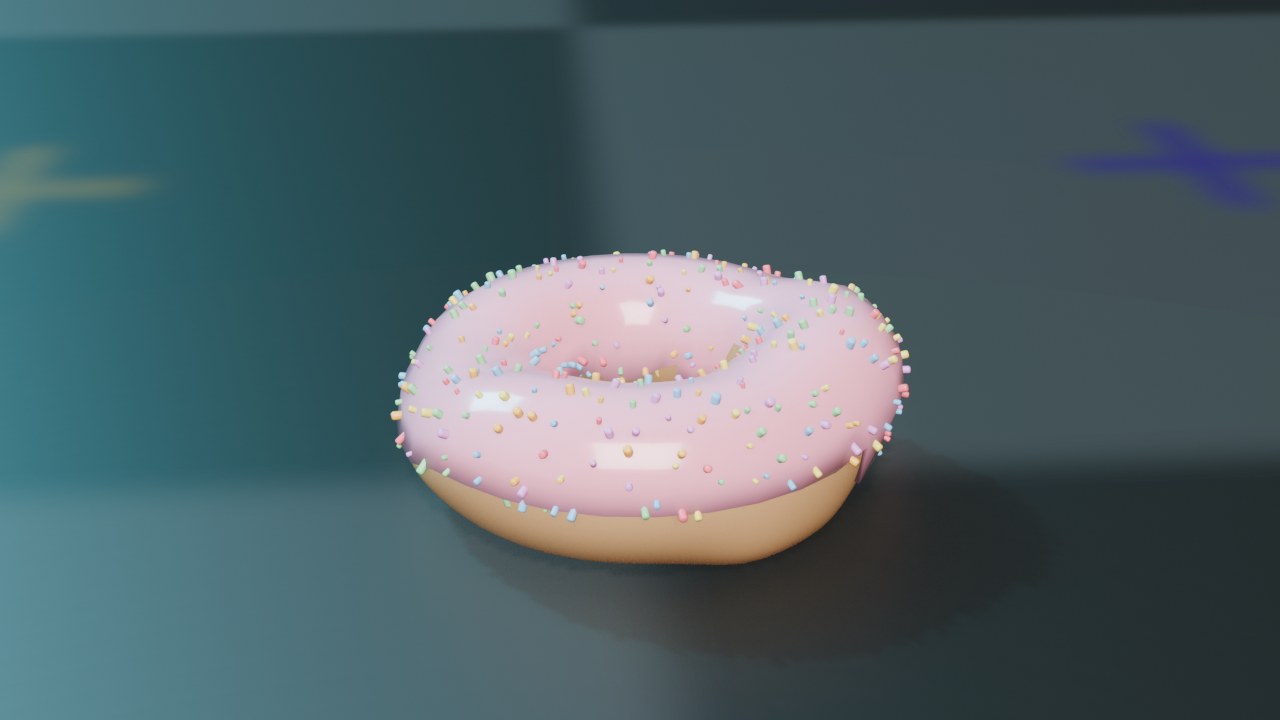
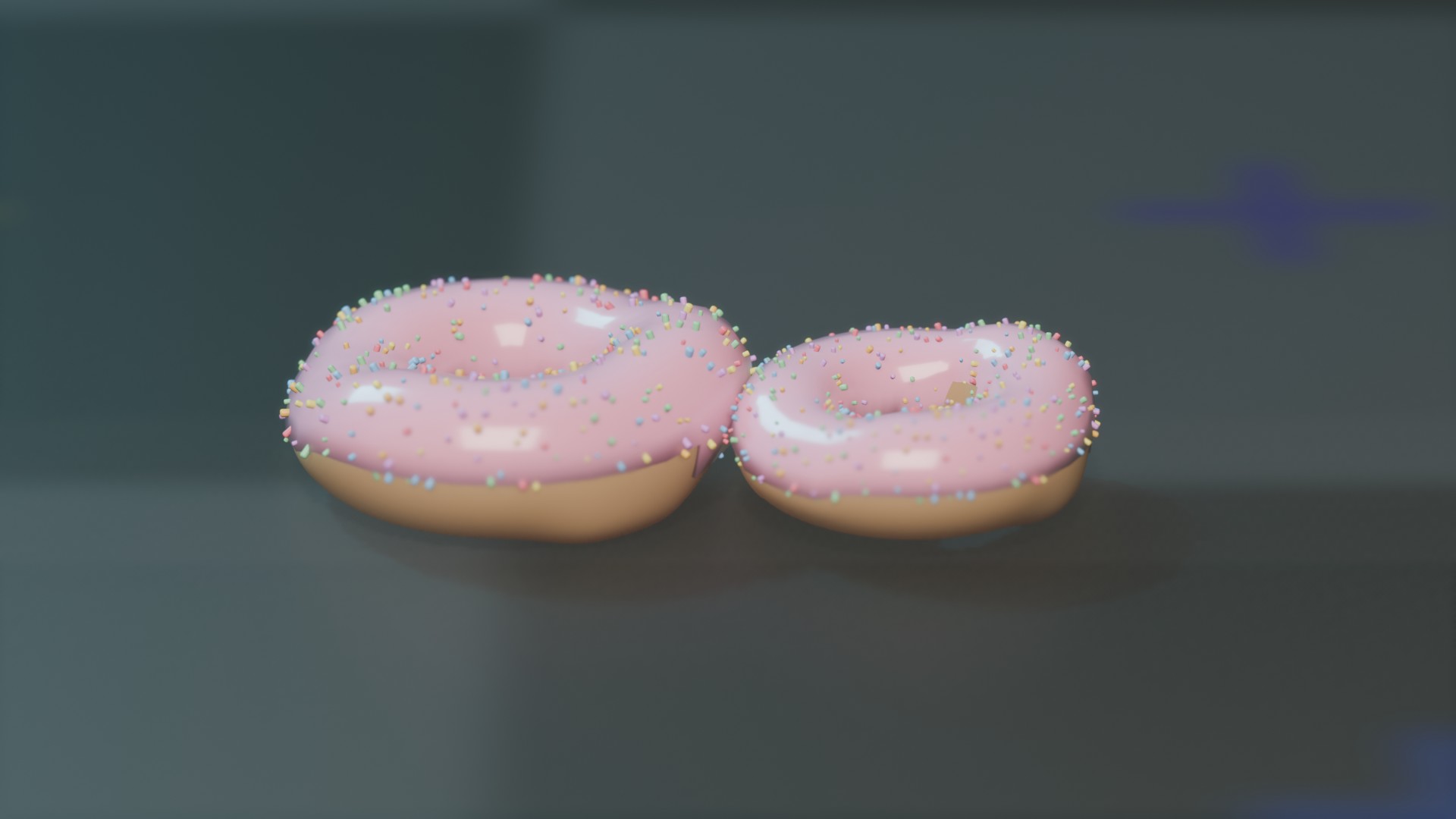
Het eindresultaat, gerenderd in EEVEERECRENDER · EEVEE00:00:00:001920×1080
Het eindresultaat, gerenderd in EEVEE
0 van 45 stappen gedaan
Voor je begint

Wat je maakt en wat je leert

  • Een torus vervormen met Proportional Editing tot een organische vorm
  • Een oppervlak gladstrijken met de Subdivision Surface-modifier
  • Een deel van een mesh losmaken met Separate en er een eigen laag van maken
  • Een laag om een ander object heen laten vloeien met Solidify en Shrinkwrap
  • Je allereerste Geometry Nodes-boom opbouwen, knoop voor knoop, via de Python-API
  • Punten verspreiden over een oppervlak met Distribute Points on Faces
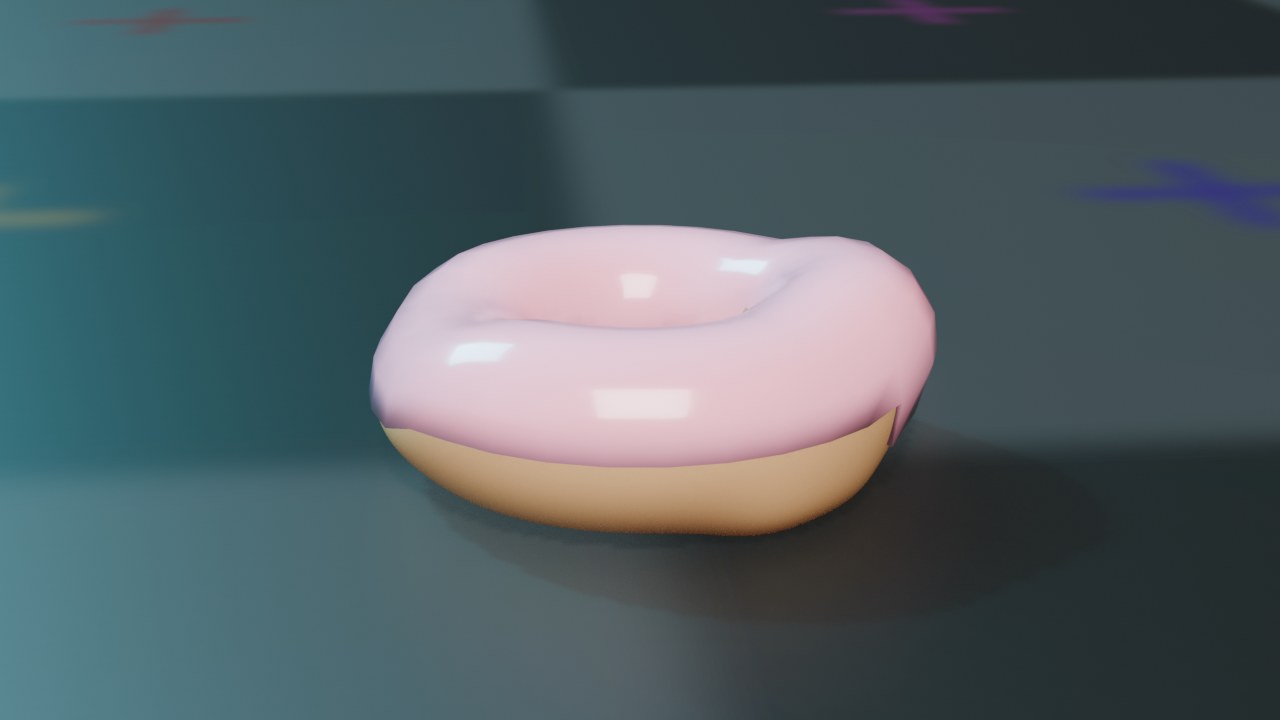
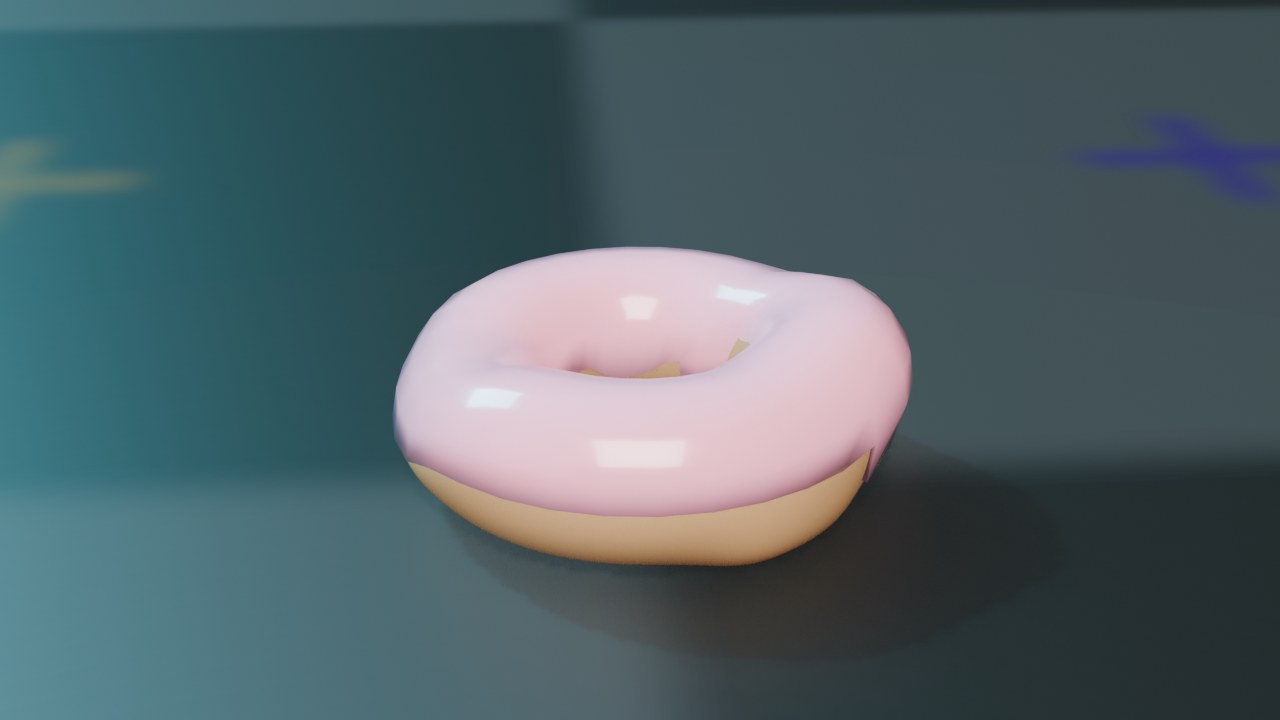
  • Een object op elk punt herhalen met Instance on Points, met willekeurige rotatie en schaal
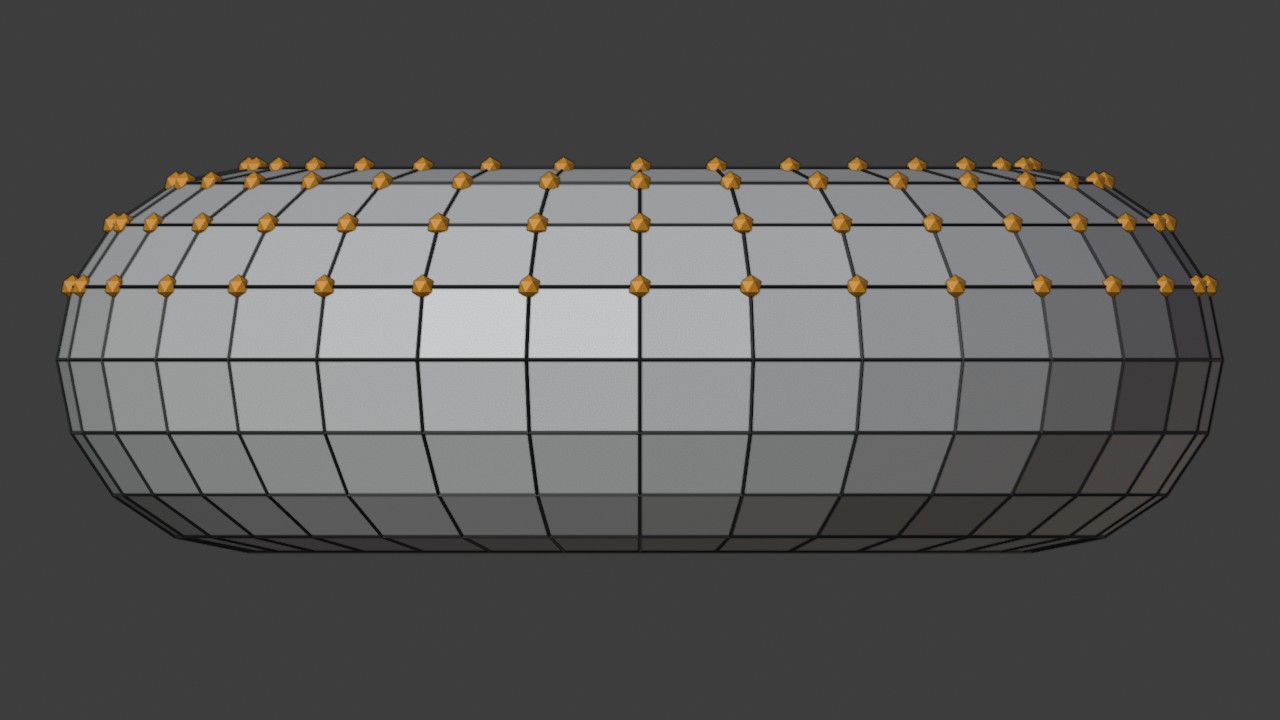
  • Een willekeurige kleur per instantie opslaan en uitlezen in een materiaal

Wat je al moet kunnen: Je kan oefening 1 (of vergelijkbaar) en kent modifiers; Geometry Nodes-ervaring is niet nodig, je bouwt hier je eerste node-boom.

Theorie om na te lezen:

Sleep om rond te draaien
001
klaar_oef07_donut.blend
DonutGlazuurHagelslagjeDonut.2Glazuur.23 materialen2.324 vertices
Fase 1

Het deeg

Een donut begint als een torus: één primitief die al de vorm van een ring met een dikke buis heeft. Je zet hem meteen op de juiste, echte maat.

1
Object Mode

Voeg een torus toe

Shift+A

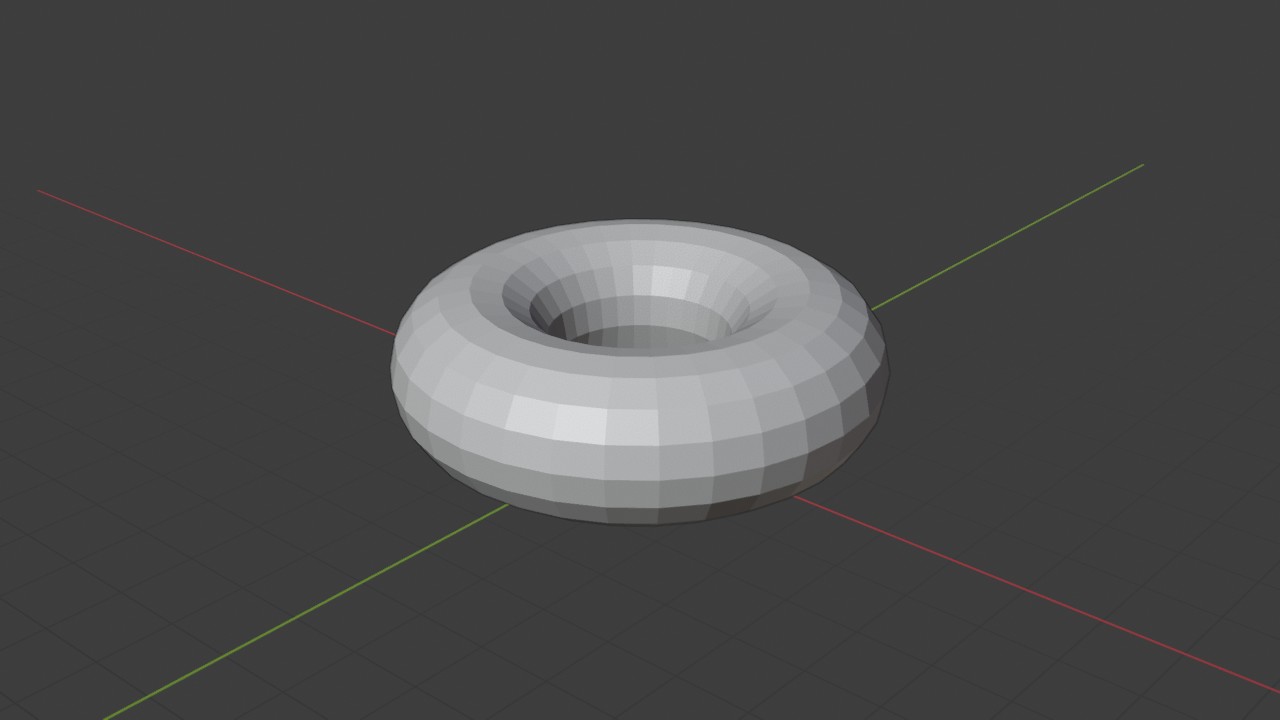
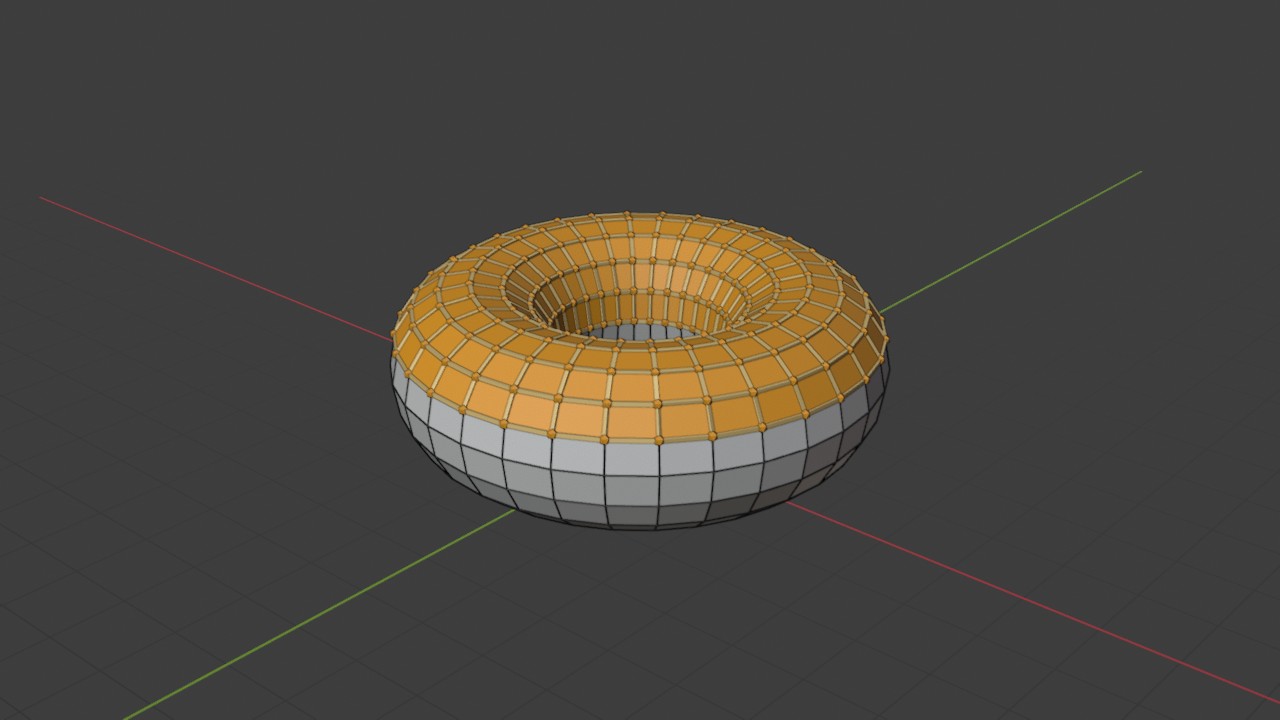
Een torus heeft twee stralen: Major Radius is de afstand van het midden van de ring tot het hart van de buis, Minor Radius is de dikte van de buis zelf. Met 4.5 cm en 2.2 cm krijg je een donut van ruim 13 cm doorsnee -- een normale portiegrootte. De Location Z zet hem meteen zo dat de onderkant precies op de vloer rust.

Instellingen
Major Radius0.045 m
Minor Radius0.022 m
Major Segments32
Minor Segments16
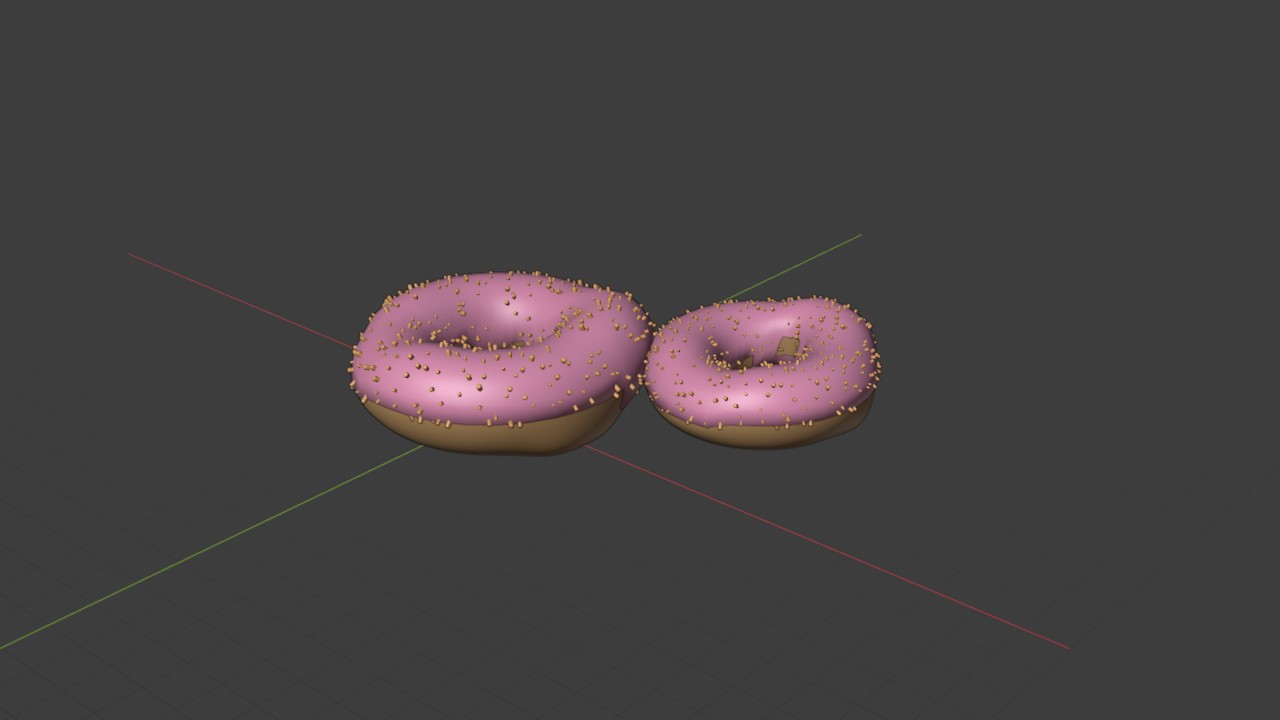
Location Z0.022 m
Voeg een torus toeRECWERKBEELD · OBJECT MODE00:00:00:00STAP 01
2
Object Mode

Geef hem een naam

F2

F2, typ Donut. Straks komen er nog een glazuurobject en een hagelslagje bij: een goede naam nu bespaart verwarring later.

Instellingen
NaamDonut
Fase 2

Een organische vorm

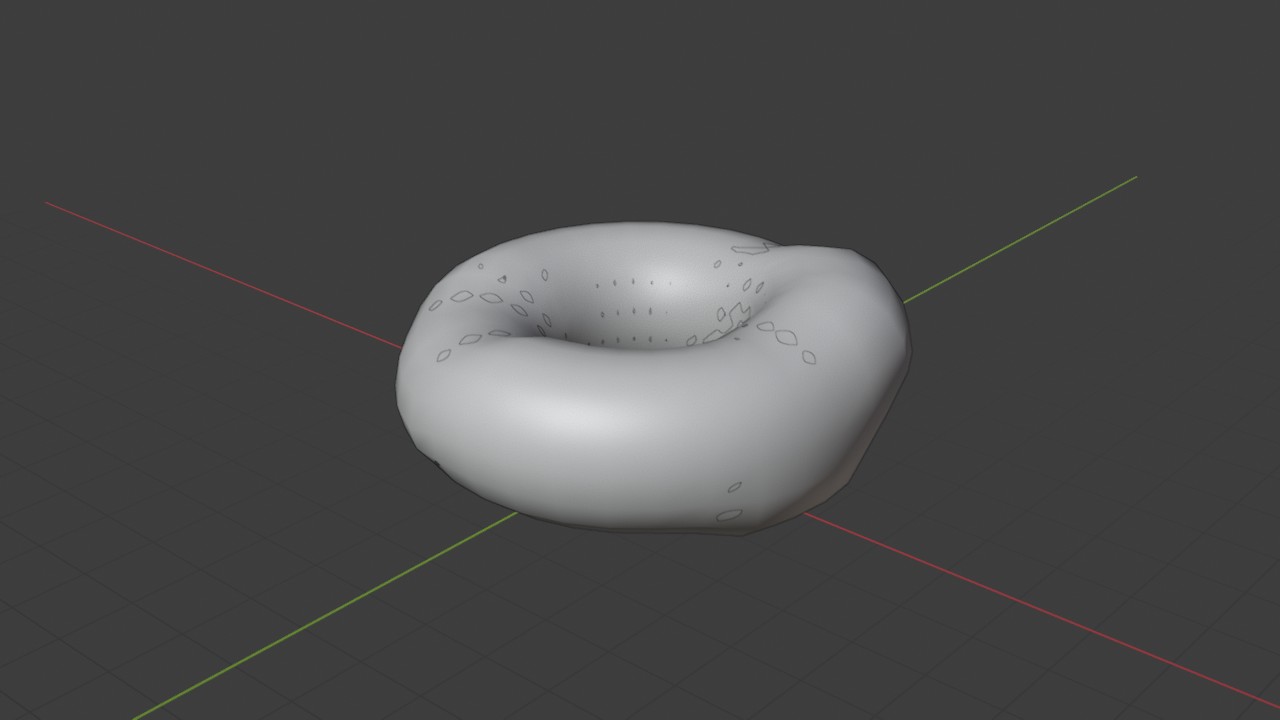
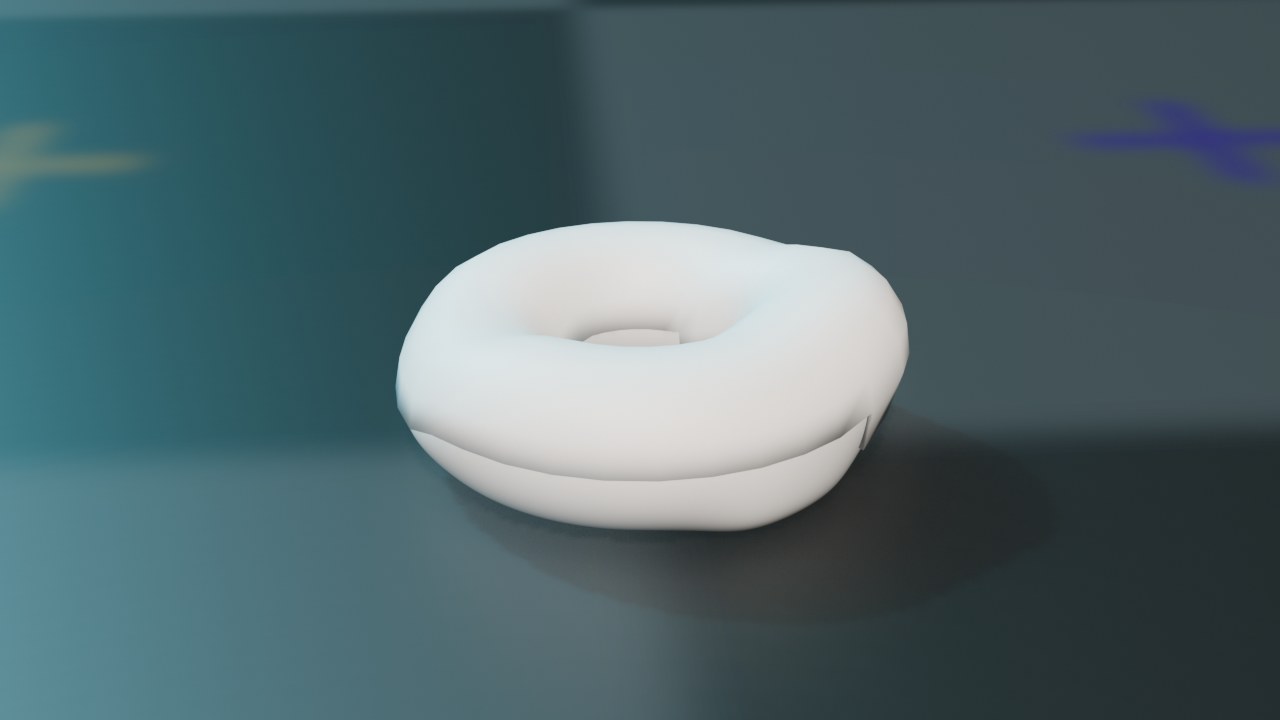
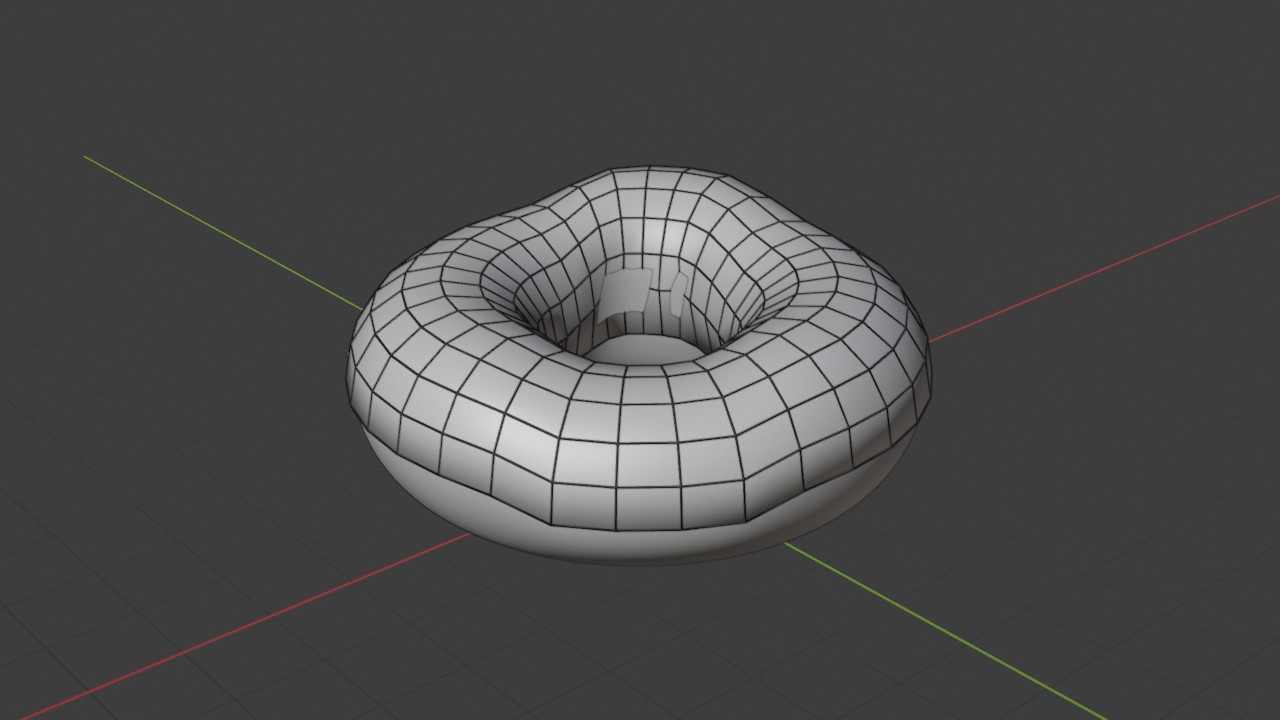
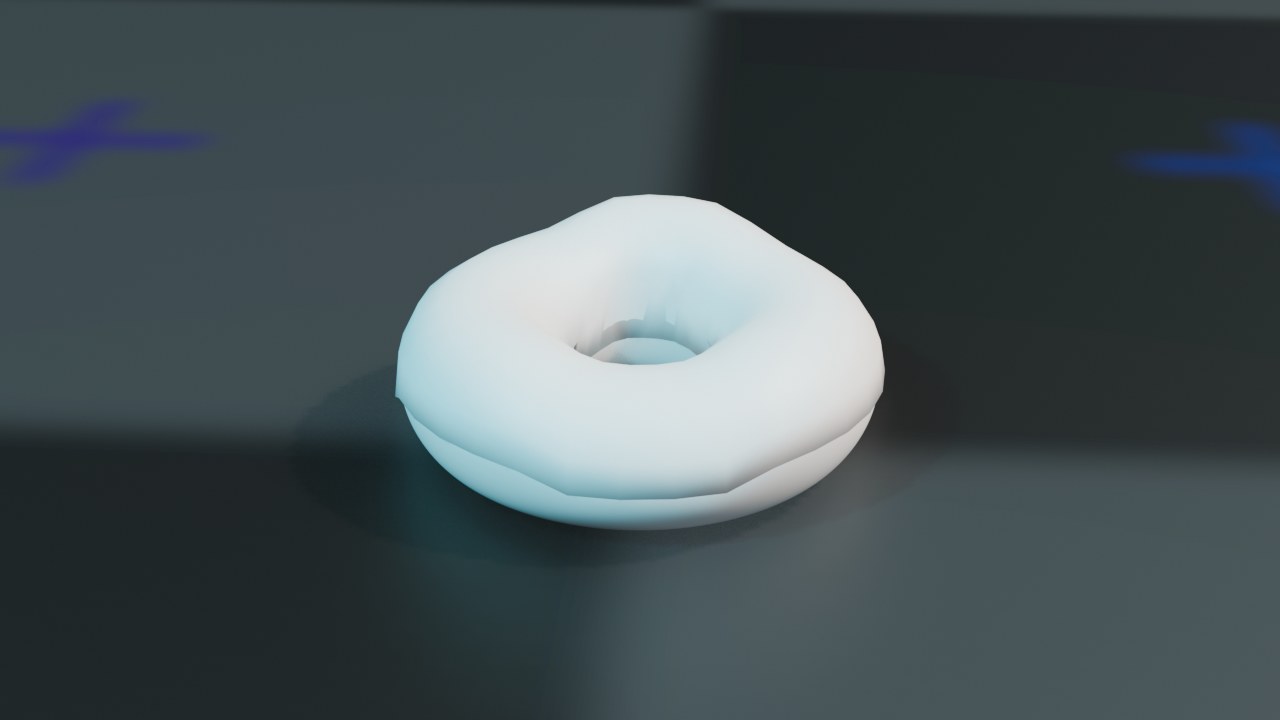
Een perfecte torus ziet er nooit uit als echt deeg. Met Proportional Editing trek je een paar keer zacht aan de bovenkant, zodat de vorm een beetje bolt en deukt zoals gerezen deeg dat doet. Daarna maakt een Subdivision Surface alles zacht en rond.

3
Edit Mode

Selecteer de bovenste rand

Numpad 1›Alt+Z›B

Bekijk de donut van opzij (Numpad 1), zet röntgenzicht aan met Alt Z zodat je door de buis heen kan selecteren, en trek met B een rechthoek over de bovenste helft. Je selecteert zo een volledige band rond de ring: de hele bovenkant van het deeg.

Selecteer de bovenste randRECWERKBEELD · EDIT MODE00:00:00:00STAP 03
4
Edit Mode

Laat het deeg bovenaan rijzen

G›Z›O›0.004›Enter

Druk G, Z, en voor je typt zet je Proportional Editing aan met O. Typ dan 0.004 en Enter. Het muiswiel vergroot of verkleint tijdens het slepen de invloedscirkel (hier vooraf vastgezet op 5 cm): de geselecteerde band gaat omhoog, en de rest van de buis buigt zacht mee, in plaats van een harde knik te vormen.

Instellingen
Move Z4 mm
Proportional Size0.05 m
FalloffSmooth
Tip Zonder Proportional Editing zou alleen de geselecteerde rand omhoog schieten, met een scherpe rand eromheen. Met de invloedscirkel loopt de vervorming juist uit.
Laat het deeg bovenaan rijzenRECWERKBEELD · EDIT MODE00:00:00:00STAP 04
5
Edit Mode

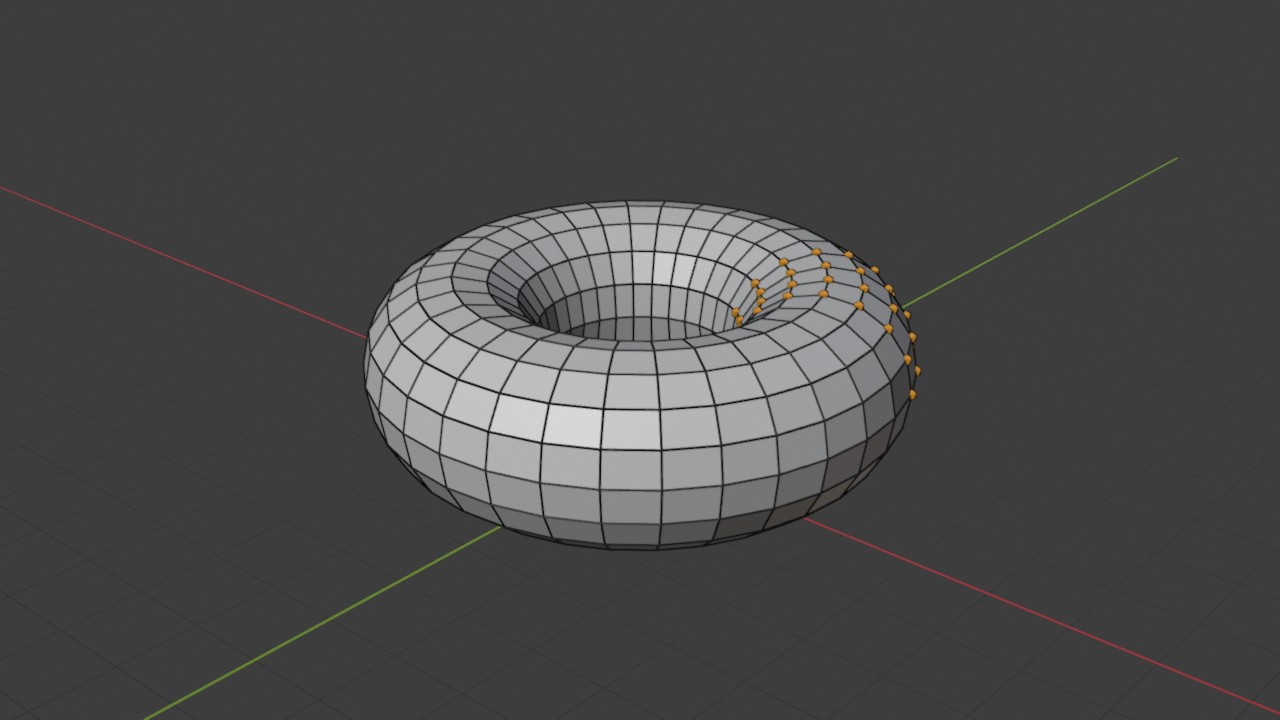
Selecteer één bult aan de zijkant

Alt+A›B

Deselecteer alles (Alt A) en selecteer nu met B een klein stukje van de bovenrand, ergens opzij. Kleine, ongelijke plekken maken het verschil tussen een perfecte ring en een handgemaakte donut.

Selecteer één bult aan de zijkantRECWERKBEELD · EDIT MODE00:00:00:00STAP 05
6
Edit Mode

Duw die plek naar buiten en omhoog

G›O›muiswiel›klik

Verklein deze keer de invloedscirkel met het muiswiel tot ze net dat ene stukje raakt, en versleep het schuin naar buiten en omhoog. Zo krijgt de donut één kant die duidelijk boller is dan de rest.

Instellingen
Move(4, 6, 6) mm
Proportional Size0.02 m
Duw die plek naar buiten en omhoogRECWERKBEELD · EDIT MODE00:00:00:00STAP 06
7
Edit Mode

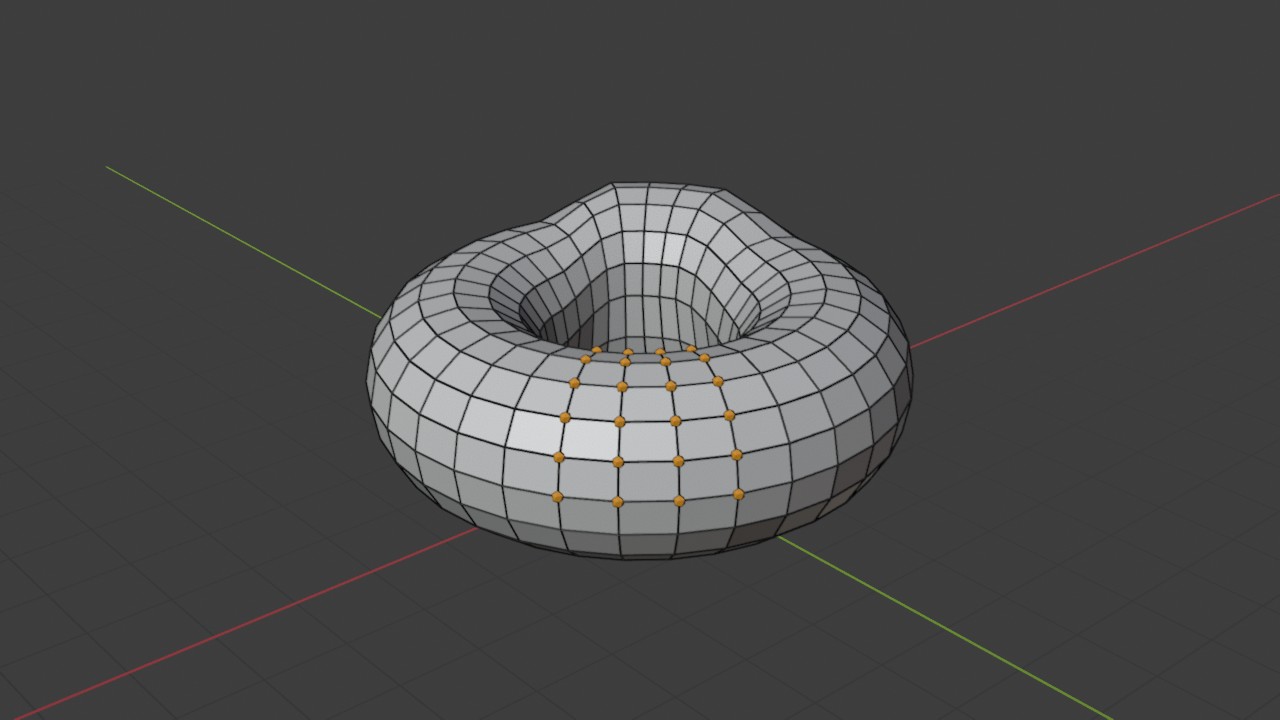
Selecteer een andere plek voor een deukje

Alt+A›B

Aan de andere kant van de ring selecteer je opnieuw een klein stukje van de bovenrand, deze keer voor een lichte inzakking in plaats van een bult.

Selecteer een andere plek voor een deukjeRECWERKBEELD · EDIT MODE00:00:00:00STAP 07
8
Edit Mode

Druk het lichtjes in

G›Z›O›-0.005›Enter

Een klein negatief zetje in Z, weer met een kleine invloedscirkel. Twee bulten en een deukje: genoeg onregelmatigheid om overtuigend te zijn, niet genoeg om de vorm van een donut te verliezen.

Instellingen
Move Z-5 mm
Proportional Size0.018 m
Druk het lichtjes inRECWERKBEELD · EDIT MODE00:00:00:00STAP 08
9
Edit Mode

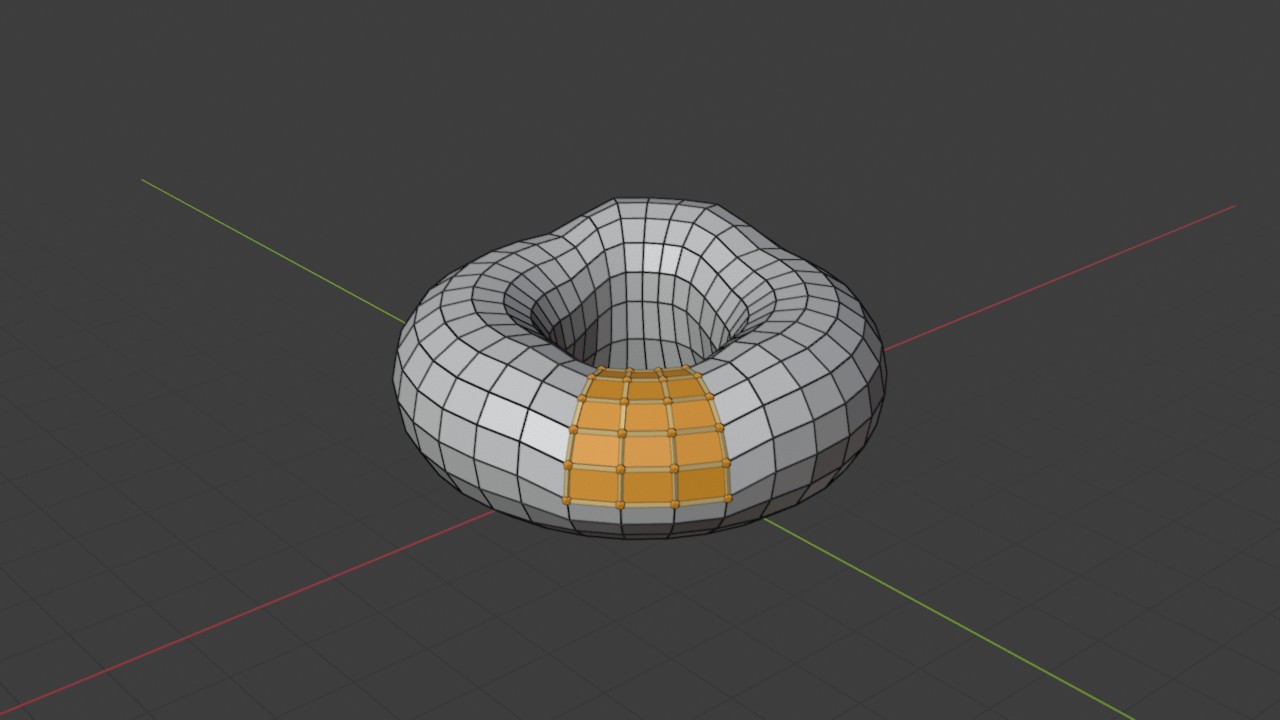
Selecteer een plekje aan de onderkant

Alt+A›B

Ook de onderkant van gerezen deeg is nooit helemaal glad: waar de donut op de bakplaat rustte, is hij lichtjes platgedrukt. Selecteer daarvoor, met een lage camerahoek, een klein stukje van de ONDERSTE rand.

Selecteer een plekje aan de onderkantRECWERKBEELD · EDIT MODE00:00:00:00STAP 09
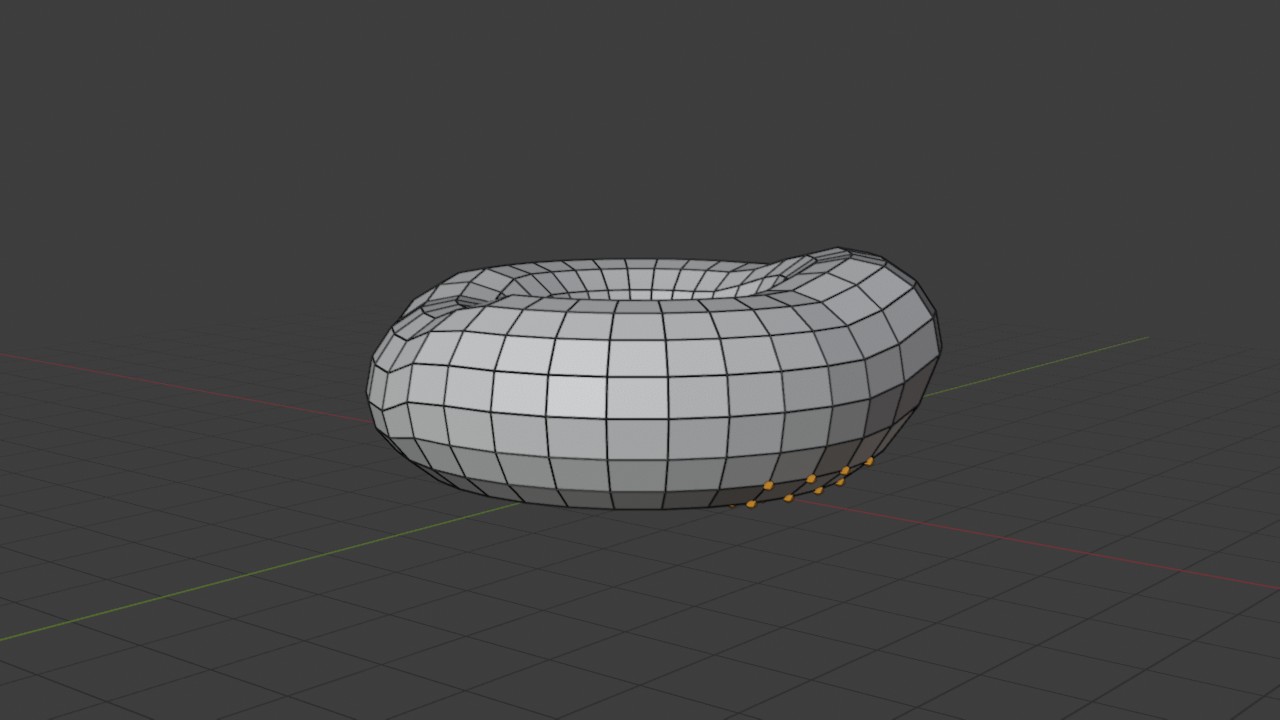
10
Edit Mode

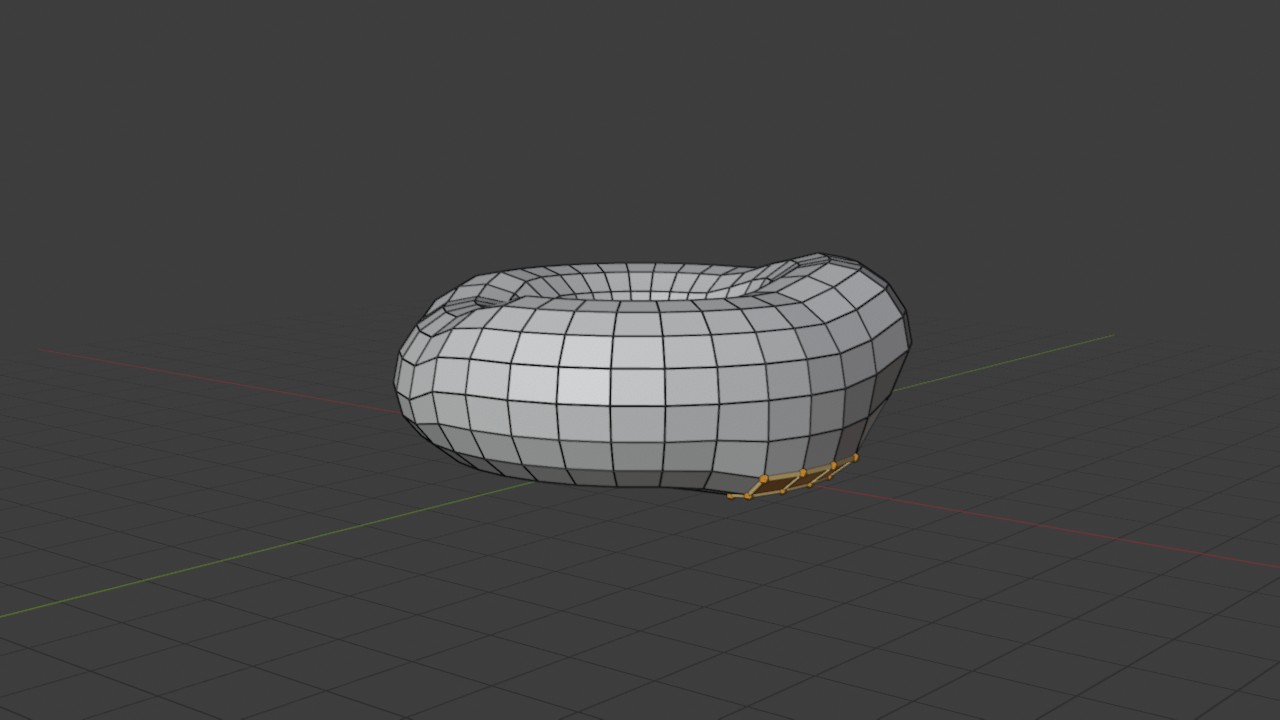
Druk hem daar lichtjes plat

G›O›muiswiel›klik

Een klein zetje naar buiten en naar beneden, weer met een kleine invloedscirkel. Dit detail zie je zo dadelijk niet meer omdat de donut op de vloer komt te staan, maar het silhouet aan de zijkant wordt er wel net iets minder perfect rond door.

Instellingen
Move(3, 0, -3) mm
Proportional Size0.016 m
Druk hem daar lichtjes platRECWERKBEELD · EDIT MODE00:00:00:00STAP 10
11
Object Mode

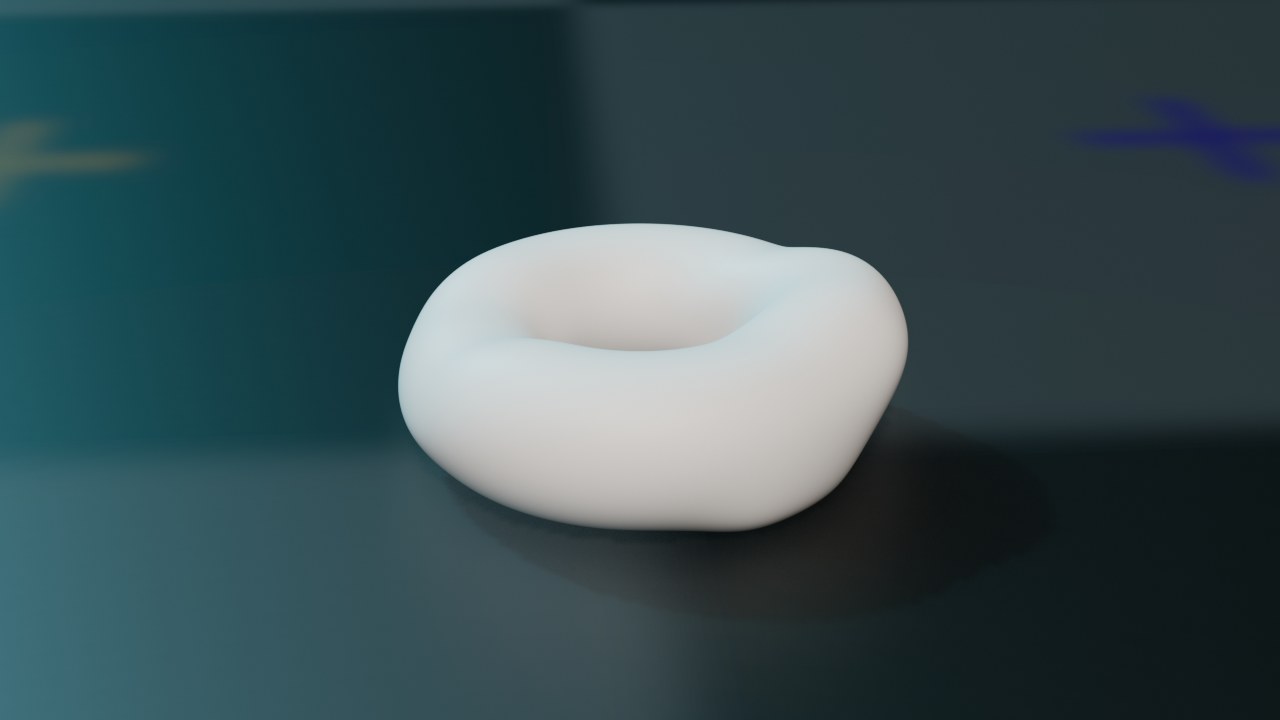
Strijk alles glad met Subdivision Surface

Terug naar Object Mode, en Add Modifier > Generate > Subdivision Surface. Twee niveaus in de viewport, drie bij het renderen: genoeg om de facetten van de torus te laten verdwijnen en je handmatige bulten in zachte, ronde deukjes te veranderen. Object > Shade Smooth haalt ook de laatste harde overgangen weg.

Instellingen
Levels Viewport2
Levels Render3
Strijk alles glad met Subdivision SurfaceRECRENDER · EEVEE00:00:00:00STAP 11
Fase 3

Het glazuur

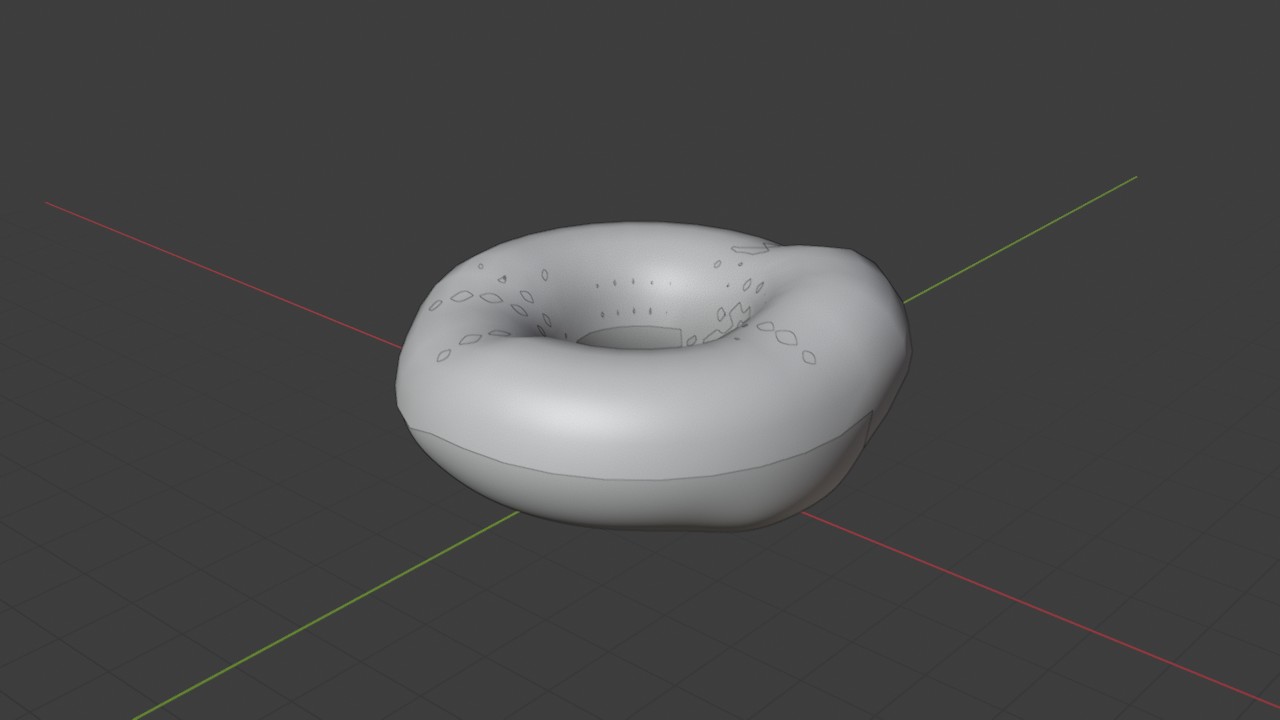
Het glazuur is een dunne laag die alleen de bovenkant van de donut bedekt. Je maakt hem uit een kopie van het deeg: de bovenste vlakken maak je los met Separate, en daarna laat je die laag met Solidify en Shrinkwrap als een echt glazuur om het deeg vloeien.

12
Object Mode

Dupliceer de donut als basis voor het glazuur

Shift+D›Esc›F2

Selecteer de donut en druk Shift D, Esc om de kopie exact op dezelfde plek te laten staan. Noem de kopie GlazuurBron, en verwijder meteen de Subdivision-modifier die mee gekopieerd is: die past je dadelijk apart toe, ná het losmaken van de bovenkant.

Instellingen
NaamGlazuurBron
Dupliceer de donut als basis voor het glazuurRECWERKBEELD · OBJECT MODE00:00:00:00STAP 12
13
Edit Mode

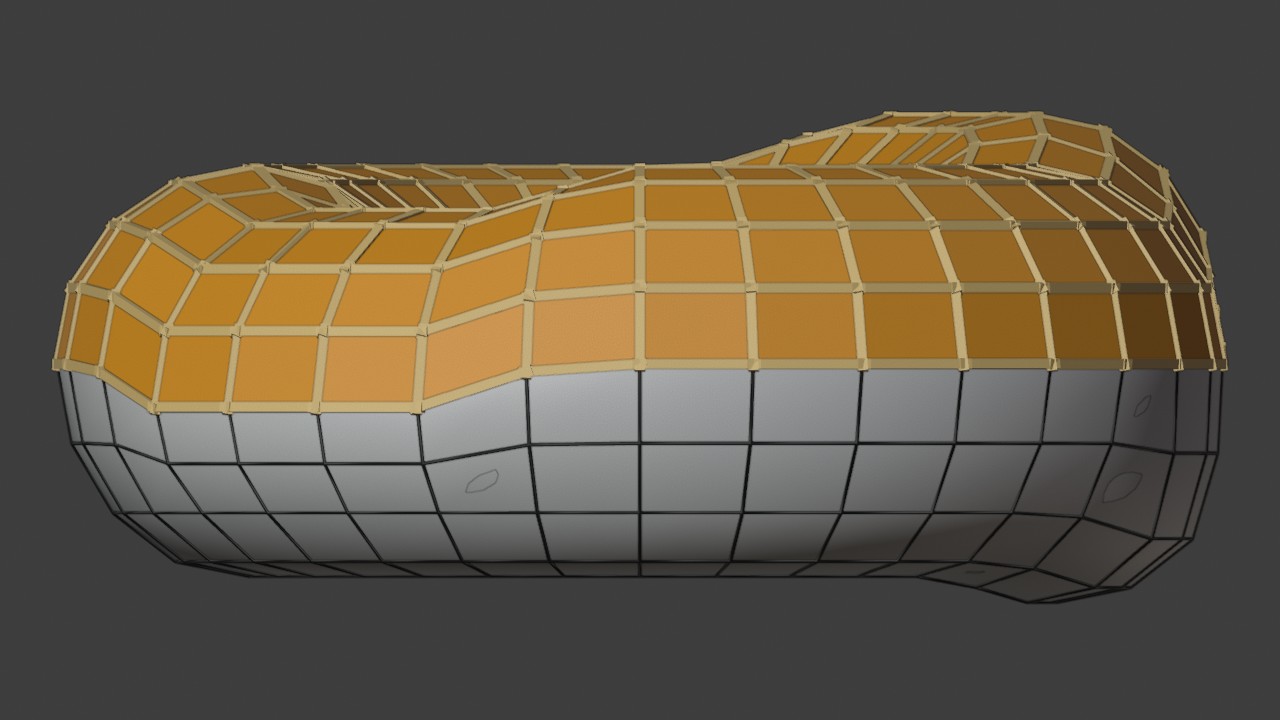
Selecteer alleen de bovenste vlakken

3›Alt+Z›B

Schakel naar vlakselectie met 3 en selecteer -- weer met röntgenzicht en een rechthoek, of vlak voor vlak met Shift-klik -- alle vlakken waarvan het midden boven het hart van de buis ligt. Dat wordt precies de kap die het glazuur straks vormt.

Selecteer alleen de bovenste vlakkenRECWERKBEELD · EDIT MODE00:00:00:00STAP 13
14
Object Mode

Maak er een apart object van

P›X

Druk P > Selection (Mesh > Separate > Selection): de geselecteerde vlakken verhuizen naar een nieuw object. Hernoem dat nieuwe object tot Glazuur. Het restant -- de onderkant van de kopie, die je niet meer nodig hebt -- verwijder je met X > Delete.

Instellingen
NaamGlazuur
Tip Dit is nu een open schaal van precies één vlak dik: je ziet de kap los boven het deeg zweven. Dat is precies het startpunt dat Solidify nodig heeft.
Maak er een apart object vanRECWERKBEELD · OBJECT MODE00:00:00:00STAP 14
15
Object Mode

Geef het glazuur dikte met Solidify

Selecteer Glazuur en voeg Add Modifier > Generate > Solidify toe. De Thickness bepaalt hoe dik de glazuurlaag wordt; Even Thickness houdt de dikte gelijkmatig, ook in de bochten van de ring.

Instellingen
Thickness3.5 mm
Even Thicknessaan
Geef het glazuur dikte met SolidifyRECRENDER · EEVEE00:00:00:00STAP 15
16
Object Mode

Laat het glazuur om het deeg vloeien met Shrinkwrap

Voeg daarna Add Modifier > Deform > Shrinkwrap toe, met Target de donut en Wrap Method op Nearest Surface Point. Een kleine positieve Offset houdt het glazuur net iets boven het gladde, onderliggende oppervlak van de donut -- zoals een echte glazuurlaag, die ook niet oneindig dun in het deeg wegzinkt.

Instellingen
Wrap MethodNearest Surface Point
TargetDonut
Offset1.5 mm
Let op Shrinkwrap volgt automatisch het GLADDE resultaat van de Subdivision-modifier op de donut, niet de hoekige basisvorm: daarom sluit het glazuur zo mooi aan.
Laat het glazuur om het deeg vloeien met ShrinkwrapRECRENDER · EEVEE00:00:00:00STAP 16
17
Object Mode

Maak de vorm van het glazuur definitief

Ctrl+A

Voor je verder gaat, pas je beide modifiers toe (Ctrl A boven elk van hen, van boven naar onder): het glazuur wordt zo een gewone, statische mesh. Dat is nodig omdat je dadelijk met de hand een druppel uit de rand gaat trekken -- iets wat een actieve Shrinkwrap meteen weer recht zou trekken.

18
Edit Mode

Trek een druppel uit de rand

Alt+A›klik›Shift+klik

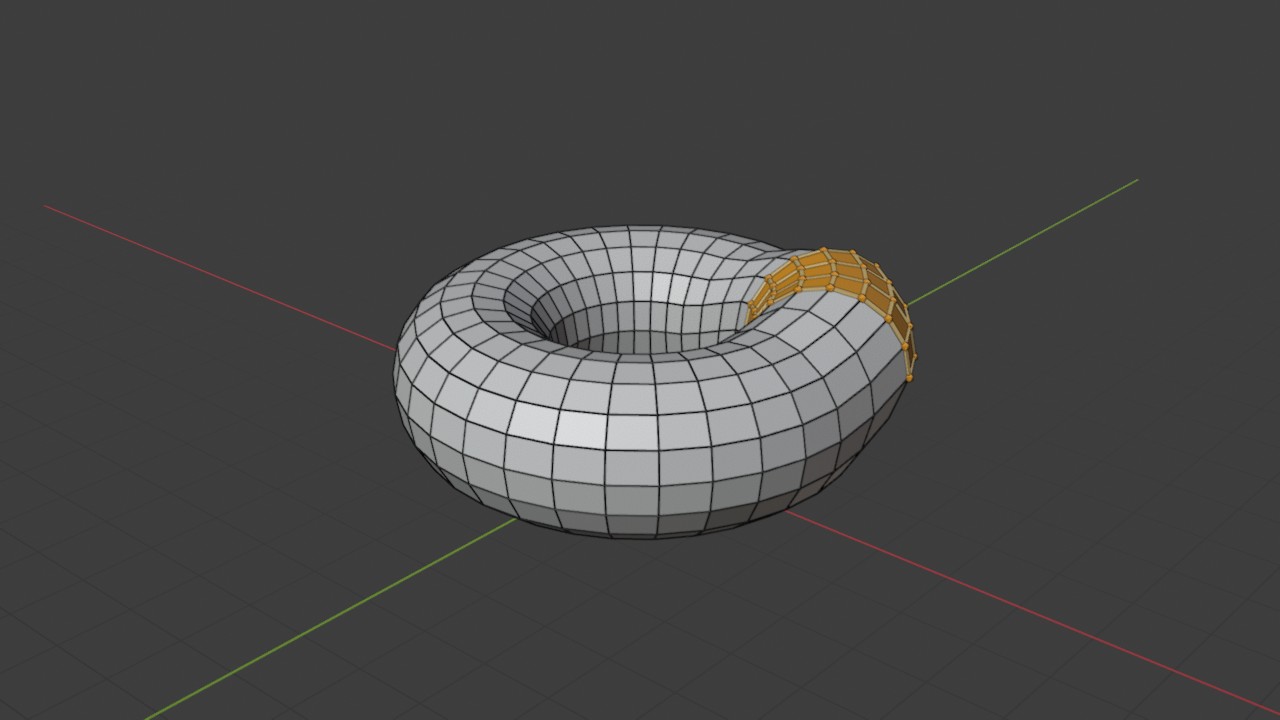
Selecteer een handvol vertices op de rand van het glazuur, aan één kant, waar het glazuur het dichtst bij het deeg buigt.

Trek een druppel uit de randRECWERKBEELD · EDIT MODE00:00:00:00STAP 18
19
Object Mode

Laat hem uitzakken

G›Z›-0.007›Enter›Tab

G, Z, Proportional Editing aan met een kleine invloedscirkel, en trek de selectie omlaag. Een klein druppeltje langs de rand van het glazuur is precies het detail dat een render geloofwaardig maakt. Terug naar Object Mode en Shade Smooth voor het glanzende oppervlak.

Instellingen
Move Z-7 mm
Proportional Size0.014 m
Laat hem uitzakkenRECRENDER · EEVEE00:00:00:00STAP 19
Fase 4

Materialen

Twee materialen: een warm, mat deeg met een vleugje Subsurface, en een glanzend glazuur met een dunne, natte glans erbovenop.

20
Object Mode

Gebakken deeg

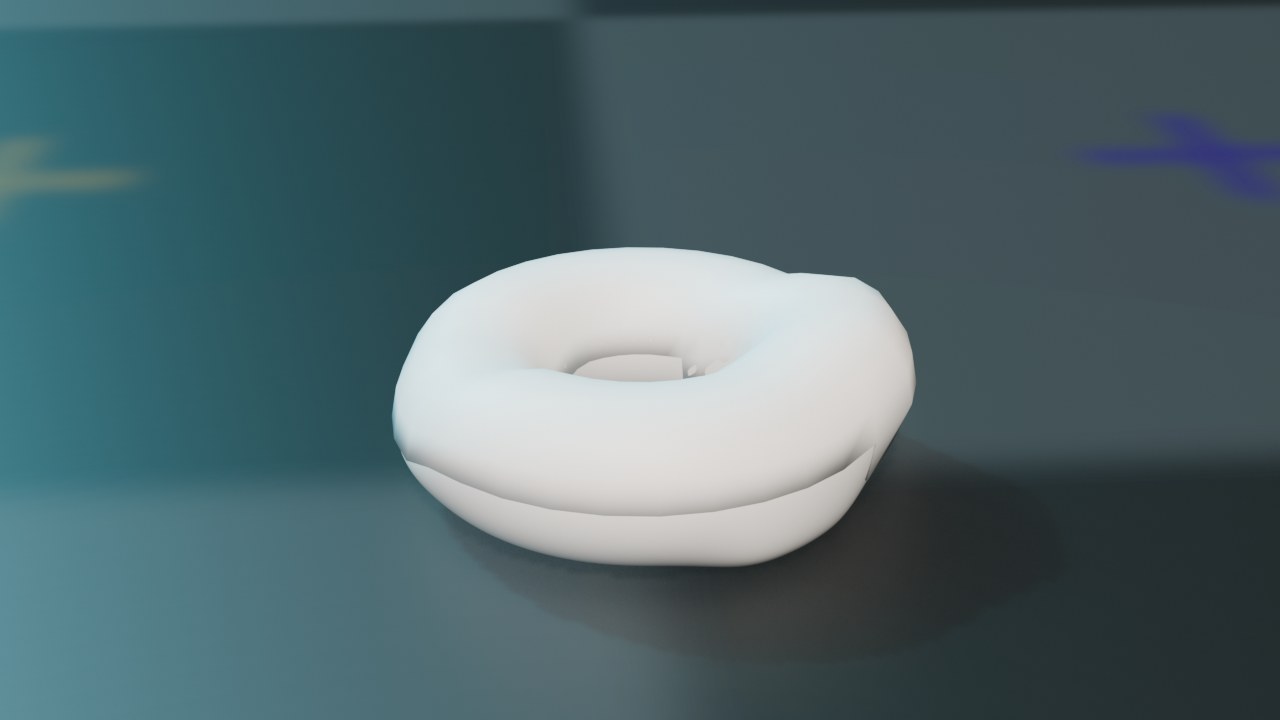
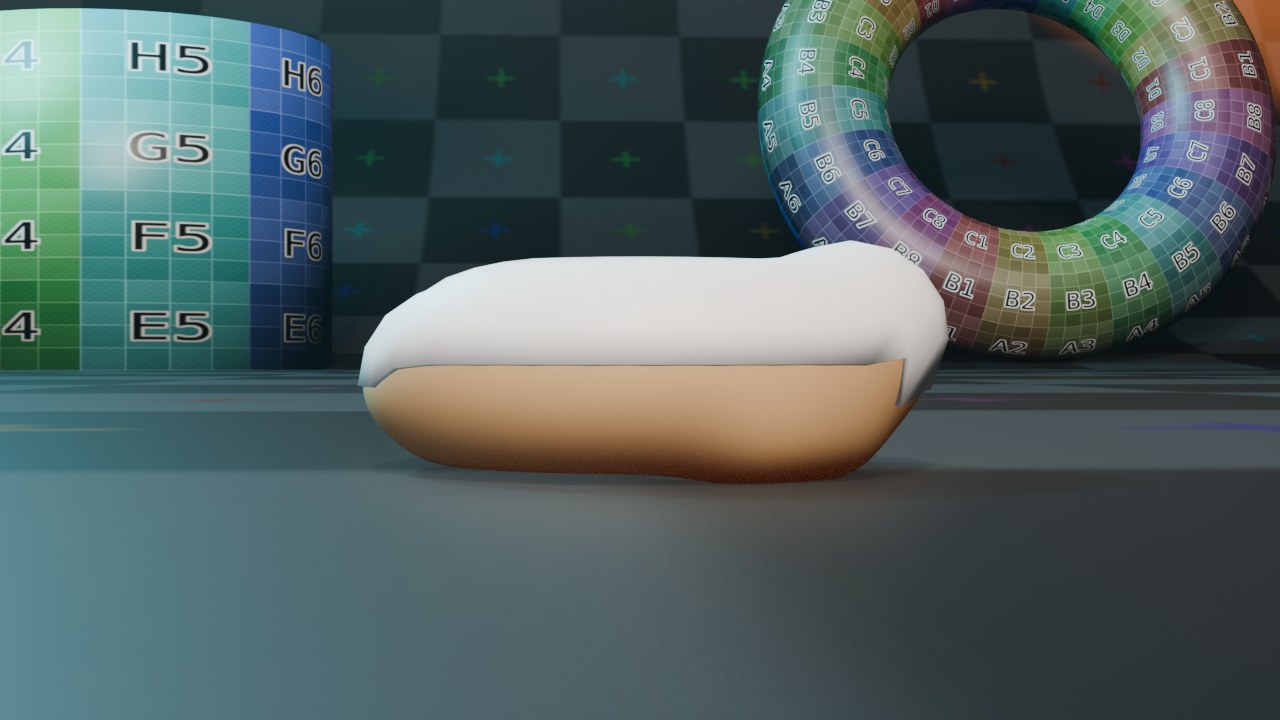
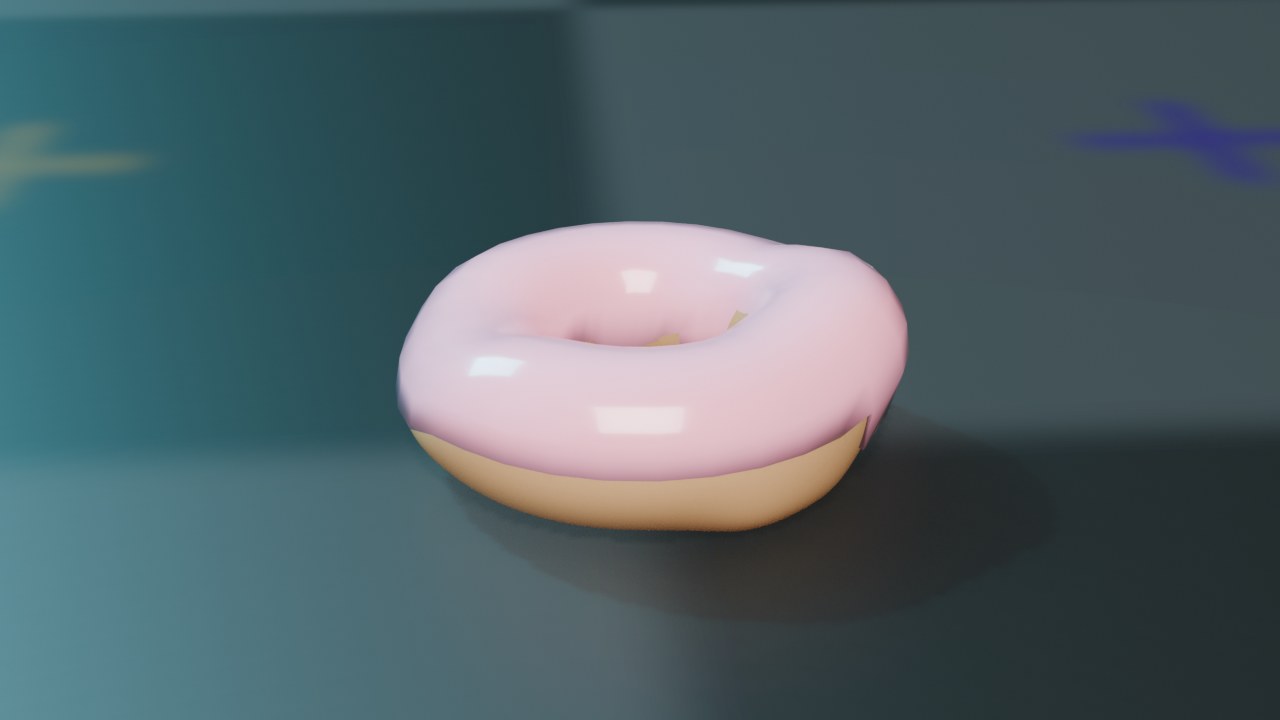
Selecteer de donut, klik in Material Properties op New en noem het materiaal Deeg. Een warme goudbruine Base Color, een hoge Roughness voor een mat, gebakken oppervlak, en een beetje Subsurface zodat licht een fractie in het deeg doordringt, zoals bij echt gebak. Het glazuur bedekt alleen de bovenste helft, dus recht van opzij bekeken zie je het gebakken deeg onderaan nu in zijn volle kleur.

Instellingen
Base Color#8C5224
Roughness0.75
Subsurface > Weight0.3
Gebakken deegRECRENDER · EEVEE00:00:00:00STAP 20
21
Object Mode

Glanzend roze glazuur

Nieuw materiaal Glazuur op het glazuurobject: een vrolijke roze Base Color, een lage Roughness voor de glans van suikerglazuur, en een dunne Coat-laag die er nog een extra, nat ogend laagje overheen legt.

Instellingen
Base Color#ED598C
Roughness0.2
Coat > Weight0.5
Coat > Roughness0.08
Glanzend roze glazuurRECRENDER · EEVEE00:00:00:00STAP 21
22
Object Mode

Bekijk het resultaat tot nu toe

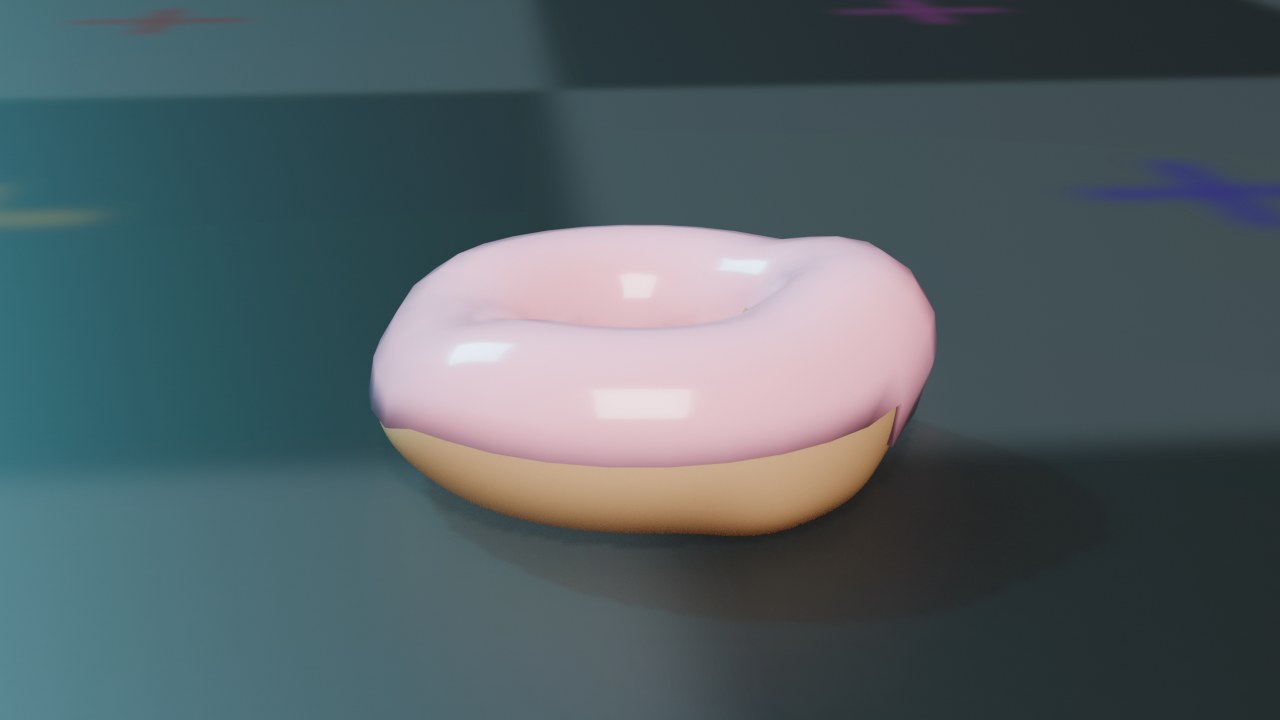
Nog geen hagelslag, maar de vorm en de materialen staan: een organische donut met een dun laagje glazuur dat overtuigend om het deeg drapeert, inclusief het druppeltje aan de rand.

Bekijk het resultaat tot nu toeRECRENDER · EEVEE00:00:00:00STAP 22
Fase 5

Het hagelslagje

Voor de hagelslag heb je één klein object nodig: het sjabloon dat de Geometry Nodes-boom dadelijk duizenden keren zal herhalen, telkens met een andere kleur, rotatie en grootte.

23
Object Mode

Een piepklein staafje

Shift+A

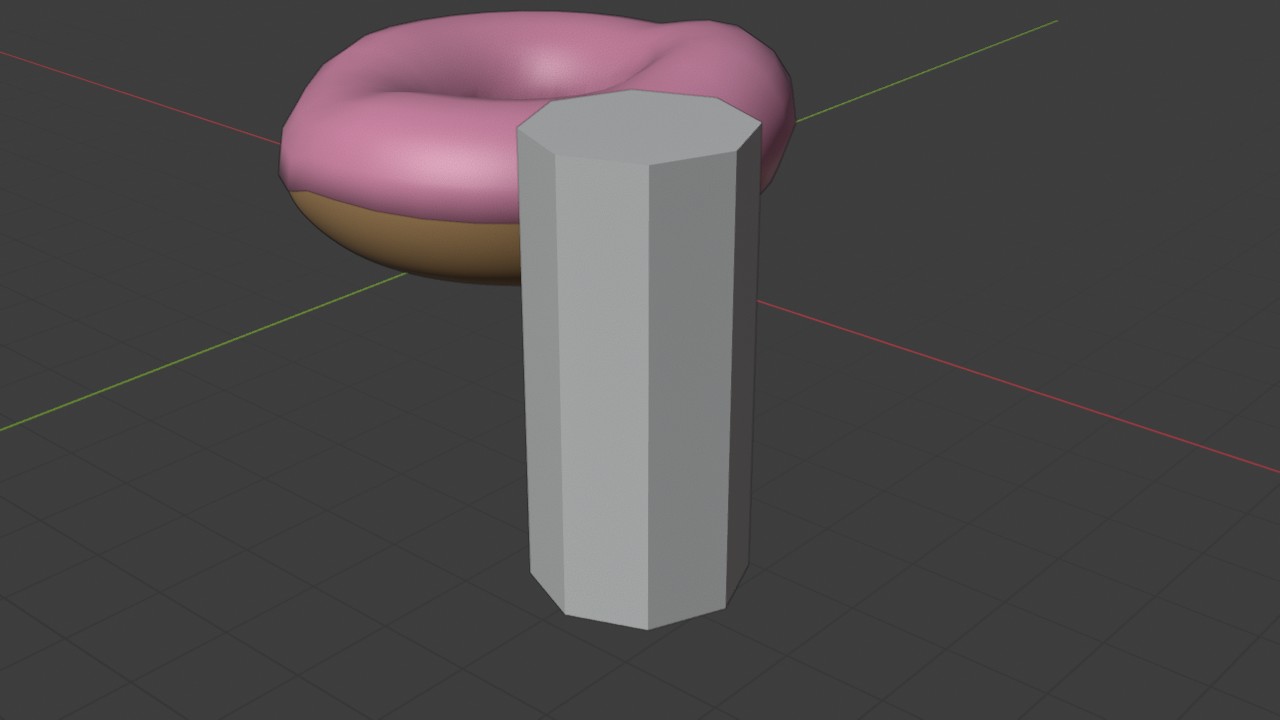
Voeg een cilinder toe, ver van de donut, met een straal van minder dan 1 mm en een lengte van net geen 4 mm -- de echte afmeting van een korrel hagelslag. Acht zijden zijn genoeg: op deze schaal ziet niemand het verschil met meer.

Instellingen
Vertices8
Radius0.9 mm
Depth3.8 mm
Tip Het werkbeeld hierboven zoomt in tot op een paar centimeter, ver voorbij wat je normaal in de viewport zou doen: op deze schaal zou je in Blender zelf ook flink inzoomen (of tijdelijk vergroten) om goed te zien wat je doet.
Een piepklein staafjeRECWERKBEELD · OBJECT MODE00:00:00:00STAP 23
24
Edit Mode

Selecteer de twee uiteinden

2›Alt+klik

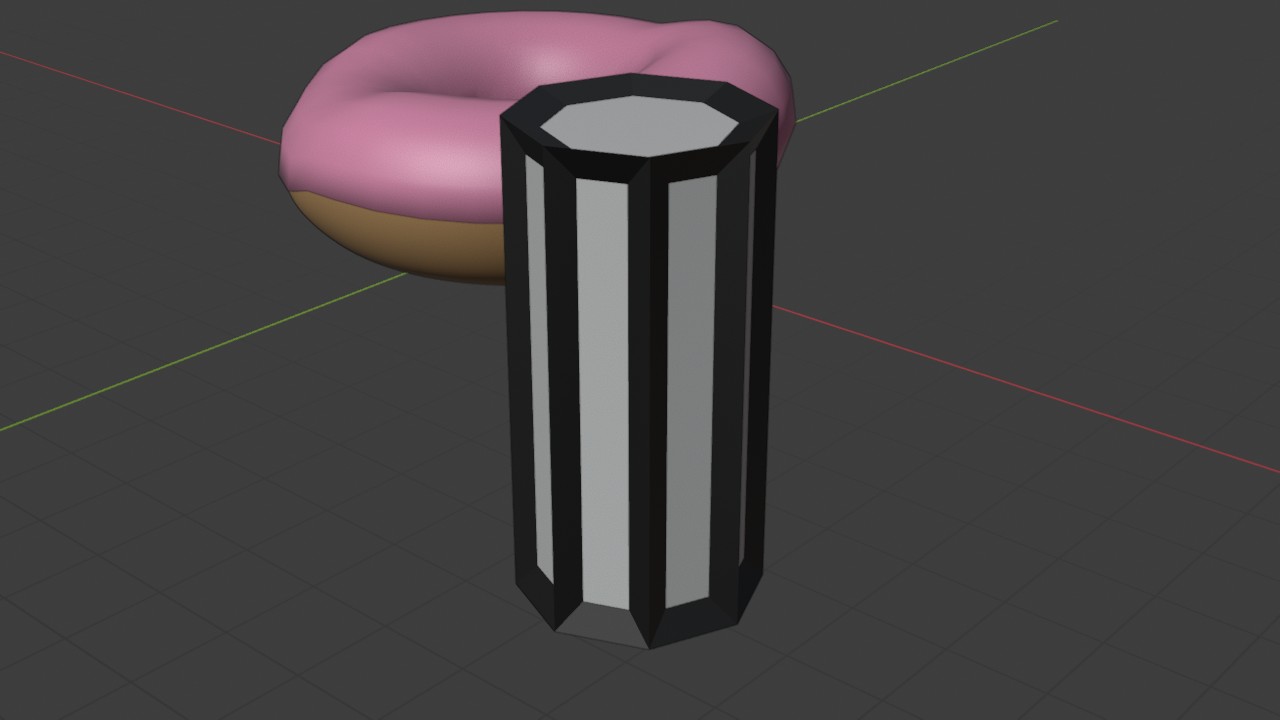
Schakel naar randselectie (2) en selecteer de rand bovenaan en onderaan -- de twee achthoekige dopjes van de cilinder. Alt-klik op een rand selecteert meteen de hele lus eromheen.

Selecteer de twee uiteindenRECWERKBEELD · EDIT MODE00:00:00:00STAP 24
25
Object Mode

Rond de uiteinden af

Ctrl+B›Tab

Ctrl B op die twee randen samen, met een paar segmenten: de scherpe dopjes worden ronde kopjes, zodat het staafje op een capsule begint te lijken in plaats van een rietje. Shade Smooth erna maakt de ronding zacht.

Instellingen
Width0.6 mm
Segments4
Shape0.6
Rond de uiteinden afRECRENDER · EEVEE00:00:00:00STAP 25
26
Object Mode

Een materiaal dat naar zijn eigen kleur luistert

Geef het sjabloon een materiaal Hagelslag, maar zet in plaats van een vaste Base Color een Attribute-node (Add > Input > Attribute) ervoor, met Type op Geometry en Name op kleur. Dat attribuut bestaat vandaag nog niet -- dat bouw je dadelijk in de node-boom -- maar zodra het er is, geeft dit materiaal élke instantie zijn eigen kleur.

Instellingen
TypeGeometry
Namekleur
Roughness0.35
Let op Zolang het attribuut kleur niet bestaat, leest de node gewoon zwart. Dat is geen fout: je ziet het meteen goedkomen zodra de node-boom het attribuut aanmaakt.
Een materiaal dat naar zijn eigen kleur luistertRECRENDER · EEVEE00:00:00:00STAP 26
27
Object Mode

Verberg het sjabloon zelf

Dit staafje mag nooit rechtstreeks in een render verschijnen -- alleen de duizenden kopieën die de Geometry Nodes-boom er dadelijk van maakt. Zet daarom Renders uit in Object Properties > Visibility. Laat het wél zichtbaar in de viewport: de Object Info-node die je zo toevoegt, moet het object nog kunnen inlezen.

Instellingen
Visibility > Rendersuit
Let op Verwar dit niet met het oog-icoontje (Hide in Viewport): zet je dát ook uit, dan kan Geometry Nodes het object niet meer als bron gebruiken.
Verberg het sjabloon zelfRECRENDER · EEVEE00:00:00:00STAP 27
Fase 6

Geometry Nodes: de eerste knopen

Nu het echte werk: een Nodes-modifier op het glazuur, met een lege node-boom die je knoop voor knoop opbouwt. Elke toevoeging test je meteen met een render.

28
Geometry Nodes

Voeg een Nodes-modifier toe

Selecteer Glazuur en kies Add Modifier > Generate > Nodes. Klik op New: Blender maakt een nieuwe, lege node-boom met alleen een Group Input en een Group Output, al met elkaar verbonden. Er verandert nog niets aan het glazuur -- de geometrie loopt gewoon ongewijzigd door.

Instellingen
Node GroupHagelslag
Voeg een Nodes-modifier toeRECRENDER · EEVEE00:00:00:00STAP 28
29
Geometry Nodes

Strooi punten over het glazuur

Open de Geometry Nodes-werkruimte (Shift F3) en voeg Add > Point > Distribute Points on Faces toe. Koppel Geometry van de Group Input aan Mesh. Zet Density op 15 000 punten per m²: het glazuur is klein, dus je hebt een hoge dichtheid nodig voor een geloofwaardige hoeveelheid hagelslag. Je ziet nog niets, want deze punten gaan nog nergens naartoe.

Instellingen
Distribute MethodRandom
Density15 000 /m²
Seed0
30
Geometry Nodes

Verwijs naar het hagelslagje

Voeg Add > Input > Object Info toe en kies bij Object het sjabloonobject Hagelslagje. Zet As Instance aan: je wil straks niet de losse driehoekjes van dat mesh, maar het hele object als één herbruikbare instantie.

Instellingen
ObjectHagelslagje
As Instanceaan
31
Geometry Nodes

Zet op elk punt een hagelslagje

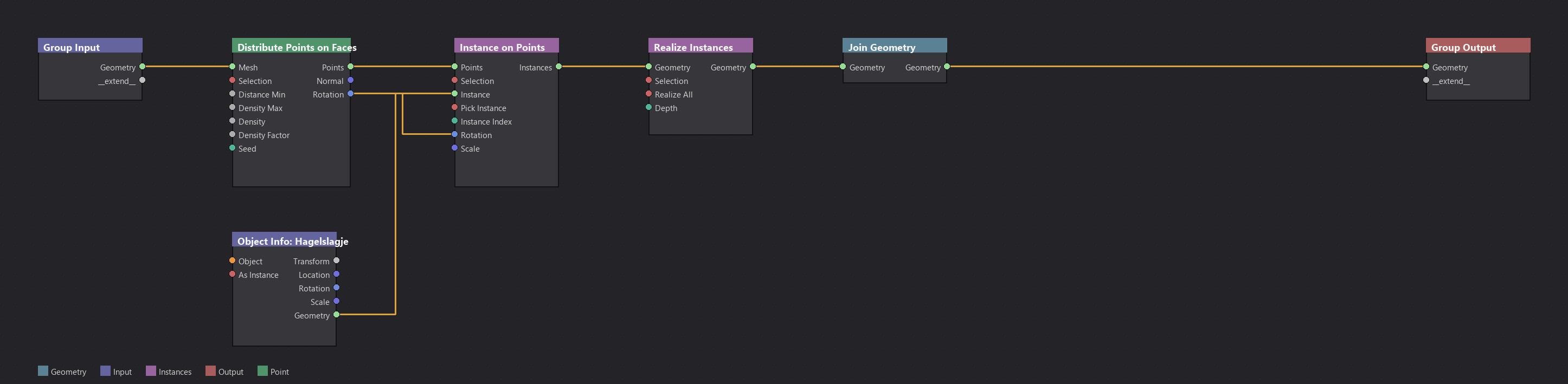
Add > Geometry > Instance > Instance on Points. Points komt van Distribute Points on Faces, Instance van de Object Info. Koppel ook meteen de Rotation-uitgang van Distribute Points on Faces aan de Rotation-ingang: die geeft elk punt al een willekeurige draai rond de normaal van het oppervlak, zodat de staafjes niet allemaal in dezelfde richting liggen.

32
Geometry Nodes

Maak van de instanties echte geometrie

Add > Geometry > Realize Instances, gekoppeld op de uitgang van Instance on Points. Een instantie is tot nu toe maar een verwijzing naar het sjabloonobject; deze node 'bakt' elke instantie om tot een eigen, echt stukje mesh. Dat is zo dadelijk cruciaal: pas op echte geometrie kan je straks per hagelslagje een eigen kleur laten zien.

33
Geometry Nodes

Voeg de hagelslag bij het glazuur

Add > Geometry > Join Geometry voegt de gerealiseerde hagelslag samen met de ORIGINELE geometrie uit de Group Input. Koppel het resultaat aan Group Output. Zonder die Join Geometry zou je alleen de hagelslag overhouden en het glazuur zelf verdwijnen -- hier blijft het glazuur staan, met de hagelslag erbovenop.

Tip Render dit meteen: als er nu geen stipjes op het glazuur verschijnen, zoek dan de fout hier op -- niet pas nadat je ook nog kleur en variatie hebt toegevoegd.
Voeg de hagelslag bij het glazuurRECRENDER · EEVEE00:00:00:00STAP 33
34
Geometry Nodes

Zo ziet de boom er nu uit

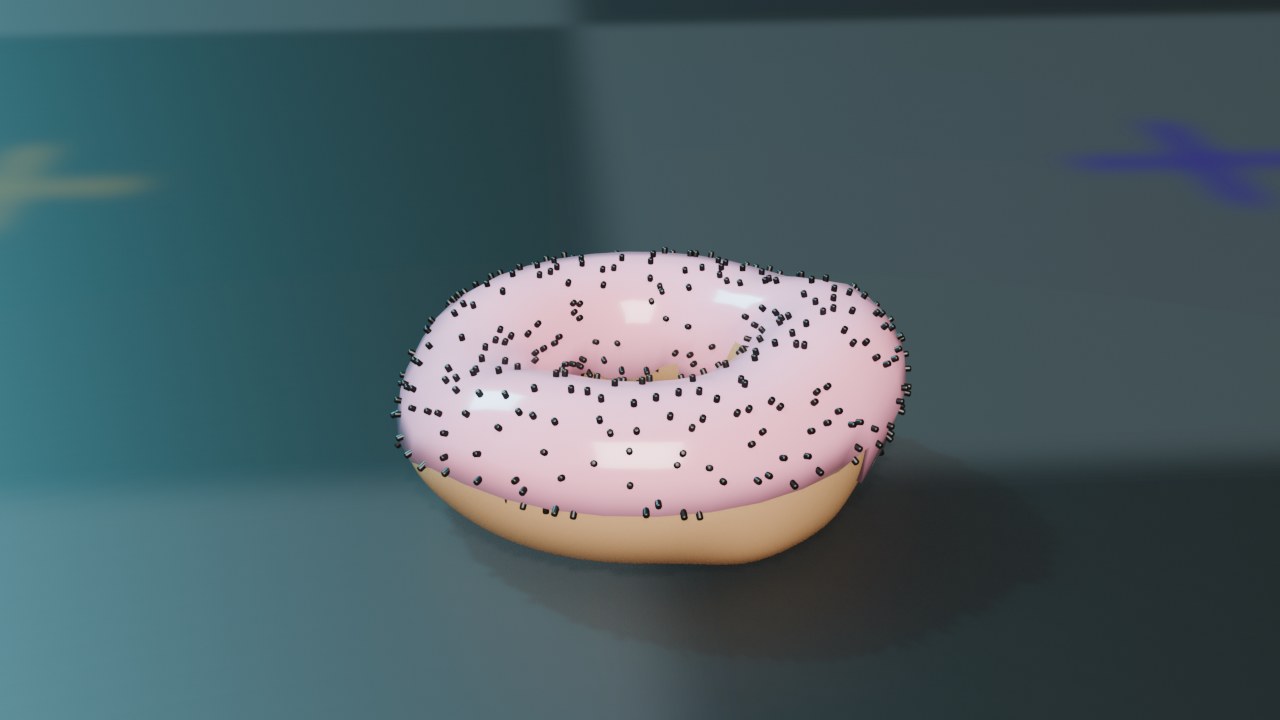
Nog zonder kleur: elk hagelslagje is op dit moment gewoon zwart, want het Attribute-node in het materiaal leest een attribuut dat nog niet bestaat.

Zo ziet de boom er nu uitRECNODE-BOOM00:00:00:00STAP 34
Fase 7

Geometry Nodes: willekeurige kleuren

Elke render tot nu toe toonde zwarte hagelslag. Nu geef je elk punt, vóór het instantiëren, een eigen willekeurige kleur -- opgeslagen als een naamattribuut dat het materiaal straks kan uitlezen.

35
Geometry Nodes

Een willekeurig getal per punt

Add > Utilities > Random Value, Data Type op Float, bereik 0 tot 1. Dit getal wordt dadelijk de invoer van een kleurverloop: elk punt krijgt zijn eigen willekeurige positie op dat verloop.

Instellingen
Data TypeFloat
Min0.0
Max1.0
Seed7
36
Geometry Nodes

Vertaal dat getal naar een snoepkleur

Add > Converter > Color Ramp. Zet Interpolation op Constant, zodat je harde, onvermengde kleurvlakken krijgt in plaats van een vloeiende regenboog, en verdeel zes felle kleurstops gelijkmatig over de balk: framboos, oranje, geel, groen, blauw, paars. Koppel de Value van Random Value aan Fac.

Instellingen
InterpolationConstant
Stops6 snoepkleuren, gelijk verdeeld
Tip Constant in plaats van Linear is de truc: zo krijg je zes duidelijk verschillende kleuren in plaats van een gradient ertussenin.
37
Geometry Nodes

Sla de kleur op als naamattribuut

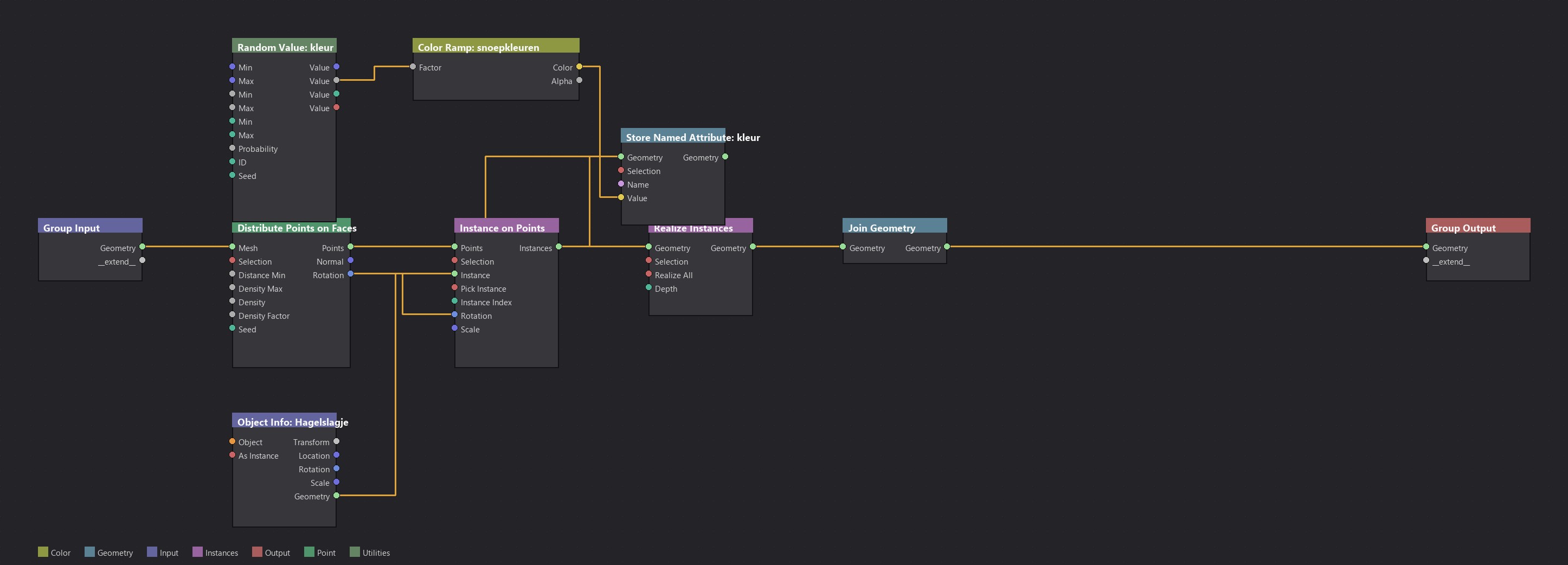
Add > Attribute > Store Named Attribute, Data Type op Color, Domain op Point, Name op kleur. Geometry komt nu van Distribute Points on Faces in plaats van rechtstreeks naar Instance on Points te gaan -- dit knooppunt schuift ertussen. Sluit de uitgang van dit knooppunt aan op Points van Instance on Points.

Instellingen
Data TypeColor
DomainPoint
Namekleur
Tip Het attribuut wordt hier op de PUNTEN gezet, vóór het instantiëren. Instance on Points draagt het over naar elke instantie, en Realize Instances (die je al had) maakt het daarna zichtbaar als een gewoon kleurattribuut op de uiteindelijke geometrie -- precies wat de Attribute-node in het materiaal van het hagelslagje uitleest.
Sla de kleur op als naamattribuutRECRENDER · EEVEE00:00:00:00STAP 37
38
Geometry Nodes

De boom met kleur erbij

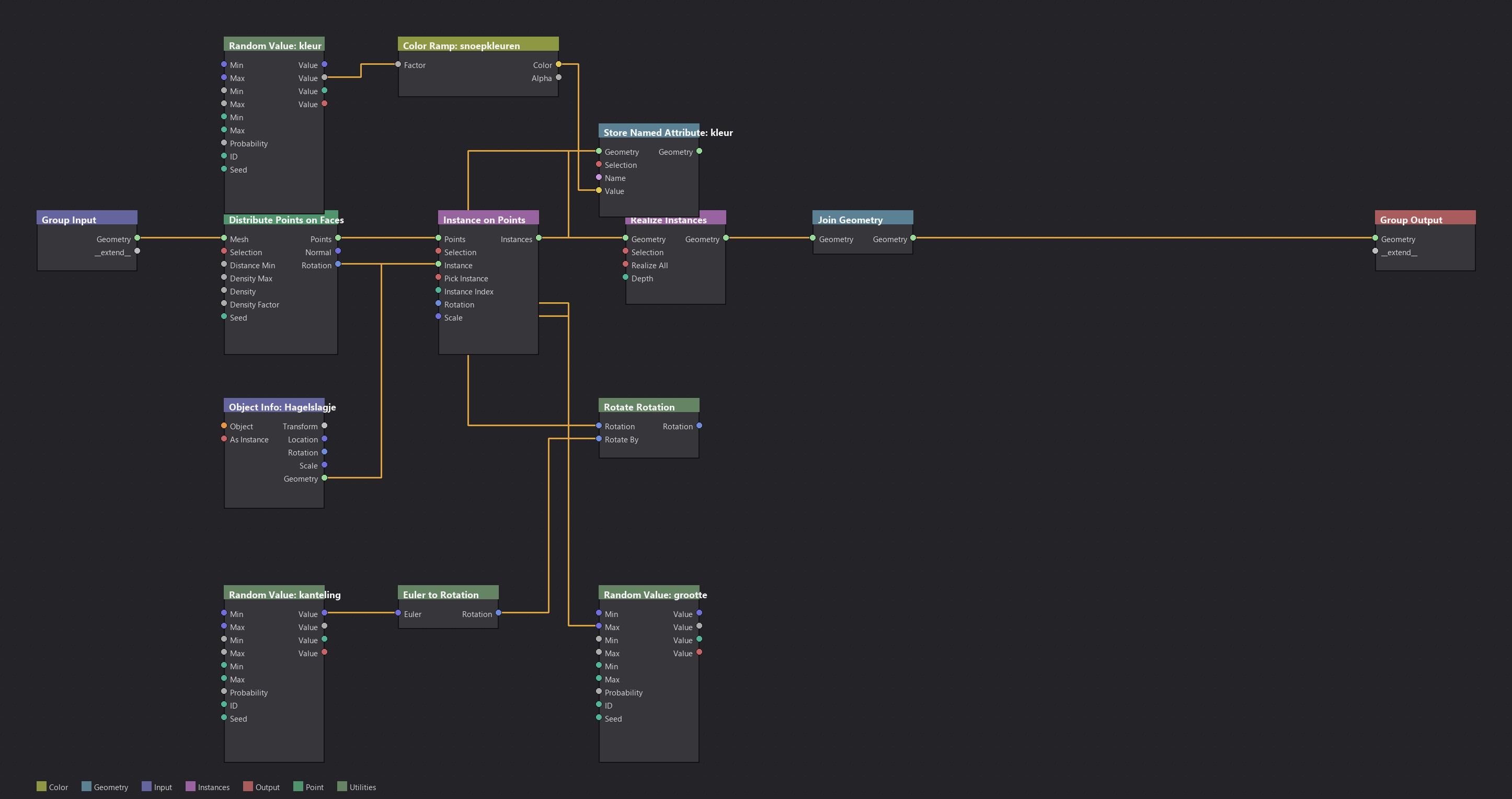
Random Value en Color Ramp produceren de kleur, Store Named Attribute schrijft ze weg op elk punt vóór het instantiëren.

De boom met kleur erbijRECNODE-BOOM00:00:00:00STAP 38
39
Geometry Nodes

Een lichte, willekeurige kanteling

Naast de draai rond de normaal (die je al had) geef je elk staafje ook een kleine, willekeurige kanteling: een tweede Random Value (Vector, ±20° in X en Y) door Add > Utilities > Rotation > Euler to Rotation, en dan Add > Utilities > Rotation > Rotate Rotation om die kanteling BOVENOP de bestaande rotatie te leggen. Zonder dit liggen alle hagelslagjes te netjes plat tegen het oppervlak; met een kanteling steken ze willekeurig een beetje overeind, zoals op een echte donut.

Instellingen
Min(-20°, -20°, 0°)
Max(20°, 20°, 0°)
Seed21
40
Geometry Nodes

En een beetje variatie in grootte

Tot slot een derde Random Value (Float, 0.7 tot 1.4) rechtstreeks op Scale van Instance on Points: Blender vermenigvuldigt automatisch alle drie de assen met datzelfde getal, dus de staafjes blijven overal even dik in verhouding tot hun lengte. Niet elk hagelslagje is meer exact even groot.

Instellingen
Data TypeFloat
Min0.7
Max1.4
Seed42
En een beetje variatie in grootteRECRENDER · EEVEE00:00:00:00STAP 40
41
Geometry Nodes

De volledige hagelslag-boom

Kleur, kanteling en grootte komen elk uit hun eigen Random Value, met een verschillend Seed-getal zodat ze onafhankelijk van elkaar variëren.

De volledige hagelslag-boomRECNODE-BOOM00:00:00:00STAP 41
42
Object Mode

Bekijk het resultaat van dichtbij

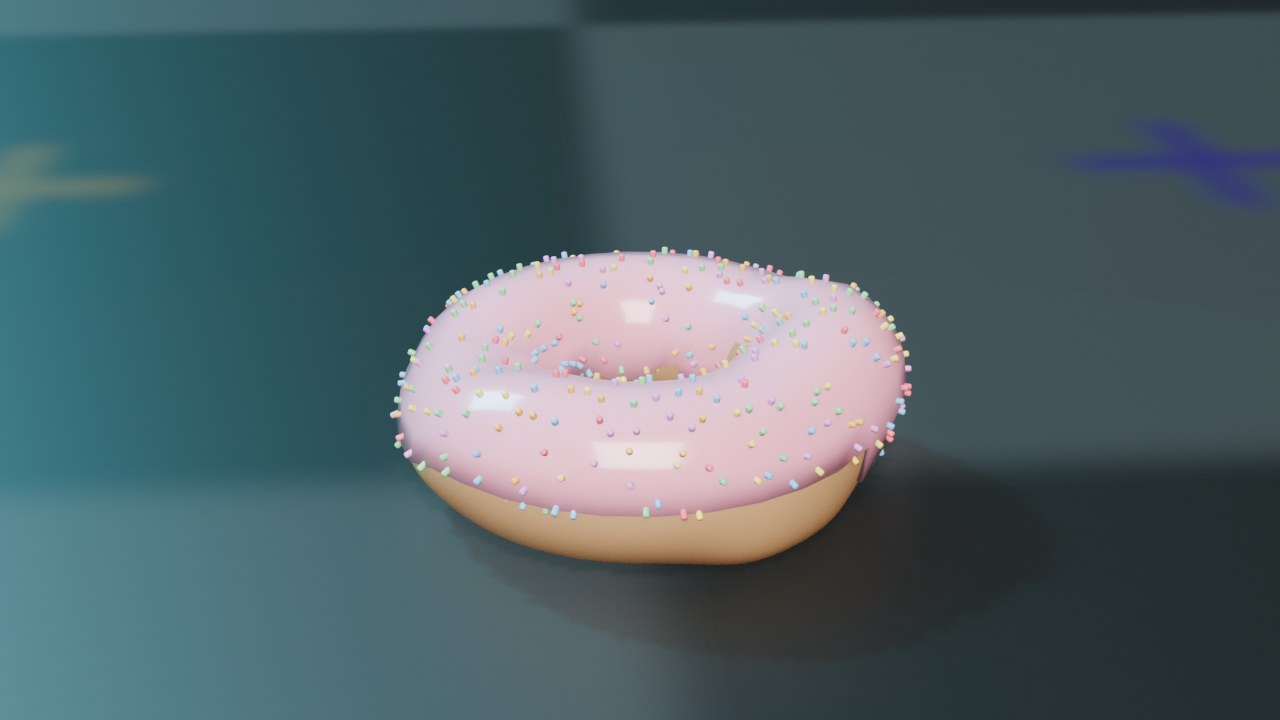
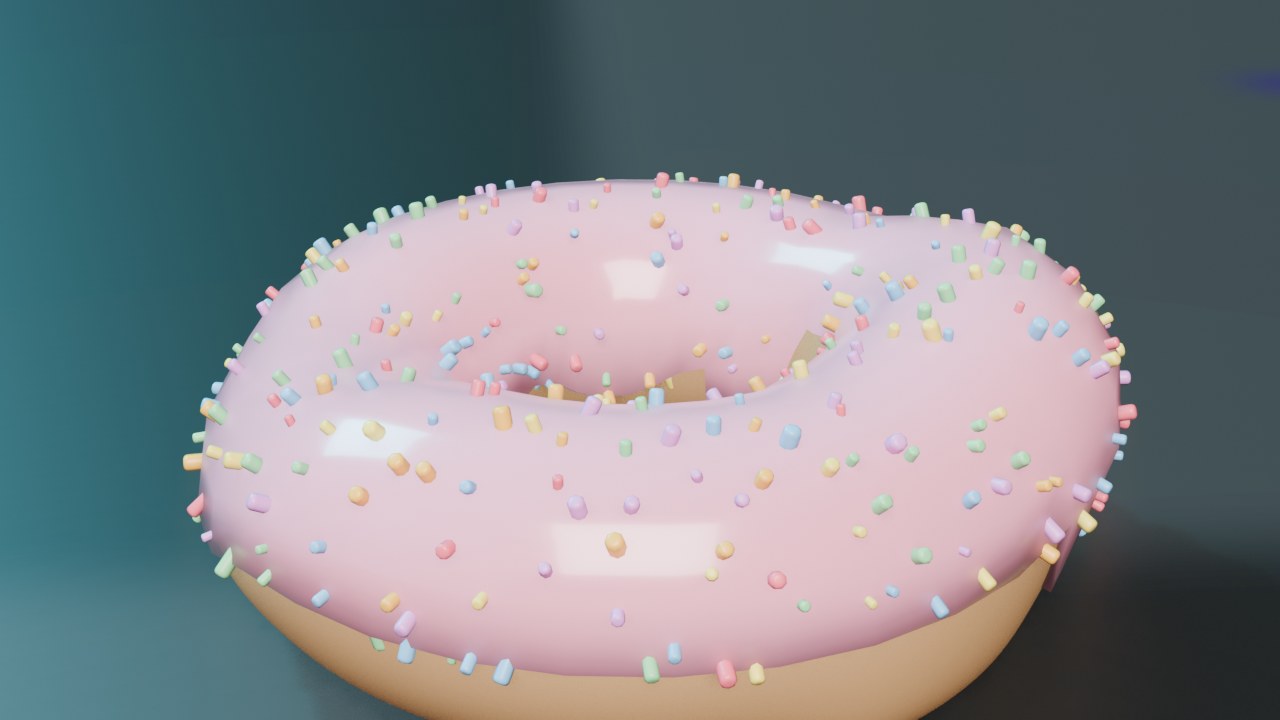
Zoom in op een stukje van het glazuur: elk staafje heeft nu zijn eigen kleur, zijn eigen lichte kanteling en zijn eigen grootte -- drie losse Random Value-knopen, elk met een ander Seed-getal, die samen een overtuigend willekeurig resultaat geven.

Bekijk het resultaat van dichtbijRECRENDER · EEVEE00:00:00:00STAP 42
Fase 8

Compositie en eindrender

Eén donut alleen is nog geen presentatie. Een tweede, kleinere donut ernaast maakt er een kleine set van.

43
Object Mode

Dupliceer de hele donut

Shift+D

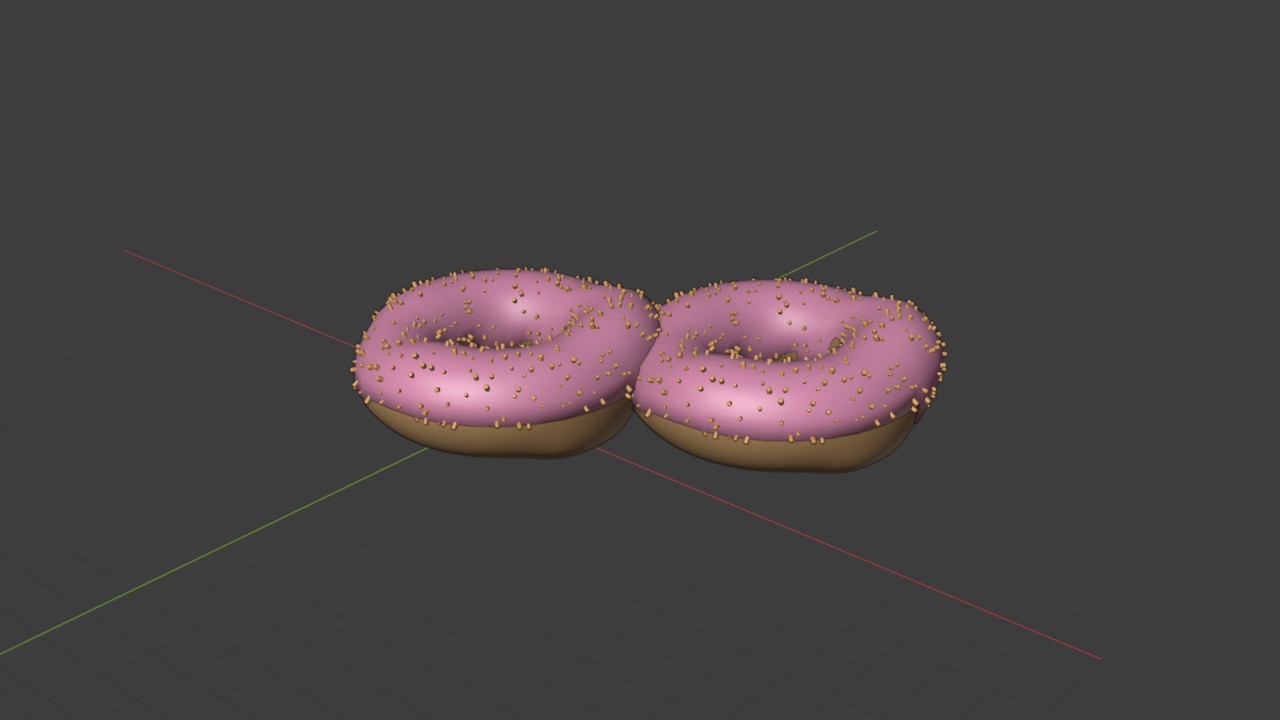
Selecteer Donut en Glazuur samen en druk Shift D om ze als één geheel te dupliceren, iets opzij. De Geometry Nodes-boom en het hagelslagje-sjabloon worden hergebruikt: de kopie krijgt automatisch haar eigen strooipatroon, gewoon omdat ze op een andere plek in de wereld staat.

Instellingen
Move(10, 7, 0) cm
Dupliceer de hele donutRECWERKBEELD · OBJECT MODE00:00:00:00STAP 43
44
Object Mode

Verklein en verdraai de kopie

S›0.8›Enter›R›Z›35›Enter

S, 0.8, Enter maakt er een kleinere tweede donut van, en R, Z, 35, Enter draait hem een beetje, zodat de twee donuts niet als tweelingen naast elkaar liggen. Een klein verschil in maat en hoek maakt een compositie meteen levendiger.

Instellingen
Scale0.8
Rotation Z35°
Verklein en verdraai de kopieRECWERKBEELD · OBJECT MODE00:00:00:00STAP 44
45
Object Mode

Render

F12

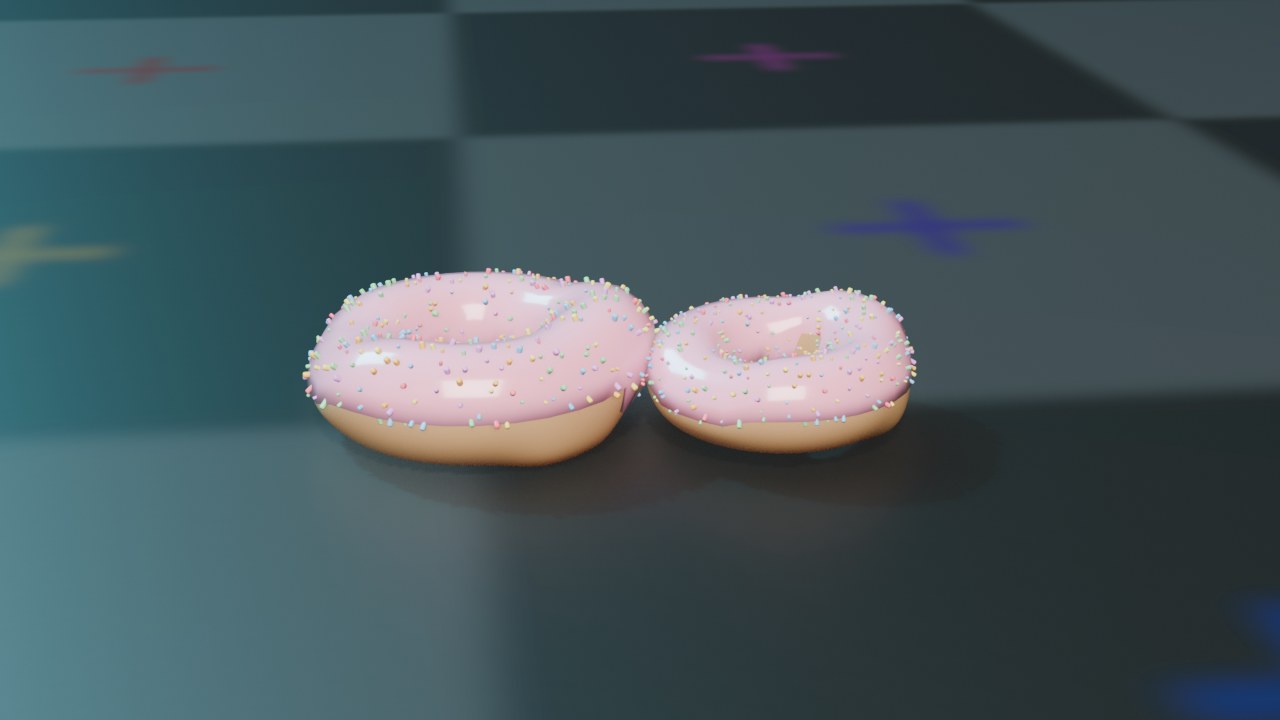
F12. Twee donuts met een organische vorm, een glazuurlaag die overtuigend om het deeg drapeert, en honderden stukjes hagelslag, elk met zijn eigen willekeurige kleur, kanteling en grootte -- allemaal het werk van één kleine, herbruikbare Geometry Nodes-boom.

RenderRECRENDER · EEVEE00:00:00:00STAP 45
Klaar? Ga verder

Uitdagingen

  1. 1Meng een tweede type hagelslag door de node-boom: een Switch op een tweede Random Value kiest per punt tussen de ronde en de langwerpige vorm.
  2. 2Animeer de Density van Distribute Points on Faces met een driver, zodat de hagelslag over honderd frames op het glazuur verschijnt.
  3. 3Vervang RANDOM door POISSON DISK als verdeelmethode: minder toevallige clusters, meer gelijkmatig gestrooid, tegen een iets hogere rekenkost.