← Back to CoursesBlendercursus
Blendercursus
Oefening 2: Koffiemok met schotel
schoolium · Blendercursus
Blendercursus
Oefening 2: Koffiemok met schotel
02Oefening 2 van 14

Koffiemok met schotel

Een cilinder uithollen, een handvat vastlassen en gladstrijken met Subdivision Surface

Een mok is de klassieke tweede oefening: je begint met een cilinder, holt hem uit tot een echte kom met Inset en Extrude, en geeft hem een buik door een paar Loop Cuts te schalen. Het handvat bouw je door een klein vlak herhaaldelijk naar buiten te extruderen tot een boog, en weer vast te lassen aan de wand met Bridge Edge Loops. Een Subdivision Surface-modifier veegt alle hoekige randen glad, en twee materialen -- glanzend keramiek en een kopje koffie -- maken hem meteen herkenbaar. Aan het eind staat hij op een eigen schotel, klaar voor een close-up.

Start55 minuten35 stappen in 8 fasen
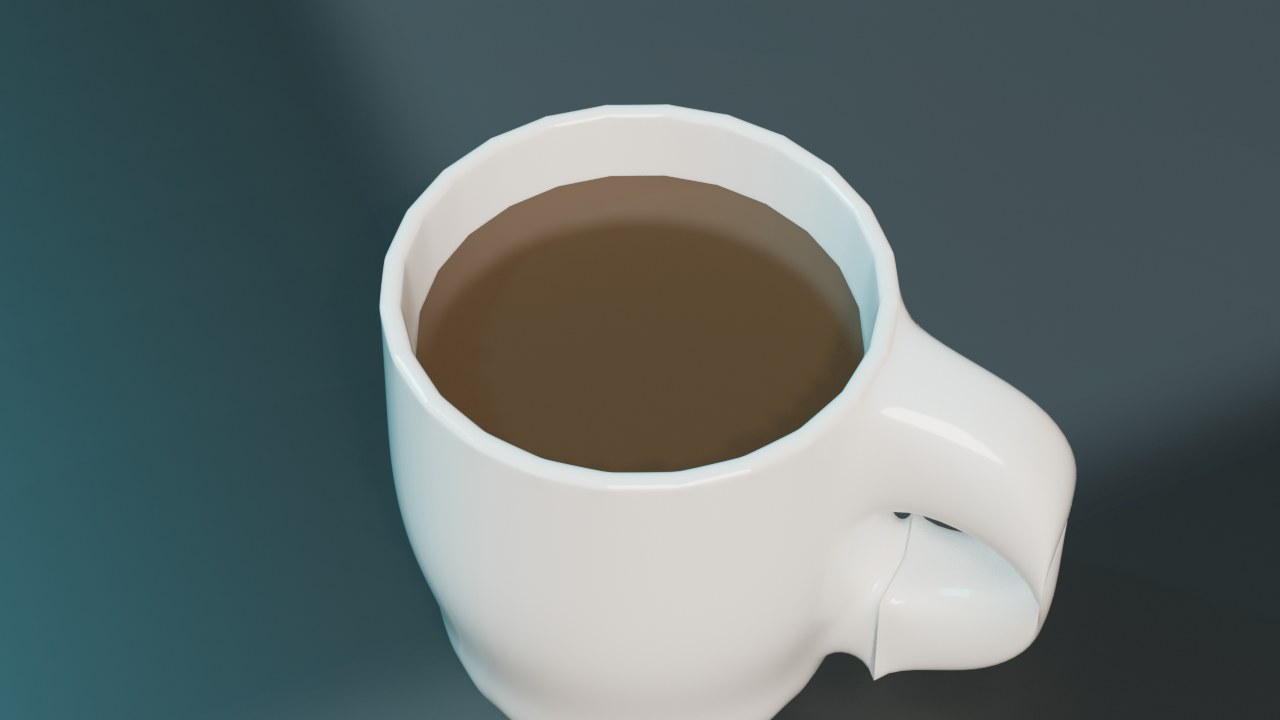
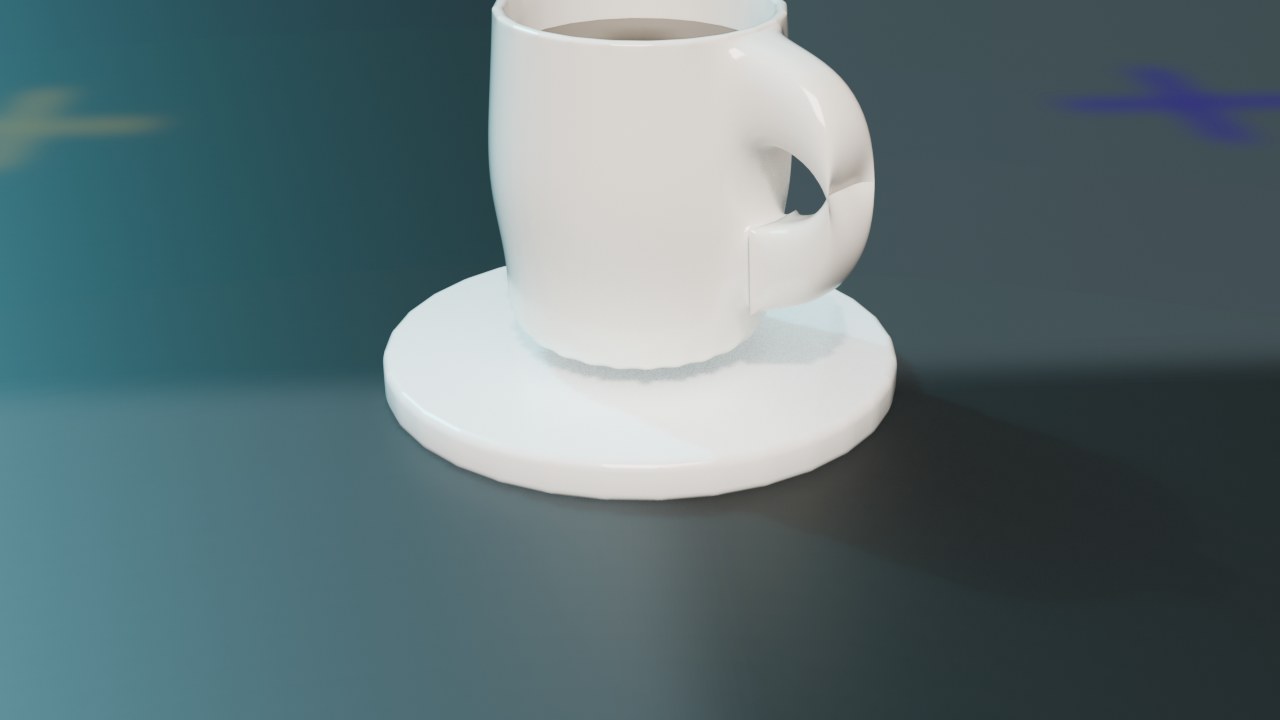
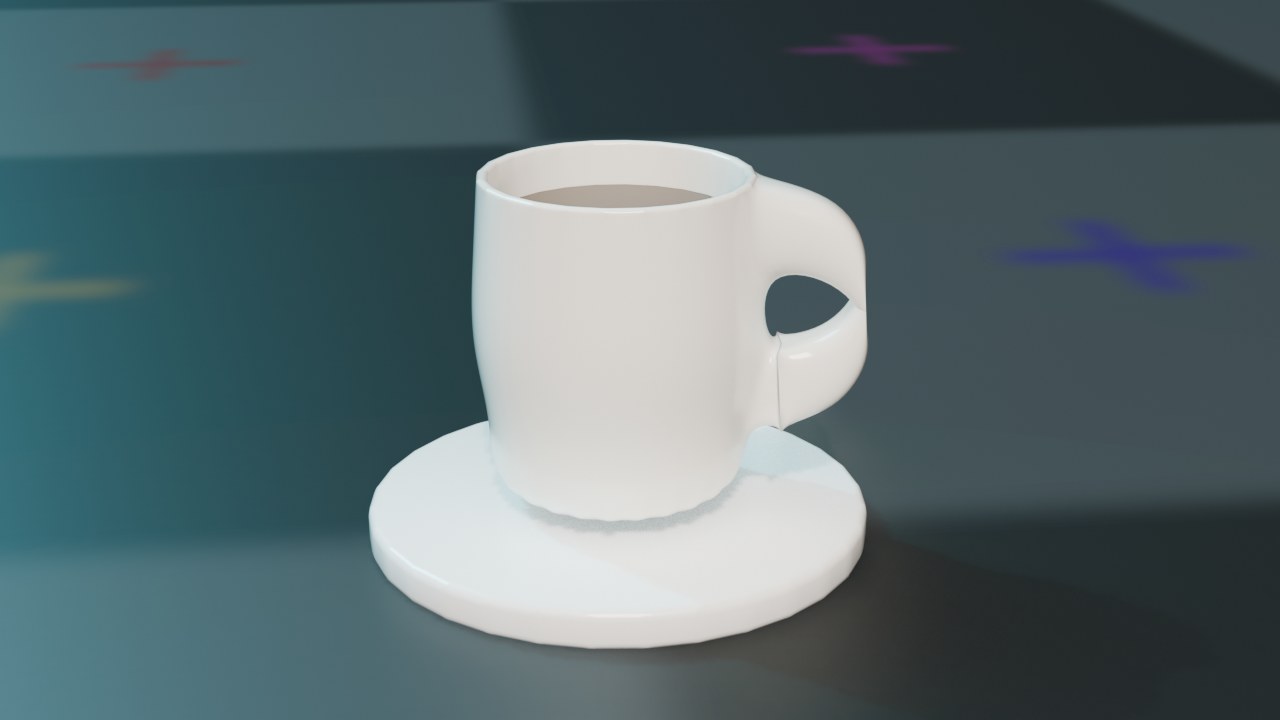
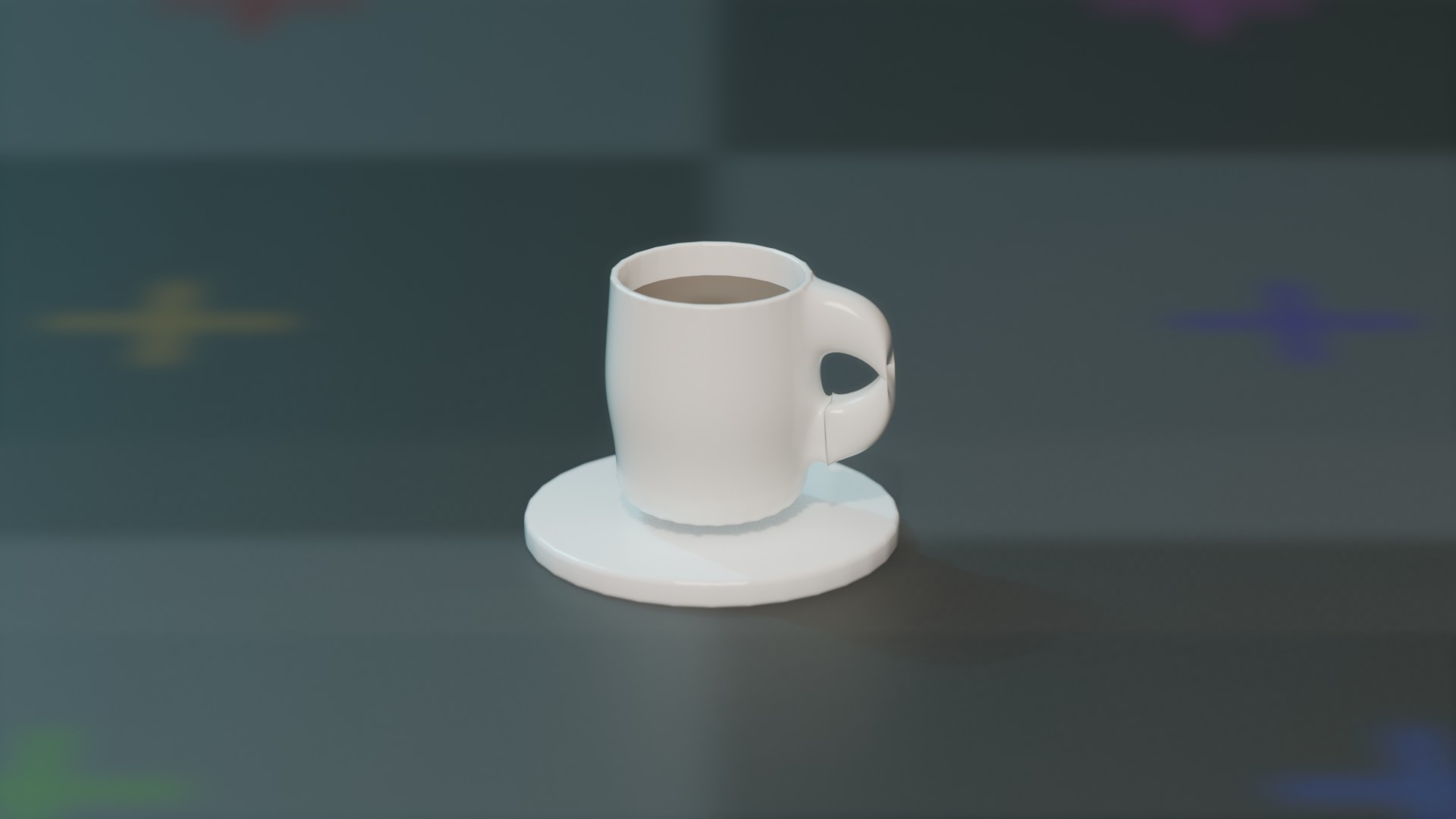
Het eindresultaat, gerenderd in EEVEERECRENDER · EEVEE00:00:00:001920×1080
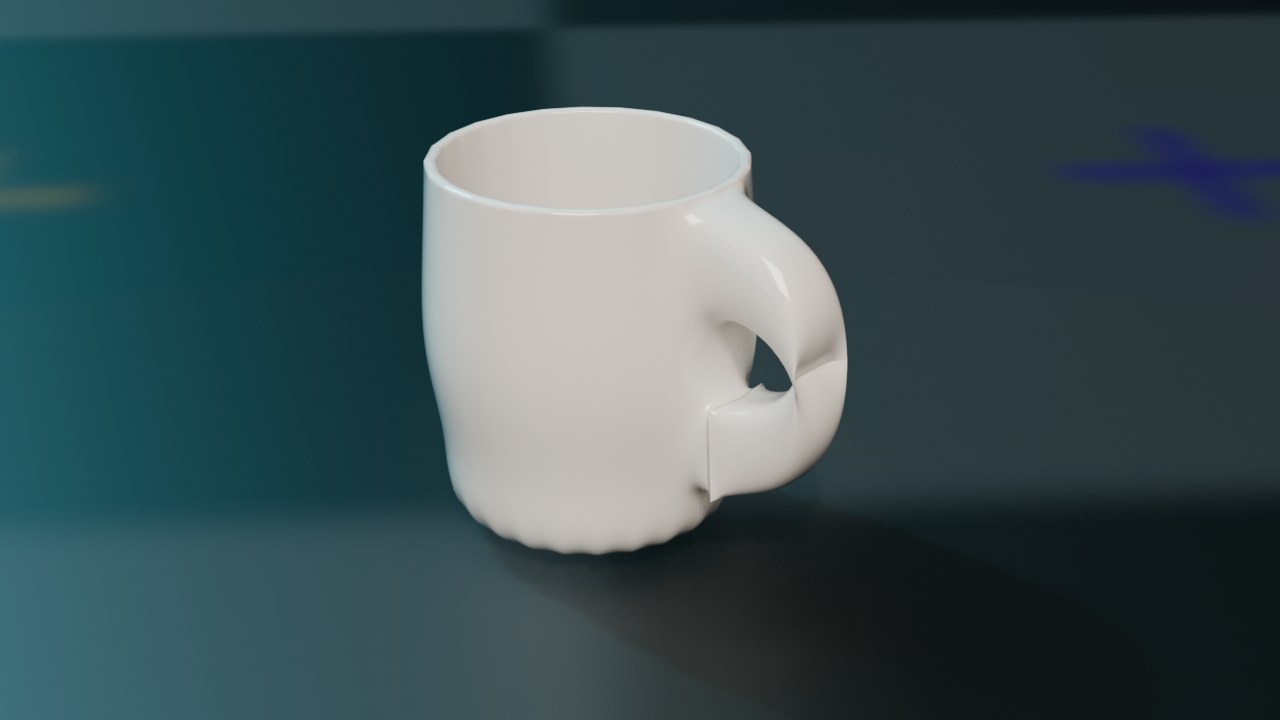
Het eindresultaat, gerenderd in EEVEE
0 van 35 stappen gedaan
Voor je begint

Wat je maakt en wat je leert

  • Een cilinder uithollen tot een kom met Inset en Extrude
  • Een cirkelvormige rand rondom in stukken snijden met een edge ring (Loop Cut, Ctrl R)
  • Een vorm organisch bijsturen door een ronde rand te schalen (buik, schouder, voet)
  • Een handvat bouwen door een klein vlak in stappen naar buiten te extruderen tot een boog
  • Twee losse randen van dezelfde mesh aan elkaar lassen met Bridge Edge Loops
  • Een hoekige vorm gladstrijken met Subdivision Surface, met steunranden voor een scherpe rand
  • Keramiek en een vloeistof opzetten met de Principled BSDF

Wat je al moet kunnen: Je hebt oefening 1 (Dobbelsteen) gemaakt: je kent Edit Mode, selecteren en Bevel.

Theorie om na te lezen:

Sleep om rond te draaien
001
klaar_oef02_koffiemok.blend
MokKoffieSchotel3 materialen1.984 vertices
Fase 1

Het vertrekpunt

Net als bij de dobbelsteen begin je met de eenvoudigste vorm die al bijna klopt: een cilinder is een mok zonder gat.

1
Object Mode

Begin met een cilinder

Shift+A

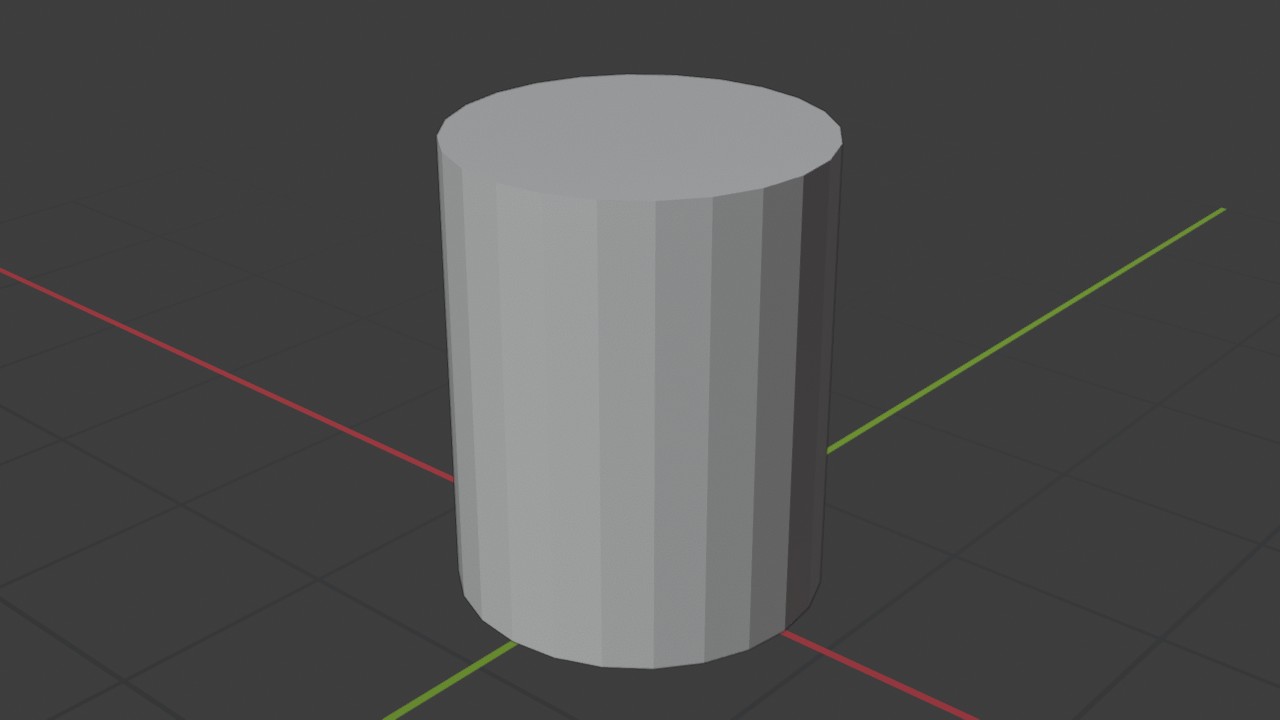
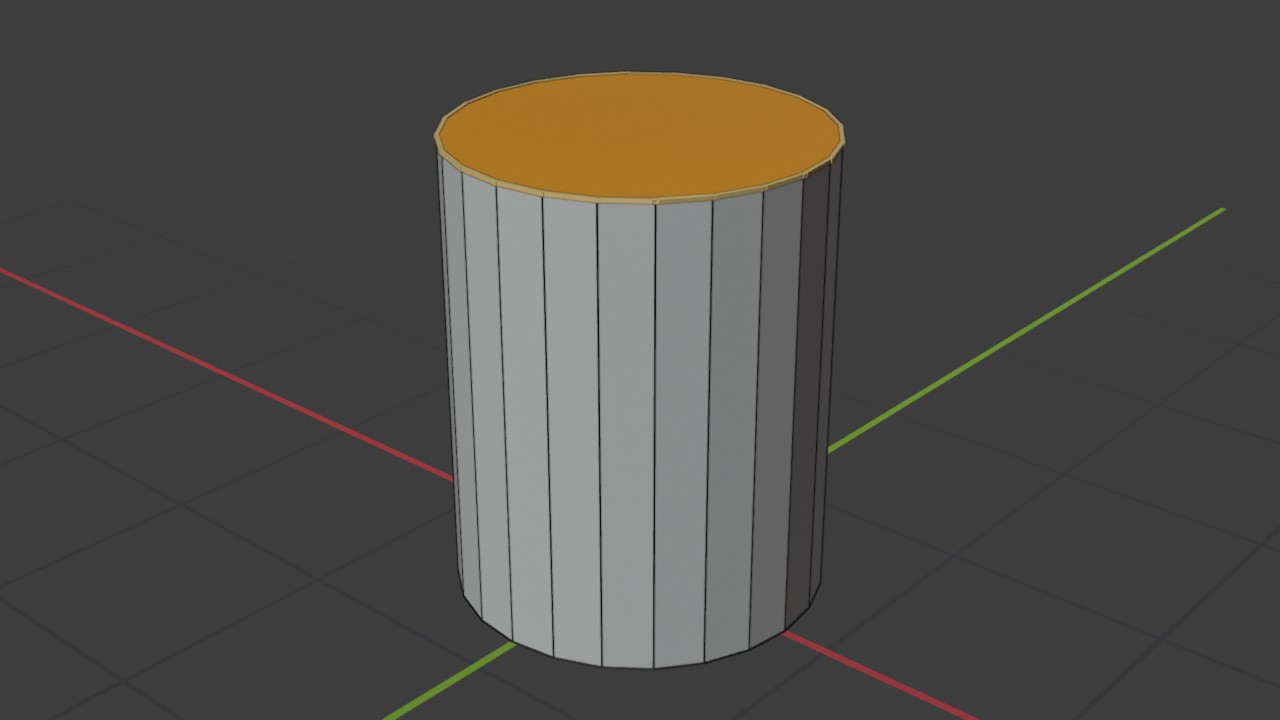
Voeg een cilinder toe met Add > Mesh > Cylinder. Zet in Adjust Last Operation het aantal Vertices op 24 -- genoeg voor een ronde vorm, weinig genoeg om vlakken later nog makkelijk aan te klikken -- de Radius op 0.04 m en de Depth op 0.1 m. Bij Cap Fill Type kies je Ngon, zodat boven- en onderkant elk één enkel vlak zijn.

Instellingen
Vertices24
Radius0.04 m
Depth0.1 m
Cap Fill TypeNgon
Location Z0.05 m
Begin met een cilinderRECWERKBEELD · OBJECT MODE00:00:00:00STAP 01
2
Object Mode

Geef hem een naam

F2

Druk F2 en typ Mok. De cilinder staat al met de onderkant precies op de vloer: de Location Z van 0.05 m is exact de halve hoogte, zodat het object niet in de grond zakt.

Instellingen
NaamMok
Fase 2

Hol maken

Een mok is geen massief blok: je snijdt met Inset een rand af op het bovenvlak, en trekt dat binnenste vlak dan met Extrude naar beneden. Wat overblijft is de wanddikte.

3
Edit Mode

Naar Edit Mode, selecteer het bovenvlak

Tab›3

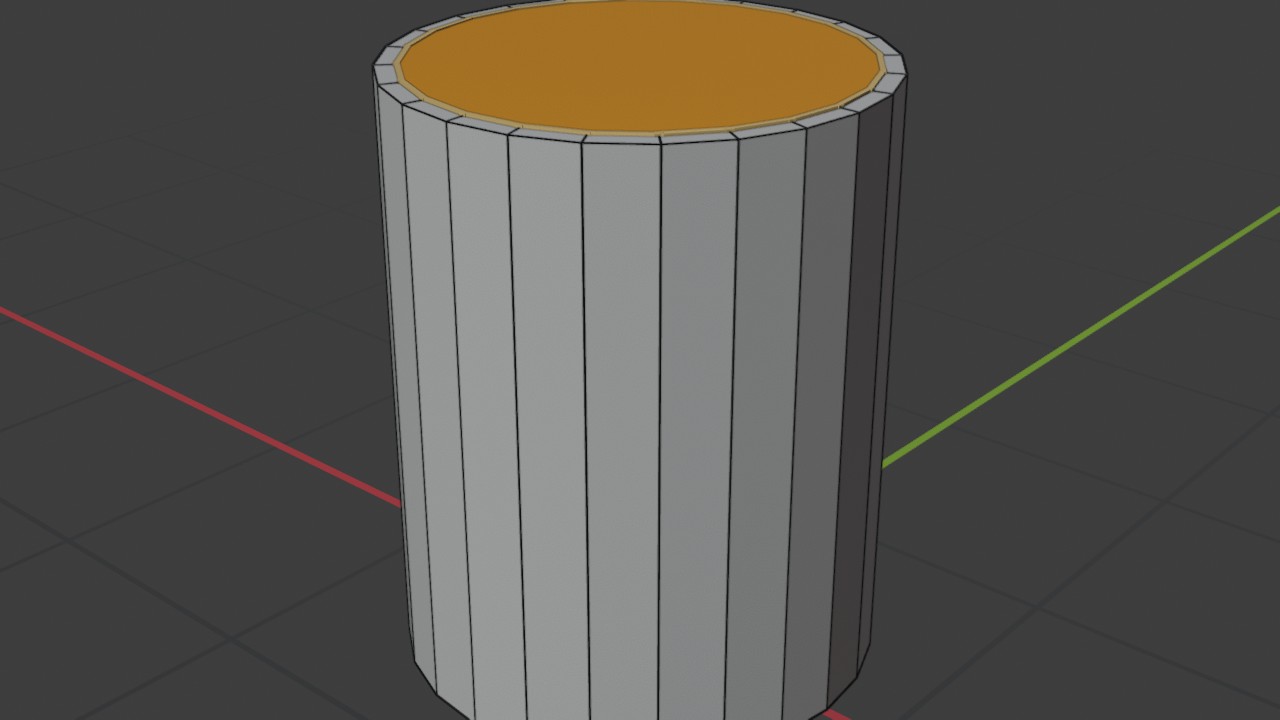
Druk Tab voor Edit Mode en 3 voor vlakselectie. Klik het grote ronde vlak bovenaan aan: dat is de enige Ngon van de cilinder aan die kant.

Naar Edit Mode, selecteer het bovenvlakRECWERKBEELD · EDIT MODE00:00:00:00STAP 03
4
Edit Mode

Snijd de wanddikte af met Inset

I›muis›klik

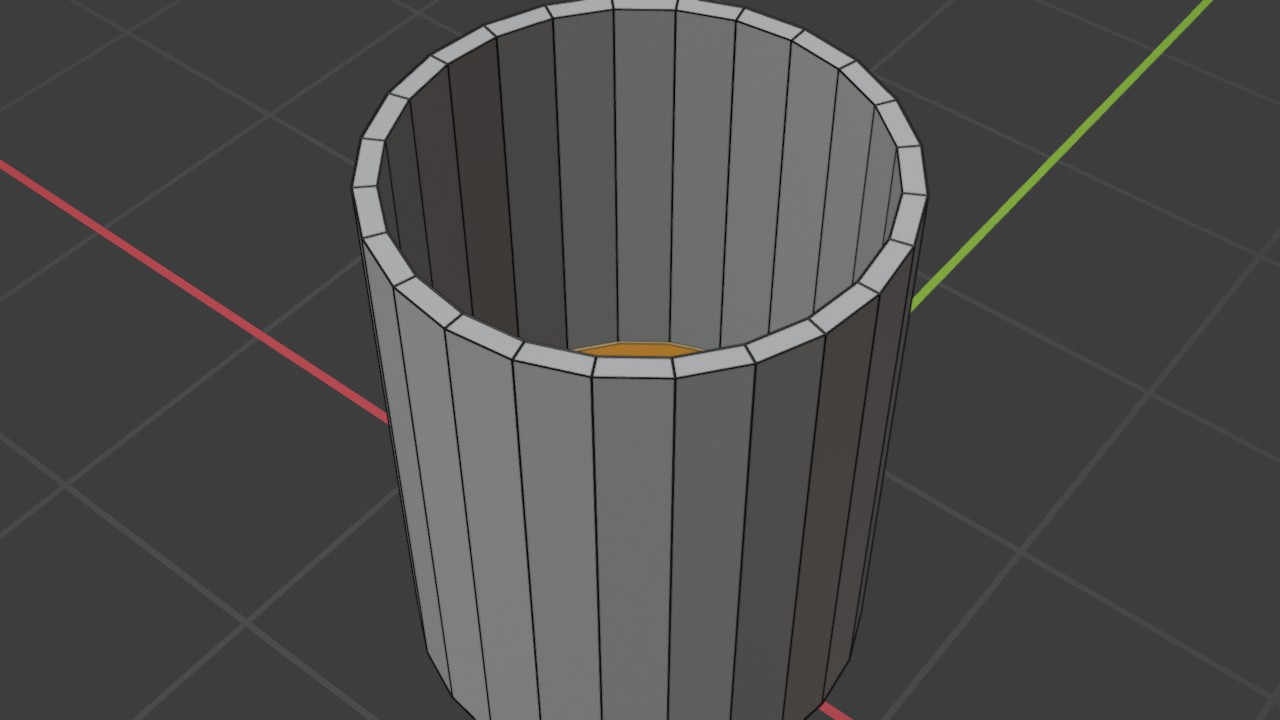
Druk I en beweeg de muis: er verschijnt een nieuw, kleiner vlak binnen het oude. Klik om te bevestigen en zet de exacte Thickness op 0.0035 m in Adjust Last Operation -- dat wordt zo dik als de wand van de mok wordt.

Instellingen
Thickness0.0035 m
Snijd de wanddikte af met InsetRECWERKBEELD · EDIT MODE00:00:00:00STAP 04
5
Edit Mode

Trek het naar binnen met Extrude

E›Z›-0.075›Enter

Het ingezette vlak staat al klaar als selectie. Druk E om te extruderen, dan Z om de beweging tot de Z-as te beperken, typ -0.075 en Enter. Er blijft 2.5 cm bodemdikte over -- genoeg om niet door te breken, dun genoeg om niet log te ogen.

Instellingen
Move Z-0.075 m
Trek het naar binnen met ExtrudeRECWERKBEELD · EDIT MODE00:00:00:00STAP 05
Fase 3

Vorm geven

Een rechte cilinder is saai. Met een Loop Cut snijd je de wand in banden, en door een band te schalen krijgt de mok een buik, een schouder en een smallere voet.

6
Edit Mode

Drie Loop Cuts rond de wand

Ctrl+R›muiswiel›klik

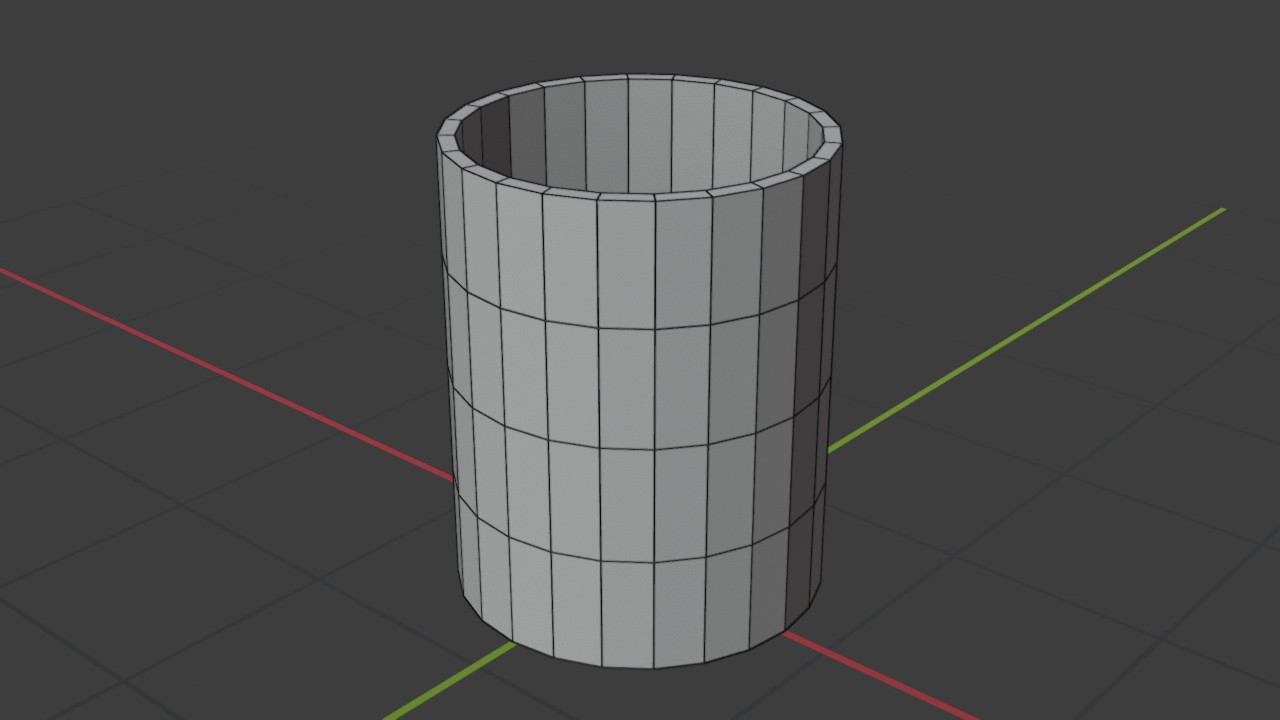
Beweeg de muis over een verticale rand van de mok en druk Ctrl R. Er verschijnt een gele ring rondom de hele wand. Draai het muiswiel tot er 3 sneden staan en klik om ze op hun plaats te zetten -- ze verdelen de wand in vier gelijke banden. Dit werkt alleen goed als je de HELE ring pakt, niet één rand: anders snijdt Blender maar aan één kant.

Instellingen
Number of Cuts3
Tip De drie nieuwe ringen liggen nu op een kwart, de helft en drie kwart van de hoogte.
Drie Loop Cuts rond de wandRECWERKBEELD · EDIT MODE00:00:00:00STAP 06
7
Edit Mode

Selecteer de middelste ring

1›Alt+klik

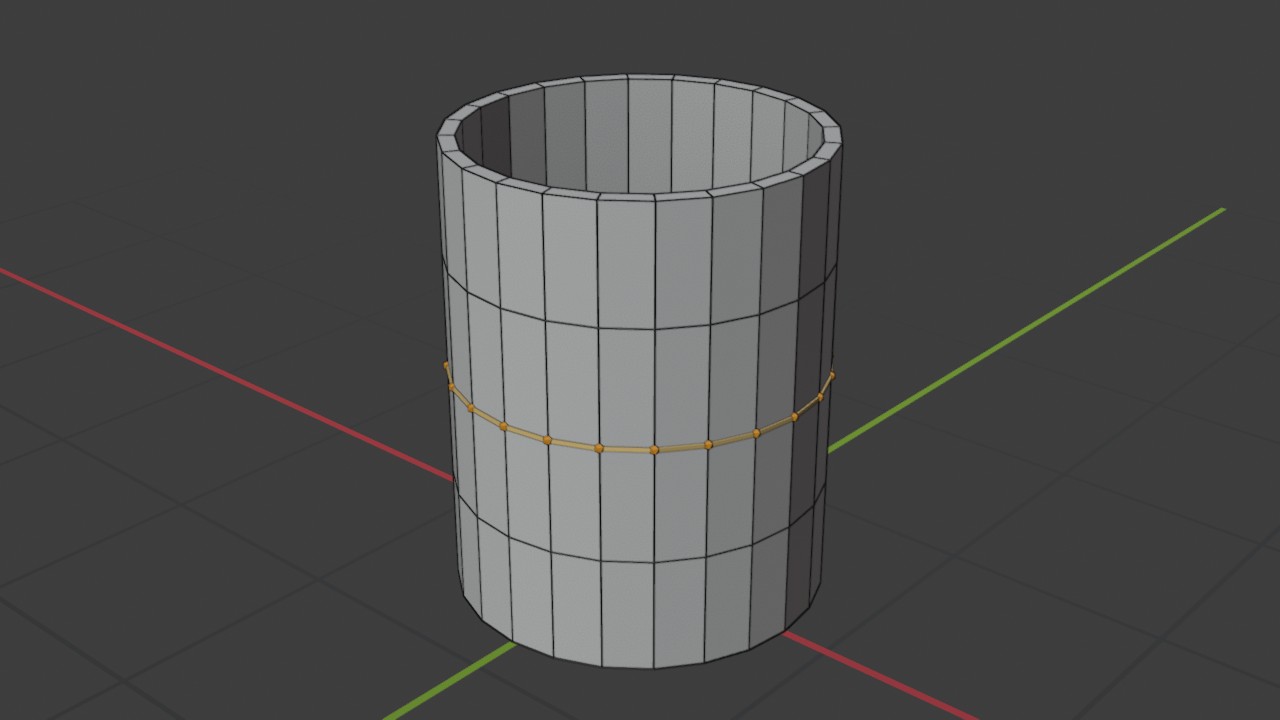
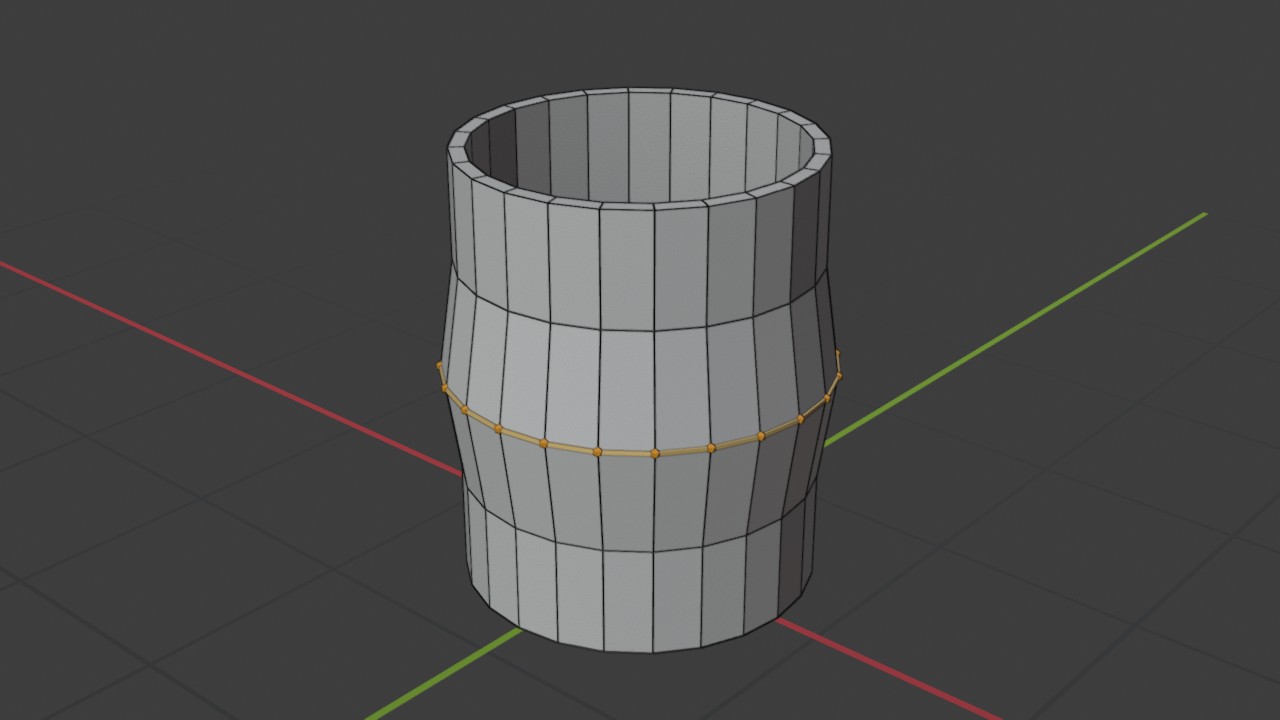
Schakel naar puntselectie met 1 en klik Alt op een rand van de middelste ring: de hele ring rondom de mok kleurt oranje.

Selecteer de middelste ringRECWERKBEELD · EDIT MODE00:00:00:00STAP 07
8
Edit Mode

Blaas de buik op

S›Shift+Z›1.09›Enter

Druk S, dan Shift Z om de Z-as UIT te sluiten (je wil alleen breder worden, niet hoger), typ 1.09 en Enter. De mok krijgt meteen een zachte, organische buik in plaats van een rechte wand.

Instellingen
Scale X1.09
Scale Y1.09
Blaas de buik opRECWERKBEELD · EDIT MODE00:00:00:00STAP 08
9
Edit Mode

Ronde schouder net onder de rand

Alt+klik›S›Shift+Z›1.045›Enter

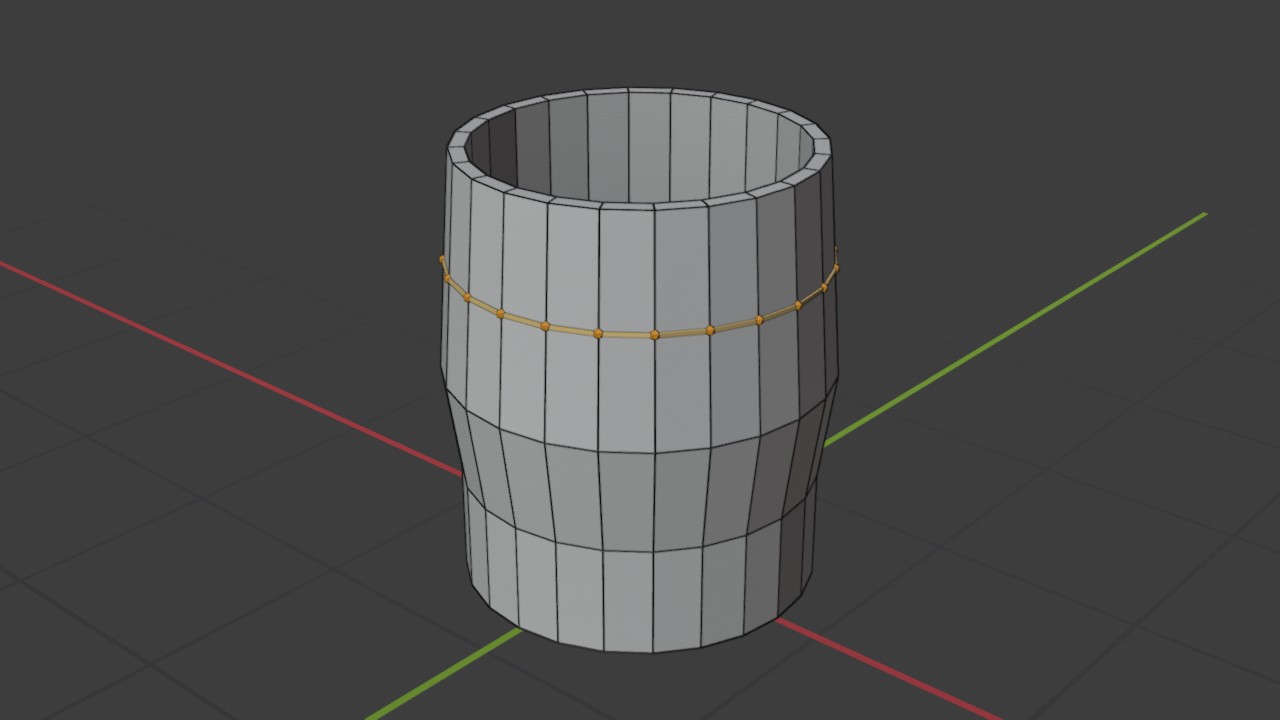
Herhaal het trucje voor de ring net onder de rand: Alt-klik om de ring te selecteren, dan S, Shift Z, 1.045, Enter. Een klein beetje minder dan bij de buik, zodat de vorm geleidelijk weer smaller wordt naar de rand toe.

Instellingen
Scale X/Y1.045
Ronde schouder net onder de randRECWERKBEELD · EDIT MODE00:00:00:00STAP 09
10
Edit Mode

Verjong de voet

Alt+klik›S›Shift+Z›0.93›Enter

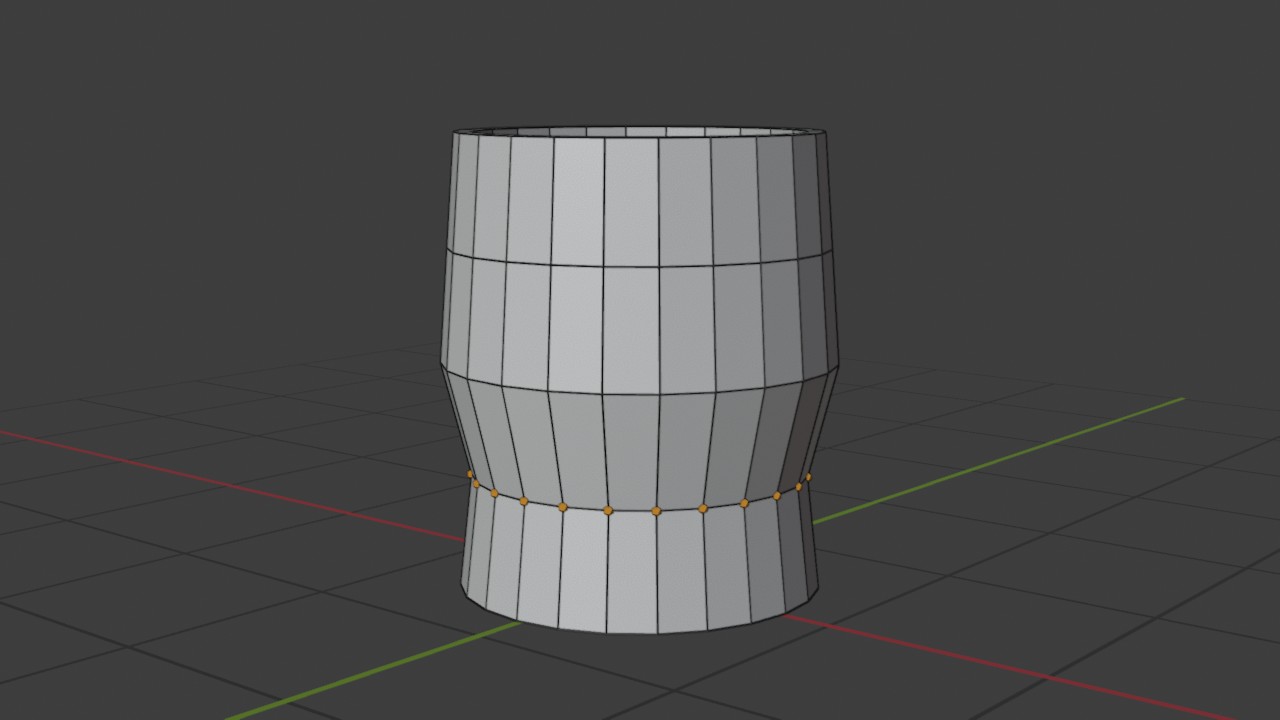
En nog eens voor de onderste ring, maar nu smaller in plaats van breder: Alt-klik, S, Shift Z, 0.93, Enter. De mok staat straks op een duidelijk smallere voet, zoals echt keramiek.

Instellingen
Scale X/Y0.93
Verjong de voetRECWERKBEELD · EDIT MODE00:00:00:00STAP 10
11
Edit Mode

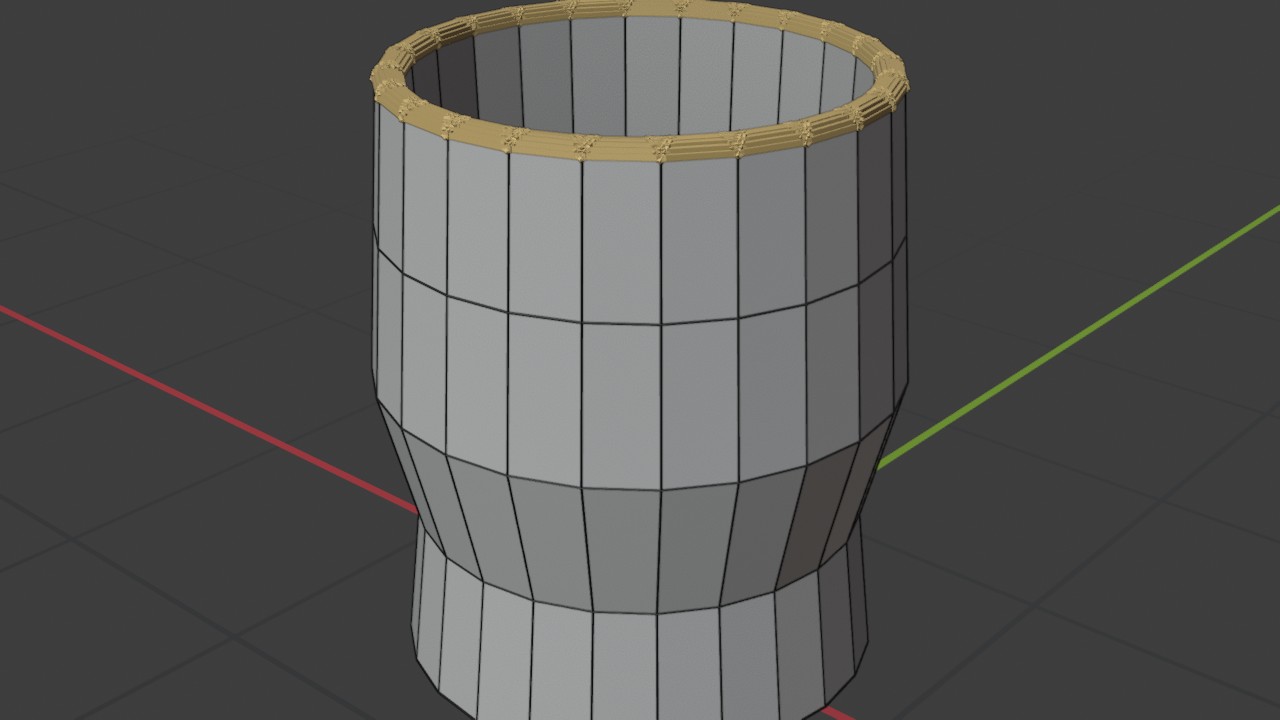
Selecteer de rand bovenaan

2›Alt+klik

Schakel naar randselectie met 2 en selecteer met Alt-klik de buitenste rand van de opening -- de rand waar je straks met je lippen aan zou drinken.

Selecteer de rand bovenaanRECWERKBEELD · EDIT MODE00:00:00:00STAP 11
12
Edit Mode

Bevel de rand

Ctrl+B›muis›klik

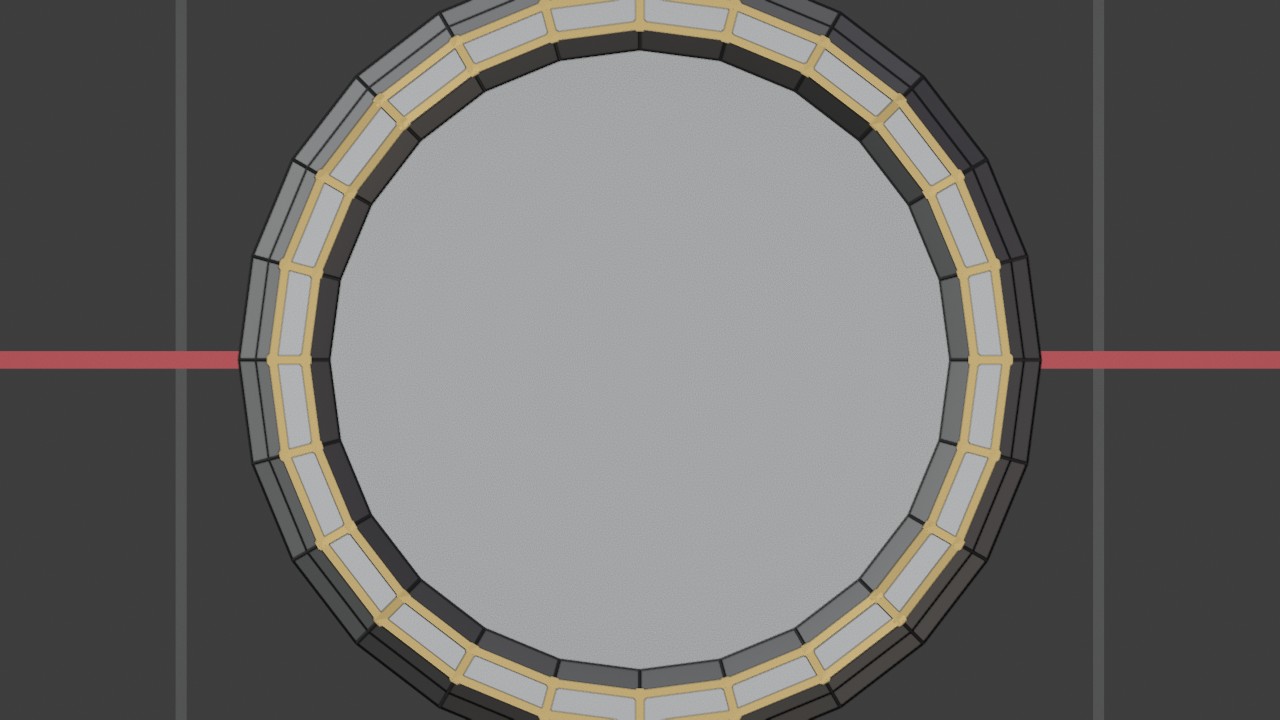
Druk Ctrl B, beweeg lichtjes en klik, en zet Width op 0.0015 m met 3 Segments. Een scherpe rand op een mok voelt niet prettig aan de lip; deze kleine afronding lost dat op en helpt straks ook om de rand scherp te houden onder Subdivision Surface.

Instellingen
Width0.0015 m
Segments3
Bevel de randRECWERKBEELD · EDIT MODE00:00:00:00STAP 12
Fase 4

Het handvat

Een handvat is geen apart object: je trekt het met een reeks Extrudes uit de wand zelf, in een boog naar buiten en weer terug. Op het punt waar het de wand weer raakt, was je de twee losse randen aan elkaar met Bridge Edge Loops.

13
Edit Mode

Selecteer het bovenste aanzetpunt

3›Shift+klik

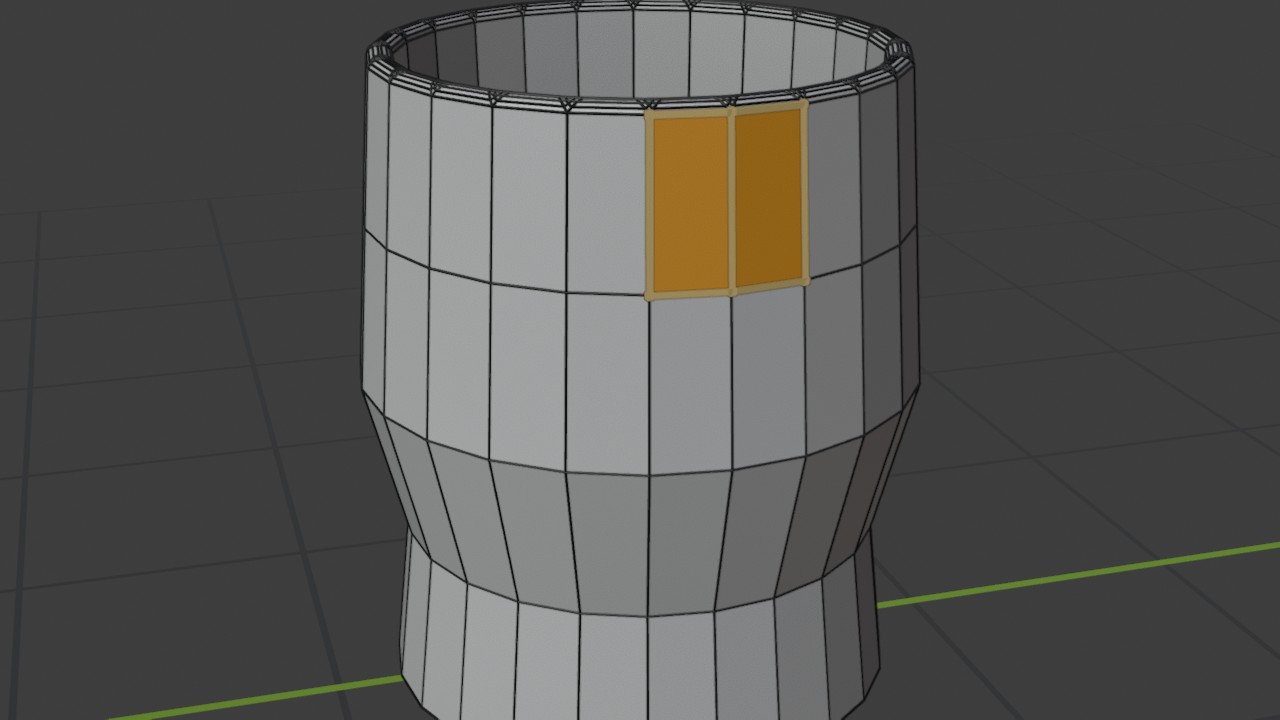
Schakel terug naar vlakselectie (3) en selecteer twee naast elkaar liggende vlakken vlak onder de rand, aan de voorkant van de mok: hier begint het handvat.

Tip Draai de mok even rond met de middelste muisknop tot je vlak recht op de wand kijkt: dan zie je precies welke twee vlakken naast elkaar liggen.
Selecteer het bovenste aanzetpuntRECWERKBEELD · EDIT MODE00:00:00:00STAP 13
14
Edit Mode

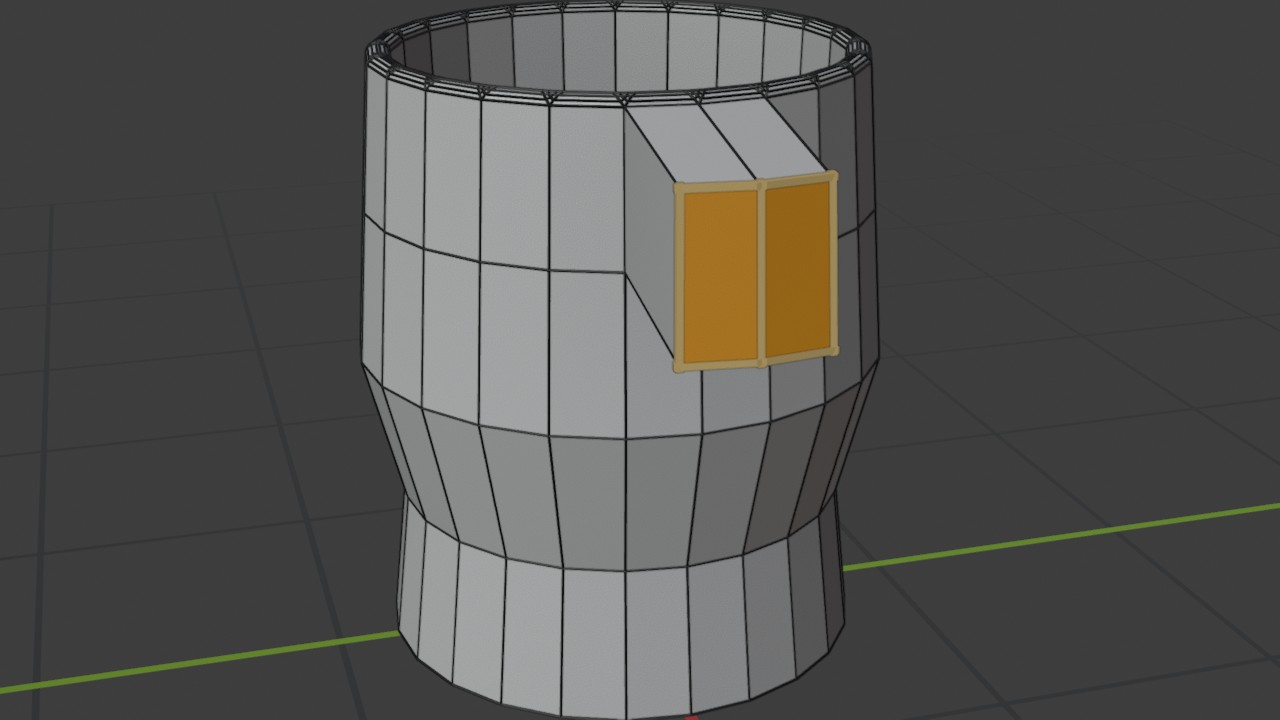
Extrudeer het eerste stuk naar buiten

E›0.025›Enter

Druk E om te extruderen en beweeg de muis recht naar buiten, weg van de mok. Typ zo nodig 0.025 voor de afstand langs de X-as en Enter. Er komt een nieuw, klein stukje wand bij, nog steeds vastzittend aan de mok.

Instellingen
Move(0.025, 0, −0.005)
Extrudeer het eerste stuk naar buitenRECWERKBEELD · EDIT MODE00:00:00:00STAP 14
15
Edit Mode

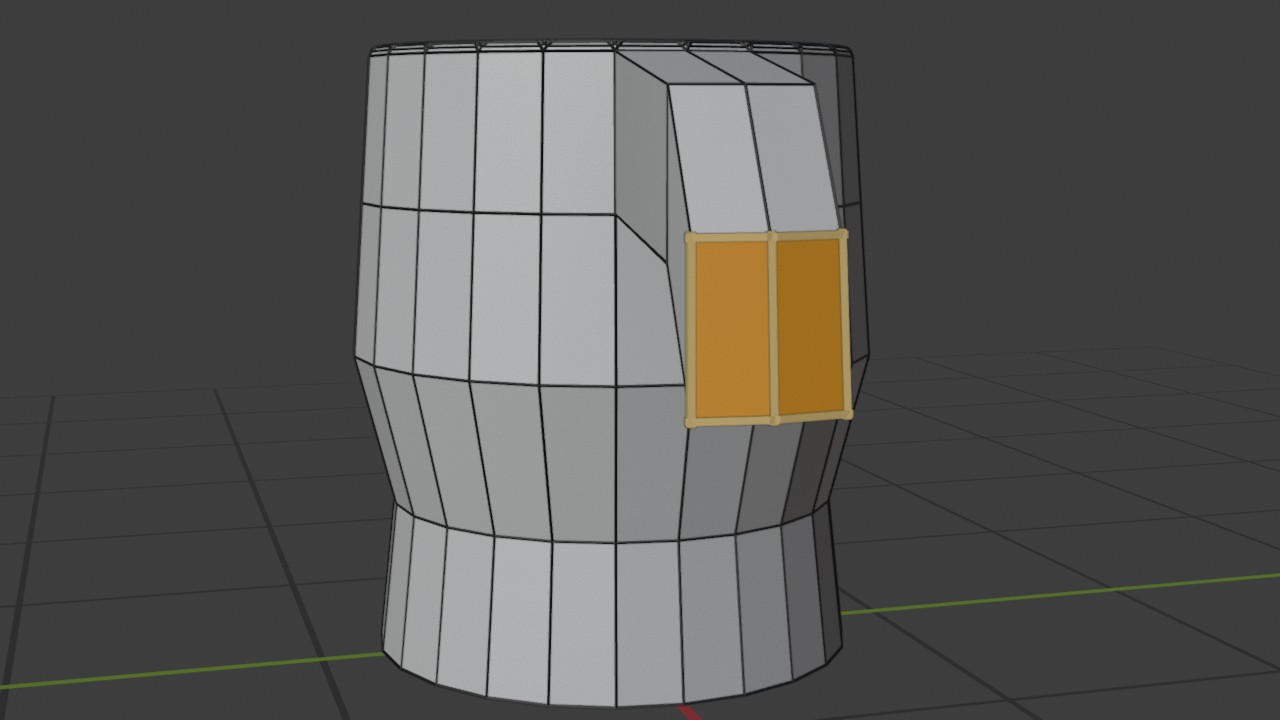
Extrudeer de bovenkant van de boog

E›muis›klik

Extrudeer opnieuw met E, dit keer een stukje verder naar buiten en al wat naar beneden: dit is het breedste punt van de boog, waar je vingers straks doorheen gaan.

Extrudeer de bovenkant van de boogRECWERKBEELD · EDIT MODE00:00:00:00STAP 15
16
Edit Mode

Extrudeer de onderkant van de boog

E›muis›klik

Nog een extrude, nu terug naar binnen en verder naar beneden: de boog begint weer richting de wand te buigen.

Extrudeer de onderkant van de boogRECWERKBEELD · EDIT MODE00:00:00:00STAP 16
17
Edit Mode

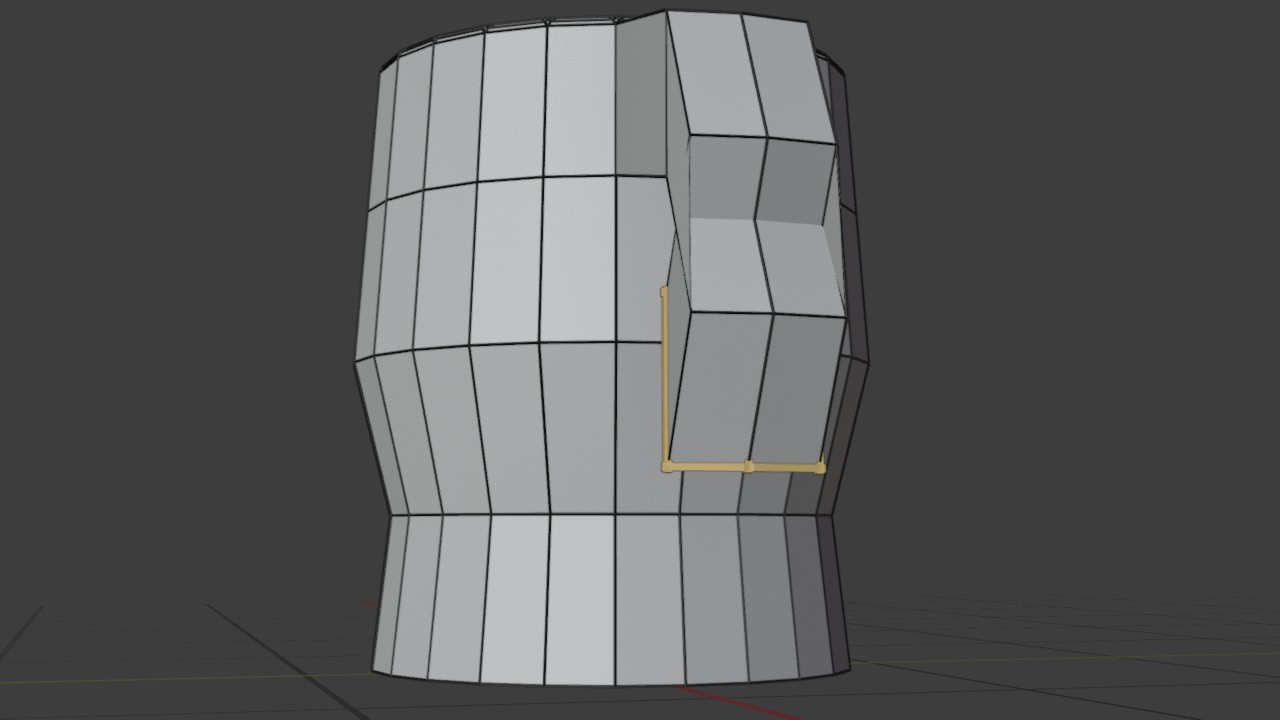
Extrudeer terug richting de wand

E›muis›klik

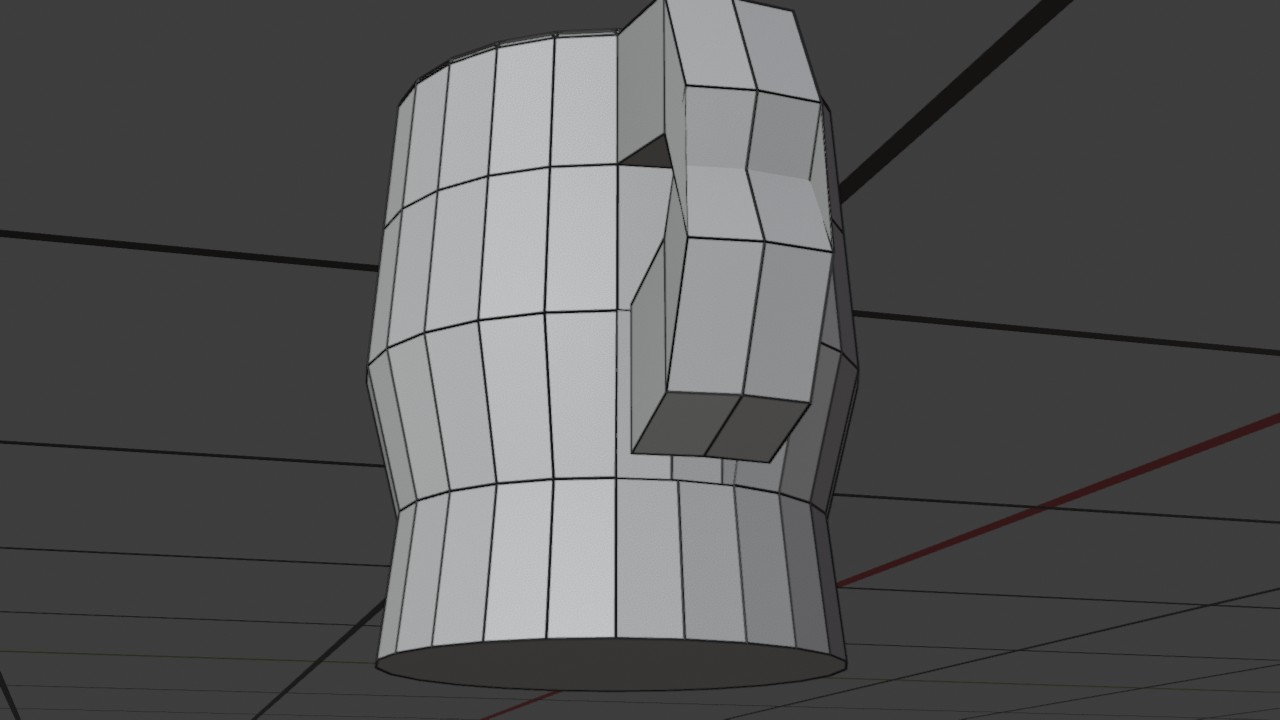
Een laatste extrude, bijna recht naar binnen: het handvat eindigt nu vlak voor de wand, op ongeveer dezelfde hoogte als het tweede aanzetpunt dat je zo aanwijst.

Instellingen
Afstand tot de wand≈ 0.008 m
Extrudeer terug richting de wandRECWERKBEELD · EDIT MODE00:00:00:00STAP 17
18
Edit Mode

Open het uiteinde van het handvat

X

Het handvat is nu een gesloten, blind uiteinde -- zoals een vinger in een handschoen. De twee vlakjes op de kop staan nog geselecteerd van de laatste extrude: verwijder ze meteen met X > Faces. Er blijft een open rand over, klaar om vastgelast te worden.

Open het uiteinde van het handvatRECWERKBEELD · EDIT MODE00:00:00:00STAP 18
19
Edit Mode

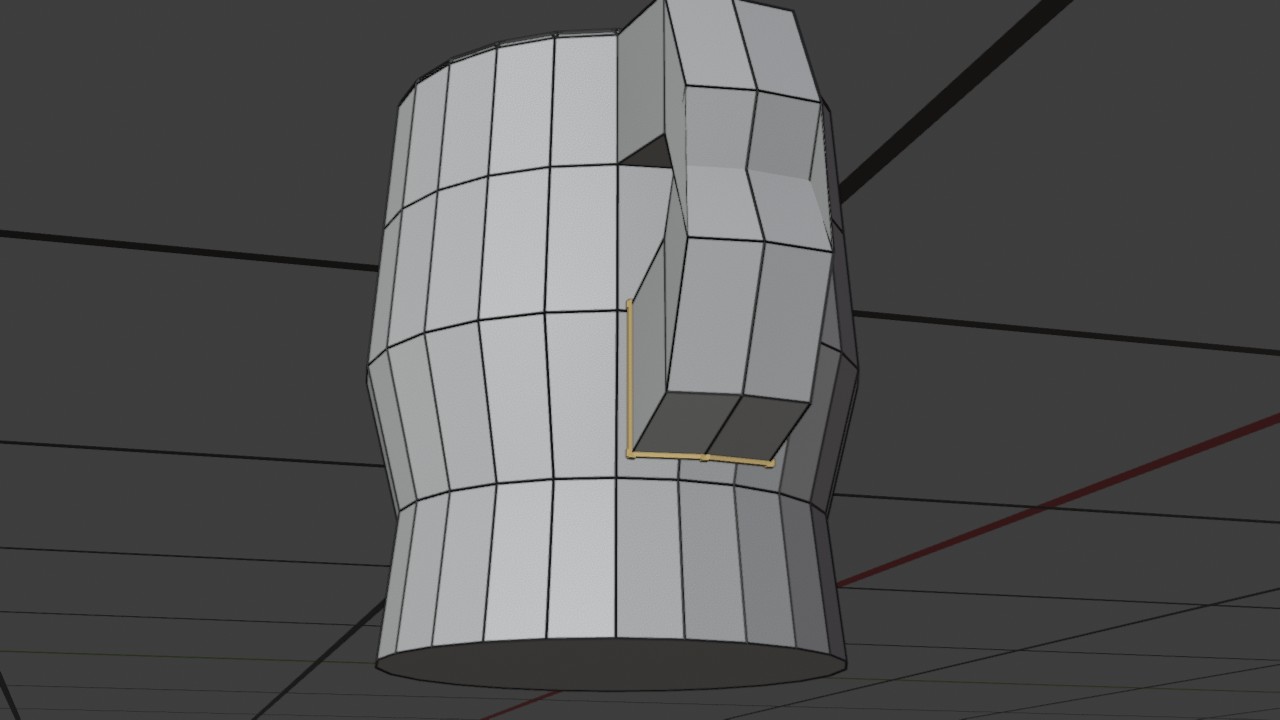
Selecteer het tweede aanzetpunt op de mok

Shift+klik

Selecteer nu twee vlakken op de mok zelf, lager op de wand, precies waar het handvat naartoe wijst.

Selecteer het tweede aanzetpunt op de mokRECWERKBEELD · EDIT MODE00:00:00:00STAP 19
20
Edit Mode

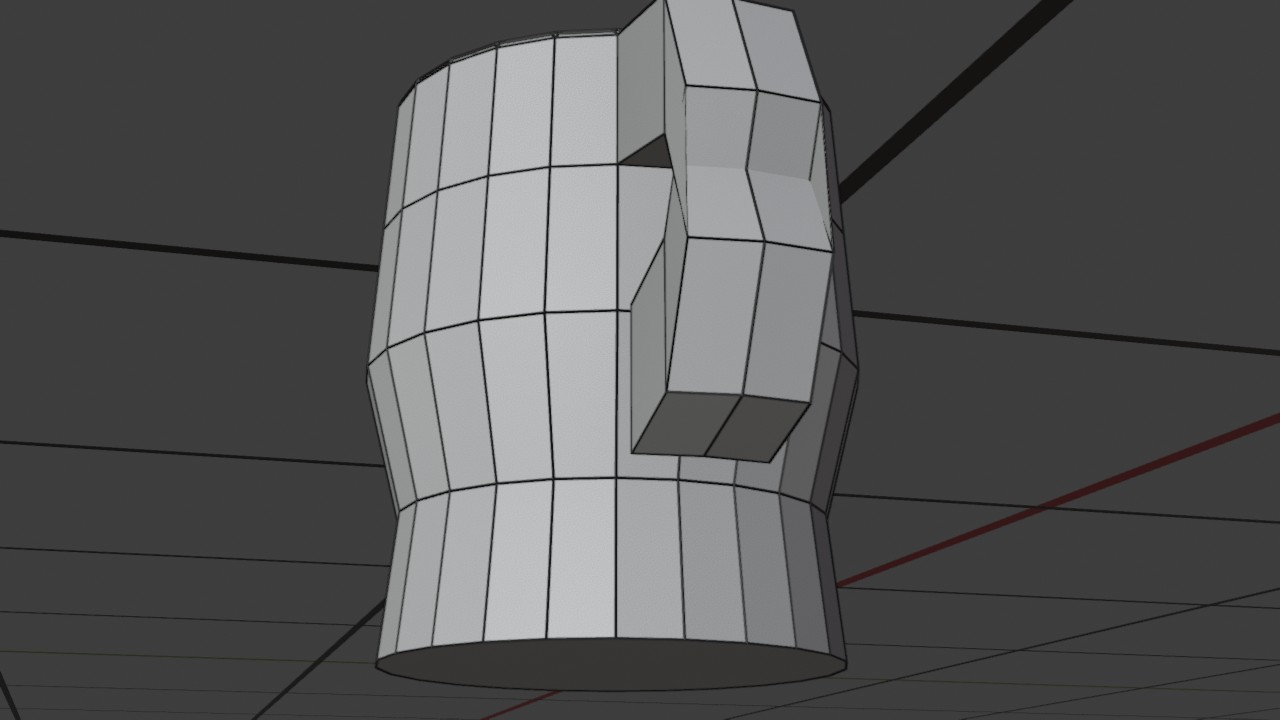
Snijd er een gat in

X

Verwijder ook deze twee vlakken met X > Faces. Er zit nu een gat in de wand van de mok, precies onder het losse uiteinde van het handvat.

Snijd er een gat inRECWERKBEELD · EDIT MODE00:00:00:00STAP 20
21
Edit Mode

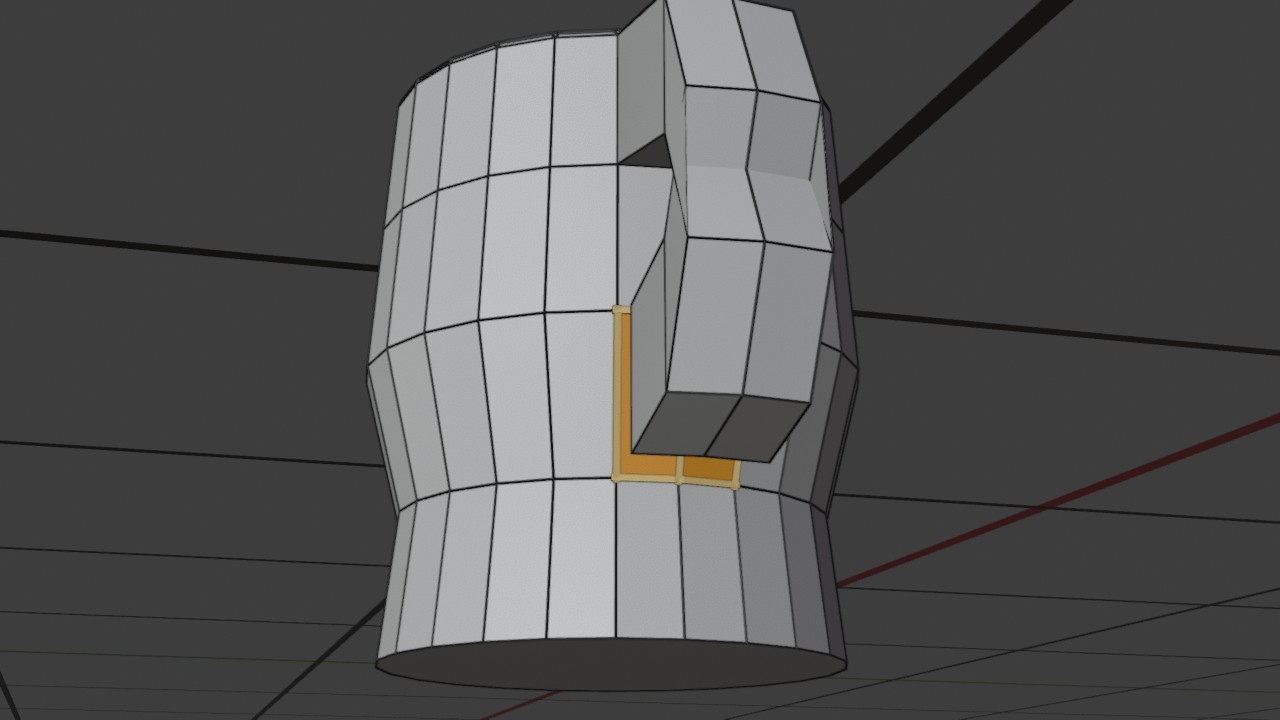
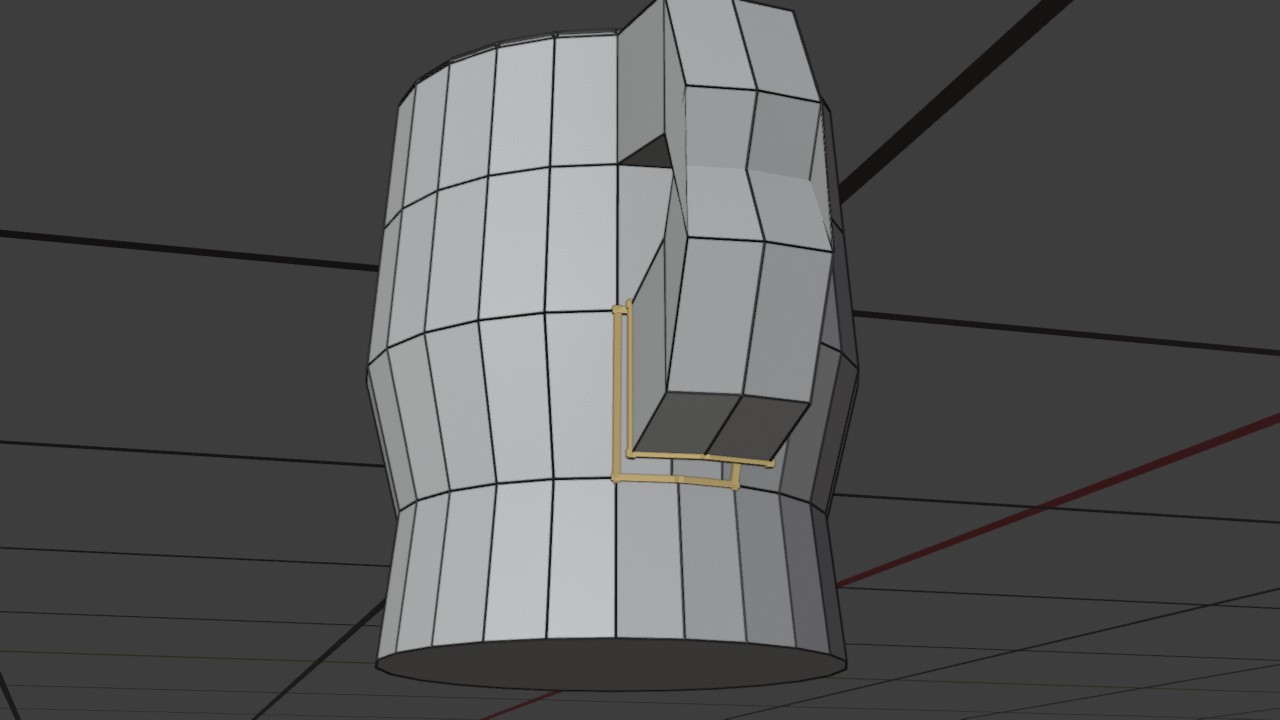
Selecteer de twee open randen

2›Alt+klik›Shift+Alt+klik

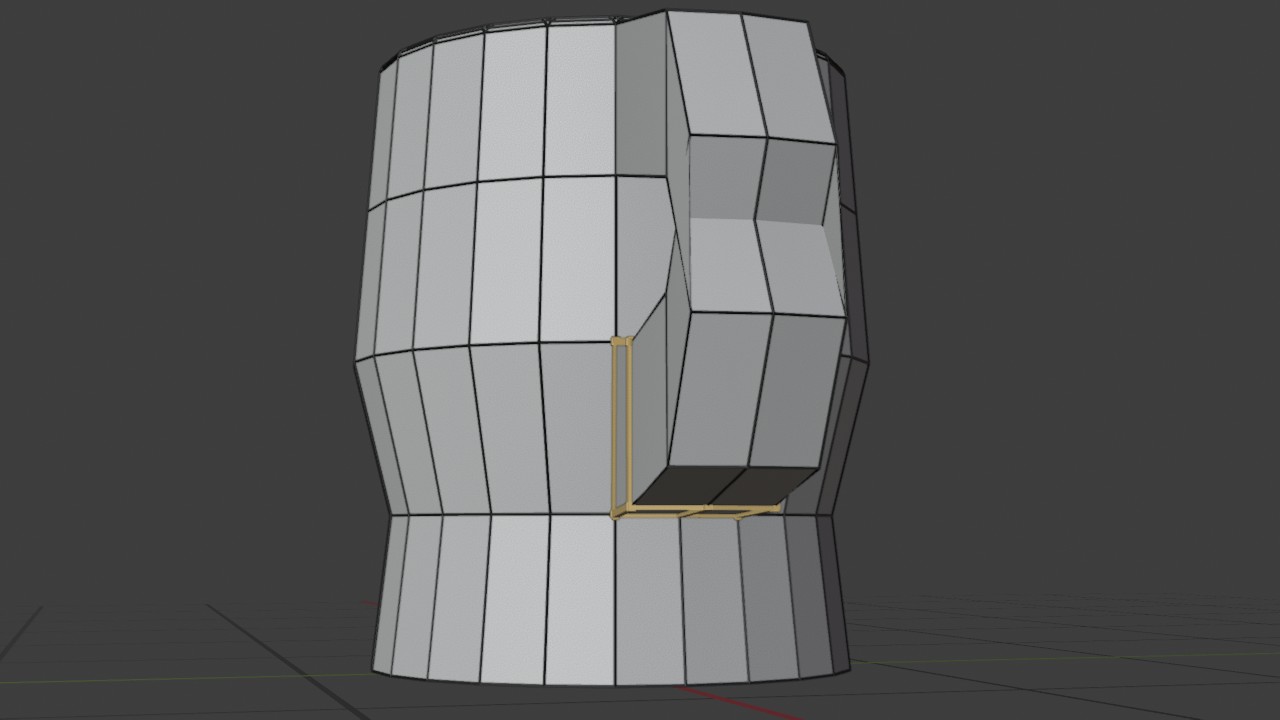
Schakel naar randselectie en selecteer beide open randen: die van het handvat-uiteinde EN die van het gat in de mok. Shift-klik de tweede erbij zodat ze allebei oranje oplichten.

Selecteer de twee open randenRECWERKBEELD · EDIT MODE00:00:00:00STAP 21
22
Edit Mode

Las ze aan elkaar met Bridge Edge Loops

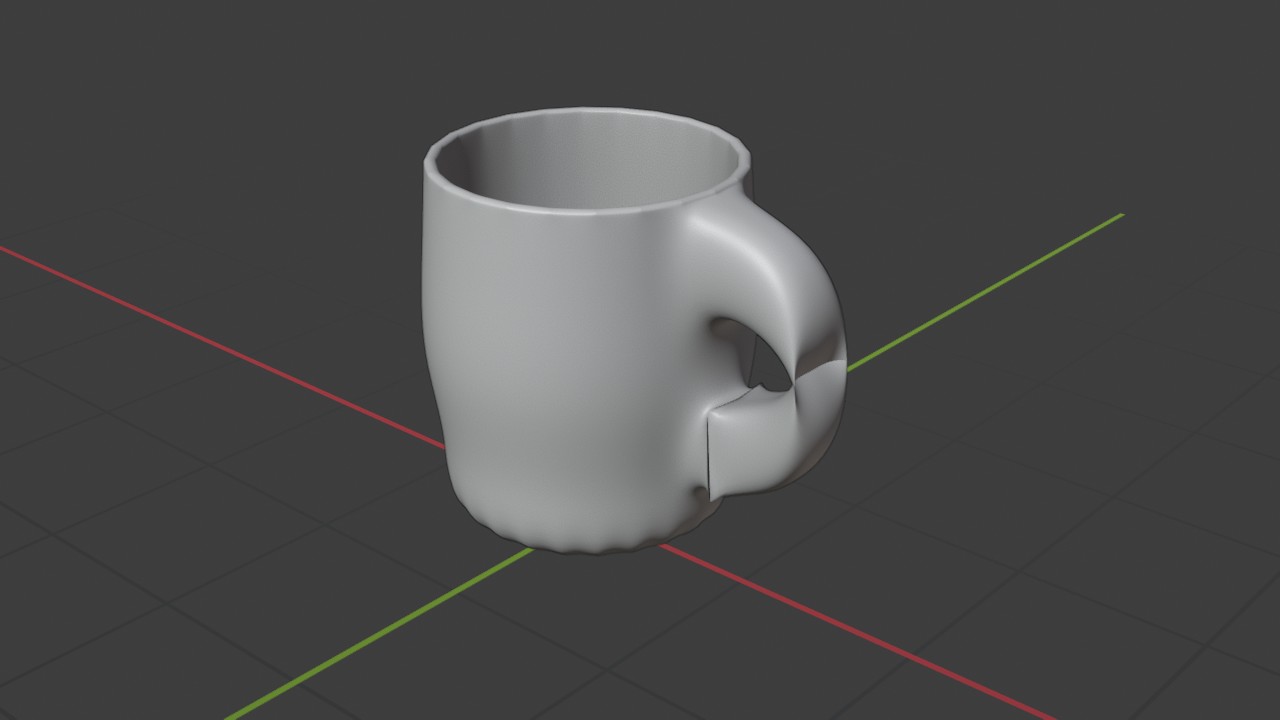
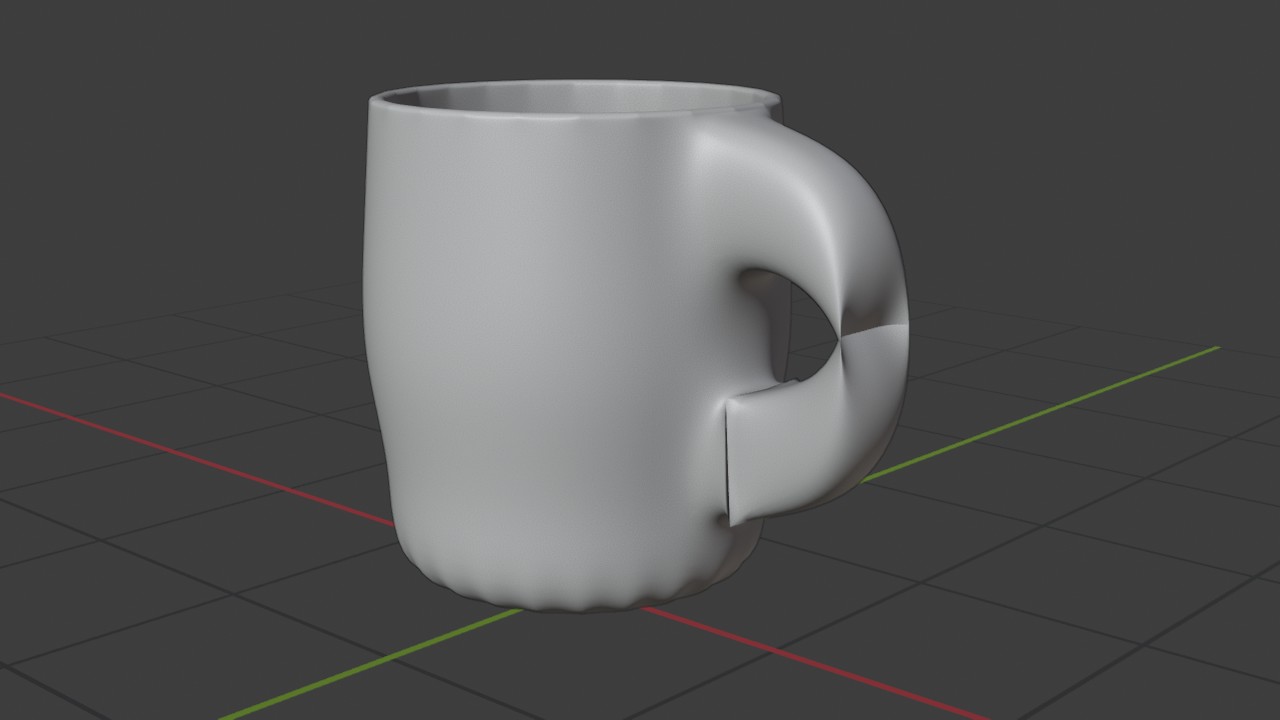
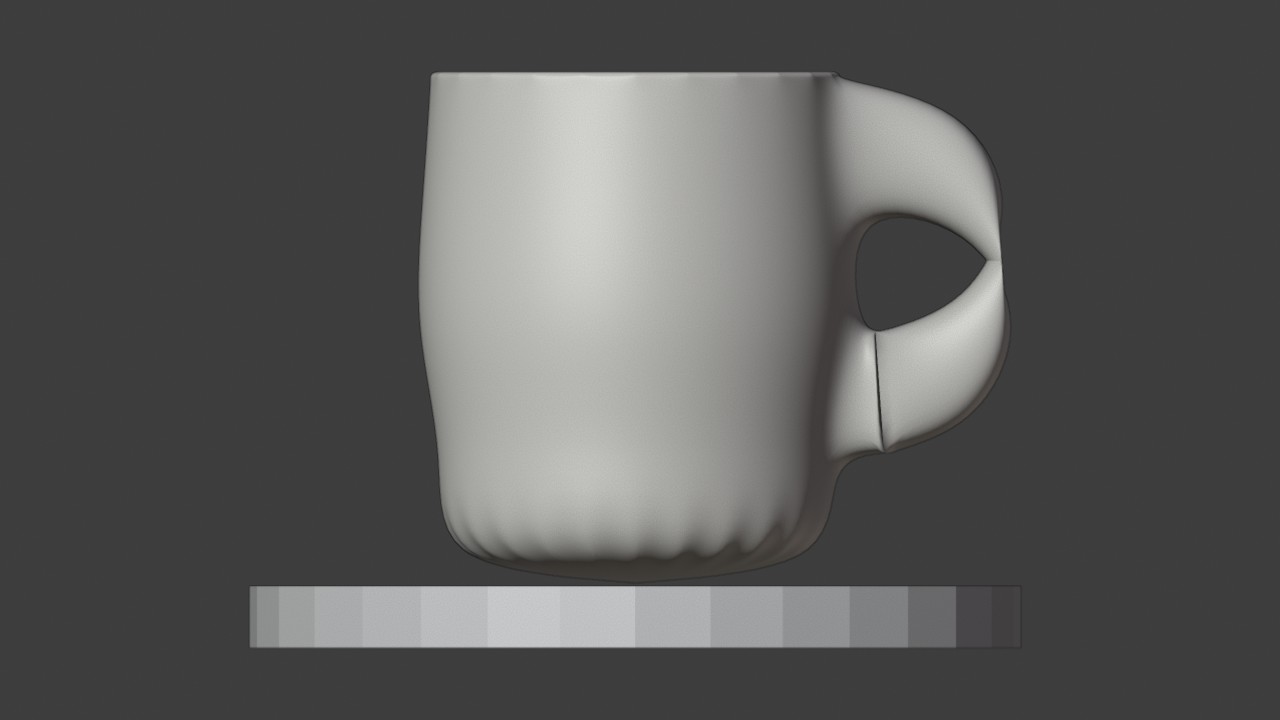
Kies Edge > Bridge Edge Loops. Blender vult de ruimte tussen de twee randen op met nieuwe vlakken: het handvat is nu, topologisch gezien, één ononderbroken stuk mesh geworden met de rest van de mok.

Las ze aan elkaar met Bridge Edge LoopsRECWERKBEELD · EDIT MODE00:00:00:00STAP 22
Fase 5

Glad en rond

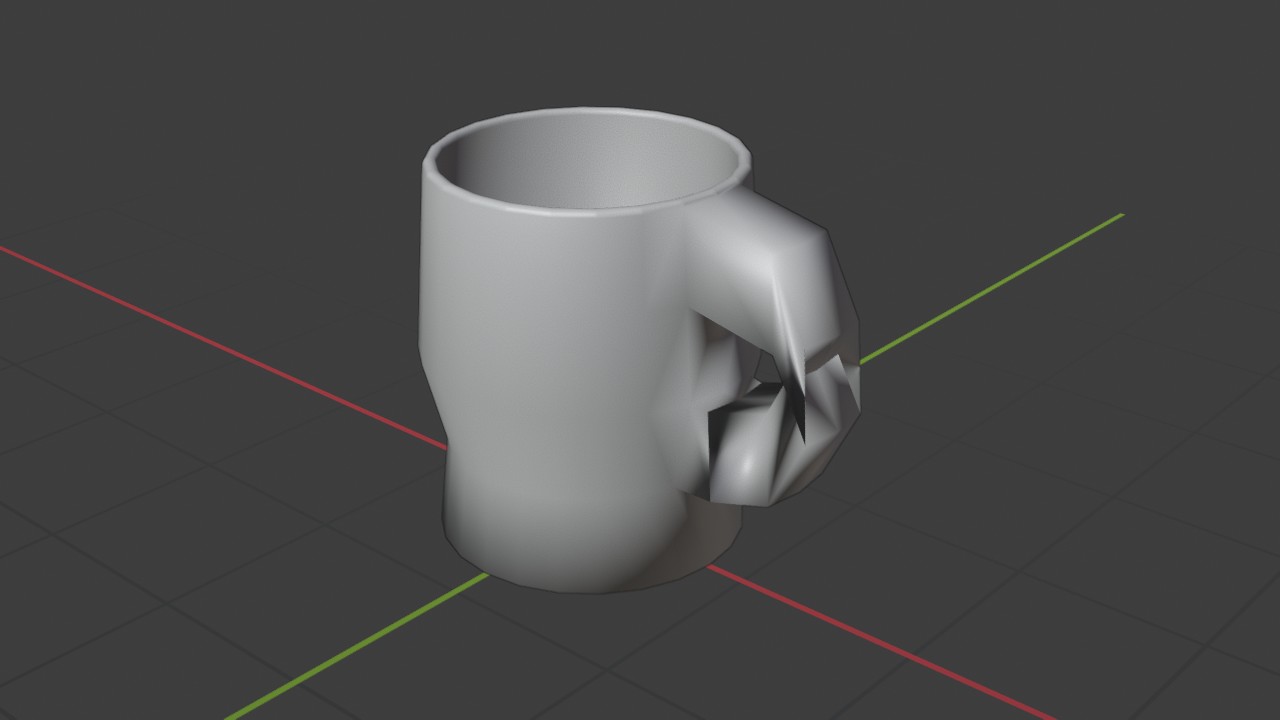
De boog van het handvat en de banden van de buik zijn nu nog hoekig. Shade Smooth en een Subdivision Surface-modifier vegen alle facetten weg zonder dat je extra geometrie met de hand hoeft te tekenen.

23
Object Mode

Shade Smooth

Tab

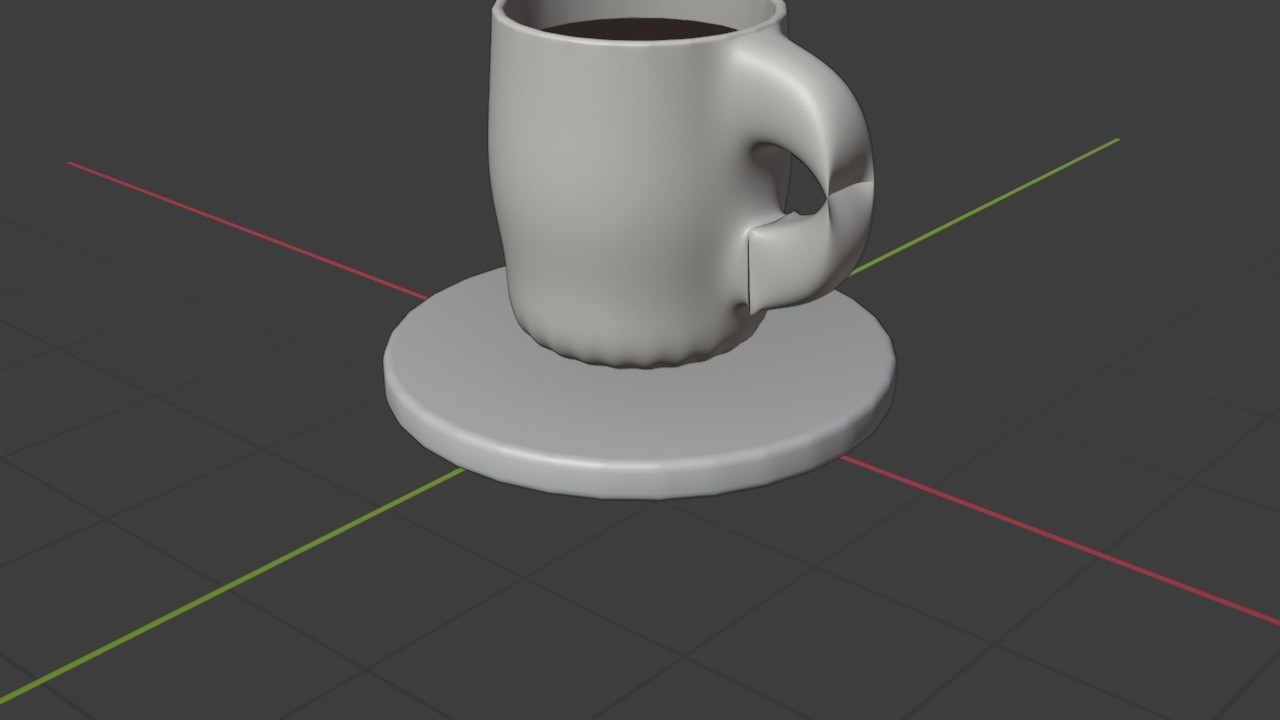
Terug naar Object Mode met Tab, en Object > Shade Smooth. De belichting loopt al vloeiender over de vlakken, al blijft de vorm zelf nog hetzelfde hoekige raster.

Shade SmoothRECWERKBEELD · OBJECT MODE00:00:00:00STAP 23
24
Object Mode

Voeg Subdivision Surface toe

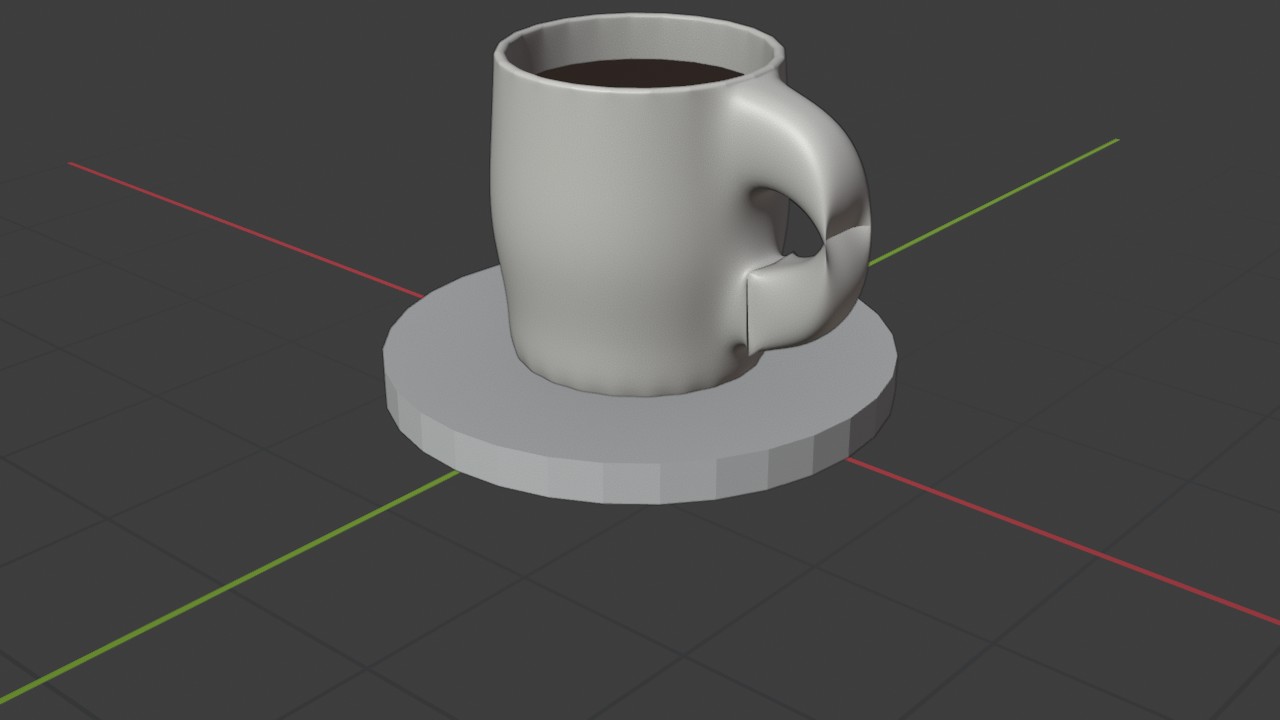
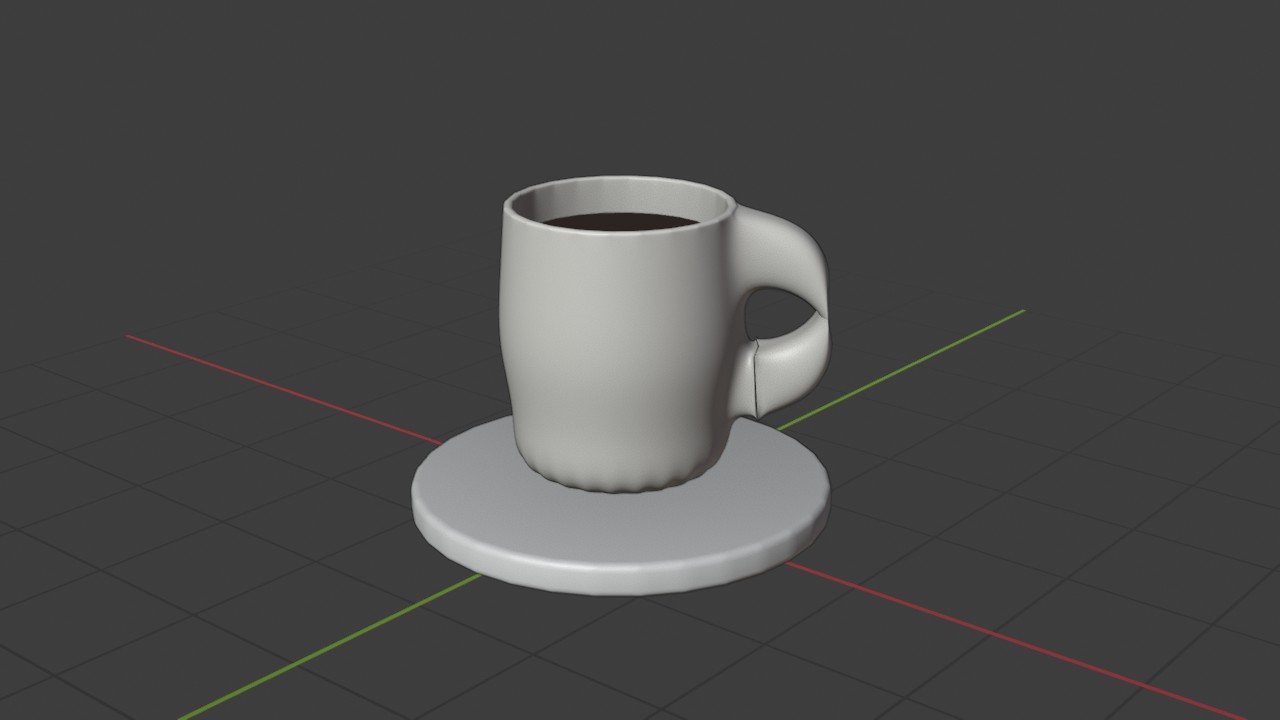
Open de Modifier Properties en kies Add Modifier > Generate > Subdivision Surface. Zet Levels Viewport op 2 en Levels Render op 3: in de viewport blijft het werken vlot, in de render is de mok extra glad. De rand blijft scherp dankzij de bevel van daarnet -- zonder die steunrand zou de opening rond geworden zijn.

Instellingen
Levels Viewport2
Levels Render3
Voeg Subdivision Surface toeRECWERKBEELD · OBJECT MODE00:00:00:00STAP 24
25
Object Mode

Bekijk de gladde mok

Eén modifier, en de mok met zijn handvat ziet er meteen als keramiek uit in plaats van papier-origami. Dit is precies waarom je een Subdivision Surface-modifier toevoegt in plaats van met de hand duizend keer te bevelen.

Bekijk de gladde mokRECWERKBEELD · OBJECT MODE00:00:00:00STAP 25
Fase 6

Materialen: keramiek en koffie

Twee materialen maken het verschil tussen 'een grijze vorm' en 'een mok met koffie': een glanzend wit glazuur voor het keramiek, en een donkere, glimmende vloeistof erin.

26
Object Mode

Glanzend keramiek

Geef de mok een nieuw materiaal Porselein: een warme, gebroken witte Base Color, een lage Roughness voor het glazuur, en een Coat-laag voor die typische glanzende, bijna natte schittering van keramiek.

Instellingen
Base Color#E6DDD1
Roughness0.18
Coat > Weight0.8
Coat > Roughness0.05
Glanzend keramiekRECRENDER · EEVEE00:00:00:00STAP 26
27
Object Mode

Een schijfje koffie

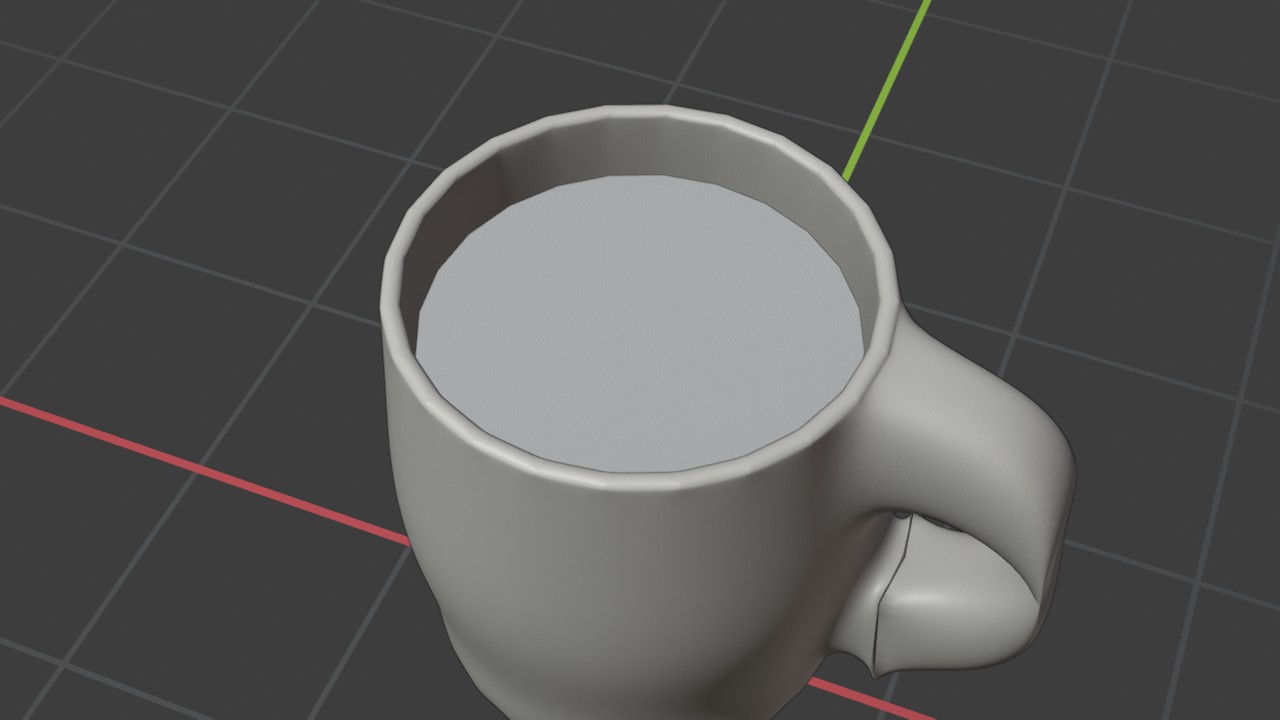
Voeg nog een cilinder toe, iets smaller dan de binnenkant van de mok en maar 4 mm dik, en zet hem net onder de rand in de holte. Hernoem hem Koffie.

Instellingen
Radius0.0355 m
Depth0.004 m
Een schijfje koffieRECWERKBEELD · OBJECT MODE00:00:00:00STAP 27
28
Object Mode

Donkere, glanzende koffie

Nieuw materiaal Koffie: bijna zwart, met een heel lage Roughness. Vloeistoffen kaatsen licht vrijwel als een spiegel op hun oppervlak; die scherpe highlight verraadt meteen dat het om een vloeistof gaat, niet om een vast, mat object.

Instellingen
Base Color#0B0503
Roughness0.08
Donkere, glanzende koffieRECRENDER · EEVEE00:00:00:00STAP 28
Fase 7

De schotel

Een mok alleen op de vloer oogt kaal. Een brede, platte schotel eronder maakt er een echte kopje-koffie-scène van, met dezelfde techniek als de rand van de mok: gewoon een Bevel.

29
Object Mode

Voeg de schotel toe

Nog een cilinder, deze keer breed en dun: straal 0.075 m, diepte 0.012 m, met 32 Vertices voor een mooie ronde rand. Hernoem hem Schotel.

Instellingen
Vertices32
Radius0.075 m
Depth0.012 m
Voeg de schotel toeRECWERKBEELD · OBJECT MODE00:00:00:00STAP 29
30
Object Mode

Til de mok op tot op de schotel

G›Z›0.012›Enter

Selecteer de mok en de koffie samen en druk G, Z, 0.012, Enter: precies de dikte van de schotel omhoog, zodat de voet van de mok bovenop het glazuur rust in plaats van erdoorheen te steken.

Instellingen
Move Z0.012 m
Til de mok op tot op de schotelRECWERKBEELD · OBJECT MODE00:00:00:00STAP 30
31
Object Mode

Rond alle randen af

A›Ctrl+B›Tab

Selecteer alles met A en bevel met Ctrl B: Width 0.003 m, 4 Segments. Terug naar Object Mode en Shade Smooth erover. Precies dezelfde twee stappen als bij de dobbelsteen, nu op een plat schijfje in plaats van een kubus.

Instellingen
Width0.003 m
Segments4
Rond alle randen afRECWERKBEELD · OBJECT MODE00:00:00:00STAP 31
32
Object Mode

Hetzelfde glazuur

Ook de schotel krijgt een wit glazuurmateriaal, met dezelfde Coat-truc als de mok. Een iets hogere Roughness dan de mok geeft subtiele variatie, alsof het net iets anders geglazuurd is.

Instellingen
Base Color#EDEDEB
Roughness0.22
Coat > Weight0.5
Hetzelfde glazuurRECRENDER · EEVEE00:00:00:00STAP 32
Fase 8

Presentatie

Zet de mok op de schotel, geef het geheel een kleine draai zodat het handvat niet recht naar de camera wijst, en render.

33
Object Mode

Zet de mok op de schotel

Ctrl+P

Met mok en koffie nog geselecteerd Shift-klik je de schotel erbij (die wordt het actieve object) en druk je Ctrl P > Object: mok en koffie hangen nu aan de schotel. Verplaats je de schotel, dan komt de mok automatisch mee.

34
Object Mode

Draai het handvat een beetje weg

R›Z›35›Enter

Draai de mok met R, Z, 35, Enter: het handvat wijst nu schuin weg van de camera in plaats van er recht op af te komen, wat een levendiger compositie geeft.

Instellingen
Rotation Z35°
Draai het handvat een beetje wegRECWERKBEELD · OBJECT MODE00:00:00:00STAP 34
35
Object Mode

Render

F12

Druk F12. De damp van de koffie zie je niet, maar de glans van het glazuur en de spiegeling in de koffie wel meteen -- twee materialen die samen vertellen dat dit een kopje koffie is, geen twee stukken speelgoed.

RenderRECRENDER · EEVEE00:00:00:00STAP 35
Klaar? Ga verder

Uitdagingen

  1. 1Geef de mok een gebogen tekst of logo met een Text-object dat je langs de wand plooit (Shrinkwrap).
  2. 2Laat stoom opstijgen boven de koffie met een klein Volume-object en een Noise Texture.
  3. 3Bouw een tweede mok met een vierkant handvat: enkel Bevel in plaats van Subdivision Surface.