Hoofdstuk 69De Vertex-, Edge- en Face-menu's volledig
Elk van de drie elementspecifieke menu's, met hun eigen bewerkingen
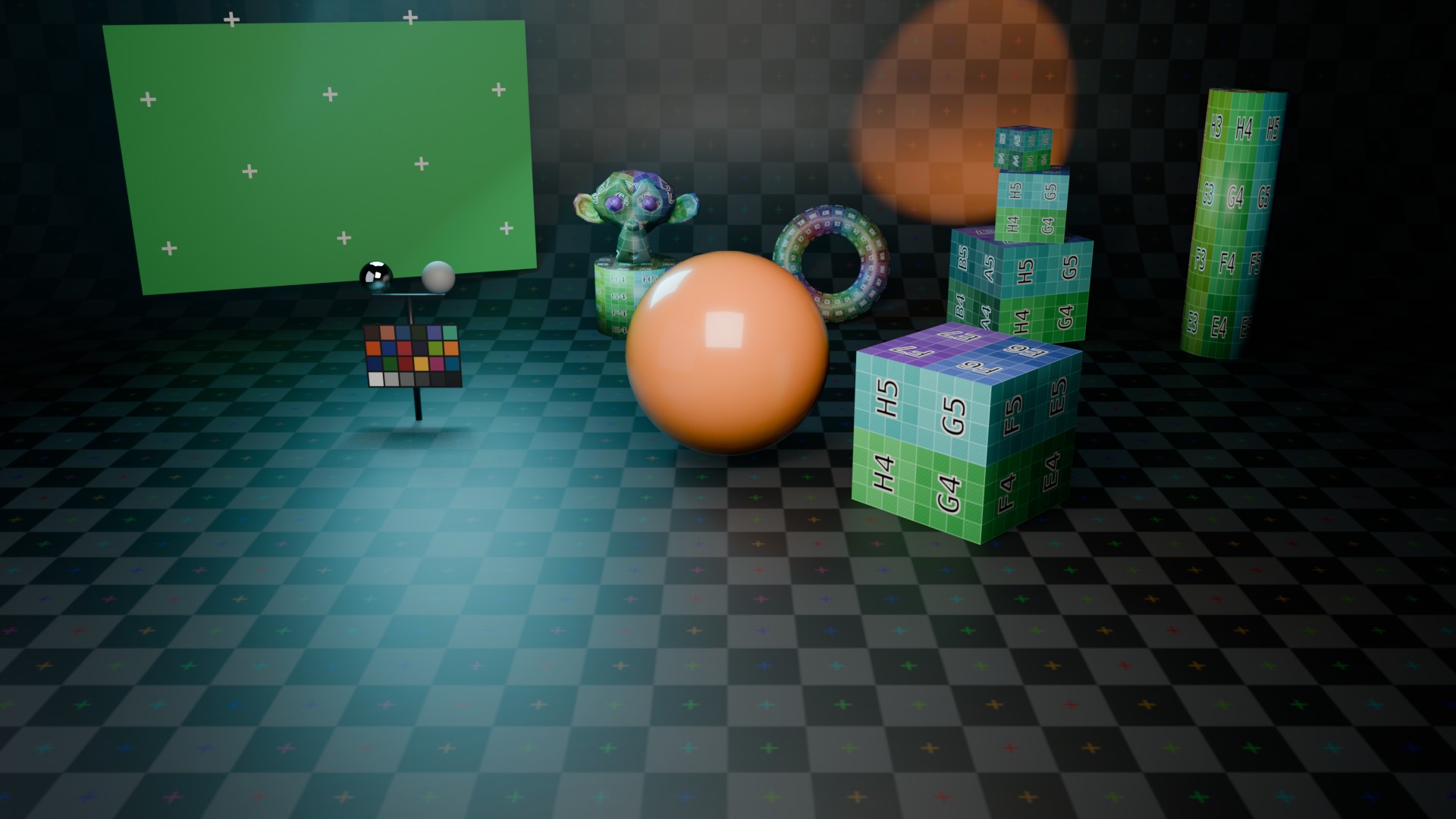
Naast het algemene Mesh-menu heeft elk elementtype zijn eigen menu: Vertex (Ctrl+V), Edge (Ctrl+E) en Face (Ctrl+F). Die verschijnen ook als los tabblad in de header zodra je in de bijbehorende select-mode zit.
 RECRENDER · EEVEE00:00:00:001920×1080
Drie menu's, één principe
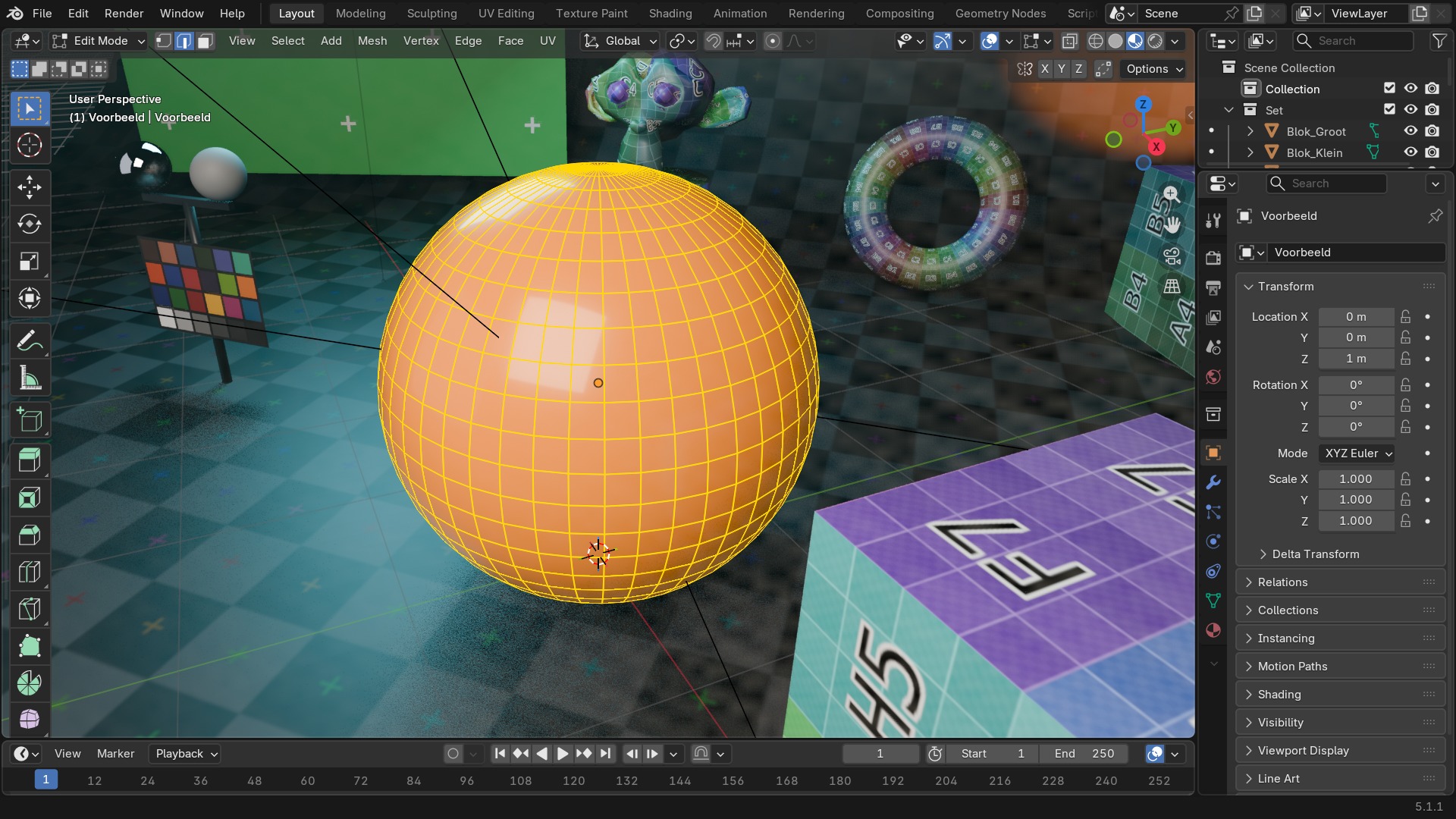
Zodra je in Vertex-, Edge- of Face-select-mode zit, verschijnt in de header naast Mesh een extra menu met die naam: Vertex, Edge of Face. Ctrl+V, Ctrl+E en Ctrl+F openen hetzelfde menu als los popupmenu, ongeacht in welke select-mode je zit — handig als je bijvoorbeeld in Vertex-mode toch snel een Face-bewerking nodig hebt.
Waar het Mesh-menu generieke bewerkingen bundelt, staan hier de bewerkingen die specifiek op dat ene elementtype inwerken.
 RECBLENDER 5.1 · F69-DRIE-MENUS00:00:00:001920×1080
Het Vertex-menu
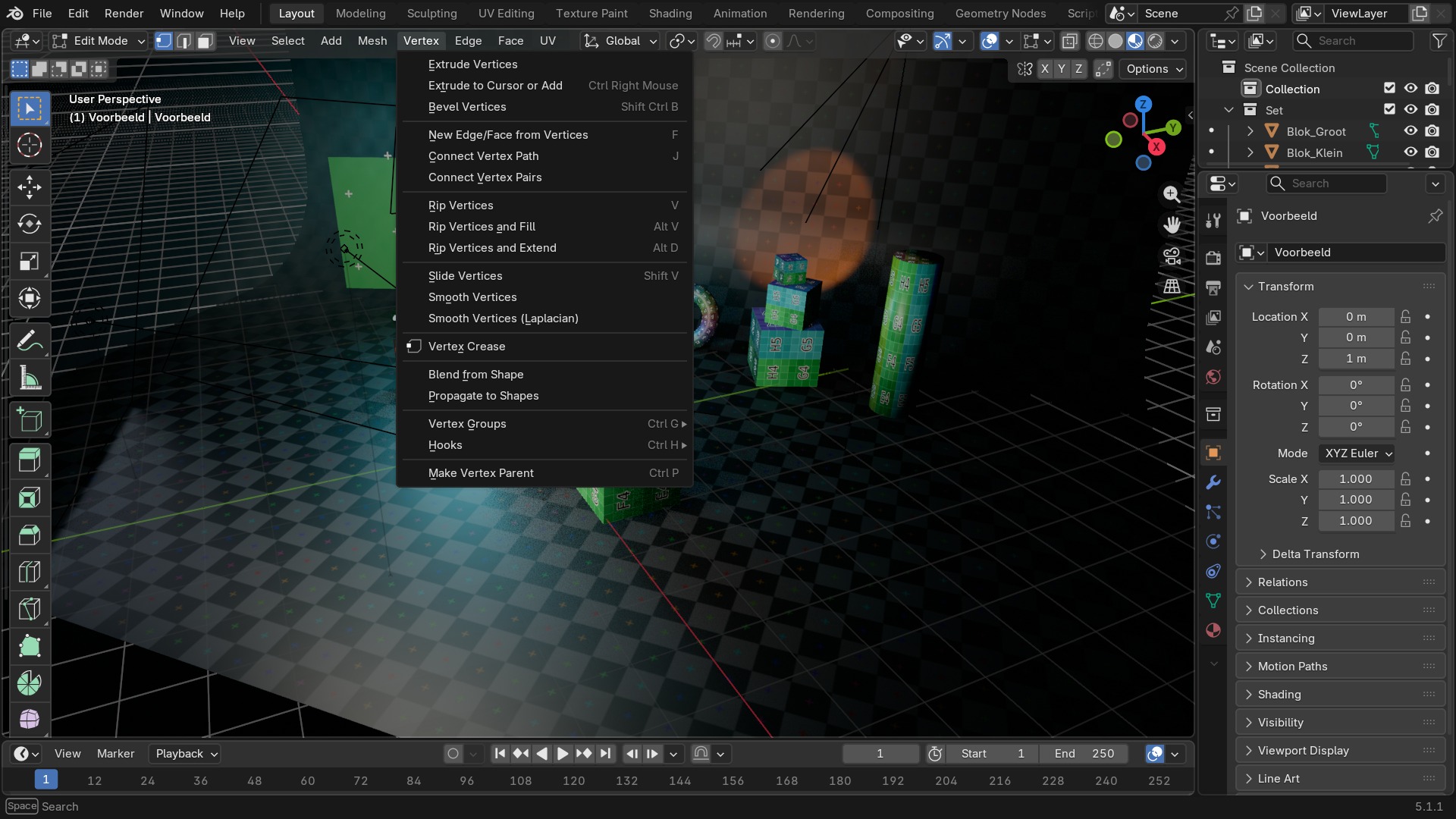
- 1Merge / Rip / Rip Fill
Samenvoegen, of net losscheuren met (Rip Fill) of zonder nieuwe faces.
- 2Vertex Connect Path / Connect
Trekt een nieuwe edge tussen geselecteerde vertices, eventueel via het kortste pad.
- 3Bevel Vertices
Rondt losse vertices af tot een klein vlak in plaats van een edge te bevelen.
- 4Blend From Shape / Smooth
Mengt met een shape key, of vlakt de selectie zonder de rest van het mesh te raken.
Het Vertex-menu in detail
Rip (V) knipt de selectie los van de rest van het mesh en laat je hem meteen wegslepen — het omgekeerde gevoel van Merge. Rip Fill doet hetzelfde maar dicht meteen het gat dat achterblijft met nieuwe faces. Vertex Connect Path (J) trekt een nieuwe edge tussen twee of meer geselecteerde vertices via de kortste route over het bestaande mesh — de manier om handmatig een edge loop bij te tekenen zonder Knife te gebruiken.
Bevel Vertices (Ctrl+Shift+B met alleen vertices geselecteerd) rondt een hoekpunt af tot een klein vlak in plaats van een edge te verbreden. Convex Hull spant een strak, bol oppervlak om de geselecteerde vertices heen — snel een low-poly collision-mesh maken. Blend From Shape en Propagate to Shapes werken samen met shape keys uit hoofdstuk 95.
RECBLENDER 5.1 · F69-VERTEX-MENU00:00:00:001920×1080Sneltoetsen — vertex-bewerkingen
| Toets | Actie | Operator |
|---|---|---|
| V | Rip | mesh.rip_move |
| Alt+V | Rip | mesh.rip_move |
| Alt+D | Extend Vertices | mesh.rip_edge_move |
| M | Merge | wm.call_menu |
| Alt+M | Split | wm.call_menu |
| Y | Split | mesh.split |
| J | Vertex Connect Path | mesh.vert_connect_path |
| Shift+V | Vertex Slide | transform.vert_slide |
| Ctrl+P | Make Vertex Parent | object.vertex_parent_set |
Het Edge-menu
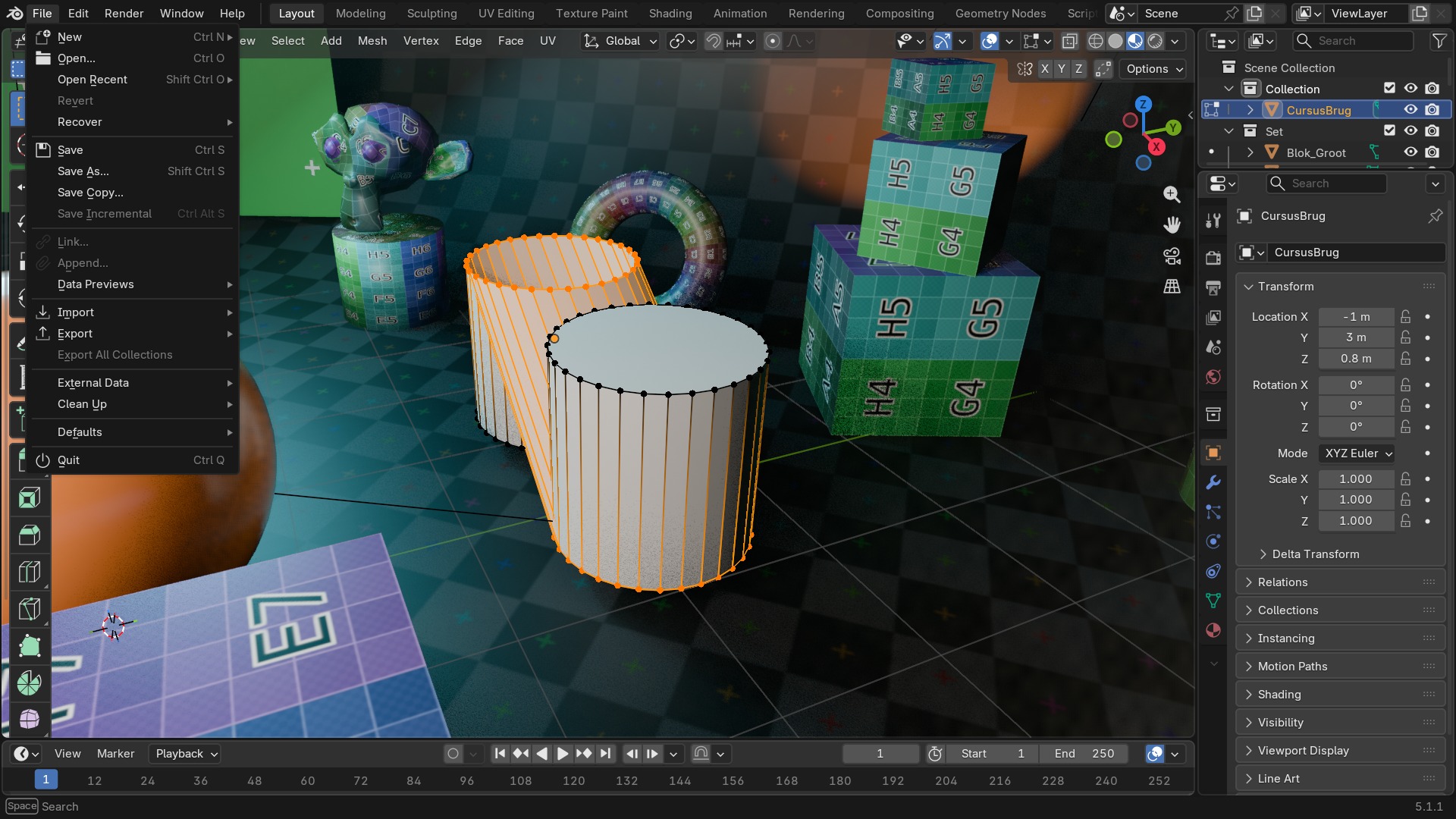
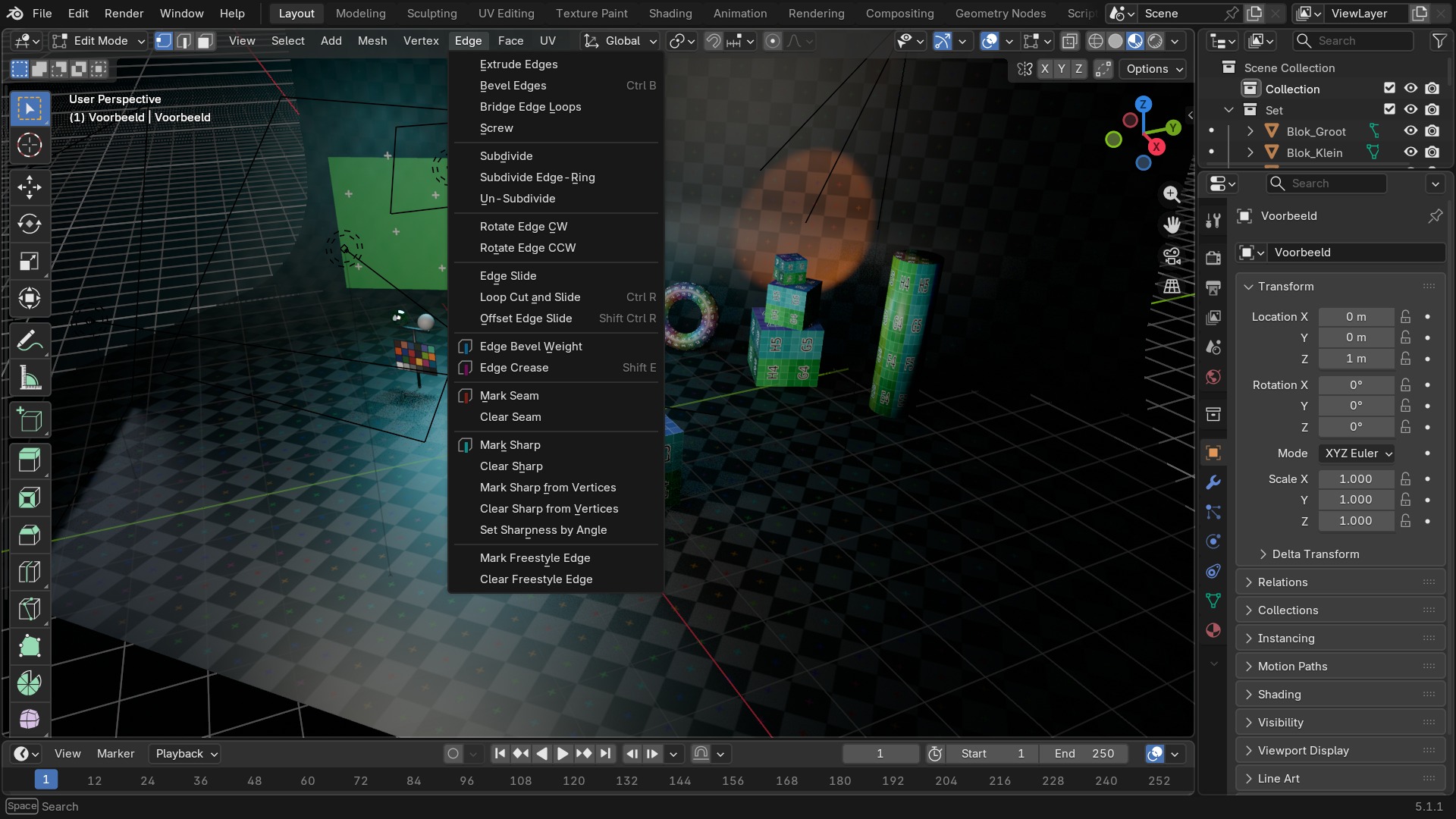
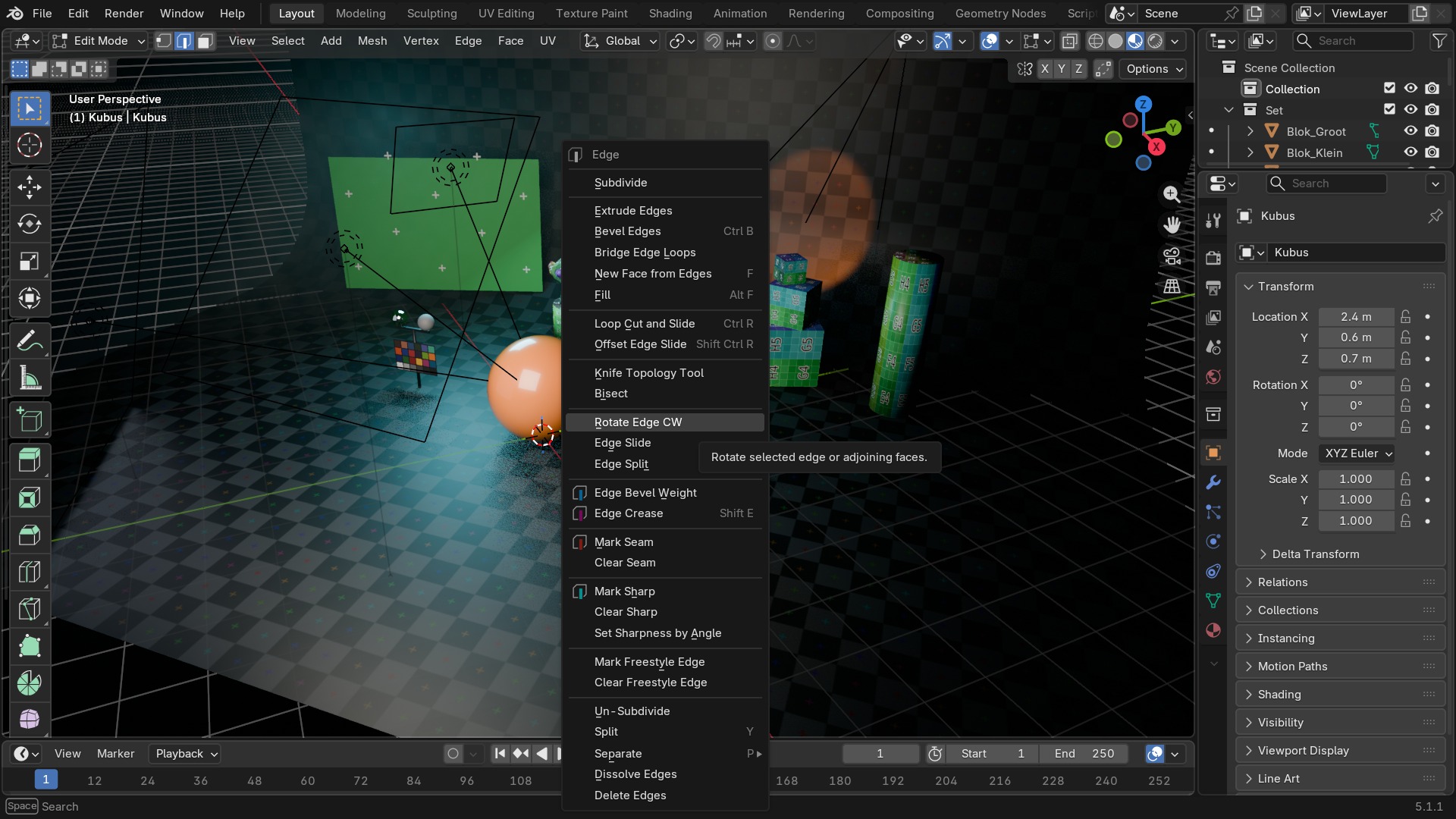
Edge Slide schuift een edge langs zijn buren zonder de vorm van het mesh te breken — vaak de fijnere manier om topologie bij te sturen dan losse vertices verslepen. Rotate Edge CW/CCW draait de diagonaal van twee driehoeken om, zonder nieuwe geometrie. Bridge Edge Loops spant nieuwe faces tussen twee open randen — de snelste manier om twee losse buizen aan elkaar te verbinden.
Un/Subdivide staat hier ook: Subdivide (rechtsklik voor het aantal sneden en een eventuele smoothing-factor) en Unsubdivide (het omgekeerde, topologie terugbrengen).
 RECBLENDER 5.1 · F69-BRIDGE-EDGE-LOOPS00:00:00:001920×1080
Het Edge-menu
Seam, Sharp, Crease en Bevel Weight
Vier markeringen die je op edges zet en die elk in een ander hoofdstuk hun gevolg krijgen: Mark Seam (UV Editor, hoofdstuk 82 — waar het mesh opengesneden wordt voor unwrap), Mark Sharp (samen met Auto Smooth of de Edge Split-modifier — waar de shading een harde knik maakt), Edge Crease (Shift+E — hoe strak Subdivision Surface om die edge trekt) en Edge Bevel Weight (Ctrl+Shift+B tijdens Bevel, of via het N-panel — welke edges de Bevel-modifier met "Weight" als Limit Method mag afronden). Alle vier zijn puur metadata op de edge: ze veranderen zelf niets aan het mesh tot een ander systeem ze uitleest.
RECBLENDER 5.1 · F69-EDGE-MENU00:00:00:001920×1080Sneltoetsen — edge-bewerkingen
| Toets | Actie | Operator |
|---|---|---|
| Ctrl+R | Loop Cut and Slide | mesh.loopcut_slide |
| Ctrl+Shift+R | Offset Edge Slide | mesh.offset_edge_loops_slide |
| Ctrl+B | Bevel | mesh.bevel |
| Ctrl+Shift+B | Bevel | mesh.bevel |
| Shift+E | Edge Crease | transform.edge_crease |
Het Face-menu
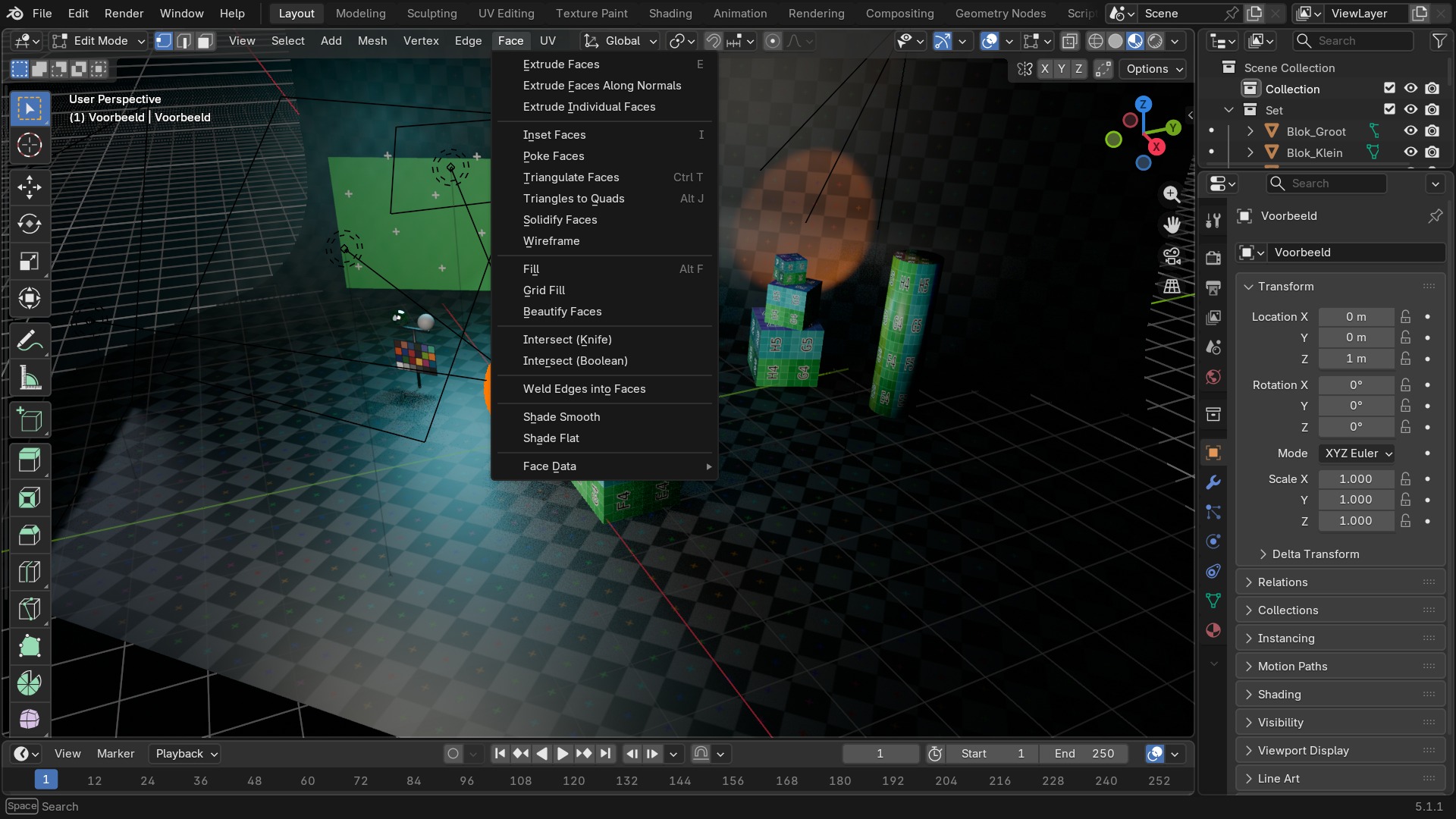
Extrude Faces en Extrude Manifold (de tweede houdt de geometrie automatisch manifold bij het uitstoten van meerdere losse faces tegelijk) staan hier naast Poke Faces (voegt een middelpuntvertex toe en waaiert de face daarrond open — handig om een n-gon driehoeksvrij te vullen) en Solidify Faces/Wireframe als edit-mode-eenmalige versie van hun gelijknamige modifiers.
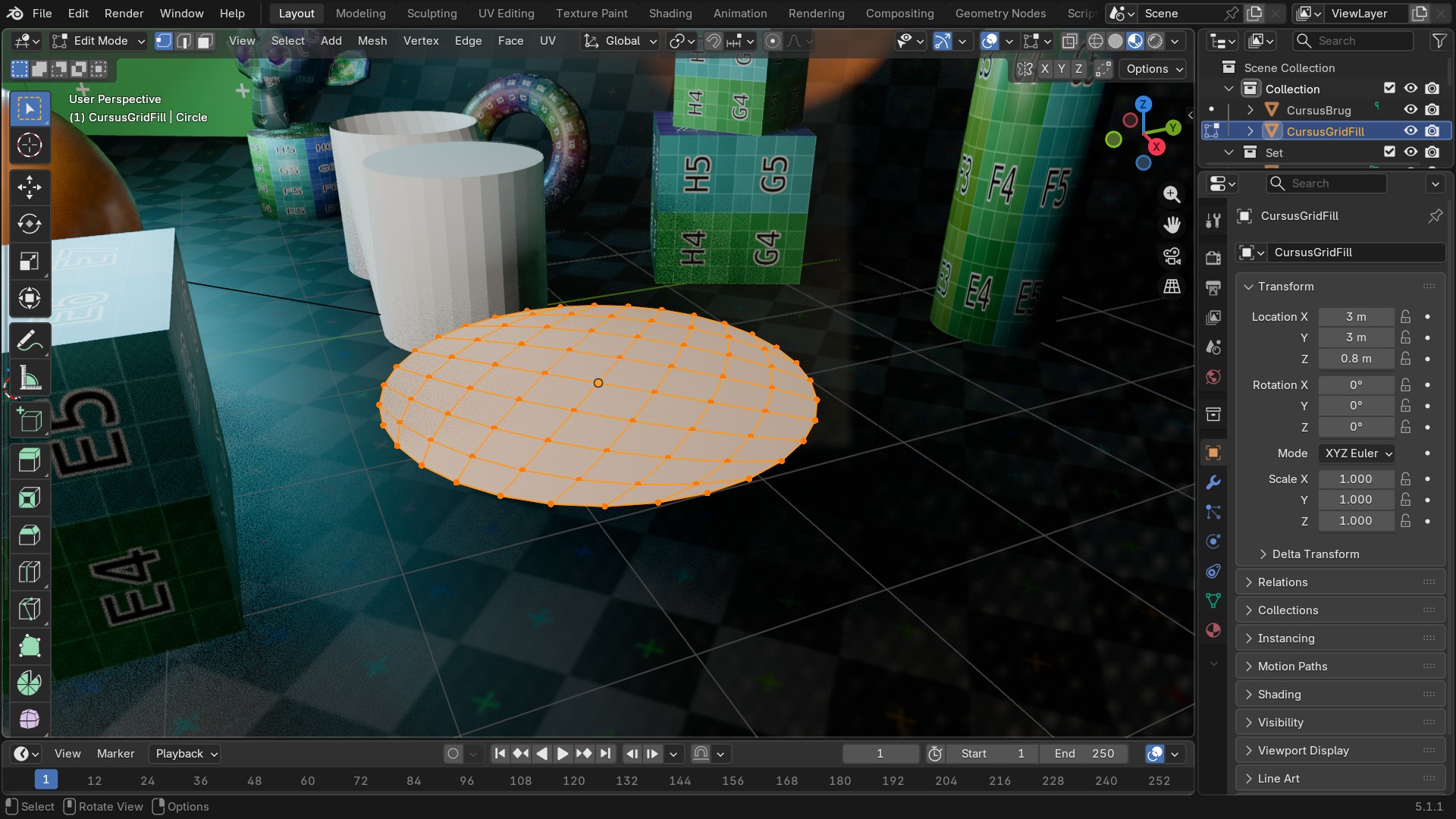
Fill (Alt+F) en Grid Fill sluiten een open rand: Fill met driehoeken vanuit het dichtstbijzijnde punt, Grid Fill met een net van vierhoeken mits de rand een even aantal segmenten heeft en enigszins rechthoekig is.
 RECBLENDER 5.1 · F69-GRID-FILL00:00:00:001920×1080
Het Face-menu
Triangulate, Tris to Quads en Intersect
Triangulate Faces (Ctrl+T) en Tris to Quads (Alt+J) zijn elkaars tegenpolen — de laatste probeert driehoeksparen automatisch weer tot vierhoeken te smelten op basis van een hoek- en vormdrempel, maar lukt niet overal even netjes. Beautify Faces herschikt de diagonalen binnen een driehoeksselectie voor een gelijkmatiger patroon zonder de vorm te veranderen.
Intersect (Boolean) en Intersect (Knife) voeren een boolean- respectievelijk snij-bewerking uit tussen twee delen van dezelfde selectie, zonder dat je daar een aparte Boolean-modifier en een tweede object voor nodig hebt.
RECBLENDER 5.1 · F69-FACE-MENU00:00:00:001920×1080Sneltoetsen — face-bewerkingen
| Toets | Actie | Operator |
|---|---|---|
| I | Inset Faces | mesh.inset |
| E | Extrude and Move on Normals | view3d.edit_mesh_extrude_move_normal |
| Alt+E | Extrude | wm.call_menu |
| Alt+F | Fill | mesh.fill |
| Ctrl+T | Triangulate Faces | mesh.quads_convert_to_tris |
| Ctrl+Shift+T | Triangulate Faces | mesh.quads_convert_to_tris |
| Alt+J | Triangles to Quads | mesh.tris_convert_to_quads |
| F | Make Edge/Face | mesh.edge_face_add |
| Ctrl+RIGHTMOUSE | Extrude to Cursor or Add | mesh.dupli_extrude_cursor |
| Ctrl+Shift+RIGHTMOUSE | Extrude to Cursor or Add | mesh.dupli_extrude_cursor |
Un/Subdivide en Poke, nog even in detail
Subdivide werkt op elk elementtype: selecteer edges en subdivide om enkel die randen op te delen, of selecteer faces om ze meteen mee te verdelen. Het Adjust Last Operation-paneel (F9) na Subdivide geeft Number of Cuts en een Smoothness-factor die de nieuwe vertices een beetje naar een bol toe trekt — handig om snel een grove kubus organischer te maken zonder de Subdivision Surface-modifier erbij te halen.
Poke Faces is de snelste manier om een lastige n-gon zonder driehoeken te vullen als Fill of Grid Fill een lelijk resultaat geven: het voegt gewoon een centrale vertex toe en waaiert de rand daarnaartoe open.
 RECBLENDER 5.1 · F69-CONTEXT-SUBDIVIDE00:00:00:001920×1080
Welk hoofdstuk voor de interactieve versie?
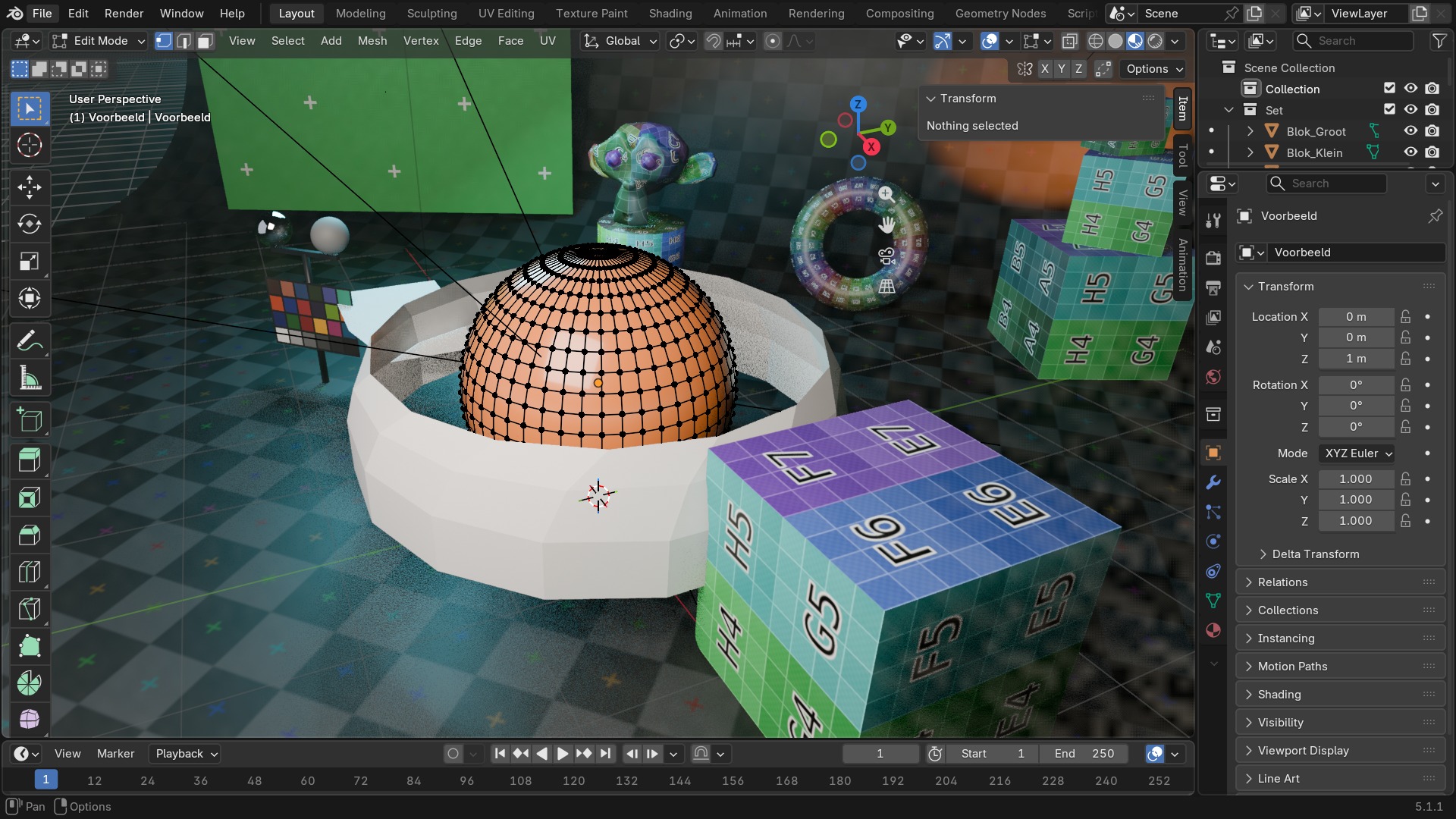
Bijna elke bewerking uit dit hoofdstuk bestaat ook als tool met live gizmo in de toolbar links van de viewport: Extrude, Inset, Bevel, Poke (via de Extrude-varianten) en Bridge (via Edge Slide-achtige tools). Zoek je de versie waarbij je met de muis de sterkte kan aflezen in plaats van achteraf in het F9-paneel te typen, dan is hoofdstuk 70 je volgende stop. Zoek je een permanente, herhaalbare stapel in plaats van een eenmalige bewerking, dan is dat hoofdstuk 71: de modifiers.
 RECBLENDER 5.1 · F70-TOOLBAR-KOLOM00:00:00:001920×1080
Zelf proberen: twee buizen verbinden
Open start_vef_menus.blend: twee losse cilindervormige buizen met open uiteinden staan tegenover elkaar. Verbind ze tot één doorlopende vorm.
- 1Ga naar Edge select-mode (2) en selecteer beide open edge loops.
- 2Draai Edge > Bridge Edge Loops en bekijk het resultaat.
- 3Selecteer een rij edges op de naad en zet Shift+E (Edge Crease) om de overgang strakker te houden onder een latere Subdivision Surface.
- 4Markeer dezelfde rand met Mark Sharp zodat de shading er een duidelijke knik krijgt.
- 5Controleer met Face > Beautify Faces of de nieuwe driehoeken netjes verdeeld zijn.