← Back to CoursesBlendercursus
Blendercursus
Oefening 1: Dobbelsteen
schoolium · Blendercursus
Blendercursus
Oefening 1: Dobbelsteen
01Oefening 1 van 14

Dobbelsteen

Afgeronde hoeken, ingezakte ogen en een glanzende kunststof

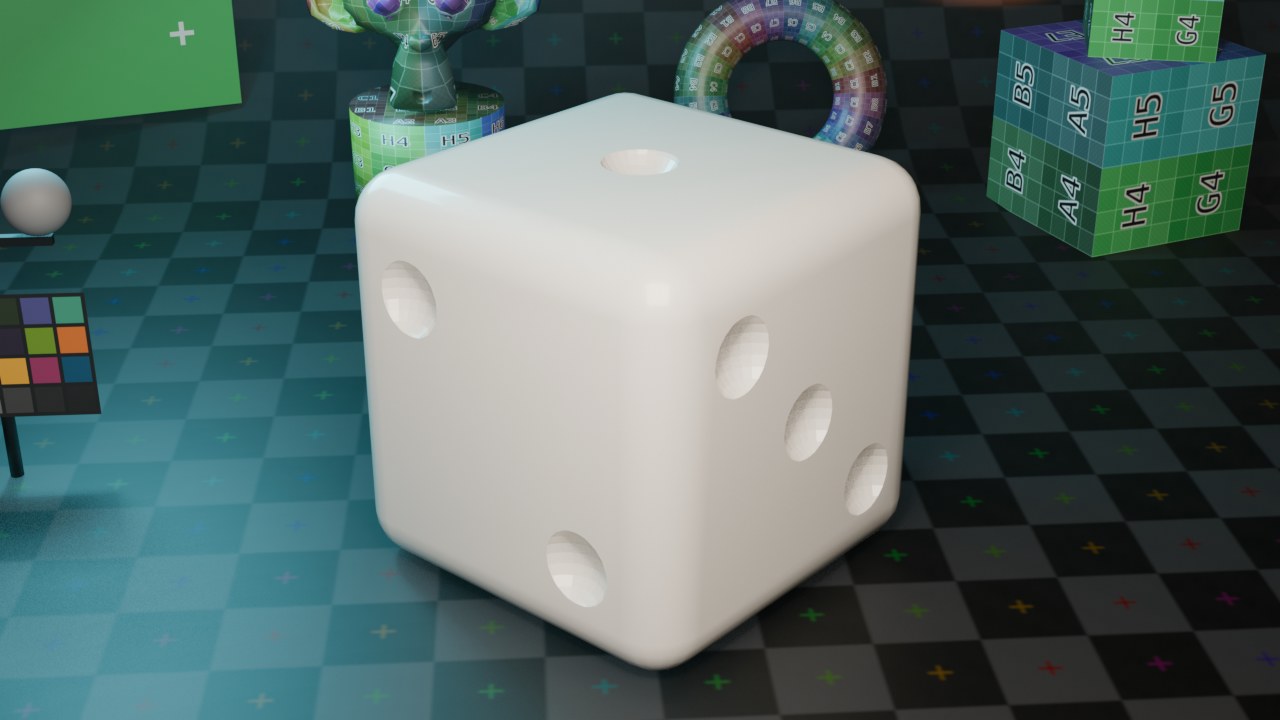
Een dobbelsteen lijkt eenvoudig, maar er zit alles in wat je nodig hebt om een echt product te modelleren: een blokvorm die je afrondt met Bevel, ogen die je met een Boolean uit het oppervlak snijdt, materialen die elk hun eigen deel van het model kleuren, en een presentatie in de studio. Aan het eind liggen er twee dobbelstenen op de set, elk met een ander getal boven.

Start45 minuten22 stappen in 6 fasen
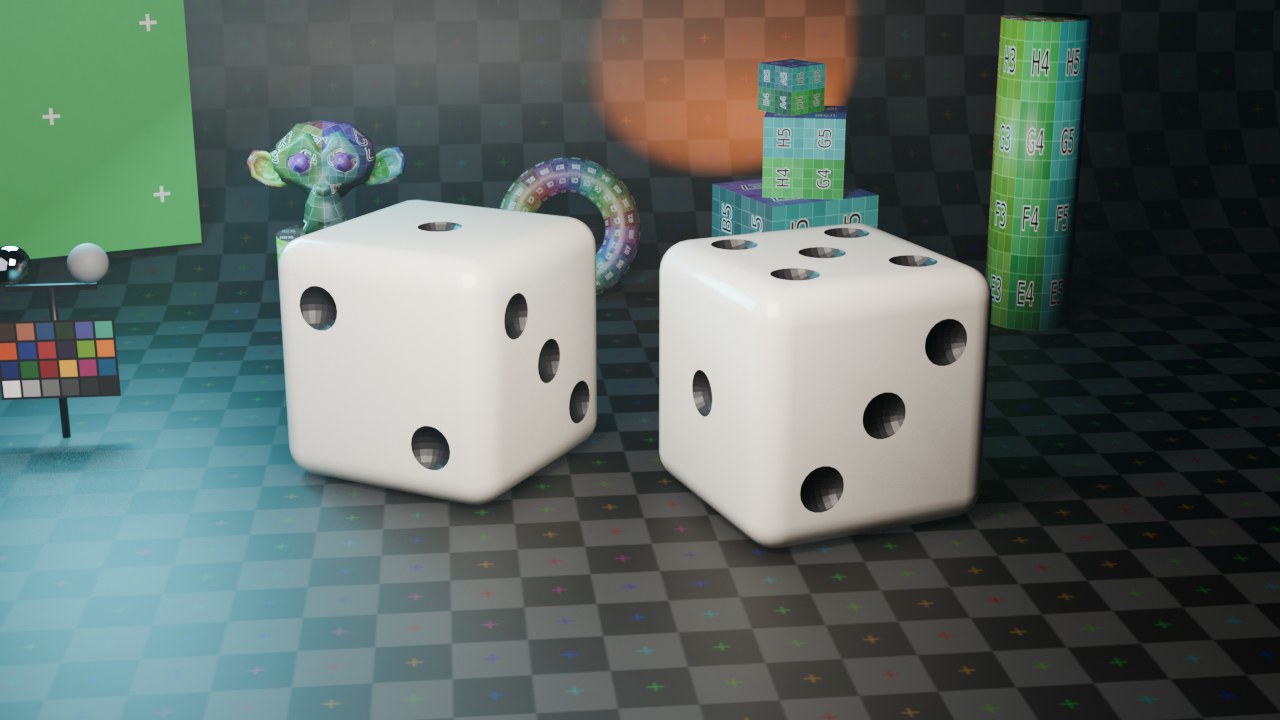
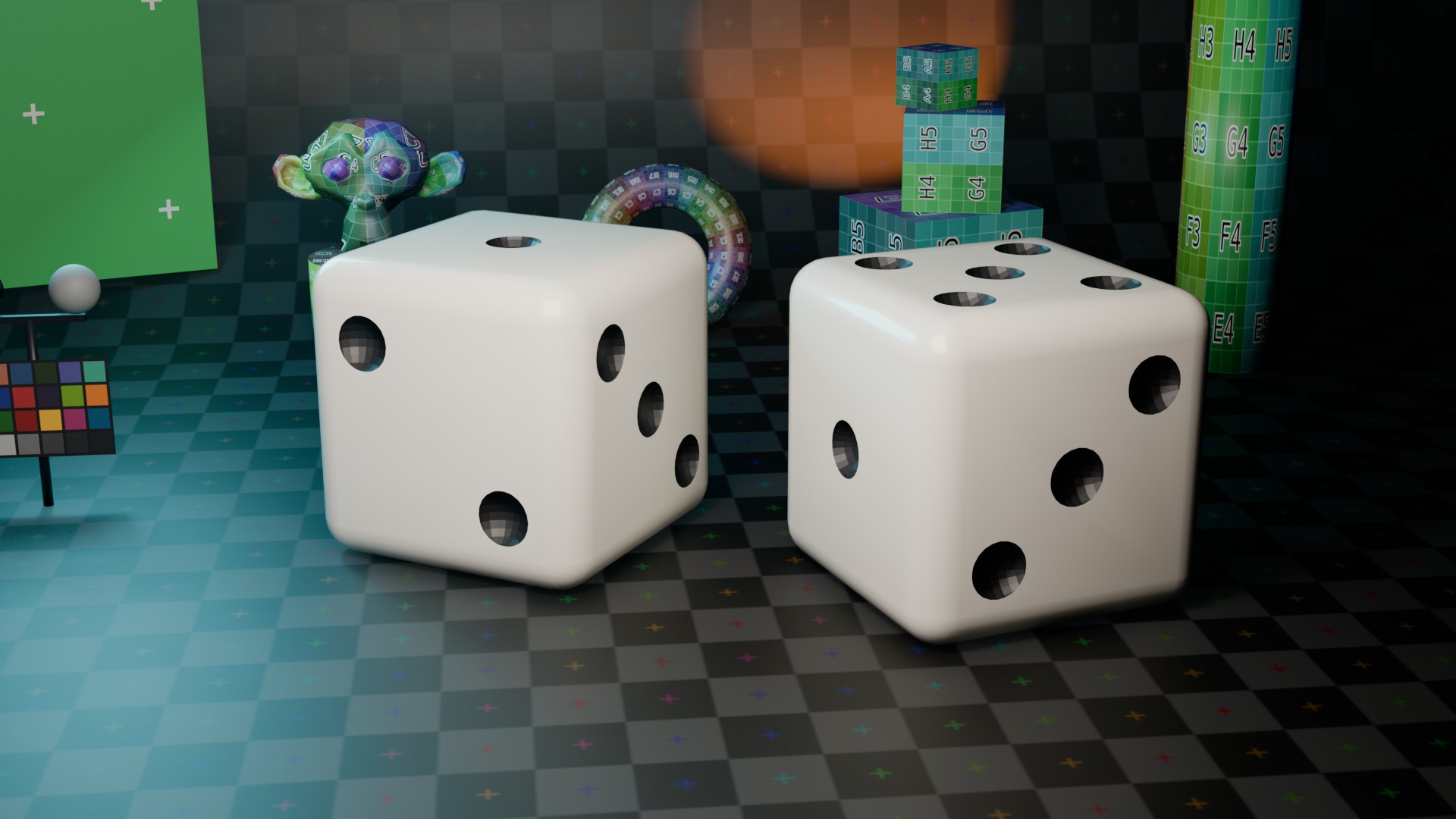
Het eindresultaat, gerenderd in EEVEERECRENDER · EEVEE00:00:00:001920×1080
Het eindresultaat, gerenderd in EEVEE
0 van 22 stappen gedaan
Voor je begint

Wat je maakt en wat je leert

  • Een object toevoegen, benoemen en exact plaatsen met getallen
  • Randen afronden met Bevel in Edit Mode
  • Objecten dupliceren met Shift D en verplaatsen langs één as
  • Losse objecten samenvoegen met Join
  • Vormen uitsnijden met de Boolean-modifier, en materiaal overdragen
  • Een object aan een ander hangen met Parent
  • Materialen maken met de Principled BSDF en renderen met F12

Wat je al moet kunnen: Je kan navigeren in de 3D Viewport en weet wat Object Mode en Edit Mode zijn.

Theorie om na te lezen:

Sleep om rond te draaien
001
klaar_oef01_dobbelsteen.blend
DobbelsteenOgenDobbelsteen.22 materialen10.838 vertices
Fase 1

Het vertrekpunt

Een nieuwe scene, een kubus op de juiste plaats en met een naam: drie gewoontes die je bij elk project herhaalt.

1
Object Mode

Begin met een kubus

Shift+A

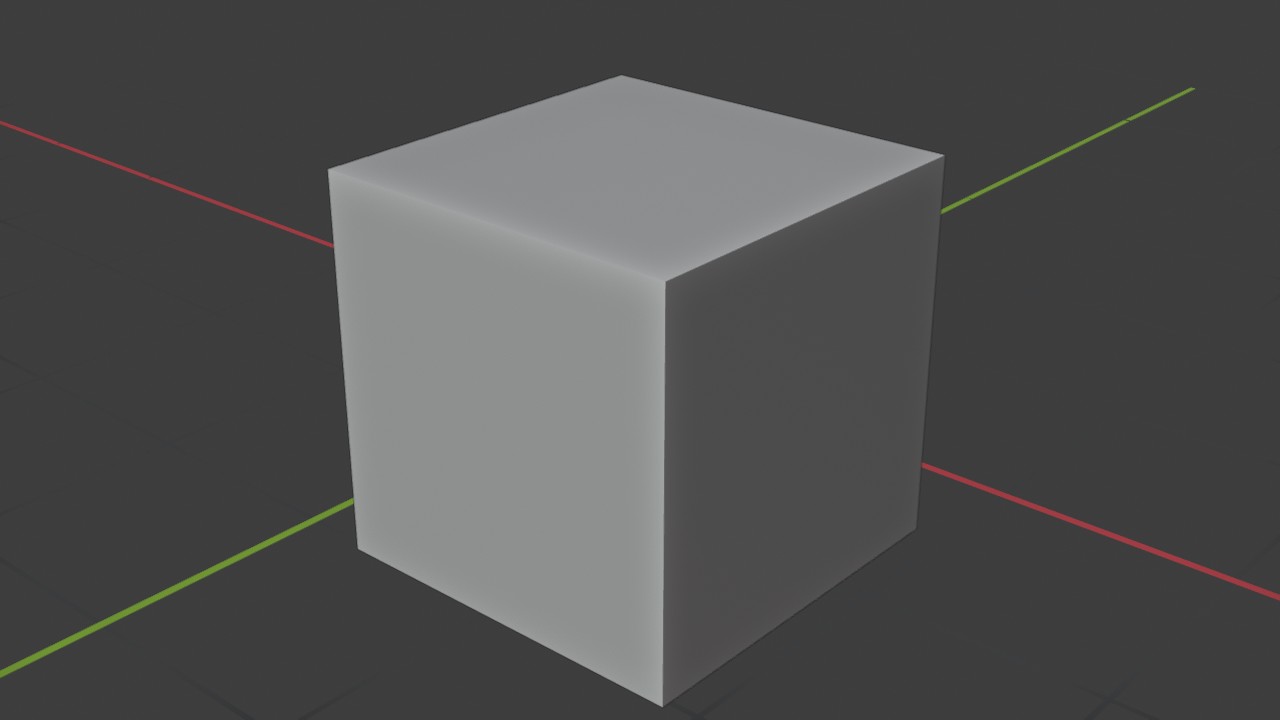
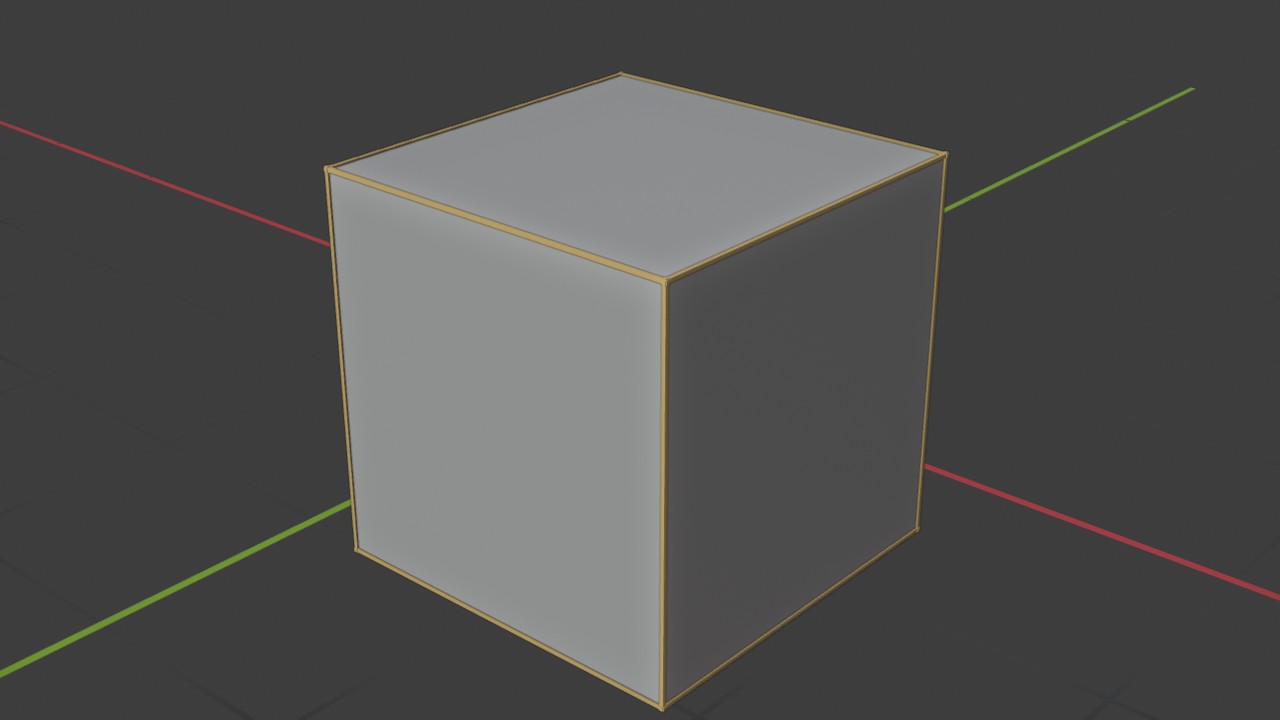
Start Blender met File > New > General. De standaardkubus staat al in het midden van de scene: 2 m breed, het middelpunt op de oorsprong, waar de rode X-as en de groene Y-as elkaar kruisen. Heb je hem al verwijderd, voeg hem dan opnieuw toe met Shift A.

Instellingen
Size2 m
Location0, 0, 0
Begin met een kubusRECWERKBEELD · OBJECT MODE00:00:00:00STAP 01
2
Object Mode

Geef hem een naam

F2

Met de kubus geselecteerd druk je F2 en typ je Dobbelsteen. Een naam kost vijf seconden en bespaart je later veel zoeken in de Outliner, zeker als er twintig ogen bijkomen.

Instellingen
NaamDobbelsteen
Fase 2

Afgeronde hoeken

Een echte dobbelsteen heeft zachte randen. Die maak je niet met een modifier maar rechtstreeks in de geometrie, met Bevel op alle randen tegelijk.

3
Edit Mode

Naar Edit Mode, alle randen geselecteerd

Tab›2›A

Druk Tab om naar Edit Mode te gaan en kies de selectiemodus voor randen met 2 (bovenaan het toetsenbord, niet het numpad). Selecteer daarna alles met A: de twaalf randen kleuren oranje.

Naar Edit Mode, alle randen geselecteerdRECWERKBEELD · EDIT MODE00:00:00:00STAP 03
4
Edit Mode

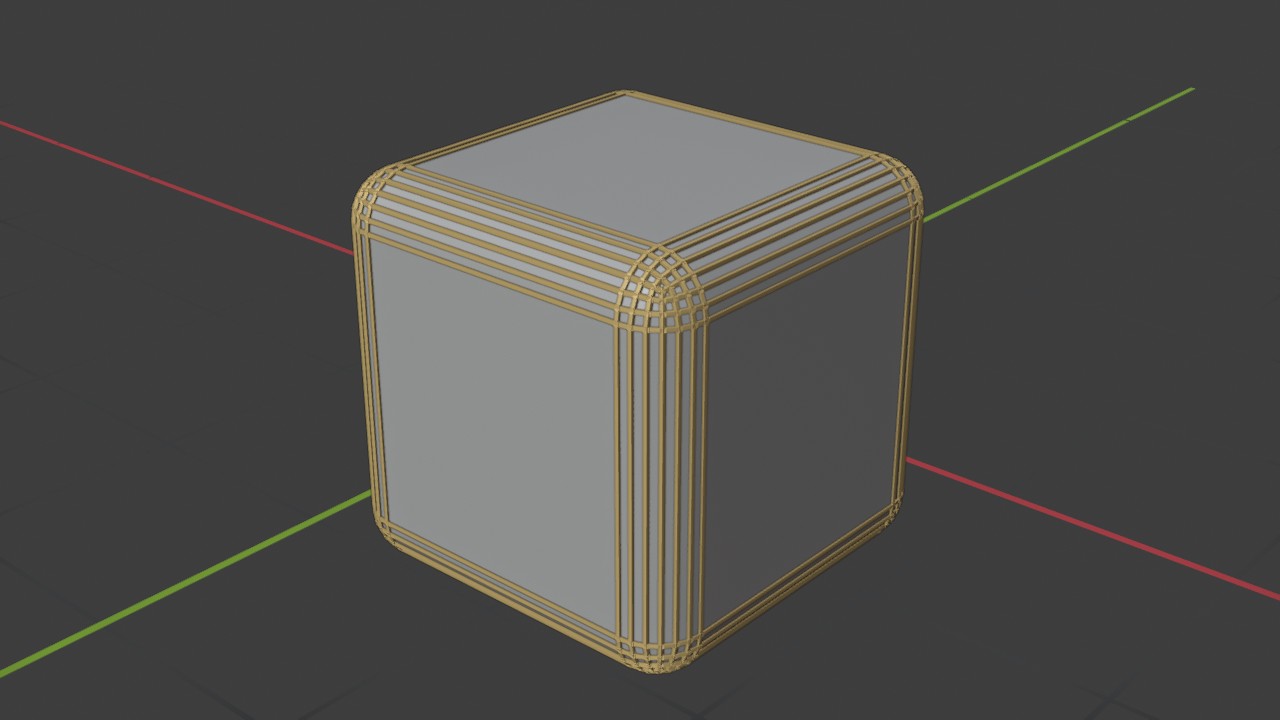
Rond de randen af met Bevel

Ctrl+B›muiswiel›klik

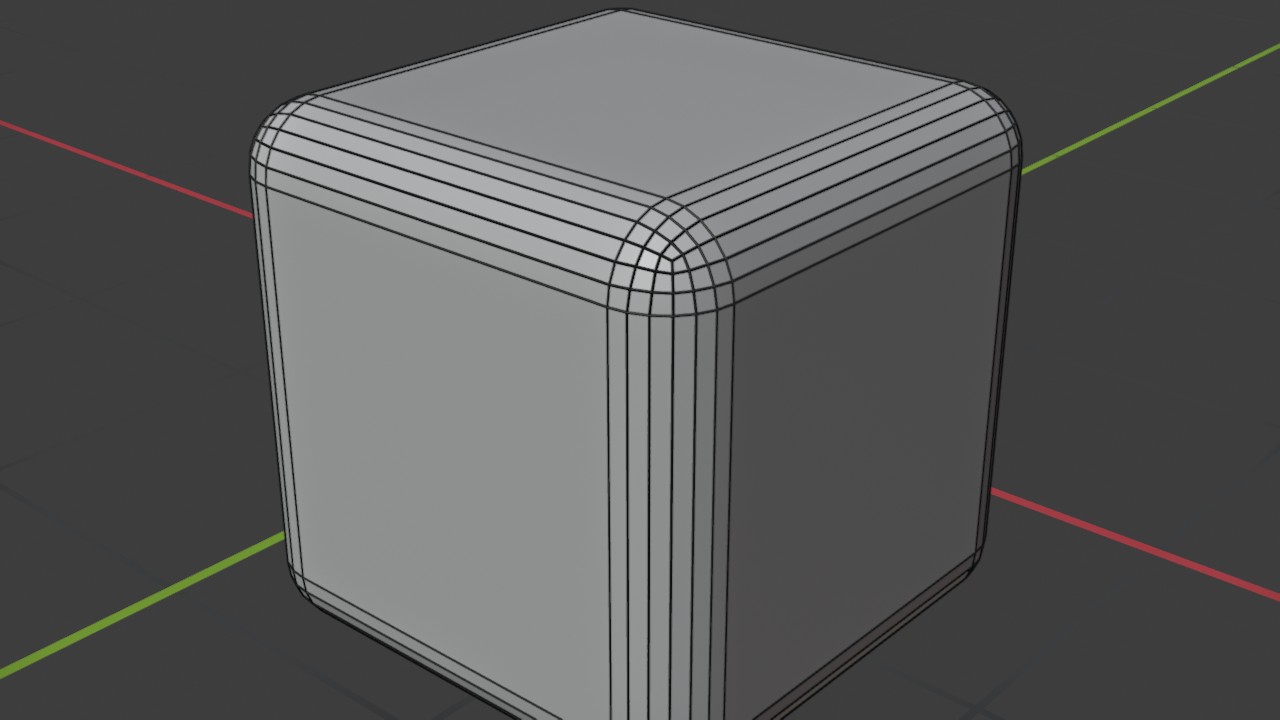
Druk Ctrl B en beweeg de muis weg van het midden: de randen splitsen zich. Draai aan het muiswiel om segmenten toe te voegen. Klik om te bevestigen, en zet daarna in het paneel Adjust Last Operation linksonder de exacte waarden. Meer segmenten maken de ronding zachter; zes is genoeg voor een close-up.

Instellingen
Width0.25 m
Segments6
Shape0.5
Rond de randen af met BevelRECWERKBEELD · EDIT MODE00:00:00:00STAP 04
5
Edit Mode

Bekijk het resultaat van dichtbij

Alt+A›3

Deselecteer met Alt A en schakel naar vlakselectie met 3. Elke rand is nu een strook van zes smalle vlakken, en elke hoek een bolletje. Het grote vierkante vlak in het midden van elke zijde blijft plat: daar komen straks de ogen.

Bekijk het resultaat van dichtbijRECWERKBEELD · EDIT MODE00:00:00:00STAP 05
6
Object Mode

Zacht schaduwen

Tab

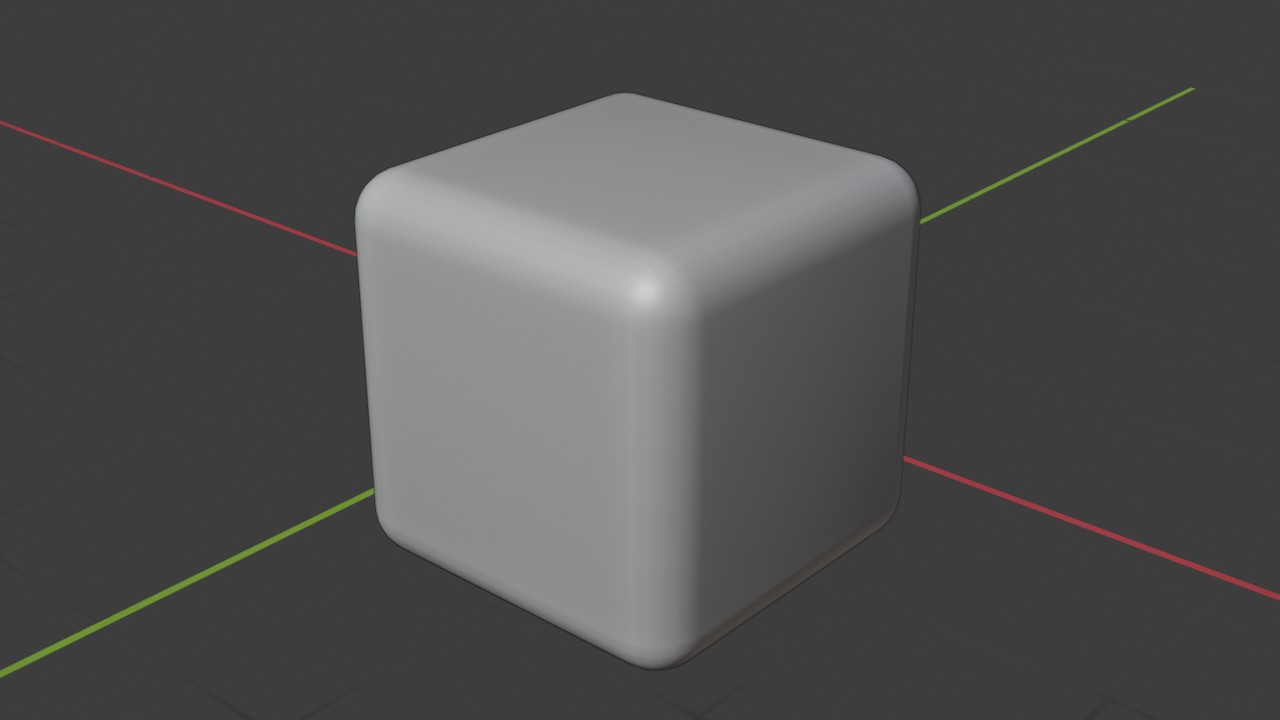
Terug naar Object Mode met Tab, en kies Object > Shade Smooth. De facetten van de ronding verdwijnen: Blender verzacht de overgang tussen de vlakjes in de belichting, zonder extra geometrie toe te voegen. De platte vlakken blijven voorlopig ook nog mooi, omdat de bevel de harde hoeken al weggenomen heeft.

Zacht schaduwenRECWERKBEELD · OBJECT MODE00:00:00:00STAP 06
Fase 3

De ogen

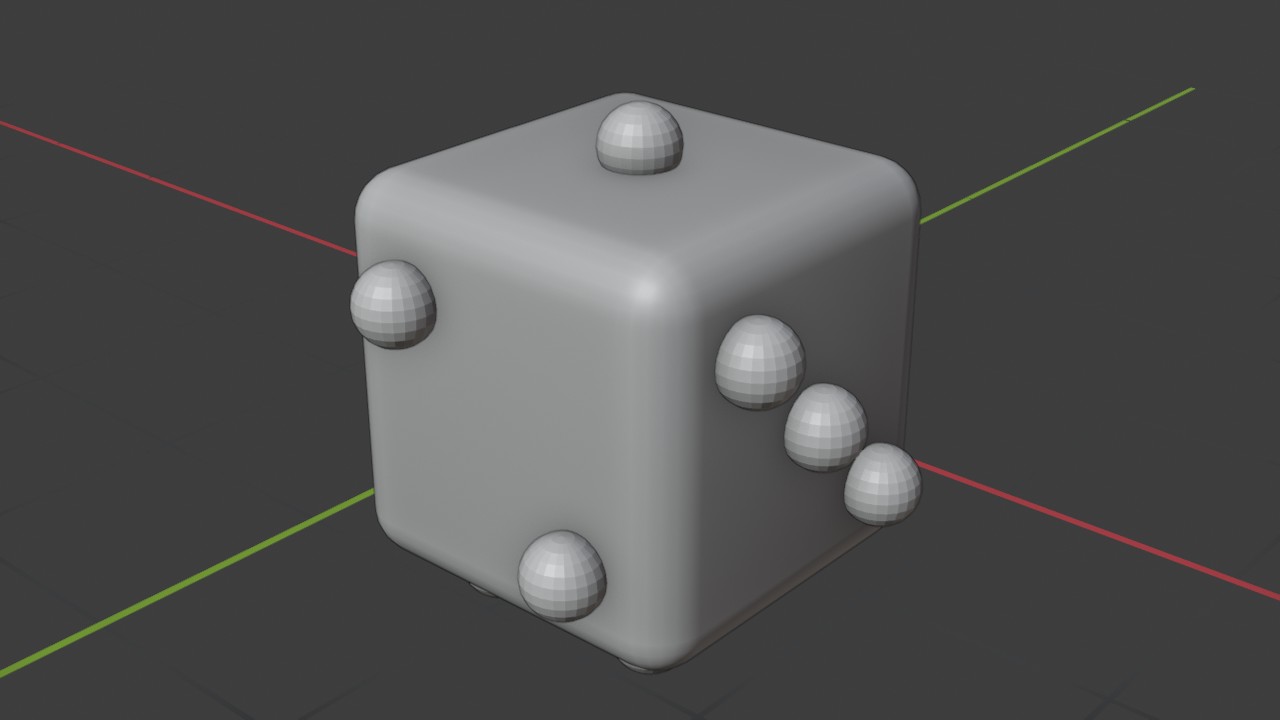
De ogen zijn bolletjes die in het oppervlak zakken. Je plaatst eerst alle 21 bollen op hun plek, voegt ze samen tot één object en laat de Boolean-modifier ze uit de dobbelsteen snijden. Op een echte dobbelsteen is de som van twee overstaande vlakken altijd 7.

7
Object Mode

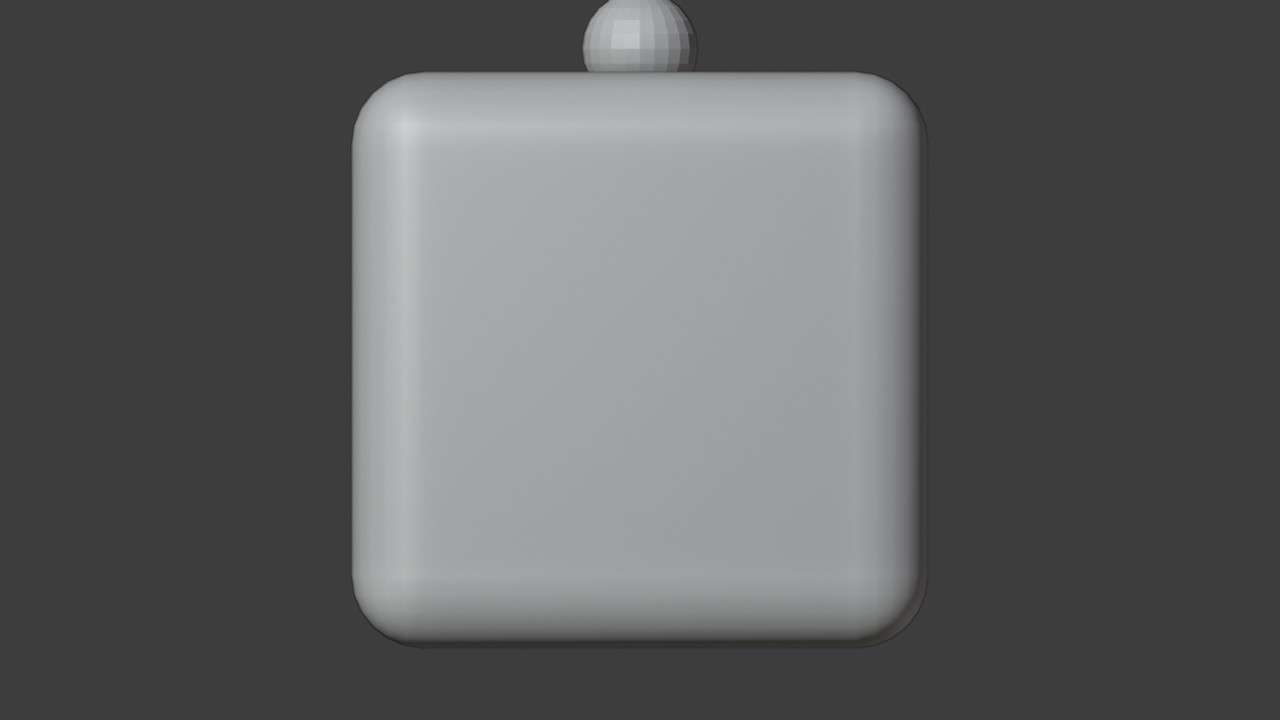
Het eerste oog: bovenop, in het midden

Shift+C›Shift+A

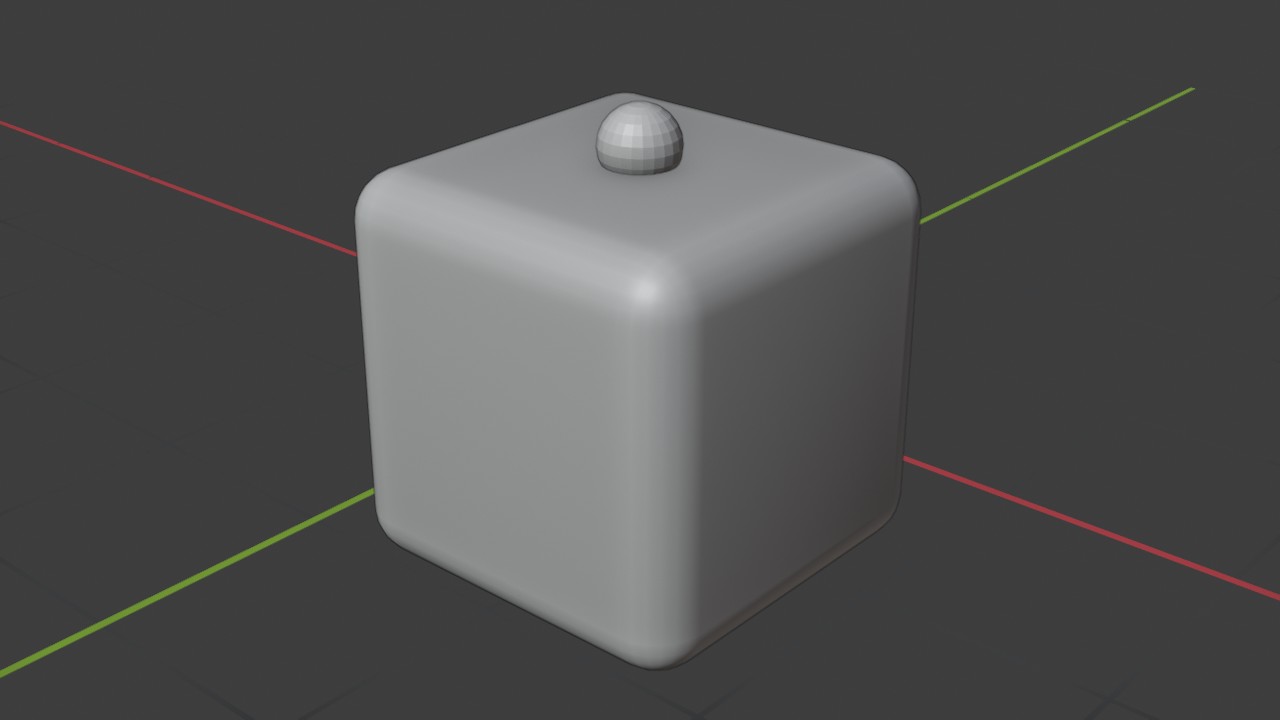
Zet de 3D-cursor terug in het midden met Shift C, en voeg een UV-bol toe. Open meteen het Adjust Last Operation-paneel en zet de straal op 0.2 m. Voor de hoogte typ je in het veld Location Z het getal 1.08: het bovenvlak ligt op 1 m, en het middelpunt van de bol ligt net iets daarboven. Wat er onder het vlak zit, wordt straks het kuiltje.

Instellingen
Radius0.2 m
Segments24
Rings12
Location Z1.08 m
Het eerste oog: bovenop, in het middenRECWERKBEELD · OBJECT MODE00:00:00:00STAP 07
8
Object Mode

Hoe diep zakt het oog?

Numpad 3

Bekijk de bol van opzij met numpad 3. De bol steekt 0.28 m boven het vlak uit en 0.12 m eronder. Alleen dat onderste stuk telt: de Boolean haalt precies dát volume uit de dobbelsteen weg. Wil je diepere ogen, dan zet je de bol lager.

Hoe diep zakt het oog?RECWERKBEELD · OBJECT MODE00:00:00:00STAP 08
9
Object Mode

Zes ogen aan de onderkant

Shift+D›Esc›N

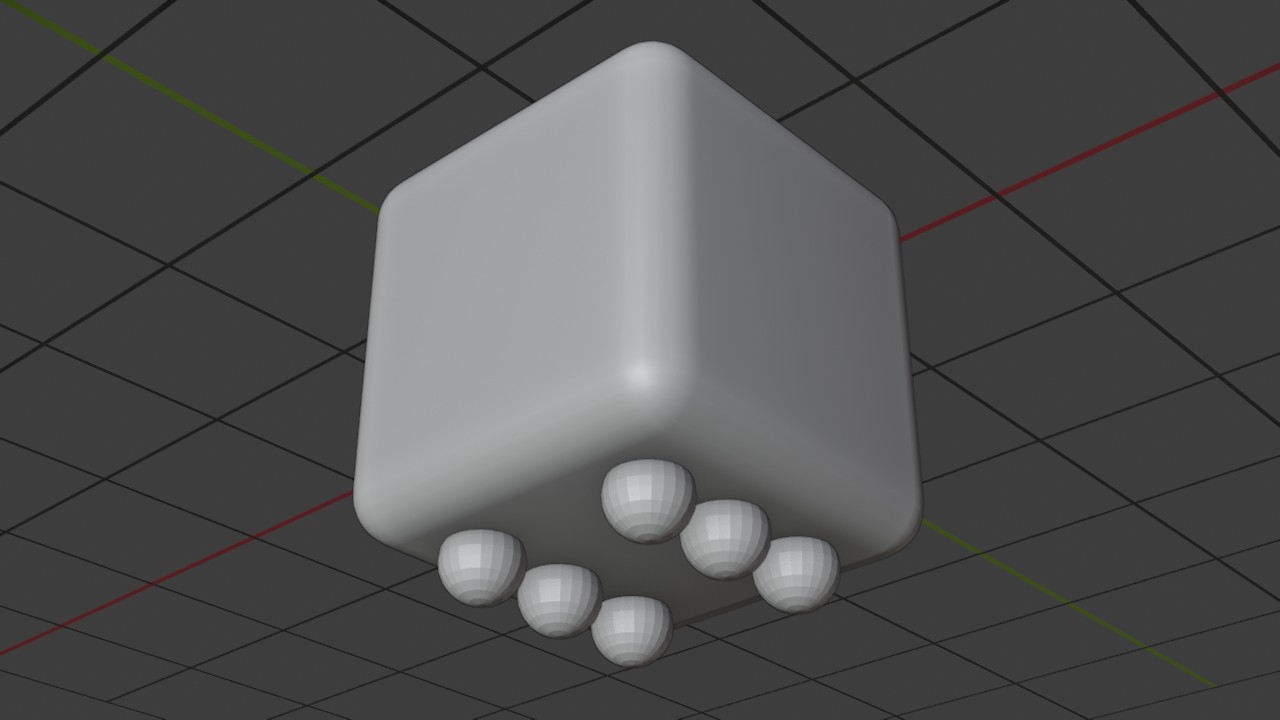
Selecteer het eerste oog, druk Shift D om een kopie te maken en meteen Esc om hem op zijn plaats te laten staan. Typ dan in de N-sidebar (N) de nieuwe positie. Voor de onderkant (het tegenovergestelde van 1) zijn dat zes posities: X ±0.5 en Y −0.5, 0 of 0.5, telkens met Z = −1.08. Zo liggen ze in twee rijen van drie.

Instellingen
X−0.5 / 0.5
Y−0.5 / 0 / 0.5
Z−1.08 m
Zes ogen aan de onderkantRECWERKBEELD · OBJECT MODE00:00:00:00STAP 09
10
Object Mode

Voor twee, achter vijf

Shift+D›Esc›N

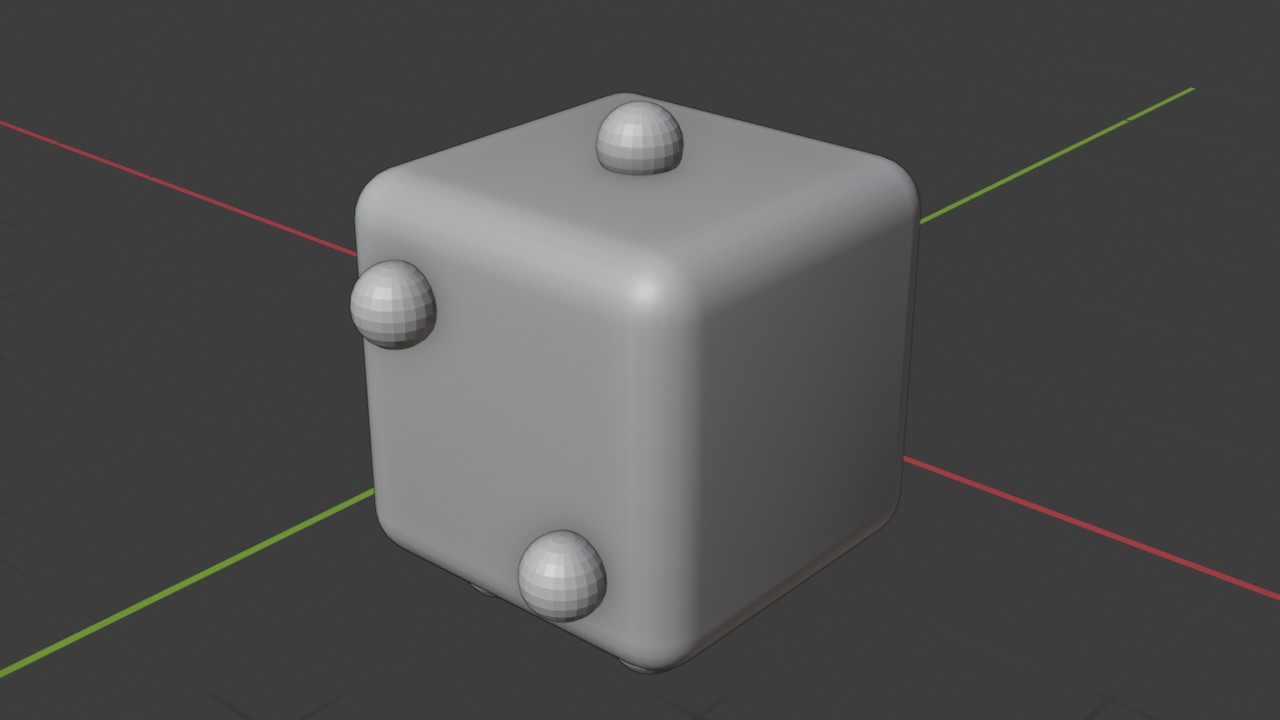
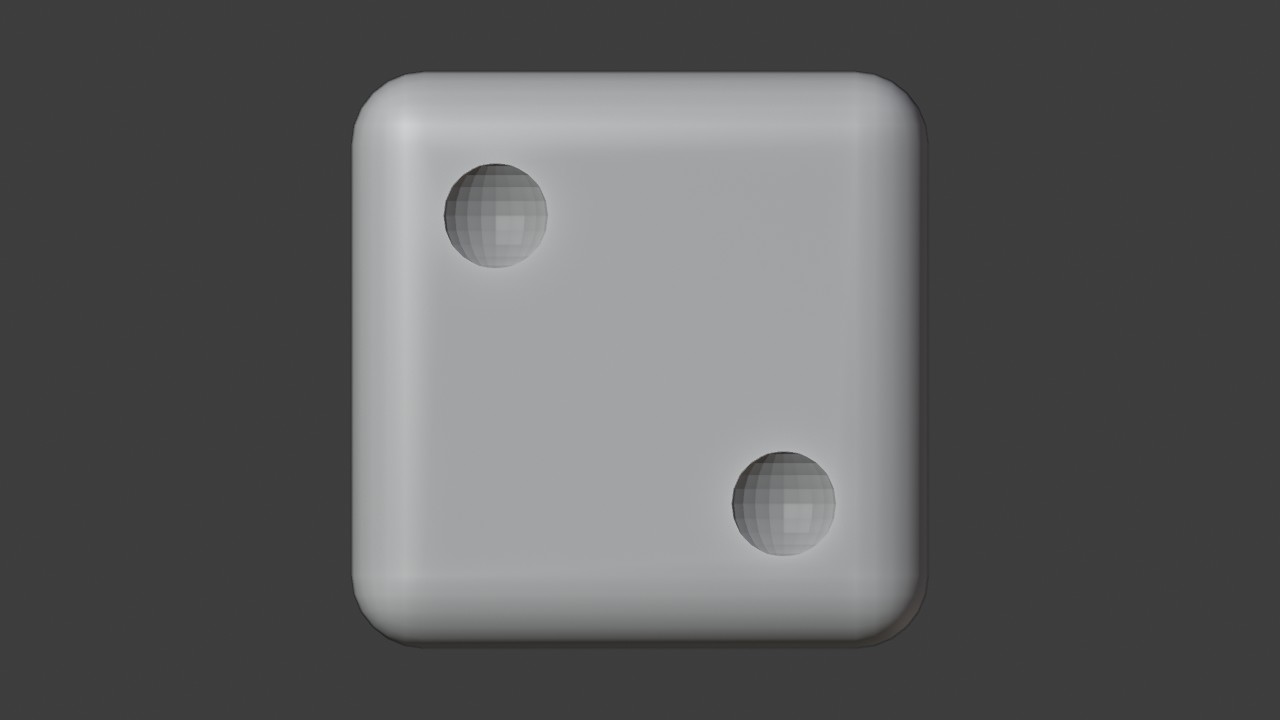
Op de voorkant (−Y) komen twee ogen op een diagonaal, achteraan (+Y) de vijf van een domino: de vier hoeken en het midden. Het principe blijft hetzelfde: kopiëren met Shift D, posities intypen. Voor de voorkant is Y = −1.08, voor de achterkant +1.08.

Instellingen
Voor (Y −1.08)(−0.5, 0.5) en (0.5, −0.5)
Achter (Y 1.08)4 hoeken + midden
Voor twee, achter vijfRECWERKBEELD · OBJECT MODE00:00:00:00STAP 10
11
Object Mode

Rechts drie, links vier

Shift+D›Esc›N

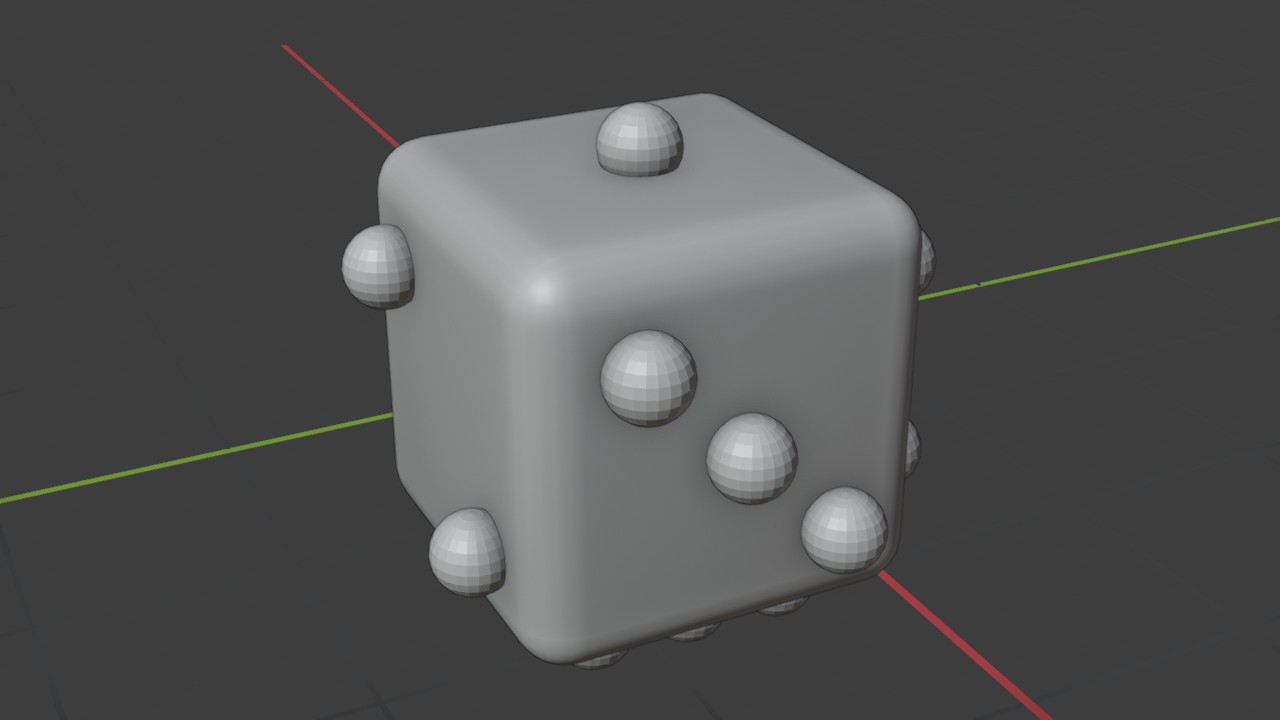
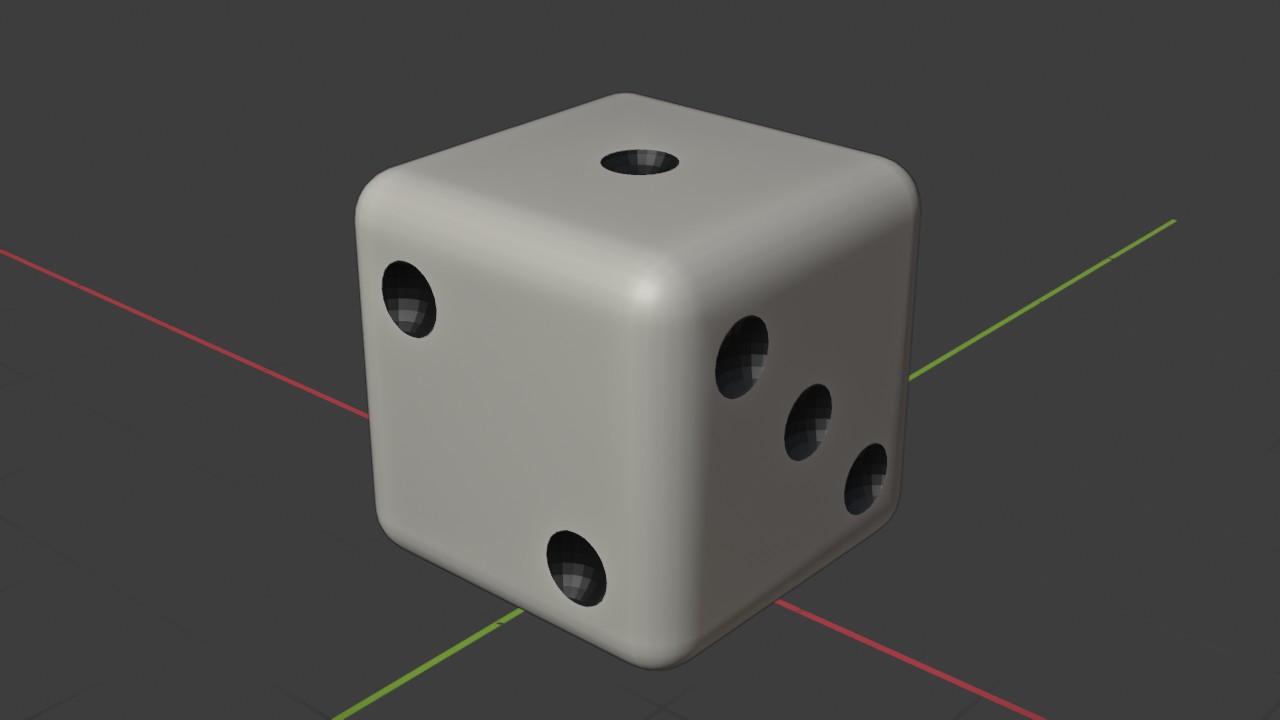
Rechts (+X) drie ogen op een diagonaal, links (−X) de vier hoeken. Tel na: 1 + 6 + 2 + 5 + 3 + 4 = 21 bollen. Overstaande zijden tellen samen altijd 7: boven 1 en onder 6, voor 2 en achter 5, rechts 3 en links 4.

Instellingen
Rechts (X 1.08)3 op een diagonaal
Links (X −1.08)4 hoeken
Rechts drie, links vierRECWERKBEELD · OBJECT MODE00:00:00:00STAP 11
12
Object Mode

Voeg de 21 bollen samen

Ctrl+J›F2

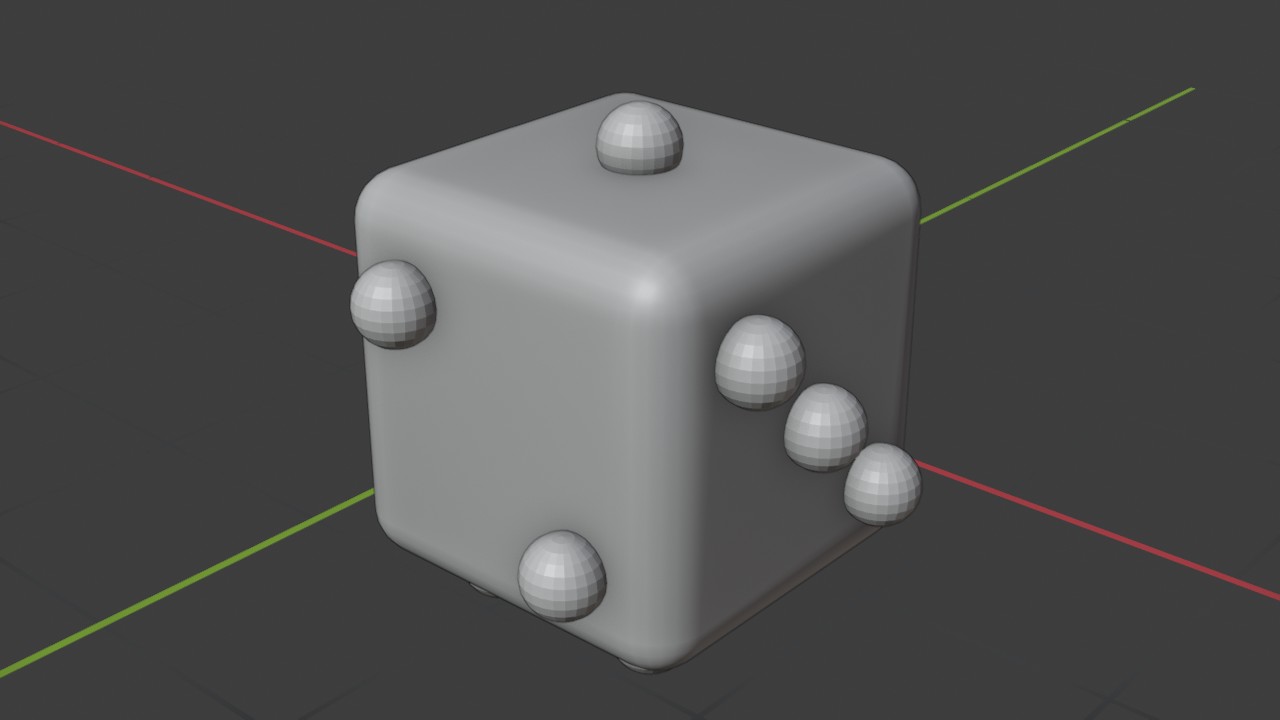
Selecteer alle bollen: klik de eerste, en Shift-klik de rest, of sleep in de Outliner. Druk Ctrl J (Object > Join). Het resultaat is één object met 21 losse stukken; hernoem het met F2 tot Ogen. Eén cutter is veel eenvoudiger te beheren dan 21 aparte.

Instellingen
NaamOgen
Voeg de 21 bollen samenRECWERKBEELD · OBJECT MODE00:00:00:00STAP 12
Fase 4

Uitsnijden met Boolean

De Boolean-modifier rekent het volume van een ander object weg. Hij is niet-destructief: zolang je hem niet toepast, kan je de ogen nog verschuiven en ziet de dobbelsteen het meteen.

13
Object Mode

Een Boolean-modifier op de dobbelsteen

Selecteer de dobbelsteen, open de Modifier Properties (het blauwe moersleuteltje) en kies Add Modifier > Generate > Boolean. Zet Operation op Difference, klik op het pipet naast Object en klik de ogen aan. Je ziet nog niets veranderen: de bollen zitten ervoor.

Instellingen
OperationDifference
ObjectOgen
SolverExact
Een Boolean-modifier op de dobbelsteenRECWERKBEELD · OBJECT MODE00:00:00:00STAP 13
14
Object Mode

Toon de cutter als draadmodel

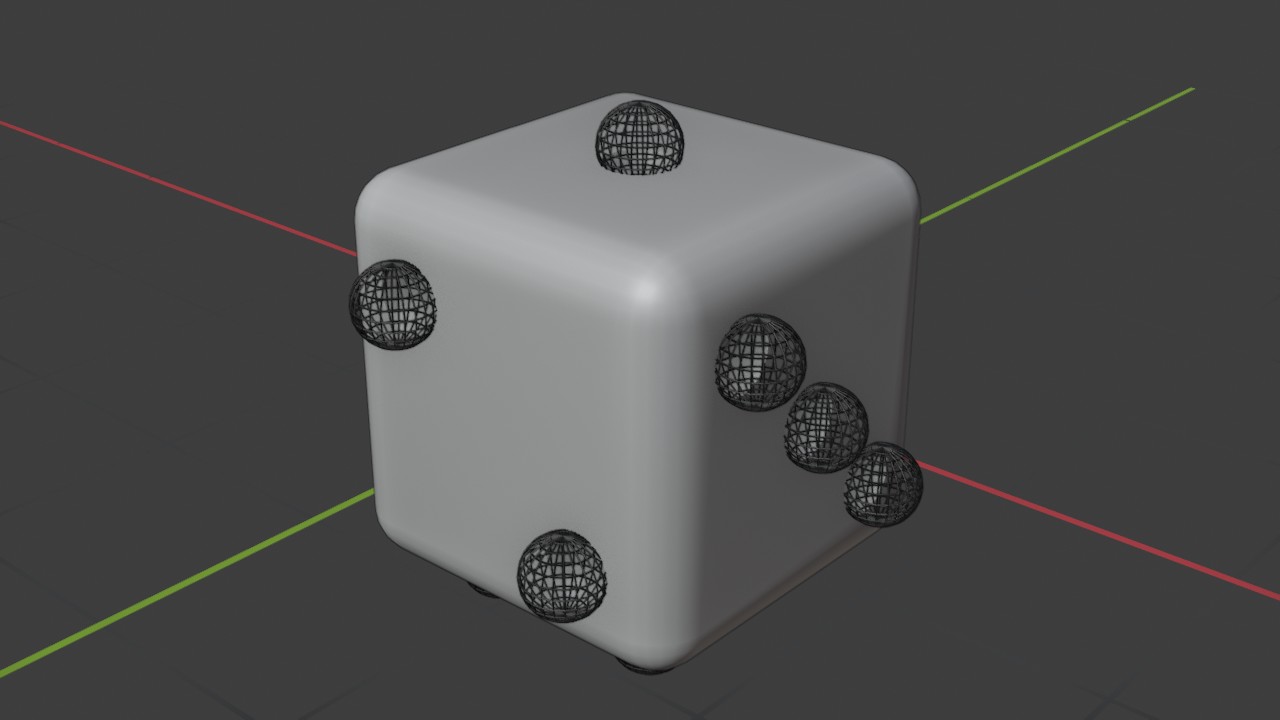
Selecteer de ogen en zet in de Object Properties onder Viewport Display het veld Display As op Wire. Nu zie je de kuiltjes in de dobbelsteen, en de bollen nog als dunne lijnen erboven. Zet ook onder Visibility het vinkje Renders uit, zodat de bollen nooit in een render verschijnen.

Instellingen
Display AsWire
Visibility > Rendersuit
Toon de cutter als draadmodelRECWERKBEELD · OBJECT MODE00:00:00:00STAP 14
15
Object Mode

Controleer de onderkant

Ctrl+Numpad 7

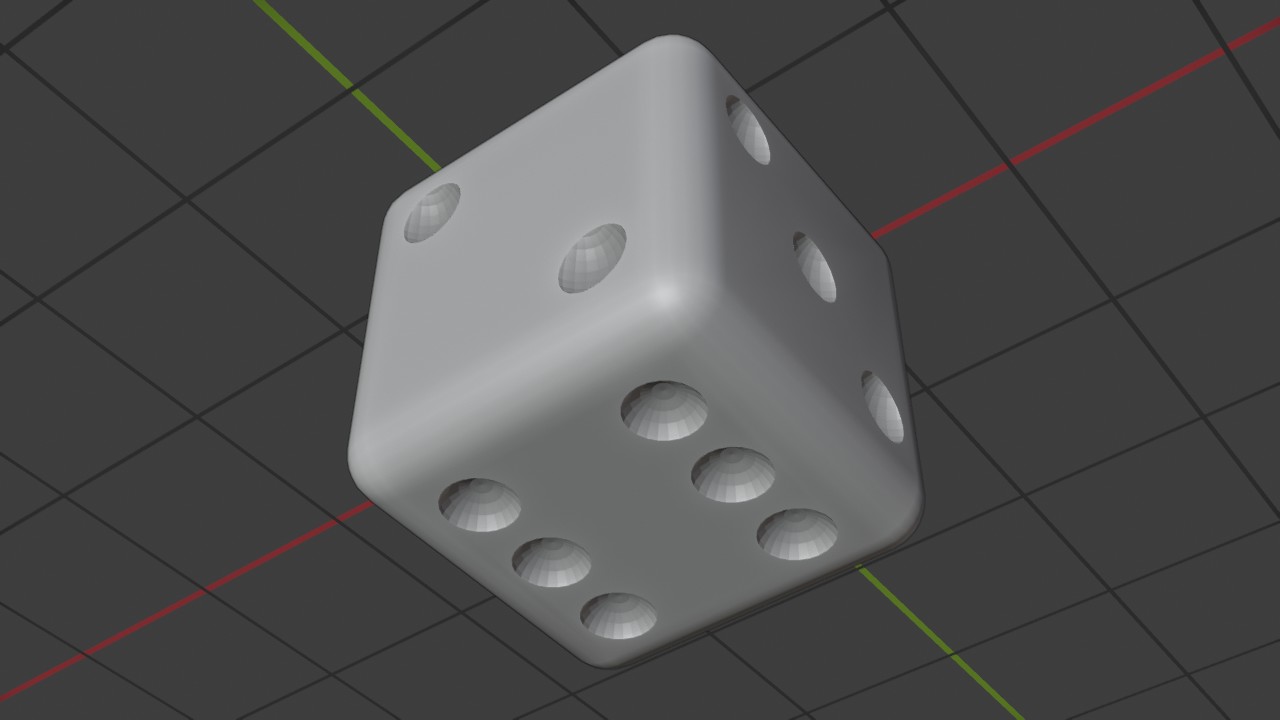
Draai de weergave met de middelste muisknop tot je de onderkant ziet, of druk Ctrl Numpad 7. Zes kuiltjes, netjes in twee rijen. Zit er een oog scheef, verplaats dan gewoon de bol: de modifier rekent live mee.

Controleer de onderkantRECWERKBEELD · OBJECT MODE00:00:00:00STAP 15
16
Object Mode

Hang de ogen aan de dobbelsteen

Ctrl+P

Klik eerst de ogen, Shift-klik daarna de dobbelsteen (die wordt zo het actieve object, met een lichtere rand) en druk Ctrl P > Object. De ogen volgen de dobbelsteen voortaan overal: verplaats of draai je de dobbelsteen, dan schuiven de kuiltjes mee.

Fase 5

Op de vloer, en materialen

Eerst zet je de dobbelsteen op de vloer, zodat hij in een render niet half wegzakt. Daarna twee materialen: ivoorwitte kunststof voor de dobbelsteen en diepzwart voor de ogen. Dankzij de Boolean krijgt elk kuiltje automatisch het materiaal van de cutter.

17
Object Mode

Zet hem op de vloer

G›Z›1›Enter

Selecteer de dobbelsteen en druk G, Z, typ 1 en Enter: hij schuift precies 1 m omhoog, zodat de onderkant op de vloer rust. De ogen gaan vanzelf mee, dankzij de parent-relatie.

Zet hem op de vloerRECWERKBEELD · OBJECT MODE00:00:00:00STAP 17
18
Object Mode

Ivoorwitte kunststof

Selecteer de dobbelsteen en klik in de Material Properties op New. Hernoem het materiaal tot Ivoor en stel de Principled BSDF in: een warme gebroken witte Base Color, een lage Roughness voor wat glans, en een Coat-laag die er een tweede, heel gladde lak overheen legt. Een klein beetje Subsurface laat licht een fractie in het plastic doordringen, zoals bij een echte dobbelsteen.

Instellingen
Base Color#F0EAE1 (warm wit)
Roughness0.32
Coat > Weight0.6
Coat > Roughness0.08
Subsurface > Weight0.15
Ivoorwitte kunststofRECRENDER · EEVEE00:00:00:00STAP 18
19
Object Mode

Zwarte ogen via de Boolean

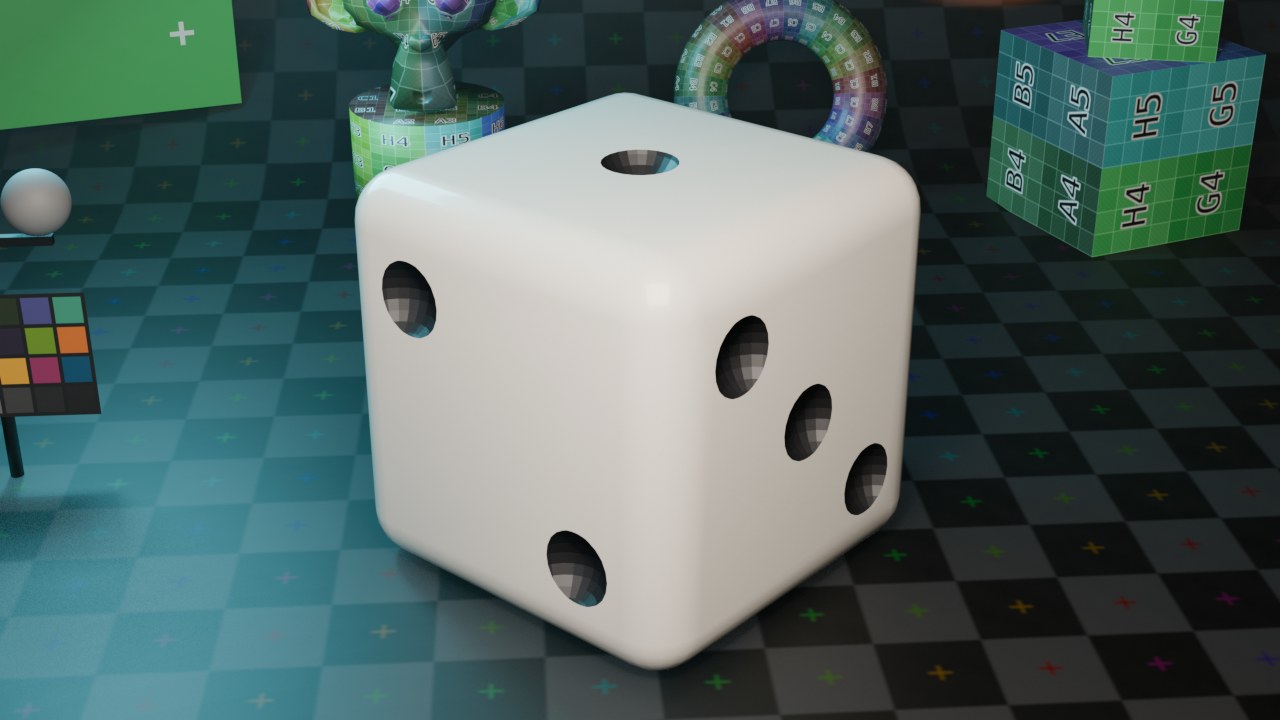
Selecteer de ogen en geef ze een nieuw materiaal Oog zwart met een bijna zwarte Base Color. Ga terug naar de Boolean op de dobbelsteen en zet Materials op Transfer: de vlakken die de cutter uitsnijdt, nemen zijn materiaal over. Elk kuiltje is nu zwart, zonder één vlak met de hand toe te wijzen.

Instellingen
Base Color#030303
Roughness0.45
Boolean > MaterialsTransfer
Zwarte ogen via de BooleanRECRENDER · EEVEE00:00:00:00STAP 19
Fase 6

Presentatie

Een dobbelsteen alleen is saai. Maak er een tweede van die op een ander getal ligt, en render.

20
Object Mode

Pas de Boolean toe

Ctrl+A›H

Voor je een tweede dobbelsteen maakt, maak je de uitsnijding definitief: klik in de modifier op het pijltje naast het camera-icoon en kies Apply (of Ctrl A met de muis boven de modifier). Verberg daarna de ogen met H. Een kopie met een nog actieve Boolean zou dezelfde cutter delen, en die staat op de plek van de eerste dobbelsteen.

Pas de Boolean toeRECWERKBEELD · OBJECT MODE00:00:00:00STAP 20
21
Object Mode

Een tweede dobbelsteen

Shift+D›R›X›90›R›Z›-28

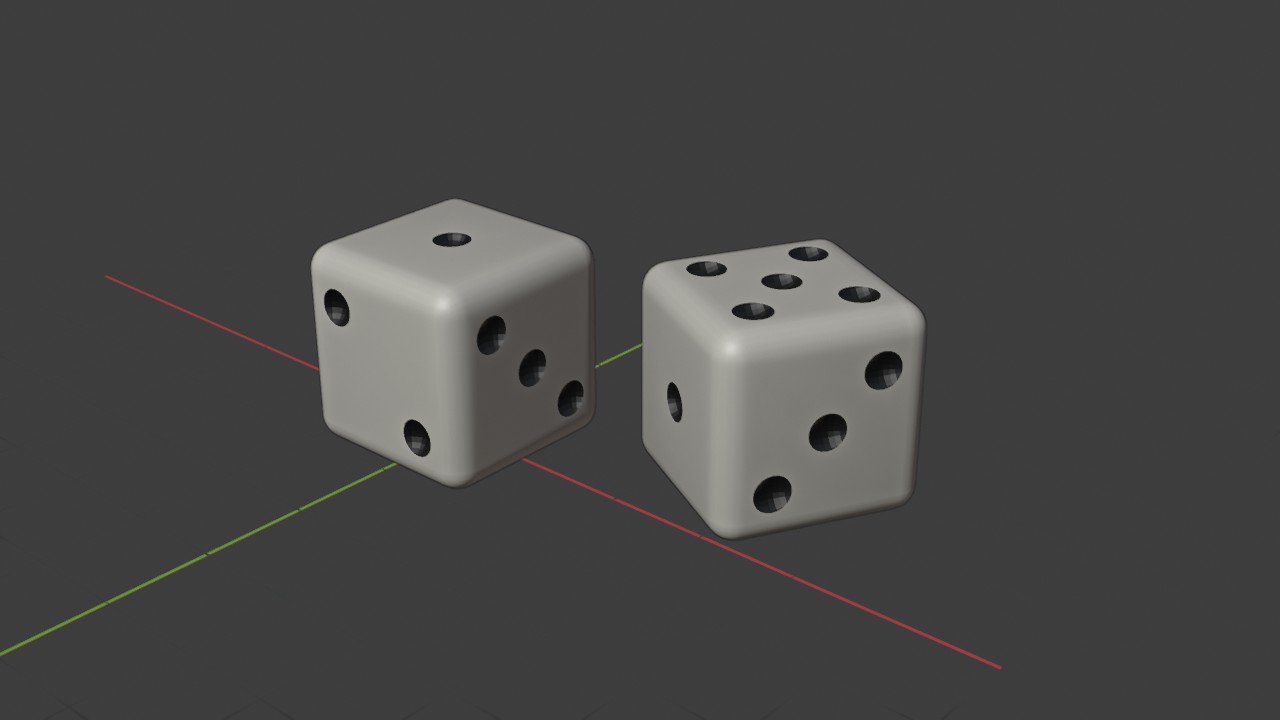
Druk Shift D, beweeg hem wat opzij en klik. Draai hem dan met R, X, 90, Enter een kwartslag om de X-as, zodat er een ander getal boven komt, en met R, Z, -28 een beetje scheef, zodat de twee niet netjes in het gelid staan. Een klein beetje wanorde maakt een beeld levendig.

Instellingen
Rotation X90°
Rotation Z−28°
Een tweede dobbelsteenRECWERKBEELD · OBJECT MODE00:00:00:00STAP 21
22
Object Mode

Render

F12

Druk F12. Het renderbeeld toont de twee dobbelstenen met hun glanzende laklaag; in de reflecties zie je het warme hoofdlicht van de studio. Bewaar het beeld met Image > Save As.

RenderRECRENDER · EEVEE00:00:00:00STAP 22
Klaar? Ga verder

Uitdagingen

  1. 1Maak een set van vijf dobbelstenen en laat ze met Rigid Body over een tafel rollen (hoofdstuk 97).
  2. 2Geef de dobbelsteen een doorschijnend casinomateriaal: Transmission op 0.6 en een diepe rode Base Color.
  3. 3Vervang de ronde ogen door holle cijfers: een Text-object omzetten naar mesh en als cutter gebruiken.