Hoofdstuk 66Object mode
Het Add-menu, het Object-menu, origins, apply, parenting
Object Mode is het niveau waarop je met hele objecten werkt in plaats van met geometrie: verplaatsen, roteren, groeperen, ouder-kind-relaties leggen. Vrijwel elke modelleersessie begint en eindigt hier.
 RECCONCEPT00:00:00:00schoolium
Wat is Object Mode?
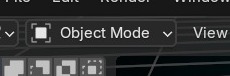
De Mode-vervolgkeuzelijst linksboven in de 3D Viewport-header staat standaard op Object Mode. In deze modus is een object de kleinste eenheid waarmee je werkt: je selecteert, verplaatst en groepeert hele objecten, niet hun vertices. Elke andere modus (Edit, Sculpt, Weight Paint...) werkt op de data van één actief object en keert via Tab terug naar Object Mode.
Object Mode is ook de enige modus waarin je meerdere objecten tegelijk kan selecteren en bewerken: transformaties, modifiers toevoegen, parenting, alles wat de relatie tussen objecten regelt gebeurt hier.
 RECBLENDER 5.1 · F66-MODUSKIEZER00:00:00:00230×76
Het Add-menu opengeklapt
Sneltoetsen — Object Mode
| Toets | Actie | Operator |
|---|---|---|
| Shift+O | Proportional Editing Falloff | wm.call_menu_pie |
| O | Context Toggle | wm.context_toggle |
| A | (De)select All | object.select_all |
| Alt+A | (De)select All | object.select_all |
| Ctrl+I | (De)select All | object.select_all |
| A | (De)select All | object.select_all |
| Ctrl+NUMPAD_PLUS | Select More | object.select_more |
| Ctrl+NUMPAD_MINUS | Select Less | object.select_less |
| Shift+L | Select Linked | object.select_linked |
| Shift+G | Select Grouped | object.select_grouped |
| LEFT_BRACKET | Select Hierarchy | object.select_hierarchy |
| Shift+LEFT_BRACKET | Select Hierarchy | object.select_hierarchy |
| RIGHT_BRACKET | Select Hierarchy | object.select_hierarchy |
| Shift+RIGHT_BRACKET | Select Hierarchy | object.select_hierarchy |
| Ctrl+P | Make Parent | object.parent_set |
| Alt+P | Clear Parent | object.parent_clear |
| G | Move | transform.translate |
| R | Rotate | transform.rotate |
| S | Resize | transform.resize |
| LEFTMOUSE | Move | transform.translate |
| Ctrl+M | Mirror | transform.mirror |
| Shift+T | Interactive Light Track to Cursor | object.transform_axis_target |
| Alt+G | Clear Location | object.location_clear |
| Alt+R | Clear Rotation | object.rotation_clear |
| Alt+S | Clear Scale | object.scale_clear |
| X | Delete | object.delete |
| Shift+X | Delete | object.delete |
| DEL | Delete | object.delete |
| Shift+DEL | Delete | object.delete |
| Shift+A | Add | wm.call_menu |
| Ctrl+A | Apply | wm.call_menu |
| Ctrl+L | Link/Transfer Data | wm.call_menu |
| Shift+D | Duplicate Objects | object.duplicate_move |
| Alt+D | Duplicate Linked | object.duplicate_move_linked |
| Ctrl+J | Join | object.join |
| Ctrl+PERIOD | Context Toggle | wm.context_toggle |
| K | Insert Keyframe Menu | anim.keyframe_insert_menu |
| Alt+I | Delete Keyframe | anim.keyframe_delete_v3d |
| Shift+K | Set Active Keying Set | anim.keying_set_active_set |
| Ctrl+G | Create New Collection | collection.create |
| Ctrl+Alt+G | Remove from Collection | collection.objects_remove |
| Ctrl+Alt+Shift+G | Remove from All Collections | collection.objects_remove_all |
| Ctrl+Shift+G | Add Selected to Active Object's Collection | collection.objects_add_active |
| Alt+Shift+G | Remove Selected from Active Collection | collection.objects_remove_active |
| Ctrl+ZERO | Subdivision Set | object.subdivision_set |
| Ctrl+ONE | Subdivision Set | object.subdivision_set |
| Ctrl+TWO | Subdivision Set | object.subdivision_set |
| Ctrl+THREE | Subdivision Set | object.subdivision_set |
| Ctrl+FOUR | Subdivision Set | object.subdivision_set |
| Ctrl+FIVE | Subdivision Set | object.subdivision_set |
| M | Move to Collection | wm.call_menu |
| Shift+M | Link to Collection | wm.call_menu |
| Alt+H | Show Hidden Objects | object.hide_view_clear |
| H | Hide Objects | object.hide_view_set |
| Shift+H | Hide Objects | object.hide_view_set |
| Ctrl+H | Hide Other Collections | object.hide_collection |
| RIGHTMOUSE | Object | wm.call_menu |
| APP | Object | wm.call_menu |
| I | Insert Keyframe | anim.keyframe_insert |
Het Add-menu
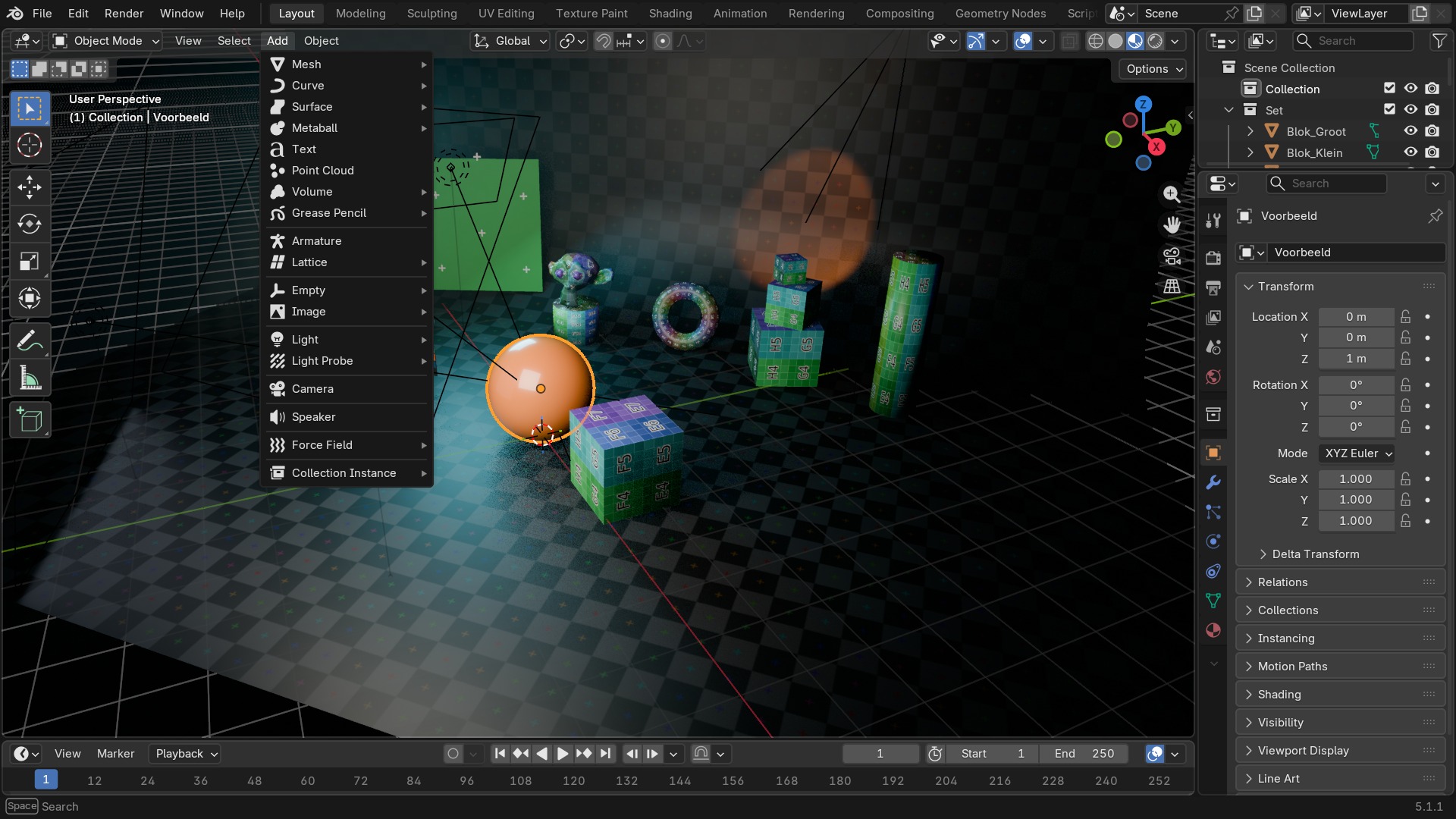
Shift+A opent het Add-menu op de plek van de 3D cursor — niet op de oorsprong van de scène. Elke categorie (Mesh, Curve, Surface, Metaball, Text, Grease Pencil, Armature, Lattice, Empty, Light, Camera...) heeft zijn eigen submenu. Een net toegevoegd object krijgt automatisch de rotatie en schaal van de 3D cursor mee als je Align op 3D Cursor zet in het Adjust Last Operation-paneel (F9).
Vergeet niet waar de 3D cursor staat voor je toevoegt: Shift+C zet hem terug naar de oorsprong, Shift+Rechtsklik plaatst hem waar je klikt.
RECBLENDER 5.1 · F66-ADD-MENU00:00:00:001920×1080Het Object-menu
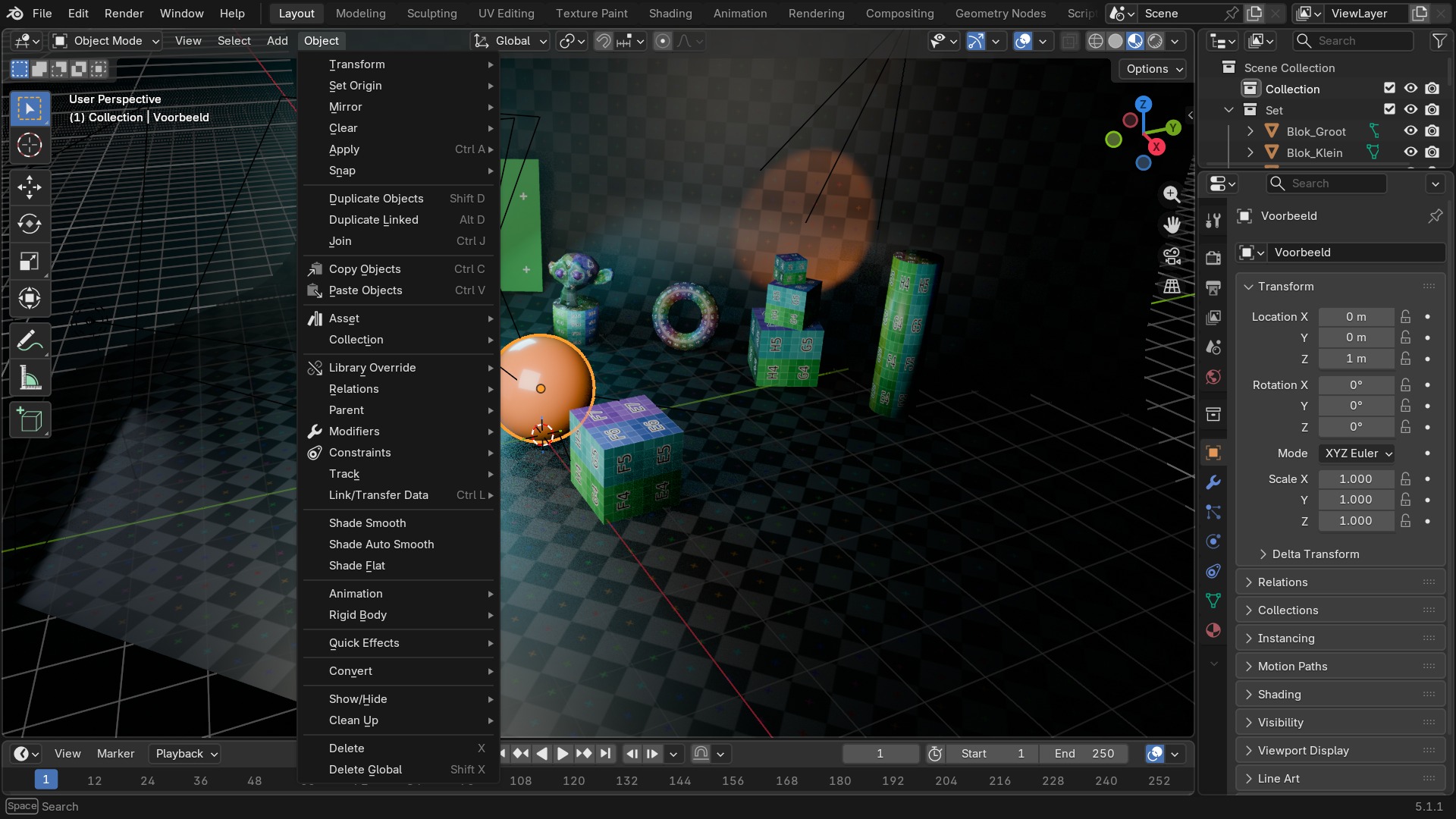
Het Object-menu in de header bundelt alles wat met hele objecten te maken heeft: Transform, Mirror, Clear (locatie/rotatie/schaal terugzetten), Apply, Snap, Parent, Collection, Set Origin, Convert, Join, en de submenu's Rigid Body en Quick Effects. Vrijwel elk item heeft ook een sneltoets — dit menu is vooral je geheugensteun als je die sneltoets even kwijt bent.
 RECBLENDER 5.1 · MENU-VIEW3D-OBJECT00:00:00:001920×1080
Object Properties — transform-datablocks
De rauwe transform-waarden die achter G/R/S en Apply schuilgaan, rechtstreeks van het Object-datablock.
| Instelling | Type | Standaard | Bereik | Wat hij doet (tooltip uit Blender) |
|---|---|---|---|---|
| Location | FLOAT | 0 | – | Location of the object |
| Quaternion Rotation | FLOAT | 0 | -10000 – 10000 | Rotation in Quaternions |
| Axis-Angle Rotation | FLOAT | 0 | -10000 – 10000 | Angle of Rotation for Axis-Angle rotation representation |
| Euler Rotation | FLOAT | 0 | – | Rotation in Eulers |
| Rotation Mode | ENUM | XYZ | Quaternion (WXYZ), XYZ Euler, XZY Euler, YXZ Euler, YZX Euler, ZXY Euler, ZYX Euler, Axis Angle | The kind of rotation to apply, values from other rotation modes are not used |
| Scale | FLOAT | 0 | – | Scaling of the object |
| Dimensions | FLOAT | 0 | 0 – onbegrensd | Absolute bounding box dimensions of the object. Warning: Assigning to it or its members multiple consecutive times will not work correctly, as this needs up-to-date evaluated data |
| Delta Location | FLOAT | 0 | – | Extra translation added to the location of the object |
| Delta Rotation (Euler) | FLOAT | 0 | – | Extra rotation added to the rotation of the object (when using Euler rotations) |
| Delta Rotation (Quaternion) | FLOAT | 0 | -10000 – 10000 | Extra rotation added to the rotation of the object (when using Quaternion rotations) |
| Delta Scale | FLOAT | 0 | – | Extra scaling added to the scale of the object |
| Matrix World | FLOAT | 0 | -10000 – 10000 | Worldspace transformation matrix |
| Local Matrix | FLOAT | 0 | -10000 – 10000 | Parent relative transformation matrix. Warning: Only takes into account object parenting, so e.g. in case of bone parenting you get a matrix relative to the Armature object, not to the actual parent bone |
| Input Matrix | FLOAT | 0 | -10000 – 10000 | Matrix access to location, rotation and scale (including deltas), before constraints and parenting are applied |
| Parent Inverse Matrix | FLOAT | 0 | -10000 – 10000 | Inverse of object's parent matrix at time of parenting |
Origins
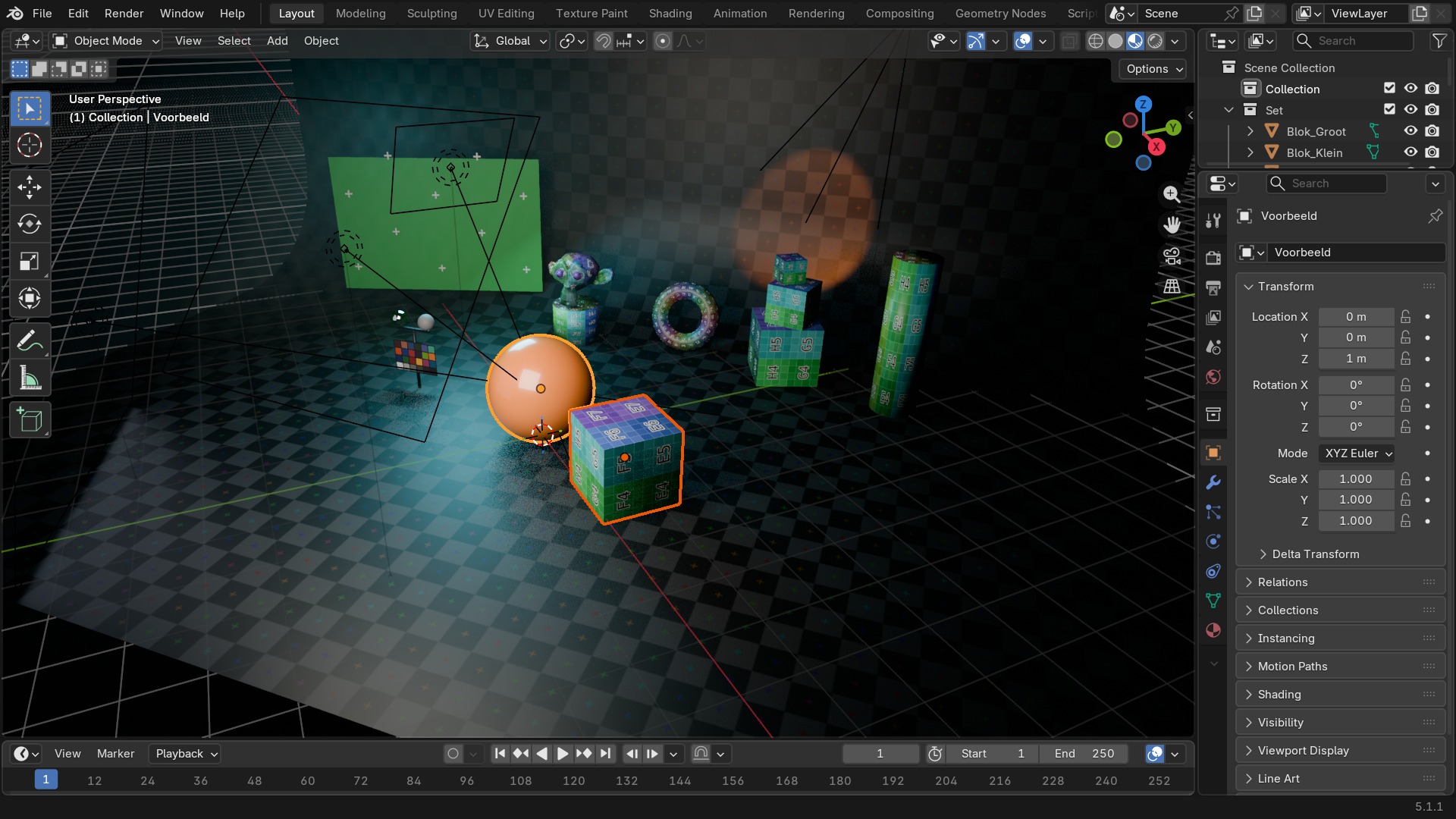
De origin van een object is het puntje waarrond het roteert en schaalt, en het punt waarop de 3D-gizmo verschijnt — niet noodzakelijk het geometrische midden. Object > Set Origin geeft vier opties: Origin to Geometry (naar het midden van de bounding box of het volume), Origin to 3D Cursor (naar een zelfgekozen punt), Origin to Center of Mass (uniform of volume-gewogen) en Geometry to Origin, dat net andersom de geometrie naar de origin verplaatst.
Een verkeerd geplaatste origin is de meest voorkomende reden waarom een deur om het verkeerde punt scharniert of een Array in de verkeerde richting groeit.
 RECBLENDER 5.1 · F66-ORIGIN-PUNTEN00:00:00:001920×1080
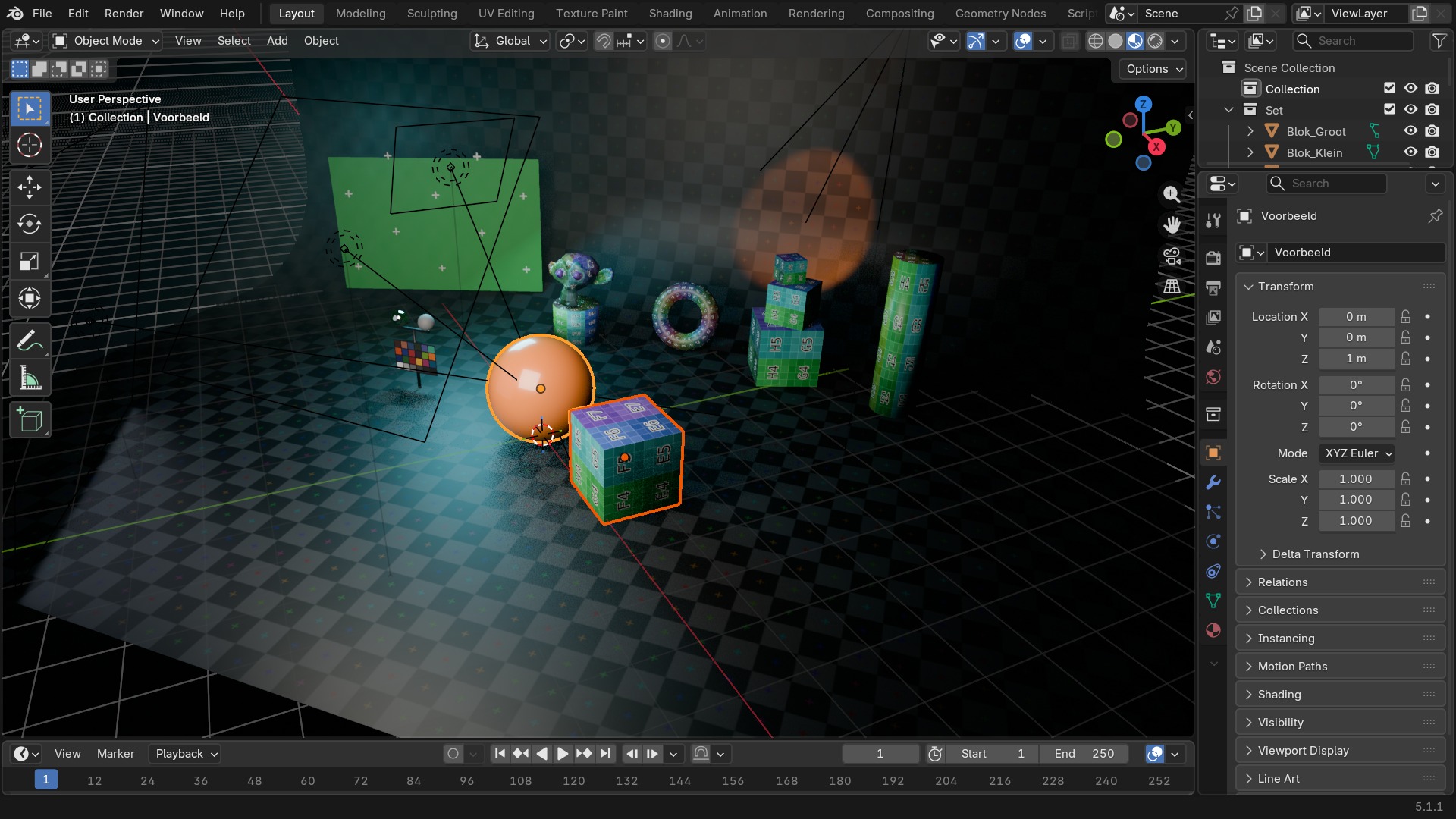
De Outliner-hiërarchie na parenting
Apply: transform vastzetten
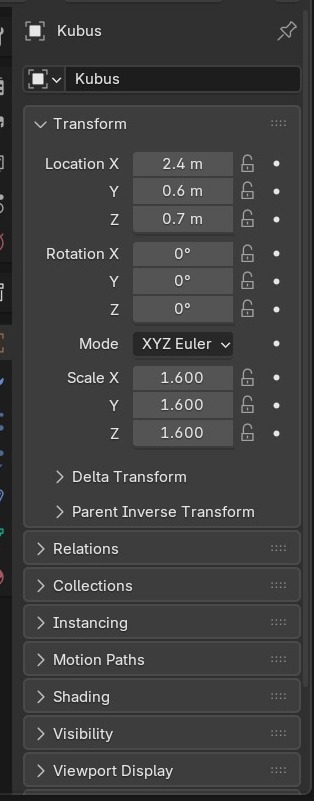
Object > Apply (Ctrl+A) zet de huidige locatie, rotatie of schaal vast als de nieuwe 1.0-basiswaarde en telt de geometrie zelf op die transform op. Na Apply Scale staat de schaal weer netjes op 1/1/1. Apply Visual Transform zet ook het effect van modifiers en constraints vast in de rauwe transform-waarden.
Een object met een niet-toegepaste schaal ziet er in de viewport prima uit, maar saboteert alles wat op de echte geometrie rekent: een Bevel-modifier met een Amount in centimeter wordt in elke richting anders groot, physics-simulaties berekenen de verkeerde massa, en Array-offsets kloppen niet meer. Bij twijfel: Ctrl+A > All Transforms voor je verder modelleert, vooral na het importeren van een extern bestand.
 RECBLENDER 5.1 · F66-NPANEL-SCALE00:00:00:00314×801
Parenting
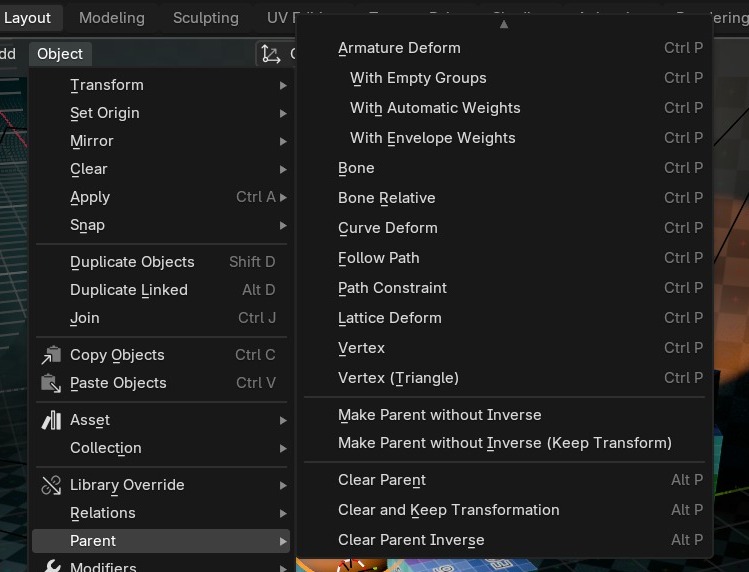
Ctrl+P maakt het laatst geselecteerde (actieve) object de ouder van de andere geselecteerde objecten. De belangrijkste opties: Object (eenvoudige ouder-kindrelatie), Object (Keep Transform) (idem, maar het kind blijft waar het stond), Armature Deform (voor riggen), Curve Deform en Vertex / Vertex (Triangle Face) (aan een of drie vertices vastmaken in plaats van aan het hele object). Alt+P ontkoppelt weer.
Bij het parenten slaat Blender een parent inverse matrix op: het verschil tussen de transform van het kind en die van de ouder op dat moment, zodat het kind niet plots verspringt. Gebruik je daarna Alt+G/Alt+R/Alt+S (Clear Location/Rotation/Scale) op het kind, dan springt het soms naar een onverwachte plek: dat is die matrix die het oude verschil nog vasthoudt. Object > Parent > Clear Parent Inverse herstelt het kind naar zijn zichtbare transform-waarden.
 RECBLENDER 5.1 · F66-CTRLP-MENU00:00:00:00749×572
Object Properties — relaties en instancing
De datablocks achter Ctrl+P en Alt+D: welk object is de ouder, hoe wordt er geïnstanced.
| Instelling | Type | Standaard | Bereik | Wat hij doet (tooltip uit Blender) |
|---|---|---|---|---|
| Parent Type | ENUM | OBJECT | Object, Armature, Lattice, Vertex, 3 Vertices, Bone | Type of parent relation |
| Parent Vertices | INT | 0 | 0 – 10000 | Indices of vertices in case of a vertex parenting relation |
| Parent Bone | STRING | – | – | Name of parent bone in case of a bone parenting relation |
| Instance Type | ENUM | NONE | None, Vertices, Faces, Collection | If not None, object instancing method to use |
| Instance Faces Scale | FLOAT | 1 | 0.001 – 10000 | Scale the face instance objects |
Duplicate, instancing en Make Single User
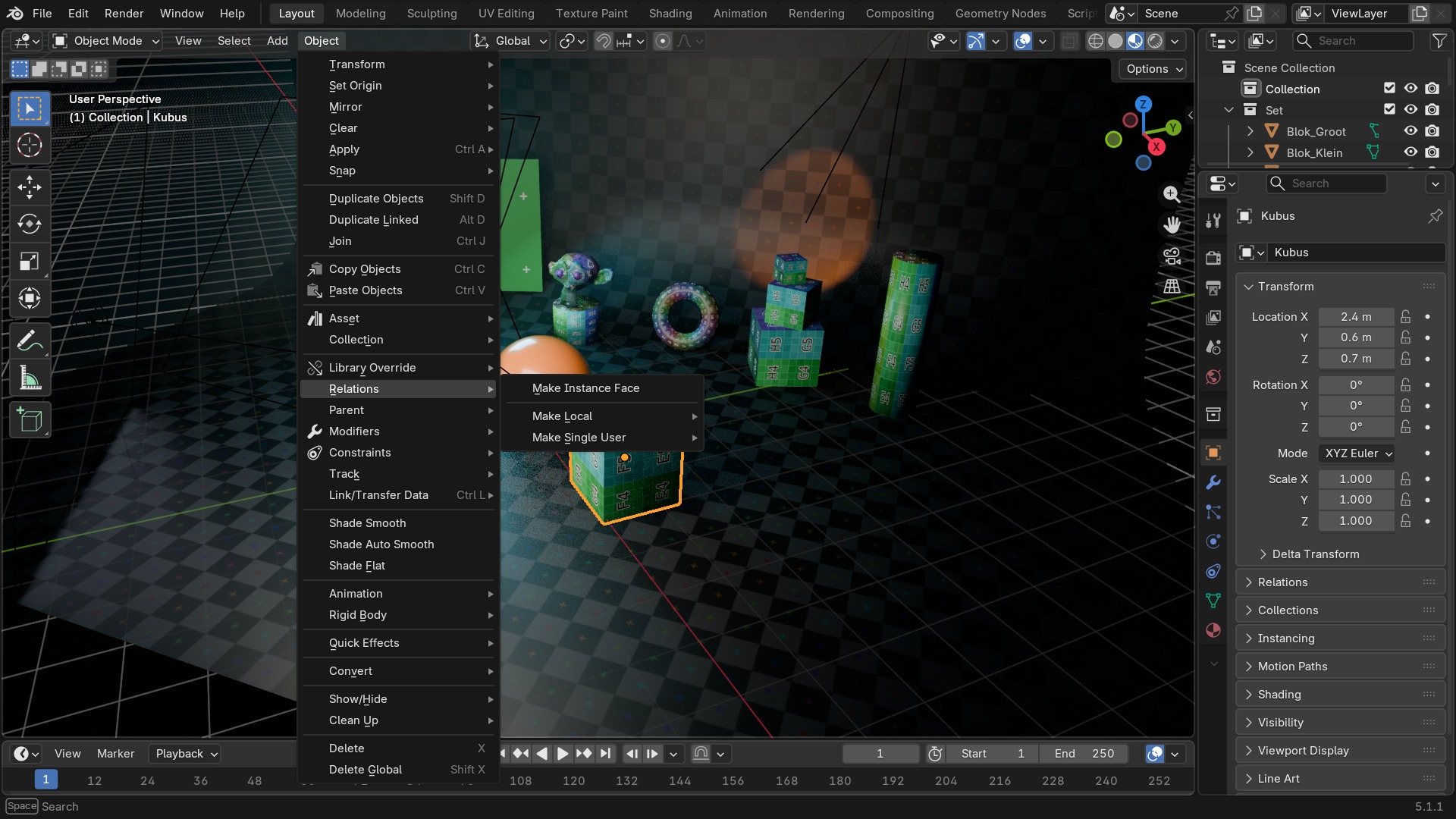
Shift+D (Duplicate Objects) maakt een volledig onafhankelijke kopie, inclusief eigen meshdata. Alt+D (Duplicate Linked) maakt een kopie die dezelfde meshdata blijft delen: verander je de geometrie van de een in Edit Mode, dan verandert de ander automatisch mee. Dat is instancing — ideaal voor bijvoorbeeld honderd identieke bomen die later allemaal tegelijk aangepast moeten kunnen worden.
Object > Relations > Make Single User knipt die koppeling weer door zodra je één instantie toch apart wil bewerken.
 RECBLENDER 5.1 · F66-RELATIONS-SUBMENU00:00:00:001920×1080
Join en Separate
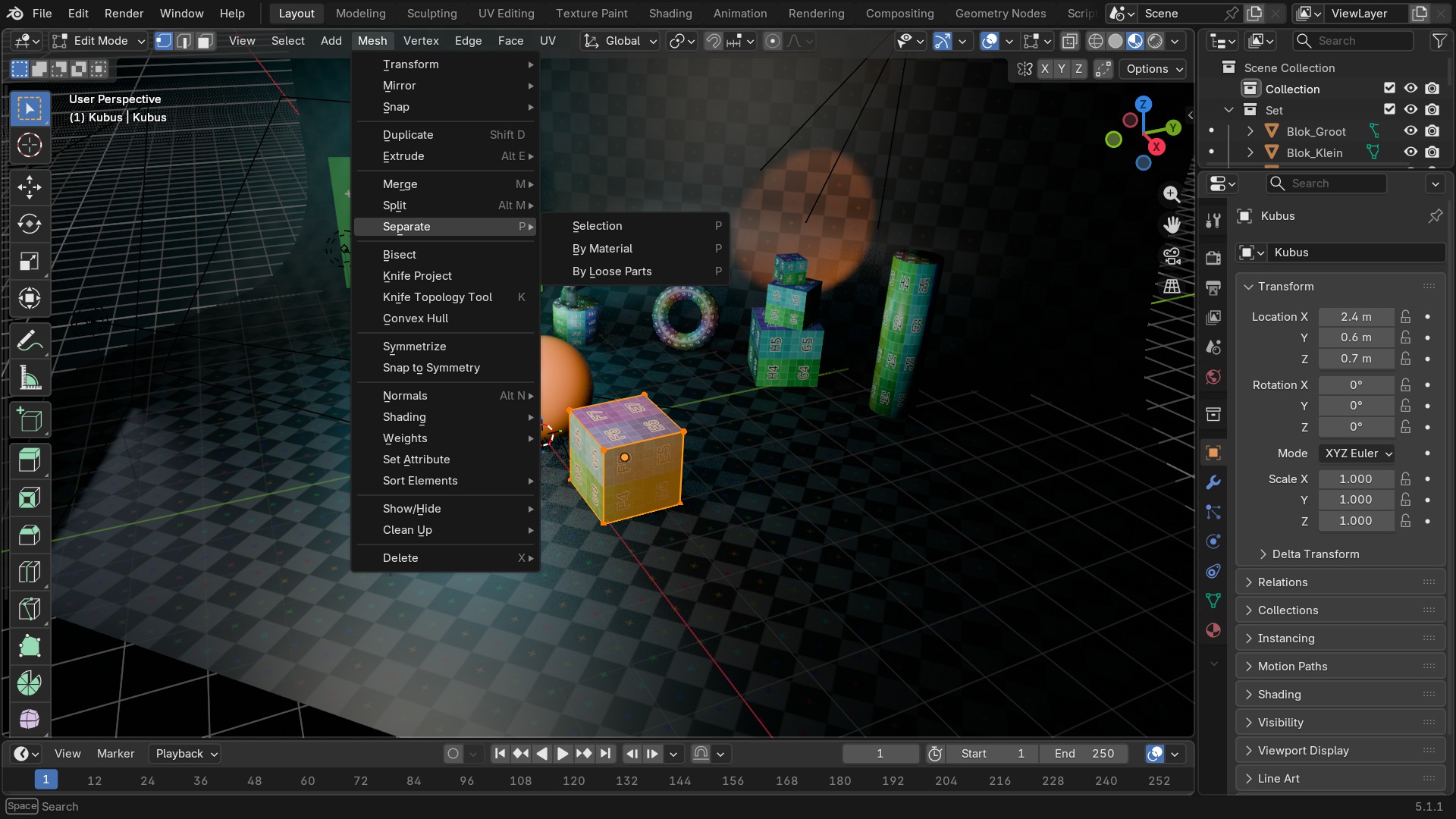
Ctrl+J (Join) voegt alle geselecteerde objecten samen tot één meshobject, met de data van het actieve object als basis — materiaalslots van de andere objecten worden toegevoegd. Het omgekeerde, P (Separate) in Edit Mode, splitst een selectie, losse eilandjes of per materiaal weer op in aparte objecten. Object > Convert To zet tot slot een curve, tekst of metaball om naar een gewoon mesh, wat nodig is zodra je met losse vertices wil gaan werken.
 RECBLENDER 5.1 · F66-SEPARATE-MENU00:00:00:001920×1080
Zelf proberen: een hek met parenting en instancing
Open start_object_mode.blend: een enkele hekpaal en een plank staan klaar. Bouw er met duplicate-linked en parenting een stukje omheining van.
- 1Zet de origin van de hekpaal op de grond met Object > Set Origin > Origin to 3D Cursor (cursor eerst op de grond onder de paal).
- 2Dupliceer de paal vijf keer met Alt+D (Duplicate Linked) en zet ze op gelijke afstand naast elkaar.
- 3Selecteer de planken, dan als laatste de eerste paal, en parent ze met Ctrl+P > Object (Keep Transform).
- 4Verplaats die eerste paal een klein stukje: controleer dat de planken meebewegen maar de andere palen niet.
- 5Pas Ctrl+A > All Transforms toe op alle objecten en bekijk in het N-panel dat schaal weer 1.0 is.