Hoofdstuk 65Texture
Het oudere, procedurele textuursysteem — niet de node-gebaseerde materiaaltextuur
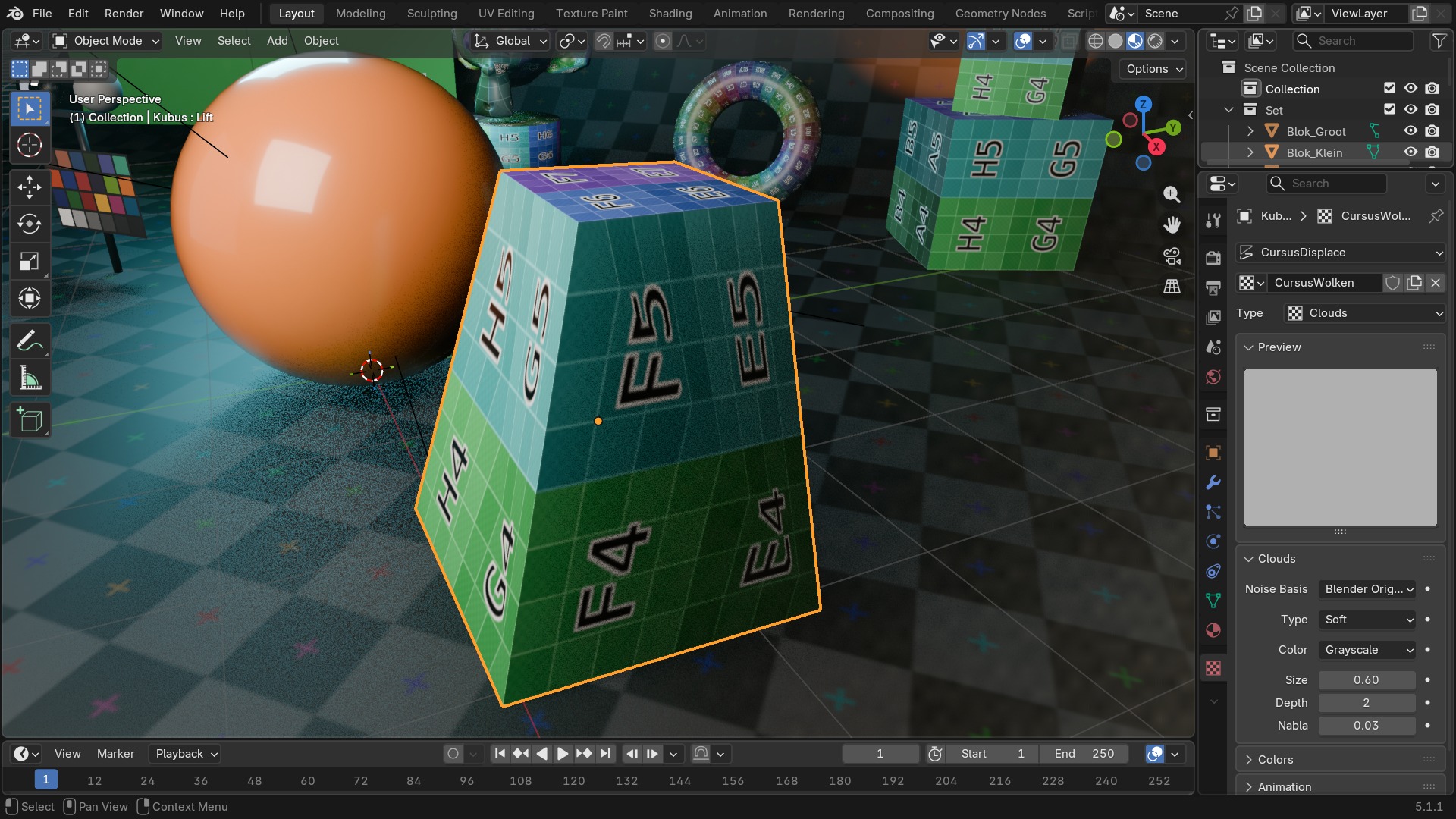
De Texture Properties-tab (het geruite-icoon) is een ouder textuursysteem dat losstaat van de shader-nodes uit deel G: procedurele patronen (Clouds, Distorted Noise, Musgrave, Voronoi, Wood, ...) of een afbeelding, gebruikt op plekken die geen node-tree accepteren — brush-textures, particle-textures, sommige modifier-ingangen en Force Field-texturen.
 RECCONCEPT00:00:00:00schoolium
Waarom dit systeem nog bestaat naast de Shader Editor
Voor materiaaltextuur gebruik je in de praktijk vrijwel altijd de node-gebaseerde aanpak uit de Shader Editor (deel G): een Image Texture- of proceduraltextuur-node rechtstreeks aangesloten op de Principled BSDF. De Texture Properties-tab bestaat daarnaast nog omdat een aantal oudere systemen — Brush-texturen in Sculpt/Texture Paint, Particle-textures die dichtheid of grootte sturen, sommige Force Field-texturen, en de Displace-modifier — geen node-tree als ingang accepteren, maar wél een los Texture-datablock van dit type.
Wat hier staat is dus geen concurrent van de Shader Editor, maar een aanvulling die op specifieke plekken nog nodig is.
 RECBLENDER 5.1 · TEXTURE00:00:00:001920×1080
Alle panelen van de Texture-tab
Rechtstreeks uit Blender 5.1 uitgelezen — de panelen verschillen per gekozen Type (Clouds, Voronoi, Musgrave, Wood, Distorted Noise, Image or Movie, ...); dit is de volledige lijst over alle types heen.
| Paneel |
|---|
| Animation |
| Blend |
| Clouds |
| Colors |
| – Color Ramp |
| Custom Properties |
| Distorted Noise |
| Image |
| – Alpha |
| – Mapping |
| – Crop |
| – Sampling |
| – Settings |
| Influence |
| Magic |
| Mapping |
| Marble |
| Musgrave |
| Node |
| Preview |
| Stucci |
| TEXTURE_PT_context |
| Voronoi |
| – Feature Weights |
| Wood |
Waar deze tab vandaan geroepen wordt
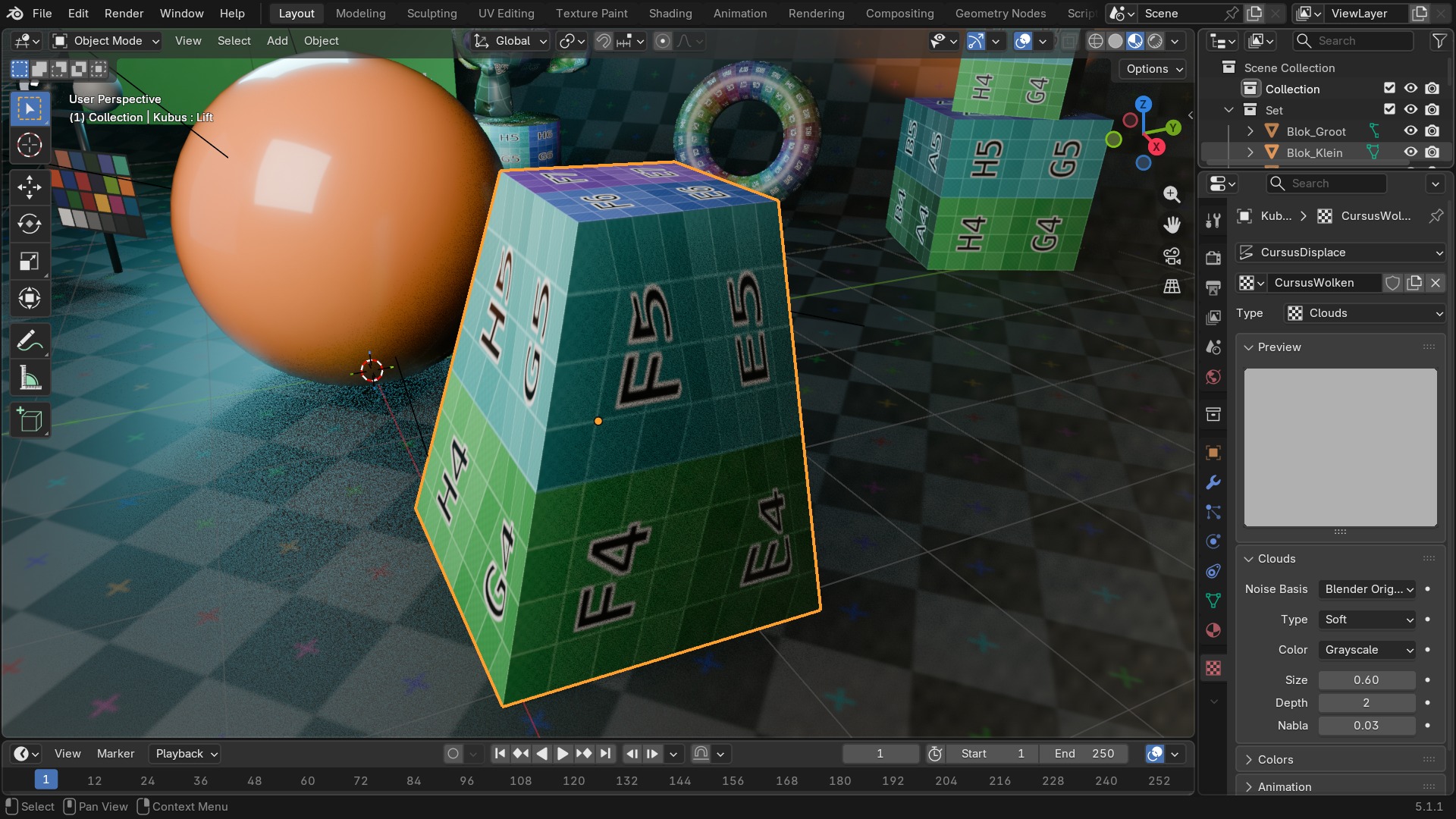
- 1Het geruite tabblad-icoon
Onderaan de verticale rij tabbladen, ná Material — verschijnt alleen wanneer minstens één brush, particle system, force field of modifier (zoals hier) een Texture-datablock gebruikt. Blender 5.1 heeft géén losse Material/World/Brush-keuzeknoppen meer boven het paneel, zoals oudere versies wel hadden.
- 2Datablock-pad
De broodkruimel bovenaan toont de hele keten: het object, dan het Texture-datablock zelf — hier bereikt via de Displace-modifier (zie de vorige tab).
- 3Actieve slot
De naam van het actieve Texture-datablock, net als een Material-slot maar dan voor dit oudere systeem.
- 4Type
Bepaalt welke panelen daaronder verschijnen: Clouds, Voronoi, Musgrave, Wood, Distorted Noise, Image or Movie, ...
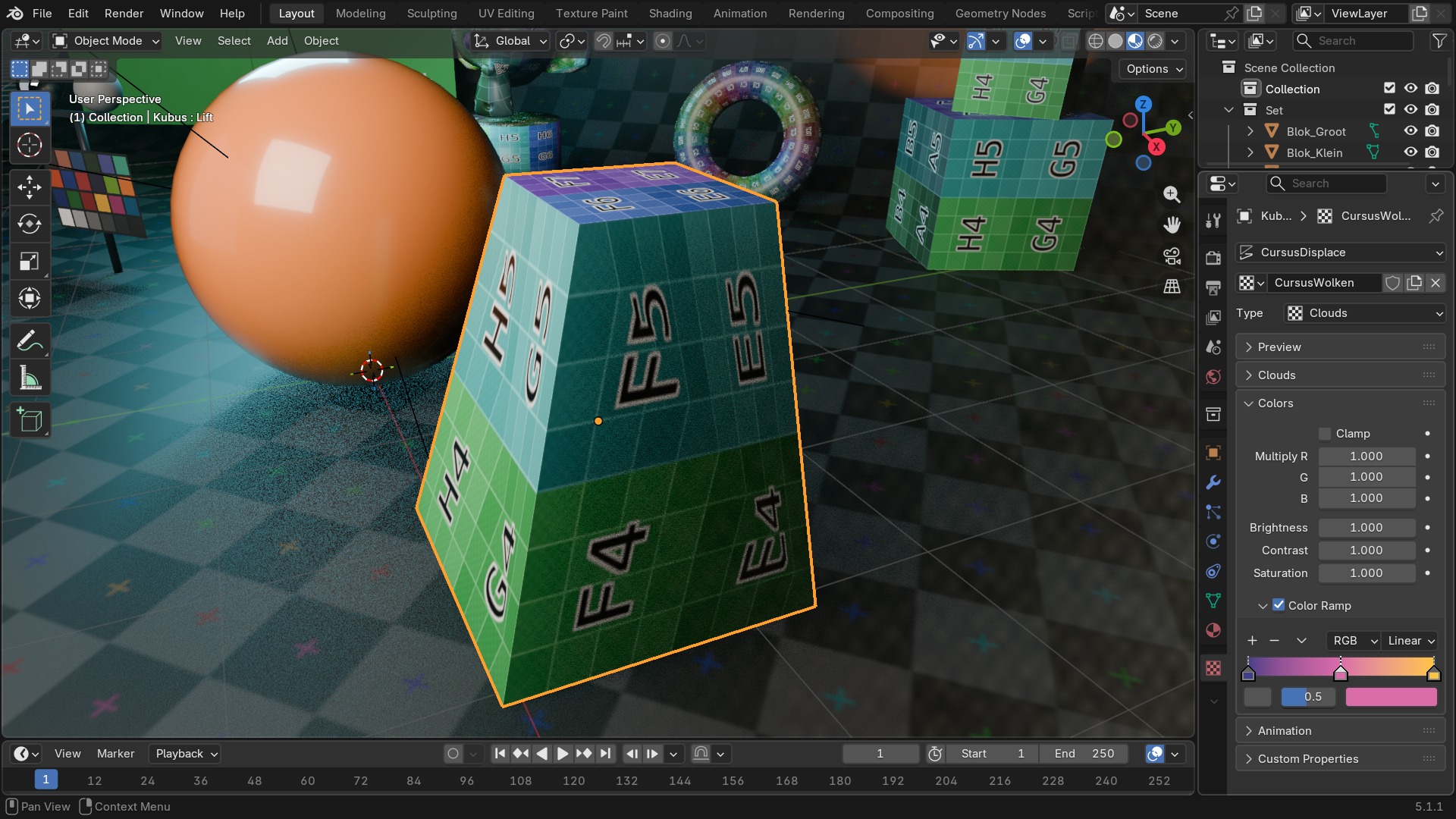
Colors en Color Ramp: van grijswaarde naar kleur
De meeste procedurele types in dit systeem produceren van zichzelf alleen een grijswaarde-patroon (intensiteit). Het Colors-paneel, met daarin een Color Ramp, zet dat patroon om in een kleurverloop — vergelijkbaar met de ColorRamp-node in de Shader Editor, maar dan voor dit oudere systeem. Brightness en Contrast daarnaast werken als een simpele belichtingscorrectie op het eindresultaat.
 RECBLENDER 5.1 · TEXTURE-COLORRAMP00:00:00:001920×1080
Wanneer je dit systeem bewust kiest
Kies dit systeem alleen wanneer het doel het vereist (brush, particle, force field, displace-modifier zonder node-ingang) — voor gewone materiaaltextuur blijft de Shader Editor de juiste plek, met meer mogelijkheden, node-groepen en een live-preview op het object zelf. Beide systemen kunnen in dezelfde scène naast elkaar bestaan zonder conflict; ze delen zelfs een deel van dezelfde onderliggende algoritmes (Voronoi, Musgrave, ...), alleen verpakt in twee verschillende datablock-types.
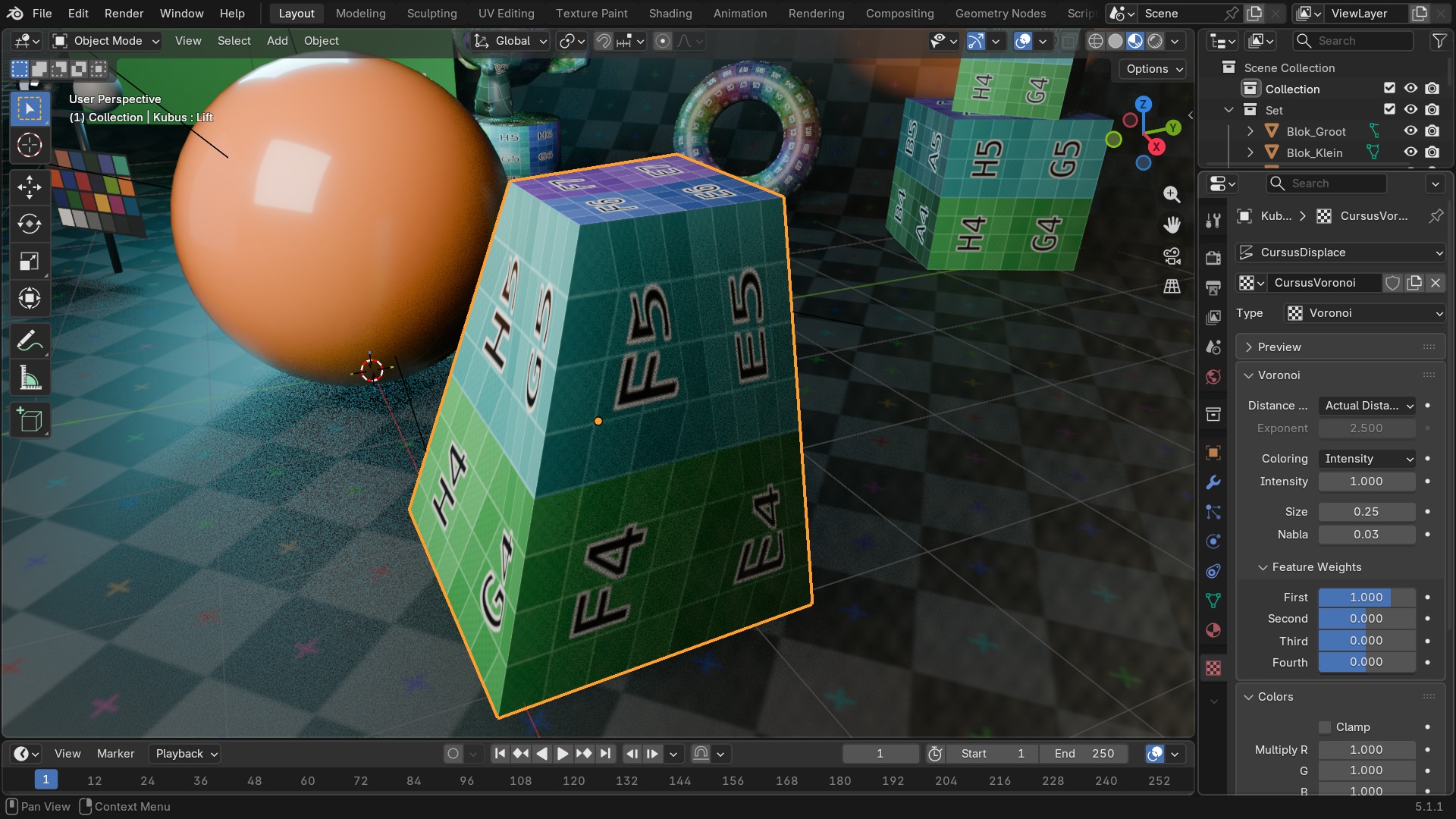 RECBLENDER 5.1 · TEXTURE-VS-SHADER00:00:00:001920×1080
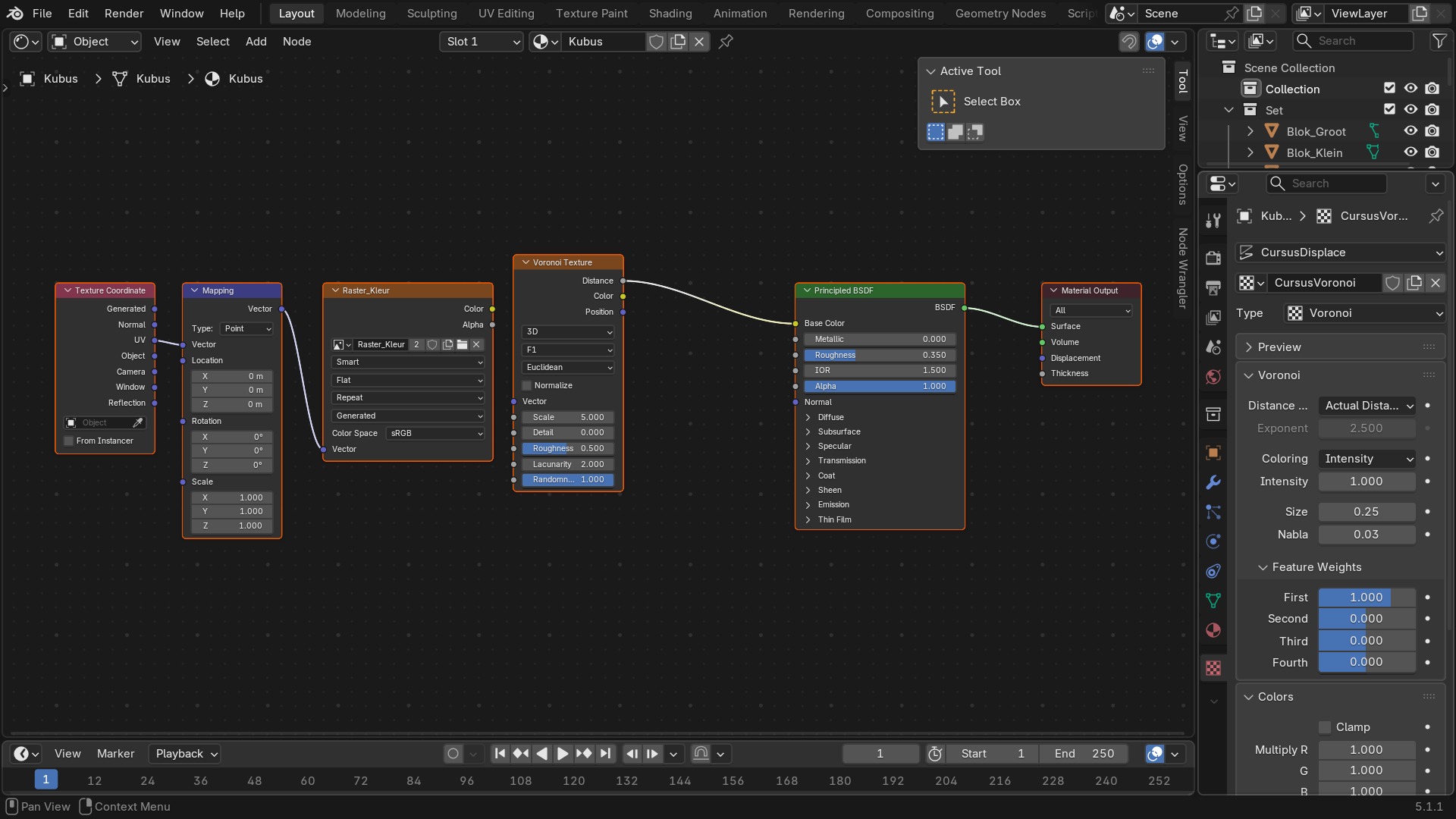 RECBLENDER 5.1 · SHADER-VORONOI-NODE00:00:00:001920×1080
Zelf proberen: een procedurele brush voor Texture Paint
Zet een Clouds-textuur op als alpha-masker voor een verfborstel, zodat elke penseelstreek een organisch, onregelmatig randje krijgt.
- 1Open
blends/start_texture_brush.blenden ga naar Texture Paint mode. - 2Kies in de Tool-tab (hoofdstuk 51) de actieve brush en open daaronder Texture.
- 3Maak een nieuwe textuur van Type Clouds via de Texture Properties-tab.
- 4Zet onder Influence de textuur te gebruiken als Mask in plaats van Color.
- 5Schilder op de mesh en let op de organische, wolkige rand van elke streek.