Hoofdstuk 59Modifiers
Hoe de stapel werkt — de 83 modifiers zelf staan in deel F
De Modifier Properties-tab (het steeksleutel-icoon) beheert de modifier-stapel van het actieve object: niet-destructieve bewerkingen die boven op de originele geometrie worden berekend, in een vaste volgorde van boven naar beneden. Dit hoofdstuk behandelt alleen het overzicht — hoe de stapel werkt, volgorde, apply, de zichtbaarheidsknopjes. Elke modifier apart, met zijn eigen parameters, staat in deel F, hoofdstuk 71.
 RECCONCEPT00:00:00:00schoolium
Wat een modifier is, en waarom de volgorde telt
Een Modifier (bewerker) past de geometrie van een object aan zonder de onderliggende mesh-, curve- of tekstdata zelf te veranderen — je kan 'm altijd nog uitzetten en het origineel staat er weer, ongeschonden. Elk object kan meerdere modifiers tegelijk hebben, gestapeld in een vaste volgorde: elke modifier werkt op het resultaat van de modifier erboven, niet op het originele object.
Die volgorde maakt een echt verschil: een Mirror boven een Bevel geeft een ander resultaat dan een Bevel boven een Mirror, omdat de tweede modifier telkens rekent op wat de eerste al heeft opgeleverd. Sleep een modifier aan zijn dubbele-stippen-handvat om de volgorde te wijzigen.
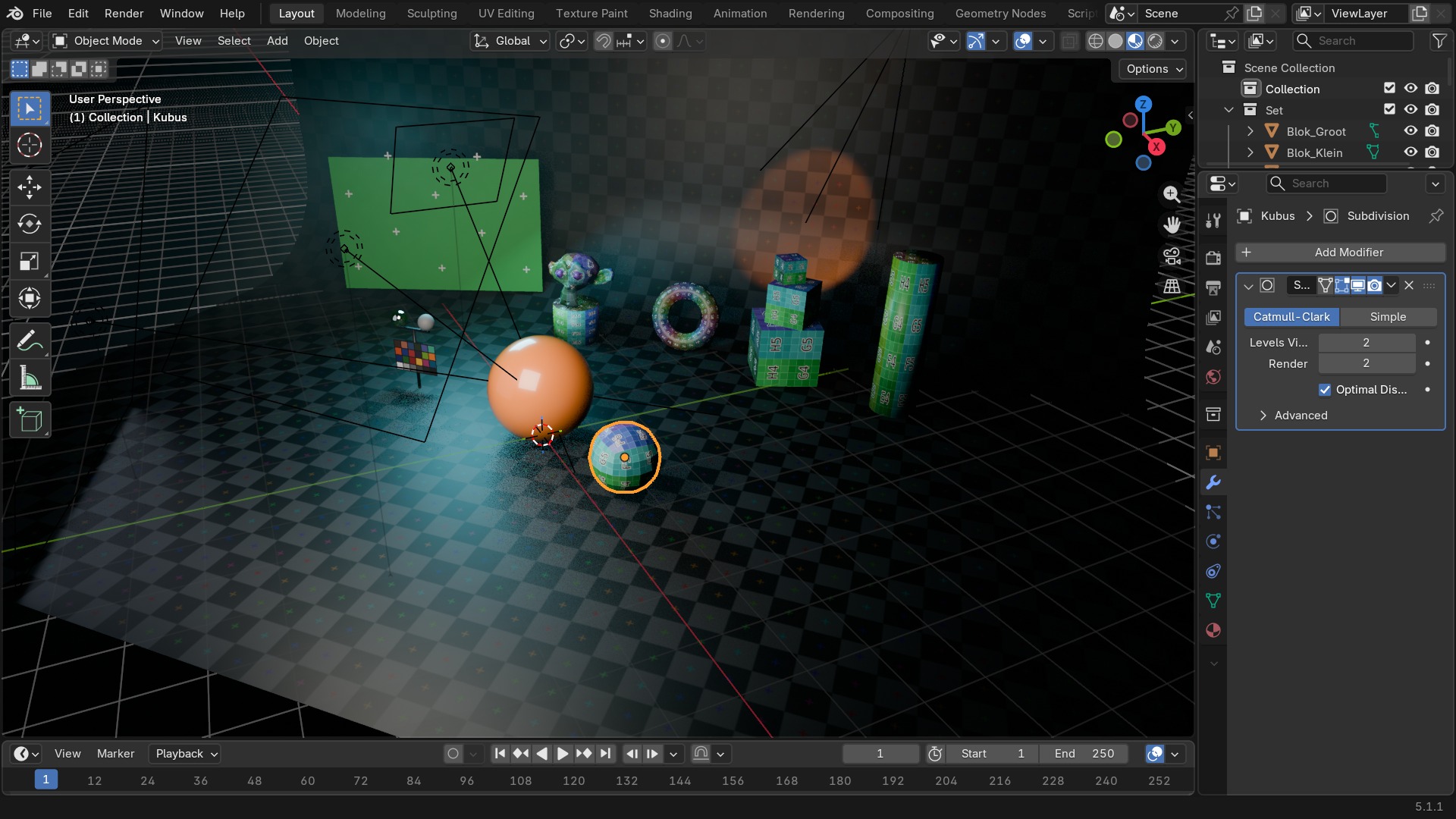 RECBLENDER 5.1 · MODIFIER00:00:00:001920×1080
Eén modifier-rij ontleed
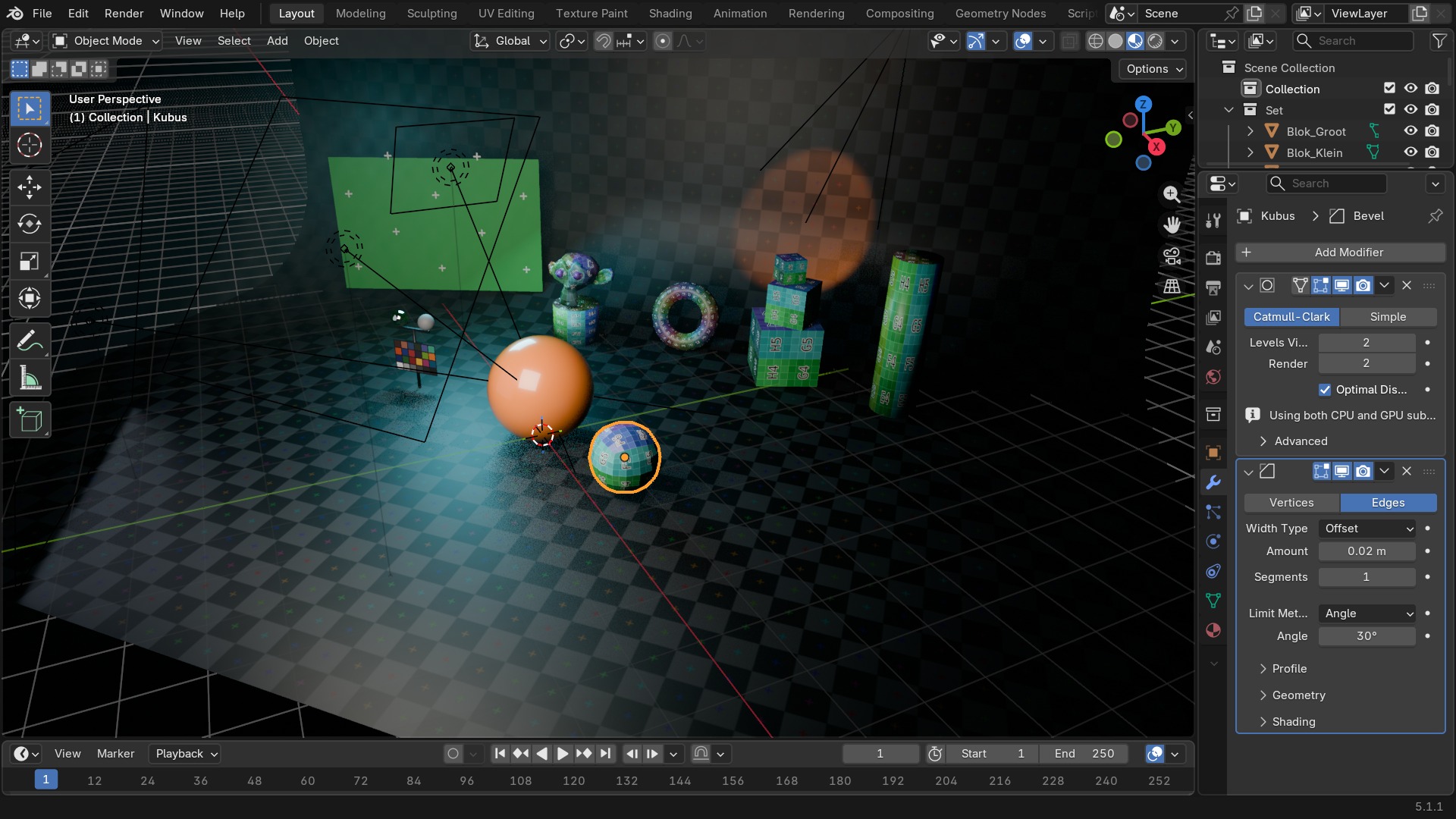
- 1Icoon + naam
Het type-icoon (hier Subdivision Surface) en ernaast een vrij te hernoemen naam — handig bij meerdere modifiers van hetzelfde type. Bij dit smalle paneel schuift de naam soms helemaal weg.
- 2Show in Edit Mode / On Cage
Of je het resultaat ook ziet terwijl je in Edit Mode aan de onderliggende mesh werkt.
- 3Show in Viewport / Render
Twee aparte oogjes: een zware modifier kan je in de viewport uitzetten voor snelheid, en toch mee laten renderen.
- 4Dropdown-menu
Apply, Duplicate, Copy to Selected, en het verplaatsen van de modifier naar boven/onder in de stapel.
De vier categorieën, en welke modifiers erbij horen
Blender groepeert de 83 modifiers in vier categorieën, zichtbaar aan de kleur van het icoon in de stapel. Namen rechtstreeks uit Blender 5.1 uitgelezen; wat elke modifier precies doet staat in deel F, hoofdstuk 71.
| Modifier |
|---|
| Data Transfer |
| Mesh Cache |
| Mesh Sequence Cache |
| Normal Edit |
| Weighted Normal |
| UV Project |
| UV Warp |
| Vertex Weight Edit |
| Vertex Weight Mix |
| Vertex Weight Proximity |
| Modifier |
|---|
| Array |
| Bevel |
| Boolean |
| Build |
| Decimate |
| Edge Split |
| Geometry Nodes |
| Mask |
| Mirror |
| Multiresolution |
| Remesh |
| Screw |
| Skin |
| Solidify |
| Subdivision Surface |
| Triangulate |
| Volume to Mesh |
| Weld |
| Wireframe |
Deform en Physics
| Modifier |
|---|
| Armature |
| Cast |
| Curve |
| Displace |
| Hook |
| Laplacian Deform |
| Laplacian Smooth |
| Lattice |
| Mesh Deform |
| Shrinkwrap |
| Simple Deform |
| Smooth |
| Smooth Corrective |
| Surface Deform |
| Warp |
| Wave |
| Volume Displace |
| Modifier |
|---|
| Cloth |
| Collision |
| Dynamic Paint |
| Explode |
| Fluid |
| Ocean |
| Particle Instance |
| Particle System |
| Soft Body |
Apply: van niet-destructief naar definitief
Apply bakt een modifier permanent in de mesh-data en verwijdert 'm uit de stapel — daarna is er geen Width- of Segments-schuifje meer om aan te draaien. Doe dit pas als je zeker weet dat je niet meer wil bijstellen, of vlak voor een export die geen modifiers begrijpt.
Een modifier kan alleen toegepast worden op het bovenste punt van de stapel waar hij op dat moment staat: Blender past automatisch ook alles erboven toe. Apply werkt bovendien niet als het object meerdere Users deelt (meerdere objecten die dezelfde mesh-data gebruiken) — eerst Object > Make Single User is dan nodig.
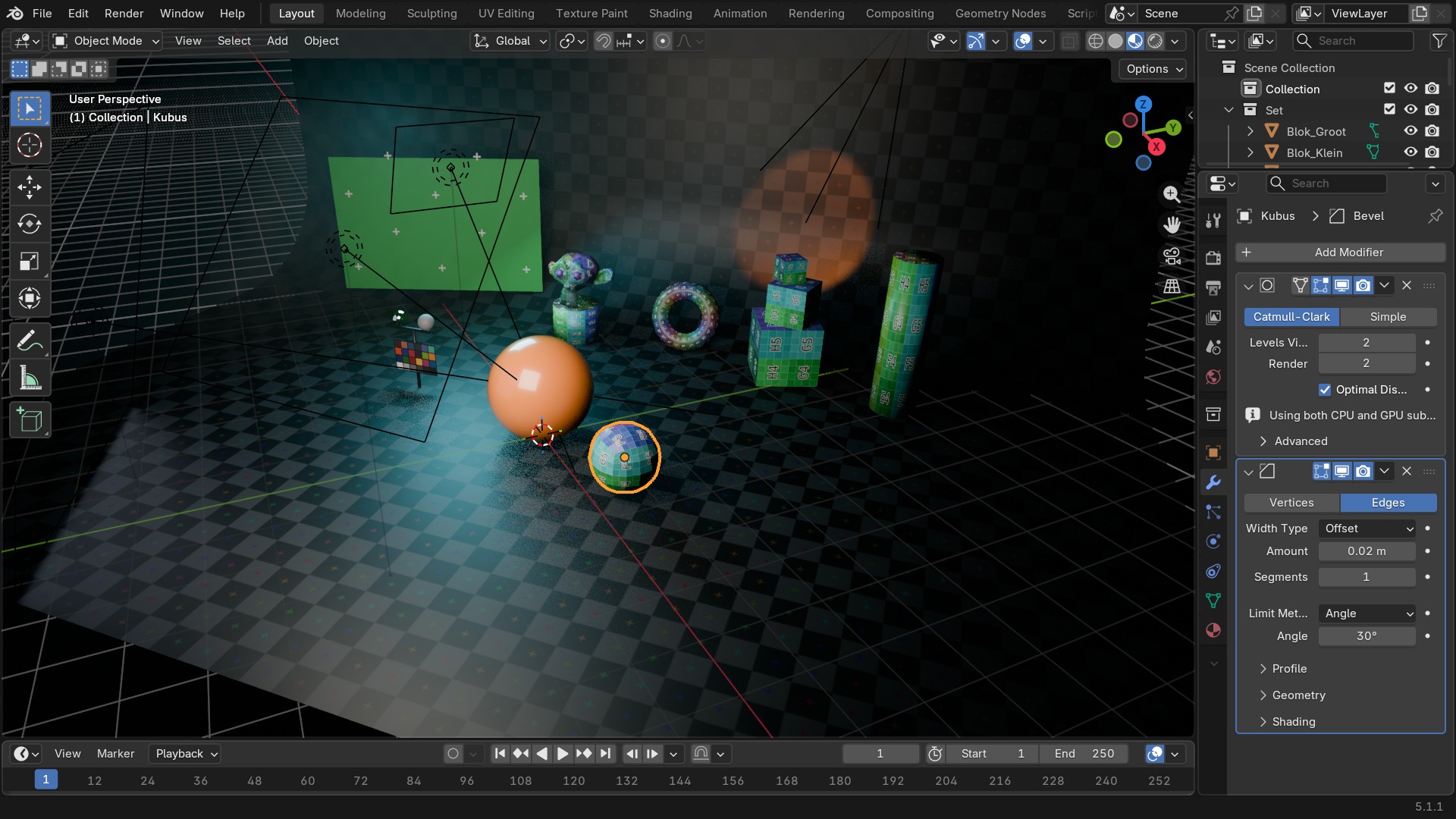 RECBLENDER 5.1 · MODIFIER-APPLY00:00:00:001920×1080
Copy to Selected en modifier-hergebruik
Copy to Selected (in het dropdown-menu van een modifier) kopieert die ene modifier met al zijn instellingen naar alle andere geselecteerde objecten — sneller dan een modifier met de hand opnieuw opbouwen op tien objecten. Copy All to Selected (onderaan de hele stapel) doet dat voor de volledige stapel ineens.
Voor complexere, herbruikbare bewerkingen die je in meerdere projecten terugvindt, is de Geometry Nodes-modifier het krachtigste gereedschap in deze lijst: die opent een eigen node-editor (deel I) en kan als asset bewaard en hergebruikt worden.
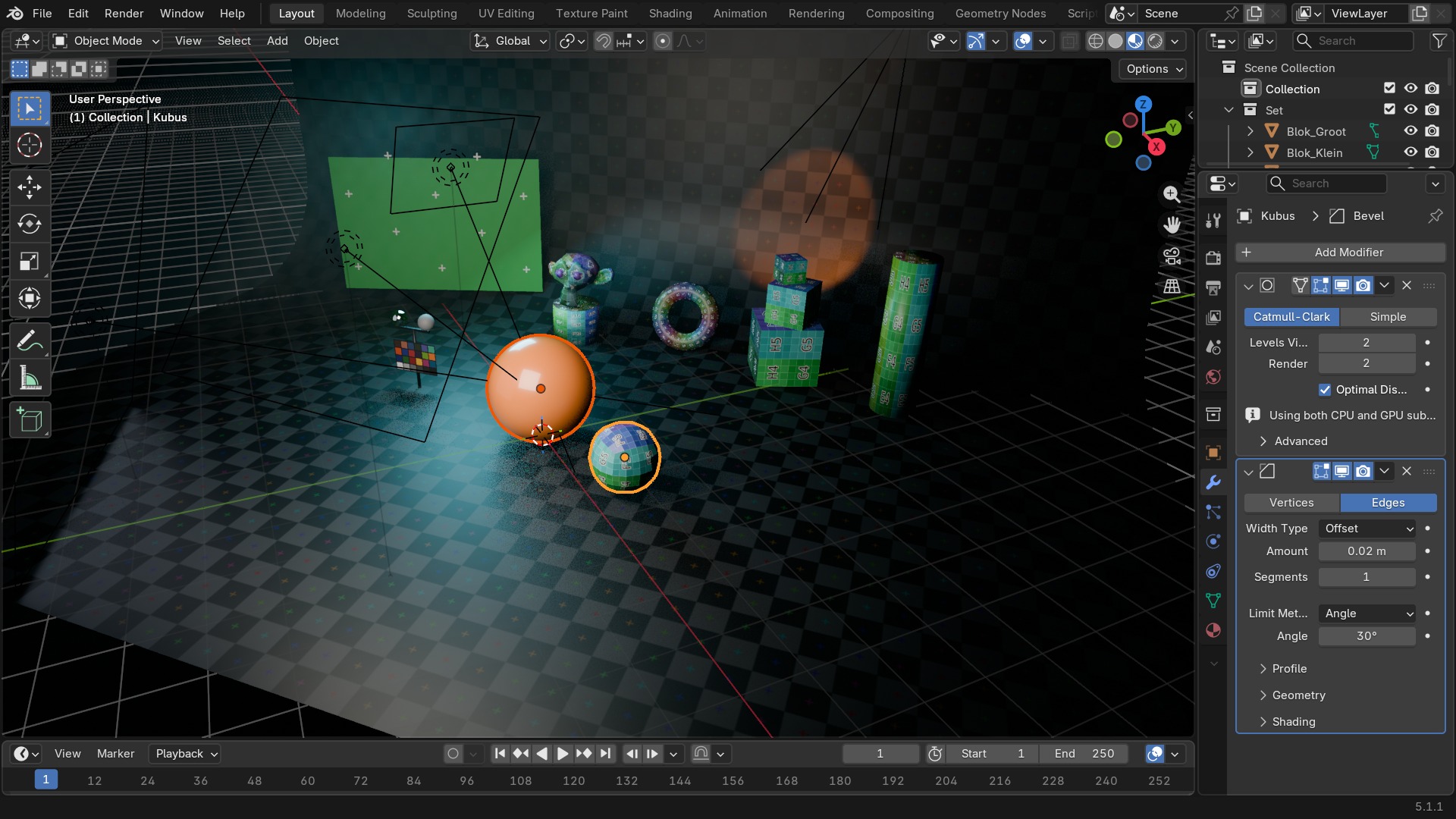 RECBLENDER 5.1 · MODIFIER-COPYTOSELECTED00:00:00:001920×1080
Zelf proberen: stapelvolgorde omdraaien en het verschil zien
Zet dezelfde twee modifiers in twee volgordes en vergelijk het resultaat.
- 1Open
blends/start_modifier_volgorde.blend(een kubus zonder modifiers). - 2Voeg een Mirror-modifier toe, dan een Bevel-modifier — bekijk het resultaat.
- 3Sleep de Bevel-modifier boven de Mirror-modifier — bekijk het resultaat opnieuw.
- 4Herhaal met Subdivision Surface in plaats van Bevel voor een nog duidelijker verschil.