Hoofdstuk 73Text objects
Typen in de viewport, lettertype-slots, tekst op een pad, converteren naar mesh
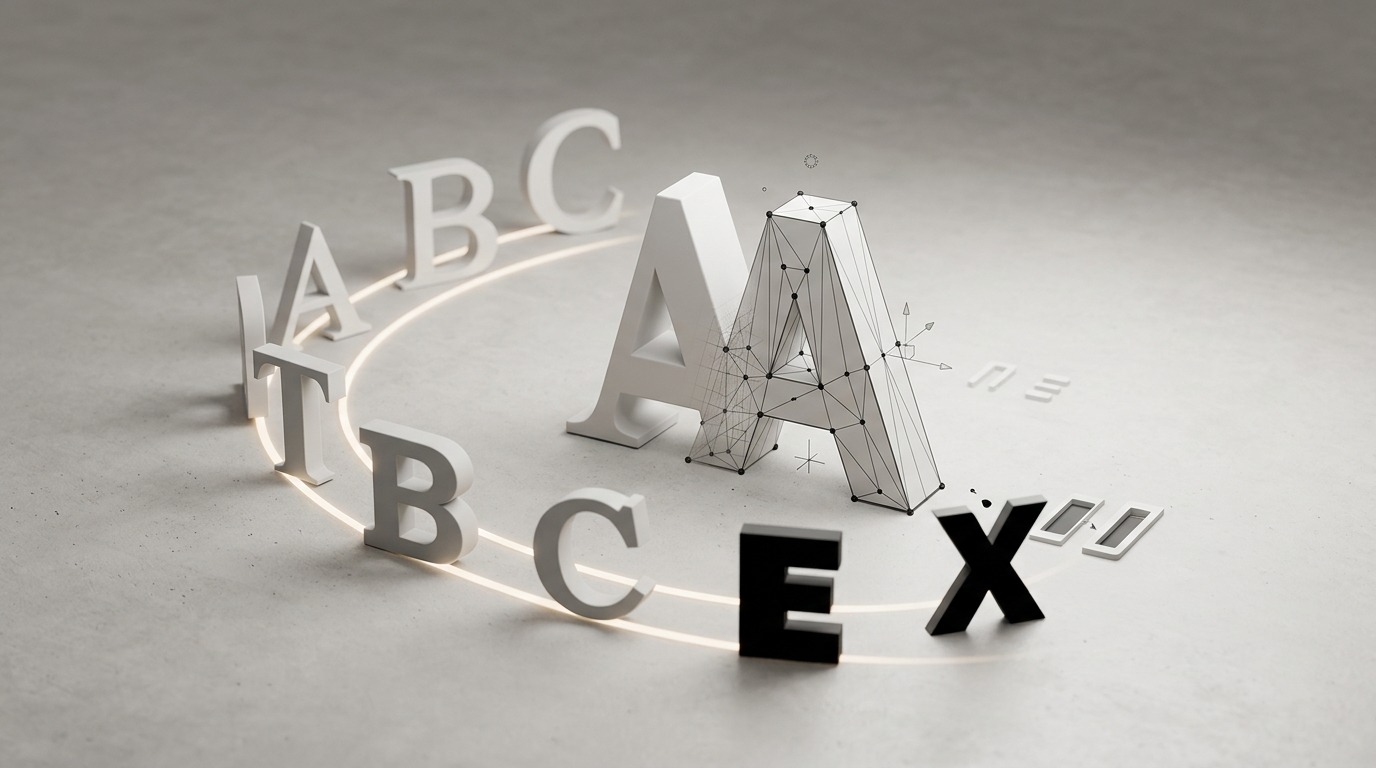
Een Text-object is achter de schermen een curve (een TextCurve): dezelfde Geometry-instellingen uit hoofdstuk 72 gelden hier ook, plus een eigen laag voor lettertype, uitlijning en tekstvakken.
 RECCONCEPT00:00:00:00schoolium
Een tekstobject toevoegen en bewerken
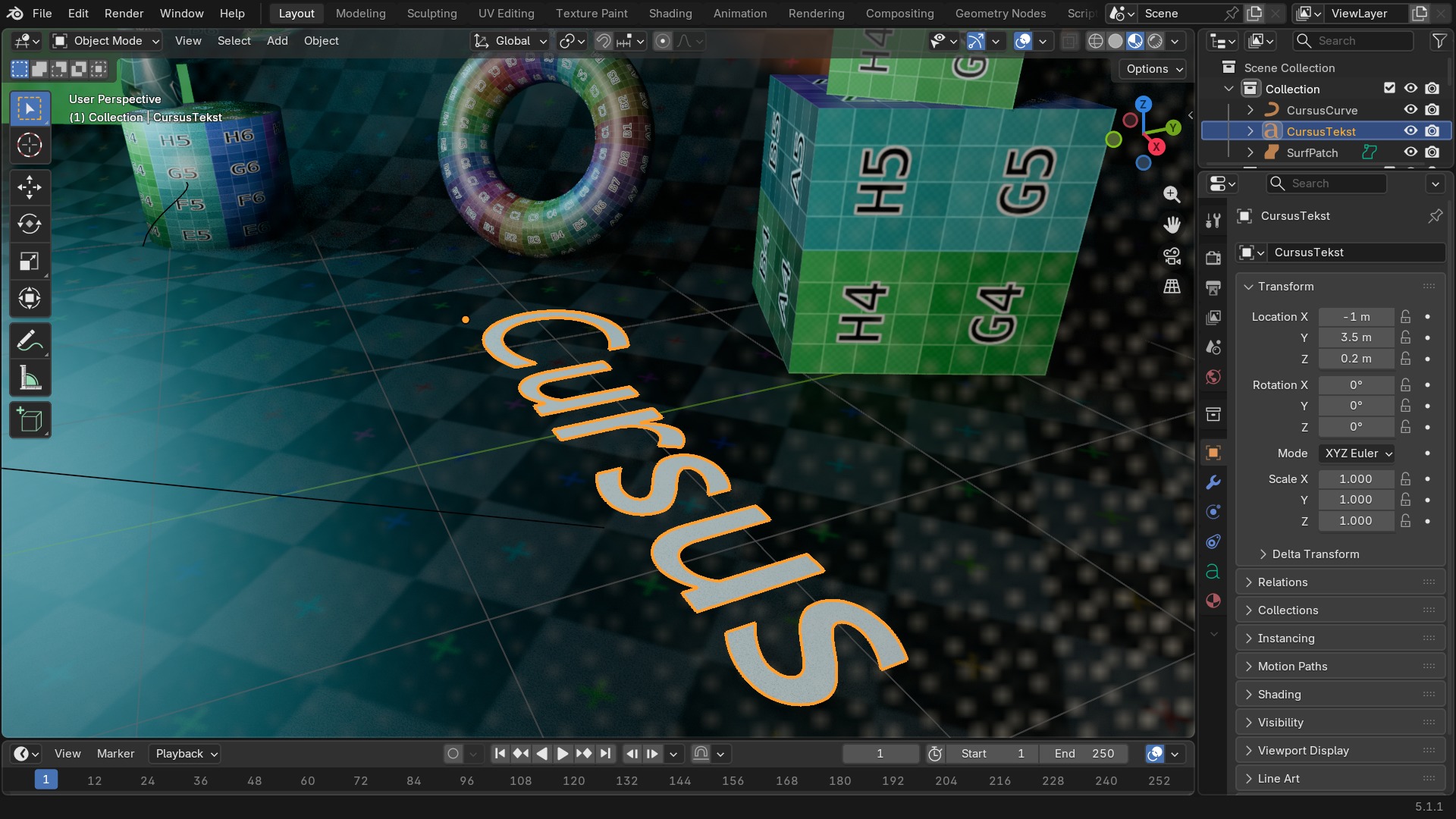
Shift+A > Text plaatst een tekstobject met de placeholder-tekst "Text". Tab gaat naar Edit Mode, waar je gewoon typt zoals in een tekstverwerker: de pijltjestoetsen, Home/End, Backspace en Delete werken zoals verwacht, en Enter voegt een regeleinde toe. Ctrl+Enter buiten Edit Mode is er niet nodig — Tab sluit het bewerken gewoon af.
 RECBLENDER 5.1 · F73-TEXT-EDIT00:00:00:001920×1080
De Font- en Paragraph-panelen
Lettertype-instellingen
Het Font-paneel heeft vier los instelbare slots — Regular, Bold, Italic en Bold & Italic — elk met zijn eigen lettertypebestand (.ttf/.otf), zodat vetgedrukte of cursieve passages binnen dezelfde tekst automatisch het juiste bestand gebruiken zodra je die opmaak op een deel van de tekst toepast (Ctrl+B voor bold, Ctrl+I voor italic tijdens het bewerken). Daarnaast staan hier Size, Small Caps, Underline en Shear (een schuine cursief-achtige vervorming zonder een apart lettertype).
RECBLENDER 5.1 · F73-FONT-PARAGRAPH-PANELEN00:00:00:001920×1080Curve-data — ook van toepassing op tekst
Een tekstobject erft de Geometry-instellingen van Curve: dezelfde Extrude, Bevel Depth en Bevel Object werken hier evengoed om letters dikte en een afgeronde rand te geven.
| Instelling | Type | Standaard | Bereik | Wat hij doet (tooltip uit Blender) |
|---|---|---|---|---|
| Bevel Mode | ENUM | ROUND | Round, Object, Profile | Determine how to build the curve's bevel geometry |
| Bevel Resolution | INT | 4 | 0 – 32 | The number of segments in each quarter-circle of the bevel |
| Offset | FLOAT | 0 | -1 – 1 | Distance to move the curve parallel to its normals |
| Extrude | FLOAT | 0 | 0 – onbegrensd | Length of the depth added in the local Z direction along the curve, perpendicular to its normals |
| Bevel Depth | FLOAT | 0 | 0 – 100 | Radius of the bevel geometry, not including extrusion |
| Resolution U | INT | 12 | 1 – 64 | Number of computed points in the U direction between every pair of control points |
| Fill Mode | ENUM | FULL | Full, Back, Front, Half | Mode of filling curve |
| Fill Solver | ENUM | SWEEP_LINE | Sweep Line, Delaunay | Triangulation solver for filling 2D curves |
| Fill Rule | ENUM | EVEN_ODD | Even-Odd, Non-Zero | Fill rule for Delaunay fill solver |
| Start Mapping Type | ENUM | RESOLUTION | Resolution, Segments, Spline | Determine how the geometry start factor is mapped to a spline |
| End Mapping Type | ENUM | RESOLUTION | Resolution, Segments, Spline | Determine how the geometry end factor is mapped to a spline |
| Geometry Start Factor | FLOAT | 0 | 0 – 1 | Define where along the spline the curve geometry starts (0 for the beginning, 1 for the end) |
| Geometry End Factor | FLOAT | 1 | 0 – 1 | Define where along the spline the curve geometry ends (0 for the beginning, 1 for the end) |
Paragraph: uitlijning en tekstvakken
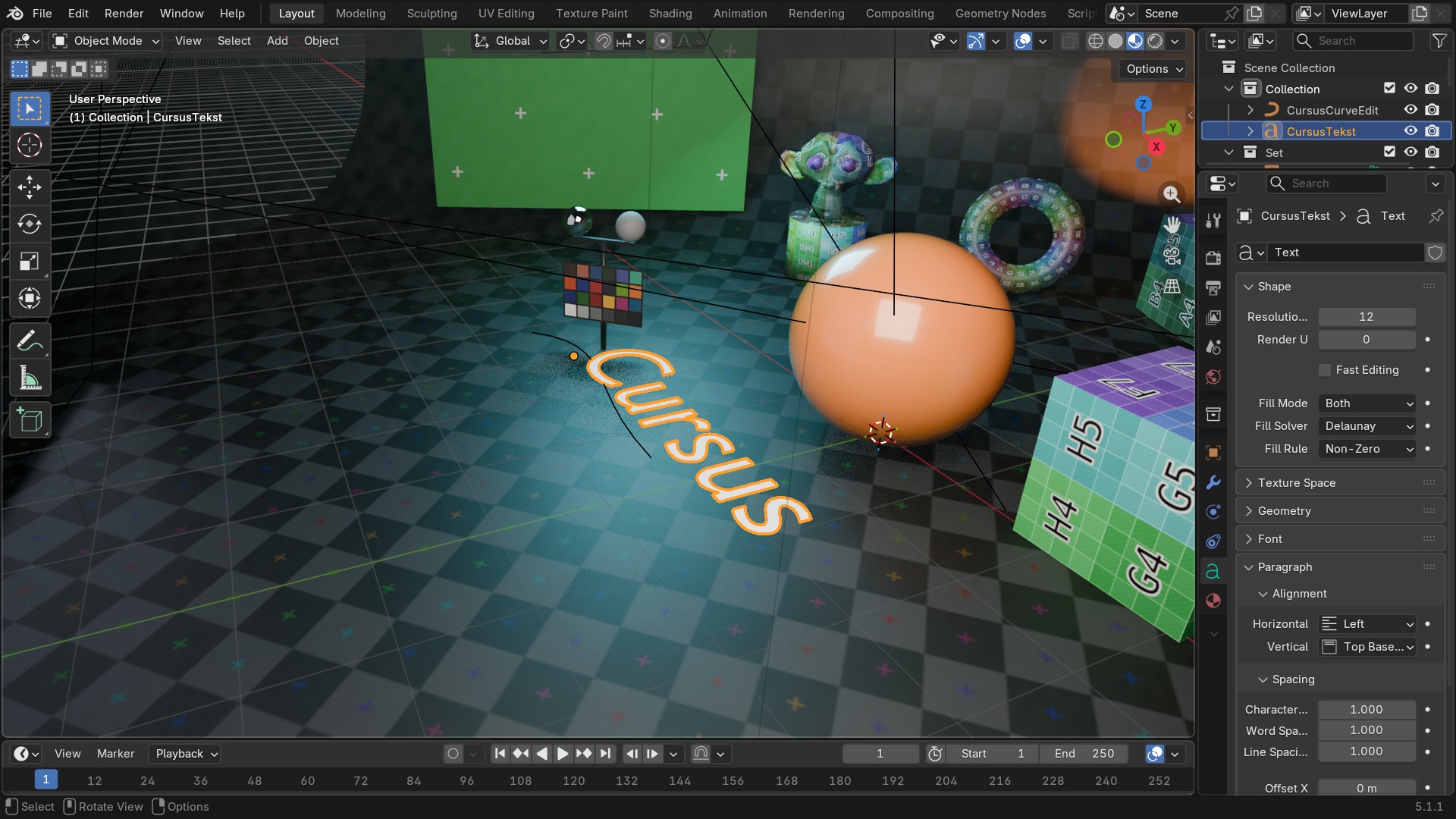
Het Paragraph-paneel regelt Align X (Left/Center/Right/Justify/Flush) en Align Y (Top/Center/Bottom/Baseline), en onder Spacing de afstand tussen karakters, woorden en regels apart. Text Boxes laat je een of meerdere rechthoekige kolommen definiëren waar de tekst automatisch in doorloopt en afbreekt zodra hij te lang wordt — zoals kolommen in een tijdschriftlayout, zonder dat je zelf regeleindes hoeft te forceren.
 RECBLENDER 5.1 · F73-PARAGRAPH-PANEL00:00:00:001920×1080
Tekst op een pad
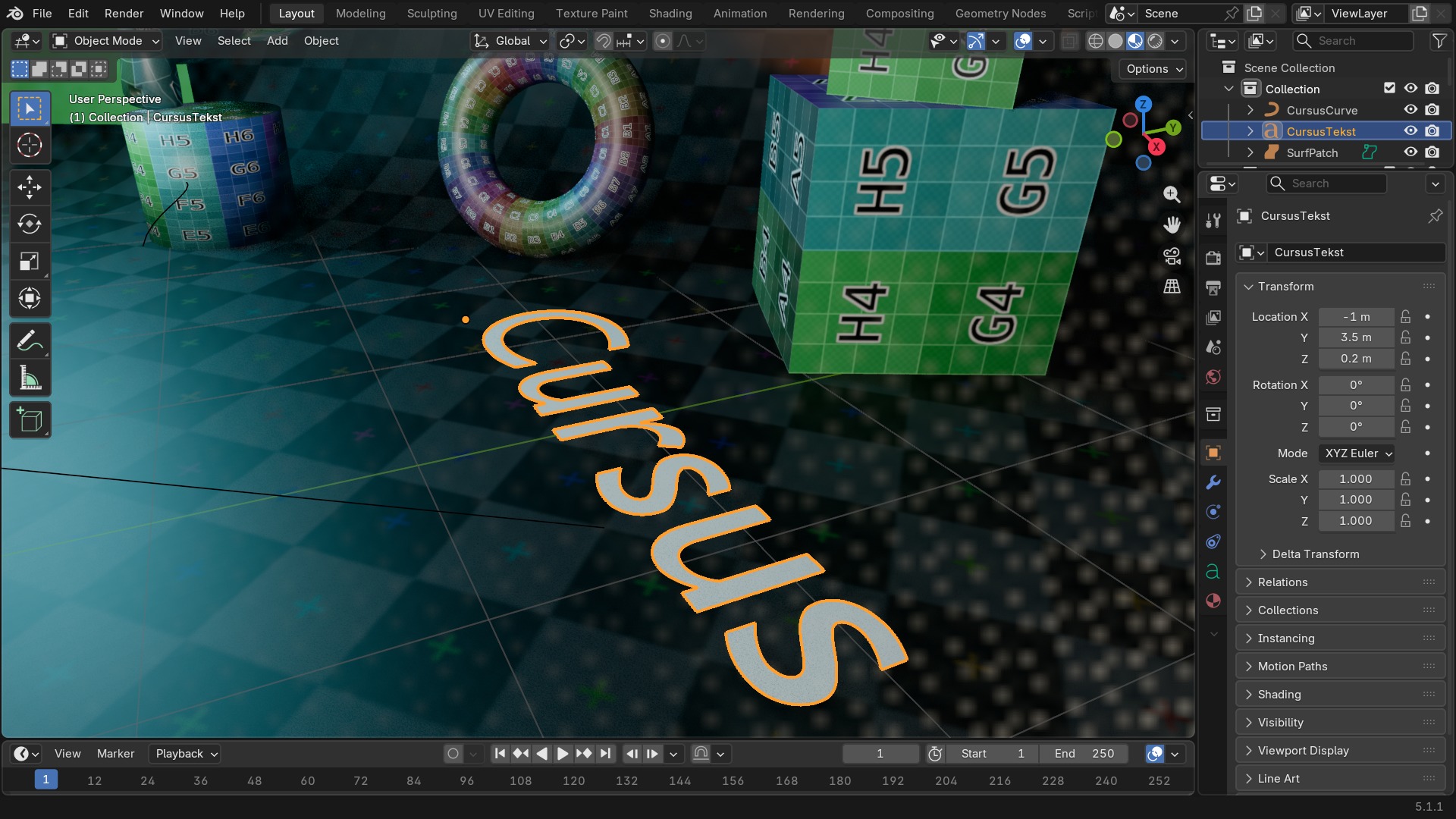
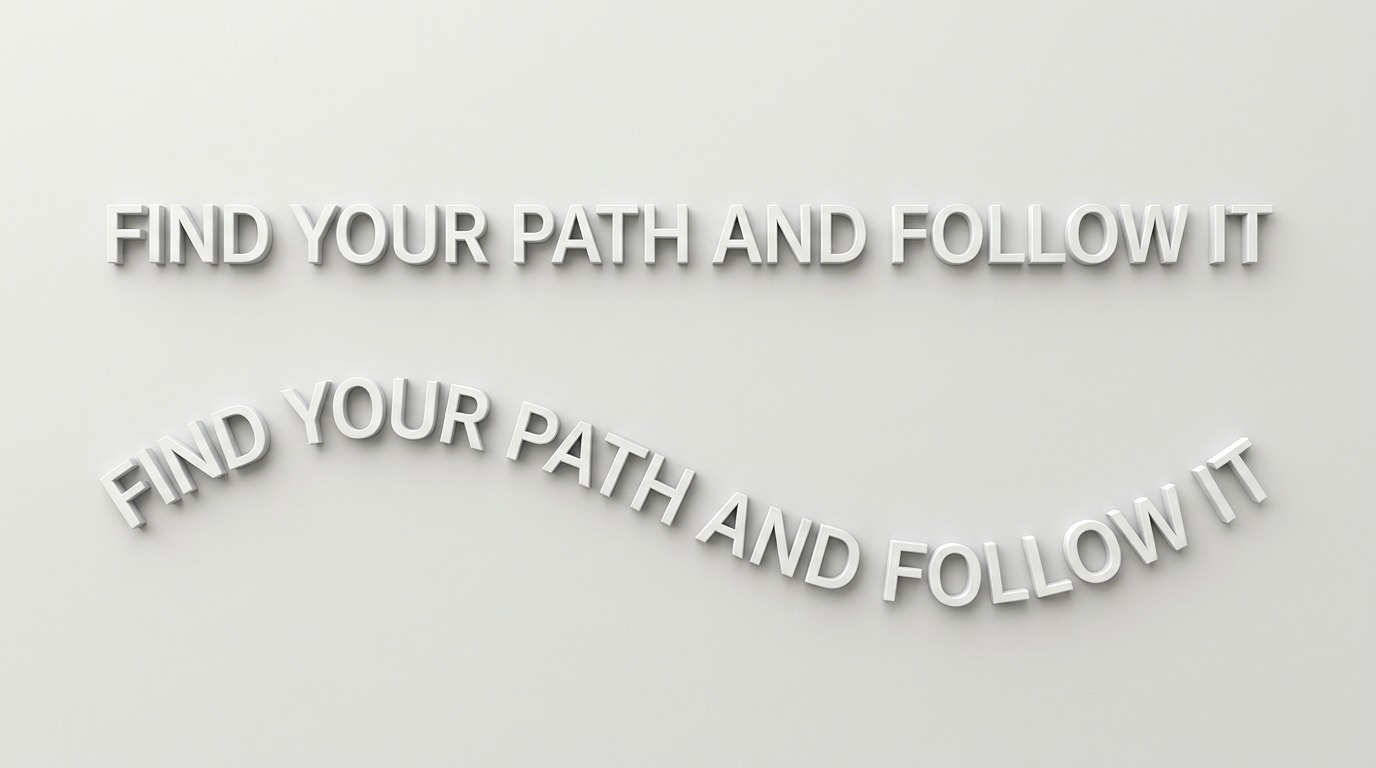
Wijs bij Text on Curve (Object Data Properties, onder Shape) een los curve-object aan, en de hele tekst buigt zich langs die curve — elke letter volgt de kromming en oriëntatie van het pad op dat punt. Dit is dezelfde onderliggende techniek als de Curve-modifier uit hoofdstuk 71, maar dan specifiek voor het TextCurve-datablock en zonder dat je er zelf een modifier voor hoeft toe te voegen.
 RECCONCEPT00:00:00:00schoolium
Tekst die een curve volgt
Speciale tekens en gedeelde tekstdata
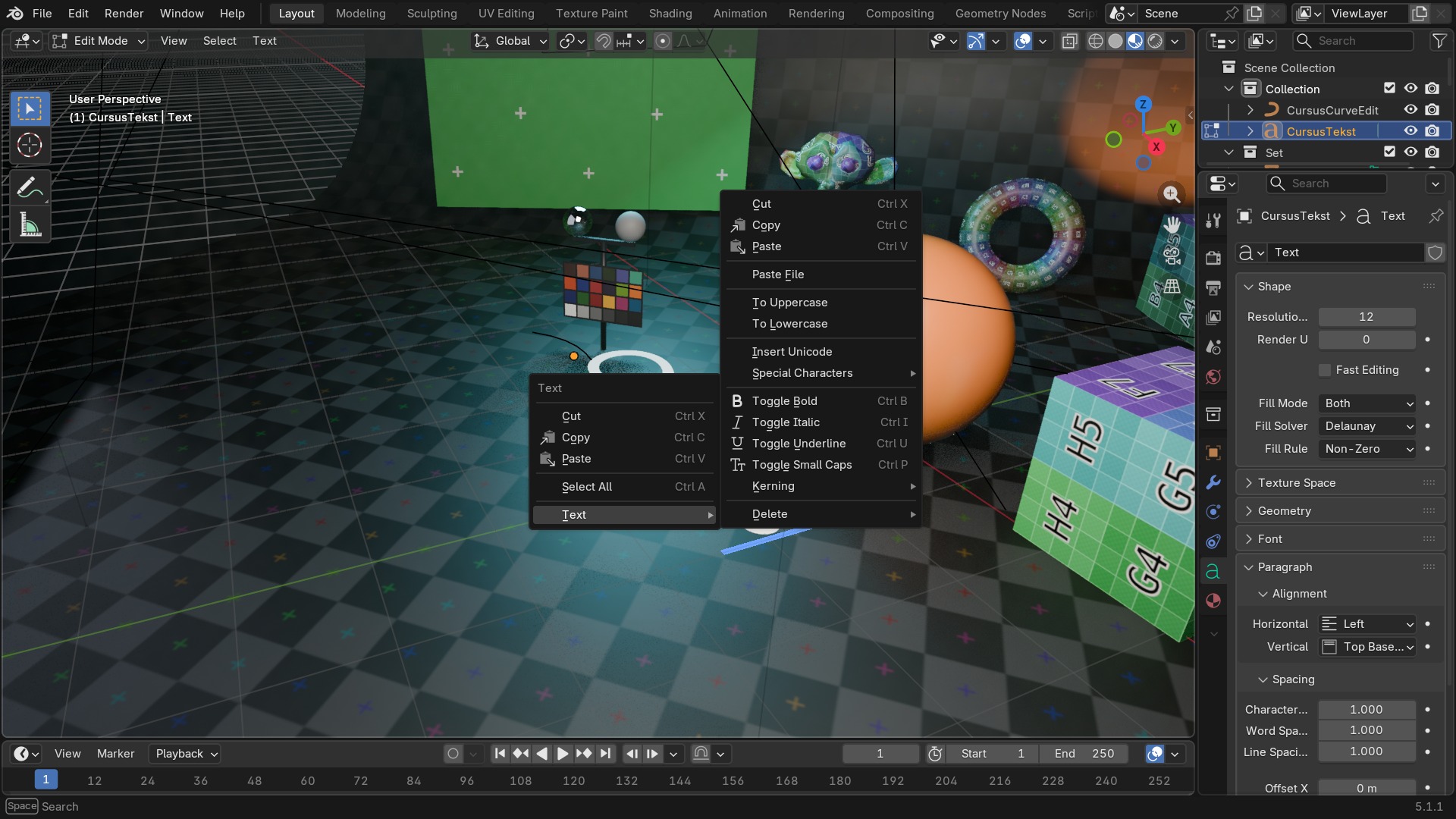
Insert Unicode Character (in het rechtsklikmenu tijdens Edit Mode) voegt een teken in op zijn Unicode-code, handig voor symbolen die niet op je toetsenbord staan. Net als bij mesh-objecten kan je met Alt+D (Duplicate Linked) meerdere tekstobjecten dezelfde TextCurve-data laten delen: verander je de tekst van de een, dan verandert de ander automatisch mee — handig voor een terugkerend label dat overal synchroon moet blijven.
 RECBLENDER 5.1 · F73-UNICODE-CONTEXT00:00:00:001920×1080
Converteren naar Curve of Mesh
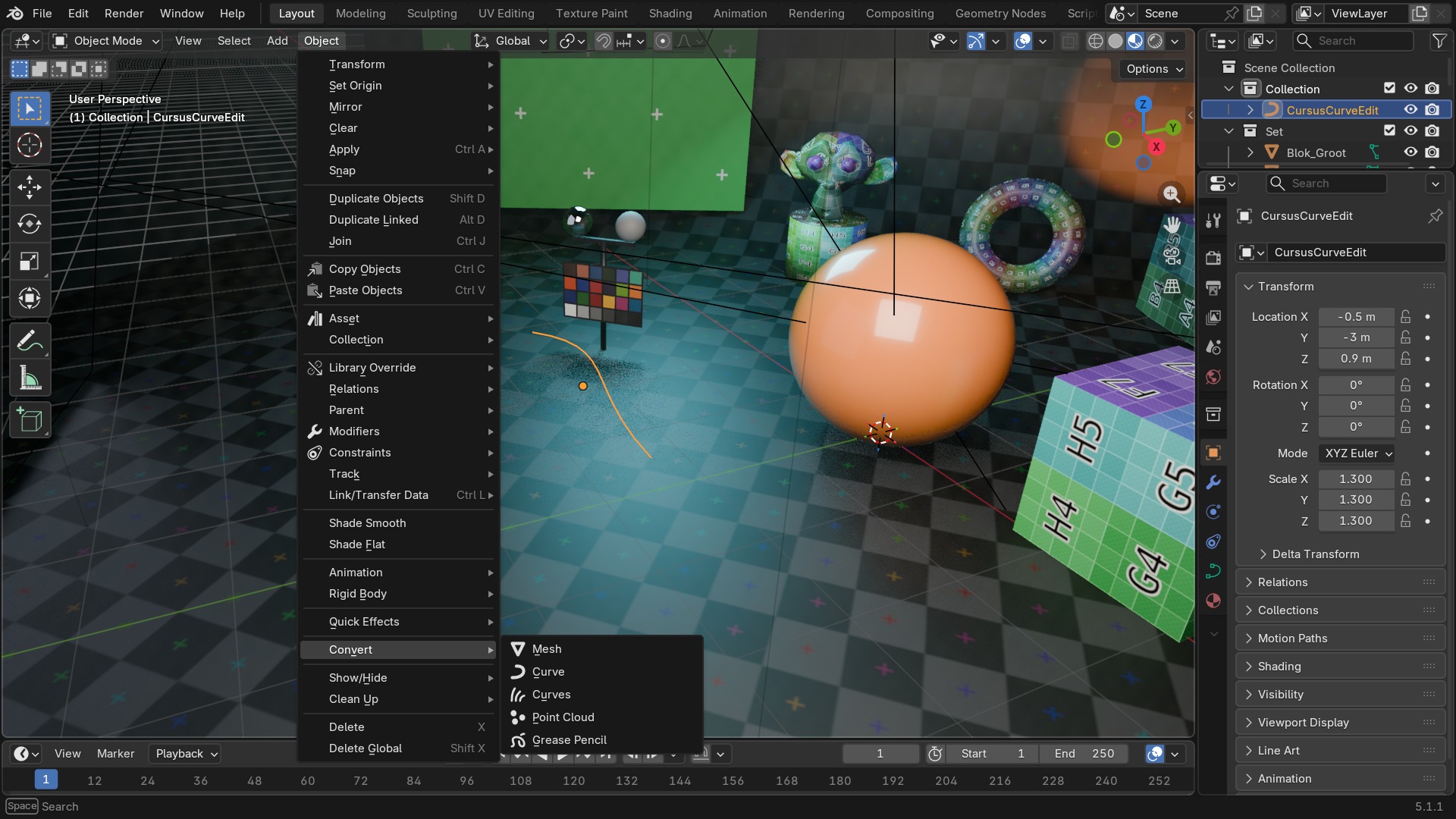
Object > Convert > Curve zet de tekst om naar een gewone Bezier-curve — je verliest de mogelijkheid om de letters nog te typen, maar wint volledige controle over de individuele control points. Convert > Mesh gaat een stap verder naar losse vertices, nodig zodra je bijvoorbeeld een Boolean tussen letters en een ander object wil, of elke letter apart wil laten exploderen met een Explode-modifier. Bewaar in beide gevallen bij voorkeur een kopie van het originele, nog bewerkbare tekstobject.
 RECBLENDER 5.1 · F72-CONVERT-SUBMENU00:00:00:001920×1080
Zelf proberen: een logo-tekst met dikte
Open start_text.blend: een leeg tekstobject staat klaar. Typ een woord en geef het de dikte en afronding van een 3D-logo.
- 1Ga naar Edit Mode (Tab) en typ een kort woord.
- 2Kies in het Font-paneel een dikkere letter via de Bold-slot voor een deel van de tekst.
- 3Zet in het Geometry-paneel Extrude op een zichtbare waarde en Bevel Depth op een kleine ronding.
- 4Centreer de tekst met Align X > Center en Align Y > Center in het Paragraph-paneel.
- 5Converteer naar Mesh en voeg een Bevel-modifier toe voor een extra zachte hoogglans-rand.