Hoofdstuk 103Output
Formaten, codecs, frame ranges, render layers en passes
De Output Properties-tab bepaalt wat er met een render gebeurt nadat hij berekend is: waarheen hij wegschrijft, in welk formaat, en — via View Layers en passes — hoe je een render kan opsplitsen in lagen die je in de compositor apart kan bewerken.
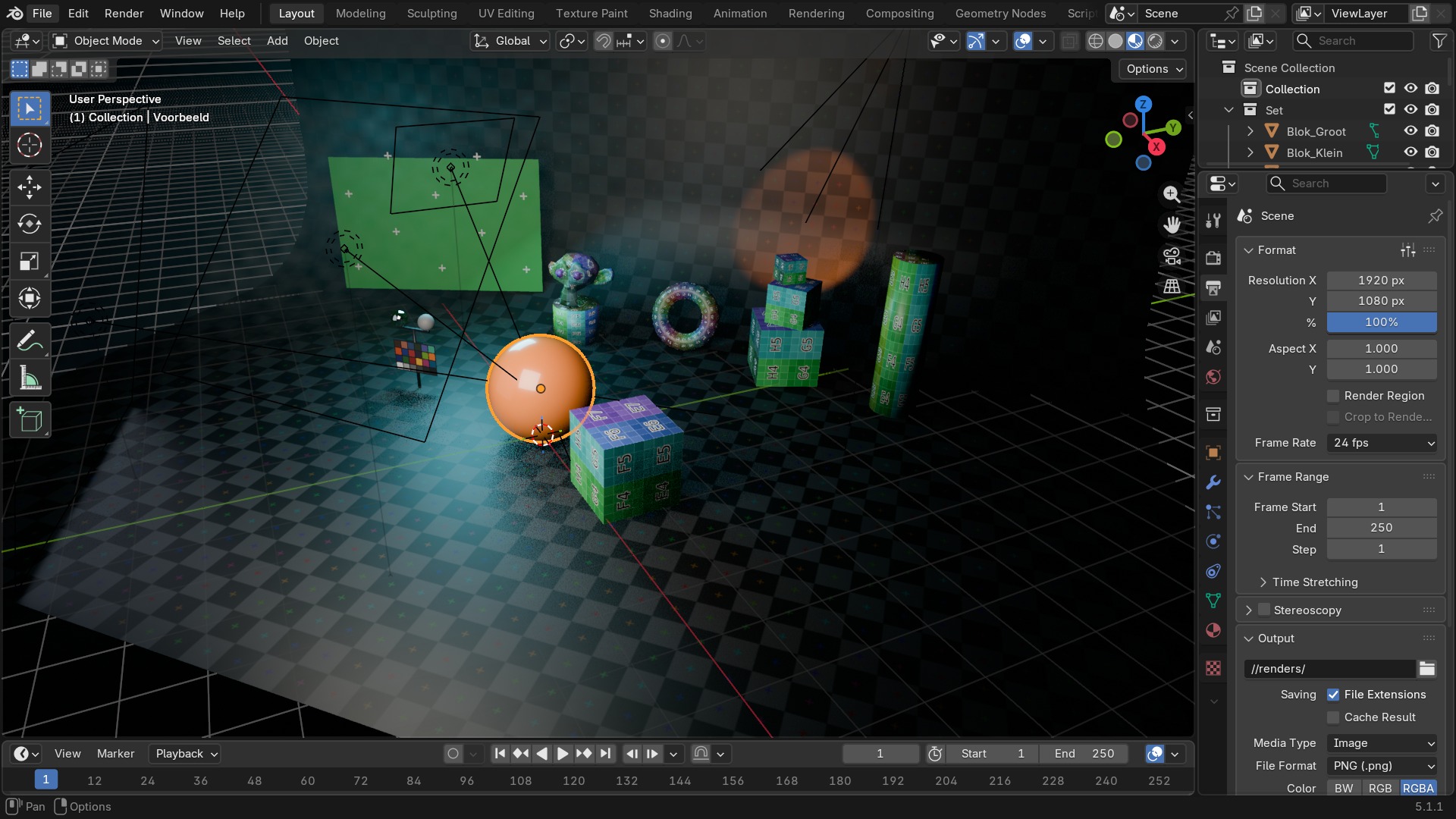 RECBLENDER 5.1 · PROP-OUTPUT00:00:00:001920×1080
Beeldformaten: stilstaand tegenover video
File Format splitst in twee families. Beeldreeksen (PNG, JPEG, OpenEXR, TIFF, ...) schrijven één bestand per frame weg — de veilige keuze voor elke render die langer duurt dan een paar minuten, want een crash halverwege kost je dan alleen de resterende frames, niet het hele bestand. Video-containers (FFmpeg video: MP4, MKV, AVI, ...) schrijven direct naar één videobestand — handig voor een snelle preview, riskant voor een lange render.
PNG is lossless en ondersteunt alpha; JPEG is kleiner maar verliesgevend en zonder alpha; OpenEXR is de professionele keuze voor compositing: 32-bit float, meerdere lagen/passes in één bestand, en géén clipping bij waarden boven wit — onmisbaar zodra je in de compositor nog wil bijsturen (zie hoofdstuk 104). Color Depth (8/16/32-bit) en Compression staan per formaat apart.
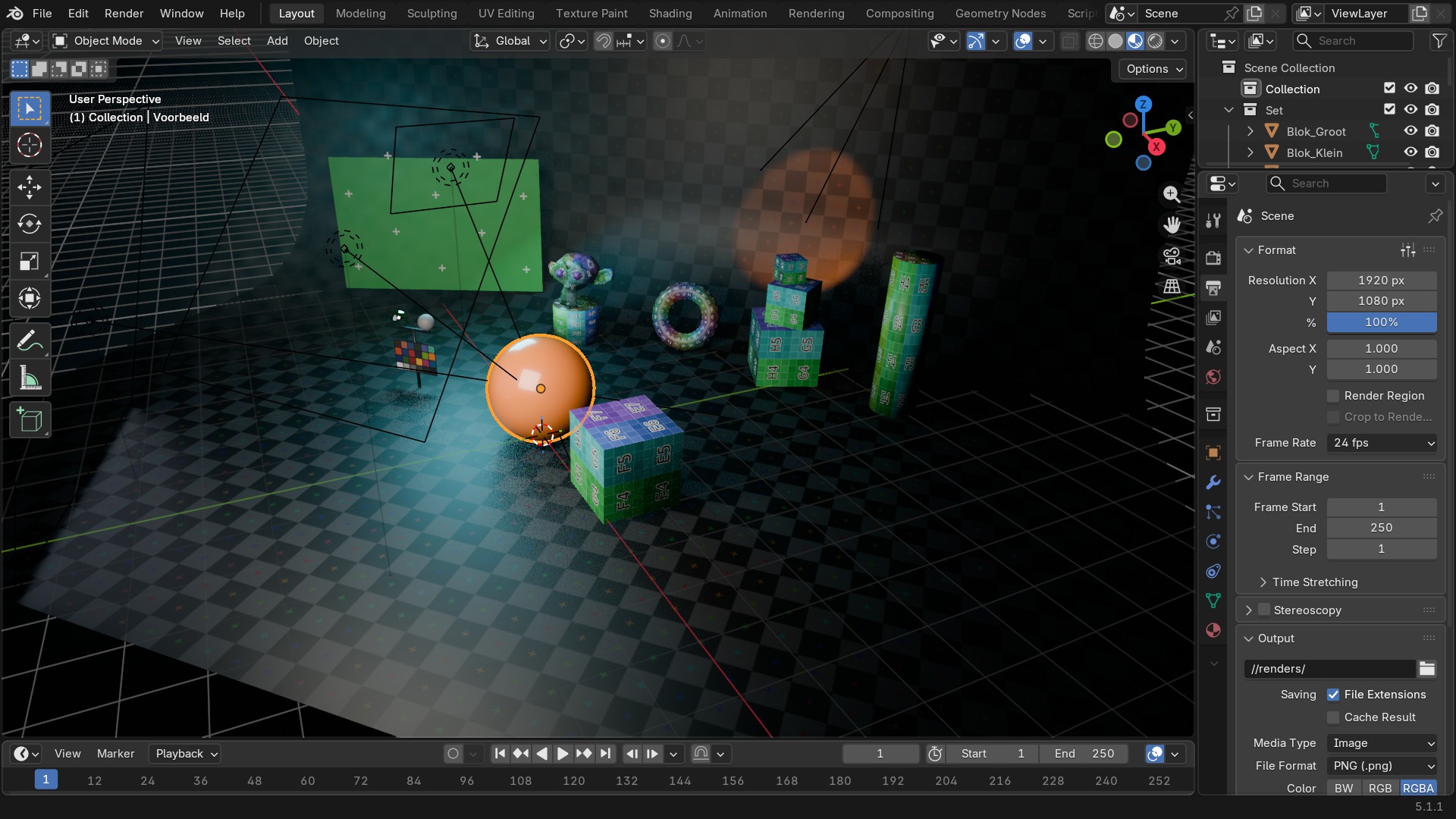 RECBLENDER 5.1 · PROP-IMAGE-FORMAT00:00:00:001920×1080
Codecs, Frame Range en Post Processing
Bij een FFmpeg video-container kies je een Video Codec (H.264, FFV1 voor lossless, ...) en de Encoding-instellingen (Bitrate, Quality). Audio Codec regelt het geluidsspoor als de scène audiostrips bevat (zie hoofdstuk 105).
Frame Range (in Output Properties, gedeeld met Scene Properties) zet Frame Start, Frame End en Frame Step (elke n-de frame overslaan, handig voor een snelle testrender van een lange animatie). Post Processing → Sequencer bepaalt of de render ook door de Video Sequence Editor gaat na het renderen (zodat VSE-effecten, overlays en kleurcorrectie automatisch worden meegenomen); Compositing schakelt de compositor-node-tree in of uit voor de render.
RECBLENDER 5.1 · PROP-IMAGE-FORMAT00:00:00:001920×1080View Layers en Render Passes
Een View Layer (View Layer Properties, zie ook hoofdstuk 54) is een aparte “doorsnede” van dezelfde scène: welke collections meedoen, welke objecten alleen zichtbaar zijn voor camera's of alleen voor reflecties (Holdout, Indirect Only). Meerdere view layers laten je bijvoorbeeld personages en achtergrond apart renderen, zodat je ze in de compositor los van elkaar kan bijsturen of samenstellen.
Binnen een view layer schakel je Passes aan: naast de gewone Combined-afbeelding ook aparte lagen zoals Z (dieptekaart), Mist, Normal, Diffuse Color/Direct/Indirect, Glossy, Transmission, Volume Direct, Ambient Occlusion (Cycles-specifiek: Cryptomatte voor maskers per object). Elke aangevinkte pass komt als apart uitgangspunt beschikbaar op de Render Layers-node in de compositor (hoofdstuk 104) — zo kan je bijvoorbeeld alleen de schaduwen bijstellen zonder de rest van de render te raken.
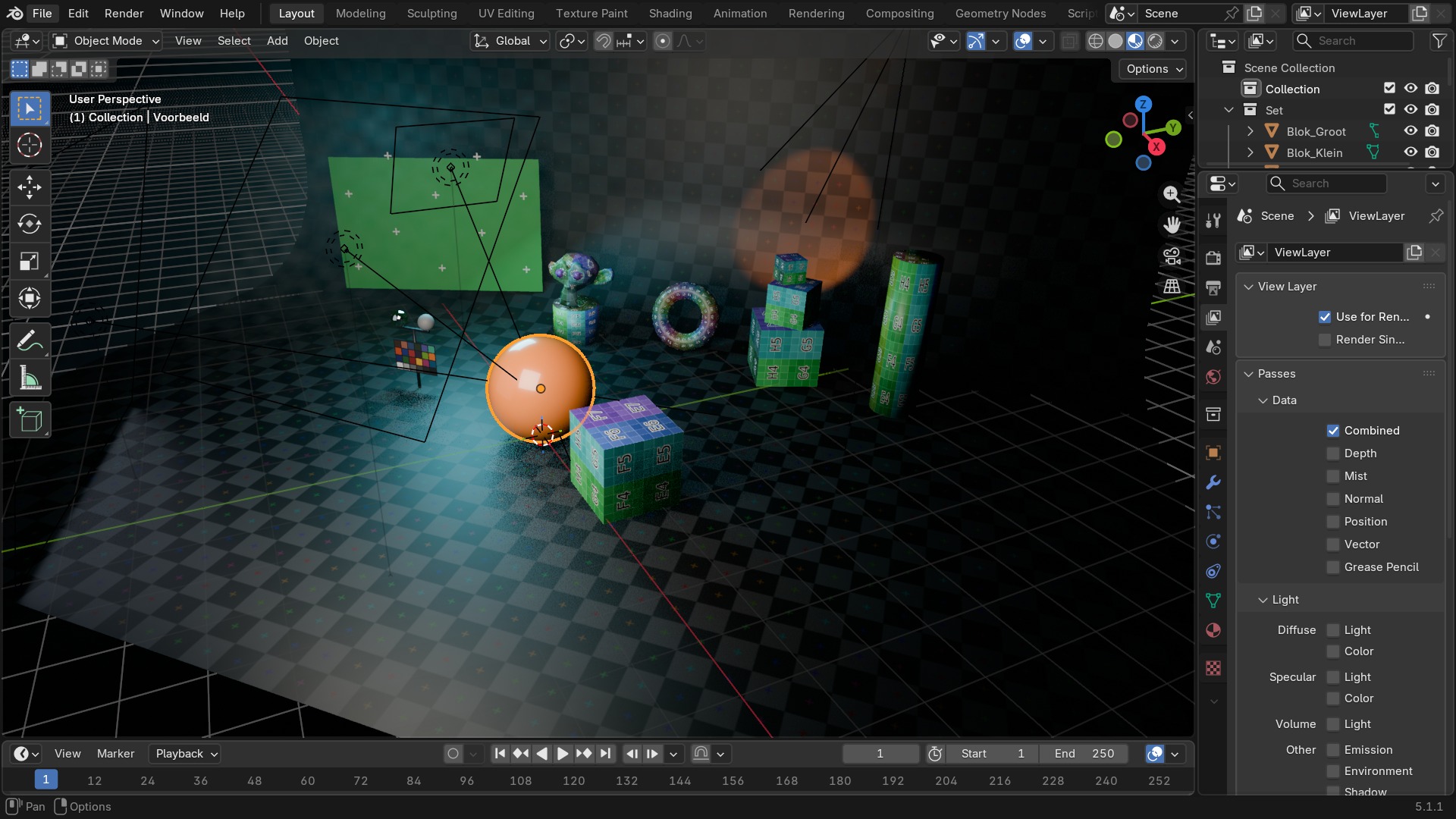 RECBLENDER 5.1 · PROP-VIEW-LAYER00:00:00:001920×1080
Render- en Image Format-instellingen die bij Output horen
De instellingen van Render Properties en Output Properties delen dezelfde databron (bpy.types.RenderSettings en ImageFormatSettings); hier de subset die specifiek over output, formaat en frame range gaat.
| Instelling | Type | Standaard | Bereik | Wat hij doet (tooltip uit Blender) |
|---|---|---|---|---|
| Media Type | ENUM | IMAGE | Image, Multi-Layer EXR, Video | The type of media to save |
| File Format | ENUM | PNG | AVIF (.avif), JPEG (.jpg), OpenEXR (.exr), PNG (.png), WebP (.webp), Bitmap (.bmp), Cineon (.cin), DPX (.dpx), Iris (.rgb), JPEG 2000 (.jp2), Radiance HDR (.hdr), Targa (.tga), Targa Raw (.tga), TIFF (.tif), OpenEXR MultiLayer (.exr), FFmpeg Video | File format to save the rendered images as |
| Color Mode | ENUM | RGBA | BW, RGB, RGBA | Choose BW for saving grayscale images, RGB for saving red, green and blue channels, and RGBA for saving red, green, blue and alpha channels |
| Color Depth | ENUM | 8 | 8, 10, 12, 16, 32 | Bit depth per channel |
| Quality | INT | 90 | 0 – 100 | Quality for image formats that support lossy compression |
| Compression | INT | 15 | 0 – 100 | Amount of time to determine best compression: 0 = no compression with fast file output, 100 = maximum lossless compression with slow file output |
| Preview | BOOLEAN | uit | – | When rendering animations, save JPG preview images in same directory |
| Codec | ENUM | NONE | None, ZIP, PIZ, DWAA (lossy), DWAB (lossy), HTJ2K, ZIPS, RLE, Pxr24 (lossy), B44 (lossy), B44A (lossy) | Compression codec settings for OpenEXR |
| Interleave | BOOLEAN | uit | – | Use legacy interleaved storage of views, layers and passes for compatibility with applications that do not support more efficient multi-part OpenEXR files. |
| YCC | BOOLEAN | uit | – | Save luminance-chrominance-chrominance channels instead of RGB colors |
| Cinema | BOOLEAN | uit | – | Use OpenJPEG Cinema Preset |
| Cinema (48) | BOOLEAN | uit | – | Use OpenJPEG Cinema Preset (48fps) |
| Codec | ENUM | JP2 | JP2, J2K | Codec settings for JPEG 2000 |
| Compression | ENUM | DEFLATE | None, Deflate, LZW, Pack Bits | Compression mode for TIFF |
| Log | BOOLEAN | uit | – | Convert to logarithmic color space |
| Black | INT | 0 | 0 – 1024 | Log conversion reference blackpoint |
| White | INT | 0 | 0 – 1024 | Log conversion reference whitepoint |
| Gamma | FLOAT | 0 | 0 – 10 | Log conversion gamma |
| Views Format | ENUM | INDIVIDUAL | Individual, Stereo 3D, Multi-View | Format of multiview media |
| Color Management | ENUM | FOLLOW_SCENE | Follow Scene, Override | Which color management settings to use for file saving |
| Has Linear Color Space | BOOLEAN | uit | – | File format expects linear color space |
Zelf proberen: een render opsplitsen in passes
Open start_output_passes.blend. Zet een tweede view layer op die alleen de achtergrond bevat, schakel de Z- en AO-pass aan, en render beide lagen naar aparte OpenEXR Multilayer-bestanden.
- 1Dupliceer de bestaande View Layer, hernoem naar Achtergrond, en verberg het hoofdpersonage erin via de collection-instellingen.
- 2Zet Passes aan: Z, Mist, Ambient Occlusion op beide lagen.
- 3Zet File Format op OpenEXR Multilayer, Color Depth op 32.
- 4Render beide view layers en controleer in de Image Editor of alle passes als aparte kanalen aanwezig zijn.