Hoofdstuk 84Texture Paint volledig
Rechtstreeks op de UV-uitgevouwen mesh schilderen, met penselen, kanalen en symmetrie
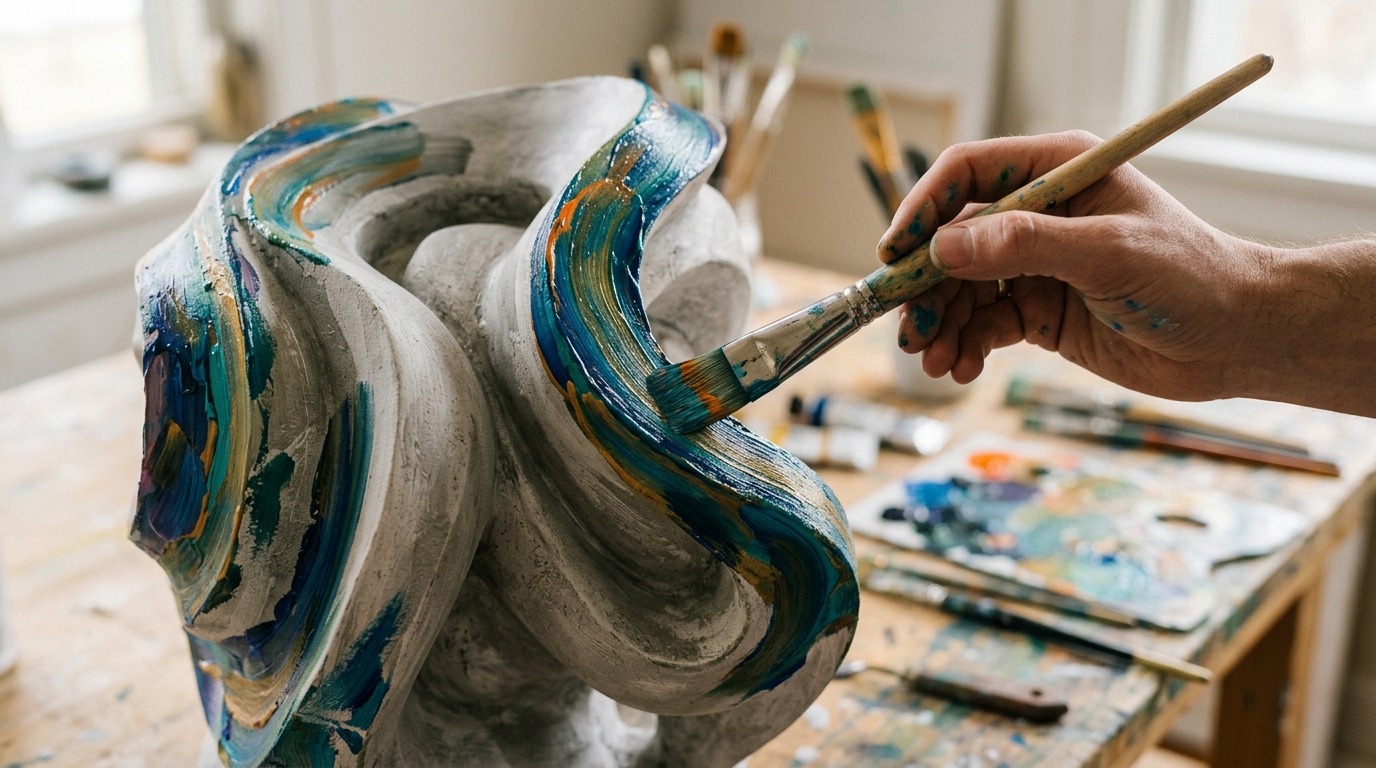
Texture Paint is een eigen modus (net als Edit Mode of Sculpt Mode) waarin je met een penseel rechtstreeks op het 3D-oppervlak schildert — Blender rekent op de achtergrond elke penseelstreek om naar de onderliggende UV-coördinaten en schrijft de kleur weg in een echte afbeelding. Dit hoofdstuk behandelt de modus van begin (een canvas aanmaken) tot einde (opslaan en exporteren).
 RECCONCEPT00:00:00:00schoolium
Wat Texture Paint eigenlijk doet
Zodra je in Texture Paint-modus een penseelstreek zet, gebeurt er onder de motorkap hetzelfde als bij elke andere textuur: Blender kijkt via de UV-map (hoofdstuk 82) welk stuk van de onderliggende afbeelding bij het punt hoort waar je net tekende, en past daar de pixels aan. Zonder een geldige, niet-overlappende UV-unwrap schildert deze modus dus evengoed raak — maar het resultaat kan op onverwachte plekken tegelijk verschijnen of verdwijnen zodra twee delen van het model dezelfde UV-ruimte delen.
Het canvas waarop geschilderd wordt, is een gewoon Image-datablock, gekoppeld via een Image Texture-node in de Shader Editor (hoofdstuk 79) aan bijvoorbeeld Base Color. Dat canvas moet dus eerst bestaan — nieuw aangemaakt of al aanwezig — voordat er iets te schilderen valt.
 RECBLENDER 5.1 · WS-TEXTURE-PAINT00:00:00:001920×1080
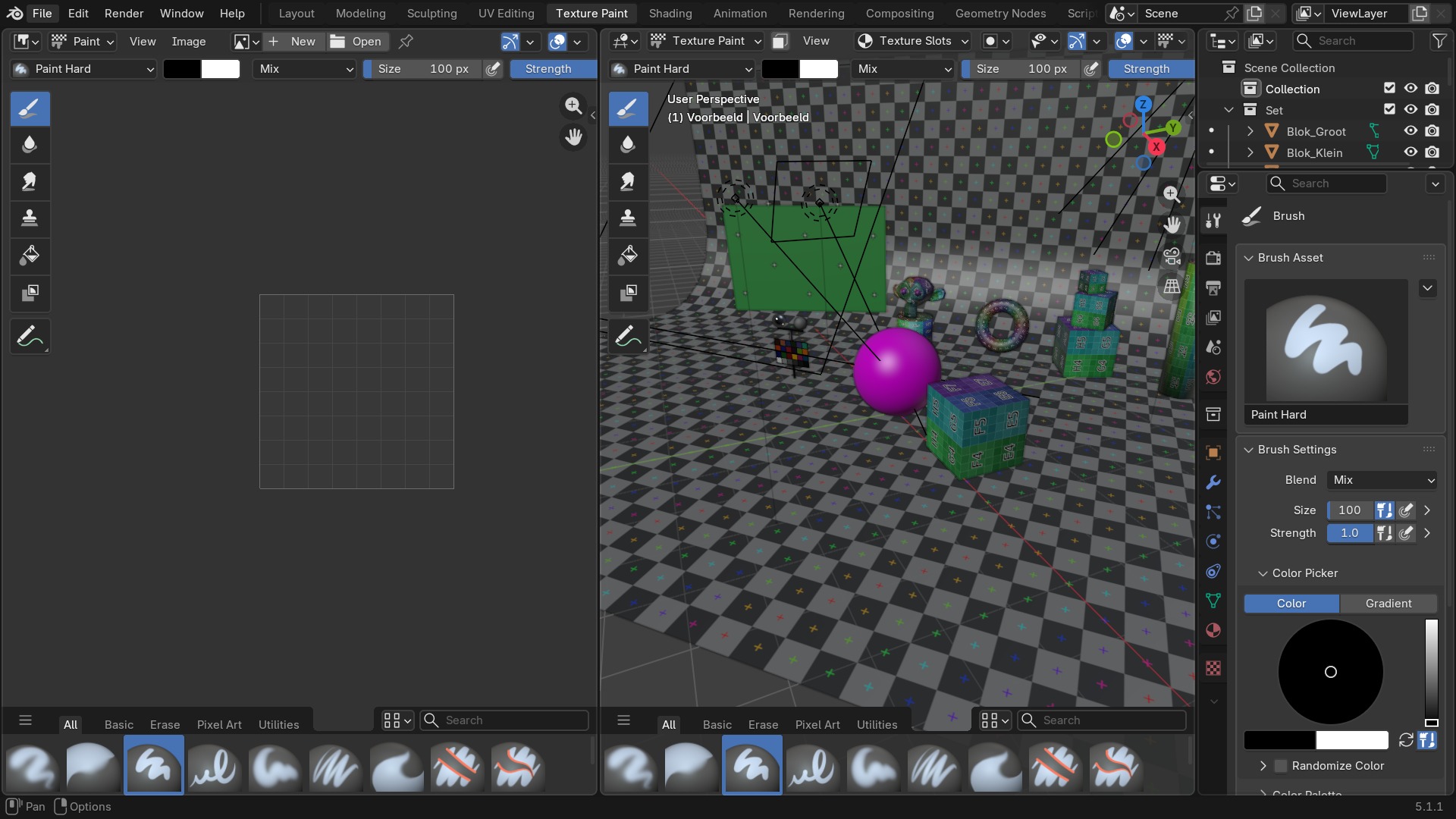
Een canvas aanmaken en aan de Shader Editor koppelen
- 1Brush-canvasinfo (Properties, tab Tool)
Toont het actieve penseel;
+ Newin de Image Editor ernaast maakt een nieuwe, lege afbeelding met gekozen resolutie en achtergrondkleur. - 2Resolutie kiezen bij aanmaak
1024, 2048, 4096 px, ... — hoger geeft meer detail maar een groter bestand; achteraf herschalen verliest kwaliteit, dus liever te groot beginnen dan te klein. Dit veld zit in het pop-upvenster achter de “New”-knop hier, nog niet open in dit scherm.
- 3Image Texture-node in de Shader Editor
Datzelfde canvas moet ook als Image Texture-node aangesloten zijn op een BSDF-ingang, anders zie je de verfstreken wel op het canvas maar niet op het gerenderde materiaal. De Shader Editor zit niet in deze Texture Paint-werkruimte, maar in het tabblad Shading.
- 4Save/Pack
Een geschilderd canvas leeft alleen in het geheugen tot je het expliciet opslaat (Image > Save As) of inpakt in het .blend-bestand (Pack) — die knoppen verschijnen hier zodra er, via “New” of “Open”, een echt canvas actief is.
De penseelmodi in Texture Paint
| Modus | Effect |
|---|---|
| Mix | Vervangt de onderliggende kleur door de penseelkleur, gewogen naar Strength. |
| Add / Subtract | Telt de penseelkleur op bij of trekt hem af van de bestaande kleur — geschikt om licht op te bouwen of juist te verdonkeren. |
| Multiply | Vermenigvuldigt de kleuren — altijd verdonkerend, nooit lichter dan het origineel, ideaal voor schaduwen bijschilderen. |
| Darken / Lighten | Past alleen aan waar de penseelkleur donkerder respectievelijk lichter is dan wat er al staat. |
| Erase Alpha / Add Alpha | Werkt op het doorzichtigheidskanaal van het canvas in plaats van op de kleur — voor een canvas met een alfakanaal. |
Penseel-instellingen die je elke sessie aanraakt
Radius en Strength (F resp. Shift+F als sneltoetsen om ze live aan te passen) bepalen de grootte en de dekking van elke streek. Falloff regelt hoe zacht de rand van de penseelcirkel overgaat — een harde falloff geeft een scherpe rand (handig voor een logo met een strakke omtrek), een zachte falloff een uitvloeiende (handig voor vlekken en verwering).
Color Picker (klik op het kleurvlak, of houd Ctrl ingedrukt tijdens het schilderen om een kleur van het canvas zelf over te nemen) is de snelste manier om binnen een bestaande textuur consistente tinten te blijven gebruiken, in plaats van telkens een nieuwe kleur uit een kleurenwiel te kiezen.
 RECCONCEPT00:00:00:00schoolium
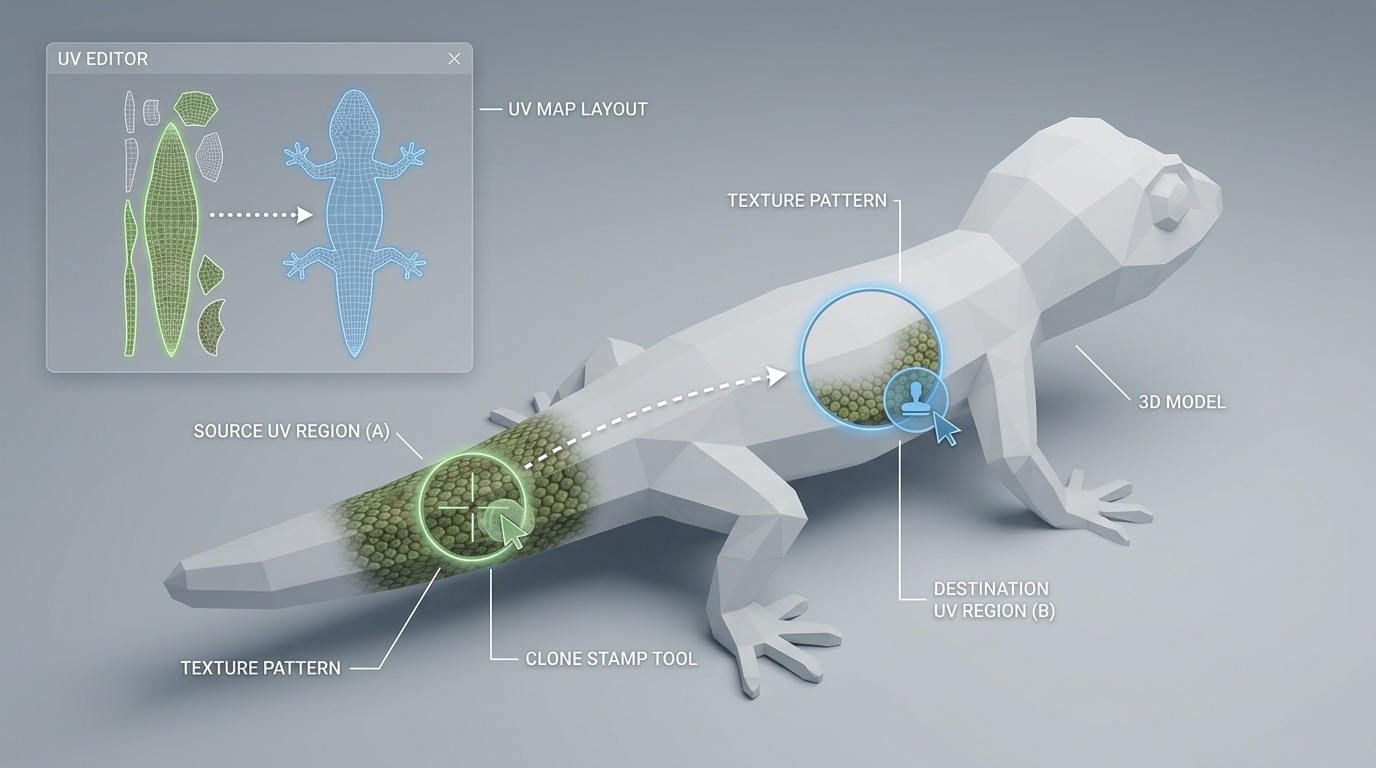
Clone Brush: van het ene UV-gebied naar het andere kopiëren
- 1Bronpunt zetten (Ctrl+klik)
Wijst aan vanaf welk punt op het canvas (of een ander canvas via Clone from Paint Slot) gekopieerd gaat worden.
- 2Schilderen op de nieuwe plek
Elke streek kopieert pixels vanaf het bronpunt naar de nieuwe positie, met dezelfde relatieve verschuiving als je muisbeweging — ideaal om bijvoorbeeld een baksteenpatroon of een huidtextuur handmatig te herhalen zonder een tegelbare textuur te hoeven maken.
Masks en Symmetry: sneller en consistenter schilderen
Symmetry (X/Y/Z-knoppen in de Tool-tab) spiegelt elke penseelstreek live naar de andere kant van het model — onmisbaar voor symmetrische objecten zoals een gezicht of een voertuig, waar je anders exact dezelfde beweging twee keer met de hand zou moeten reproduceren.
Stencil- en Mask-texturen beperken waar een streek effect heeft: een Stencil legt een vast sjabloon (bijvoorbeeld een logo-omtrek) over het canvas dat je penseel niet buiten zijn grenzen laat schilderen, terwijl Vertex Paint-achtige gewichtsmaskers (via een Mask-image-slot) bepaalde delen van het model volledig tegen beschildering beschermen — bijvoorbeeld om per ongeluk buiten een al afgewerkt gebied schilderen te voorkomen.
RECBLENDER 5.1 · WS-TEXTURE-PAINT00:00:00:001920×1080Meerdere kanalen tegelijk beschilderen
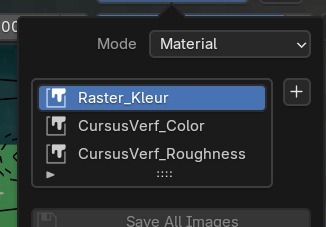
Een materiaal bestaat zelden uit slechts één textuur: naast Base Color wil je vaak ook Roughness of een Normal-kaart handmatig bijsturen. Elk van die kanalen is een eigen Image-canvas met een eigen Image Texture-node, en je wisselt ertussen door in de Texture Slots-lijst (het dropdownicoon met de canvasnaam in de header, Mode Material) een andere afbeelding als actief canvas te kiezen — de penseelinstellingen zelf blijven hetzelfde, enkel het doel verandert.
Let bij een Roughness- of Normal-canvas extra op de Color Space: die moet op Non-Color staan (net als bij elke data-textuur, hoofdstuk 78), anders schildert Blender technisch de juiste grijswaarden maar interpreteert de render ze verkeerd door een ongewenste gamma-correctie.
 RECBLENDER 5.1 · H84-TEXTURE-SLOTS00:00:00:00326×227
Zelf proberen: een logo op een mok schilderen
Beschilder de mok uit hoofdstuk 82 met een eigen logo, symmetrisch waar toepasselijk, en sla het resultaat op.
- 1Open
blends/klaar_mok_uv.blend— de mok met de afgewerkte UV-unwrap uit hoofdstuk 82. - 2Ga naar de Texture Paint-workspace en maak een nieuw canvas van 2048×2048 met een effen achtergrondkleur.
- 3Koppel dat canvas aan Base Color in de Shader Editor.
- 4Kies een penseel met harde Falloff, schilder een eenvoudig logo op de romp.
- 5Gebruik de Color Picker (Ctrl-klik) om een tweede tint uit je eigen logo over te nemen voor een randlijn.
- 6Sla het canvas op met Image > Save As, of pak het in met Image > Pack.