Hoofdstuk 83De UV Editor in de praktijk
Selecteren, verplaatsen, checkeren en synchroniseren tussen 3D Viewport en UV Editor
De UV Editor toont dezelfde uitvouwing die hoofdstuk 82 liet berekenen, maar nu als een gewone, bewerkbare 2D-ruimte: verschuiven, roteren, schalen en naden herzien werkt er bijna hetzelfde als in de 3D Viewport. Dit hoofdstuk behandelt de editor zelf — zijn koppeling met de 3D Viewport, de overlays die fouten zichtbaar maken, en de knoppen die je er dagelijks gebruikt.
 RECCONCEPT00:00:00:00schoolium
Twee editors, één selectie
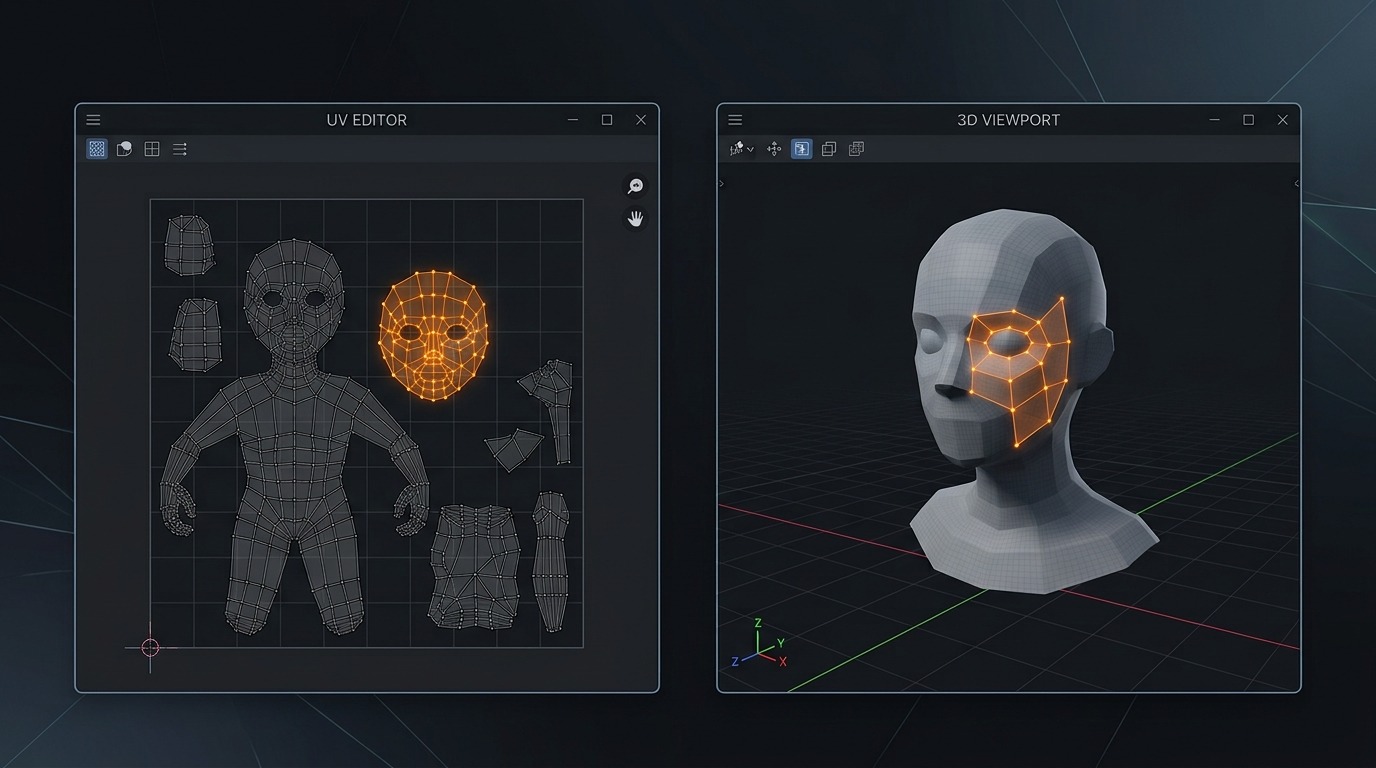
De UV Editor werkt bijna altijd naast de 3D Viewport open, in Edit Mode: wat je in de 3D Viewport selecteert, verschijnt als selectie in de UV Editor, en omgekeerd — mits UV Sync Selection (het knopje links bovenaan de UV Editor-header) aan staat. Met die synchronisatie aan zie je in real time welk stuk van de 3D-mesh bij welk stuk van de platte UV-lay-out hoort, wat het meeste UV-werk pas echt behapbaar maakt.
Staat UV Sync Selection uit, dan heeft de UV Editor een eigen, onafhankelijke selectie los van de 3D Viewport — nuttig als je alleen in de UV-ruimte wilt werken zonder de 3D-selectie te verstoren, maar verwarrend zolang je niet weet dat die knop bestaat en waarom je selectie soms niet lijkt mee te bewegen.
 RECBLENDER 5.1 · WS-UV-EDITING00:00:00:001920×1080
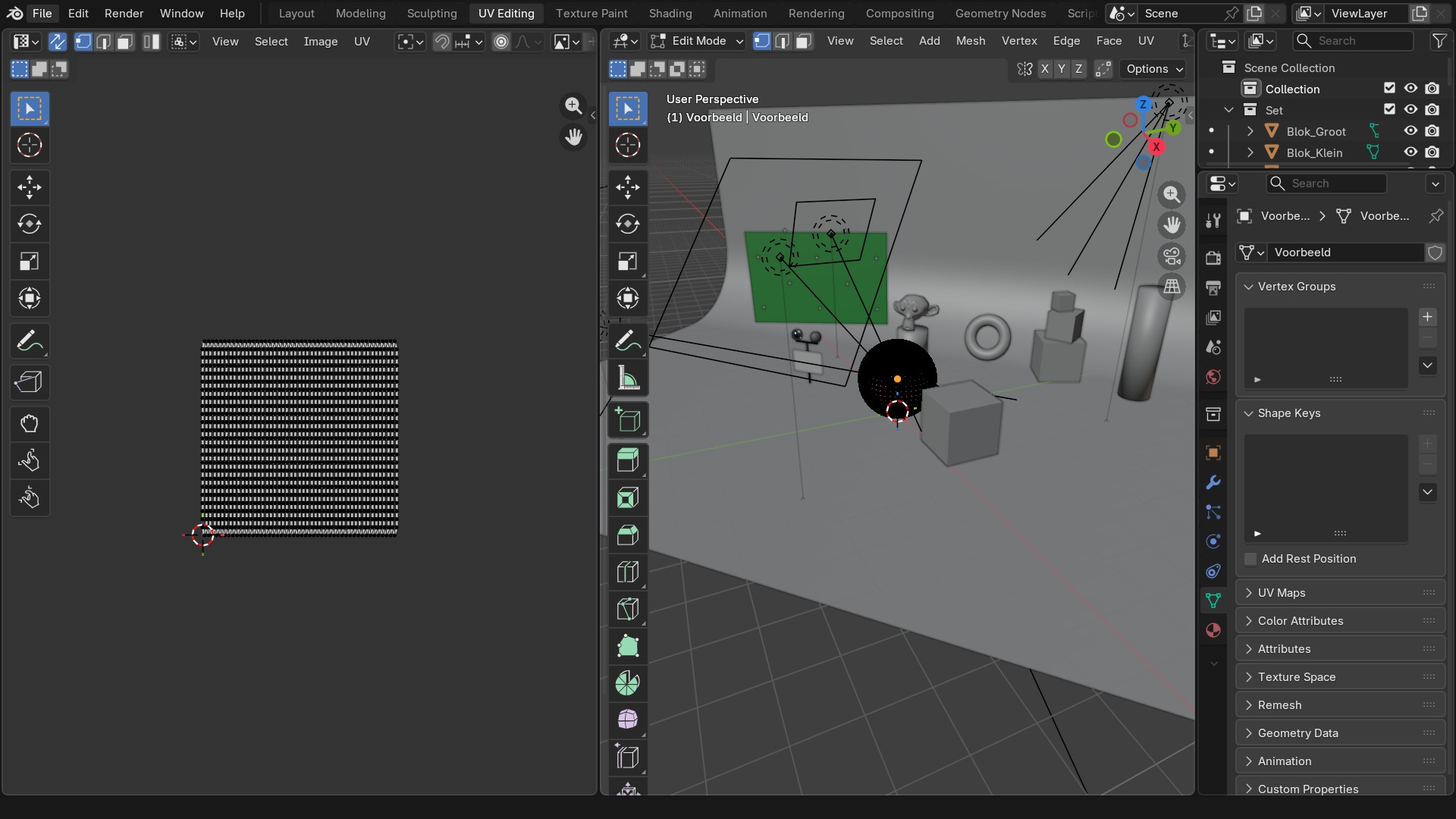
De UV Editor-header van links naar rechts
- 1UV Sync Selection
Koppelt de selectie aan die van de 3D Viewport, zoals hierboven beschreven.
- 2Selectiemodus
Vertex, Edge, Face of Island — net als in de 3D Viewport, maar dan voor UV-punten.
- 3UV-menu
Unwrap-methoden, Pack Islands, Pin/Unpin, Weld, Stitch — alles wat de UV-lay-out zelf verandert.
- 4Image-keuzeveld
Welke afbeelding als achtergrond in de editor te zien is — puur visueel, verandert niets aan de UV's zelf.
- 5Overlays
UV Stretch, Texel Density, een raster en meer — zie het volgende blad. Bij dit smalle paneel valt dit dropdownicoon zelf net buiten beeld, rechts van Proportional Editing.
UV's verplaatsen: G/R/S, net als in 3D
Zodra je een selectie in de UV Editor hebt, gedragen G (Grab), R (Rotate) en S (Scale) zich identiek aan de 3D Viewport (deel A, hoofdstuk 8) — inclusief het typen van een exact getal en het inperken tot één as met X of Y. Stitch (Shift+V) plakt twee losse UV-islands weer aan elkaar langs een gedeelde 3D-rand, het omgekeerde van een seam; Weld smelt overlappende UV-vertices samen tot één punt.
Een veelgebruikte greep: na het unwrappen alle islands selecteren, ze grof met Pack Islands ordenen, en dan met G/R/S per island nog handmatig fijnslijpen — bijvoorbeeld een island die extra detail nodig heeft (een gezicht) groter maken ten opzichte van een island die weinig opvalt (de binnenkant van een schoen).
 RECBLENDER 5.1 · H83-UV-EDITOR-NPANEL00:00:00:00480×616
UV Stretch en de UV-grid als controlemiddel
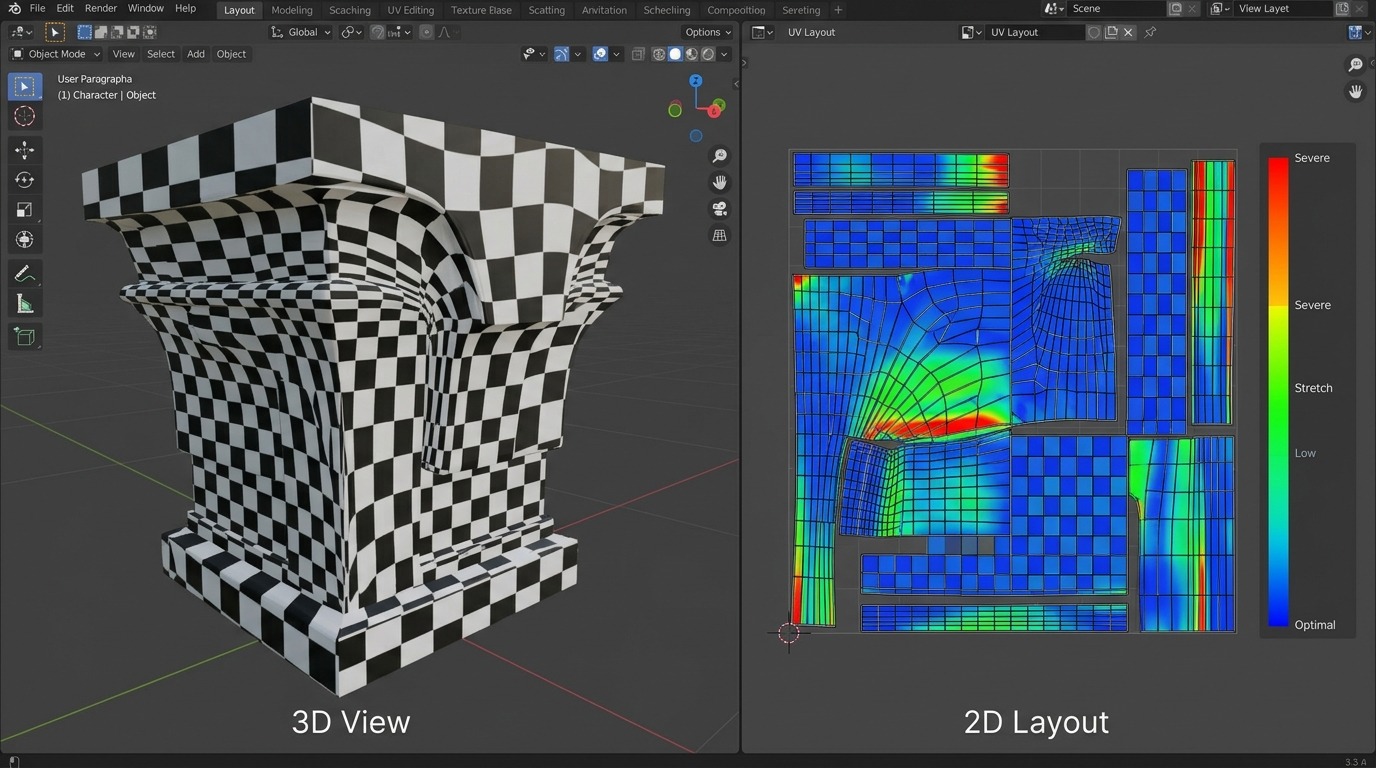
- 1UV Stretch-overlay (Area)
Kleurt elke face blauw (te klein uitgerekt), groen (correct) of rood (te veel uitgerekt) t.o.v. de werkelijke 3D-oppervlakte — de snelste manier om rek op te sporen zonder een testtextuur te moeten opleggen.
- 2UV-grid als testtextuur
Een geblokt of genummerd testbeeld als Image Texture opleggen maakt vervorming direct zichtbaar: vervormde vierkanten verraden waar de unwrap tekortschiet.
Texel Density: overal evenveel textuurscherpte
Texel Density (textuurdichtheid) drukt uit hoeveel textuurpixels er per eenheid 3D-oppervlak vallen — bijvoorbeeld 512 pixels per meter. Twee objecten met dezelfde texturresolutie maar een verschillende texel density ogen naast elkaar inconsistent: het ene scherp, het andere wazig, ook al is de bestandsresolutie identiek. Voor een los prop-object valt dat zelden op, maar in een scène met veel objecten naast elkaar (een architecturale omgeving, een game-asset-set) is een gelijke texel density over alle objecten wat het geheel er verzorgd laat uitzien.
De Texel Density-overlay (of losse add-ons/scripts die deze berekenen) toont die waarde per face als kleur, zodat je islands die te klein of te groot geschaald zijn ten opzichte van de rest, meteen opspoort en met S bijstelt.
RECCONCEPT00:00:00:00schooliumZelf proberen: rek opsporen en corrigeren
Zet de UV Stretch-overlay aan op een bestaand model en corrigeer de rood gekleurde faces.
- 1Open
blends/start_uv_stretch.blend— een model met een ruwe, ongecorrigeerde UV-unwrap. - 2Ga naar de UV Editing-workspace, selecteer alles in Edit Mode.
- 3Zet in de UV Editor de overlay UV Stretch (Area) aan via het Overlays-menu.
- 4Zoek de rood/blauw gekleurde faces op en selecteer de bijhorende UV-island.
- 5Voeg lokaal een extra seam toe rond de sterkst vervormde zone en unwrap opnieuw.
- 6Controleer of de kleur van die zone richting groen verschuift.
UV's exporteren als layout-afbeelding
UV > Export UV Layout schrijft de huidige UV-lay-out weg als een platte afbeelding (PNG of SVG) met alleen de omtreklijnen van elke face — geen kleur, geen textuur, enkel het lijnenpatroon zelf. Dat bestand is de basis om in een extern programma (Photoshop, Krita, Substance Painter) precies te weten waar elk deel van de textuur op het 3D-model terechtkomt, zonder Blender daarvoor open te hoeven houden.
Voor beschilderd werk binnen Blender zelf is die export niet nodig — hoofdstuk 84 (Texture Paint) gebruikt de UV's rechtstreeks, live, zonder tussenbestand.
RECBLENDER 5.1 · WS-UV-EDITING00:00:00:001920×1080UV Editor — de belangrijkste overlays
| Overlay | Wat hij toont |
|---|---|
| UV Grid | Een genummerd raster achter de UV's — de standaard oriëntatiehulp, altijd aan. |
| Stretching (Area / Angle) | Kleurt elke face naar hoeveel oppervlakte- of hoekvervorming de unwrap erop introduceerde t.o.v. de 3D-mesh. |
| Modified Edges / UVs | Toont de UV-lay-out zoals ze eruitziet ná modifiers zoals Mirror of Subdivision Surface, niet enkel de basis-mesh. |
| Texture | Legt de gekozen afbeelding als achtergrond onder de UV's — visuele controle, geen wijziging aan data. |
| Edges (seams/sharp) | Kleurt UV-randen die overeenkomen met een 3D-seam of een sharp edge, zodat je ze in de UV Editor meteen herkent. |
De N-sidebar in de UV Editor
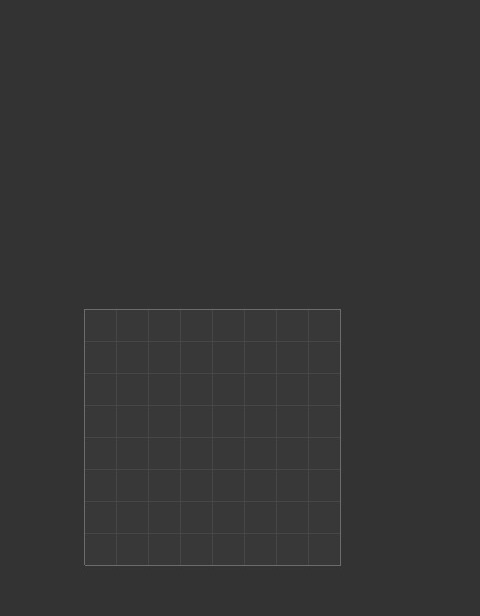
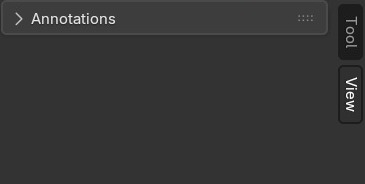
Net als in de 3D Viewport opent N een zijbalk, hier met de tab Item: de exacte 2D-coördinaten van de geselecteerde UV-vertex, in te typen voor pixel-precieze plaatsing — bijvoorbeeld wanneer een logo exact op een vaste plek in de textuur moet vallen. De tab View bevat dezelfde soort weergave-instellingen (zoomniveau, Show Region Overlap) als in andere 2D-editors.
Voor snel werk is de N-sidebar zelden nodig — G/R/S met het oog volstaat meestal — maar voor productiewerk waar meerdere teamleden dezelfde UV-conventies moeten volgen (bijvoorbeeld: logo altijd tussen U 0.7–0.9), is de exacte invoer via de sidebar de betrouwbare weg.
 RECBLENDER 5.1 · H83-UV-EDITOR-NPANEL00:00:00:00365×184