Hoofdstuk 81EEVEE tegenover Cycles
Wat wel en niet werkt, en waarom — met een vergelijkingstabel per shader-feature
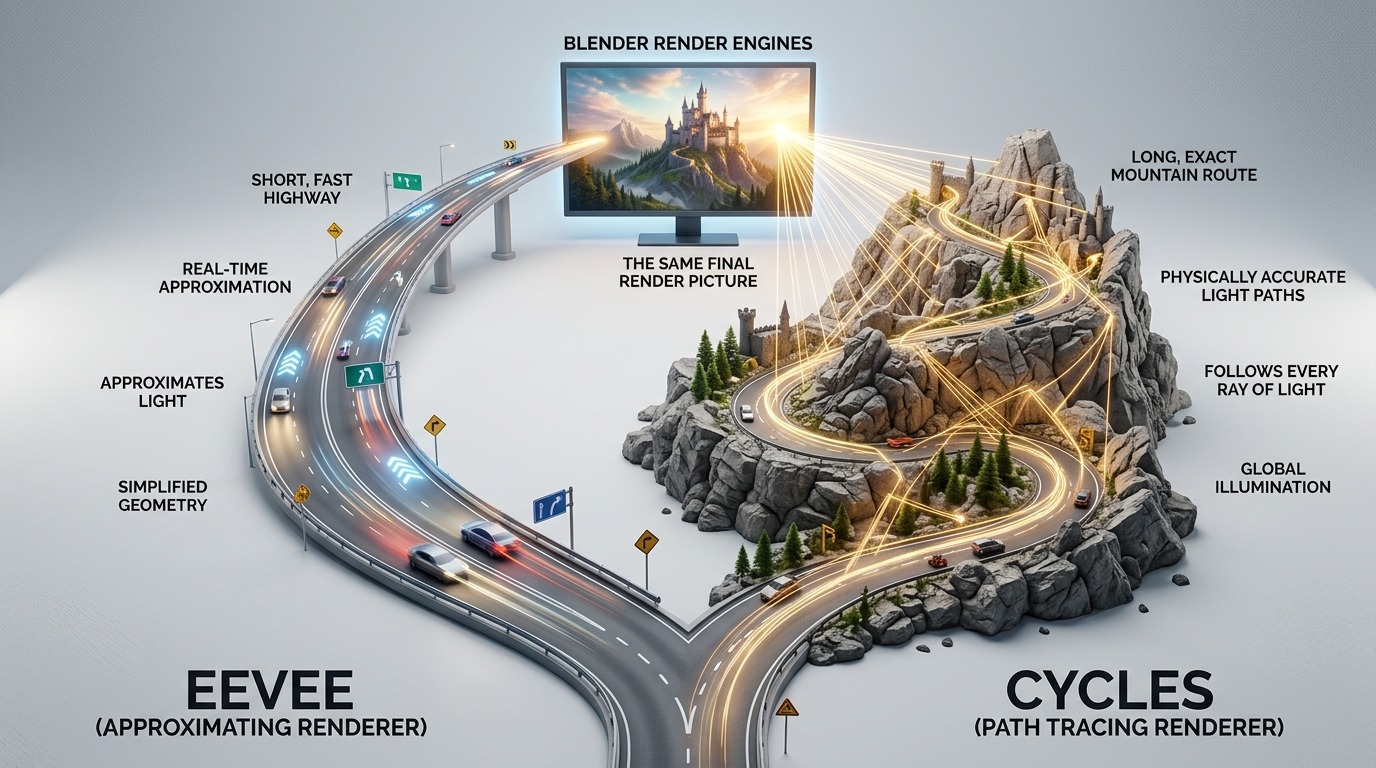
Blender 5.1 rendert met twee volledig verschillende motoren die dezelfde Principled BSDF en dezelfde node-boom delen, maar ze niet identiek interpreteren: EEVEE Next, een real-time rasterizer met eigen benaderingen, en Cycles, een pad-tracer die licht fysiek simuleert. Dit hoofdstuk legt uit wélk verschil daaruit volgt voor je materialen, niet enkel dát ze verschillen.
 RECCONCEPT00:00:00:00schoolium
Eén materiaal, twee manieren om het te lezen
Cycles is een pad-tracer: voor elke pixel schiet het duizenden virtuele lichtstralen de scène in, laat ze kaatsen, breken en verstrooien volgens de echte natuurkunde, en middelt het resultaat. Dat is traag, maar zonder de node-boom te hoeven 'begrijpen' — elke ingang van de Principled BSDF wordt letterlijk gebruikt zoals de fysica het voorschrijft.
EEVEE Next is een rasterizer die de scène in real time tekent, en gebruikt daarvoor benaderingen: voorbaked Light Probes voor indirecte belichting, Screen Space Reflections voor reflecties die alleen kloppen als het weerkaatste object toevallig ook in beeld staat, en een beperkt aantal echte raytracing-stappen voordat het terugvalt op die benaderingen. De Principled BSDF-node blijft dezelfde, maar EEVEE Next 'vult' sommige effecten sneller en minder exact in dan Cycles ze berekent.
 RECBLENDER 5.1 · VIEWPORT-RENDERED00:00:00:001920×1080
Shader-features per render engine
| Feature | EEVEE Next | Cycles |
|---|---|---|
| Principled BSDF (alle ingangen) | Volledig ondersteund sinds EEVEE Next (Blender 4.2+). | Volledig ondersteund, de referentie-implementatie. |
| Transmission / glas | Werkt, met Raytracing aan in Render Properties; anders alleen benaderd via Screen Space. | Werkt altijd fysiek correct, inclusief breking door meerdere lagen glas. |
| Subsurface Scattering | Ondersteund, met een eigen, snellere benadering. | Ondersteund, fysiek nauwkeuriger maar trager. |
| Volume-shaders (Principled Volume e.a.) | Ondersteund, met een eigen resolutie-instelling voor de volumetrische stap. | Ondersteund, met Volume Sampling-instellingen in Render Properties. |
| Caustics (lichtbundels door glas/water) | Niet aanwezig — reken hier niet op. | Aanwezig, maar standaard uitgeschakeld voor snelheid; apart aan te zetten in Light Paths. |
| Script-node (OSL) | Niet ondersteund. | Ondersteund, alleen op CPU. |
| Reflecties van objecten buiten beeld | Alleen via Light Probes (Reflection Cubemap/Planar), niet automatisch. | Altijd correct — elke lichtstraal wordt echt gevolgd, ook buiten het camerabeeld. |
| Emission als indirecte lichtbron | Vereist Light Probes in de scène om op te vangen. | Werkt altijd, zonder extra objecten nodig. |
| Adaptive Subdivision + Displacement | Niet beschikbaar; Displacement werkt alleen via een echte modifier-mesh. | Beschikbaar, subdivideert automatisch dichter bij de camera. |
| Rendertijd bij gelijke kwaliteit | Meestal seconden tot enkele minuten. | Meestal minuten tot uren, afhankelijk van samples en scène. |
Light Probes: hoe EEVEE Next indirecte belichting benadert
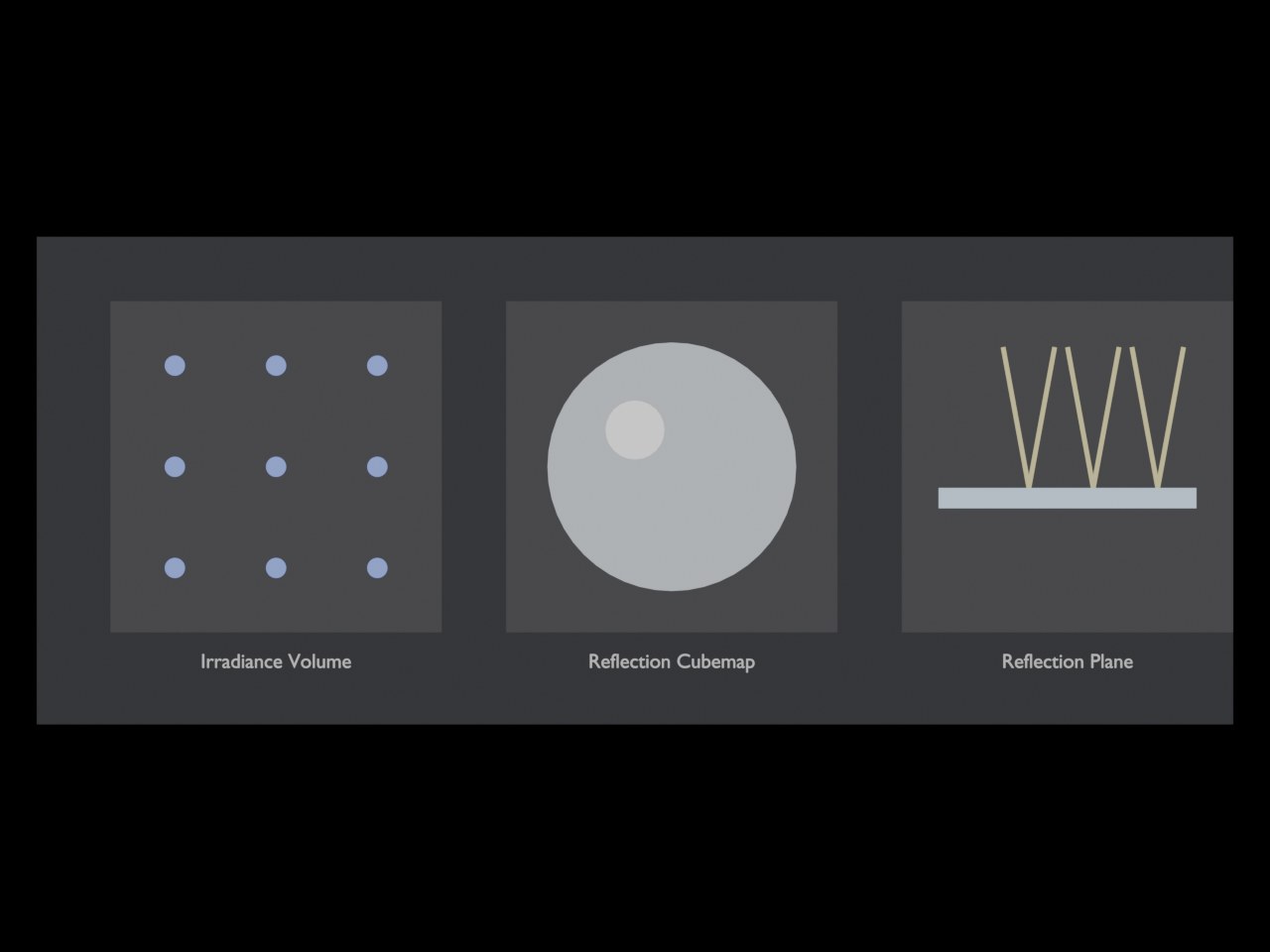
- 1Irradiance Volume
Een raster van bakpunten dat de zachte, indirecte belichting van een ruimte vastlegt — moet vooraf gebakken worden en dekt alleen het volume waarin het geplaatst is.
- 2Reflection Cubemap
Een bolvormig 'foto'-punt van de omgeving, gebruikt voor scherpe reflecties op objecten in de buurt — werkt het best voor een geïsoleerd glanzend object.
- 3Reflection Plane
Een vlakke spiegelbenadering, ideaal voor een vloer of een spiegel, maar alleen correct vanuit de hoek waarvoor hij bereikbaar is.
Wanneer EEVEE Next volstaat, wanneer Cycles nodig is
Voor snelle iteratie, animatie-previews, real-time werk en de meeste projecten waarin 'geloofwaardig' volstaat boven 'fysisch exact', is EEVEE Next de juiste keuze: je ziet het resultaat vrijwel meteen in de viewport, en met Raytracing aangezet in Render Properties benadert het beeld reflecties en refracties dicht genoeg om in negen van de tien scènes niet op te vallen.
Zodra een scène leunt op effecten die EEVEE Next expliciet niet nabootst — caustics door een glas water, licht dat door meerdere lagen transparant materiaal breekt, of een render die exact moet kloppen voor productiewerk — is Cycles de juiste keuze, met het besef dat de rendertijd navenant oploopt. Deel K (hoofdstuk 100–101) gaat dieper in op het instellen van beide motoren zelf; dit hoofdstuk gaat alleen over wat dat verschil betekent voor de materialen die je hier in deel G opbouwt.
RECRENDER · EEVEE00:00:00:001280×960Materiaal-instellingen die alleen voor één van de twee tellen
Sommige knoppen in Material Settings doen alleen iets in één van beide motoren. Blend Mode (Opaque/Alpha Clip/Alpha Hashed/Alpha Blend, hoofdstuk 78) is een EEVEE Next-instelling — Cycles leest Alpha rechtstreeks uit de node-boom en heeft geen aparte blend-mode nodig. Show Backface (of het ontbreken van Backface Culling) bepaalt in EEVEE Next of de achterkant van een dubbelzijdig doorzichtig vlak zichtbaar blijft; Cycles toont standaard altijd beide kanten van een face tenzij je dat zelf via een Geometry-node (Backfacing-uitgang) uitschakelt.
Andersom heeft Cycles instellingen zonder EEVEE Next-tegenhanger: Light Paths (hoeveel keer licht mag kaatsen of breken), Caustics aan/uit, en Volume Sampling met een eigen stap-grootte. Verschijnt een paneel er in de ene motor niet, dan is dat meestal geen bug maar simpelweg een instelling die voor die motor niet van toepassing is.
 RECBLENDER 5.1 · PROP-MATERIAL00:00:00:00314×801
Zelf proberen: hetzelfde glasmateriaal in beide motoren
Render het glasmateriaal uit hoofdstuk 78 eerst in EEVEE Next, dan in Cycles, en vergelijk waar het verschil precies zit.
- 1Open
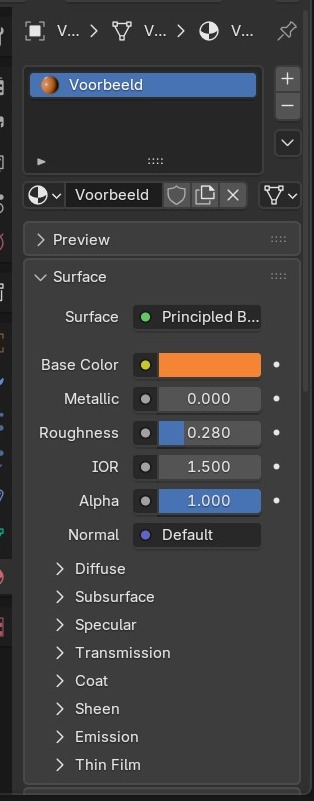
blends/start_glas_bol.blendmet het glasmateriaal van de doe-oefening in hoofdstuk 78 (of bouw het opnieuw op: Transmission 1.0, Roughness 0.03, IOR 1.45). - 2Zet in Render Properties de Render Engine op EEVEE Next, zet Raytracing aan, en render met F12.
- 3Zet in Material Settings Blend Mode op Alpha Blend als het beeld er zonder ondoorzichtig uitziet.
- 4Zet de Render Engine om naar Cycles en render opnieuw met dezelfde belichting.
- 5Zoom in op de randen en de schaduw onder de bol: noteer minstens twee zichtbare verschillen tussen beide renders.
Viewport Shading: de vier bollen bovenaan de 3D Viewport
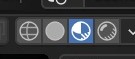
- 1Wireframe
Alleen de randen van de geometrie, geen shading — puur voor het bekijken van topologie.
- 2Solid
Een vaste studio-belichting die niets met je echte materialen te maken heeft — snel, maar toont geen Base Color of textuur tenzij Color op Material staat.
- 3Material Preview
Toont de echte materialen onder een vaste HDRI, zonder de scène-belichting of het volledige render-budget van EEVEE Next of Cycles.
- 4Rendered
De volledige render-engine (EEVEE Next of Cycles, naar keuze in Render Properties) live in de viewport, met scène-belichting en alle materiaal-features aan.
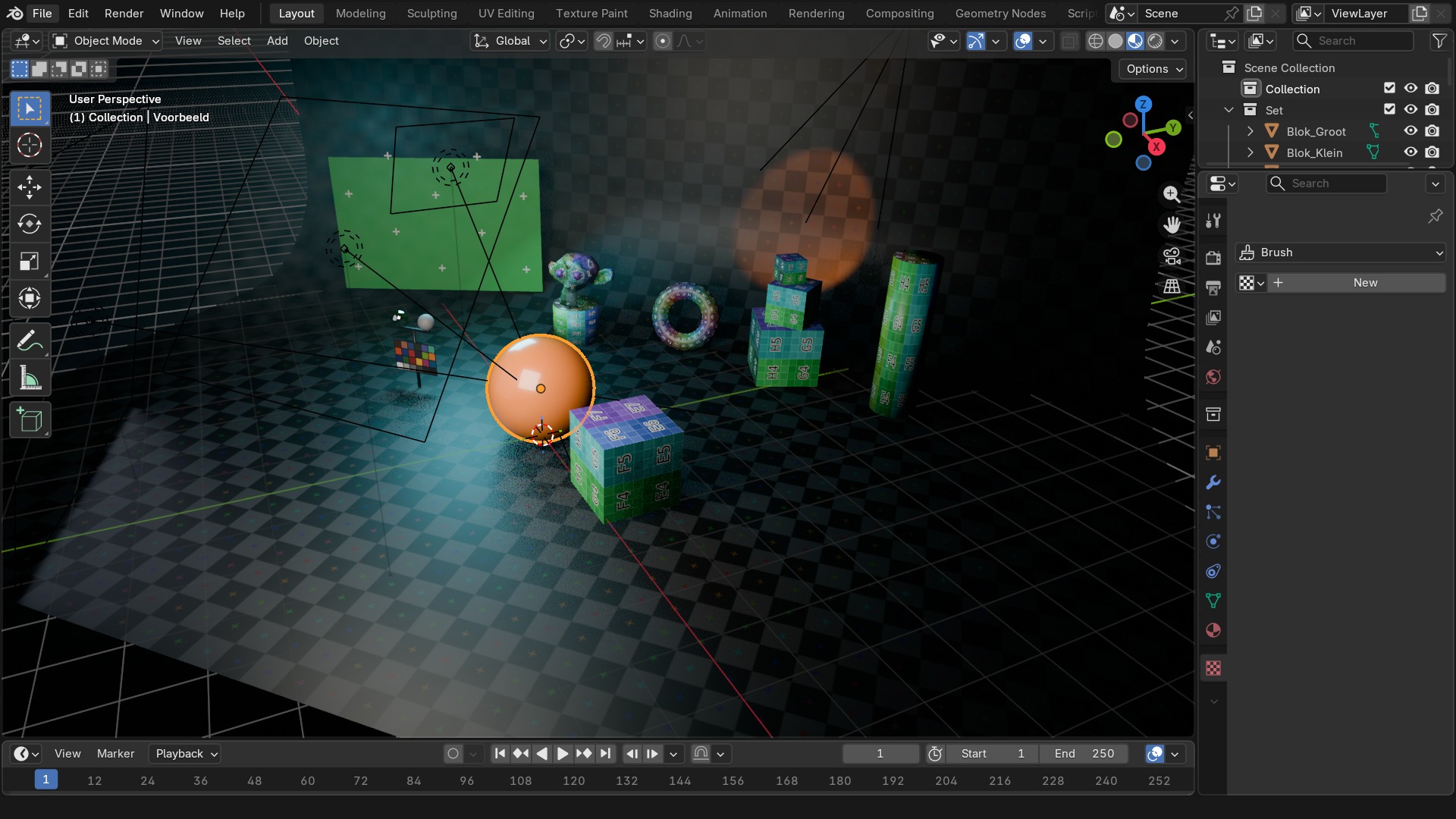
Waarom Material Preview iets anders toont dan de uiteindelijke render
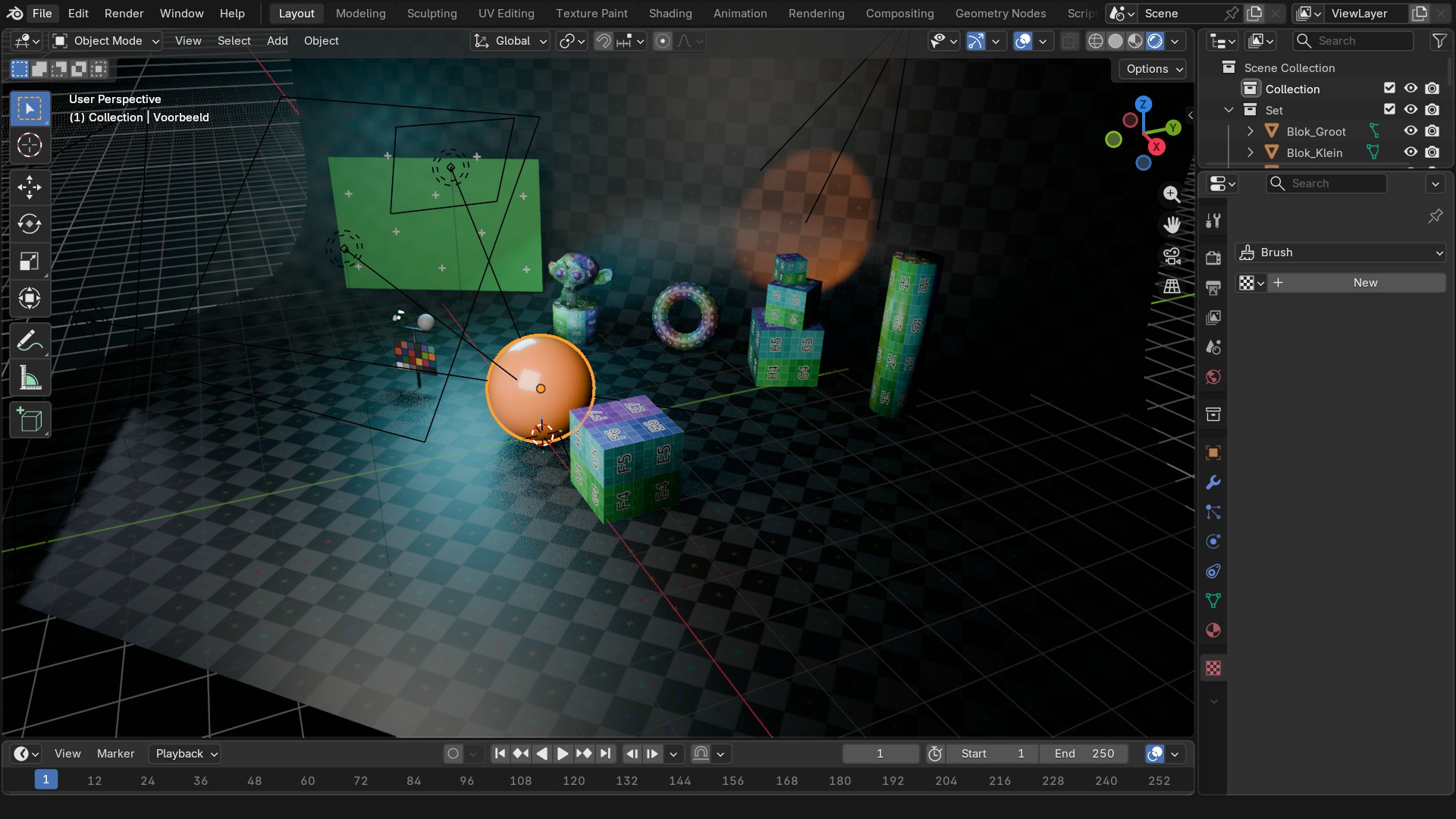
Material Preview is expres losgekoppeld van de scène-belichting: het gebruikt altijd een neutrale studio-HDRI, ongeacht wat er in World Properties staat, zodat je een materiaal kan beoordelen zonder gestoord te worden door een net verkeerd geplaatste lamp. Dat is precies waarom een materiaal er in Material Preview overtuigend kan uitzien, en in Rendered met de echte scène-belichting plots anders oogt — niet omdat het materiaal veranderde, maar omdat het licht eromheen dat deed.
Voor het finetunen van een materiaal op zich (de vragen uit hoofdstuk 78: is Roughness geloofwaardig, klopt de kleur) is Material Preview de snelste modus. Voor het beoordelen van hoe dat materiaal zich gedraagt ín de scène — schaduwen, indirecte belichting, reflecties van andere objecten — is enkel Rendered betrouwbaar.
 RECBLENDER 5.1 · VIEWPORT-MATERIAL-PREVIEW00:00:00:001920×1080RECBLENDER 5.1 · VIEWPORT-RENDERED00:00:00:001920×1080