Hoofdstuk 80Node-groepen en hergebruik
Een sub-netwerk verpakken tot één herbruikbare node, met eigen in- en uitgangen
Zodra een materiaal meer dan een handvol nodes telt, of zodra je hetzelfde patroon (een verweringspatroon, een gestreepte textuur, een schaal-omzetting) in meerdere materialen wilt hergebruiken, is Group (Ctrl+G) de node die dat mogelijk maakt: een heel sub-netwerk verpakt tot één blokje met eigen, zelfgekozen in- en uitgangen.
 RECCONCEPT00:00:00:00schoolium
Waarom groeperen: overzicht en hergebruik
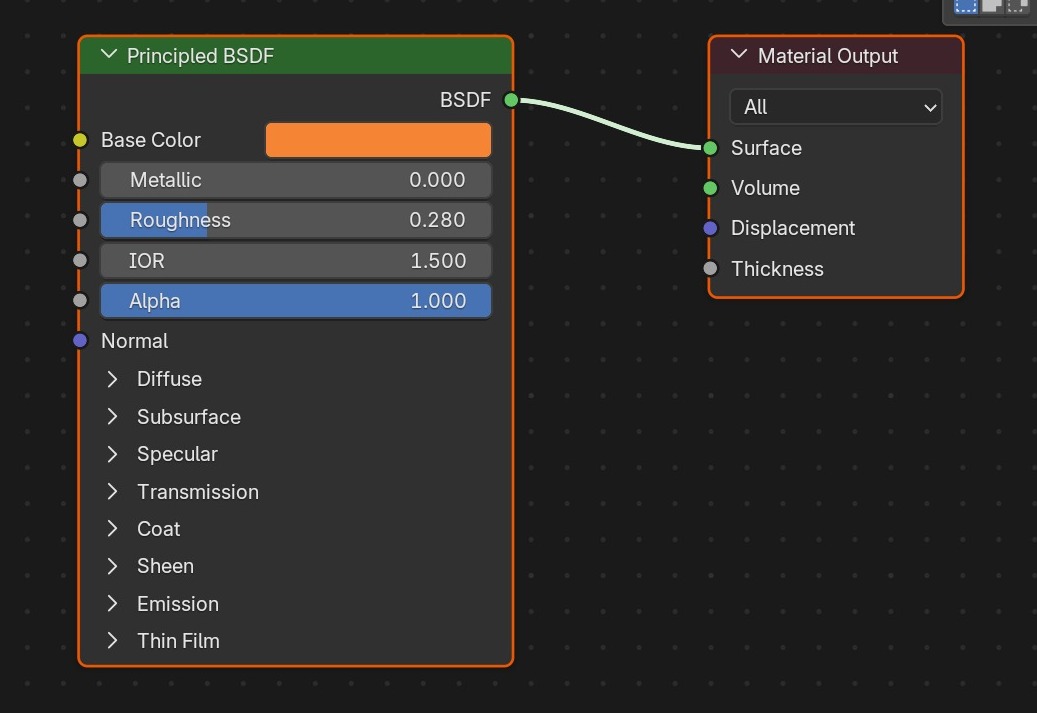
Een Node Group lost twee losstaande problemen tegelijk op. Ten eerste overzicht: een netwerk van twintig nodes voor bijvoorbeeld een tegelpatroon met voeg, verweringsvariatie en hoogtekaart wordt in één klap een enkel blokje met drie duidelijke ingangen (Tile Scale, Grout Width, Wear Amount) in plaats van twintig losse nodes die je telkens opnieuw moet ontcijferen.
Ten tweede hergebruik: dezelfde group sleep je in een ander materiaal, of zelfs een andere .blend (via Append/Link of de Asset Browser), zonder het onderliggende netwerk opnieuw op te bouwen. Wijzig je de inhoud van de group achteraf, dan verandert elke plek waar die group gebruikt wordt automatisch mee — net als bij een materiaal-datablock (hoofdstuk 77) is een Node Tree een eigen datablock met een eigen gebruikerstal.
 RECBLENDER 5.1 · SHADER-EDITOR00:00:00:001037×713
Een group maken en erin bewerken
- 1Selecteer de nodes
Alle nodes die samen één functionele eenheid vormen, in de Shader Editor aanklikken.
- 2Ctrl+G
Maakt van de selectie één Group-node; alle losse ingangen die van buiten de selectie kwamen, worden automatisch Group Input-sockets.
- 3Tab om in te zoomen
Springt in de group zelf, met een eigen Group Input- en Group Output-node aan de randen — Tab opnieuw springt terug naar het hoofdnetwerk.
- 4N-sidebar, tab Item
Naam, standaardwaarde, min/max en een korte beschrijving per socket instellen — dit is wat de gebruiker van de group buiten de group te zien krijgt.
Group Input en Group Output: de enige twee interne nodes die tellen
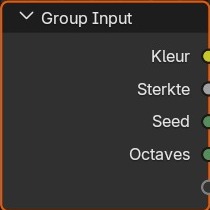
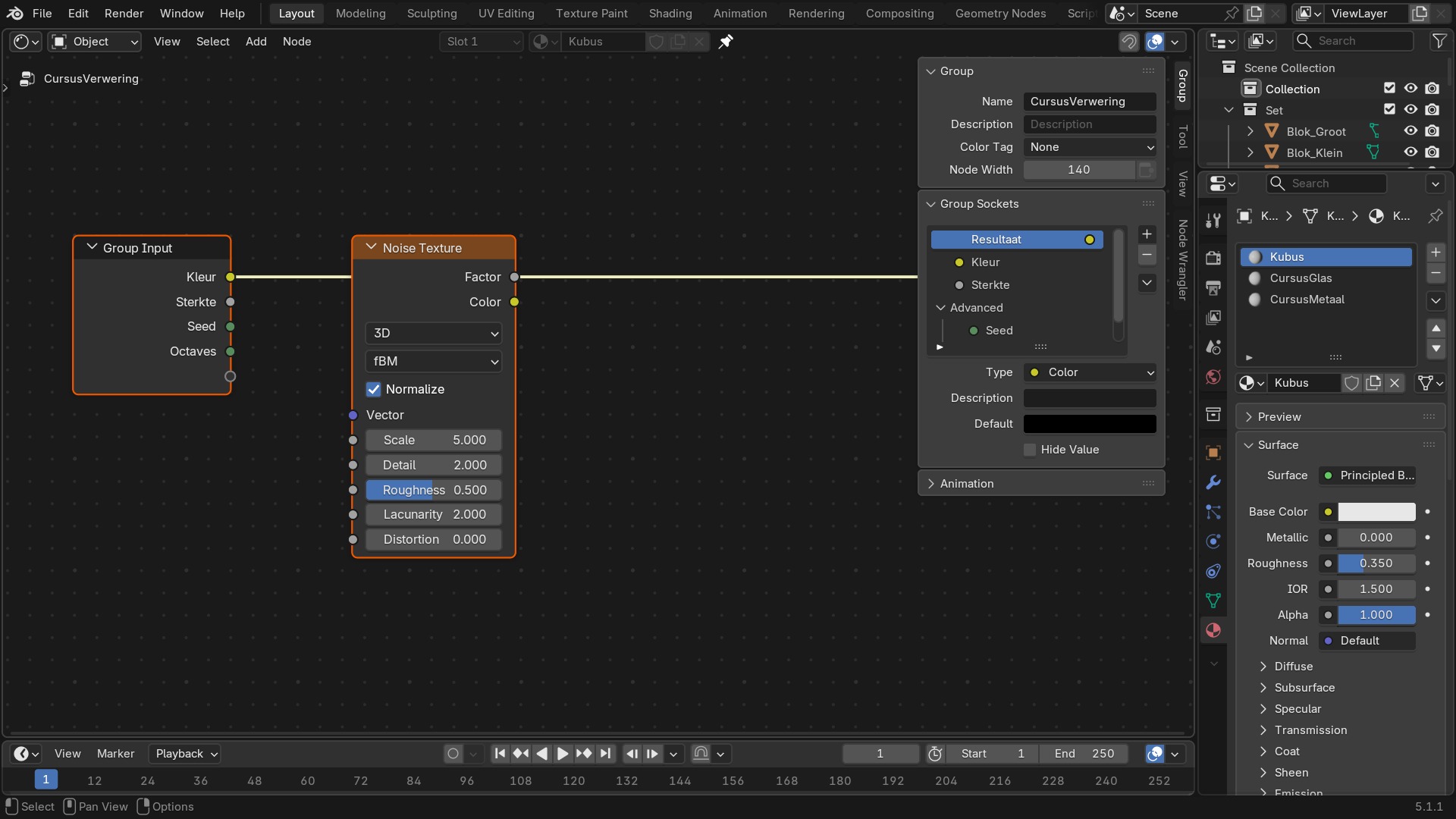
Binnenin een group verschijnen automatisch twee speciale nodes: Group Input (alle sockets die van buitenaf binnenkomen) en Group Output (alles wat naar buiten gaat). Een nieuwe socket toevoegen doe je door in de N-sidebar (tab Item) op + te klikken, of eenvoudiger: sleep vanuit een lege plek op Group Input of Group Output een draad naar een node — Blender maakt dan automatisch een socket van het juiste type aan.
De volgorde van de sockets in die lijst is de volgorde waarin ze buiten de group op het blokje verschijnen — sleep ze in de N-sidebar naar de gewenste plek zodat bijvoorbeeld Base Color bovenaan staat en een technische parameter als Seed onderaan, net zoals bij de Principled BSDF zelf.
 RECBLENDER 5.1 · SHADER-GROUP-PANEL00:00:00:00210×210
Group — in- en uitgangen van de node zelf
De Group-node heeft geen vaste sockets — die hangen volledig af van wat de group-maker heeft opgebouwd. Dit is de enige naslagtabel in dit hoofdstuk; de rest is werkstroom.
| Ingangen | – |
|---|---|
| Uitgangen | – |
Ungroup, Make Unique en het verschil tussen instanties
Ungroup (Alt+G) doet het omgekeerde van Ctrl+G: de inhoud van de group komt terug los te liggen in het hoofdnetwerk, en de group-node zelf verdwijnt. Handig om snel te controleren wat er precies in een onbekende group zit, of om een group die je toch niet meer wilt hergebruiken weer gewoon plat te maken.
Belangrijker in de praktijk is het onderscheid tussen twee group-instanties die dezelfde Node Tree delen en twee die elk hun eigen, losse kopie hebben — hetzelfde principe als bij materialen (hoofdstuk 77). Sleep je dezelfde group tweemaal in een materiaal, dan delen beide instanties dezelfde interne opbouw: wijzig je die opbouw via de ene instantie, dan verandert de andere mee. Wil je een eigen, onafhankelijke kopie, dan klik je op het gebruikerstal naast de group-naam (Make Single User), net als bij een materiaal-datablock.
RECBLENDER 5.1 · SHADER-EDITOR00:00:00:001037×713Groups hergebruiken over materialen en bestanden heen
Een Node Tree-datablock (de inhoud van een group) is, net als een materiaal, Append- en Link-baar via File > Append of File > Link (deel B, hoofdstuk 12), en Fake User-baar om te overleven zonder direct gebruikt te worden. Bouw je bijvoorbeeld een group Weathering Mask die je in tien verschillende projecten wilt hergebruiken, dan bewaar je die in een eigen bibliotheekbestand met Fake User aan.
De Asset Browser (deel B, hoofdstuk 15) tilt dit verder: markeer de group als asset, geef hem een preview-thumbnail (rechtermuisklik op de node > Generate Preview), en sleep hem voortaan rechtstreeks vanuit de catalogus in elk materiaal, zonder het bronbestand te hoeven openen. Zo ontstaat een persoonlijke bibliotheek van herbruikbare bouwstenen, vergelijkbaar met hoe je modifiers of constraints al kant-en-klaar krijgt.
 RECBLENDER 5.1 · SHADER-GROUP-PANEL00:00:00:001920×1080
Zelf proberen: een herbruikbare 'Verwering'-group bouwen
Bouw een klein netwerk (Noise → Color Ramp → Mix) dat een verweringsmasker produceert, verpak het tot een group met twee ingangen, en gebruik diezelfde group tweemaal in hetzelfde materiaal.
- 1Open
blends/start_verwering_group.blend— een vlak met een Principled BSDF. - 2Bouw een Noise Texture → Color Ramp-keten die een zwart-wit vlekkenpatroon geeft.
- 3Selecteer beide nodes en druk Ctrl+G.
- 4Ga in de N-sidebar (tab Item) naar Group Input en hernoem de sockets naar 'Scale' en 'Contrast', met zinnige standaardwaarden.
- 5Sluit de Fac-uitgang van de group aan op Roughness van de Principled BSDF.
- 6Kopieer de group-node (Shift+D) en sluit de tweede instantie aan op Base Color via een Mix-node — controleer of het wijzigen van 'Scale' op de ene instantie de andere niet beïnvloedt (Make Single User indien nodig).
Panels en Sockets ordenen: een group die er verzorgd uitziet
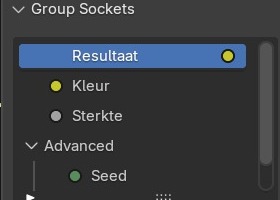
Een group met tien ongesorteerde sockets is bijna even onoverzichtelijk als de twintig losse nodes die hij vervangt. In de N-sidebar (tab Item) kan je sockets groeperen onder een Panel — een inklapbare sectie, vergelijkbaar met de uitklapbare groepen van de Principled BSDF zelf (hoofdstuk 78). Zo verberg je bijvoorbeeld geavanceerde parameters ('Seed', 'Octaves') onder een ingeklapt paneel Advanced, terwijl de twee of drie ingangen die er echt toe doen altijd meteen zichtbaar blijven.
Geef elke socket ook een korte tooltip-tekst (het Description-veld onder de socket-instellingen) — dat is precies wat er verschijnt zodra iemand anders (of jijzelf, een jaar later) met de muis over de ingang zweeft, zonder de group te moeten openen om te begrijpen wat hij doet.
 RECBLENDER 5.1 · SHADER-GROUP-PANEL00:00:00:00280×200
Zelf proberen: sockets ordenen onder een paneel
Neem de group uit de vorige oefening en verberg de technische parameters onder een inklapbaar Advanced-paneel.
- 1Open de group uit de vorige oefening (of
blends/start_verwering_group.blendmet de group er al in) en spring erin met Tab. - 2Ga naar de N-sidebar, tab Item, en voeg een nieuw Panel toe genaamd 'Advanced'.
- 3Sleep de sockets 'Contrast' en een eventuele derde technische ingang onder dat paneel.
- 4Laat 'Scale' buiten het paneel staan, als enige altijd zichtbare ingang.
- 5Spring terug uit de group (Tab) en controleer dat het paneel standaard ingeklapt verschijnt op de Group-node.