Hoofdstuk 75Sculpt mode volledig
Alle brushes, dyntopo, remesh, multires, masks en face sets
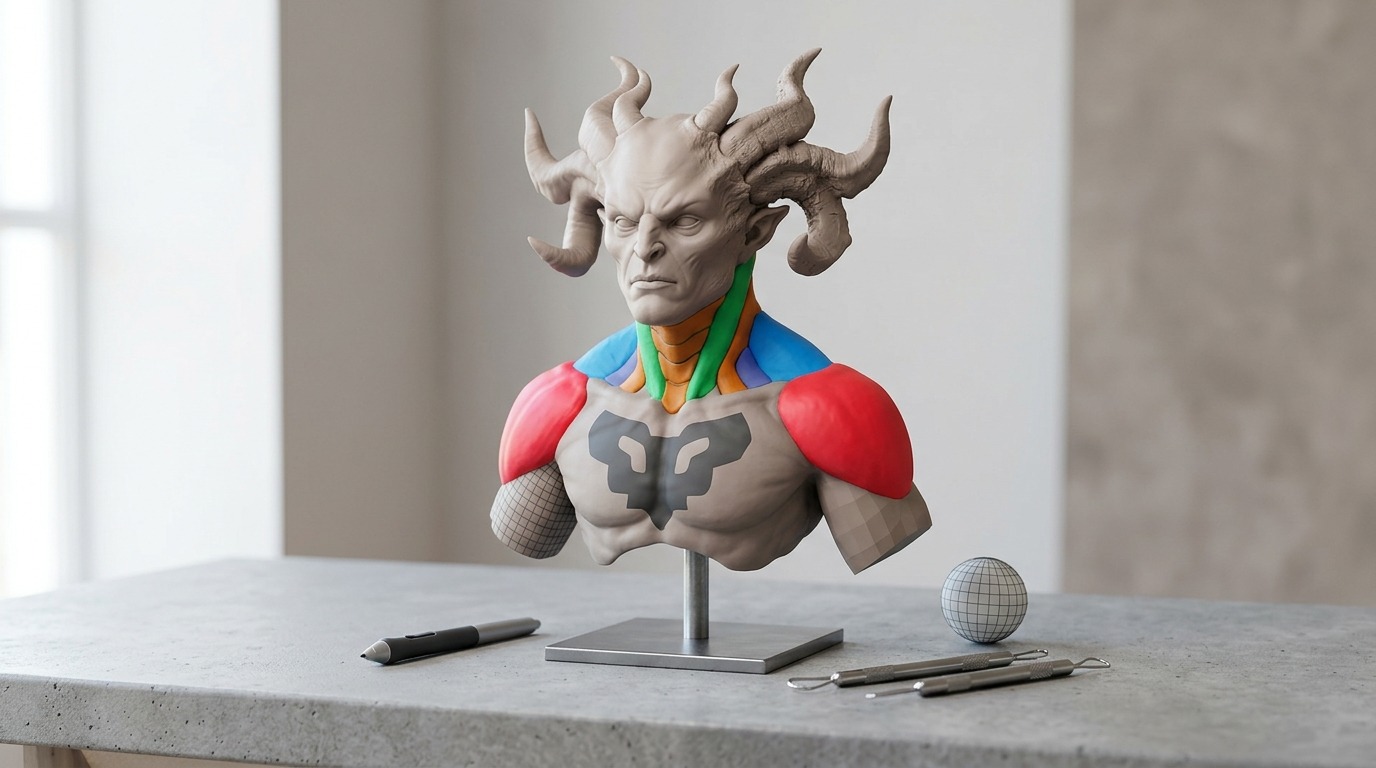
Sculpt Mode behandelt het mesh als klei: je vervormt het met penseelstreken in plaats van losse vertices te selecteren. Dit hoofdstuk loopt de volledige penseelset af, plus de vier systemen die sculpten pas werkbaar maken op hoge resolutie: dyntopo, remesh, multires en masks/face sets.
 RECCONCEPT00:00:00:00schoolium
Sculpt Mode binnengaan
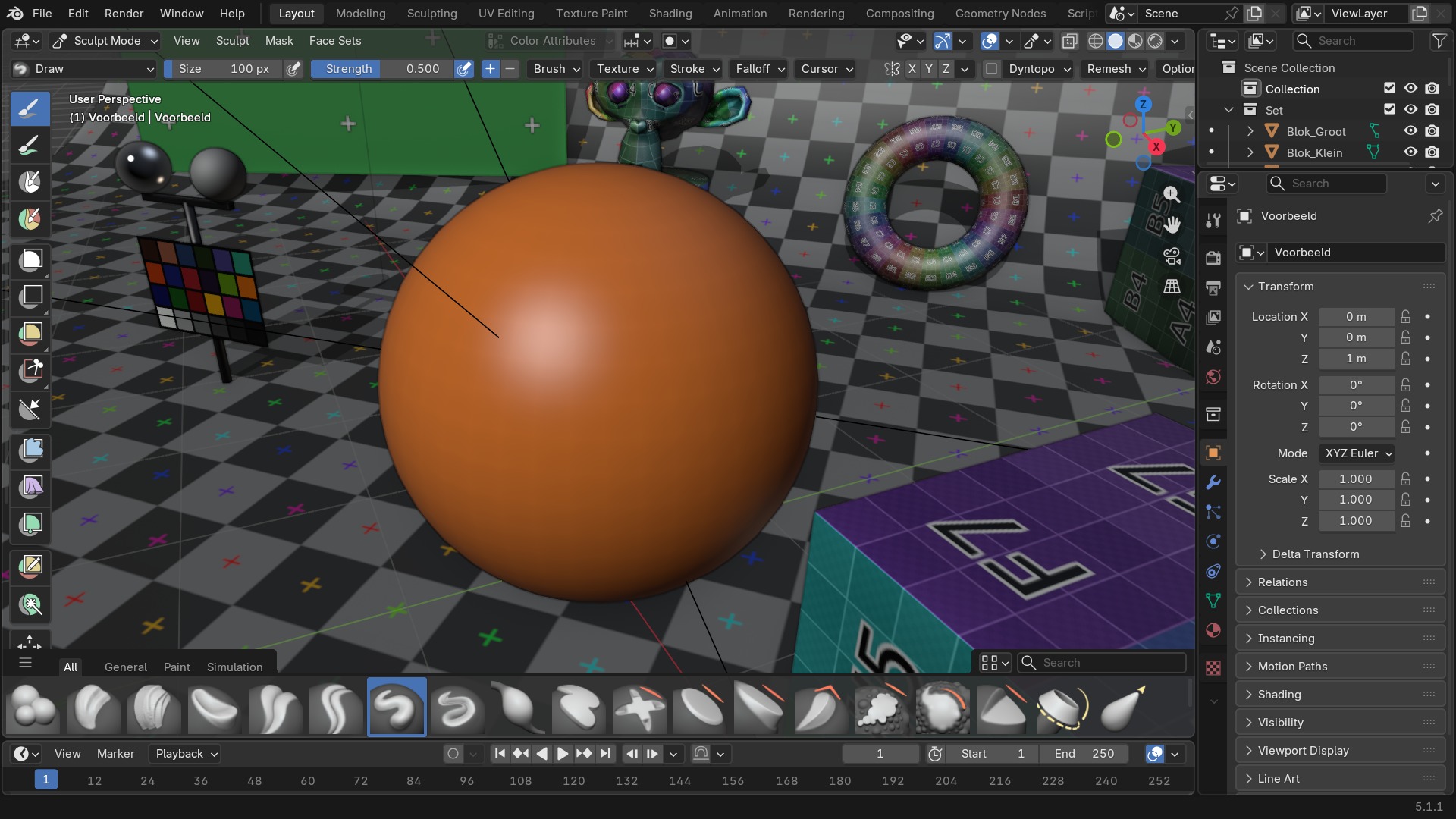
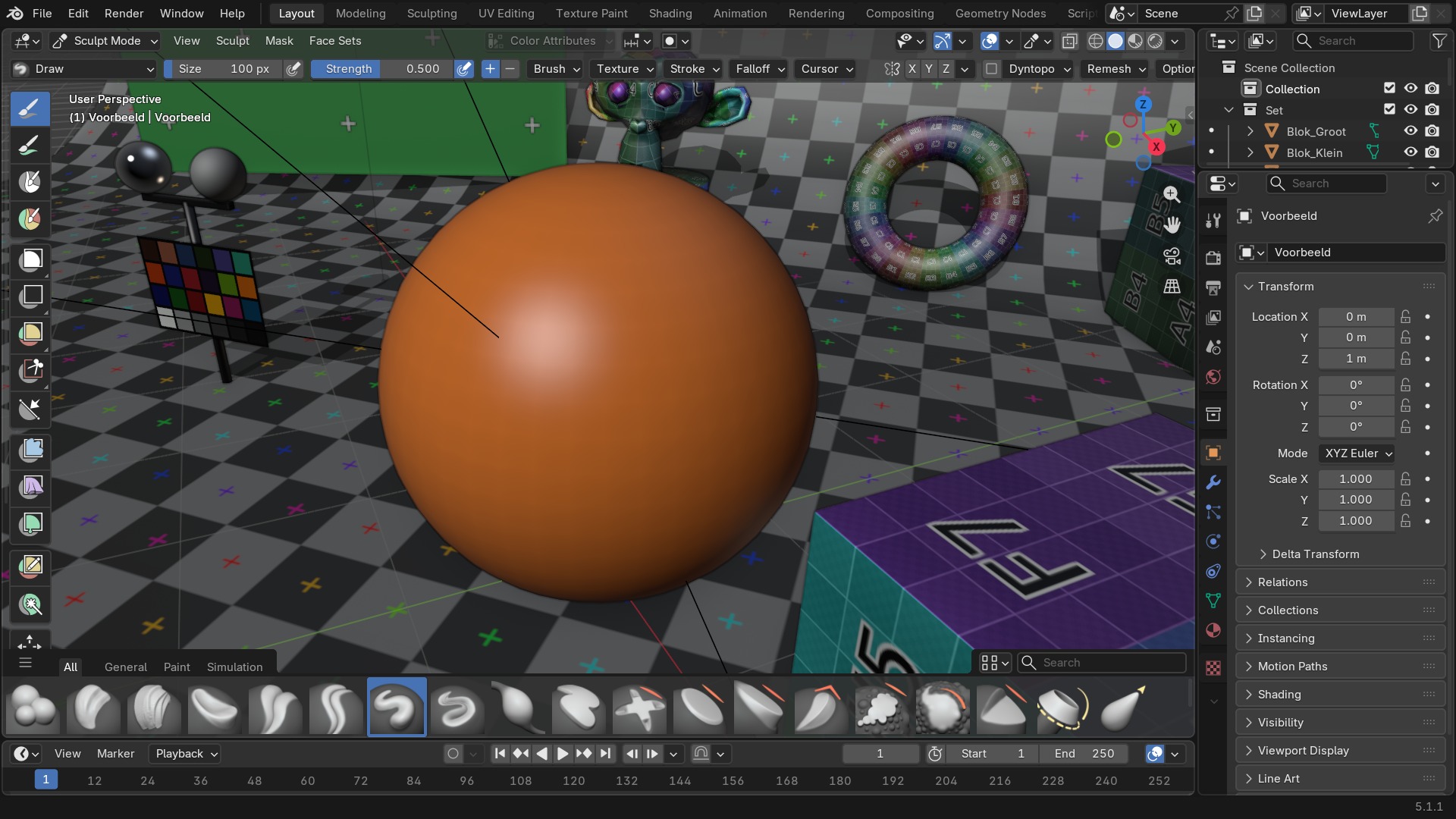
De Mode-dropdown of Ctrl+Tab zet je in Sculpt Mode. De actieve brush staat links in de toolbar of via het brush-menu in de header; F ingedrukt houden en slepen wijzigt de Radius live, Shift+F doet hetzelfde voor Strength. Met een tekentablet leest Blender drukgevoeligheid uit om Strength en Radius automatisch te laten variëren — in het brush-paneel regel je per eigenschap (Strength, Radius, Jitter) of Pressure die stuurt.
 RECBLENDER 5.1 · F75-SCULPT-HEADER00:00:00:001920×1080
De Sculpt-toolbar
Sneltoetsen — Sculpt
| Toets | Actie | Operator |
|---|---|---|
| LEFTMOUSE | Sculpt | sculpt.brush_stroke |
| Ctrl+LEFTMOUSE | Sculpt | sculpt.brush_stroke |
| Shift+LEFTMOUSE | Sculpt | sculpt.brush_stroke |
| Alt+LEFTMOUSE | Sculpt | sculpt.brush_stroke |
| Ctrl+Alt+LEFTMOUSE | Sculpt | sculpt.brush_stroke |
| Shift+A | Expand | sculpt.expand |
| Alt+Shift+A | Expand | sculpt.expand |
| Shift+W | Expand | sculpt.expand |
| Alt+Shift+W | Expand | sculpt.expand |
| Shift+H | Face Sets Visibility | sculpt.face_set_change_visibility |
| H | Face Sets Visibility | sculpt.face_set_change_visibility |
| Alt+H | Hide/Show All | paint.hide_show_all |
| PAGE_UP | Visibility Filter | paint.visibility_filter |
| PAGE_DOWN | Visibility Filter | paint.visibility_filter |
| Ctrl+W | Edit Face Set | sculpt.face_set_edit |
| Ctrl+Alt+W | Edit Face Set | sculpt.face_set_edit |
| Ctrl+ZERO | Subdivision Set | object.subdivision_set |
| Ctrl+ONE | Subdivision Set | object.subdivision_set |
| Ctrl+TWO | Subdivision Set | object.subdivision_set |
| Ctrl+THREE | Subdivision Set | object.subdivision_set |
| Ctrl+FOUR | Subdivision Set | object.subdivision_set |
| Ctrl+FIVE | Subdivision Set | object.subdivision_set |
| Alt+ONE | Subdivision Set | object.subdivision_set |
| Alt+TWO | Subdivision Set | object.subdivision_set |
| Alt+M | Mask Flood Fill | paint.mask_flood_fill |
| Ctrl+I | Mask Flood Fill | paint.mask_flood_fill |
| B | Mask Box Gesture | paint.mask_box_gesture |
| R | Edit Dyntopo Detail Size | sculpt.dyntopo_detail_size_edit |
| Ctrl+R | Detail Flood Fill | sculpt.detail_flood_fill |
| Ctrl+R | Voxel Remesh | object.voxel_remesh |
| R | Edit Voxel Size | object.voxel_size_edit |
| Shift+X | Sample Color | paint.sample_color |
| Ctrl+Shift+X | Sample Color | paint.sample_color |
| X | Swap Colors | paint.brush_colors_flip |
| LEFT_BRACKET | Scale Sculpt/Paint Brush Size | brush.scale_size |
| RIGHT_BRACKET | Scale Sculpt/Paint Brush Size | brush.scale_size |
| F | Radial Control | wm.radial_control |
| Shift+F | Radial Control | wm.radial_control |
| Ctrl+F | Radial Control | wm.radial_control |
| RIGHTMOUSE | Stencil Brush Control | brush.stencil_control |
| Shift+RIGHTMOUSE | Stencil Brush Control | brush.stencil_control |
| Ctrl+RIGHTMOUSE | Stencil Brush Control | brush.stencil_control |
| Alt+RIGHTMOUSE | Stencil Brush Control | brush.stencil_control |
| Alt+Shift+RIGHTMOUSE | Stencil Brush Control | brush.stencil_control |
| Ctrl+Alt+RIGHTMOUSE | Stencil Brush Control | brush.stencil_control |
| Shift+RIGHTMOUSE | Set Pivot Position | sculpt.set_pivot_position |
| Alt+E | Context Enum Menu | wm.context_menu_enum |
| Shift+S | Context Toggle | wm.context_toggle |
| A | Mask Edit | wm.call_menu_pie |
| Alt+A | Automasking | wm.call_menu_pie |
| Alt+W | Face Sets Edit | wm.call_menu_pie |
| RIGHTMOUSE | Sculpt | wm.call_panel |
| APP | Sculpt | wm.call_panel |
| V | Activate Brush Asset | brush.asset_activate |
| S | Activate Brush Asset | brush.asset_activate |
| P | Activate Brush Asset | brush.asset_activate |
| I | Activate Brush Asset | brush.asset_activate |
| G | Activate Brush Asset | brush.asset_activate |
| Shift+T | Activate Brush Asset | brush.asset_activate |
| C | Activate Brush Asset | brush.asset_activate |
| Shift+C | Activate Brush Asset | brush.asset_activate |
| K | Activate Brush Asset | brush.asset_activate |
| M | Activate Brush Asset | brush.asset_activate |
| Shift+SPACE | Call Asset Shelf Popover | wm.call_asset_shelf_popover |
| Ctrl+Shift+RIGHTMOUSE | Mask Lasso Gesture | paint.mask_lasso_gesture |
| Ctrl+RIGHTMOUSE | Mask Lasso Gesture | paint.mask_lasso_gesture |
De basisbrushes: vorm toevoegen
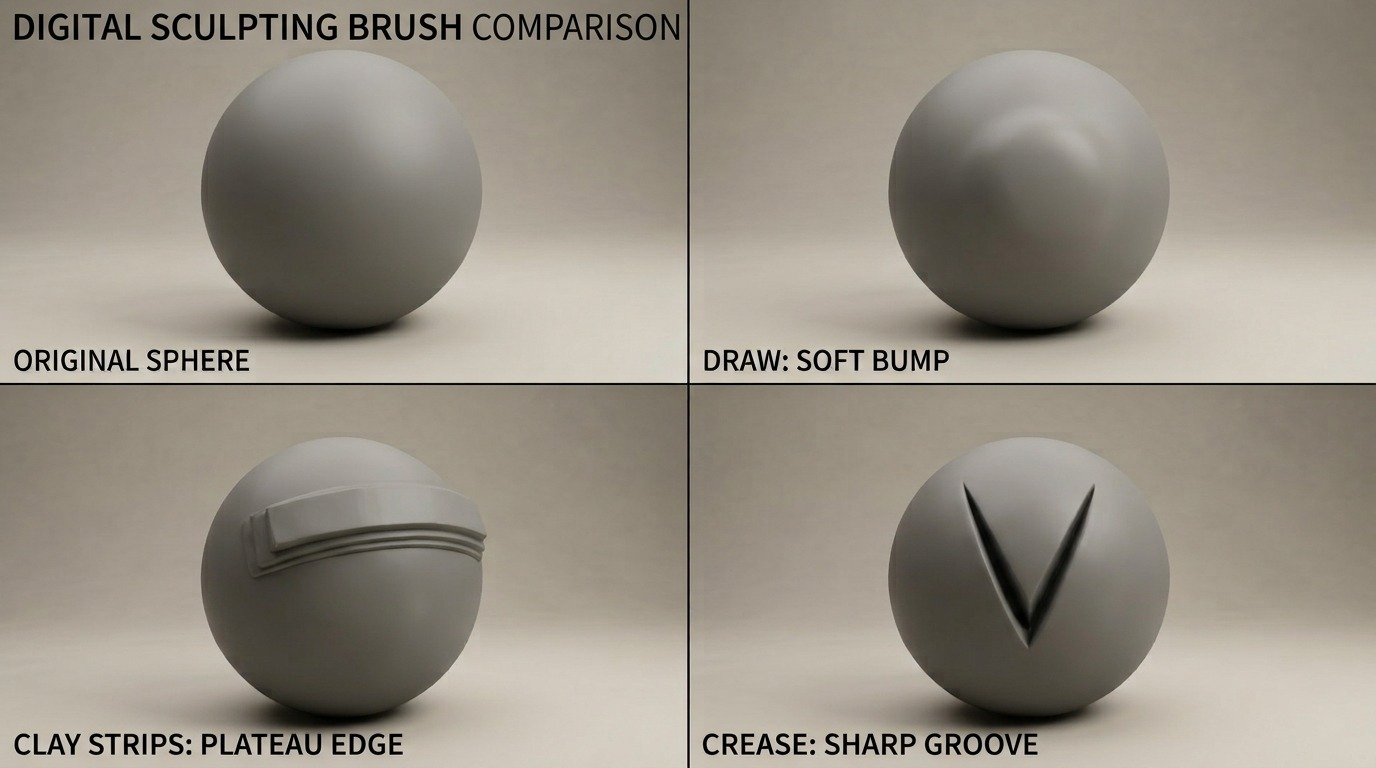
Draw is de standaardbrush: hij trekt het oppervlak langs zijn normal naar buiten (of naar binnen met Ctrl). Clay en Clay Strips doen hetzelfde maar houden het volume beter in balans — Clay Strips laat rechthoekige, plateauachtige stroken na, de brush waarmee de meeste hard-surface-achtige sculpts beginnen. Crease trekt een scherpe groef of rand, en Blob stuwt een bolvormige bult op zonder de omgeving mee te trekken.
 RECCONCEPT00:00:00:00schoolium
Grijp- en poseerbrushes
Grab verplaatst een heel stuk oppervlak mee met de muis, als een handvat. Snake Hook doet hetzelfde maar trekt een dunne, uitgerekte sliert mee — ideaal voor hoorns, tentakels of vingers uittrekken. Elastic Deform geeft een rubberachtig, uitdeinend effect rond het punt waar je klikt. Nudge duwt lokaal oppervlak opzij, Thumb plet het plat zoals een duim in klei, en Pose buigt een heel ledemaat rond automatisch gedetecteerde "gewrichten" — snel een pose aanpassen zonder een rig.
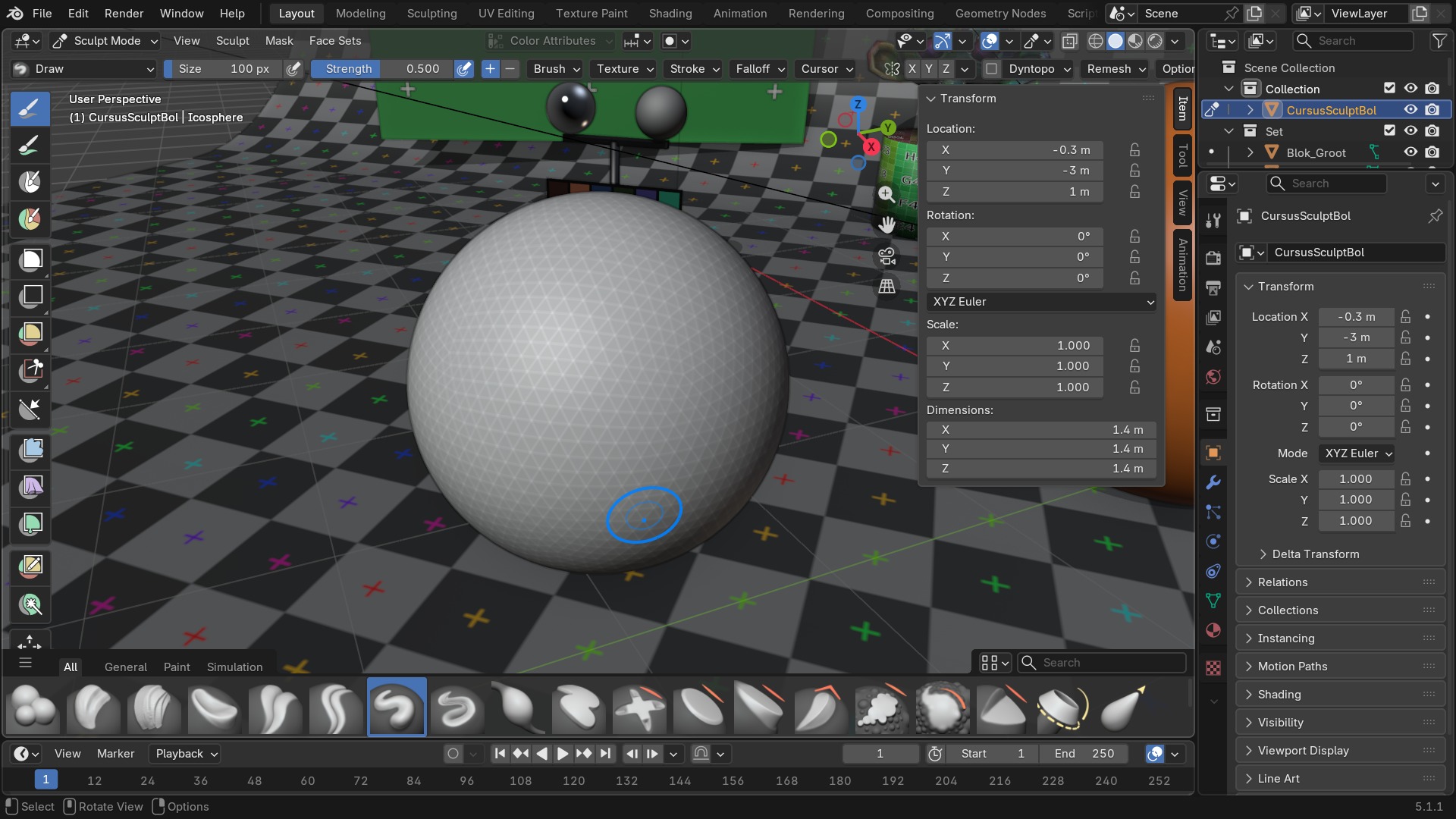 RECBLENDER 5.1 · F75-GRAB-POSE-BRUSH00:00:00:001920×1080
Draw, Clay Strips en Crease naast elkaar
Gladstrijken en platmaken
Smooth (ook te bereiken door Shift ingedrukt te houden bij vrijwel elke andere brush) middelt het oppervlak plaatselijk glad. Flatten en Fill/Scrape werken alle drie met een virtueel referentievlak: Flatten drukt alles naar dat vlak toe, Fill vult enkel de delen eronder op, Scrape schraaft enkel de delen erboven weg. Multiplane Scrape gebruikt twee vlakken tegelijk om een symmetrisch facet te snijden — perfect voor harde kaakslijnen en jukbeenderen. Pinch knijpt oppervlak naar de penseelas toe samen.
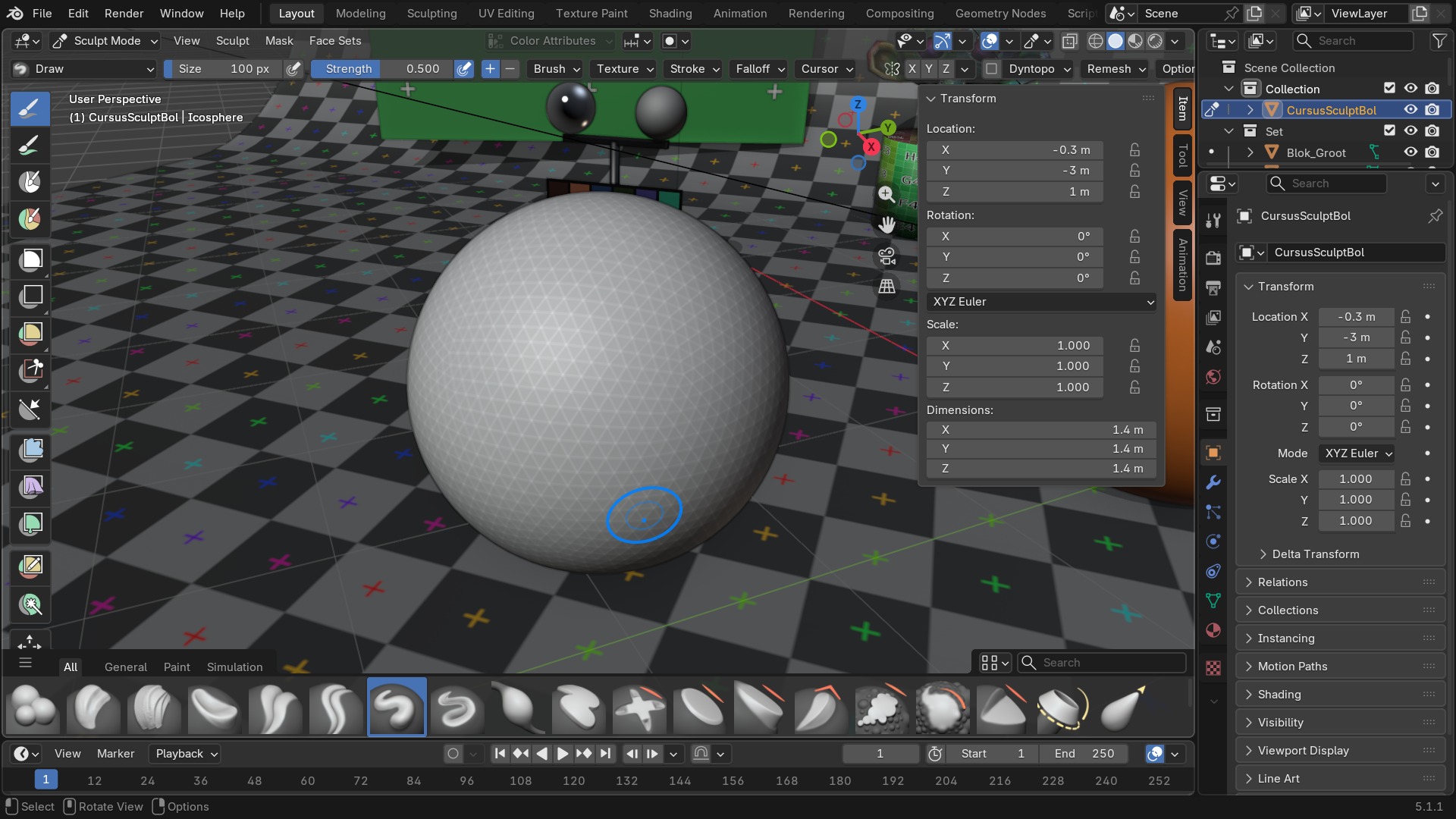 RECBLENDER 5.1 · F75-FLATTEN-BRUSH00:00:00:001920×1080
Layer, Inflate en de simulatiebrushes
Layer bouwt een gelijkmatige laag dikte op, begrensd tot een maximum, zonder verder op te stapelen bij herhaalde streken — handig voor huidplooien met een consistente diepte. Inflate blaast het oppervlak langs zijn normal op als een ballon. De Cloth-brush simuleert een stukje stof-fysica onder de penseelstreek (rek, zwaartekracht, botsing met de rest van het mesh) voor natuurlijke plooien in kledingsculpts, en de Boundary-brush grijpt en trekt specifiek aan de open rand van een mesh.
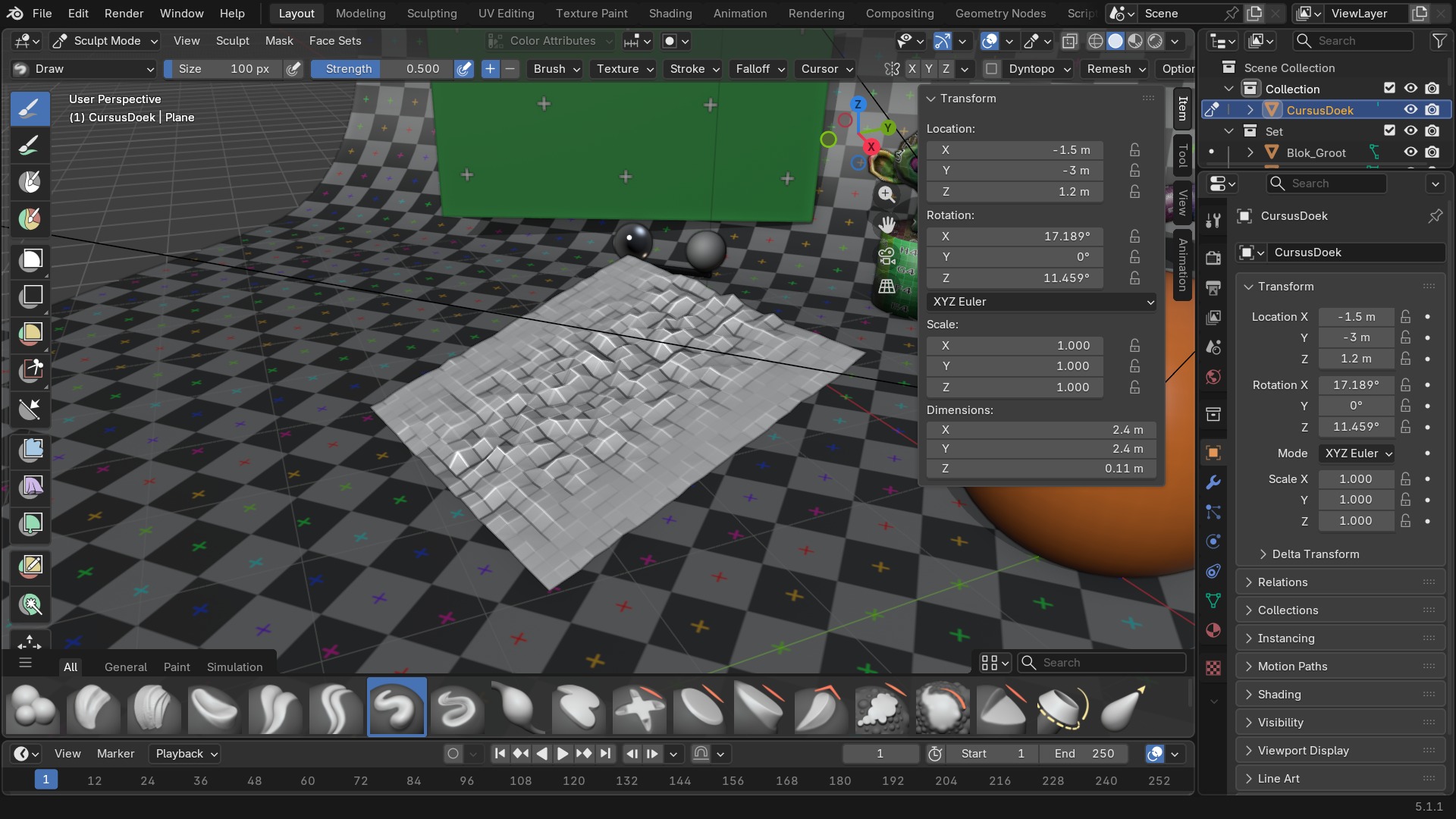 RECBLENDER 5.1 · F75-CLOTH-BRUSH00:00:00:001920×1080
De Cloth-brush in actie
Masks: delen tijdelijk beschermen
Een mask beschermt delen van het mesh tegen elke sculpt-bewerking, als afplaktape. De Box Mask, Lasso Mask, Line Mask en Polyline Mask-tools tekenen een nieuw maskergebied; de Mask-brush zelf schildert een geleidelijke maskerwaarde. Ctrl tijdens het maskeren inverteert, en het menu Mask > Sharpen/Smooth/Invert/Clear (in de header) verfijnt het masker achteraf. Mask Extract zet het gemaskeerde gebied om in een volledig los, nieuw object.
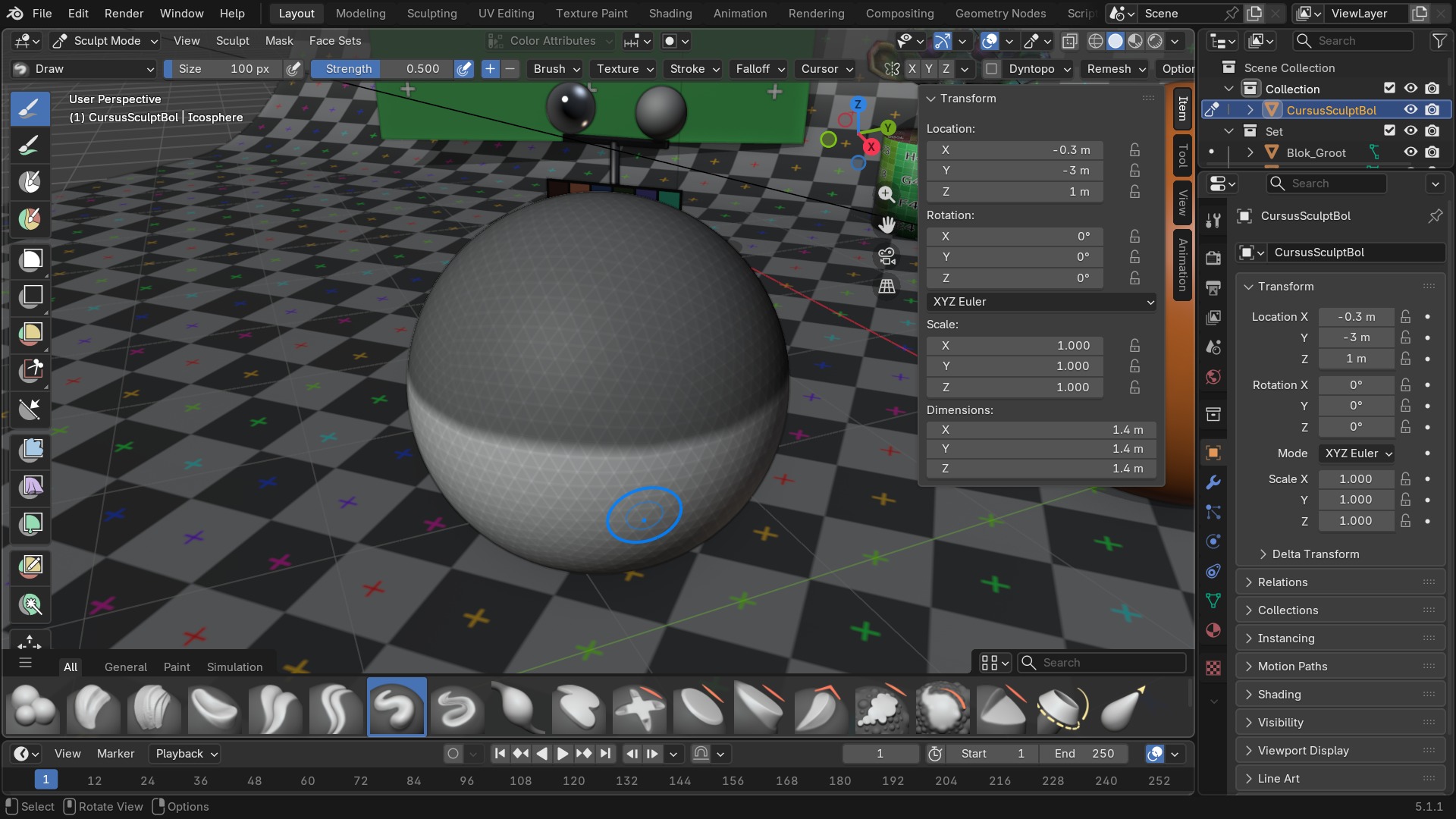 RECBLENDER 5.1 · F75-MASK00:00:00:001920×1080
Face Sets: het mesh opdelen in werkbare stukken
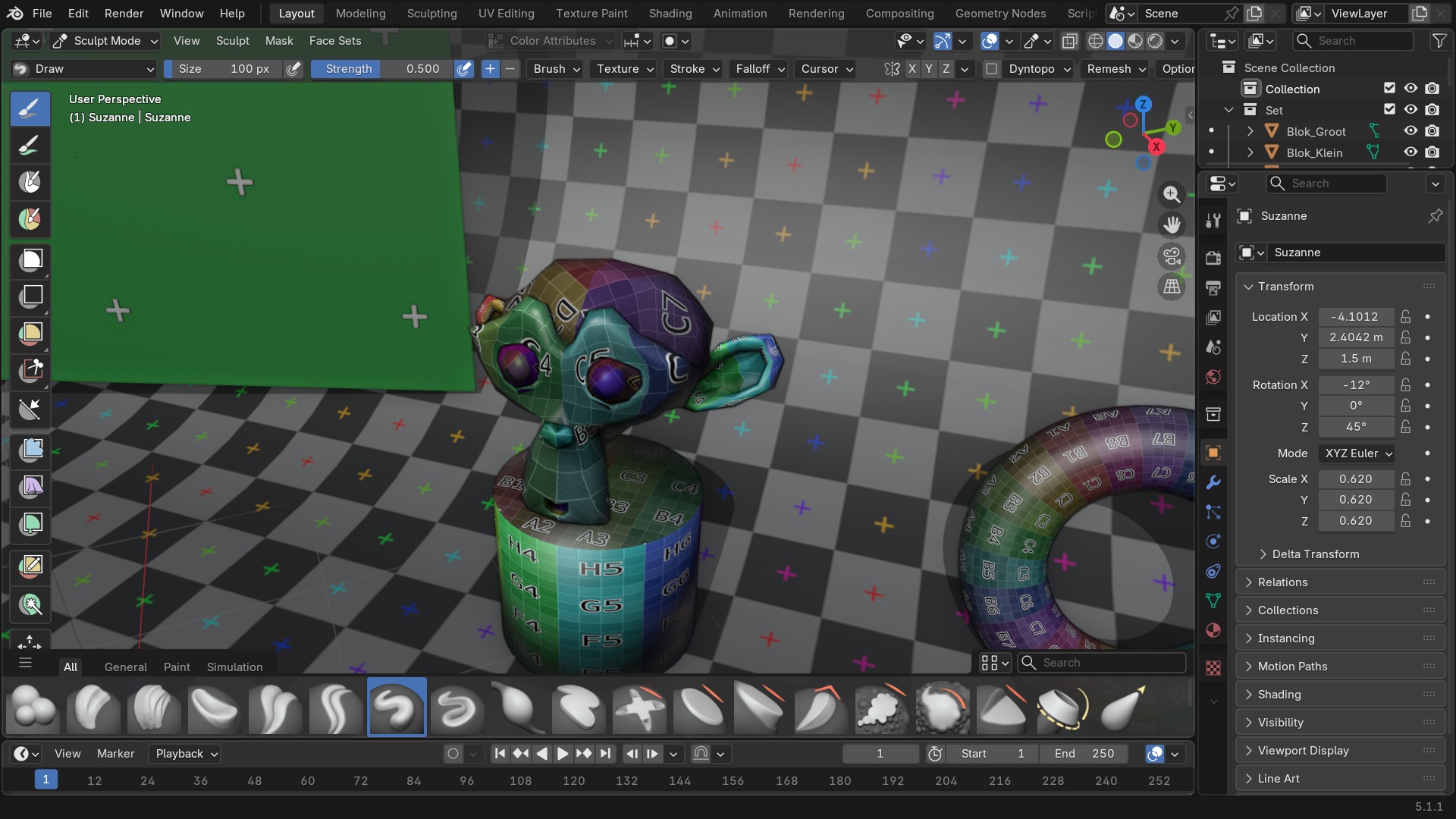
Face Sets groeperen faces onder een eigen ID en kleur, zodat je met Box/Lasso/Line/Polyline Face Set snel een deel van een complex mesh kan isoleren (verbergen wat er niet toe hoort) zonder een aparte vertex group op te zetten. In tegenstelling tot een mask blijft een face set na het opslaan bruikbaar als selectiegereedschap, ook buiten Sculpt Mode, en dient het als basis voor Face Set Boundary-automatische randdetectie bij remeshen.
 RECBLENDER 5.1 · F75-FACE-SETS-KLEUREN00:00:00:001920×1080
Een mesh opgedeeld in face sets
Dynamic Topology (dyntopo)
Dyntopo (aan/uit via het header-icoon of Ctrl+D) voegt on-the-fly extra geometrie toe precies waar je sculpt, en trekt hem weer samen waar je gladstrijkt — je hoeft dus nooit vooraf na te denken over resolutie. Detail Size bepaalt hoe fijn, in drie mogelijke methodes: Relative (ten opzichte van de brush-radius), Constant (een vaste wereldgrootte) en Brush (elke brush onthoudt zijn eigen detailniveau). Dyntopo bewaart geen nette quad-topologie en geen UV's — het is een werkgereedschap voor de sculpt-fase, niet voor het eindresultaat.
 RECBLENDER 5.1 · F75-DYNTOPO-HEADER00:00:00:00290×36
Remesh en Multires
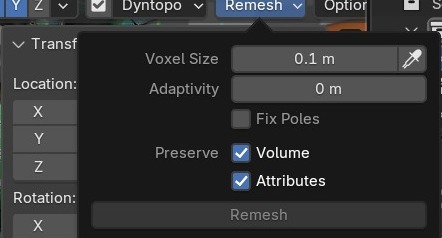
Voxel Remesh (Ctrl+R in Sculpt Mode, of de knop in het Remesh-paneel) bouwt op elk gewenst moment het hele mesh opnieuw op tot een gelijkmatig quad-achtig oppervlak met een vaste Voxel Size — de stap die je zet zodra dyntopo te grillig geworden is en je even orde op zaken wil stellen. QuadriFlow Remesh gaat een stap verder en probeert een net, laag-poly quad-net met bewuste edge flow te genereren, geschikt als basis voor retopo.
De Multires-modifier (hoofdstuk 71) is het alternatief zonder hertekenen: elk niveau blijft aan de vaste topologie van het basismesh gekoppeld, wat baking naderhand voorspelbaarder maakt maar minder vrijheid geeft dan dyntopo of remesh.
 RECBLENDER 5.1 · F75-REMESH-PANEL00:00:00:00442×238
Toolkeymaps — trimmen en filters
| Tool | Toets | Actie | Operator |
|---|---|---|---|
| Box Trim | LEFTMOUSE | Trim Box Gesture | sculpt.trim_box_gesture |
| Lasso Trim | LEFTMOUSE | Trim Lasso Gesture | sculpt.trim_lasso_gesture |
| Line Trim | LEFTMOUSE | Trim Line Gesture | sculpt.trim_line_gesture |
| Polyline Trim | LEFTMOUSE | Trim Polyline Gesture | sculpt.trim_polyline_gesture |
| Mesh Filter | LEFTMOUSE | Filter Mesh | sculpt.mesh_filter |
| Cloth Filter | LEFTMOUSE | Filter Cloth | sculpt.cloth_filter |
| Color Filter | LEFTMOUSE | Fill | sculpt.color_filter |
Trim-tools en de Filter-brushes
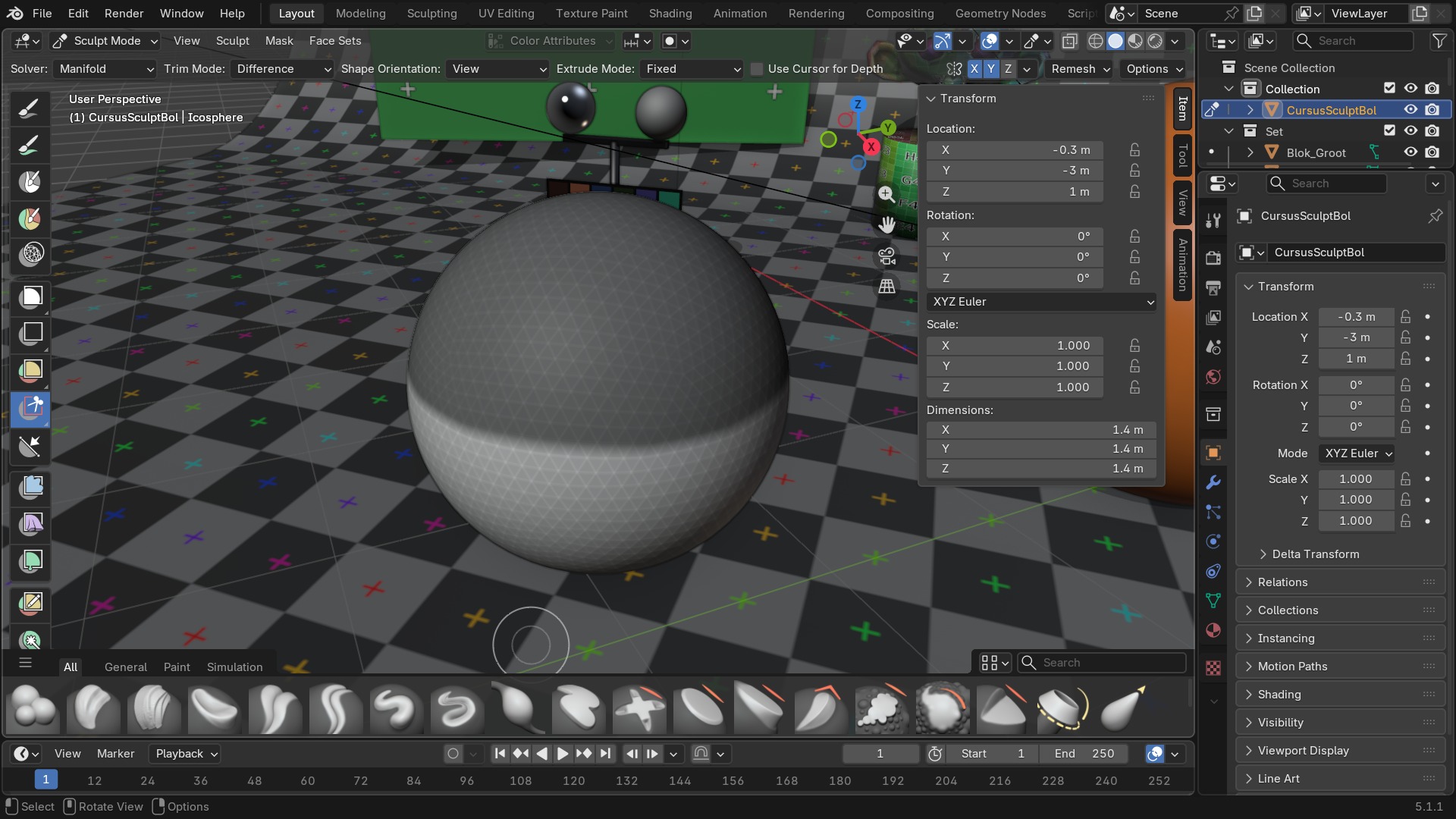
De Trim-tools (Box/Lasso/Line/Polyline) snijden in één beweging een heel stuk van het mesh weg of juist bij, met automatische remesh van de nieuwe rand — snel een grove basisvorm vastleggen voordat je in detail gaat. Mesh Filter past een gekozen vervorming (Smooth, Inflate, Sphere...) toe op de hele mesh of het gemaskeerde gebied in één sleepbeweging, Cloth Filter doet hetzelfde met stof-fysica, en Color Filter voor vertex-kleuren (Hue, Saturation, Brightness) zonder in Vertex Paint te hoeven gaan.
 RECBLENDER 5.1 · F75-TRIM-TOOL00:00:00:001920×1080
Symmetrie tijdens het sculpten
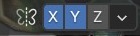
De X/Y/Z-knoppen in de header spiegelen elke penseelstreek live over de gekozen as (of assen tegelijk, voor bijvoorbeeld een viervoudig gespiegelde ornamentvorm). Radial Symmetry in het Symmetry-paneel herhaalt elke streek een ingesteld aantal keer rond een as — handig voor tandwielen, bloemblaadjes of andere rotatiesymmetrische vormen. Werkt het basismesh niet perfect symmetrisch, gebruik dan eerst Symmetrize uit hoofdstuk 68 om dat recht te zetten.
 RECBLENDER 5.1 · F75-DYNTOPO-HEADER00:00:00:00140×36
Zelf proberen: een kop grof vormgeven
Open start_sculpt.blend: een dichte bol staat klaar met Multires toegevoegd. Zet er met een handvol brushes een grove koppose op.
- 1Zet X-symmetrie aan en trek met Clay Strips een grove jukbeen- en kaaklijn.
- 2Gebruik Grab om de neus en kin naar voren te trekken.
- 3Strijk overgangen glad met Smooth (Shift ingedrukt houden tussendoor).
- 4Maskeer een oor met Box Mask en trek het met Grab iets naar buiten zonder de rest te raken.
- 5Voeg een Multires-niveau toe (Multires-paneel > Subdivide) en werk verder detail uit.