Hoofdstuk 57Collection
De kleinste tab, voor het datablock dat de hele Outliner ordent
De Collection Properties-tab verschijnt zodra een Collection (in plaats van een object) actief is in de Outliner. Ze is compact — een handvol panelen — maar stuurt wel de zichtbaarheid, instancing en Line Art-herkomst van alles wat erin zit.
 RECCONCEPT00:00:00:00schoolium
Wat deze tab doet, en wat ze niet doet
Een Collection is geen object — ze heeft geen positie, rotatie of schaal — maar een groepering van objecten en/of andere collections. De Collection Properties-tab (het dozen-icoon) verschijnt daarom alleen als je in de Outliner een collection zelf selecteert, niet een object erin.
Wat hier staat is klein maar krachtig: zichtbaarheid per View Layer, of de collection als één Instance te herhalen is, en of ze meetelt voor Line Art. De meeste dagelijkse collection-acties — aanmaken, nesten, kleur geven — gebeuren in de Outliner zelf, niet op deze tab (zie deel B, hoofdstuk 14).
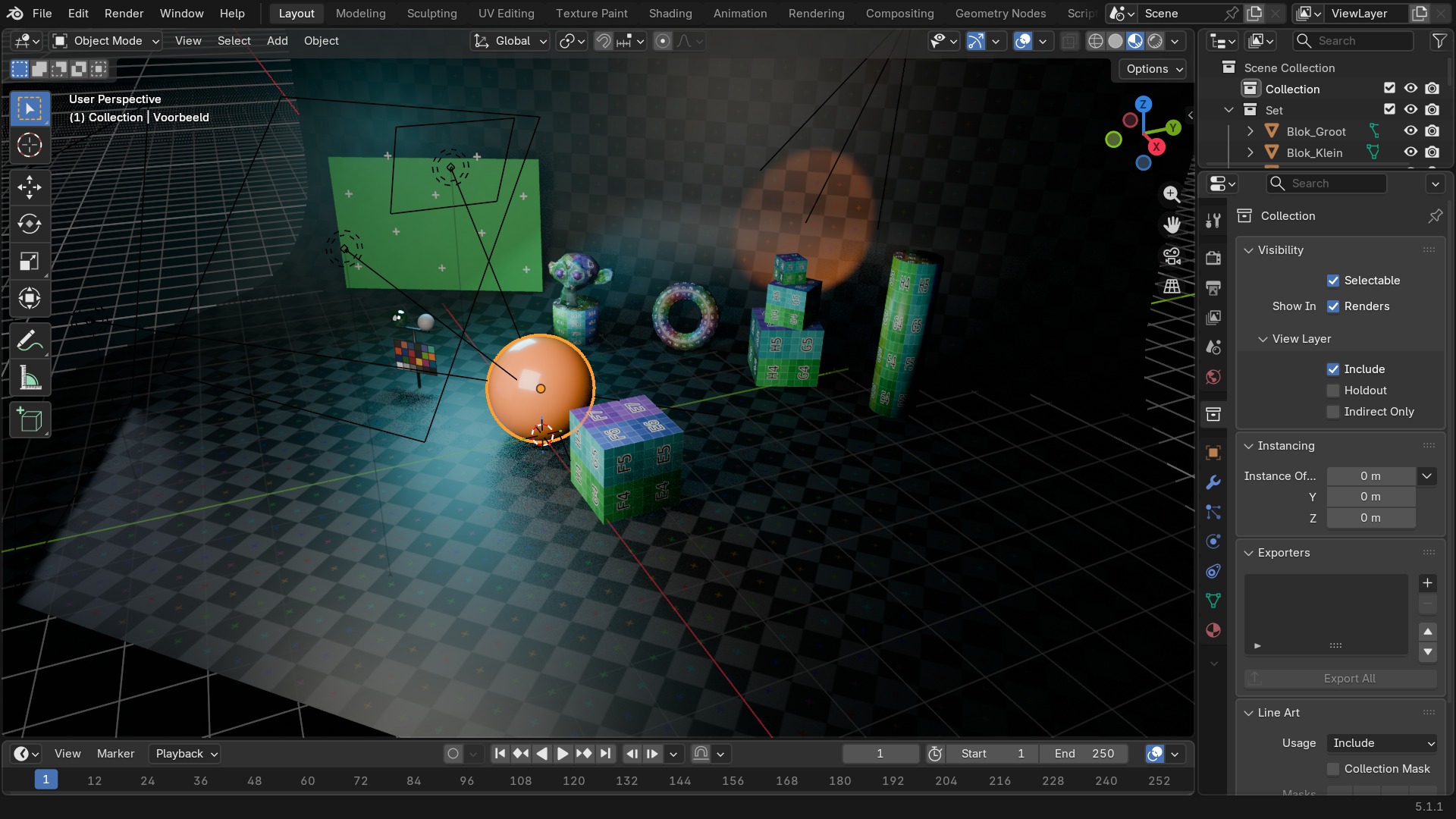 RECBLENDER 5.1 · OBJECT-COLLECTION-TAB00:00:00:001920×1080
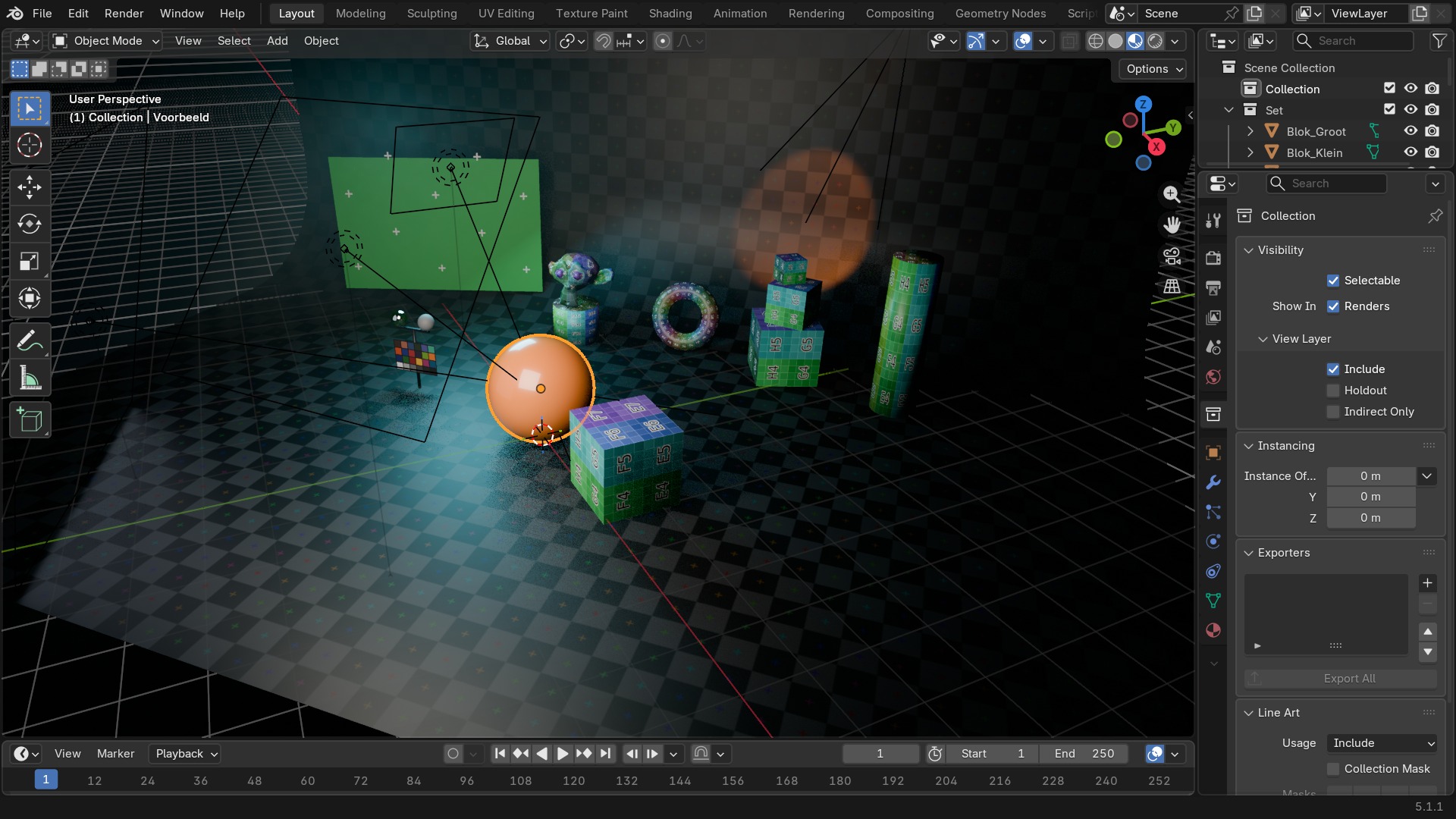
Alle panelen van de Collection-tab
Rechtstreeks uit Blender 5.1 uitgelezen — de volledige, korte lijst.
| Paneel |
|---|
| Custom Properties |
| Exporters |
| Instancing |
| Line Art |
| Visibility |
| – View Layer |
Wat elk paneel doet
Instancing — Zet de hele collection om in een enkel instance-punt (Empty), zodat je 'm herhaaldelijk kan kopiëren zonder de geometrie te dupliceren.
Visibility — Zichtbaarheid: uitgeschakeld voor viewport, render, of beide — los van of objecten er zelf ingezet staan.
View Layer — Dezelfde soort zichtbaarheid, maar dan per view layer (hoofdstuk 54) in plaats van globaal voor de collection.
Line Art — Of Freestyle/Line Art de objecten in deze collection meeneemt als bron voor getekende contourlijnen.
Exporters — Gekoppelde exporteerders (bv. glTF) die automatisch meelopen zodra je deze collection exporteert.
Custom Properties — Vrije sleutel/waarde-velden voor scripting en pipeline-metadata, zoals bij elk ander datablock.
 RECBLENDER 5.1 · COLLECTION-PANELEN00:00:00:001920×1080
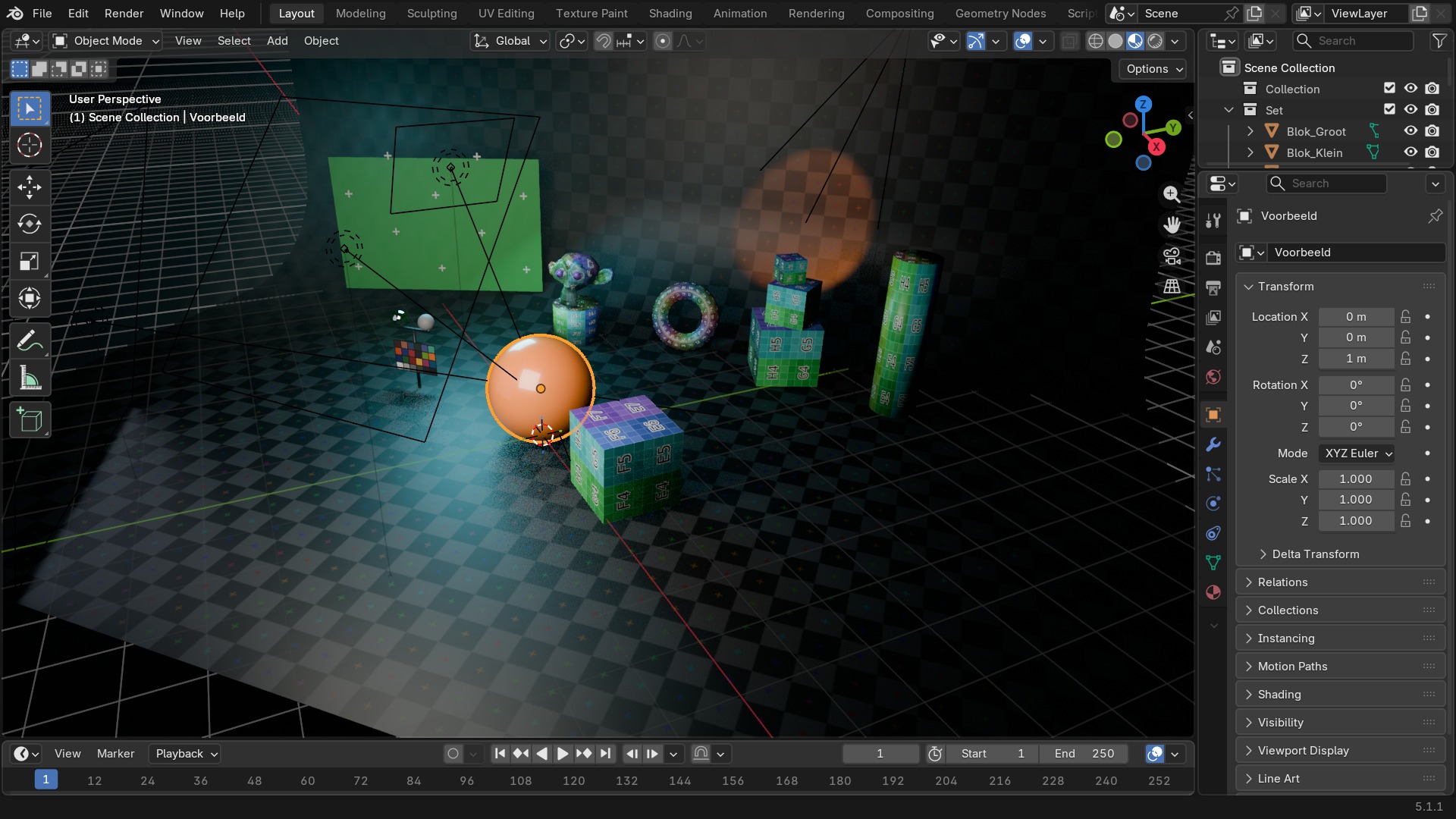
Waarom je Visibility hier én in de Outliner tegenkomt
De Outliner heeft naast elke collection een oogje (viewport) en een cameraatje (render) — dat is dezelfde Visibility als op deze tab, alleen sneller bereikbaar tijdens het werken. Het verschil: de Outliner-knoppen gelden voor de huidige view layer, terwijl deze tab ook het onderscheid tussen Selectable, Hide in Viewport en Disable in Render in één overzicht toont, inclusief per-view-layer-uitzonderingen.
 RECBLENDER 5.1 · COLLECTION-OUTLINER-VS-TAB00:00:00:001920×1080
Zelf proberen: een bos als één instance
Groepeer een paar boom-objecten in een collection en gebruik Instancing om die collection tientallen keren te herhalen zonder de geometrie te kopiëren.
- 1Open
blends/start_collection_instance.blend(drie boom-varianten los in de scène). - 2Selecteer ze en groepeer met Ctrl+G tot een collection
Bos. - 3Voeg een Empty toe, en zet in Object Properties > Instancing op Collection, kies
Bos. - 4Dupliceer die Empty een aantal keer (Shift+D) en versleep elke kopie.
- 5Controleer in Collection Properties van
Bosdat Visibility voor render aan staat.