Hoofdstuk 54View Layer
Welke collections meedoen, en welke render-passes je opslaat
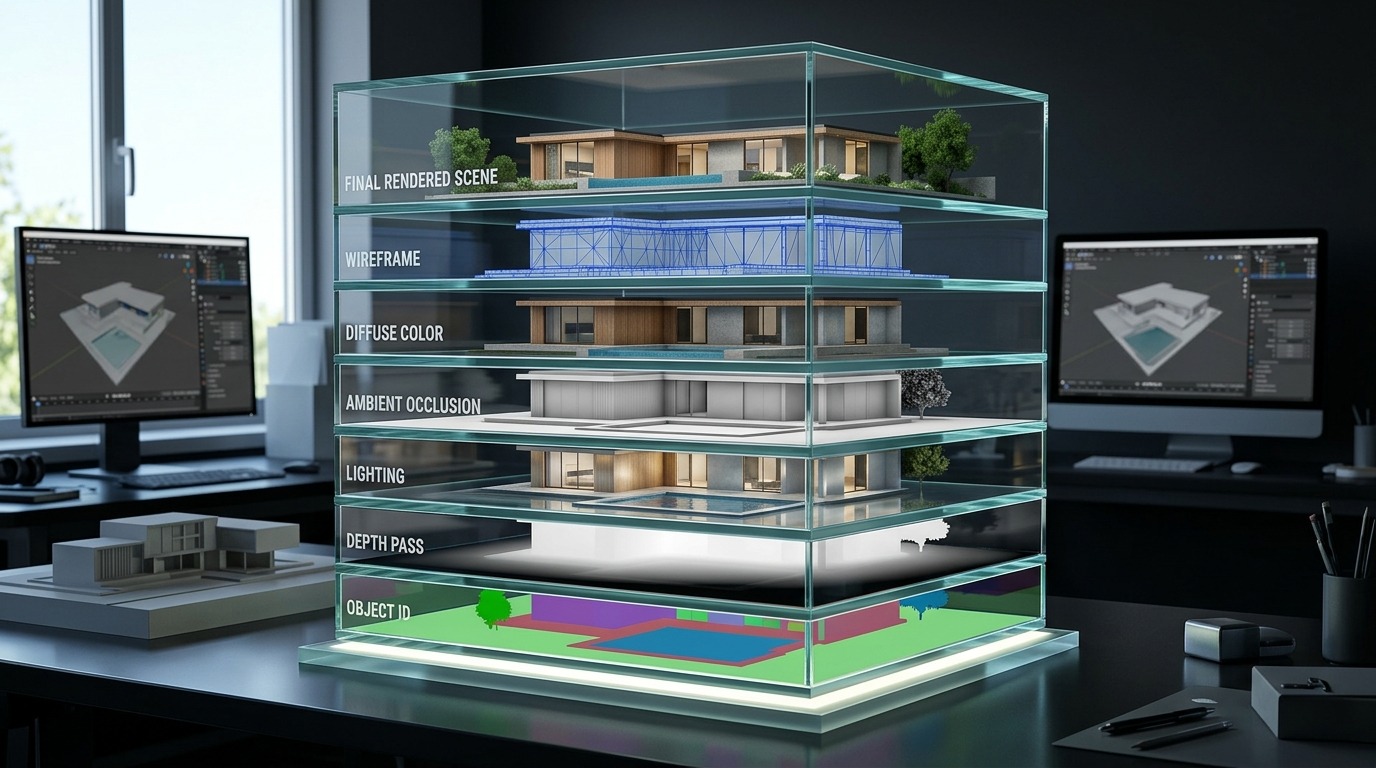
De View Layer Properties-tab regelt twee dingen die makkelijk door elkaar lopen: welke Collections in déze laag zichtbaar en renderbaar zijn (via de Outliner-koppeling), en welke Passes (diffuse, normal, cryptomatte, AOV's, ...) Blender apart bewaart zodat je in de Compositor achteraf nog kan bijsturen.
 RECCONCEPT00:00:00:00schoolium
Wat een view layer is
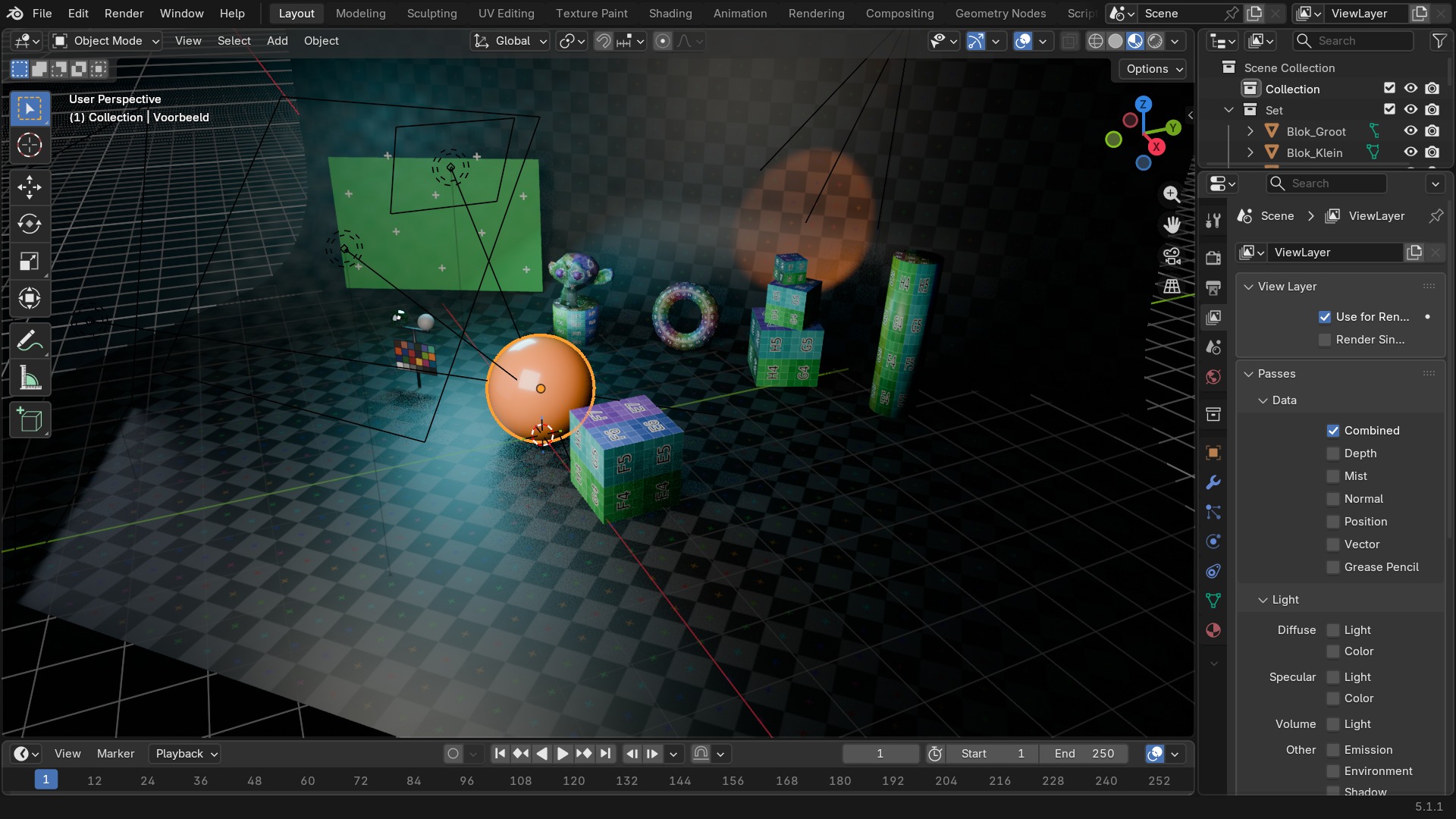
Een View Layer (weergavelaag) is een selectie uit de scène die apart gerenderd kan worden: welke Collections meedoen, welke uitgeschakeld zijn voor render maar wel zichtbaar in de viewport, en welke render-passes voor precies déze laag worden opgeslagen. Eén scène kan meerdere view layers hebben — bv. een laag met alleen het personage en een laag met alleen de achtergrond — die je in de Compositor weer samenvoegt.
De tab zelf (het gestapelde-lagen-icoon) toont bovenaan welke laag actief is, daaronder Filter en Passes, en bij Cycles nog een blok Cryptomatte en Light Groups voor precisie-maskers achteraf.
 RECBLENDER 5.1 · VIEW-LAYER00:00:00:001920×1080
Alle view-layer-instellingen
Rechtstreeks uit Blender 5.1 uitgelezen.
| Instelling | Type | Standaard | Bereik | Wat hij doet (tooltip uit Blender) |
|---|---|---|---|---|
| Name | STRING | – | – | View layer name |
| Samples | INT | 0 | 0 – 10000 | Override number of render samples for this view layer, 0 will use the scene setting |
| Alpha Threshold | FLOAT | 0.5 | 0 – 1 | Z, Index, normal, UV and vector passes are only affected by surfaces with alpha transparency equal to or higher than this threshold |
| Shader AOV | COLLECTION | – | – | |
| Active AOV Index | INT | 0 | 0 – 10000 | Index of active AOV |
| Light Groups | COLLECTION | – | – | |
| Active Lightgroup Index | INT | 0 | 0 – 10000 | Index of active lightgroup |
| Cryptomatte Object | BOOLEAN | uit | – | Render cryptomatte object pass, for isolating objects in compositing |
| Cryptomatte Material | BOOLEAN | uit | – | Render cryptomatte material pass, for isolating materials in compositing |
| Cryptomatte Asset | BOOLEAN | uit | – | Render cryptomatte asset pass, for isolating groups of objects with the same parent |
| Cryptomatte Levels | INT | 6 | 2 – 16 | Sets how many unique objects can be distinguished per pixel |
| Cryptomatte Accurate | BOOLEAN | aan | – | Generate a more accurate cryptomatte pass |
| Solid | BOOLEAN | aan | – | Render Solid faces in this Layer |
| Sky | BOOLEAN | aan | – | Render Sky in this Layer |
| Ambient Occlusion | BOOLEAN | aan | – | Render Ambient Occlusion in this Layer |
| Strand | BOOLEAN | aan | – | Render Strands in this Layer |
| Volumes | BOOLEAN | aan | – | Render volumes in this Layer |
| Motion Blur | BOOLEAN | aan | – | Render motion blur in this Layer, if enabled in the scene |
| Grease Pencil | BOOLEAN | aan | – | Render Grease Pencil on this layer |
| Combined | BOOLEAN | aan | – | Deliver full combined RGBA buffer |
| Depth | BOOLEAN | uit | – | Deliver depth values pass |
| Vector | BOOLEAN | uit | – | Deliver speed vector pass |
| Position | BOOLEAN | uit | – | Deliver position pass |
| Normal | BOOLEAN | uit | – | Deliver normal pass |
| UV | BOOLEAN | uit | – | Deliver texture UV pass |
| Mist | BOOLEAN | uit | – | Deliver mist factor pass (0.0 to 1.0) |
| Object Index | BOOLEAN | uit | – | Deliver object index pass |
| Material Index | BOOLEAN | uit | – | Deliver material index pass |
| Shadow | BOOLEAN | uit | – | Deliver shadow pass |
| Ambient Occlusion | BOOLEAN | uit | – | Deliver Ambient Occlusion pass |
| Emission | BOOLEAN | uit | – | Deliver emission pass |
| Environment | BOOLEAN | uit | – | Deliver environment lighting pass |
| Diffuse Direct | BOOLEAN | uit | – | Deliver diffuse direct pass |
| Diffuse Indirect | BOOLEAN | uit | – | Deliver diffuse indirect pass |
| Diffuse Color | BOOLEAN | uit | – | Deliver diffuse color pass |
| Glossy Direct | BOOLEAN | uit | – | Deliver glossy direct pass |
| Glossy Indirect | BOOLEAN | uit | – | Deliver glossy indirect pass |
| Glossy Color | BOOLEAN | uit | – | Deliver glossy color pass |
| Transmission Direct | BOOLEAN | uit | – | Deliver transmission direct pass |
| Transmission Indirect | BOOLEAN | uit | – | Deliver transmission indirect pass |
| Transmission Color | BOOLEAN | uit | – | Deliver transmission color pass |
| Subsurface Direct | BOOLEAN | uit | – | Deliver subsurface direct pass |
| Subsurface Indirect | BOOLEAN | uit | – | Deliver subsurface indirect pass |
| Subsurface Color | BOOLEAN | uit | – | Deliver subsurface color pass |
| Objects | COLLECTION | – | – | All the objects in this layer |
| Enabled | BOOLEAN | aan | – | Enable or disable rendering of this View Layer |
| Has export collections | BOOLEAN | uit | – | At least one Collection in this View Layer has an exporter |
| Freestyle | BOOLEAN | aan | – | Render stylized strokes in this Layer |
| Grease Pencil | BOOLEAN | uit | – | Deliver Grease Pencil render result in a separate pass |
Passes: waarom je meer bewaart dan het eindbeeld
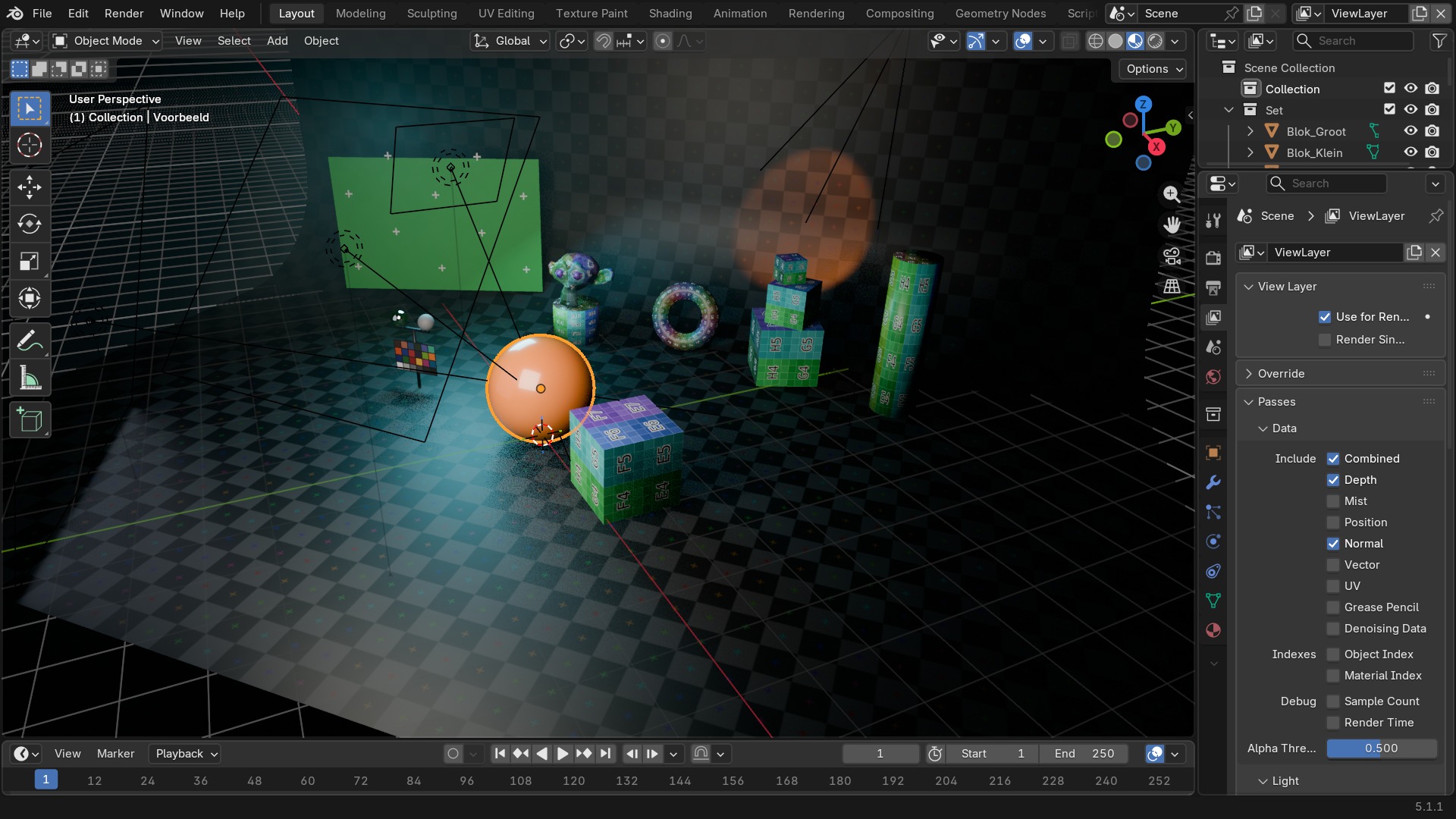
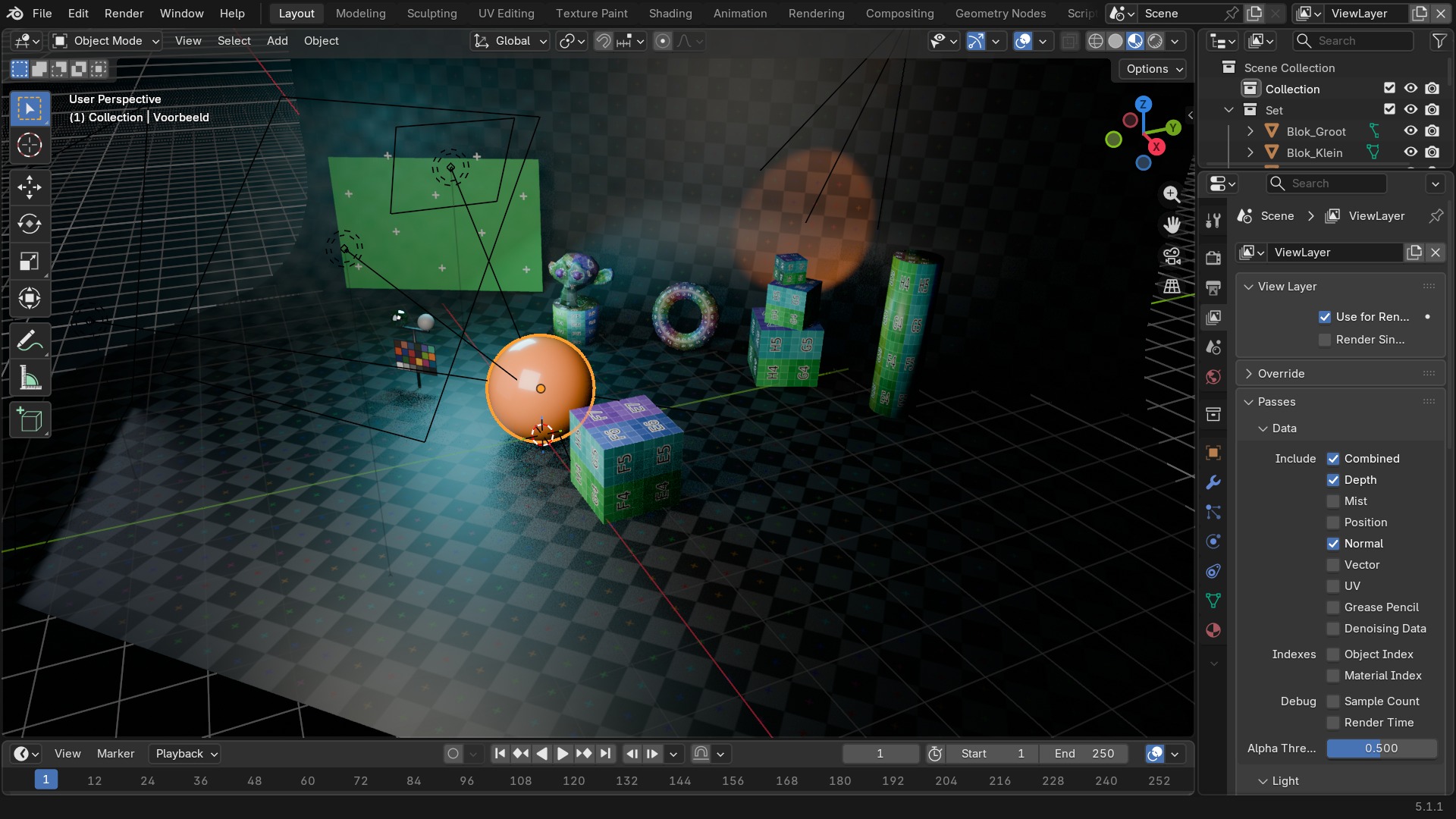
Een Pass is een los kanaal van dezelfde render: Z (dieptekaart), Normal, Diffuse Color, Glossy Direct, Shadow, Ambient Occlusion, Mist, Object Index/Material Index (voor maskers), en meer. Bewaar je die in een Multilayer OpenEXR (zie hoofdstuk 53), dan kan je achteraf in de Compositor nog de belichting bijstellen, een mistlaag toevoegen of een object apart uitlichten — zonder opnieuw te hoeven renderen.
Cryptomatte is een speciaal soort pass: het slaat op elke pixel op welk(e) object(en), materiaal of asset er zaten, zodat je achteraf met één klik een perfect scherp masker van bv. "alleen het personage" kan uitknippen, zelfs door motion blur en doorschijnende randen heen.
 RECBLENDER 5.1 · VIEW-LAYER-PASSES00:00:00:001920×1080
Een view layer met meerdere lagen
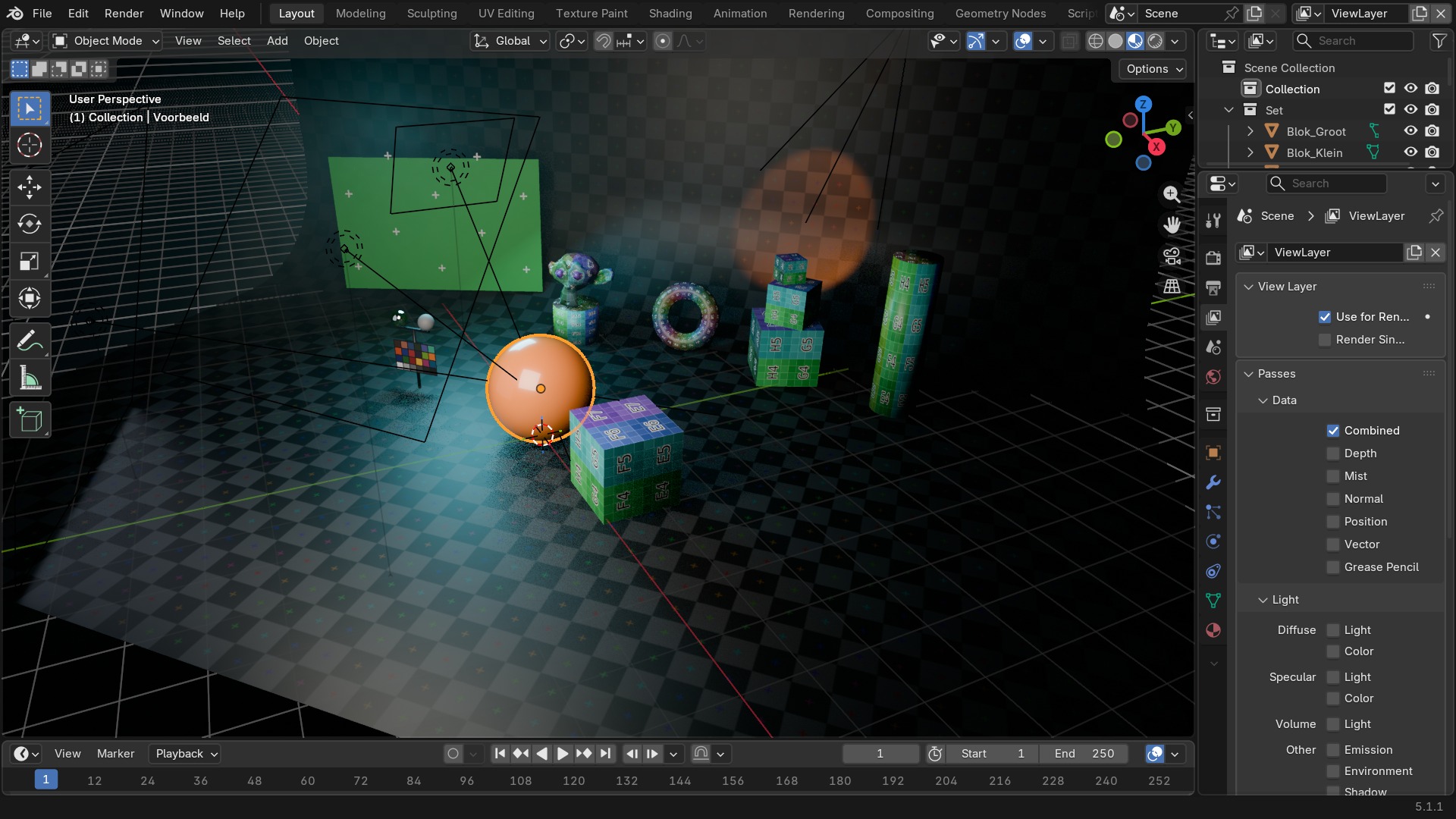
- 1Laag-kiezer
Het datablock-veld met de naam van deze view layer, en het dropdown-icoon ervoor om te wisselen; elke laag heeft z'n eigen instellingen op deze tab.
- 2Filter
Welke soorten data (hair, volumes, motion blur, ...) worden meegenomen voor déze laag — dat paneel staat net onder de twee zichtbare aanvinkvakjes, buiten dit schermdeel.
- 3Override — Material / World
Vervangt voor deze laag alle materialen of de wereld door één eigen keuze — handig voor een snelle clay-render. Dit paneel staat verder naar onder, buiten dit schermdeel.
- 4Passes
Per laag apart aan te vinken; een achtergrondlaag hoeft geen Cryptomatte, een personagelaag wel.
Light Groups en AOV's
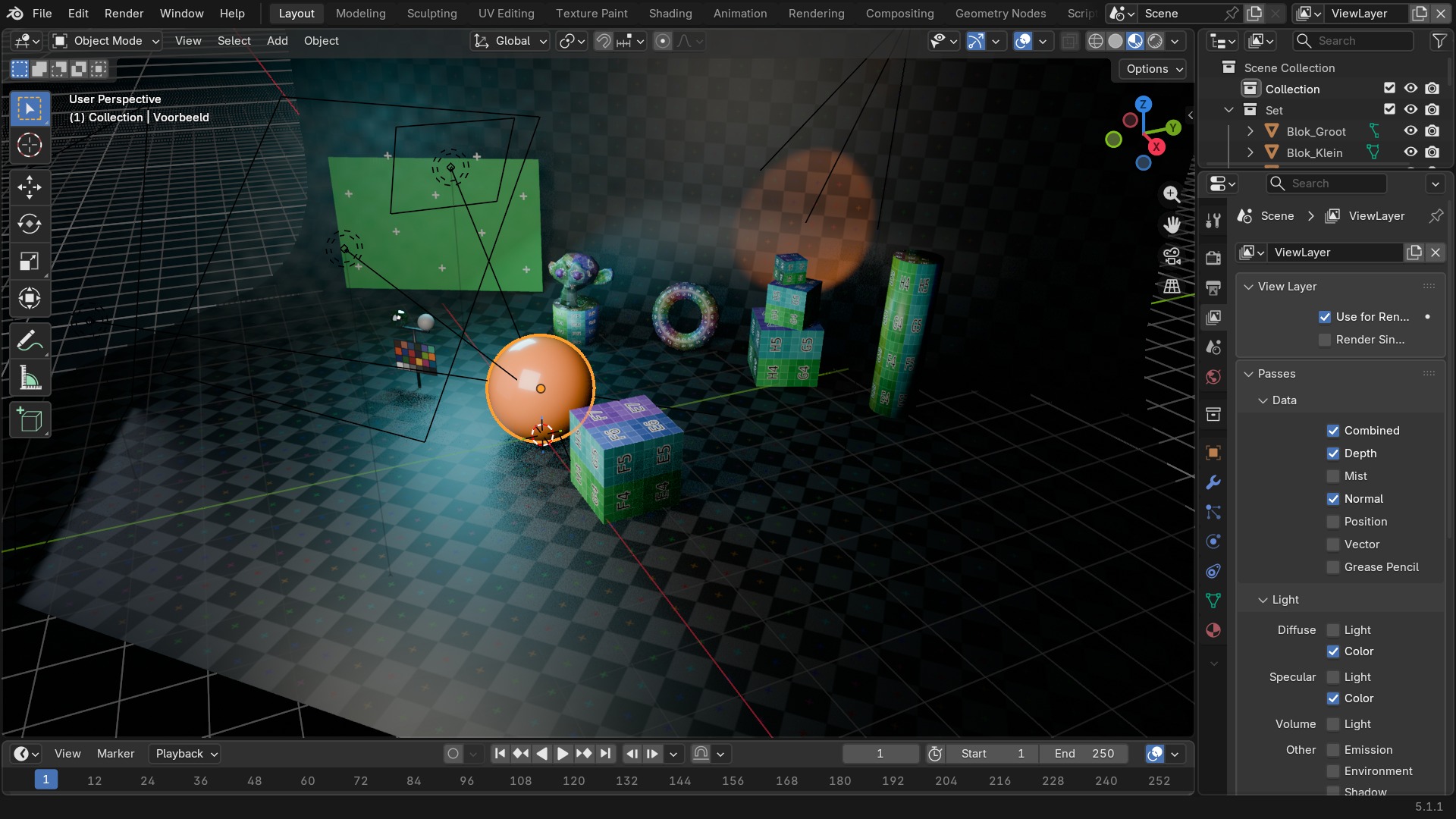
Light Groups (lichtgroepen) laten je lampen taggen, zodat de render een apart kanaal per groep wegschrijft — de bijdrage van het zonlicht apart van die van de studiolampen, zonder twee keer te renderen. In de Compositor meng je die achteraf opnieuw, wat een lichtopstelling laat naregelen zonder een nieuwe render.
Shader AOV (Arbitrary Output Variable) doet iets vergelijkbaars vanuit de Shader Editor: een AOV Output-node stuurt een zelfgekozen waarde (bv. een ID-kleur of een custom mask) rechtstreeks als extra pass naar deze tab, zonder dat Blender die waarde zelf hoeft te interpreteren.
 RECBLENDER 5.1 · VIEW-LAYER-LIGHTGROUPS00:00:00:001920×1080
Wanneer je hier iets aan hebt
Voor een eenvoudige render met één beeld als eindresultaat is deze tab zelden nodig — de standaardlaag met Combined volstaat. Zodra je gaat compositen, gaat samenwerken met een VFX-pijplijn, of achteraf nog kleur, mist of DOF wil kunnen bijsturen zonder opnieuw te renderen, wordt dit een van de belangrijkste tabs in het hele project.
 RECBLENDER 5.1 · VIEW-LAYER-NUT00:00:00:001920×1080
Zelf proberen: twee lagen, twee doelen
Maak een tweede view layer die alleen de achtergrond toont, met een material override voor een snelle clay-look.
- 1Open
blends/start_view_layers.blend(personage + achtergrond, elk in een eigen collection). - 2Voeg via de laag-kiezer een nieuwe view layer toe, noem 'm
Achtergrond_Clay. - 3Schakel in de Outliner de personage-collection uit voor deze laag (het camera-icoon).
- 4Zet in
Override > Materialeen simpel grijs materiaal. - 5Render met F12 en vergelijk met de originele laag via het Image Editor-uitklapmenu.