Hoofdstuk 53Output
Resolutie, frame range, bestandslocatie en metadata-stempel
De Output Properties-tab (uitvoerinstellingen) bepaalt niet hoe een beeld berekend wordt — dat is de Render-tab — maar wat er van de berekening bewaard wordt: welke resolutie, welk framebereik, in welk bestandsformaat en op welke schijflocatie, en welke metadata-stempel op elk beeld komt.
 RECCONCEPT00:00:00:00schoolium
Wat deze tab doet
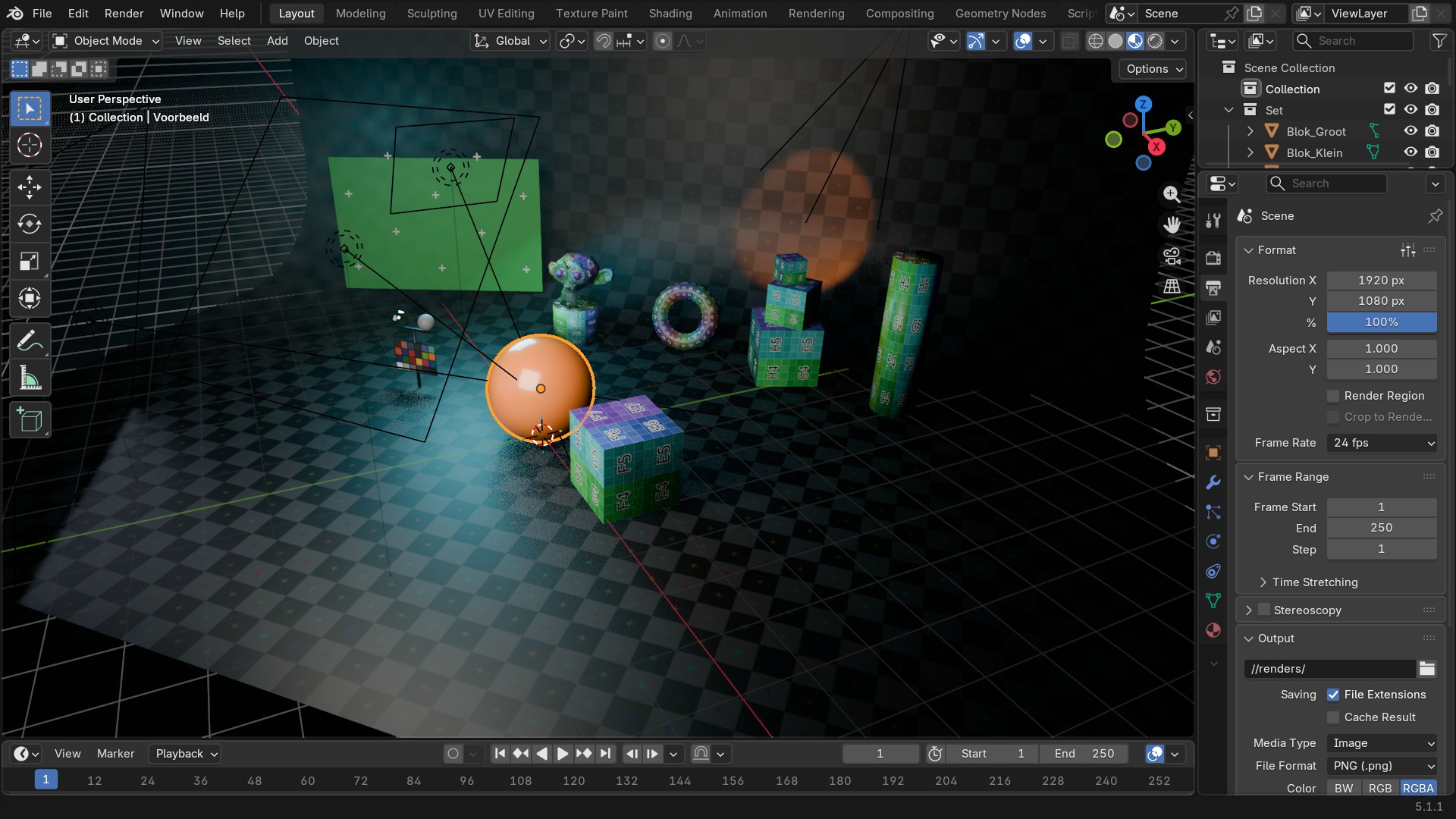
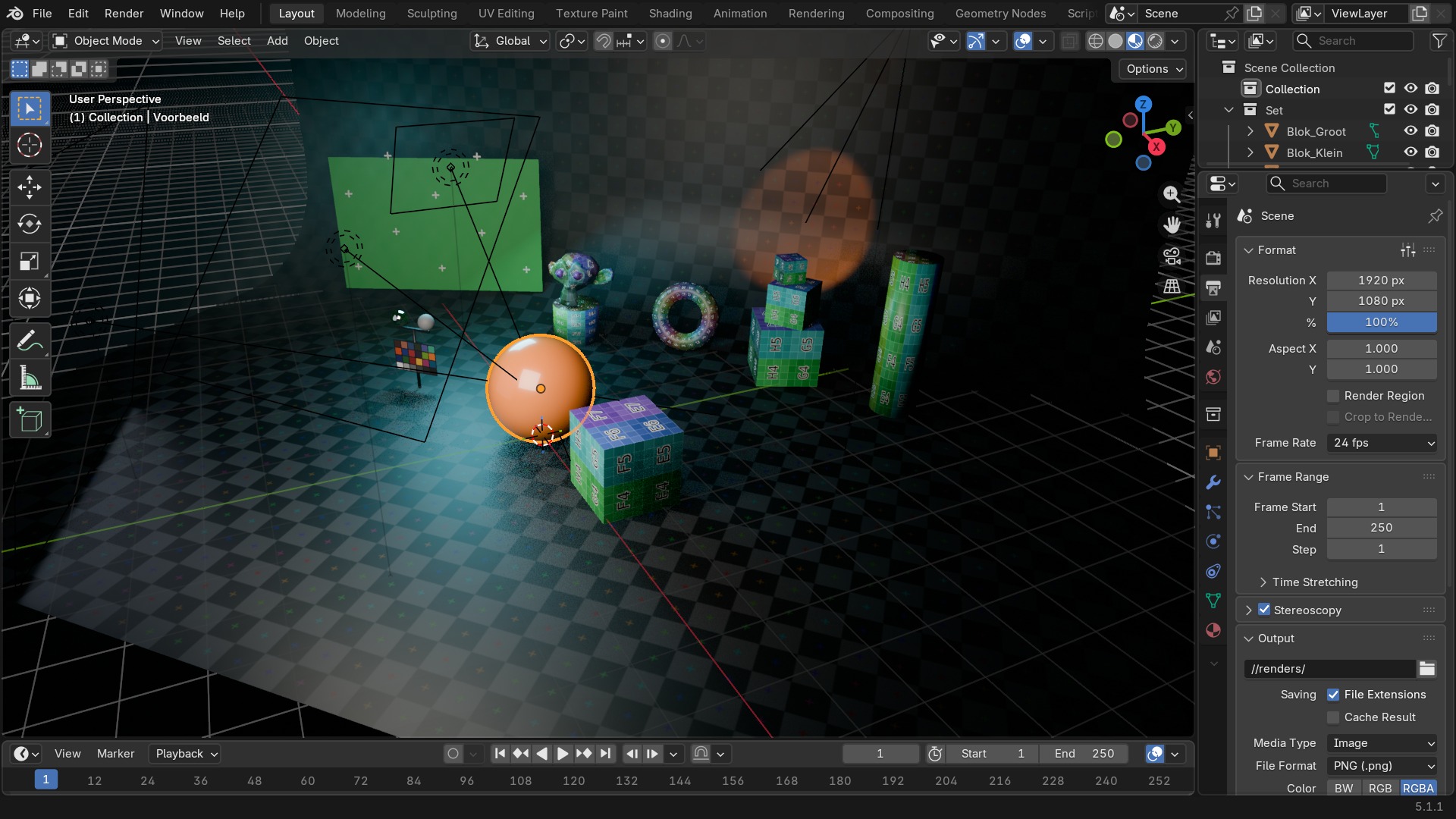
De Output Properties-tab (het printer-icoon) stuurt drie dingen: de afmetingen van het uiteindelijke beeld (Resolution), welke frames gerenderd worden (Frame Range), en waar en in welk formaat het resultaat wegschrijft (Output en Encoding). Dat laatste bepaalt ook of je een reeks losse beelden krijgt (PNG, OpenEXR, JPEG) of één videobestand (FFmpeg-encoding).
Onderaan staat Stamp: een blok tekst dat Blender rechtstreeks in de pixels van elk gerenderd beeld brandt — frame-nummer, datum, camera-naam — handig bij het nakijken van een grote batch renders zonder de bestandsnaam te hoeven checken.
 RECBLENDER 5.1 · OUTPUT00:00:00:001920×1080
Alle output- en stempelinstellingen
Deze instellingen horen technisch bij dezelfde render-groep als hoofdstuk 52 (scene.render), maar dit is het deel dat werkelijk in de Output-tab staat: resolutie, framebereik, bestandslocatie, formaat en de Stamp-metadata.
| Instelling | Type | Standaard | Bereik | Wat hij doet (tooltip uit Blender) |
|---|---|---|---|---|
| Resolution X | INT | 1920 | 4 – 65536 | Number of horizontal pixels in the rendered image |
| Resolution Y | INT | 1080 | 4 – 65536 | Number of vertical pixels in the rendered image |
| Resolution Scale | INT | 100 | 1 – 100 | Percentage scale for render resolution |
| Pixel Aspect X | FLOAT | 1 | 1 – 200 | Horizontal aspect ratio - for anamorphic or non-square pixel output |
| Pixel Aspect Y | FLOAT | 1 | 1 – 200 | Vertical aspect ratio - for anamorphic or non-square pixel output |
| FPS | INT | 24 | 1 – 240 | Framerate, expressed in frames per second |
| FPS Base | FLOAT | 1 | 0.1 – 120 | Framerate base |
| Frame Map Old | INT | 100 | 1 – 900 | Old mapping value in frames |
| Frame Map New | INT | 100 | 1 – 900 | How many frames the Map Old will last |
| Render Region | BOOLEAN | uit | – | Render a user-defined render region, within the frame size |
| Region Minimum X | FLOAT | 0 | 0 – 1 | Minimum X value for the render region |
| Region Minimum Y | FLOAT | 0 | 0 – 1 | Minimum Y value for the render region |
| Region Maximum X | FLOAT | 1 | 0 – 1 | Maximum X value for the render region |
| Region Maximum Y | FLOAT | 1 | 0 – 1 | Maximum Y value for the render region |
| Crop to Render Region | BOOLEAN | uit | – | Crop the rendered frame to the defined render region size |
| Output Path | STRING | – | – | Directory/name to save animations, # characters define the position and padding of frame numbers |
| File Extensions | BOOLEAN | aan | – | Add the file format extensions to the rendered file name (eg: filename + .jpg) |
| Extension | STRING | – | – | The file extension used for saving renders |
| Movie Format | BOOLEAN | uit | – | When true the format is a movie |
| Placeholders | BOOLEAN | uit | – | Create empty placeholder files while rendering frames (similar to Unix 'touch') |
| Overwrite | BOOLEAN | aan | – | Overwrite existing files while rendering |
| Compositing | BOOLEAN | aan | – | Process the render result through the compositing pipeline, if a compositing node group is assigned to the scene |
| Sequencer | BOOLEAN | aan | – | Process the render (and composited) result through the video sequence editor pipeline, if sequencer strips exist |
| Lock Interface | BOOLEAN | uit | – | Lock interface during rendering in favor of giving more memory to the renderer |
| Stamp Output | BOOLEAN | uit | – | Render the stamp info text in the rendered image |
| Stamp Time | BOOLEAN | aan | – | Include the rendered frame timecode as HH:MM:SS.FF in image metadata |
| Stamp Date | BOOLEAN | aan | – | Include the current date in image/video metadata |
| Stamp Frame | BOOLEAN | aan | – | Include the frame number in image metadata |
| Stamp Frame | BOOLEAN | uit | – | Include the rendered frame range in image/video metadata |
| Stamp Camera | BOOLEAN | aan | – | Include the name of the active camera in image metadata |
| Stamp Lens | BOOLEAN | uit | – | Include the active camera's lens in image metadata |
| Stamp Scene | BOOLEAN | aan | – | Include the name of the active scene in image/video metadata |
| Stamp Note | BOOLEAN | uit | – | Include a custom note in image/video metadata |
| Stamp Marker | BOOLEAN | uit | – | Include the name of the last marker in image metadata |
| Stamp Filename | BOOLEAN | aan | – | Include the .blend filename in image/video metadata |
| Stamp Render Time | BOOLEAN | aan | – | Include the render time in image metadata |
| Stamp Note Text | STRING | – | – | Custom text to appear in the stamp note |
| Stamp Labels | BOOLEAN | aan | – | Display stamp labels ("Camera" in front of camera name, etc.) |
| Font Size | INT | 12 | 8 – 64 | Size of the font used when rendering stamp text |
| Text Color | FLOAT | 0 | 0 – 1 | Color to use for stamp text |
| Background | FLOAT | 0 | 0 – 1 | Color to use behind stamp text |
| Multiple Views | BOOLEAN | uit | – | Use multiple views in the scene |
| Setup Stereo Mode | ENUM | STEREO_3D | Stereo 3D, Multi-View | |
| Render Views | COLLECTION | – | – |
Image Format — het formaat van elk uitvoerbestand
De image_settings-groep, rechtstreeks uit Blender 5.1 uitgelezen.
| Instelling | Type | Standaard | Bereik | Wat hij doet (tooltip uit Blender) |
|---|---|---|---|---|
| Media Type | ENUM | IMAGE | Image, Multi-Layer EXR, Video | The type of media to save |
| File Format | ENUM | PNG | AVIF (.avif), JPEG (.jpg), OpenEXR (.exr), PNG (.png), WebP (.webp), Bitmap (.bmp), Cineon (.cin), DPX (.dpx), Iris (.rgb), JPEG 2000 (.jp2), Radiance HDR (.hdr), Targa (.tga), Targa Raw (.tga), TIFF (.tif), OpenEXR MultiLayer (.exr), FFmpeg Video | File format to save the rendered images as |
| Color Mode | ENUM | RGBA | BW, RGB, RGBA | Choose BW for saving grayscale images, RGB for saving red, green and blue channels, and RGBA for saving red, green, blue and alpha channels |
| Color Depth | ENUM | 8 | 8, 10, 12, 16, 32 | Bit depth per channel |
| Quality | INT | 90 | 0 – 100 | Quality for image formats that support lossy compression |
| Compression | INT | 15 | 0 – 100 | Amount of time to determine best compression: 0 = no compression with fast file output, 100 = maximum lossless compression with slow file output |
| Preview | BOOLEAN | uit | – | When rendering animations, save JPG preview images in same directory |
| Codec | ENUM | NONE | None, ZIP, PIZ, DWAA (lossy), DWAB (lossy), HTJ2K, ZIPS, RLE, Pxr24 (lossy), B44 (lossy), B44A (lossy) | Compression codec settings for OpenEXR |
| Interleave | BOOLEAN | uit | – | Use legacy interleaved storage of views, layers and passes for compatibility with applications that do not support more efficient multi-part OpenEXR files. |
| YCC | BOOLEAN | uit | – | Save luminance-chrominance-chrominance channels instead of RGB colors |
| Cinema | BOOLEAN | uit | – | Use OpenJPEG Cinema Preset |
| Cinema (48) | BOOLEAN | uit | – | Use OpenJPEG Cinema Preset (48fps) |
| Codec | ENUM | JP2 | JP2, J2K | Codec settings for JPEG 2000 |
| Compression | ENUM | DEFLATE | None, Deflate, LZW, Pack Bits | Compression mode for TIFF |
| Log | BOOLEAN | uit | – | Convert to logarithmic color space |
| Black | INT | 0 | 0 – 1024 | Log conversion reference blackpoint |
| White | INT | 0 | 0 – 1024 | Log conversion reference whitepoint |
| Gamma | FLOAT | 0 | 0 – 10 | Log conversion gamma |
| Views Format | ENUM | INDIVIDUAL | Individual, Stereo 3D, Multi-View | Format of multiview media |
| Color Management | ENUM | FOLLOW_SCENE | Follow Scene, Override | Which color management settings to use for file saving |
| Has Linear Color Space | BOOLEAN | uit | – | File format expects linear color space |
Welk formaat voor welk doel
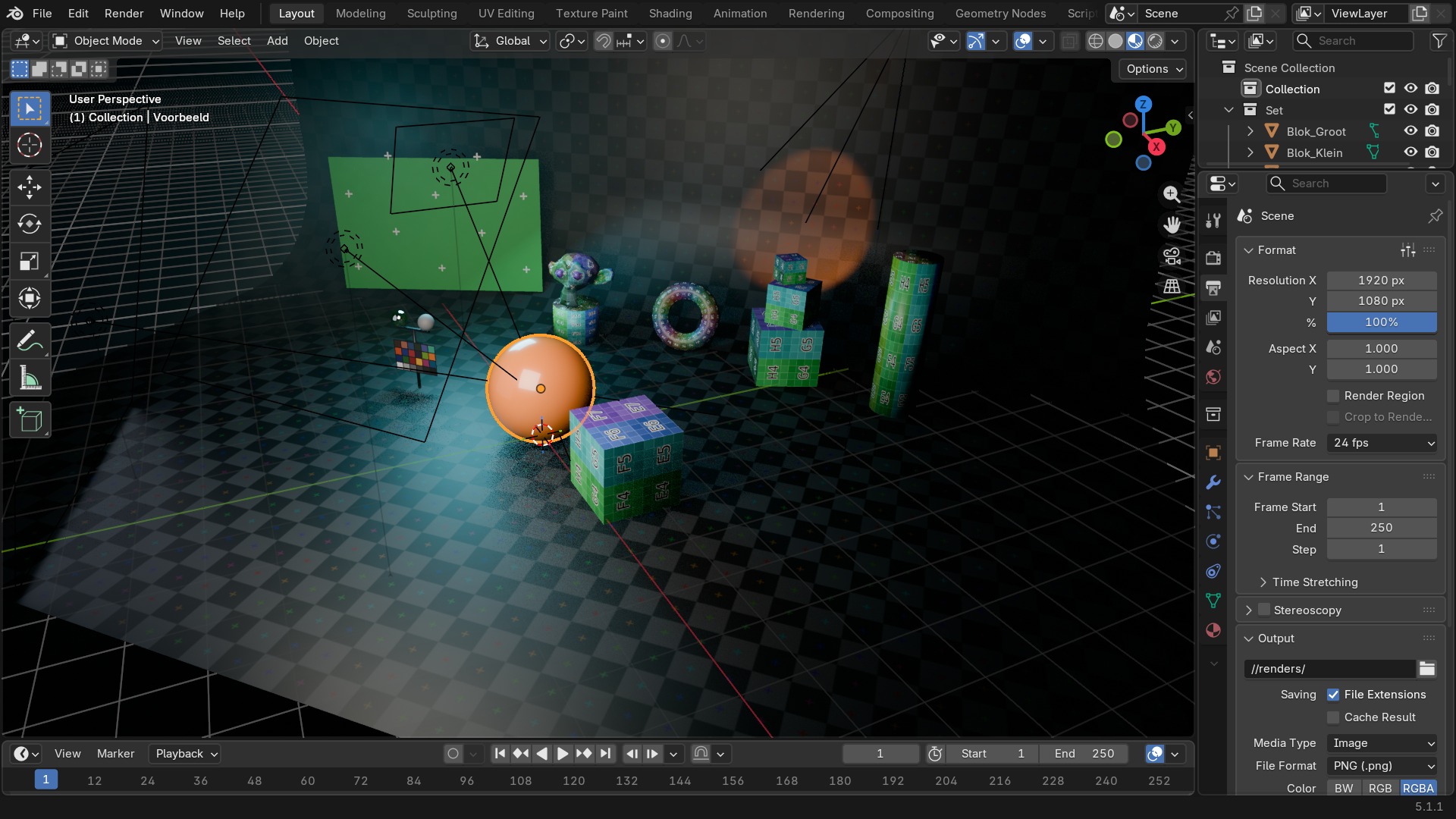
PNG is de standaardkeuze voor losse beelden zonder verlies, met een optionele alfa-laag. OpenEXR (32-bit, Multilayer) is de keuze zodra je gaat compositen: het bewaart render-passes (diffuse, glossy, normal, ...) in één bestand en verliest geen kleurdiepte bij bewerking achteraf. Voor een eindresultaat dat rechtstreeks gedeeld wordt zonder verdere bewerking is JPEG compacter, met Quality rond 90 als goede balans.
Voor animaties: render altijd naar een beeldreeks (PNG of EXR), nooit rechtstreeks naar video. Een reeks laat je een crash of stroomstoring halverwege gewoon hervatten; een videobestand dat vroegtijdig stopt is vaak onbruikbaar. De video zelf monteer je achteraf uit de reeks, in de Sequencer of met FFmpeg.
 RECBLENDER 5.1 · OUTPUT-FORMATEN00:00:00:001920×1080
Het uitvoerpad ontleed
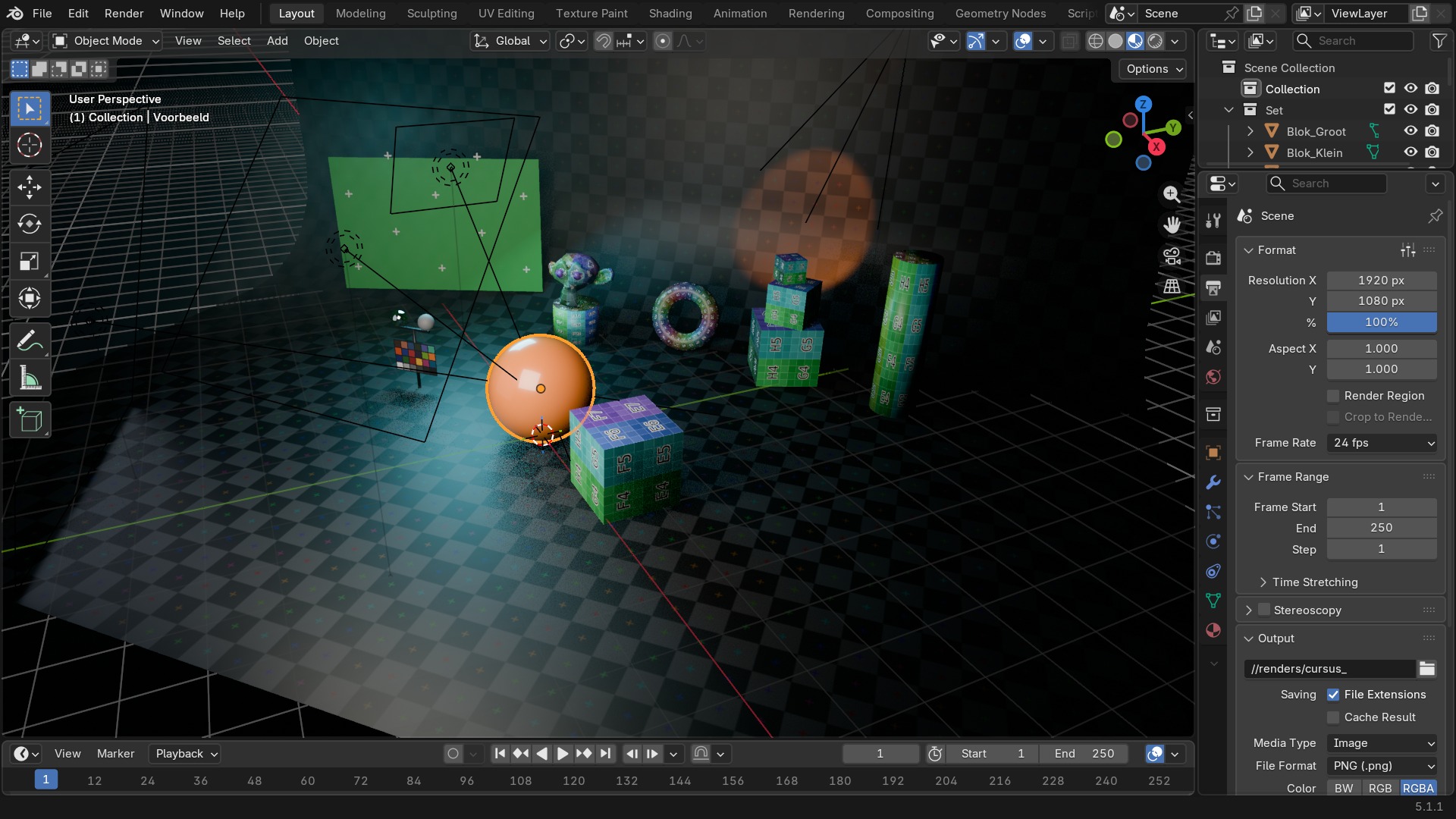
- 1//renders/cursus_
De dubbele schuine streep vooraan betekent: relatief ten opzichte van waar het .blend-bestand staat.
- 2Frame-nummer
Blender plakt automatisch het opgevulde framenummer achter de bestandsnaam (
cursus_0001.png). - 3File Format
Bepaalt de extensie die erachter komt;
Use File Extensionzorgt dat die altijd klopt met het gekozen formaat. - 4Overwrite / Placeholder
Placeholder reserveert meteen een leeg bestand per frame, zodat een netwerkrender-farm nooit twee machines aan hetzelfde frame zet — dit paar schakelaars staat net onder de Color-rij, buiten dit schermdeel.
Multiview: twee camera's in één render
Views Format onder Stereoscopy schakelt tussen een gewone render en Multi-View: twee (of meer) camerastandpunten die in dezelfde render worden meegenomen, bedoeld voor stereoscopische 3D of VR. Voor gewoon werk staat dit uit; het is de moeite om te weten dat de knop bestaat zodra iemand vraagt om een linker- en rechteroog-versie van dezelfde scène.
 RECBLENDER 5.1 · OUTPUT-MULTIVIEW00:00:00:001920×1080
Zelf proberen: een reeks met stempel opzetten
Zet een render klaar die naar een beeldreeks in een submap schrijft, met frame-nummer en cameranaam in beeld gebrand.
- 1Open
blends/start_output_pad.blend. - 2Zet in Output Properties het pad op
//renders/test_. - 3Zet File Format op PNG met RGBA.
- 4Zet Frame Range op Start 1, End 10.
- 5Klap Stamp open, zet Frame en Camera aan, en render de reeks met Ctrl+F12.
renders/, elk met een klein leesbaar stempel in de hoek.