Hoofdstuk 50Spreadsheet
De ruwe attribuutdata van geometrie als tabel — de debug-tool bij Geometry Nodes
De Spreadsheet toont, letterlijk als een tabel, elk element (vertex, punt, instance) van een geselecteerd object met al zijn attributen als kolommen. Hij bestaat vooral om Geometry Nodes-graafs (hoofdstuk 37) te kunnen debuggen: zien wat er écht in de data zit, in plaats van te gissen op basis van het visuele resultaat.
 RECRENDER · EEVEE00:00:00:001920×1080
Waarvoor de Spreadsheet dient
Elke rij in de Spreadsheet is één element van de geometrie (bv. één vertex), elke kolom is een attribuut (positie, normaal, een custom attribute die een Geometry Nodes-graaf heeft aangemaakt). Dit is de enige editor die de onderliggende data letterlijk als tabel toont in plaats van als vorm — onmisbaar zodra een node-graaf een resultaat geeft dat je visueel niet meteen begrijpt.
Wat hij niet doet: hij bewerkt niets — de Spreadsheet is puur read-only, een kijkvenster. Wil je iets aan de data veranderen, dan doe je dat via nodes (Geometry Nodes) of via Edit Mode op de mesh zelf, nooit rechtstreeks in deze tabel.
 RECBLENDER 5.1 · EDITOR-SPREADSHEET00:00:00:001920×1080
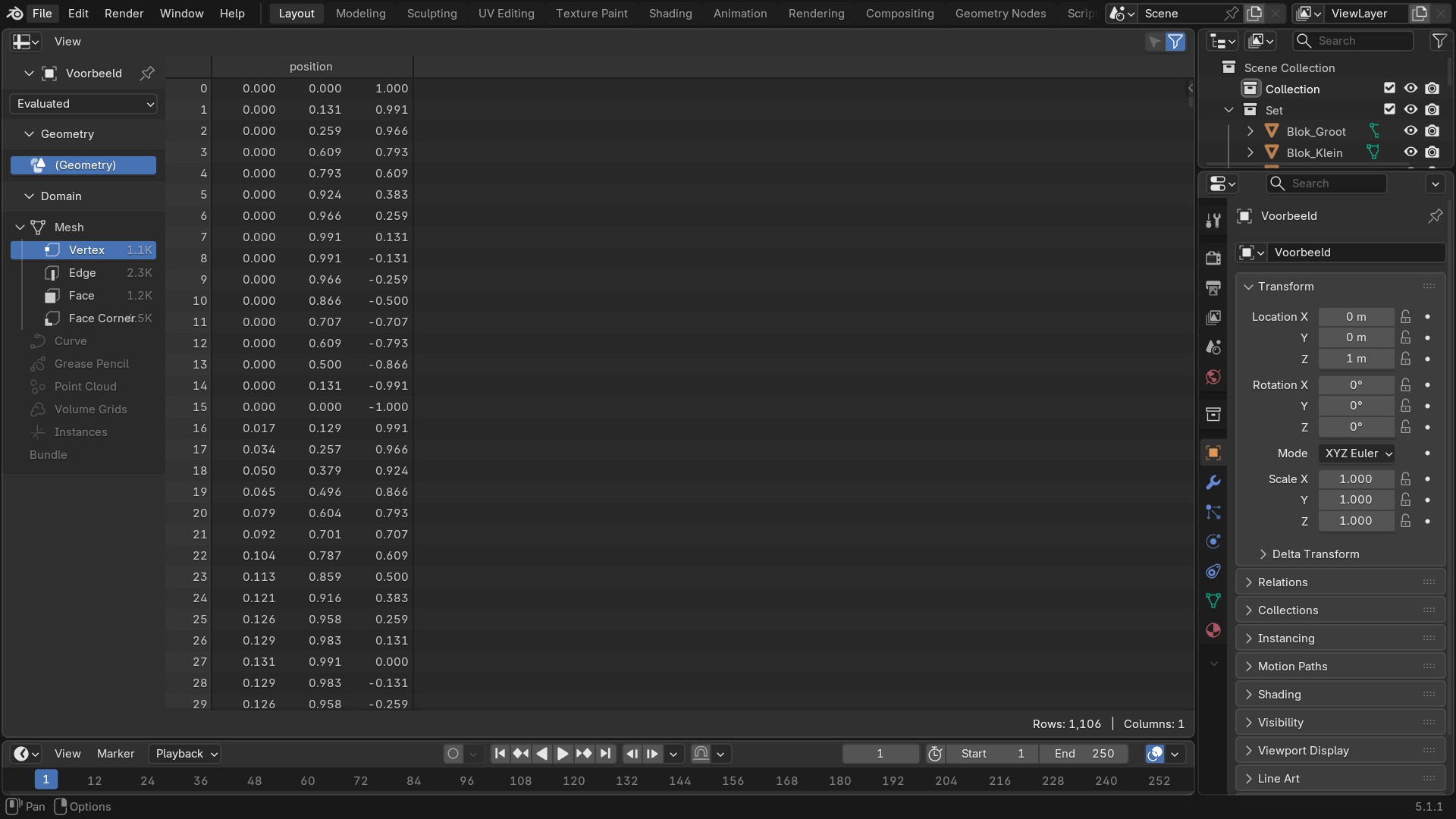
De header van de Spreadsheet

- 1Object-context-icoon
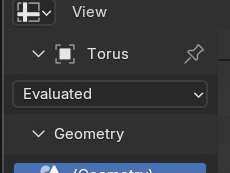
Toont voor welk object de tabel geldt; volgt normaal automatisch de actieve selectie, tenzij vastgepind.
- 2Domain-dropdown
Point, Edge, Face, Face Corner, Instance, Curve, ... — op welk detailniveau de rijen getoond worden.
- 3Viewer-context (bij Geometry Nodes)
Toont welk punt in de node-graaf de bron is van de huidige data — verandert mee met de geselecteerde node.
- 4Filter-opties
Alleen geselecteerde elementen tonen, of een expliciete filterformule op waarden toepassen.
De koppeling met de Geometry Node Editor
Klik het 'oog'-icoon op een node in de Geometry Node Editor (of gebruik een expliciete Viewer-node) om de uitvoer van precies dát punt in de graaf naar de Spreadsheet te sturen. Wijzig je vervolgens iets vroeger in de graaf, dan update de tabel automatisch mee — zo zie je stap voor stap waar een attribuutwaarde ontstaat of verkeerd raakt, zonder telkens los naar de 3D-viewport te moeten kijken en te gissen.
Zonder een actieve Geometry Nodes-modifier of Viewer-node toont de Spreadsheet gewoon de basis-attributen van het geselecteerde object zelf (positie, normal, materiaalindex), ook nuttig om bv. een gewone mesh te inspecteren.
 RECBLENDER 5.1 · D37-SPREADSHEET00:00:00:00230×173
Domains: waarom hetzelfde object meerdere tabellen heeft
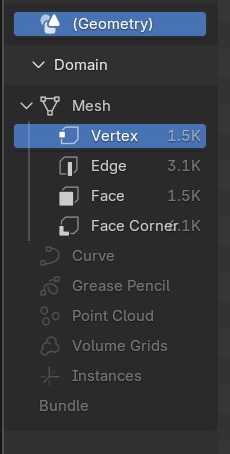
Eenzelfde mesh heeft attributen op verschillende domeinen tegelijk: een positie hoort bij een Point, een UV-coördinaat vaak bij een Face Corner (omdat eenzelfde vertex een andere UV kan hebben per aangrenzende face), een materiaalindex bij een Face. De domain-dropdown bepaalt dus niet alleen hoeveel rijen je ziet, maar ook wélke attributen zinvol te tonen zijn op dat niveau.
 RECBLENDER 5.1 · D37-SPREADSHEET00:00:00:00230×454
Sneltoetsen — Spreadsheet
| Toets | Actie | Operator |
|---|---|---|
| N | Context Toggle | wm.context_toggle |
| T | Context Toggle | wm.context_toggle |
| LEFTMOUSE | Resize Column | spreadsheet.resize_column |
| LEFTMOUSE | Fit Column | spreadsheet.fit_column |
| LEFTMOUSE | Reorder Columns | spreadsheet.reorder_columns |
Veelvoorkomend: 'de tabel is leeg' of 'te veel rijen om te overzien'
Een lege tabel betekent meestal dat er geen object geselecteerd is, of dat het gekoppelde Viewer-punt in een Geometry Nodes-graaf geen geometrie doorgeeft op dat punt (bv. na een Delete Geometry-node die alles wegfiltert). Bij duizenden rijen (een dicht puntenwolk-resultaat) gebruik je de filter-opties of 'Only Show Selected' om de tabel behapbaar te houden in plaats van eindeloos te scrollen.
 RECBLENDER 5.1 · D37-SPREADSHEET00:00:00:00269×43
Zelf proberen: attributen van een Geometry Nodes-resultaat inspecteren
Open start_spreadsheet.blend met een object dat een simpele Geometry Nodes-modifier heeft (bv. Distribute Points on Faces).
- 1Selecteer het object en open de Spreadsheet naast de Geometry Node Editor.
- 2Klik het oog-icoon op de Distribute Points on Faces-node.
- 3Bekijk in de Spreadsheet hoeveel punten er gegenereerd zijn en welke attributen ze hebben.
- 4Zet de Domain-dropdown op Point en controleer de Position-kolom.
- 5Voeg een Random Value-node toe die een custom attribute 'seed' opslaat, en zoek die kolom terug in de tabel.