Hoofdstuk 49Asset Browser
Herbruikbare assets uit meerdere bestanden bladeren en met een sleep in je scene zetten
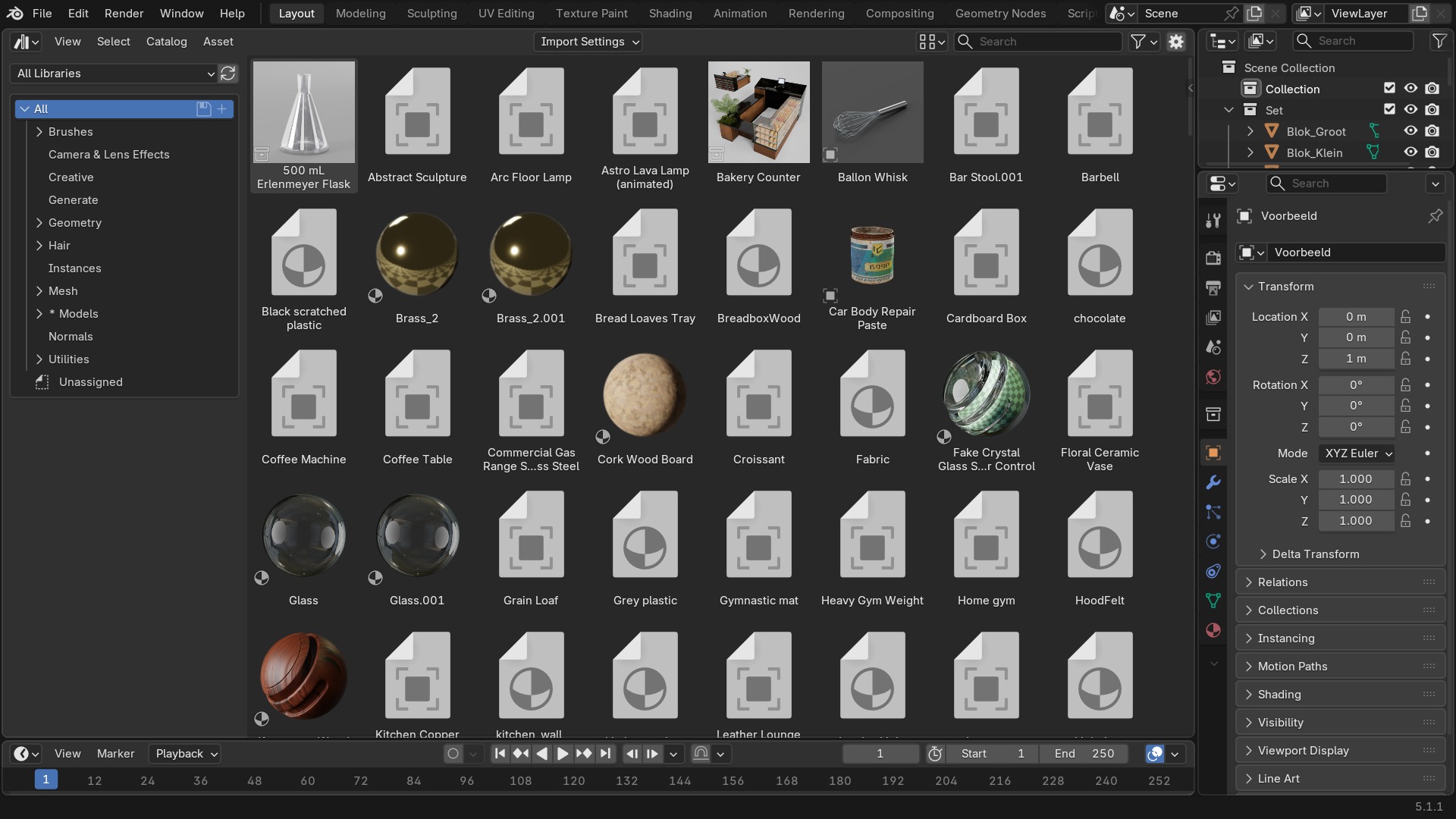
De Asset Browser is een File Browser-variant die specifiek assets toont — datablocks die expliciet als herbruikbaar gemarkeerd zijn, met een thumbnail en metadata — over meerdere bestanden en libraries heen. Hoe je zelf assets markeert en catalogi opzet staat in Deel B hoofdstuk 15; dit hoofdstuk behandelt de editor zelf.
 RECCONCEPT00:00:00:00schoolium
Waarvoor de Asset Browser dient
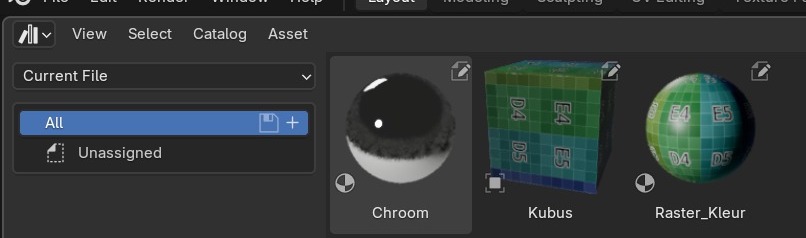
In plaats van elke keer een .blend-bestand te openen en handmatig een object of materiaal te appenden, toont de Asset Browser een doorzoekbare galerij van vooraf gemarkeerde assets — met thumbnail, naam en tags — die je met een simpele sleep-beweging in je huidige scene zet. Dat kan uit je eigen project komen (Current File), of uit een aparte asset library die over meerdere projecten heen gedeeld wordt.
Wat hij niet doet: hij toont geen willekeurig datablock — alleen wat expliciet gemarkeerd is als asset (rechtsklik → Mark as Asset in de Outliner of 3D-viewport). Een gewoon object dat nooit gemarkeerd werd, verschijnt hier niet, ook al staat het wel gewoon in hetzelfde bestand.
 RECBLENDER 5.1 · EDITOR-ASSET-BROWSER00:00:00:001920×1080
De opbouw van de Asset Browser
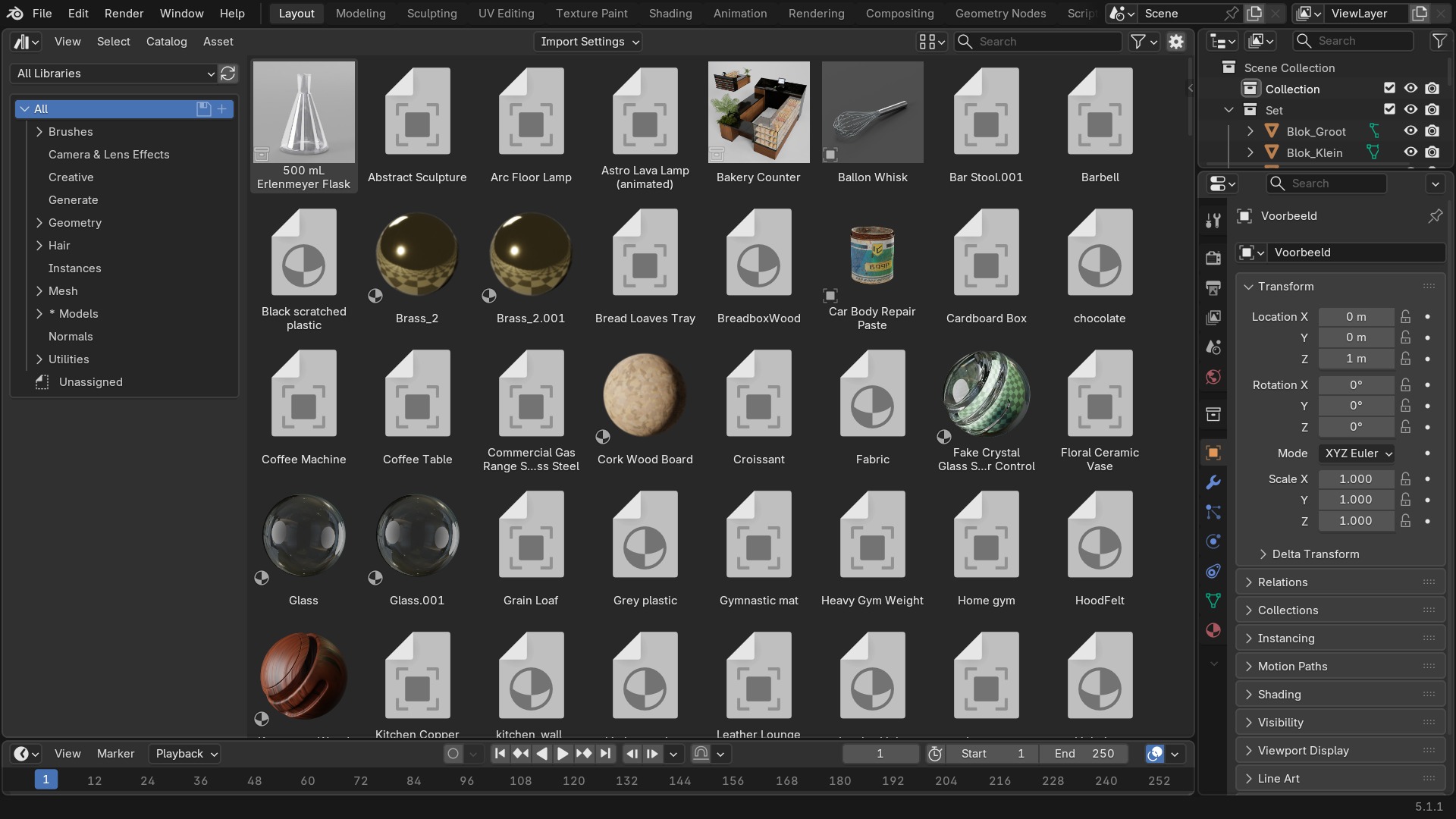
- 1Library-dropdown (header)
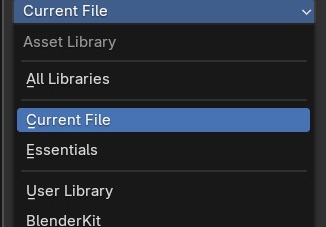
Current File, of een van de geregistreerde externe asset libraries (Preferences → File Paths).
- 2Catalogi (links)
Een zelf-ingerichte boomstructuur om assets te groeperen, los van de eigenlijke mapstructuur op schijf.
- 3Filter op type
Alleen Objects, Materials, Worlds, Collections, Node Trees, Actions, ... tonen.
- 4Thumbnail-grid
De assets zelf; slepen naar de 3D-viewport of Properties plaatst/koppelt het asset direct.
- 5Sidebar met metadata
Naam, auteur, beschrijving, tags van het geselecteerde asset.
Slepen: wat er precies gebeurt per assettype
Een object-asset naar de 3D-viewport slepen plaatst een instantie op de plek onder je muis (met snapping op het oppervlak eronder, indien aan). Een materiaal-asset naar een object slepen wijst het meteen toe aan het materiaalslot; een collection-asset wordt een collection-instance; een node-groep (Geometry Nodes-asset) naar een object in de 3D-viewport gesleept voegt automatisch een nieuwe modifier met die node-groep toe.
Bij een link naar een externe library (in plaats van Current File) wordt het asset standaard gelinkt, niet geapt — hetzelfde onderscheid als in hoofdstuk 12: een gelinkt asset blijft afhankelijk van het bronbestand, tenzij je het achteraf expliciet 'append' via Make Local.
 RECBLENDER 5.1 · D49-ASSETBROWSER-MASTER00:00:00:00806×238
Catalogi: eigen ordening, los van de mapstructuur
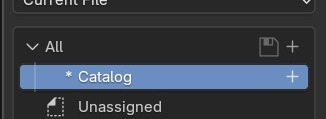
Catalogi zijn een puur organisatorische laag bovenop de assets — je maakt ze aan in de Asset Browser zelf (rechtsklik in het catalogi-paneel → New Catalog) en sleept assets ertussen, zonder dat er iets verandert aan waar het onderliggende bestand op schijf staat. Dat maakt het mogelijk om bv. alle 'hout'-materialen in één catalogus te groeperen, ook al komen ze oorspronkelijk uit verschillende .blend-bestanden.
 RECBLENDER 5.1 · D49-ASSETBROWSER-CATALOG00:00:00:00326×119
Sneltoetsen — File Browser (gedeeld met de Asset Browser)
| Toets | Actie | Operator |
|---|---|---|
| NUMPAD_PLUS | Increment Number in Filename | file.filenum |
| Shift+NUMPAD_PLUS | Increment Number in Filename | file.filenum |
| Ctrl+NUMPAD_PLUS | Increment Number in Filename | file.filenum |
| NUMPAD_MINUS | Increment Number in Filename | file.filenum |
| Shift+NUMPAD_MINUS | Increment Number in Filename | file.filenum |
| Ctrl+NUMPAD_MINUS | Increment Number in Filename | file.filenum |
Veelvoorkomend: 'mijn asset verschijnt niet in de browser'
Meest voorkomende oorzaken: het datablock is niet gemarkeerd als asset (check het kleine asset-icoontje in de Outliner), de library-dropdown staat op de verkeerde bron (bv. Current File terwijl het asset in een externe library zit), of het bronbestand van een externe library is verplaatst/hernoemd zonder het pad in Preferences → File Paths → Asset Libraries bij te werken.
 RECBLENDER 5.1 · D49-ASSETBROWSER-LIBRARYDR00:00:00:00326×227
Zelf proberen: een eigen materiaal markeren als asset
Open start_asset_browser.blend met een object dat een materiaal draagt.
- 1Selecteer het object en ga naar Material Properties.
- 2Rechtsklik op het materiaal in de datablock-selector en kies Mark as Asset.
- 3Open de Asset Browser (Editor Type-menu of een aparte workspace) en zoek het materiaal terug onder Current File.
- 4Geef het een beschrijving en een tag via de sidebar.
- 5Sleep het materiaal naar een ander object in de 3D-viewport om het toe te wijzen.