Hoofdstuk 48File Browser
De editor achter elke Open/Save/Import/Export-dialoog, ook los als volwaardige editor te openen
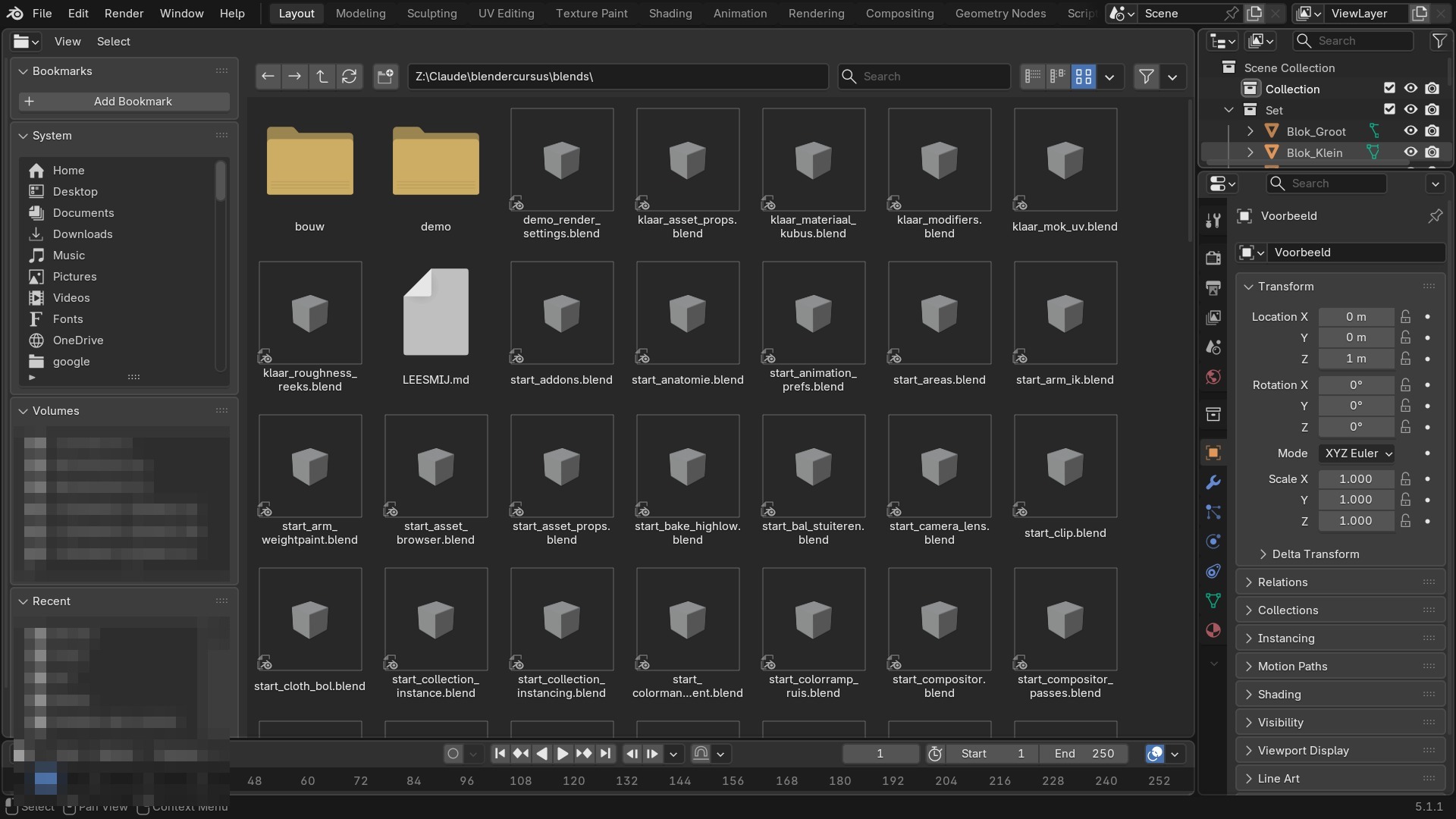
De File Browser is niet alleen het venster dat verschijnt bij Open of Save As — het is een volwaardige editor die je net als elke andere in een area kan zetten, met eigen filters, bookmarks en weergave-opties.
 RECCONCEPT00:00:00:00schoolium
Waarvoor de File Browser dient
Elke keer dat Blender om een bestand of map vraagt — Open, Save As, Append/Link, Import, Export, een texture-pad kiezen — verschijnt deze editor, meestal als los venster. Je kan 'm ook permanent in een area zetten (editor-type-menu → File Browser) om als lichte bestandsverkenner naast je werk te houden, zonder een dialoog open te hoeven roepen.
Wat hij niet doet: hij is geen volledige systeemverkenner — geen rechtsklik-naar-Windows-eigenschappen, geen bestanden hernoemen buiten het huidige gebruik om. Voor echt bestandsbeheer blijft de systeemverkenner van je besturingssysteem het aangewezen gereedschap.
 RECBLENDER 5.1 · EDITOR-FILE-BROWSER00:00:00:001920×1080
De opbouw van de File Browser
- 1Bookmarks-paneel (links)
System, System Bookmarks, Recent, Saved — snelkoppelingen naar veelgebruikte locaties, zelf uit te breiden met +.
- 2Padbalk
Het huidige pad als klikbare kruimelpad-segmenten, met vooruit/achteruit-pijltjes ernaast.
- 3Zoekveld en weergave-toggles
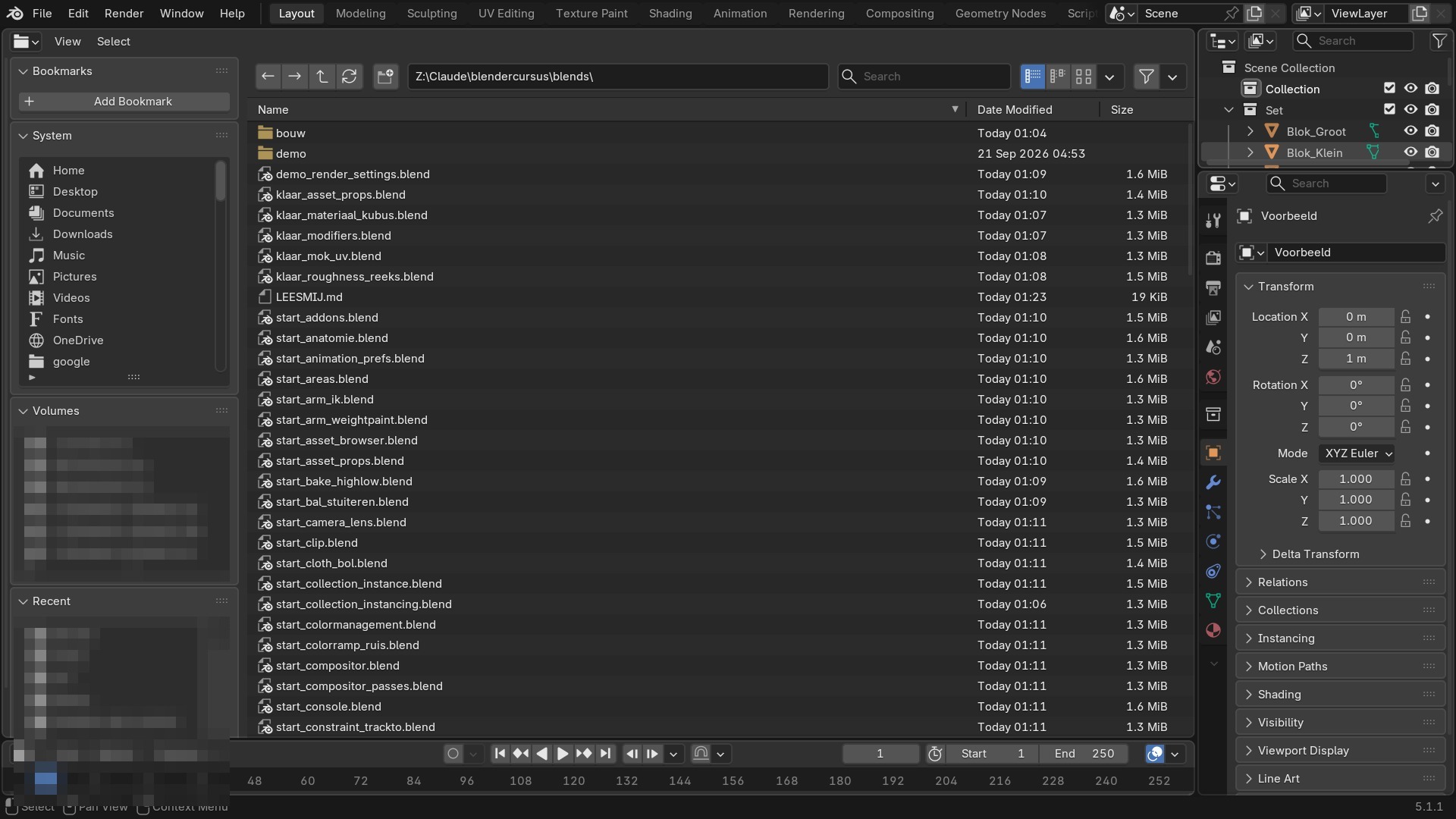
Filteren op naam, en wisselen tussen lijst- en thumbnail-weergave.
- 4Hoofdvenster
De bestanden en mappen zelf; dubbelklik om te openen/binnen te gaan.
- 5Filter-sidebar (rechts, bij een import/export-dialoog)
Operator-specifieke opties, bv. welke objecttypes een FBX-import meeneemt.
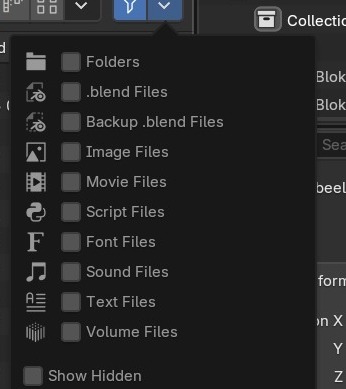
Filters: bestandstype en zichtbaarheid
Het filter-icoon in de header opent een paneel om te bepalen wat zichtbaar is: alleen .blend-bestanden, alleen afbeeldingen, verborgen bestanden (die met een punt beginnen) tonen of niet. Bij een Import/Export-dialoog staat dit filter meestal al vast op het relevante bestandstype (bv. alleen .fbx bij een FBX-import), maar je kan het handmatig verruimen als je toch een ander bestand wil kiezen.
 RECBLENDER 5.1 · D48-FILEBROWSER-FILTERPANE00:00:00:00346×389
Navigeren in een .blend-bestand: de bijzondere eigenschap van deze editor
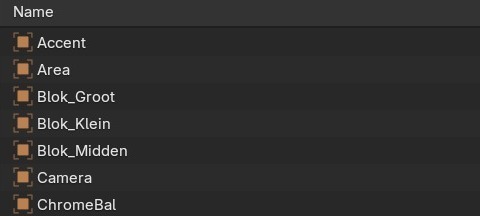
Open je een .blend-bestand in de File Browser (in plaats van het als scene te openen), dan kan je erin 'binnengaan' als was het een map: het toont dan de categorieën datablocks (Object, Mesh, Material, ...) die erin zitten. Dit is precies hoe Append en Link werken (Deel B hoofdstuk 12) — de File Browser is de editor die die selectie mogelijk maakt, tot op het niveau van een los materiaal uit een ander bestand.
 RECBLENDER 5.1 · D48-FILEBROWSER-BLENDCONTE00:00:00:00480×216
Sneltoetsen — File Browser
| Toets | Actie | Operator |
|---|---|---|
| T | Context Toggle | wm.context_toggle |
| N | Context Toggle | wm.context_toggle |
| Alt+UP_ARROW | Parent Directory | file.parent |
| Alt+LEFT_ARROW | Previous Folder | file.previous |
| BUTTON4MOUSE | Previous Folder | file.previous |
| Alt+RIGHT_ARROW | Next Folder | file.next |
| BUTTON5MOUSE | Next Folder | file.next |
| R | Refresh File List | file.refresh |
| R | Refresh Asset Library | asset.library_refresh |
| P | Parent Directory | file.parent |
| BACK_SPACE | Previous Folder | file.previous |
| Shift+BACK_SPACE | Next Folder | file.next |
| H | Context Toggle | wm.context_toggle |
| I | Create New Directory | file.directory_new |
| F2 | Rename File or Directory | file.rename |
| X | Delete Selected Files | file.delete |
| DEL | Delete Selected Files | file.delete |
| Ctrl+Alt+Shift+Cmd+TIMER1 | Smooth Scroll | file.smoothscroll |
| Ctrl+B | Add Bookmark | file.bookmark_add |
| Ctrl+F | Filter | file.start_filter |
| Ctrl+L | Edit Directory Path | file.edit_directory_path |
| NUMPAD_PLUS | Increment Number in Filename | file.filenum |
| Shift+NUMPAD_PLUS | Increment Number in Filename | file.filenum |
| Ctrl+NUMPAD_PLUS | Increment Number in Filename | file.filenum |
| NUMPAD_MINUS | Increment Number in Filename | file.filenum |
| Shift+NUMPAD_MINUS | Increment Number in Filename | file.filenum |
| Ctrl+NUMPAD_MINUS | Increment Number in Filename | file.filenum |
| ACCENT_GRAVE | View | wm.call_menu_pie |
| RIGHTMOUSE | Select | file.select |
| RIGHTMOUSE | Files | wm.call_menu |
| APP | Files | wm.call_menu |
| Toets | Actie | Operator |
|---|---|---|
| LEFTMOUSE | Select | file.select |
| LEFTMOUSE | Execute File | file.mouse_execute |
| LEFTMOUSE | Select | file.select |
| Ctrl+LEFTMOUSE | Select | file.select |
| Shift+LEFTMOUSE | Select | file.select |
| UP_ARROW | Walk Select/Deselect File | file.select_walk |
| Shift+UP_ARROW | Walk Select/Deselect File | file.select_walk |
| Ctrl+Shift+UP_ARROW | Walk Select/Deselect File | file.select_walk |
| DOWN_ARROW | Walk Select/Deselect File | file.select_walk |
| Shift+DOWN_ARROW | Walk Select/Deselect File | file.select_walk |
| Ctrl+Shift+DOWN_ARROW | Walk Select/Deselect File | file.select_walk |
| LEFT_ARROW | Walk Select/Deselect File | file.select_walk |
| Shift+LEFT_ARROW | Walk Select/Deselect File | file.select_walk |
| Ctrl+Shift+LEFT_ARROW | Walk Select/Deselect File | file.select_walk |
| RIGHT_ARROW | Walk Select/Deselect File | file.select_walk |
| Shift+RIGHT_ARROW | Walk Select/Deselect File | file.select_walk |
| Ctrl+Shift+RIGHT_ARROW | Walk Select/Deselect File | file.select_walk |
| BUTTON4MOUSE | Previous Folder | file.previous |
| BUTTON5MOUSE | Next Folder | file.next |
| A | (De)select All Files | file.select_all |
| Alt+A | (De)select All Files | file.select_all |
| Ctrl+I | (De)select All Files | file.select_all |
| A | (De)select All Files | file.select_all |
| B | Box Select | file.select_box |
| LEFTMOUSE | Box Select | file.select_box |
| Shift+LEFTMOUSE | Box Select | file.select_box |
| Ctrl+LEFTMOUSE | Box Select | file.select_box |
| Ctrl+Alt+Shift+Cmd+MOUSEMOVE | Highlight File | file.highlight |
| Ctrl+Alt+Shift+Cmd+LEFTMOUSE | Sort from Column | file.sort_column_ui_context |
| NUMPAD_PERIOD | Frame Selected | file.view_selected |
| RIGHTMOUSE | Assets | wm.call_menu |
| APP | Assets | wm.call_menu |
Veelvoorkomend: relatieve tegenover absolute paden
Onderaan een Save/Open-dialoog staat vaak een 'Relative Path'-toggle: aangevinkt slaat Blender het pad naar een gekoppeld bestand (textuur, gelinkte library) op relatief ten opzichte van het .blend-bestand zelf (//textures/hout.jpg), wat het hele project verplaatsbaar maakt zolang de onderlinge mapstructuur intact blijft. Staat hij uit, dan wordt het absolute pad op déze machine opgeslagen — werkt prima lokaal, breekt zodra iemand anders het bestand opent vanaf een andere schijf of computer.
 RECBLENDER 5.1 · D48-FILEBROWSER-MASTER00:00:00:00595×54
Zelf proberen: bookmarks gebruiken
Open een File Browser-area (bv. via File → Open).
- 1Navigeer naar een map die je vaak gebruikt (bv. je Blender-projectmap).
- 2Klik het +-icoon bij Bookmarks om deze map toe te voegen.
- 3Sluit de dialoog en open hem opnieuw: de bookmark staat er nog.
- 4Schakel tussen lijst- en thumbnail-weergave met de knoppen in de header.