Hoofdstuk 47Info
De logboek-editor: elke uitgevoerde operator als leesbare Python-regel, plus waarschuwingen en fouten
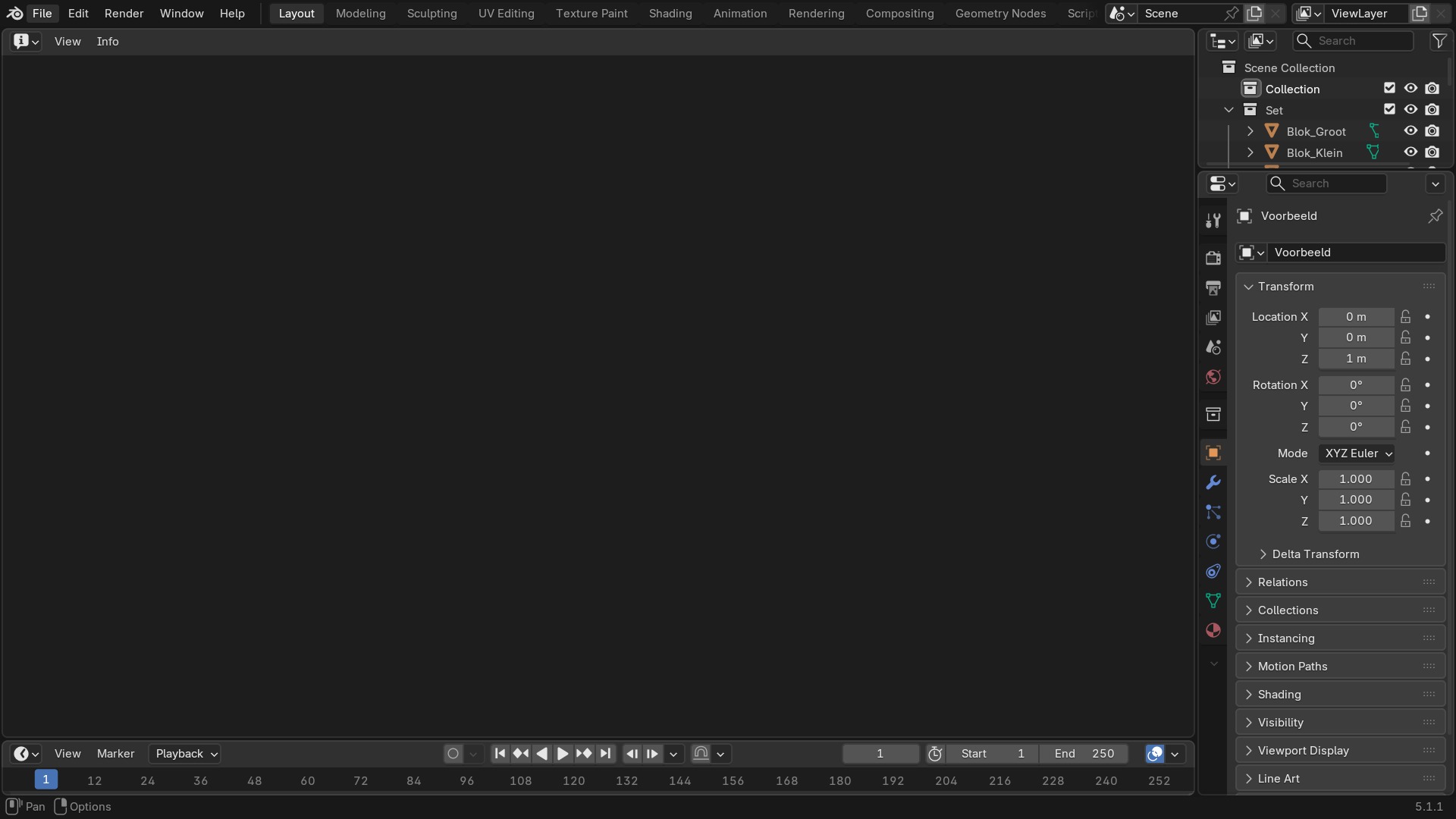
De Info-editor toont een doorlopend logboek van wat er in deze sessie gebeurd is: elke operator die je uitvoerde, als de exacte Python-aanroep die hetzelfde zou doen, plus systeemmeldingen. Hij staat standaard als een dun strookje bovenaan de Default-workspace.
 RECCONCEPT00:00:00:00schoolium
Waarvoor de Info-editor dient
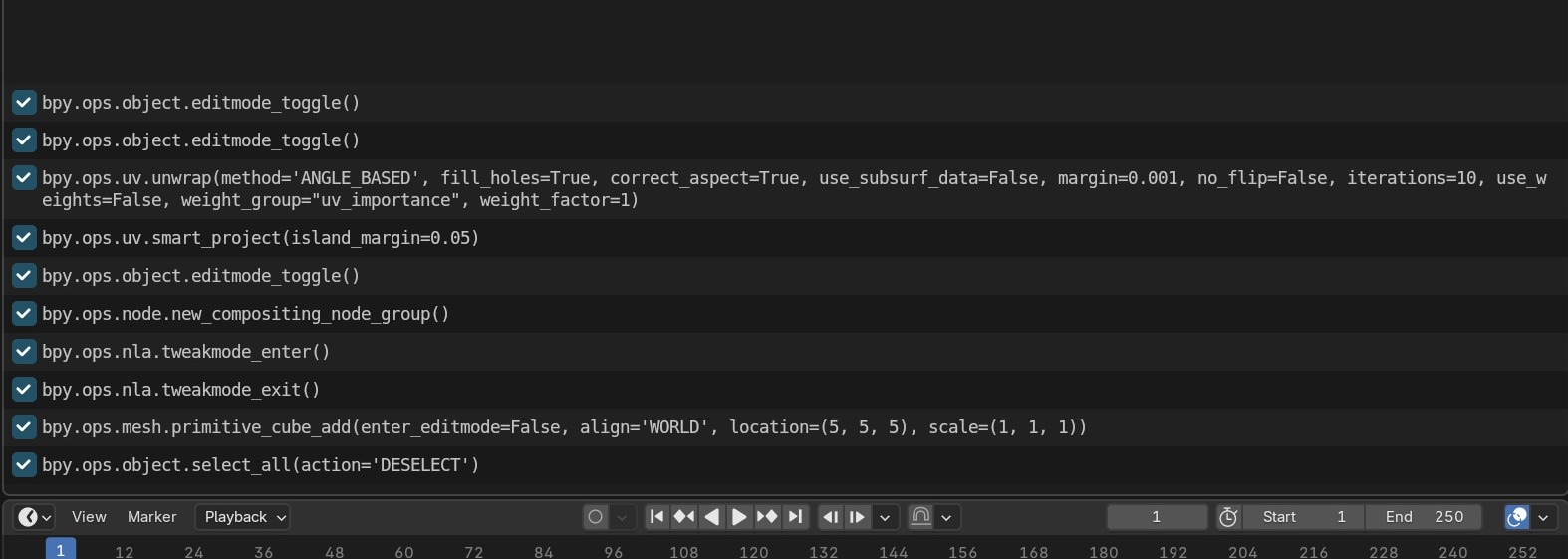
Elke keer dat je een operator uitvoert — een object toevoegen, een modifier instellen, opslaan — verschijnt er een regel in de Info-editor die precies toont hoe je datzelfde met Python zou aanroepen, inclusief alle argumenten die de operator op dat moment meekreeg. Dit is de belangrijkste leerbron om van 'ik weet hoe het met de muis moet' naar 'ik kan dit scripten' te gaan: doe het één keer met de hand, lees de regel, en je hebt de exacte Python-syntax.
Wat hij niet doet: hij is geen interactieve prompt (dat is de Python Console, hoofdstuk 46) — je kan hier niets typen en direct uitvoeren, alleen bestaande regels selecteren en kopiëren.
 RECBLENDER 5.1 · EDITOR-INFO00:00:00:001920×1080
De header van de Info-editor

- 1View-menu
Zoom en weergave-opties van de loglijst.
- 2Filterknoppen
Info, Operators, Warnings, Errors — welke type meldingen zichtbaar zijn.
- 3Report-teller
Toont hoeveel meldingen van elk type er in de huidige sessie verzameld zijn.
Een regel lezen: operator, module en argumenten
Een typische regel ziet er zo uit: bpy.ops.transform.translate(value=(1, 0, 0)). De eerste helft (bpy.ops.transform.translate) is de operator zelf, gegroepeerd per module (transform, mesh, object, ...); de argumenten tussen haakjes zijn exact de waarden die de operator gebruikte, ook als je die met de muis hebt ingesleept in plaats van getypt. Kopieer je deze regel naar een script, dan reproduceert hij precies diezelfde actie.
 RECBLENDER 5.1 · D46-D47-INFO-MASTER00:00:00:001574×92
Selecteren, kopiëren en doorsturen naar de console
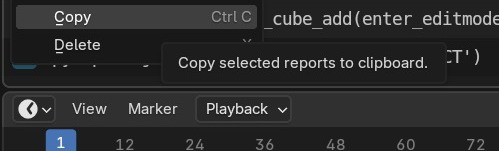
Klik op een regel om hem te selecteren, Shift+klik voor een reeks. Rechtsklik geeft Copy (Ctrl+C): de geselecteerde regels gaan als platte tekst naar het klembord. Plak die daarna in de Python Console (hoofdstuk 46) en druk Enter om de aanroep opnieuw uit te voeren — de snelste manier om een net uitgevoerde handeling te herhalen of licht aan te passen zonder alles opnieuw met de muis te doen.
 RECBLENDER 5.1 · D46-INFO-CONTEXTMENU00:00:00:00499×151
Sneltoetsen — Info
| Toets | Actie | Operator |
|---|---|---|
| LEFTMOUSE | Select Report | info.select_pick |
| Shift+LEFTMOUSE | Select Report | info.select_pick |
| LEFTMOUSE | Box Select | info.select_box |
| A | (De)select All | info.select_all |
| Alt+A | (De)select All | info.select_all |
| Ctrl+I | (De)select All | info.select_all |
| A | (De)select All | info.select_all |
| B | Box Select | info.select_box |
| R | Replay Operators | info.report_replay |
| X | Delete Reports | info.report_delete |
| DEL | Delete Reports | info.report_delete |
| Ctrl+C | Copy Reports to Clipboard | info.report_copy |
| RIGHTMOUSE | Info | wm.call_menu |
| APP | Info | wm.call_menu |
Veelvoorkomend: warnings en errors vinden in een lange log
Bij een lange sessie raakt de Info-log al snel gevuld met tientallen operator-regels na elkaar, allemaal met hetzelfde groene vinkje. Een mislukte of afgekeurde operator krijgt geen apart vinkje maar meldt zich via een eigen, opvallend gekleurde regel ertussenin — scroll bij een onverwacht resultaat terug door de lijst op zoek naar zo'n regel, in plaats van te gissen welke van de vele identiek ogende regels de boosdoener was.
 RECBLENDER 5.1 · D46-D47-INFO-MASTER00:00:00:001574×561
Zelf proberen: een handeling herleiden tot Python
Open start_info.blend met een leeg object.
- 1Verplaats het object met de hand (G, sleep, klik) in de 3D-viewport.
- 2Zoek de bijhorende regel in de Info-editor.
- 3Rechtsklik erop en kies Copy to Console.
- 4Wijzig in de Python Console de waarde en voer opnieuw uit om het verschil te zien.