Hoofdstuk 41Timeline
De smalle balk om af te spelen, markers te zetten en snel een keyframe te plaatsen
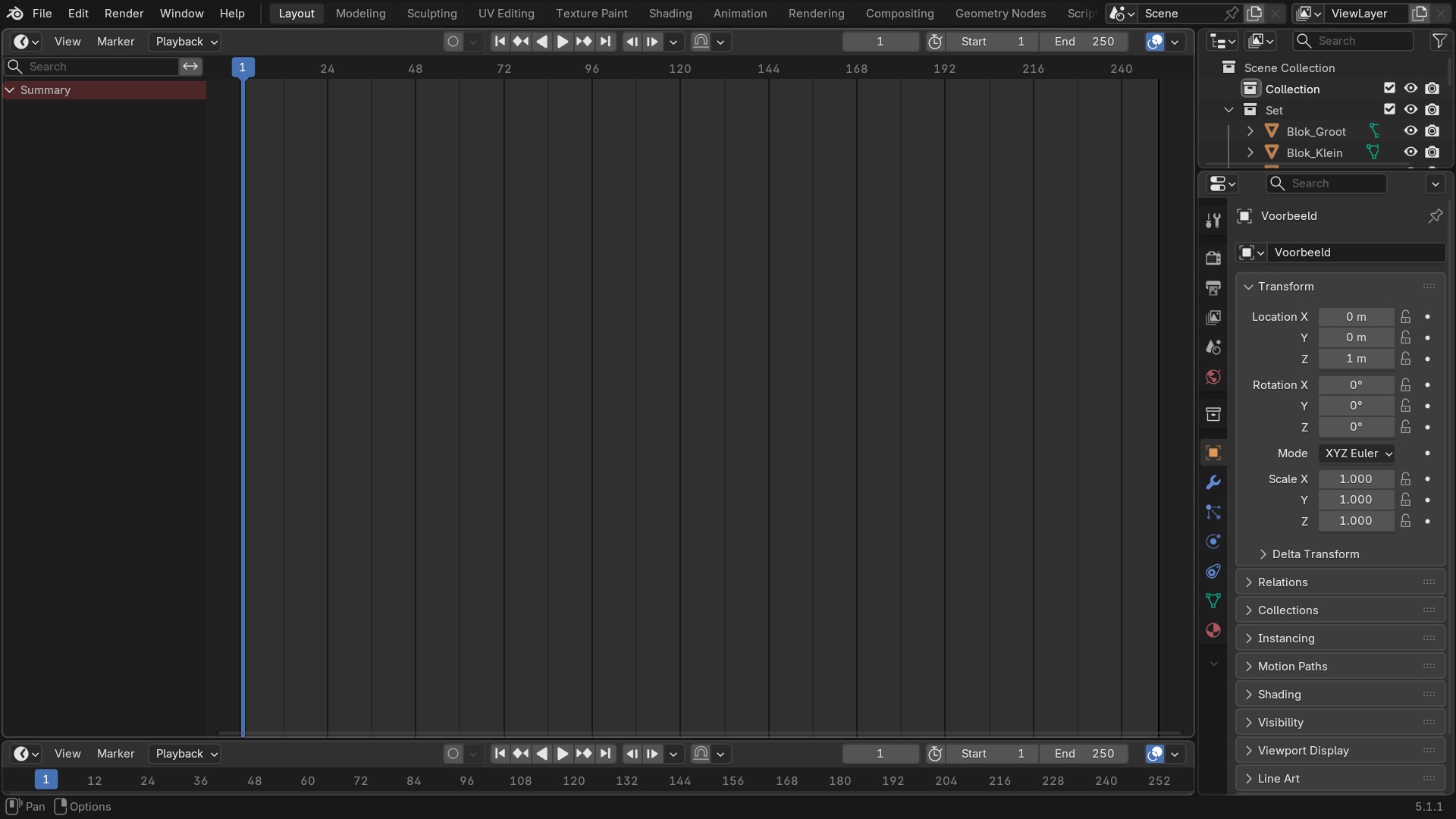
De Timeline is de eenvoudigste van de animatie-editors: geen kanalenlijst, geen curves, alleen een tijdbalk om af te spelen, het frame-bereik in te stellen en markers te plaatsen. In veel standaard-workspaces (Animation) staat hij onderaan het scherm als een smalle strook.
 RECCONCEPT00:00:00:00schoolium
Waarvoor de Timeline dient
De Timeline toont de huidige afspeelpositie (de playhead), het ingestelde frame-bereik (Start/End) en markers — en niets anders. Klikken of slepen erin verplaatst de afspeelpositie in álle andere tijdgebaseerde editors tegelijk (3D-viewport, Dope Sheet, Graph Editor, VSE): er is maar één gedeelde huidige-frame-waarde per scene.
Wat hij niet doet: hij toont geen individuele keyframes per kanaal (dat is de Dope Sheet) en geen curves (dat is de Graph Editor). Hij toont wel een simpele stip per frame waarop überhaupt ergens in de scene een keyframe zit, als grove indicatie.
 RECBLENDER 5.1 · TIMELINE-STROOK00:00:00:001920×1080
De header van de Timeline
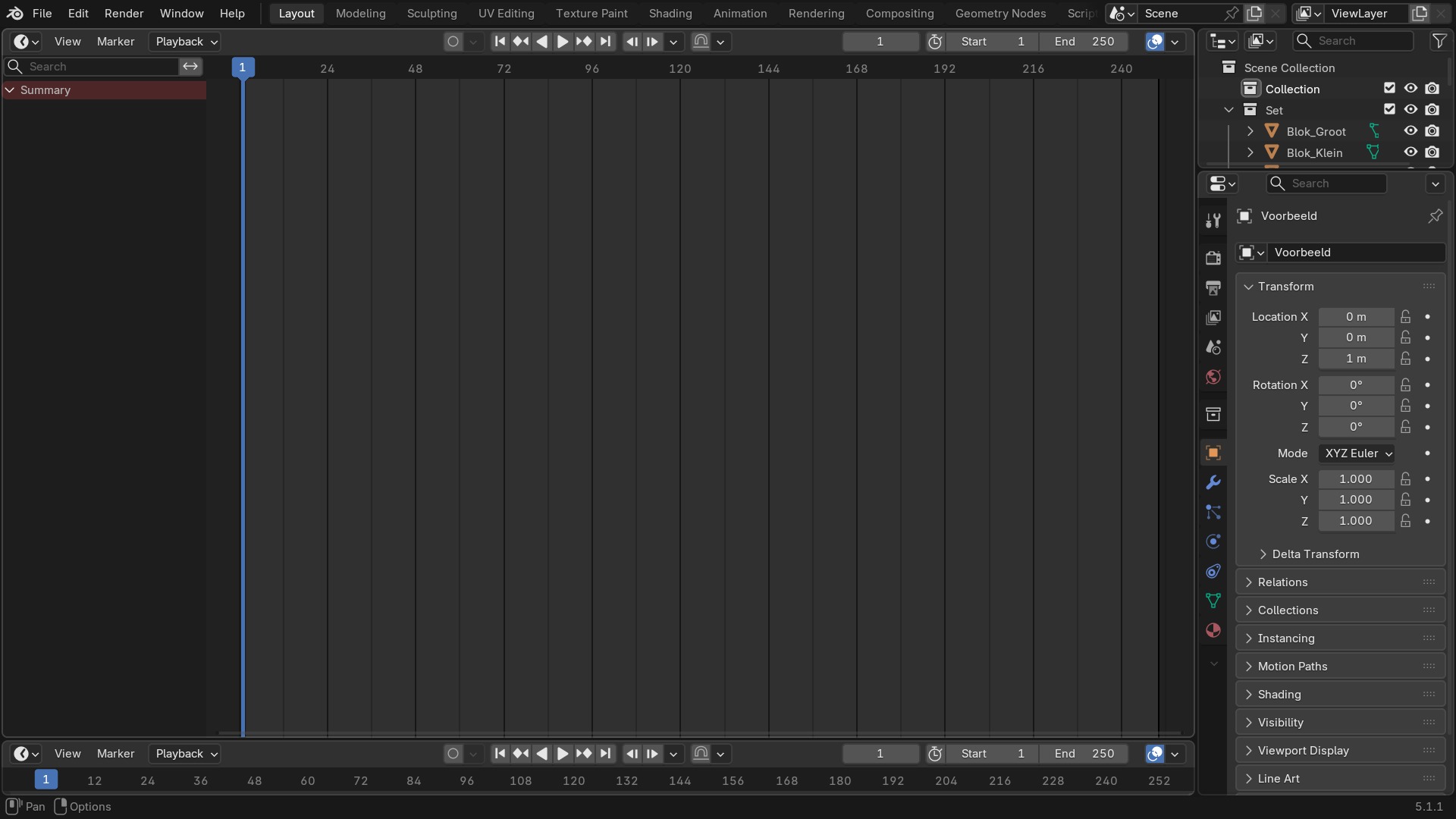
- 1View · Playback · Frame-menu's
Navigatie, afspeelopties (loop, sync), en frame-specifieke opdrachten (Jump to Keyframe, Insert Keyframe).
- 2Transport-knoppen
Naar begin/einde springen, vorige/volgende keyframe, play/pause, en de opnameknop (Auto Keying).
- 3Huidig frame-veld
Type direct een framenummer in om erheen te springen.
- 4Start/End-velden
Het gerenderde en afgespeelde frame-bereik van de scene.
- 5Auto Keying-toggle (rode stip)
Zet automatisch een keyframe bij elke waardewijziging — krachtig, en de bron van veel onbedoelde keyframes als je vergeet hem uit te zetten.
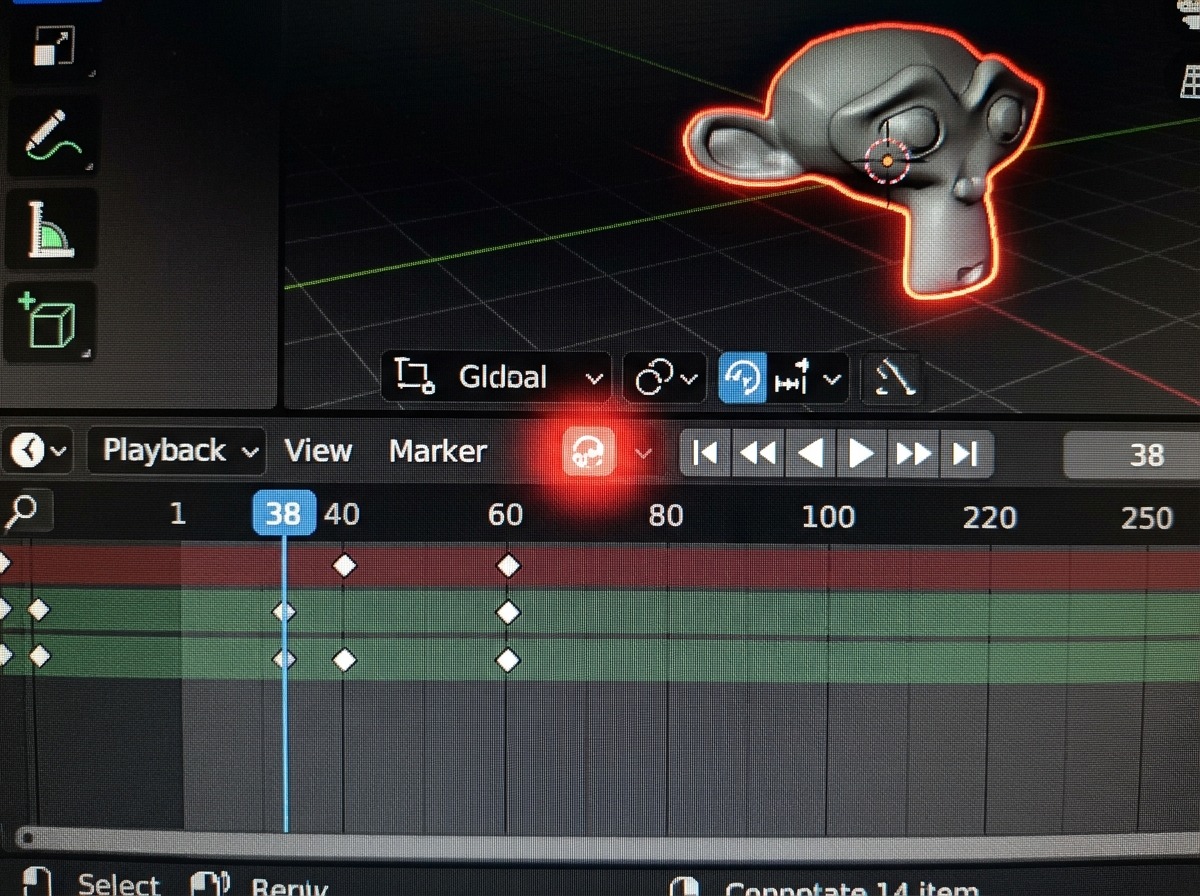
Auto Keying: krachtig en gevaarlijk tegelijk
Met Auto Keying aan (het rode stip-icoon in de Timeline-header) zet elke wijziging aan een geanimeerde property automatisch een nieuwe keyframe — geen los I-toets-gebaar meer nodig. Dat versnelt animeren enorm, maar betekent ook dat een per-ongeluk-verschoven object op het verkeerde frame stilletjes een ongewenste keyframe achterlaat.
Zet Auto Keying daarom pas aan als je bewust in animatiemodus werkt, en controleer na een sessie de Dope Sheet op onverwachte keyframes voor je verdergaat.
 RECCONCEPT00:00:00:00schoolium
Markers: tijdsmarkeringen delen over de hele scene
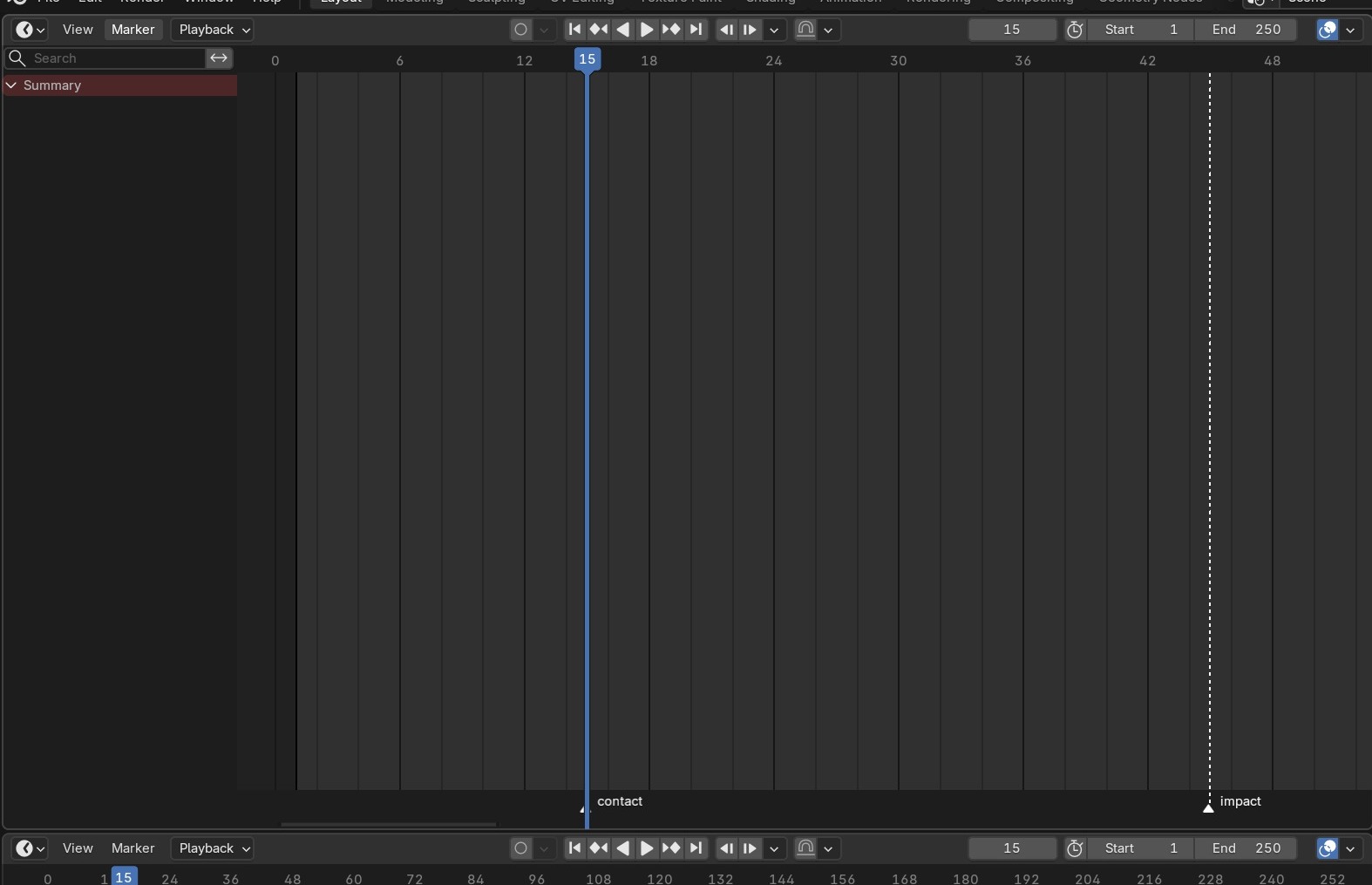
Markers (M om toe te voegen, in bijna elke tijdgebaseerde editor) zijn benoembare vlaggetjes op een frame, zichtbaar in Timeline, Dope Sheet, Graph Editor en VSE tegelijk. Ze worden gebruikt om beats in een animatie te markeren ('contact', 'impact'), om camera's te wisselen (Ctrl+B: Bind Camera to Marker), of simpelweg als navigatiepunten in een lange tijdlijn (Ctrl+pijltjes springt van marker naar marker).
 RECBLENDER 5.1 · D41-TIMELINE-MARKERS00:00:00:001574×1015
Sneltoetsen — Timeline (Frames en Markers)
| Toets | Actie | Operator |
|---|---|---|
| LEFT_ARROW | Frame Offset | screen.frame_offset |
| RIGHT_ARROW | Frame Offset | screen.frame_offset |
| Shift+RIGHT_ARROW | Jump to Endpoint | screen.frame_jump |
| Shift+LEFT_ARROW | Jump to Endpoint | screen.frame_jump |
| Ctrl+RIGHT_ARROW | Jump Time by Delta | screen.time_jump |
| Ctrl+LEFT_ARROW | Jump Time by Delta | screen.time_jump |
| UP_ARROW | Jump to Keyframe | screen.keyframe_jump |
| DOWN_ARROW | Jump to Keyframe | screen.keyframe_jump |
| MEDIA_LAST | Jump to Keyframe | screen.keyframe_jump |
| MEDIA_FIRST | Jump to Keyframe | screen.keyframe_jump |
| Alt+WHEELDOWNMOUSE | Frame Offset | screen.frame_offset |
| Alt+WHEELUPMOUSE | Frame Offset | screen.frame_offset |
| SPACE | Play Animation | screen.animation_play |
| Ctrl+Shift+SPACE | Play Animation | screen.animation_play |
| ESC | Cancel Animation | screen.animation_cancel |
| MEDIA_PLAY | Play Animation | screen.animation_play |
| MEDIA_STOP | Cancel Animation | screen.animation_cancel |
| Toets | Actie | Operator |
|---|---|---|
| M | Add Time Marker | marker.add |
| LEFTMOUSE | Move Time Marker | marker.move |
| Shift+D | Duplicate Time Marker | marker.duplicate |
| LEFTMOUSE | Select Time Marker | marker.select |
| Shift+LEFTMOUSE | Select Time Marker | marker.select |
| Ctrl+LEFTMOUSE | Select Time Marker | marker.select |
| Ctrl+Shift+LEFTMOUSE | Select Time Marker | marker.select |
| LEFTMOUSE | Marker Box Select | marker.select_box |
| Shift+LEFTMOUSE | Marker Box Select | marker.select_box |
| Ctrl+LEFTMOUSE | Marker Box Select | marker.select_box |
| B | Marker Box Select | marker.select_box |
| A | (De)select all Markers | marker.select_all |
| Alt+A | (De)select all Markers | marker.select_all |
| Ctrl+I | (De)select all Markers | marker.select_all |
| A | (De)select all Markers | marker.select_all |
| X | Delete Markers | marker.delete |
| DEL | Delete Markers | marker.delete |
| F2 | Rename Marker | wm.call_panel |
| LEFTMOUSE | Rename Marker | wm.call_panel |
| G | Move Time Marker | marker.move |
| Ctrl+B | Bind Camera to Markers | marker.camera_bind |
Veelvoorkomend: 'afspelen doet niets' of 'het is te traag'
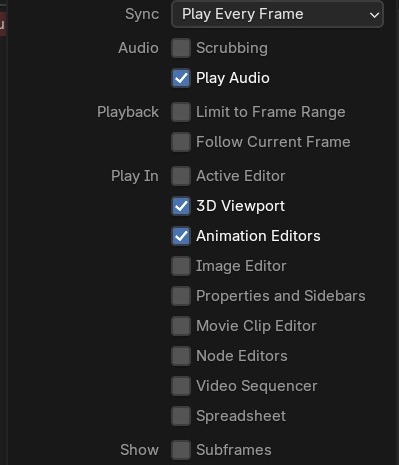
Spatiebalk speelt af/pauzeert wanneer de muis over een tijdgebaseerde editor of de 3D-viewport hangt — boven de Properties-editor doet Spatie standaard niets (of opent een zoekmenu, afhankelijk van de Preferences). Is de playback hortend, dan speelt Blender in Rendered/Material Preview shading elk frame écht opnieuw — schakel naar Solid shading of verlaag de resolutie tijdens het animeren, en render pas voor het eindresultaat.
 RECBLENDER 5.1 · D41-TIMELINE-PLAYBACK00:00:00:00399×465
Zelf proberen: markers en Auto Keying
Open start_timeline.blend met een leeg, ongeanimeerd object.
- 1Zet Auto Keying aan in de Timeline-header.
- 2Ga naar frame 1, verplaats het object; ga naar frame 30, verplaats het opnieuw.
- 3Speel af met Spatiebalk en controleer of het object nu beweegt.
- 4Zet een marker op frame 15 (M) en hernoem hem naar 'contact'.
- 5Zet Auto Keying weer uit.