Hoofdstuk 42Graph Editor
De F-curve zelf: interpolatie, handles, easing — de vorm van een beweging, niet alleen het tijdstip
De Graph Editor toont elke geanimeerde property als een curve over tijd, met de waarde op de verticale as en het frame op de horizontale. Dit hoofdstuk behandelt de editor zelf; de praktische toepassing bij animeren staat in Deel J hoofdstuk 90.
 RECCONCEPT00:00:00:00schoolium
Waarvoor de Graph Editor dient
Waar de Dope Sheet alleen tóónt wannéér een keyframe valt, toont de Graph Editor hóé de waarde ertussenin verloopt: een rechte lijn (Linear), een vloeiende curve met instelbare handles (Bezier), of een abrupte sprong (Constant). Dit is de plek om ease-in/ease-out te verfijnen, overshoot toe te voegen, of een rechte beweging letterlijk recht te trekken.
Wat hij niet doet: hij toont alleen kanalen van geselecteerde objecten, net als de Dope Sheet, en werkt niet los van keyframes — zonder animatie op het actieve object is de graaf leeg. Voor property-waarden die van andere properties afhangen zonder keyframes (bv. rotatie gekoppeld aan een custom property) is er de Drivers Editor (hoofdstuk 43), die er sterk op lijkt maar een andere databron toont.
 RECBLENDER 5.1 · EDITOR-GRAPH-EDITOR00:00:00:001920×1080
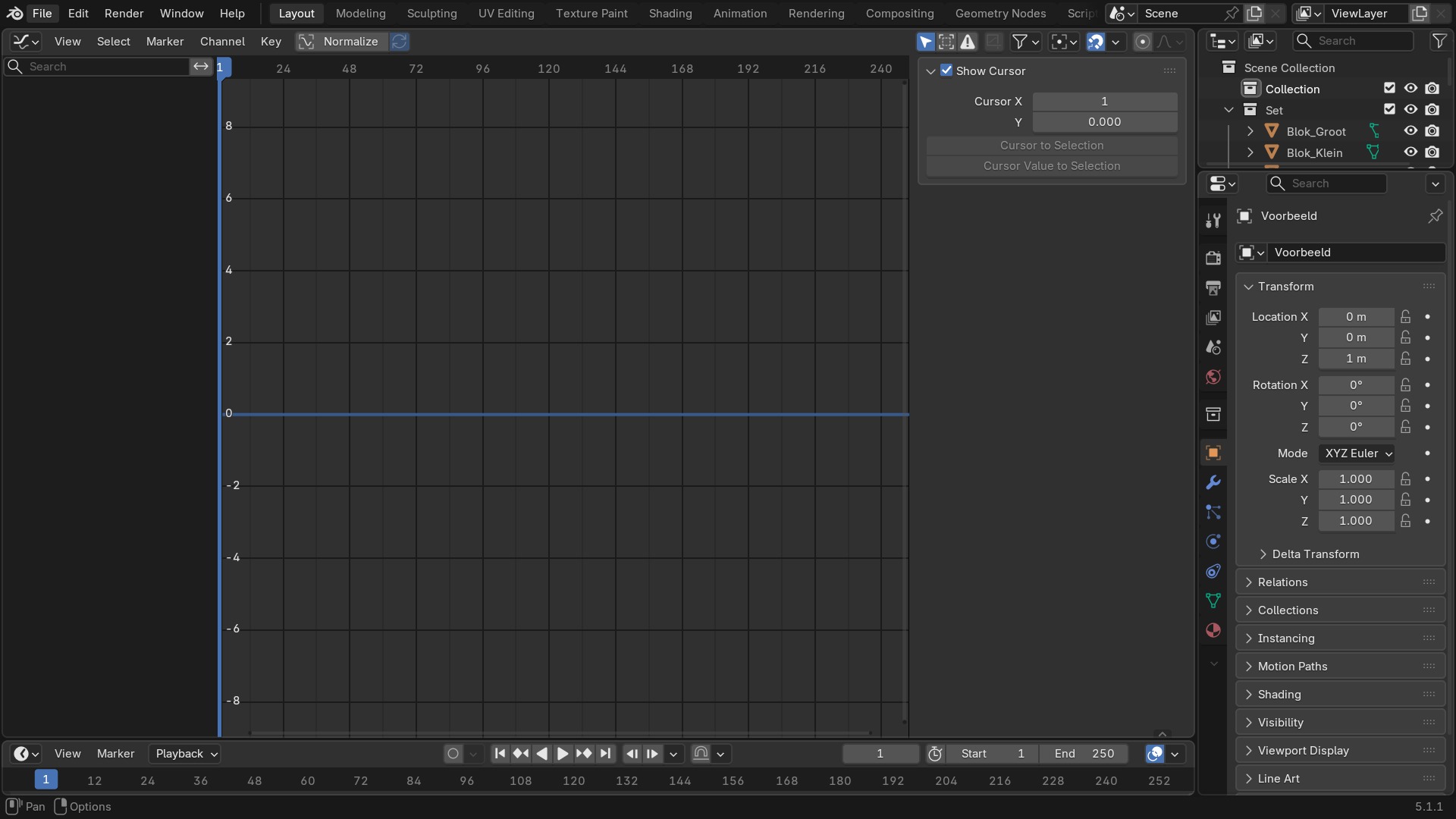
De header van de Graph Editor

- 1Modus-dropdown
F-Curve of Drivers — dezelfde editor, twee databronnen.
- 2Filter-icoontjes
Only Show Selected, Show Hidden, Only Show Errors, Normalize.
- 3View · Select · Channel · Key-menu's
Zelfde opzet als de Dope Sheet, met extra's specifiek voor curve-bewerking.
- 4Snapping en Proportional Editing
Snapt op waarde/frame; proportional editing werkt ook op curve-punten.
- 5Normalize-toggle
Schaalt alle zichtbare curves visueel naar hetzelfde bereik, handig om curves met heel verschillende waardebereiken samen te vergelijken.
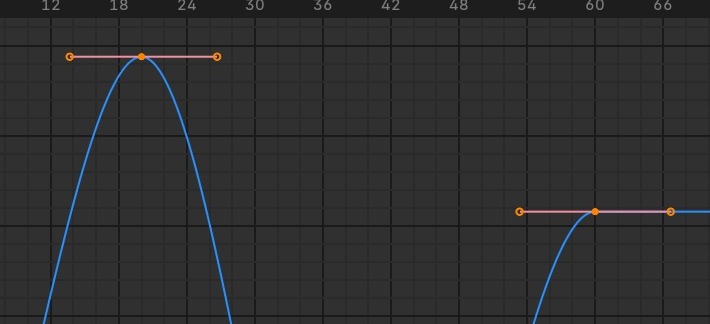
Handles: Bezier, Vector, Auto, Auto Clamped
Elke Bezier-keyframe heeft twee handles die de curve vlak vóór en ná dat punt vormgeven. Auto berekent ze automatisch voor een vloeiende curve door alle keyframes; Auto Clamped doet hetzelfde maar voorkomt overshoot voorbij de waarde van naburige keyframes (de veiligste standaardkeuze); Vector maakt rechte lijnen naar de handle toe voor scherpe richtingsveranderingen; Free en Aligned geef je met de hand vorm, waarbij Aligned de twee handles gedwongen op één lijn houdt en Free ze volledig los van elkaar laat staan.
V wisselt het handle-type van de geselecteerde keyframes; Alt+H toont/verbergt handles in de weergave zonder ze te wijzigen.
 RECBLENDER 5.1 · D42-GRAPH-MASTER00:00:00:00710×324
Interpolatie- en extrapolatiemodi
| Modus | Effect |
|---|---|
| Constant | Springt abrupt naar de volgende waarde op de volgende keyframe — geen overgang, klassiek voor stop-motion-achtige timing. |
| Linear | Een rechte lijn tussen twee keyframes: constante snelheid, geen ease-in/out. |
| Bezier | Vloeiende curve met handles; de standaard voor natuurlijke beweging. |
| Sine / Quad / Cubic / Quart / Quint / Expo / Circ / Back / Bounce / Elastic | Vaste easing-functies (in/out/in-out) voor specifieke bewegingskarakters, zonder handles met de hand te moeten vormen. |
| Extrapolatie — Constant | Vóór de eerste en na de laatste keyframe blijft de waarde gelijk aan die eindwaarde. |
| Extrapolatie — Linear | Zet de richting van de curve op de rand door, oneindig in beide richtingen. |
Curves selecteren, isoleren en de valkuil van een overvolle graaf
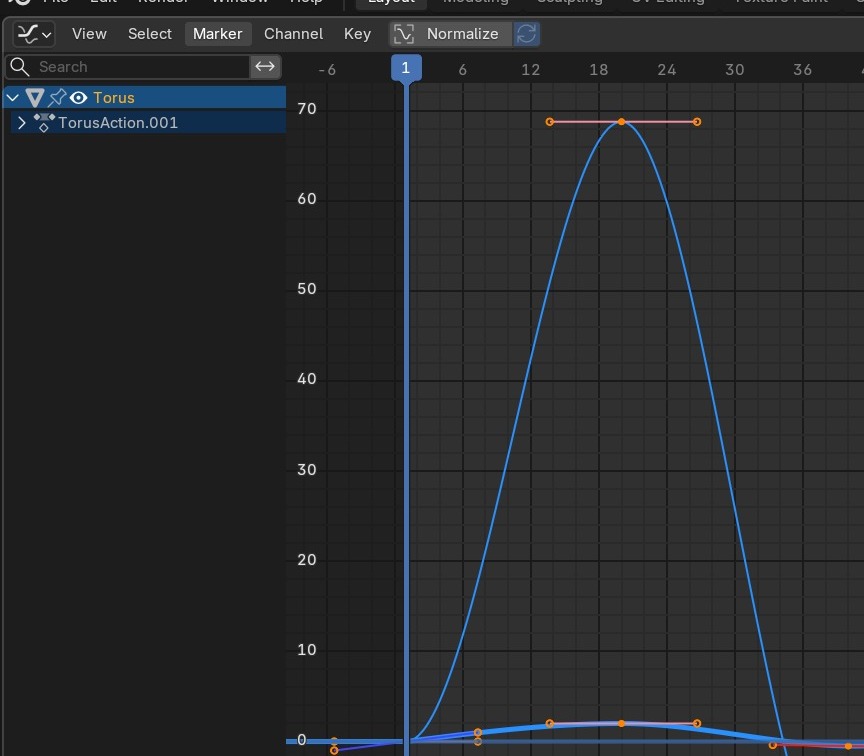
Bij veel geanimeerde kanalen tegelijk wordt de graaf al snel onleesbaar. Klik op een kanaalnaam in de linkerlijst om alleen die curve te selecteren (Shift+klik voor meerdere); Shift+H verbergt alle niet-geselecteerde curves tijdelijk. De Normalize-toggle (header) helpt bij het vergelijken van curves met heel verschillende waardebereiken, bv. een rotatie in radialen naast een schaal tussen 0 en 1.
Zonder een van deze technieken oogt een graaf met tien geanimeerde kanalen al snel als een onleesbare kluwen — dat is geen bug, gewoon een reden om te filteren.
 RECBLENDER 5.1 · D42-GRAPH-MASTER00:00:00:00864×756
Sidebar-tabs: F-Curve, Drivers, View
| Tab | Inhoud |
|---|---|
| F-Curve | Naam, kleur, en per-keyframe numerieke waarde/frame — precisie-invoer in plaats van slepen. |
| Drivers | Alleen zichtbaar in Drivers-modus; zie hoofdstuk 43. |
| View | Zoom- en weergave-instellingen, inclusief Normalize-opties. |
Sneltoetsen — Graph Editor
| Toets | Actie | Operator |
|---|---|---|
| Ctrl+H | Context Toggle | wm.context_toggle |
| Shift+TAB | Context Toggle | wm.context_toggle |
| LEFTMOUSE | Select Keyframes | graph.clickselect |
| Alt+LEFTMOUSE | Select Keyframes | graph.clickselect |
| Shift+LEFTMOUSE | Select Keyframes | graph.clickselect |
| Alt+Shift+LEFTMOUSE | Select Keyframes | graph.clickselect |
| Ctrl+Alt+LEFTMOUSE | Select Keyframes | graph.clickselect |
| Ctrl+Alt+Shift+LEFTMOUSE | Select Keyframes | graph.clickselect |
| Ctrl+LEFTMOUSE | Select Left/Right | graph.select_leftright |
| Ctrl+Shift+LEFTMOUSE | Select Left/Right | graph.select_leftright |
| LEFT_BRACKET | Select Left/Right | graph.select_leftright |
| RIGHT_BRACKET | Select Left/Right | graph.select_leftright |
| A | Select All | graph.select_all |
| Alt+A | Select All | graph.select_all |
| Ctrl+I | Select All | graph.select_all |
| A | Select All | graph.select_all |
| B | Box Select | graph.select_box |
| Alt+B | Box Select | graph.select_box |
| LEFTMOUSE | Box Select | graph.select_box |
| Shift+LEFTMOUSE | Box Select | graph.select_box |
| Ctrl+LEFTMOUSE | Box Select | graph.select_box |
| Ctrl+RIGHTMOUSE | Lasso Select | graph.select_lasso |
| Ctrl+Shift+RIGHTMOUSE | Lasso Select | graph.select_lasso |
| C | Circle Select | graph.select_circle |
| K | Select All | graph.select_column |
| Ctrl+K | Select All | graph.select_column |
| Shift+K | Select All | graph.select_column |
| Alt+K | Select All | graph.select_column |
| Ctrl+NUMPAD_PLUS | Select More | graph.select_more |
| Ctrl+NUMPAD_MINUS | Select Less | graph.select_less |
| L | Select Linked | graph.select_linked |
| Ctrl+G | Jump to Keyframes | graph.frame_jump |
| Shift+S | Snap | wm.call_menu_pie |
| Ctrl+M | Mirror Keys | graph.mirror |
| V | Set Keyframe Handle Type | graph.handle_type |
| T | Set Keyframe Interpolation | graph.interpolation_type |
| Ctrl+E | Set Keyframe Easing Type | graph.easing_type |
| Alt+O | Smooth Keys | graph.smooth |
| Alt+Shift+O | Bake Keyframes | graph.bake_keys |
| Alt+C | Keys to Samples | graph.keys_to_samples |
| X | Delete | wm.call_menu |
| DEL | Delete Keyframes | graph.delete |
| Shift+D | Duplicate | graph.duplicate_move |
| I | Insert Keyframes | graph.keyframe_insert |
| Ctrl+RIGHTMOUSE | Click-Insert Keyframes | graph.click_insert |
| Ctrl+Shift+RIGHTMOUSE | Click-Insert Keyframes | graph.click_insert |
| Ctrl+C | Copy Keyframes | graph.copy |
| Ctrl+V | Paste Keyframes | graph.paste |
| Ctrl+Shift+V | Paste Keyframes | graph.paste |
| Alt+S | Smooth | wm.call_menu |
| Alt+D | Blend | wm.call_menu |
| Ctrl+Alt+P | Set Preview Range to Selected | graph.previewrange_set |
| HOME | Frame All | graph.view_all |
| NDOF_BUTTON_FIT | Frame All | graph.view_all |
| NUMPAD_PERIOD | Frame Selected | graph.view_selected |
| NUMPAD_0 | Go to Current Frame | graph.view_frame |
| ACCENT_GRAVE | View | wm.call_menu_pie |
| TAB | Toggle Channel Editability | anim.channels_editable_toggle |
| G | Move | transform.translate |
| LEFTMOUSE | Move | transform.translate |
| E | Transform | transform.transform |
| R | Rotate | transform.rotate |
| S | Resize | transform.resize |
| Shift+O | Proportional Editing Falloff | wm.call_menu_pie |
| O | Context Toggle | wm.context_toggle |
| M | Add Time Marker | marker.add |
| RIGHTMOUSE | F-Curve | wm.call_menu |
| APP | F-Curve | wm.call_menu |
| PERIOD | Pivot Point | wm.call_menu_pie |
| Shift+RIGHTMOUSE | Set Cursor | graph.cursor_set |
| Toets | Actie | Operator |
|---|---|---|
| N | Context Toggle | wm.context_toggle |
| Shift+E | Set F-Curve Extrapolation | graph.extrapolation_type |
| Ctrl+Shift+M | Add F-Curve Modifier | graph.fmodifier_add |
| Ctrl+F | Filter Channels | anim.channels_select_filter |
| Alt+H | Reveal Curves | graph.reveal |
| H | Hide Curves | graph.hide |
| Shift+H | Hide Curves | graph.hide |
| Ctrl+TAB | Cycle Space Type Set | screen.space_type_set_or_cycle |
Veelvoorkomende problemen in de Graph Editor
De graaf lijkt leeg: net als bij de Dope Sheet, controleer eerst of het juiste object geselecteerd is en of 'Only Show Selected' niet alles wegfiltert.
Mijn curve springt ineens gek uit: een verdwaalde handle (per ongeluk versleept) of een extreme Auto-berekende overshoot — zet het handle-type op Auto Clamped om dat automatisch te temperen.
Wijzigingen in de curve doen niets in de viewport: sta je niet op een frame binnen het beïnvloede bereik, dan zie je vanzelfsprekend geen verschil — beweeg de afspeelkop om te controleren.
 RECBLENDER 5.1 · D42-GRAPH-MASTER00:00:00:00173×65
Zelf proberen: een bounce-effect maken
Open start_graph.blend met een object dat drie rechte keyframes heeft (omhoog, omlaag, omhoog).
- 1Selecteer het object en open de Graph Editor.
- 2Selecteer alle keyframes en zet Interpolation Mode op Bezier (indien nog niet zo).
- 3Selecteer de onderste keyframe en zet Interpolation Mode op Bounce, Easing Out.
- 4Speel de animatie af en bekijk het bounce-effect.
- 5Pas de handle van de bovenste keyframe aan naar Vector voor een scherpere top.