Hoofdstuk 40Dope Sheet
Het sleutelbladoverzicht — alle keyframes van alle geselecteerde objecten op één tijdlijn
De Dope Sheet (sleutelbladoverzicht) toont wanneer keyframes vallen, over alle geselecteerde objecten en hun properties heen, als rijen op een gedeelde tijdas. Dit hoofdstuk behandelt de editor zelf; hoe je hem in de praktijk gebruikt bij het animeren staat in Deel J hoofdstuk 90.
 RECCONCEPT00:00:00:00schoolium
Waarvoor de Dope Sheet dient
De Dope Sheet toont, per geselecteerd object en per geanimeerde property, een rij met stipjes (keyframes) op de frames waar iets vastgelegd is. Hij toont geen interpolatiecurve — alleen wannéér iets gebeurt, niet hóe de waarde ertussenin verloopt. Daarmee is hij het instrument voor timing: keyframes verschuiven, groeperen, knippen en plakken over meerdere objecten tegelijk.
Wat hij niet doet: voor de vorm van de beweging tussen keyframes (easing, overshoot, de F-curve zelf) ga je naar de Graph Editor (hoofdstuk 42) — beide editors tonen dezelfde onderliggende data, maar de Dope Sheet abstraheert de curve weg tot alleen tijdstippen.
 RECBLENDER 5.1 · EDITOR-DOPE-SHEET00:00:00:001920×1080
De header van de Dope Sheet

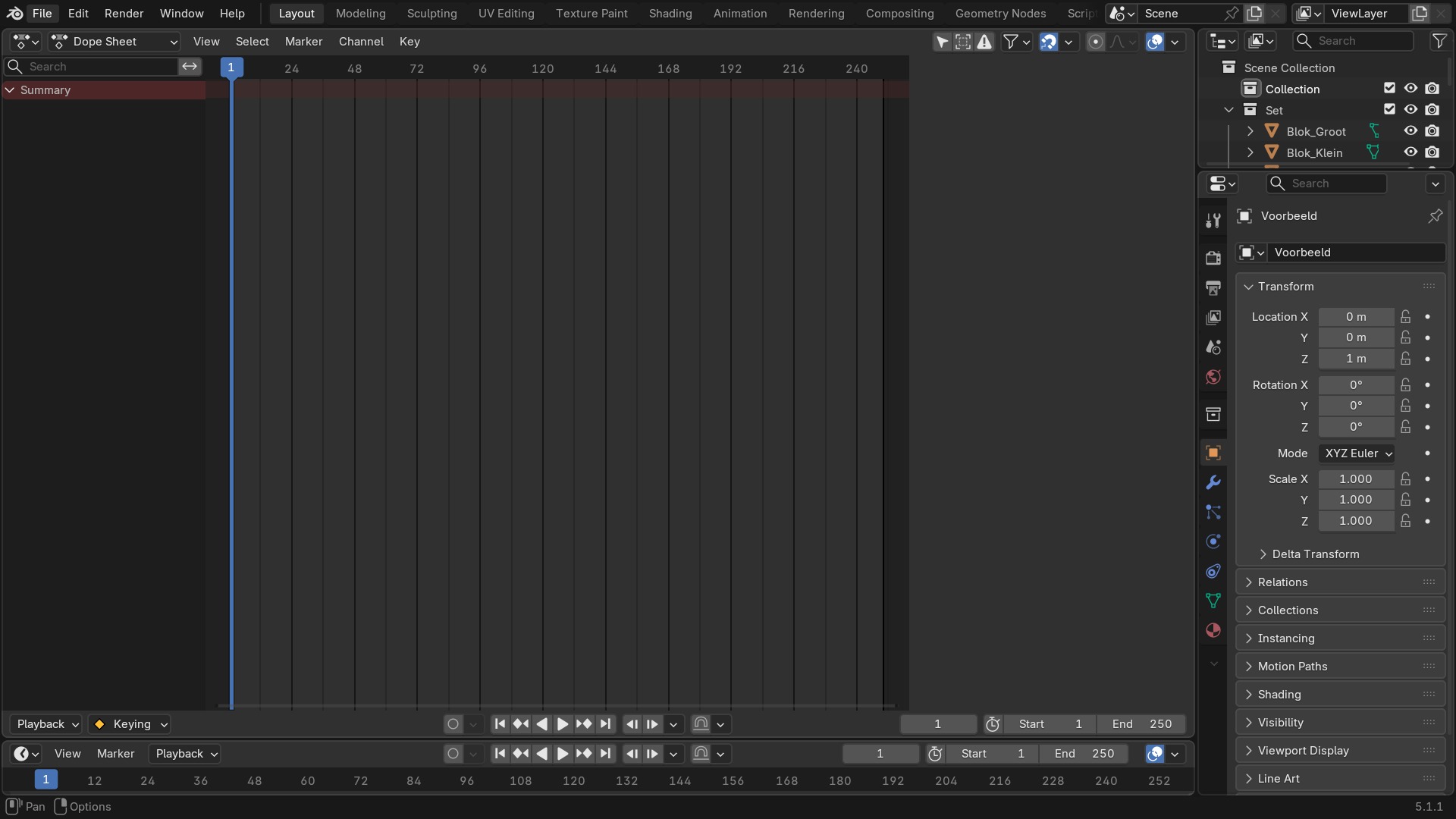
- 1Modus-dropdown
Dope Sheet, Action Editor, Shape Key Editor, Grease Pencil, Mask — verschillende weergaven van dezelfde onderliggende tijdlijn-logica.
- 2Filter-icoontjes
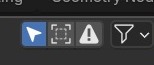
Only Show Selected, Show Hidden, Only Show Errors — welke kanalen in de lijst verschijnen.
- 3View · Select · Channel · Key-menu's
Navigatie, selectie, kanaalbeheer, en keyframe-specifieke opdrachten.
- 4Snapping
Snapt keyframes op hele frames, op de afspeelkop, of op markers.
- 5Proportional Editing
Ook hier beschikbaar: verschuif een keyframe met afnemende invloed op omliggende keyframes.
De kanalenlijst links en waarom hij soms leeg lijkt
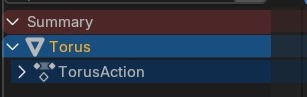
Links staat een boomstructuur: object → action → per-property kanalen (Location X/Y/Z, Rotation, ...). Deze lijst toont alleen geselecteerde objecten, tenzij je 'Only Show Selected' uitzet in de filter-dropdown — dat is de nummer-één-reden waarom een Dope Sheet leeg lijkt terwijl er wel degelijk animatie in de scene zit: er is simpelweg niets geselecteerd in de 3D-viewport.
Klap kanalen open/dicht met het driehoekje ervoor; Shift+klik op een kanaalnaam selecteert alleen de keyframes van dát kanaal, handig om bv. enkel de Z-rotatie te verschuiven zonder de andere assen te raken.
 RECBLENDER 5.1 · D40-DOPESHEET-MASTER00:00:00:00307×97
De Action Editor en de Shape Key Editor
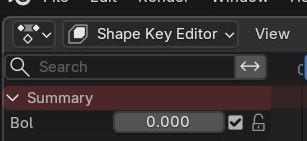
Zet de modus-dropdown op Action Editor om te wisselen tussen losse Action-datablocks van het actieve object — nuttig bij character-animatie waar je meerdere losse acties (walk, run, idle) per rig bijhoudt. De Shape Key Editor toont dezelfde tijdlijn-logica maar dan voor shape key-waarden in plaats van transform-keyframes, en werkt alleen als het actieve object shape keys heeft.
 RECBLENDER 5.1 · D40-SHAPEKEY-EDITOR00:00:00:00307×141
Sidebar-tabs: View, F-Curve
| Tab | Inhoud |
|---|---|
| View | Zoom-, marker- en weergave-opties van de tijdlijn. |
| F-Curve | Naam, kleur en zichtbaarheid van het geselecteerde kanaal — beperkte versie van wat de Graph Editor toont. |
Sneltoetsen — Dope Sheet
| Toets | Actie | Operator |
|---|---|---|
| LEFTMOUSE | Select Keyframes | action.clickselect |
| Alt+LEFTMOUSE | Select Keyframes | action.clickselect |
| Shift+LEFTMOUSE | Select Keyframes | action.clickselect |
| Alt+Shift+LEFTMOUSE | Select Keyframes | action.clickselect |
| Ctrl+Alt+LEFTMOUSE | Select Keyframes | action.clickselect |
| Ctrl+Alt+Shift+LEFTMOUSE | Select Keyframes | action.clickselect |
| Ctrl+LEFTMOUSE | Select Left/Right | action.select_leftright |
| Ctrl+Shift+LEFTMOUSE | Select Left/Right | action.select_leftright |
| LEFT_BRACKET | Select Left/Right | action.select_leftright |
| RIGHT_BRACKET | Select Left/Right | action.select_leftright |
| A | Select All | action.select_all |
| Alt+A | Select All | action.select_all |
| Ctrl+I | Select All | action.select_all |
| A | Select All | action.select_all |
| B | Box Select | action.select_box |
| Alt+B | Box Select | action.select_box |
| LEFTMOUSE | Box Select | action.select_box |
| Shift+LEFTMOUSE | Box Select | action.select_box |
| Ctrl+LEFTMOUSE | Box Select | action.select_box |
| Ctrl+RIGHTMOUSE | Lasso Select | action.select_lasso |
| Ctrl+Shift+RIGHTMOUSE | Lasso Select | action.select_lasso |
| C | Circle Select | action.select_circle |
| K | Select All | action.select_column |
| Ctrl+K | Select All | action.select_column |
| Shift+K | Select All | action.select_column |
| Alt+K | Select All | action.select_column |
| Ctrl+NUMPAD_PLUS | Select More | action.select_more |
| Ctrl+NUMPAD_MINUS | Select Less | action.select_less |
| L | Select Linked | action.select_linked |
| Ctrl+G | Jump to Keyframes | action.frame_jump |
| Shift+S | Snap | wm.call_menu_pie |
| Ctrl+M | Mirror Keys | action.mirror |
| V | Set Keyframe Handle Type | action.handle_type |
| T | Set Keyframe Interpolation | action.interpolation_type |
| Shift+E | Set F-Curve Extrapolation | action.extrapolation_type |
| Ctrl+E | Set Keyframe Easing Type | action.easing_type |
| R | Set Keyframe Type | action.keyframe_type |
| Alt+Shift+O | Bake Keyframes | action.bake_keys |
| NUMPAD_ASTERIX | Isolate Layers | grease_pencil.layer_isolate |
| X | Delete | wm.call_menu |
| DEL | Delete Keyframes | action.delete |
| Shift+D | Duplicate | action.duplicate_move |
| I | Insert Keyframes | action.keyframe_insert |
| Ctrl+C | Copy Keyframes | action.copy |
| Ctrl+V | Paste Keyframes | action.paste |
| Ctrl+Shift+V | Paste Keyframes | action.paste |
| Ctrl+Alt+P | Set Preview Range to Selected | action.previewrange_set |
| HOME | Frame All | action.view_all |
| NDOF_BUTTON_FIT | Frame All | action.view_all |
| NUMPAD_PERIOD | Frame Selected | action.view_selected |
| NUMPAD_0 | Go to Current Frame | action.view_frame |
| ACCENT_GRAVE | View | wm.call_menu_pie |
| TAB | Toggle Channel Editability | anim.channels_editable_toggle |
| Ctrl+F | Filter Channels | anim.channels_select_filter |
| G | Transform | transform.transform |
| LEFTMOUSE | Transform | transform.transform |
| E | Transform | transform.transform |
| S | Transform | transform.transform |
| Shift+T | Transform | transform.transform |
| Shift+TAB | Context Toggle | wm.context_toggle |
| Shift+O | Proportional Editing Falloff | wm.call_menu_pie |
| O | Context Toggle | wm.context_toggle |
| M | Add Time Marker | marker.add |
| Ctrl+B | Bind Camera to Markers | marker.camera_bind |
| RIGHTMOUSE | Dope Sheet | wm.call_menu |
| APP | Dope Sheet | wm.call_menu |
| Shift+RIGHTMOUSE | Change Frame | anim.change_frame |
| Toets | Actie | Operator |
|---|---|---|
| N | Context Toggle | wm.context_toggle |
| Ctrl+TAB | Context Set Enum | wm.context_set_enum |
| Shift+E | Set F-Curve Extrapolation | action.extrapolation_type |
Veelvoorkomende problemen in de Dope Sheet
Er verschijnen geen kanalen: controleer eerst de selectie in de 3D-viewport (zie hierboven), en pas daarna de filter-instellingen.
Een keyframe verschuiven doet niets zichtbaars in de viewport: sta je niet op de afspeelpositie van die keyframe, dan zie je het effect pas als je de afspeelkop erheen beweegt — de Dope Sheet toont timing, niet automatisch een live-preview van elke wijziging op de huidige positie.
Ik kan een keyframe niet selecteren: keyframes zijn kleine diamantjes; zoom in bij een drukke tijdlijn, of gebruik Box Select in plaats van een losse klik.
 RECBLENDER 5.1 · D40-DOPESHEET-MASTER00:00:00:00154×65
Zelf proberen: keyframes hertimen
Open start_dopesheet.blend met een simpele animatie van 3 keyframes op een object.
- 1Selecteer het geanimeerde object in de 3D-viewport.
- 2Open de Dope Sheet en controleer of de drie keyframes zichtbaar zijn.
- 3Selecteer de middelste keyframe en verschuif hem 10 frames naar rechts (G, 10, Enter).
- 4Selecteer alle keyframes en gebruik Key → Snap → Playhead om ze op de huidige afspeelpositie te lijnen als test, daarna Undo.
- 5Verander de Keyframe Type van één keyframe naar 'Extreme' via het Key-menu.