Hoofdstuk 39Movie Clip Editor
Motion tracking en maskers op videobeeld — trackers, stabilisatie, camera solve
De Movie Clip Editor is de editor voor motion tracking: 2D-markers volgen over een video om achteraf een virtuele camerabeweging te berekenen (camera solve), plus maskeren voor rotoscopie. Dit hoofdstuk behandelt de editor-schil; de volledige tracking-workflow van begin tot eind staat in Deel K hoofdstuk 106.
 RECCONCEPT00:00:00:00schoolium
Waarvoor de Movie Clip Editor dient
Je laadt een videoclip in en plaatst trackers op herkenbare punten (een contrastrijke hoek, een sticker op een groenscherm-set); Blender volgt die punten automatisch frame na frame. Uit de verplaatsing van genoeg trackers berekent een camera solve de 3D-beweging en lensinstellingen van de originele camera, zodat je nadien 3D-objecten kan toevoegen die perfect meebewegen met live-action-beeld.
Wat hij niet doet: hij rendert en monteert niet — voor montage ga je naar de VSE (hoofdstuk 38), en het uiteindelijke samenvoegen van 3D-render en video-achtergrond gebeurt in de Compositor (hoofdstuk 35) met een Movie Clip-node.
 RECBLENDER 5.1 · EDITOR-CLIP-EDITOR00:00:00:001920×1080
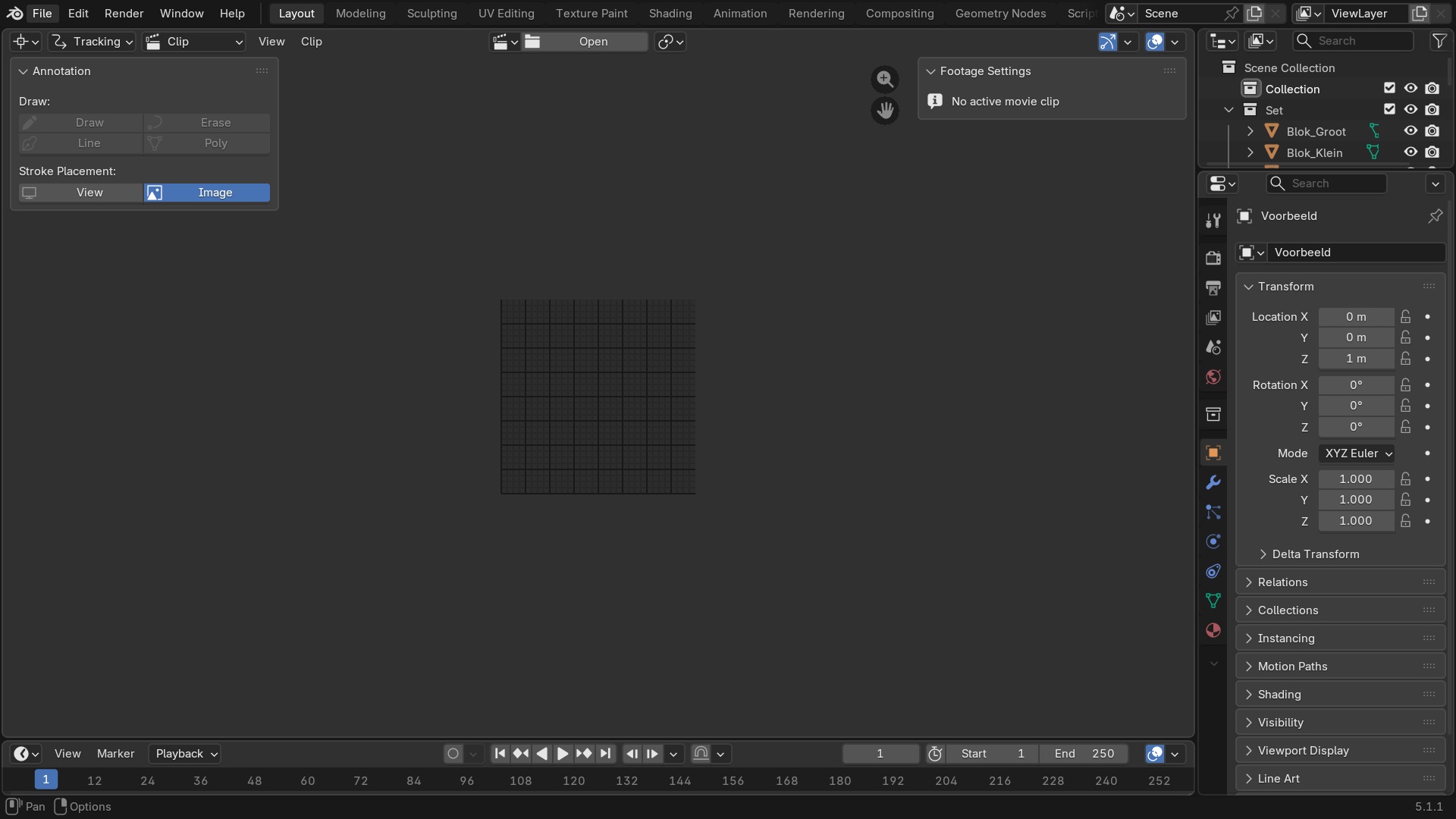
De header van de Movie Clip Editor

- 1Modus-dropdown
Tracking, Mask Editing, of Object (voor het plaatsen van planaire trackers) — bepaalt welke toolbar en sidebar-tabs verschijnen.
- 2Clip-selector
Welk videobestand geladen is als movieclip-datablock.
- 3View · Select · Clip · Track-menu's
Navigatie, selectie, clip-instellingen, en tracking-specifieke opdrachten.
- 4Playback-balk
Frame-navigatie, vergelijkbaar met de Timeline maar specifiek voor deze clip.
- 5Weergave-opties
Toont/verbergt trackpaden, marker-namen, disabled trackers.
De toolbar: trackers plaatsen en het verschil tussen Track en Solve
De toolbar links (in Tracking-modus) bevat vooral de Add Marker-tool: klikken op de clip plaatst een nieuwe tracker met een zoekgebied eromheen. Na het plaatsen volgt Track (in de Track-tab of via de knoppen onderaan de clip) de markers automatisch vooruit of achteruit door de frames.
Dat is een apart proces van Solve Camera Motion: tracking bepaalt wáár elke marker per frame in 2D staat, solving berekent daaruit de 3D-camerapositie. Een geslaagde solve toont een lage solve error (in de sidebar); een hoge error wijst op slecht gevolgde markers die je moet opschonen voor je verdergaat.
 RECBLENDER 5.1 · D39-CLIP-TRACKERS00:00:00:00336×562
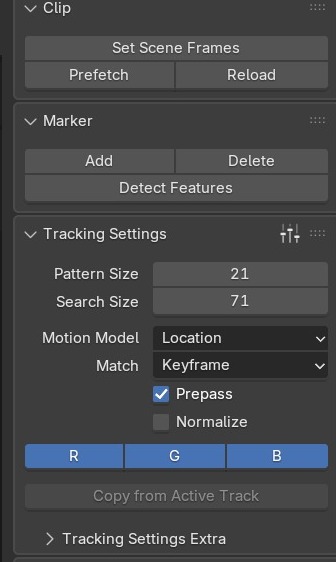
Sidebar-tabs: Track, Solve, Stabilization, Footage, Mask, View
| Tab | Inhoud |
|---|---|
| Track | Instellingen van de actieve tracker: patroongrootte, zoekgebied, correlatie. |
| Solve | Resultaat van de camera solve: gemiddelde fout, welke trackers meededen. |
| Stabilization | 2D-stabilisatie op basis van trackers, om cameraschudden te compenseren. |
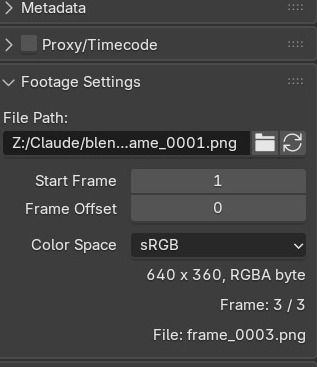
| Footage | Bestandsinfo van de geladen clip: resolutie, framerate, kleurruimte. |
| Mask | Alleen in Mask Editing-modus: vector-maskers tekenen boven op het beeld. |
| View | Zoom- en weergave-instellingen van de clip zelf. |
Waarom een tracker 'wegloopt'
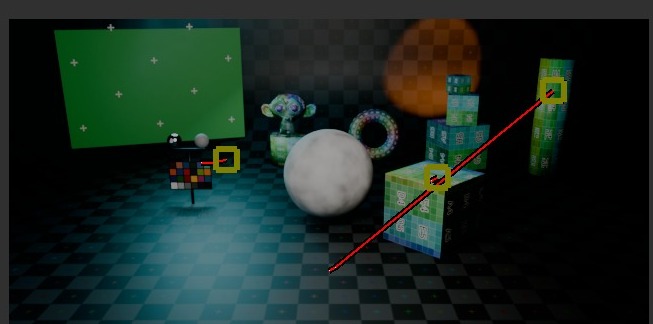
Een tracker volgt het patroon (de pixels) binnen zijn zoekgebied; verliest hij dat patroon — door motion blur, een voorbijschuivend object, of te weinig contrast — dan 'glijdt' hij naar een verkeerd punt zonder foutmelding. Controleer regelmatig de trackpaden visueel en herstart een tracker vanaf het laatste goede frame in plaats van te vertrouwen dat automatisch tracken altijd correct blijft.
 RECBLENDER 5.1 · D39-CLIP-TRACKERS00:00:00:00653×324
Sneltoetsen — Clip Editor
| Toets | Actie | Operator |
|---|---|---|
| MIDDLEMOUSE | Pan View | clip.view_pan |
| Shift+MIDDLEMOUSE | Pan View | clip.view_pan |
| TRACKPADPAN | Pan View | clip.view_pan |
| Ctrl+MIDDLEMOUSE | View Zoom | clip.view_zoom |
| TRACKPADZOOM | View Zoom | clip.view_zoom |
| Ctrl+TRACKPADPAN | View Zoom | clip.view_zoom |
| WHEELINMOUSE | Zoom In | clip.view_zoom_in |
| WHEELOUTMOUSE | Zoom Out | clip.view_zoom_out |
| NUMPAD_PLUS | Zoom In | clip.view_zoom_in |
| NUMPAD_MINUS | Zoom Out | clip.view_zoom_out |
| NUMPAD_1 | View Zoom Ratio | clip.view_zoom_ratio |
| NUMPAD_2 | View Zoom Ratio | clip.view_zoom_ratio |
| NUMPAD_4 | View Zoom Ratio | clip.view_zoom_ratio |
| NUMPAD_8 | View Zoom Ratio | clip.view_zoom_ratio |
| Ctrl+NUMPAD_2 | View Zoom Ratio | clip.view_zoom_ratio |
| Ctrl+NUMPAD_4 | View Zoom Ratio | clip.view_zoom_ratio |
| Ctrl+NUMPAD_8 | View Zoom Ratio | clip.view_zoom_ratio |
| Shift+NUMPAD_2 | View Zoom Ratio | clip.view_zoom_ratio |
| Shift+NUMPAD_4 | View Zoom Ratio | clip.view_zoom_ratio |
| Shift+NUMPAD_8 | View Zoom Ratio | clip.view_zoom_ratio |
| HOME | Frame All | clip.view_all |
| F | Frame All | clip.view_all |
| NUMPAD_PERIOD | Frame Selected | clip.view_selected |
| NDOF_BUTTON_FIT | Frame All | clip.view_all |
| NDOF_MOTION | NDOF Pan/Zoom | clip.view_ndof |
| Ctrl+Shift+LEFT_ARROW | Jump to Frame | clip.frame_jump |
| Ctrl+Shift+RIGHT_ARROW | Jump to Frame | clip.frame_jump |
| Alt+Shift+LEFT_ARROW | Jump to Frame | clip.frame_jump |
| Alt+Shift+RIGHT_ARROW | Jump to Frame | clip.frame_jump |
| LEFTMOUSE | Change Frame | clip.change_frame |
| LEFTMOUSE | Select | clip.select |
| Shift+LEFTMOUSE | Select | clip.select |
| A | (De)select All | clip.select_all |
| Alt+A | (De)select All | clip.select_all |
| Ctrl+I | (De)select All | clip.select_all |
| A | (De)select All | clip.select_all |
| B | Box Select | clip.select_box |
| C | Circle Select | clip.select_circle |
| Shift+G | Select Grouped | wm.call_menu |
| Ctrl+Alt+RIGHTMOUSE | Lasso Select | clip.select_lasso |
| Ctrl+Alt+Shift+RIGHTMOUSE | Lasso Select | clip.select_lasso |
| Ctrl+LEFTMOUSE | Add Marker and Slide | clip.add_marker_slide |
| Shift+X | Delete Marker | clip.delete_marker |
| Shift+DEL | Delete Marker | clip.delete_marker |
| LEFTMOUSE | Slide Marker | clip.slide_marker |
| Shift+D | Disable Markers | clip.disable_markers |
| X | Delete Track | clip.delete_track |
| DEL | Delete Track | clip.delete_track |
| Ctrl+L | Lock Tracks | clip.lock_tracks |
| Alt+L | Lock Tracks | clip.lock_tracks |
| Alt+H | Hide Tracks Clear | clip.hide_tracks_clear |
| H | Hide Tracks | clip.hide_tracks |
| Shift+H | Hide Tracks | clip.hide_tracks |
| LEFTMOUSE | Slide Plane Marker | clip.slide_plane_marker |
| I | Insert Keyframe | clip.keyframe_insert |
| Alt+I | Delete Keyframe | clip.keyframe_delete |
| Ctrl+J | Join Tracks | clip.join_tracks |
| L | Toggle Lock Selection | clip.lock_selection_toggle |
| Alt+D | Context Toggle | wm.context_toggle |
| Alt+S | Context Toggle | wm.context_toggle |
| M | Context Toggle | wm.context_toggle |
| G | Move | transform.translate |
| LEFTMOUSE | Move | transform.translate |
| S | Resize | transform.resize |
| R | Rotate | transform.rotate |
| Alt+T | Clear Track Path | clip.clear_track_path |
| Shift+T | Clear Track Path | clip.clear_track_path |
| Alt+Shift+T | Clear Track Path | clip.clear_track_path |
| Shift+RIGHTMOUSE | Set 2D Cursor | clip.cursor_set |
| Ctrl+C | Copy Tracks | clip.copy_tracks |
| Ctrl+V | Paste Tracks | clip.paste_tracks |
| Alt+Shift+Z | Context Toggle | wm.context_toggle |
| RIGHTMOUSE | Context Menu | wm.call_menu |
| APP | Context Menu | wm.call_menu |
| PERIOD | Pivot Point | wm.call_menu_pie |
| Toets | Actie | Operator |
|---|---|---|
| T | Context Toggle | wm.context_toggle |
| N | Context Toggle | wm.context_toggle |
| Alt+O | Open Clip | clip.open |
| Alt+LEFT_ARROW | Track Markers | clip.track_markers |
| Alt+RIGHT_ARROW | Track Markers | clip.track_markers |
| Ctrl+T | Track Markers | clip.track_markers |
| Ctrl+Shift+T | Track Markers | clip.track_markers |
| TAB | Context Toggle Values | wm.context_toggle_enum |
| P | Prefetch Frames | clip.prefetch |
| E | Tracking | wm.call_menu_pie |
| Shift+S | Solving | wm.call_menu_pie |
| Shift+E | Marker Settings | wm.call_menu_pie |
| Shift+W | Reconstruction | wm.call_menu_pie |
| ACCENT_GRAVE | View | wm.call_menu_pie |
Veelvoorkomende problemen bij tracking
Solve error blijft hoog: te weinig trackers, trackers die te kort meelopen, of een verkeerd ingestelde sensor-/lensbreedte in de Camera-instellingen van de clip (Footage-tab) — de solve kan niet kloppen als de basisgegevens over de camera fout staan.
De 3D-viewport toont geen camerabeweging na de solve: check of je 'Set as Background' en de resulterende empty's/camera daadwerkelijk in de 3D-scene zijn toegepast via Track → Set Up Tracking Scene — de solve zelf verandert niets aan de 3D-scene tot je die stap uitvoert.
 RECBLENDER 5.1 · D39-CLIP-TRACKERS00:00:00:00317×367
Zelf proberen: een clip inladen en trackers plaatsen
Open start_clip.blend en laad demo_tracking.mp4 in de Movie Clip Editor.
- 1Open de Movie Clip Editor en laad de clip via Open Clip.
- 2Plaats vier trackers op duidelijk herkenbare, verspreide punten in het eerste frame.
- 3Track alle vier vooruit tot het einde van de clip.
- 4Bekijk de Solve-tab en de solve error na het uitvoeren van Solve Camera Motion.