Hoofdstuk 38Video Sequencer
Video, audio en beelden monteren op een tijdlijn met meerdere kanalen — de VSE
De Video Sequencer (VSE, Video Sequence Editor) is Blenders ingebouwde videomontage-editor: strips op kanalen na elkaar en over elkaar leggen, overgangen, effecten en audio mixen. Dit hoofdstuk behandelt de editor-schil; de praktische montage-workflow staat in Deel K hoofdstuk 105.
 RECCONCEPT00:00:00:00schoolium
Waarvoor de Video Sequencer dient
De VSE combineert video-, audio- en beeldbestanden — én Blender-renders zelf — tot één uitvoerbare tijdlijn. Elke bron wordt een strip op een kanaal (channel); kanalen hoger in de stapel overschrijven of mengen met kanalen eronder, net als lagen in een beeldbewerkingsprogramma maar dan over tijd.
Wat hij niet doet: hij is geen 3D-editor en geen compositor voor enkele beelden — voor bewerkingen op een enkel renderresultaat ga je naar de Compositor (hoofdstuk 35). De VSE kan wél een Scene-strip bevatten die naar een 3D-scene verwijst, waardoor je een render en losse video-opnames in dezelfde tijdlijn kan combineren.
 RECBLENDER 5.1 · EDITOR-SEQUENCER00:00:00:001920×1080
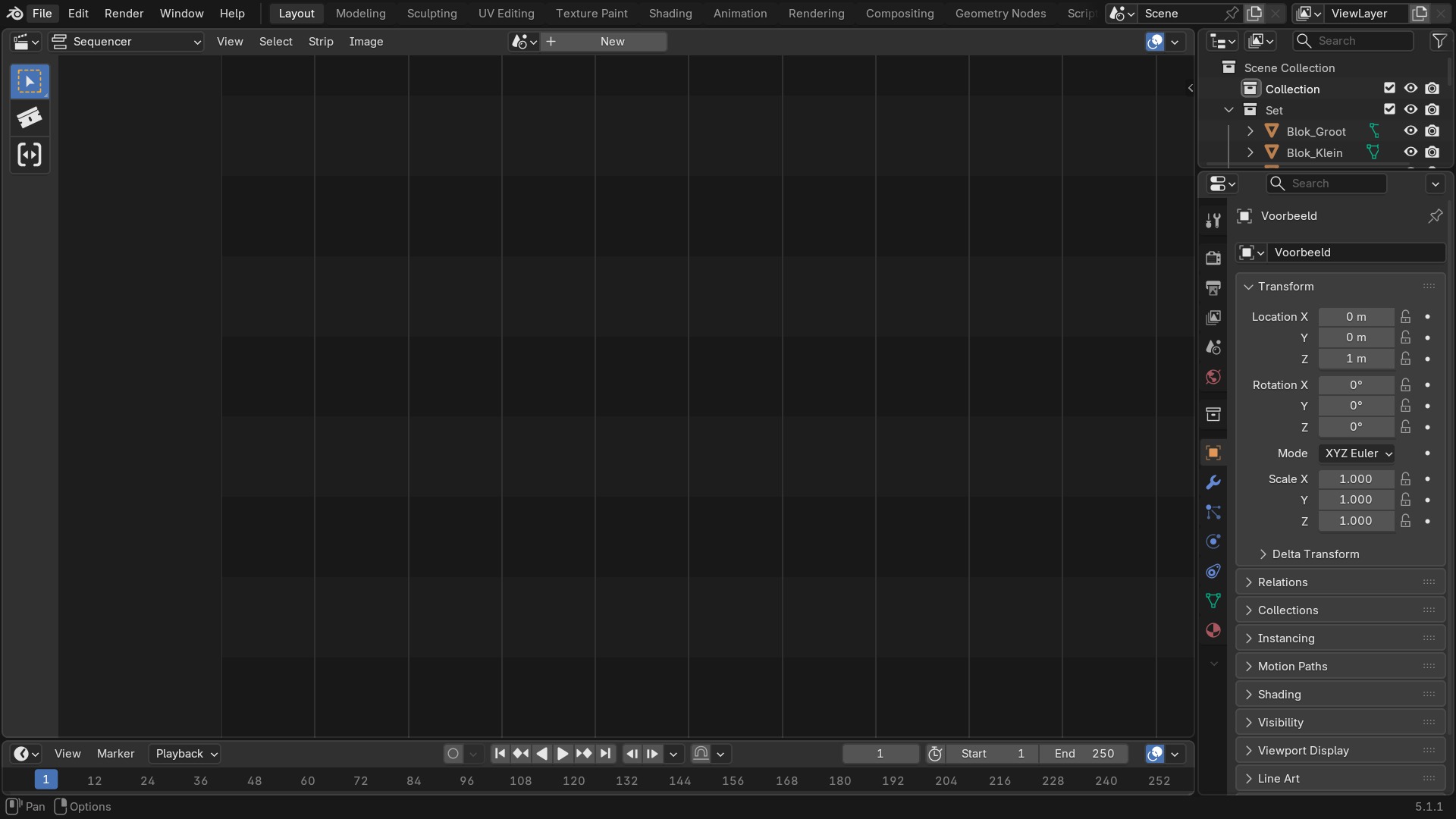
De header van de VSE

- 1Weergave-toggle
Sequencer, Preview, of Sequencer + Preview naast elkaar — hoeveel van de editor de tijdlijn versus het beeld toont.
- 2View · Select · Add · Strip-menu's
Navigatie, selectie, strips toevoegen, en strip-specifieke opdrachten (Cut, Mute, Transform).
- 3Snapping
Snapt strips op elkaars randen, op de afspeelkop, of op markers. (Dit paneel toont hier de Sequencer-strook zonder Preview; snapping- en proxy-knoppen verschijnen zodra ook het Preview-gebied erbij staat.)
- 4Proxy/Timecode-instellingen
Beheert lage-resolutie-proxies voor vlotte playback van zware bronmaterialen.
- 5Overlays
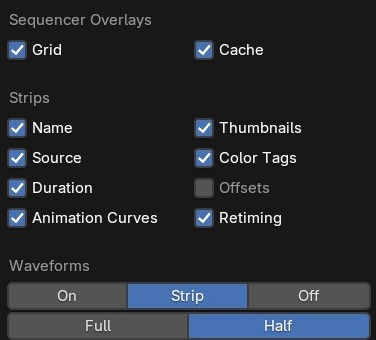
Waveforms, thumbnails, strip-namen — vergelijkbaar concept als de 3D Viewport-overlays.
Kanalen, strips en waarom een strip niet zichtbaar is
Strips op een hoger kanaalnummer verbergen strips op een lager kanaal eronder, tenzij de bovenste strip een Blend Mode heeft die doorlaat (Alpha Over, Add, ...) of transparantie bevat. Een veelgemaakte fout: een tekststrip verwacht je bovenop de video te zien, maar hij staat per ongeluk op een láger kanaal en wordt dus overschreven.
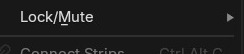
Een Mute-toggle per strip (het oog-icoon in de strip-lijst of Alt+H) verbergt een strip tijdelijk zonder hem te verwijderen — controleer die als een strip onverwacht niet meedoet in de preview.
 RECBLENDER 5.1 · D38-VSE-STRIPMENU00:00:00:00244×54
De preview versus de tijdlijn
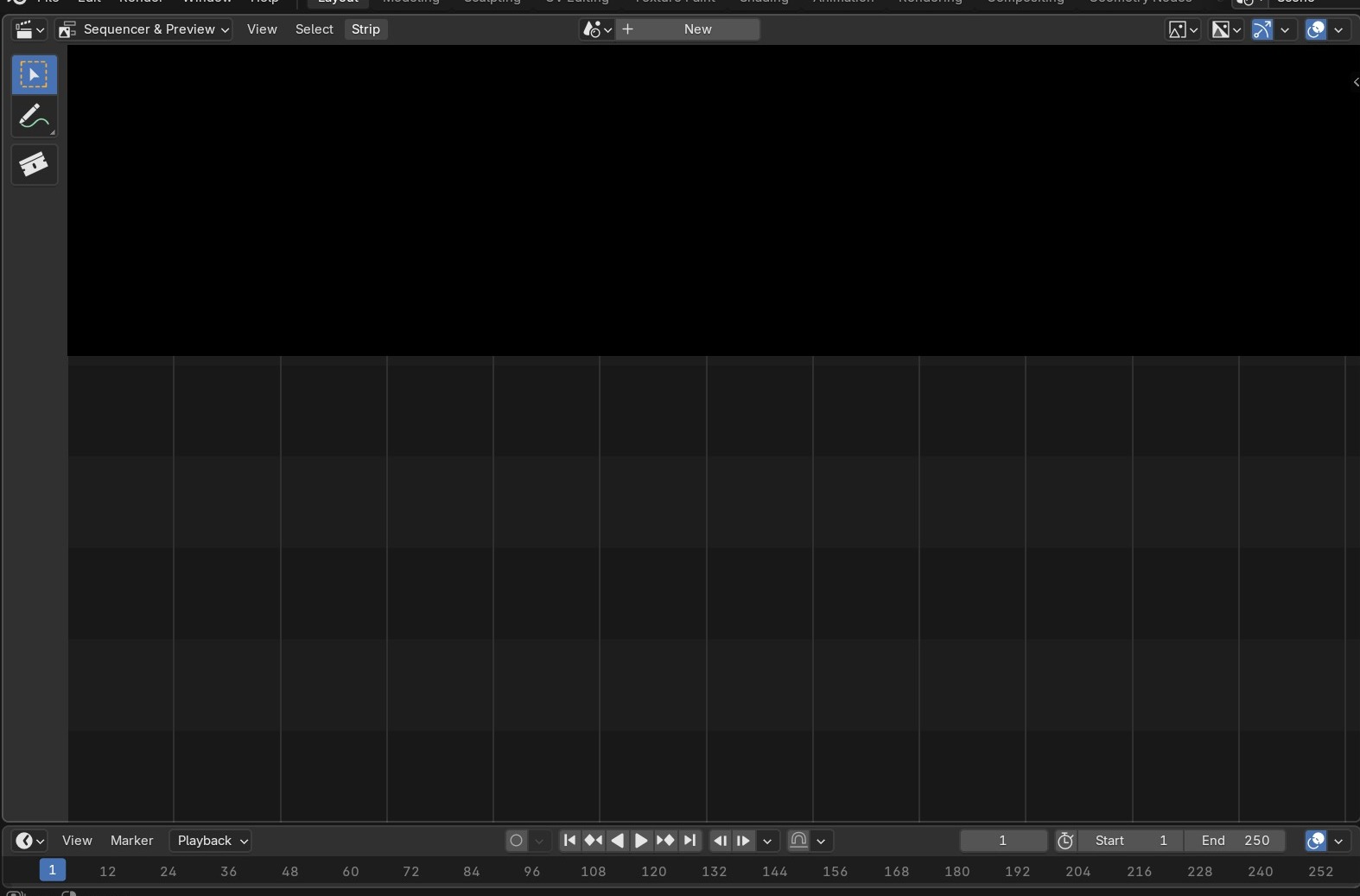
In de gecombineerde weergave (Sequencer + Preview) toont het bovenste paneel het samengestelde beeld op de huidige afspeelpositie, en het onderste de strips zelf over tijd. Navigeren in de tijdlijn (klikken, slepen van de afspeelkop, pijltjestoetsen) werkt onafhankelijk van navigeren in de preview zelf (pannen/zoomen op het beeld) — net als bij de 3D Viewport is dit 'muis-onder-cursor'-gevoelig.
 RECBLENDER 5.1 · D38-VSE-SPLITVIEW00:00:00:001574×1037
Sidebar-tabs: Strip, View, Cache, Proxy
| Tab | Inhoud |
|---|---|
| Strip | Alle instellingen van de geselecteerde strip: transform, blend mode, kleurbalans, snelheid. |
| View | Zoom- en weergave-opties van de preview. |
| Cache | Welke frames in het geheugen gecached zijn — nuttig om playback-haperingen te diagnosticeren. |
| Proxy | Genereert lage-resolutie-versies van zware videobronnen voor vlottere montage. |
Sneltoetsen — Video Sequence Editor
| Toets | Actie | Operator |
|---|---|---|
| T | Context Toggle | wm.context_toggle |
| N | Context Toggle | wm.context_toggle |
| Shift+O | Context Toggle | wm.context_toggle |
| Ctrl+TAB | Context Toggle Values | wm.context_toggle_enum |
| Shift+TAB | Context Toggle | wm.context_toggle |
| Ctrl+E | Refresh Sequencer | sequencer.refresh_all |
| W | Set Tool by Name | wm.tool_set_by_id |
Sneltoetsen — Sequencer (algemeen) en Preview
| Toets | Actie | Operator |
|---|---|---|
| LEFTMOUSE | Select | sequencer.select |
| Shift+LEFTMOUSE | Select Toggle | sequencer.select |
| Ctrl+LEFTMOUSE | Select (Linked Time) | sequencer.select |
| Ctrl+Shift+LEFTMOUSE | Select (Linked Time) | sequencer.select |
| Ctrl+LEFTMOUSE | Select (Side of Frame) | sequencer.select |
| Alt+LEFTMOUSE | Select (Unconnected) | sequencer.select |
| Alt+Shift+LEFTMOUSE | Select (Unconnected) | sequencer.select |
| Ctrl+NUMPAD_PLUS | Select More | sequencer.select_more |
| Ctrl+NUMPAD_MINUS | Select Less | sequencer.select_less |
| L | Select Pick Linked | sequencer.select_linked_pick |
| Shift+L | Select Pick Linked | sequencer.select_linked_pick |
| Ctrl+L | Select Linked | sequencer.select_linked |
| LEFTMOUSE | Box Select | sequencer.select_box |
| Shift+LEFTMOUSE | Box Select | sequencer.select_box |
| Ctrl+LEFTMOUSE | Box Select | sequencer.select_box |
| Alt+LEFTMOUSE | Box Select | sequencer.select_box |
| B | Box Select | sequencer.select_box |
| Ctrl+B | Box Select | sequencer.select_box |
| C | Circle Select | sequencer.select_circle |
| Shift+G | Select Grouped | sequencer.select_grouped |
| A | (De)select All | sequencer.select_all |
| Alt+A | (De)select All | sequencer.select_all |
| Ctrl+I | (De)select All | sequencer.select_all |
| A | (De)select All | sequencer.select_all |
| LEFT_BRACKET | Select Side of Frame | sequencer.select_side_of_frame |
| RIGHT_BRACKET | Select Side of Frame | sequencer.select_side_of_frame |
| K | Split Strips | sequencer.split |
| Shift+K | Split Strips | sequencer.split |
| H | Mute Strips | sequencer.mute |
| Shift+H | Mute Strips | sequencer.mute |
| Alt+H | Unmute Strips | sequencer.unmute |
| Alt+Shift+H | Unmute Strips | sequencer.unmute |
| Ctrl+H | Lock Strips | sequencer.lock |
| Ctrl+Alt+H | Unlock Strips | sequencer.unlock |
| Ctrl+Alt+C | Connect Strips | sequencer.connect |
| R | Reassign Inputs | sequencer.reassign_inputs |
| Alt+R | Reload Strips | sequencer.reload |
| Alt+Shift+R | Reload Strips | sequencer.reload |
| Alt+O | Clear Strip Offset | sequencer.offset_clear |
| Shift+D | Duplicate Strips | sequencer.duplicate_move |
| Alt+D | Duplicate Strips | sequencer.duplicate_move_linked |
| X | Delete Retiming Keys | sequencer.retiming_key_delete |
| DEL | Delete Retiming Keys | sequencer.retiming_key_delete |
| X | Delete Strips | sequencer.delete |
| DEL | Delete Strips | sequencer.delete |
| Ctrl+C | Copy | sequencer.copy |
| Ctrl+V | Paste | sequencer.paste |
| Ctrl+Shift+V | Paste | sequencer.paste |
| Y | Separate Images | sequencer.images_separate |
| TAB | Toggle Meta Strip | sequencer.meta_toggle |
| Ctrl+G | Make Meta Strip | sequencer.meta_make |
| Ctrl+Alt+G | UnMeta Strip | sequencer.meta_separate |
| HOME | Frame All | sequencer.view_all |
| NDOF_BUTTON_FIT | Frame All | sequencer.view_all |
| NUMPAD_PERIOD | Frame Selected | sequencer.view_selected |
| NUMPAD_0 | Go to Current Frame | sequencer.view_frame |
| PAGE_UP | Jump to Strip | sequencer.strip_jump |
| PAGE_DOWN | Jump to Strip | sequencer.strip_jump |
| Alt+PAGE_UP | Jump to Strip | sequencer.strip_jump |
| Alt+PAGE_DOWN | Jump to Strip | sequencer.strip_jump |
| Alt+LEFT_ARROW | Swap Strip | sequencer.swap |
| Alt+RIGHT_ARROW | Swap Strip | sequencer.swap |
| BACK_SPACE | Remove Gaps | sequencer.gap_remove |
| Shift+BACK_SPACE | Remove Gaps | sequencer.gap_remove |
| Shift+EQUAL | Insert Gaps | sequencer.gap_insert |
| Shift+S | Snap Strips to the Current Frame | sequencer.snap |
| Alt+S | Swap Inputs | sequencer.swap_inputs |
| ONE | Split Multicam | sequencer.split_multicam |
| TWO | Split Multicam | sequencer.split_multicam |
| THREE | Split Multicam | sequencer.split_multicam |
| FOUR | Split Multicam | sequencer.split_multicam |
| FIVE | Split Multicam | sequencer.split_multicam |
| SIX | Split Multicam | sequencer.split_multicam |
| SEVEN | Split Multicam | sequencer.split_multicam |
| EIGHT | Split Multicam | sequencer.split_multicam |
| NINE | Split Multicam | sequencer.split_multicam |
| ZERO | Split Multicam | sequencer.split_multicam |
| Shift+A | Add | wm.call_menu |
| Shift+C | Change | wm.call_menu |
| ACCENT_GRAVE | View | wm.call_menu_pie |
| S | Slip Strips | sequencer.slip |
| O | Context Set | wm.context_set_int |
| G | Sequence Slide | transform.seq_slide |
| LEFTMOUSE | Sequence Slide | transform.seq_slide |
| Alt+LEFTMOUSE | Sequence Slide | transform.seq_slide |
| Ctrl+LEFTMOUSE | Sequence Slide | transform.seq_slide |
| E | Transform | transform.transform |
| M | Add Time Marker | marker.add |
| Alt+Shift+Z | Context Toggle | wm.context_toggle |
| RIGHTMOUSE | Sequencer | wm.call_menu |
| APP | Sequencer | wm.call_menu |
| I | Retiming | wm.call_menu |
| R | Set Speed | sequencer.retiming_segment_speed_set |
| Ctrl+R | Retime Strips | sequencer.retiming_show |
| Toets | Actie | Operator |
|---|---|---|
| LEFT_ARROW | Move Cursor | sequencer.text_cursor_move |
| Shift+LEFT_ARROW | Move Cursor | sequencer.text_cursor_move |
| RIGHT_ARROW | Move Cursor | sequencer.text_cursor_move |
| Shift+RIGHT_ARROW | Move Cursor | sequencer.text_cursor_move |
| UP_ARROW | Move Cursor | sequencer.text_cursor_move |
| Shift+UP_ARROW | Move Cursor | sequencer.text_cursor_move |
| DOWN_ARROW | Move Cursor | sequencer.text_cursor_move |
| Shift+DOWN_ARROW | Move Cursor | sequencer.text_cursor_move |
| HOME | Move Cursor | sequencer.text_cursor_move |
| Shift+HOME | Move Cursor | sequencer.text_cursor_move |
| END | Move Cursor | sequencer.text_cursor_move |
| Shift+END | Move Cursor | sequencer.text_cursor_move |
| Ctrl+LEFT_ARROW | Move Cursor | sequencer.text_cursor_move |
| Ctrl+Shift+LEFT_ARROW | Move Cursor | sequencer.text_cursor_move |
| Ctrl+RIGHT_ARROW | Move Cursor | sequencer.text_cursor_move |
| Ctrl+Shift+RIGHT_ARROW | Move Cursor | sequencer.text_cursor_move |
| PAGE_UP | Move Cursor | sequencer.text_cursor_move |
| Shift+PAGE_UP | Move Cursor | sequencer.text_cursor_move |
| PAGE_DOWN | Move Cursor | sequencer.text_cursor_move |
| Shift+PAGE_DOWN | Move Cursor | sequencer.text_cursor_move |
| DEL | Delete Text | sequencer.text_delete |
| BACK_SPACE | Delete Text | sequencer.text_delete |
| RET | Insert Line Break | sequencer.text_line_break |
| NUMPAD_ENTER | Insert Line Break | sequencer.text_line_break |
| Ctrl+A | Select All | sequencer.text_select_all |
| ESC | Deselect All | sequencer.text_deselect_all |
| TAB | Edit Text | sequencer.text_edit_mode_toggle |
| Ctrl+C | Copy Text | sequencer.text_edit_copy |
| Ctrl+V | Paste Text | sequencer.text_edit_paste |
| Ctrl+X | Cut Text | sequencer.text_edit_cut |
| Ctrl+Alt+Shift+Cmd+TEXTINPUT | Insert Text | sequencer.text_insert |
| LEFTMOUSE | Select | sequencer.select |
| Shift+LEFTMOUSE | Select Toggle | sequencer.select |
| Ctrl+LEFTMOUSE | Select | sequencer.select |
| Alt+LEFTMOUSE | Select (Unconnected) | sequencer.select |
| Ctrl+Shift+LEFTMOUSE | Select Toggle | sequencer.select |
| Alt+Shift+LEFTMOUSE | Select (Unconnected) | sequencer.select |
| A | (De)select All | sequencer.select_all |
| Alt+A | (De)select All | sequencer.select_all |
| Ctrl+I | (De)select All | sequencer.select_all |
| A | (De)select All | sequencer.select_all |
| B | Box Select | sequencer.select_box |
| C | Circle Select | sequencer.select_circle |
| NUMPAD_PERIOD | Frame Selected | sequencer.view_selected |
| HOME | Frame All | sequencer.view_all_preview |
| NDOF_BUTTON_FIT | Frame All | sequencer.view_all_preview |
| O | Border Offset View | sequencer.view_ghost_border |
| NUMPAD_1 | Sequencer View Zoom Ratio | sequencer.view_zoom_ratio |
| NUMPAD_2 | Sequencer View Zoom Ratio | sequencer.view_zoom_ratio |
| NUMPAD_4 | Sequencer View Zoom Ratio | sequencer.view_zoom_ratio |
| NUMPAD_8 | Sequencer View Zoom Ratio | sequencer.view_zoom_ratio |
| Ctrl+NUMPAD_2 | Sequencer View Zoom Ratio | sequencer.view_zoom_ratio |
| Ctrl+NUMPAD_4 | Sequencer View Zoom Ratio | sequencer.view_zoom_ratio |
| Ctrl+NUMPAD_8 | Sequencer View Zoom Ratio | sequencer.view_zoom_ratio |
| ACCENT_GRAVE | View | wm.call_menu_pie |
| G | Move | transform.translate |
| R | Rotate | transform.rotate |
| S | Resize | transform.resize |
| LEFTMOUSE | Move | transform.translate |
| Ctrl+M | Mirror | transform.mirror |
| Ctrl+PERIOD | Move | transform.translate |
| Alt+G | Clear Strip Transform | sequencer.strip_transform_clear |
| Alt+S | Clear Strip Transform | sequencer.strip_transform_clear |
| Alt+R | Clear Strip Transform | sequencer.strip_transform_clear |
| Shift+D | Duplicate Strips | sequencer.preview_duplicate_move |
| Alt+D | Duplicate Strips | sequencer.preview_duplicate_move_linked |
| H | Mute Strips | sequencer.mute |
| Shift+H | Mute Strips | sequencer.mute |
| Alt+H | Unmute Strips | sequencer.unmute |
| X | Delete Strips | sequencer.delete |
| DEL | Delete Strips | sequencer.delete |
| Ctrl+RIGHTMOUSE | Lasso Select | sequencer.select_lasso |
| Ctrl+Shift+RIGHTMOUSE | Lasso Select | sequencer.select_lasso |
| Ctrl+C | Copy | sequencer.copy |
| Ctrl+V | Paste | sequencer.paste |
| Ctrl+Shift+V | Paste | sequencer.paste |
| Shift+K | Set Active Keying Set | anim.keying_set_active_set |
| K | Insert Keyframe Menu | anim.keyframe_insert_menu |
| Alt+I | Delete Keyframe | anim.keyframe_delete_vse |
| RIGHTMOUSE | Sequencer Preview | wm.call_menu |
| APP | Sequencer Preview | wm.call_menu |
| I | Insert Keyframe | anim.keyframe_insert |
| Ctrl+ACCENT_GRAVE | Context Toggle | wm.context_toggle |
| PERIOD | Pivot Point | wm.call_menu_pie |
| Alt+Shift+Z | Context Toggle | wm.context_toggle |
| Shift+RIGHTMOUSE | Set 2D Cursor | sequencer.cursor_set |
| Shift+RIGHTMOUSE | Move | transform.translate |
Veelvoorkomende problemen in de VSE
Playback hapert: zware bronbestanden (hoge resolutie, zware codec) spelen niet vlot live af — genereer proxies (Proxy-tab) op een lagere resolutie voor montage, en schakel pas voor de eindrender terug naar de volledige bron.
Audio en video lopen uit sync: controleer de frame rate van de scene (Output Properties) tegen die van het bronbestand — een mismatch verschuift geluid geleidelijk ten opzichte van beeld over de duur van de clip.
Een effect-strip blijft grijs/inactief: effect-strips zoals Cross of Wipe hebben twee inputstrips nodig die elkaar overlappen in tijd — zonder overlap heeft de effect-strip niets om mee te werken.
 RECBLENDER 5.1 · D38-VSE-OVERLAYS00:00:00:00376×340
Zelf proberen: twee clips aan elkaar monteren met een overgang
Open start_sequencer.blend met twee videostrips na elkaar op hetzelfde kanaal.
- 1Sleep de tweede strip iets naar links zodat hij een stukje overlapt met de eerste.
- 2Selecteer beide strips en voeg via Add → Effect Strip → Cross een kruisovergang toe.
- 3Voeg een Text-strip toe op een hoger kanaal met een titel, en positioneer hem via de Strip-sidebar.
- 4Speel de tijdlijn af (Spatiebalk) en controleer de overgang in de preview.