Hoofdstuk 33UV Editor
Dezelfde editor als hoofdstuk 32, maar in UV Editing-modus — het 2D-net van een 3D-model
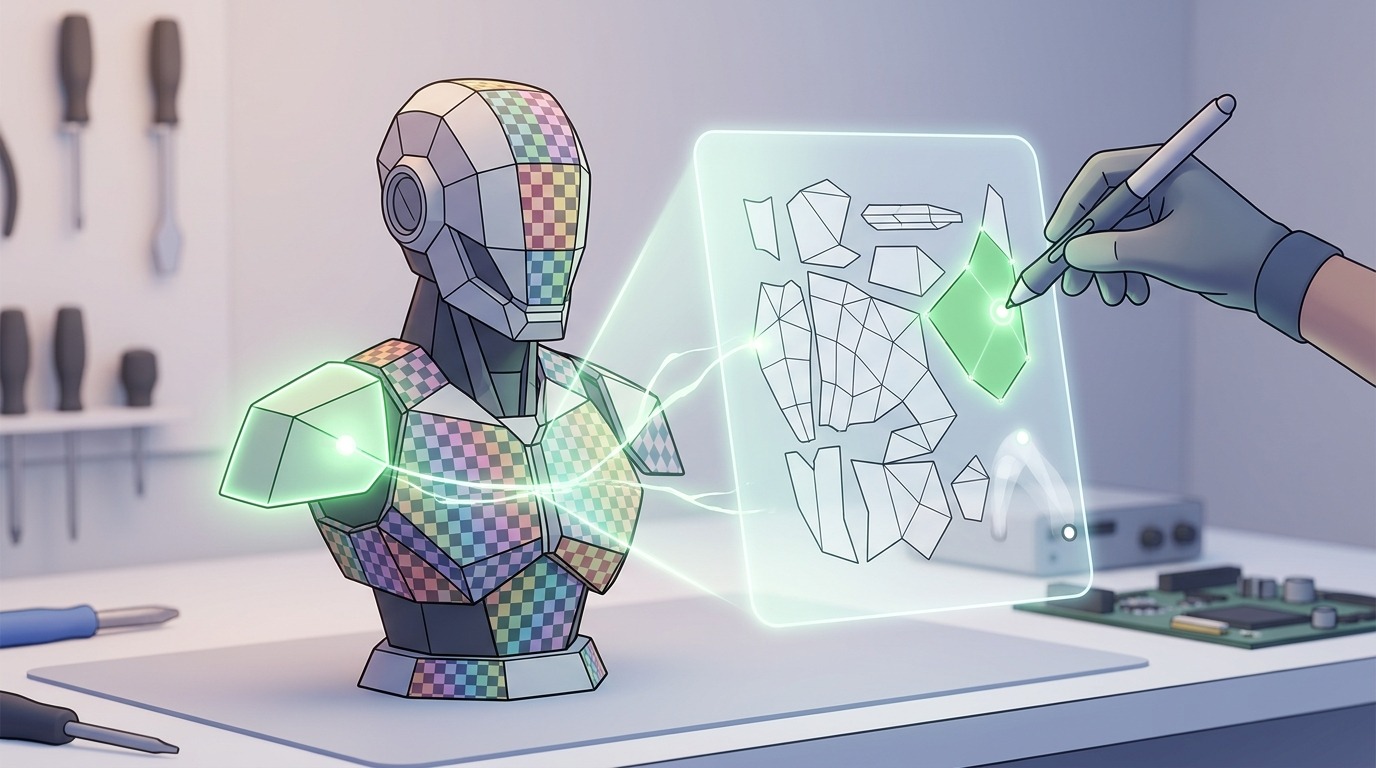
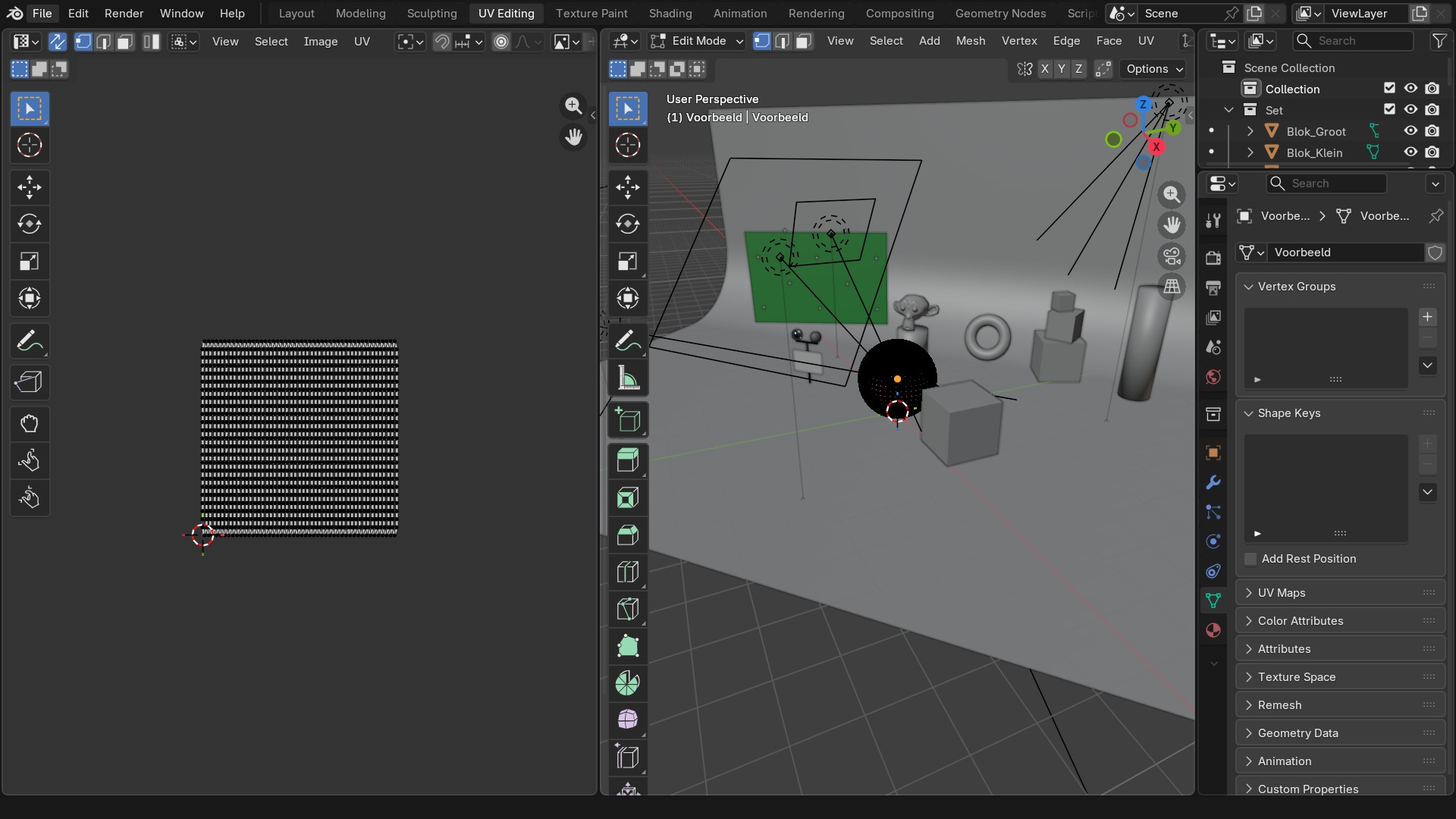
De UV Editor is technisch dezelfde Image Editor als hoofdstuk 32, maar verschijnt in de UV Editing-workspace naast een 3D Viewport in Edit Mode: wat je daar selecteert, verschijnt hier als een plat net. Hoe je dat net maakt (unwrap-methoden, seams) staat in Deel H hoofdstuk 82-83 — hier gaat het om de editor-schil: het UV-menu, de sync-toggle, de tools.
 RECCONCEPT00:00:00:00schoolium
Waarvoor de UV Editor dient
De UV Editor toont de UV-coördinaten van de geselecteerde faces als een plat 2D-net, uitgelijnd tegen de 0-1-ruimte waarin een textuur geprojecteerd wordt. Je verplaatst, roteert en schaalt UV-eilanden hier net zoals je vertices verplaatst in de 3D-viewport — met dezelfde G/R/S-sneltoetsen, maar dan in 2D.
Wat hij niet doet: hij bepaalt niet zelf welke edges een seam zijn (dat doe je in de 3D Viewport, Edge-menu → Mark Seam) en hij toont niets als je in Object Mode zit — de UV Editor heeft alleen inhoud zodra een mesh in Edit Mode staat mét geselecteerde faces.
 RECBLENDER 5.1 · WS-UV-EDITING00:00:00:001920×1080
UV Sync Selection: de belangrijkste toggle van deze editor
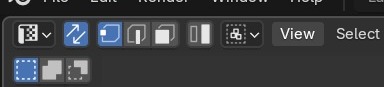
Linksboven in de UV Editor-header zit een toggle-icoontje (twee pijltjes) voor UV Sync Selection. Uit (standaard): de UV Editor heeft een eigen, onafhankelijke selectie los van de 3D-viewport, en toont alleen de UV's van faces die in de 3D-viewport geselecteerd zijn. Aan: selectie is één-op-één gekoppeld tussen beide editors — selecteer je een vertex in de UV Editor, dan licht hetzelfde vertex op in de 3D-viewport en omgekeerd.
Dit is de meest verwarrende schakelaar voor wie net begint: met Sync uit lijkt de UV Editor soms 'leeg te blijven' na een selectiewijziging in 3D, terwijl hij in werkelijkheid gewoon wacht op een nieuwe selectie — met Sync aan verandert het selectiegedrag zelf zichtbaar (de selectiemodusknoppen vertex/edge/face verschijnen dan links in de UV-header in plaats van rechts).
 RECBLENDER 5.1 · UV-EDITOR-HEADER-SYNC00:00:00:00384×87
UV-eilanden selecteren en de selectiemodi
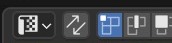
Naast Vertex/Edge/Face-selectie heeft de UV Editor een vierde modus: Island — één klik selecteert een heel aaneengesloten UV-eiland in plaats van los element. Dat is het gedrag dat je 90% van de tijd wil bij het herschikken van UV's: eilanden verslepen zonder ze per ongeluk te vervormen door maar een deel te pakken.
L (hover over een eiland) selecteert het aaneengesloten stuk snel zonder de modus te wijzigen, net als in de 3D-viewport.
 RECBLENDER 5.1 · D33-UV-ISLAND-MODE00:00:00:00268×38
De UV Editor-header in UV Sync-modus
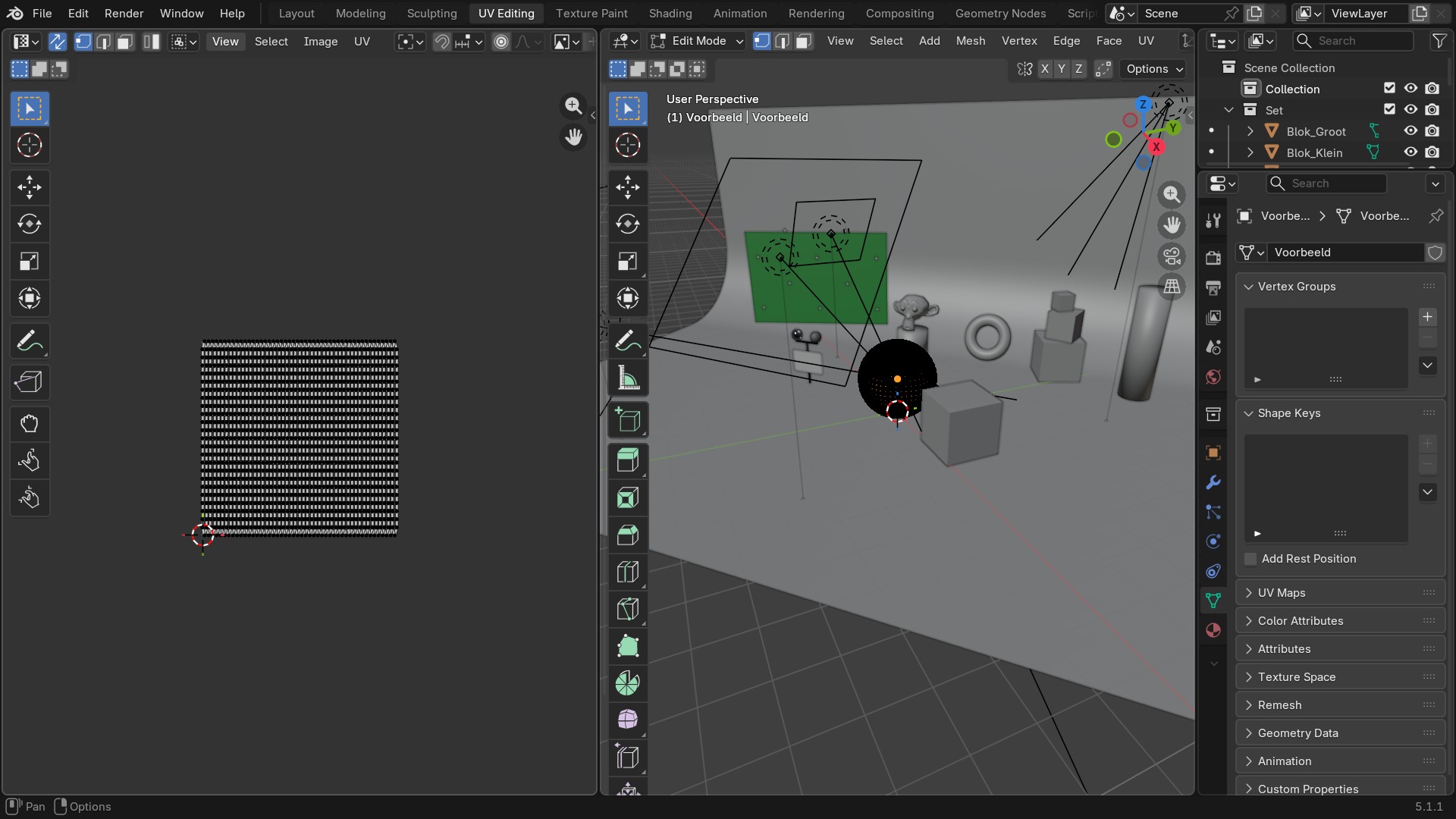
- 1UV Sync-toggle
Aan/uit, met daarnaast — indien aan — de selectiemodusknoppen.
- 2Selectiemodus
Vertex, Edge, Face, Island — verschijnt links (sync aan) of rechts (sync uit).
- 3UV-menu
Unwrap, Pack Islands, en de rest van de tabel hierboven.
- 4Snap-magneet
Snapt UV-vertices op elkaar, op pixels, of op increments.
- 5Proportional Editing
Werkt ook in 2D-UV-ruimte, met dezelfde afnemende invloedsstraal.
- 6UV-map-selector
Kiest welke UV-laag (indien een mesh er meerdere heeft) getoond en bewerkt wordt.
De sidebar: Image, UV, View
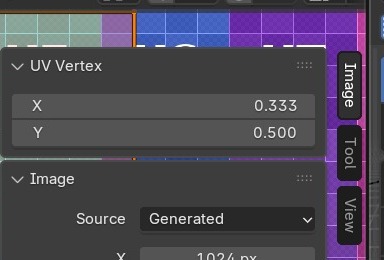
De numerieke transform-waarden van de geselecteerde UV-vertices (vergelijkbaar met de Item-tab in 3D) staan in Blender 5.1 samengevoegd bovenaan de Image-tab, als een los 'UV Vertex'-paneeltje — geen aparte 'UV'-tab meer zoals in oudere versies. Tool en View zijn dezelfde tabs als in de gewone Image Editor uit hoofdstuk 32 — logisch, want het is dezelfde editor met een andere modus (de Scopes-tab verdwijnt hier wél, die is alleen zinvol bij een geladen render of foto).
 RECBLENDER 5.1 · D33-UV-SIDEBAR00:00:00:00384×260
Sneltoetsen — UV Editor
| Toets | Actie | Operator |
|---|---|---|
| Ctrl+TAB | UV Select Mode | wm.call_menu |
| ONE | Select Mode | mesh.select_mode |
| TWO | Select Mode | mesh.select_mode |
| THREE | Select Mode | mesh.select_mode |
| Shift+ONE | Select Mode | mesh.select_mode |
| Shift+TWO | Select Mode | mesh.select_mode |
| Shift+THREE | Select Mode | mesh.select_mode |
| Ctrl+ONE | Select Mode | mesh.select_mode |
| Ctrl+TWO | Select Mode | mesh.select_mode |
| Ctrl+THREE | Select Mode | mesh.select_mode |
| Ctrl+Shift+ONE | Select Mode | mesh.select_mode |
| Ctrl+Shift+TWO | Select Mode | mesh.select_mode |
| Ctrl+Shift+THREE | Select Mode | mesh.select_mode |
| ONE | UV Select Mode | uv.select_mode |
| TWO | UV Select Mode | uv.select_mode |
| THREE | UV Select Mode | uv.select_mode |
| FOUR | Context Toggle | wm.context_toggle |
| LEFTMOUSE | Select | uv.select |
| Shift+LEFTMOUSE | Select Toggle | uv.select |
| Ctrl+E | Mark Seam | uv.mark_seam |
| Alt+LEFTMOUSE | Loop Select | uv.select_loop |
| Alt+Shift+LEFTMOUSE | Loop Select | uv.select_loop |
| Ctrl+Alt+LEFTMOUSE | Edge Ring Select | uv.select_edge_ring |
| Ctrl+Alt+Shift+LEFTMOUSE | Edge Ring Select | uv.select_edge_ring |
| Ctrl+LEFTMOUSE | Pick Shortest Path | uv.shortest_path_pick |
| Ctrl+Shift+LEFTMOUSE | Pick Shortest Path | uv.shortest_path_pick |
| Y | Select Split | uv.select_split |
| B | Box Select | uv.select_box |
| Alt+B | Box Select | uv.select_box |
| C | Circle Select | uv.select_circle |
| Ctrl+RIGHTMOUSE | Lasso Select UV | uv.select_lasso |
| Ctrl+Shift+RIGHTMOUSE | Lasso Select UV | uv.select_lasso |
| Ctrl+L | Select Linked | uv.select_linked |
| L | Select Linked Pick | uv.select_linked_pick |
| Shift+L | Select Linked Pick | uv.select_linked_pick |
| Ctrl+NUMPAD_PLUS | Select More | uv.select_more |
| Ctrl+NUMPAD_MINUS | Select Less | uv.select_less |
| Shift+G | Select Similar | uv.select_similar |
| A | (De)select All | uv.select_all |
| Alt+A | (De)select All | uv.select_all |
| Ctrl+I | (De)select All | uv.select_all |
| A | (De)select All | uv.select_all |
| Alt+H | Reveal Hidden | uv.reveal |
| H | Hide Selected | uv.hide |
| Shift+H | Hide Selected | uv.hide |
| Shift+P | Selected Pinned | uv.select_pinned |
| M | Merge | wm.call_menu |
| Alt+M | Split | wm.call_menu |
| Shift+W | Align | wm.call_menu |
| Ctrl+NUMPAD_8 | Move on Axis | uv.move_on_axis |
| Ctrl+NUMPAD_2 | Move on Axis | uv.move_on_axis |
| Ctrl+NUMPAD_6 | Move on Axis | uv.move_on_axis |
| Ctrl+NUMPAD_4 | Move on Axis | uv.move_on_axis |
| Shift+NUMPAD_8 | Move on Axis | uv.move_on_axis |
| Shift+NUMPAD_2 | Move on Axis | uv.move_on_axis |
| Shift+NUMPAD_6 | Move on Axis | uv.move_on_axis |
| Shift+NUMPAD_4 | Move on Axis | uv.move_on_axis |
| NUMPAD_8 | Move on Axis | uv.move_on_axis |
| NUMPAD_2 | Move on Axis | uv.move_on_axis |
| NUMPAD_6 | Move on Axis | uv.move_on_axis |
| NUMPAD_4 | Move on Axis | uv.move_on_axis |
| Alt+V | Stitch | uv.stitch |
| V | UV Rip Move | uv.rip_move |
| P | Pin | uv.pin |
| Alt+P | Pin | uv.pin |
| Ctrl+C | Copy UVs | uv.copy |
| Ctrl+V | Paste UVs | uv.paste |
| Ctrl+B | Set User Region | uv.custom_region_set |
| Ctrl+Alt+B | Context Toggle | wm.context_toggle |
| U | Unwrap | wm.call_menu |
| Shift+S | Snap | wm.call_menu_pie |
| Shift+O | Proportional Editing Falloff | wm.call_menu_pie |
| O | Context Toggle | wm.context_toggle |
| G | Move | transform.translate |
| R | Rotate | transform.rotate |
| S | Resize | transform.resize |
| LEFTMOUSE | Move | transform.translate |
| Ctrl+M | Mirror | transform.mirror |
| Ctrl+Alt+Shift+S | Shear | transform.shear |
| Shift+TAB | Context Toggle | wm.context_toggle |
| Ctrl+Shift+TAB | Context Enum Menu | wm.context_menu_enum |
| Ctrl+ACCENT_GRAVE | Context Toggle | wm.context_toggle |
| Alt+Shift+Z | Context Toggle | wm.context_toggle |
| RIGHTMOUSE | UV | wm.call_menu |
| APP | UV | wm.call_menu |
| Shift+RIGHTMOUSE | Set 2D Cursor | uv.cursor_set |
| Shift+RIGHTMOUSE | Move | transform.translate |
| W | Set Tool by Name | wm.tool_set_by_id |
Veelvoorkomend: 'ik kan mijn UV niet pakken'
De meest gemelde klacht bij nieuwe gebruikers: klikken en slepen in de UV Editor doet niets. Meestal is de oorzaak een van drie dingen — de mesh staat niet in Edit Mode, er zijn geen faces geselecteerd in de 3D-viewport (dus de UV Editor toont letterlijk niets om te pakken), of UV Sync staat uit terwijl je gewend bent aan de aan-stand van een tutorial die je volgt. Zet bij twijfel Sync tijdelijk aan: dan zie je onmiddellijk of er überhaupt een selectie bestaat.
 RECBLENDER 5.1 · D33-UV-ISLAND-MODE00:00:00:00172×43
Zelf proberen: een kubus unwrappen
Open start_uv_kubus.blend: een ongewrapte kubus.
- 1Ga naar de UV Editing-workspace.
- 2Selecteer in Edit Mode alle faces (A), en kijk wat de UV Editor toont (waarschijnlijk een overlappende puinhoop).
- 3Ga terug naar de 3D-viewport, selecteer een paar edges rond de kubus en Mark Seam (Edge-menu of Ctrl+E).
- 4Selecteer alles opnieuw en druk U → Unwrap.
- 5Gebruik in de UV Editor Pack Islands om de eilanden netjes te herschikken.