Hoofdstuk 32Image Editor
Afbeeldingen bekijken, beschilderen en de scopes lezen — los van UV's, die staan in hoofdstuk 33
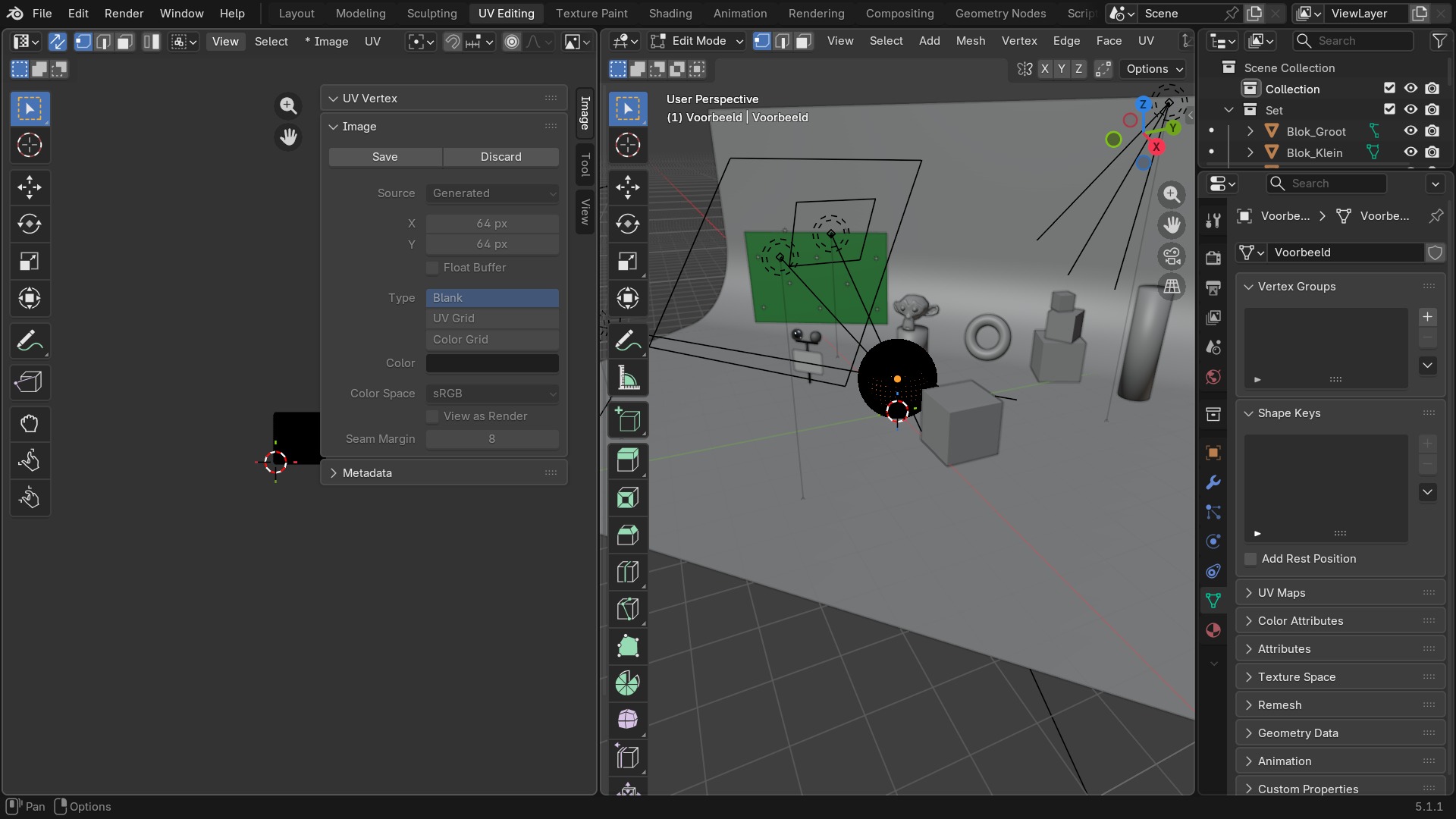
De Image Editor toont een los beeld: een geladen textuur, een render-resultaat, of het canvas waarop je in Texture Paint schildert. Dit hoofdstuk behandelt de editor zelf; het UV-gedeelte (dat in dezelfde editor leeft zodra een mesh in Edit Mode staat) krijgt een eigen hoofdstuk omdat het een compleet andere workflow is.
 RECCONCEPT00:00:00:00schoolium
Waarvoor de Image Editor dient
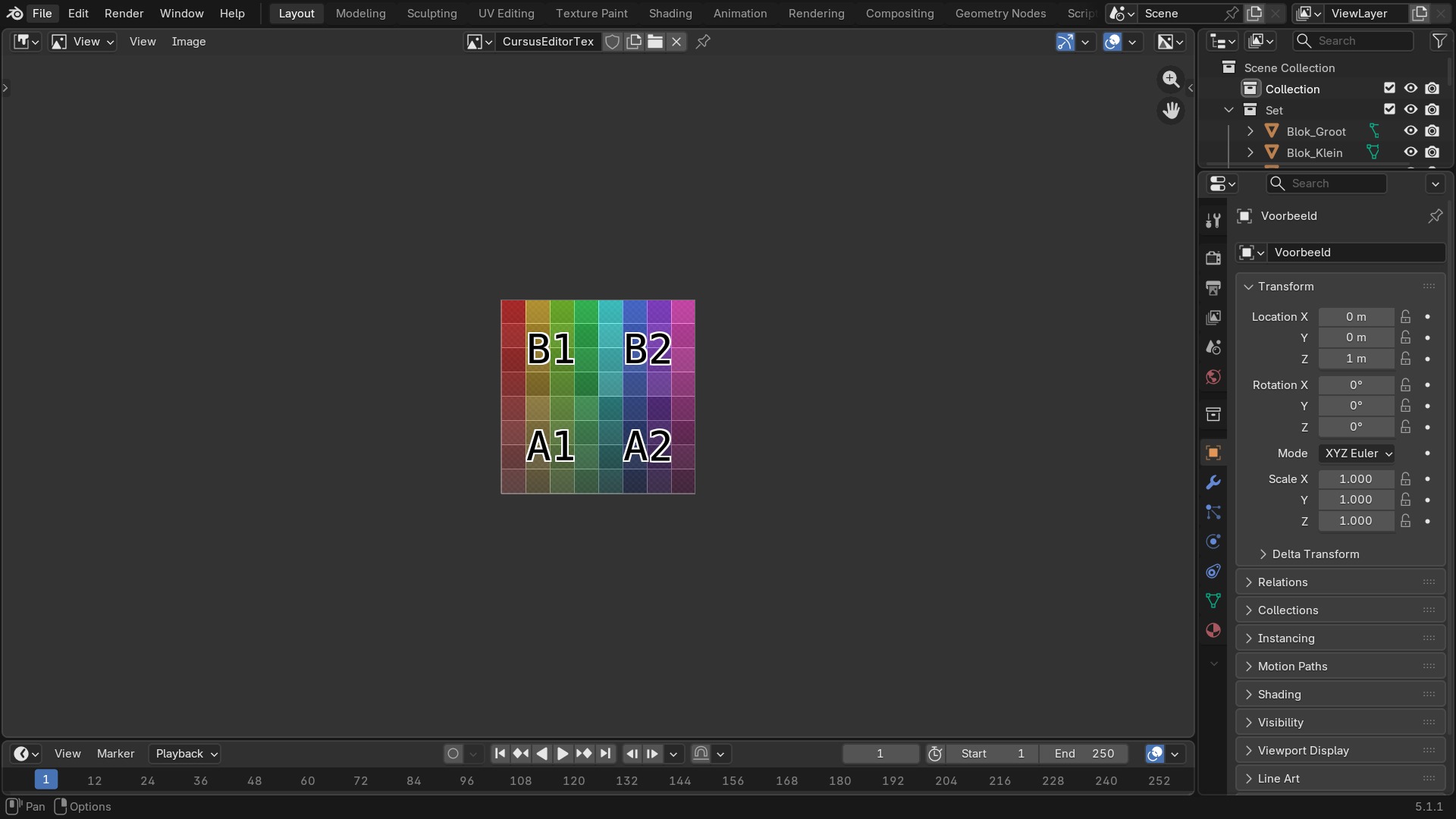
De Image Editor toont en bewerkt 2D-pixeldata: een ingeladen textuur (jpg, png, exr, ...), het Render Result na F12, of een leeg canvas dat je zelf aanmaakt om op te tekenen. Hij is ook de plek waar je de kleur- en helderheidsopbouw van een beeld controleert via de scopes (histogram, waveform, vectorscoop).
Wat hij niet doet: hij tekent geen 3D-geometrie en is geen node-based compositing — voor dat laatste is er de Compositor (hoofdstuk 35). Wijzigingen die je hier schildert op een geladen textuur werken pas door in de 3D-viewport als datzelfde image-datablock aan een materiaal gekoppeld is; op een los geïmporteerd bestand zonder materiaalkoppeling zie je alleen de Image Editor zelf veranderen.
 RECBLENDER 5.1 · EDITOR-IMAGE-EDITOR00:00:00:001920×1080
De header van de Image Editor

- 1Modus-dropdown
View, Paint, Mask, Compare — bepaalt welke tools en menu's er verschijnen.
- 2Image-datablock-selector
Kies of maak een afbeelding; 'Render Result' en 'Viewer Node' staan hier ook altijd in de lijst.
- 3View · Select · Image · Mask-menu's
Menu's wisselen mee met de modus links.
- 4Channels-dropdown
Color, RGB apart, alpha, of Z-diepte tonen.
- 5Snap en Proportional Editing
Alleen relevant in UV-editmodus, zie hoofdstuk 33.
De scopes: histogram, waveform, vectorscoop
In de N-sidebar, tab Scopes, staan drie grafieken die de pixeldata objectief meten in plaats van 'op het oog': het histogram toont hoeveel pixels op elke helderheid per kanaal zitten (een piek helemaal links of rechts wijst op clipping), de waveform toont helderheid uitgezet over de horizontale positie van het beeld, en de vectorscoop toont de kleurverzadiging en -tint als punten in een cirkel — huidtinten liggen bijvoorbeeld altijd op een vaste lijn richting oranje.
Deze scopes zijn dezelfde als in professionele videosoftware en zijn vooral nuttig bij het beoordelen van een render (kijk je niet te veel highlights kwijt?) of bij kleurcorrectie in de Compositor.
 RECBLENDER 5.1 · IMAGE-SCOPES-PANEL00:00:00:001920×1080
Image Paint: schilderen op een textuur
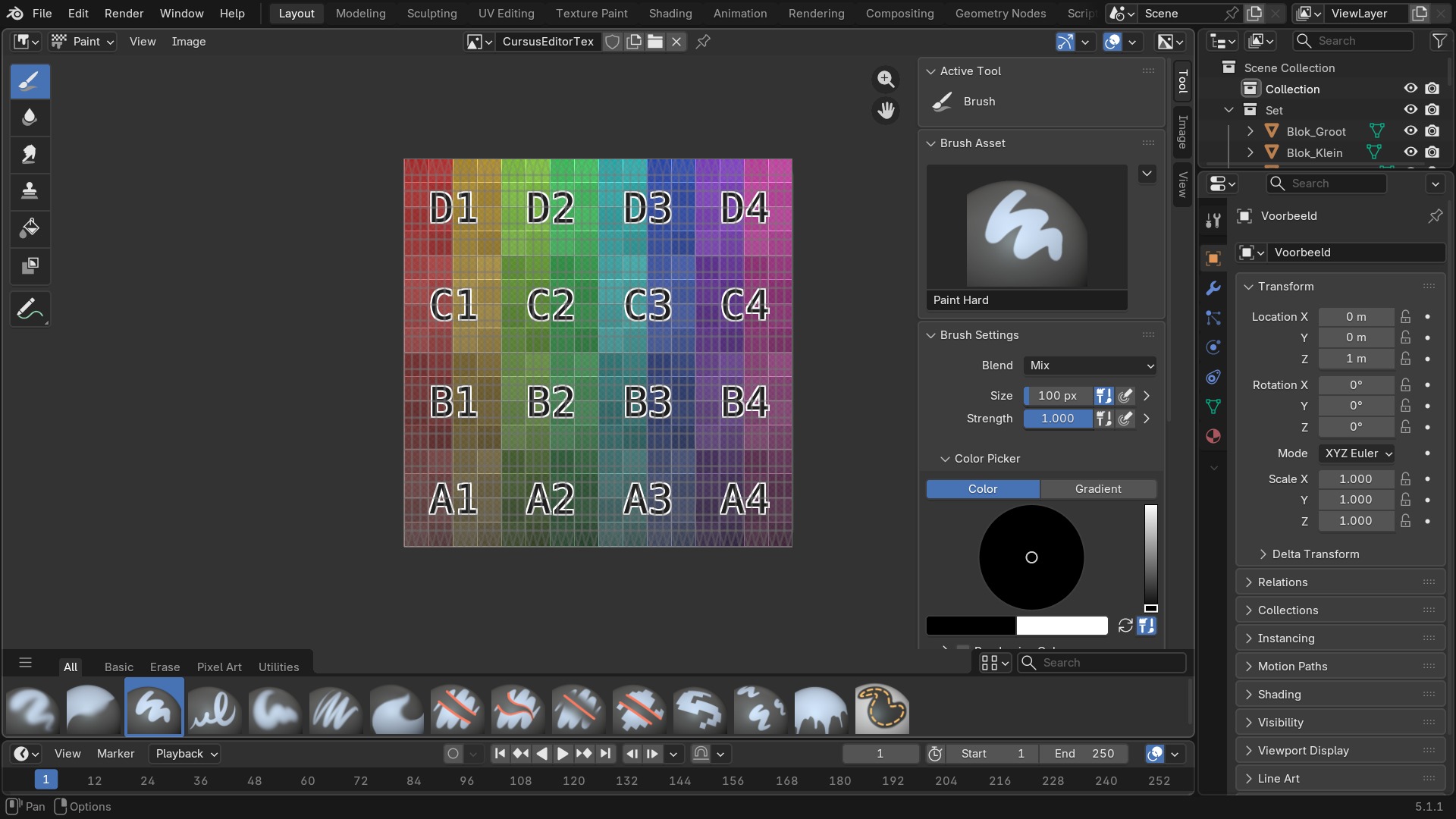
Zet de modus op Paint en de Image Editor krijgt een toolbar met kwast, vulemmer, kleurpicker en klonen-tools — vrijwel identiek aan Texture Paint in de 3D-viewport (hoofdstuk 84), maar dan direct op het 2D-canvas in plaats van geprojecteerd op een 3D-model. Dat is precies wanneer je dit gebruikt: rechtstreeks op de UV-lay-out tekenen in plaats van op het model zelf, bijvoorbeeld om een naadloze rand bij te werken die je op het 3D-model niet goed te pakken krijgt.
Let op: schilderen hier verandert de pixeldata van het datablock zelf. Zonder Pack of een expliciete Save blijft die wijziging alleen in het geheugen zitten en gaat ze verloren bij het sluiten van Blender zonder op te slaan — een externe afbeelding wordt namelijk niet automatisch teruggeschreven naar het originele bestand.
 RECBLENDER 5.1 · D32-IMAGE-PAINT00:00:00:001920×1080
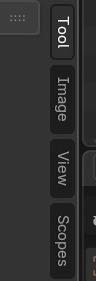
De sidebar-tabs: Image, Scopes, Tool, View
Image toont bestandspad, kleurruimte (Color Space) en of het beeld gepakt (packed) is. Scopes staat hierboven al toegelicht. Tool herhaalt de instellingen van de actieve paint-tool (kwaststerkte, blend mode, radius). View geeft zoom- en pan-controle plus Repeat Image (het beeld getegeld herhalen om naadloosheid te controleren).
 RECBLENDER 5.1 · D32-SIDEBAR-TABS00:00:00:0096×281
Sneltoetsen — Image Editor
| Toets | Actie | Operator |
|---|---|---|
| HOME | Frame All | image.view_all |
| Shift+HOME | Frame All | image.view_all |
| NUMPAD_PERIOD | View Center | image.view_selected |
| Shift+C | Cursor To Center View | image.view_cursor_center |
| MIDDLEMOUSE | Pan View | image.view_pan |
| Shift+MIDDLEMOUSE | Pan View | image.view_pan |
| TRACKPADPAN | Pan View | image.view_pan |
| NDOF_BUTTON_FIT | Frame All | image.view_all |
| NDOF_MOTION | NDOF Pan/Zoom | image.view_ndof |
| WHEELINMOUSE | Zoom In | image.view_zoom_in |
| WHEELOUTMOUSE | Zoom Out | image.view_zoom_out |
| NUMPAD_PLUS | Zoom In | image.view_zoom_in |
| NUMPAD_MINUS | Zoom Out | image.view_zoom_out |
| Ctrl+MIDDLEMOUSE | Zoom View | image.view_zoom |
| TRACKPADZOOM | Zoom View | image.view_zoom |
| Ctrl+TRACKPADPAN | Zoom View | image.view_zoom |
| Shift+B | Zoom to Border | image.view_zoom_border |
| NUMPAD_1 | View Zoom Ratio | image.view_zoom_ratio |
| NUMPAD_2 | View Zoom Ratio | image.view_zoom_ratio |
| NUMPAD_4 | View Zoom Ratio | image.view_zoom_ratio |
| NUMPAD_8 | View Zoom Ratio | image.view_zoom_ratio |
| Ctrl+NUMPAD_1 | View Zoom Ratio | image.view_zoom_ratio |
| Ctrl+NUMPAD_2 | View Zoom Ratio | image.view_zoom_ratio |
| Ctrl+NUMPAD_4 | View Zoom Ratio | image.view_zoom_ratio |
| Ctrl+NUMPAD_8 | View Zoom Ratio | image.view_zoom_ratio |
| Shift+NUMPAD_1 | View Zoom Ratio | image.view_zoom_ratio |
| Shift+NUMPAD_2 | View Zoom Ratio | image.view_zoom_ratio |
| Shift+NUMPAD_4 | View Zoom Ratio | image.view_zoom_ratio |
| Shift+NUMPAD_8 | View Zoom Ratio | image.view_zoom_ratio |
| LEFTMOUSE | Change Frame | image.change_frame |
| RIGHTMOUSE | Sample Color | image.sample |
| Ctrl+RIGHTMOUSE | Set Curves Point | image.curves_point_set |
| Shift+RIGHTMOUSE | Set Curves Point | image.curves_point_set |
| TAB | Set Object Mode | object.mode_set |
| ONE | Context Set | wm.context_set_int |
| TWO | Context Set | wm.context_set_int |
| THREE | Context Set | wm.context_set_int |
| FOUR | Context Set | wm.context_set_int |
| FIVE | Context Set | wm.context_set_int |
| SIX | Context Set | wm.context_set_int |
| SEVEN | Context Set | wm.context_set_int |
| EIGHT | Context Set | wm.context_set_int |
| NINE | Context Set | wm.context_set_int |
| Ctrl+B | Render Region | image.render_border |
| Ctrl+Alt+B | Clear Render Region | image.clear_render_border |
| Ctrl+ACCENT_GRAVE | Context Toggle | wm.context_toggle |
| Alt+Shift+Z | Context Toggle | wm.context_toggle |
| RIGHTMOUSE | Mask | wm.call_menu |
| APP | Mask | wm.call_menu |
| PERIOD | Pivot Point | wm.call_menu_pie |
Veelvoorkomend: 'mijn schildering verschijnt niet op het model'
Als je in de Image Editor schildert maar de 3D-viewport toont niets nieuws, controleer dan of het geopende image-datablock wel hetzelfde is als de textuur die in het materiaal van het object staat — de Image Editor kan onafhankelijk elk willekeurig geladen beeld tonen, ook eentje dat nergens aan gekoppeld is. Controleer ook of de viewport in Material Preview of Rendered staat: in Solid shading tonen materialen doorgaans geen textuur, alleen de viewport-displaykleur.
 RECBLENDER 5.1 · IMAGE-EDITOR-HEADER00:00:00:00576×37
Zelf proberen: een render bekijken met de scopes
Open start_image_editor.blend, render de scene (F12) en bestudeer het resultaat.
- 1Druk F12 om te renderen; het resultaat opent in een los venster.
- 2Zet in de Image Editor de datablock-selector op 'Render Result'.
- 3Open de sidebar (N) en ga naar de Scopes-tab.
- 4Bekijk het histogram: liggen er pixels helemaal tegen de rechterkant (clipping in de highlights)?
- 5Sla het Render Result op via Image → Save As.