Hoofdstuk 31Properties
De verticale tabbenbalk zelf — de inhoud van elke tab staat apart uitgewerkt in Deel E
De Properties-editor is een lege schil die van tab wisselt op basis van wat je geselecteerd hebt: dit hoofdstuk behandelt alleen die schil — de tabbenbalk, de navigatiebalk, het zoekveld en hoe panelen zich gedragen. Elke tab zelf (Render, Object, Material, ...) staat in Deel E, hoofdstuk 51-65, met elke instelling apart.
 RECCONCEPT00:00:00:00schoolium
Waarvoor de Properties-editor dient
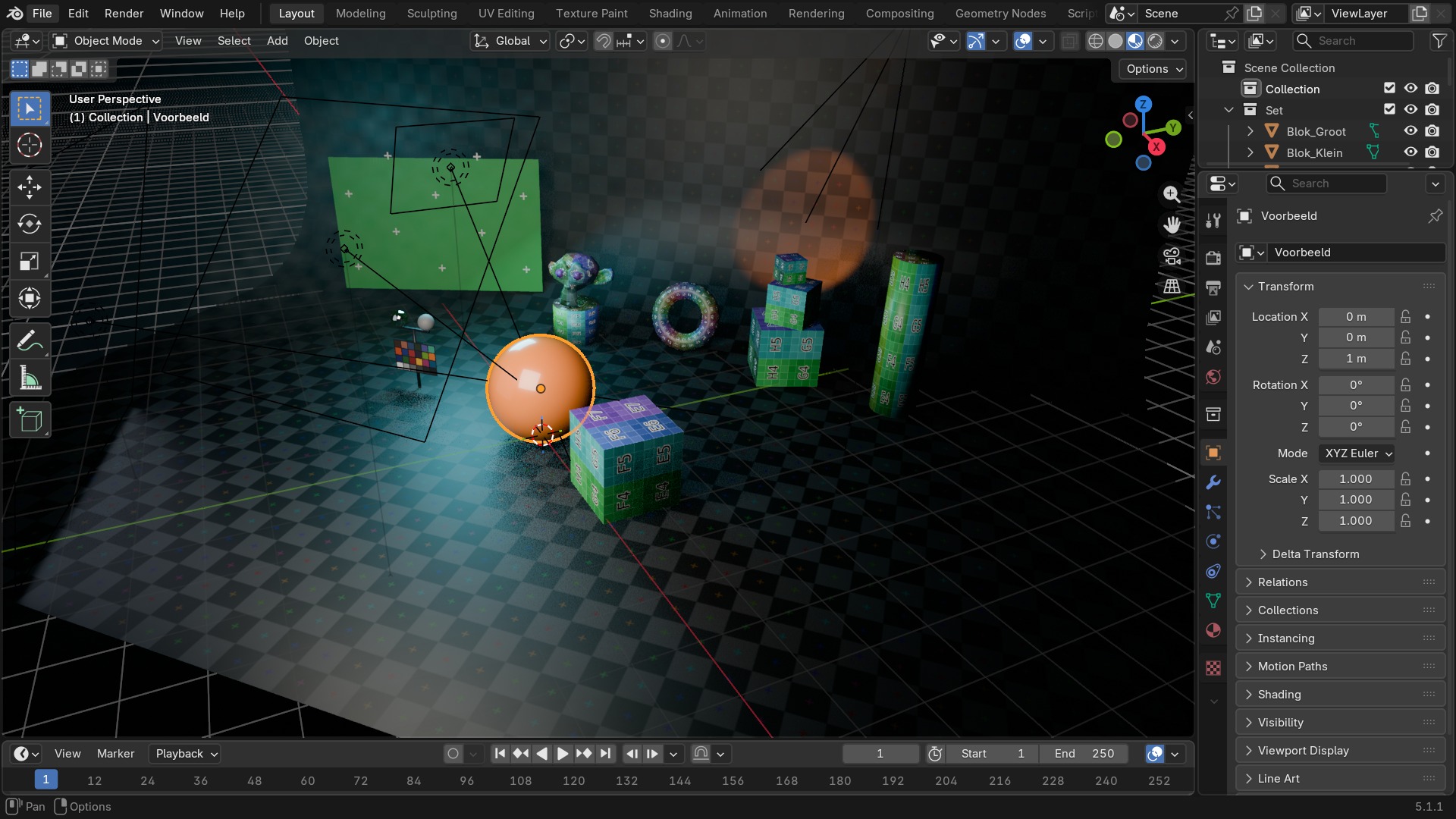
Properties is de editor waar je instellingen wijzigt in plaats van geometrie: renderopties, modifiers, materialen, physics, objectdata. Hij toont altijd de eigenschappen van wat er op dit moment actief is — het actieve object, de actieve scene, de actieve view layer — en verandert dus mee zodra je in de 3D-viewport of de Outliner iets anders selecteert.
Wat hij niet doet: hij toont geen geometrie en geen node-graafs (daarvoor zijn er de Shader/Geometry/Compositor-editors), en instellingen die je hier wijzigt gelden meestal per datablock — een materiaal-instelling verandert het materiaal zelf, niet alleen hoe het op dit ene object staat, tenzij je eerst een single user maakt.
 RECBLENDER 5.1 · PROP-OBJECT00:00:00:001920×1080
De tabbenbalk links
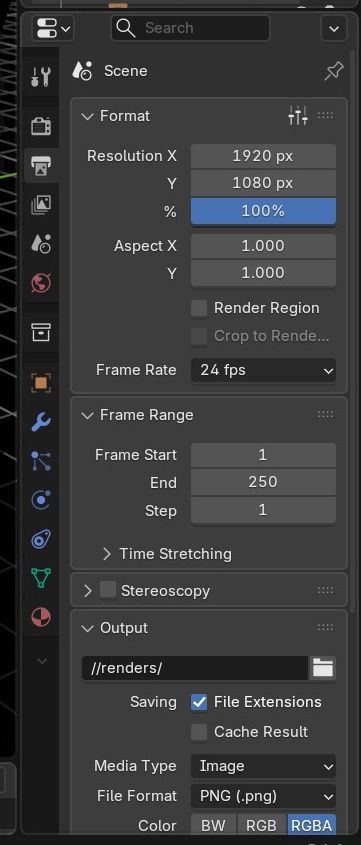
- 1Tool
Instellingen van de actieve toolbar-tool, dupliceert deels de Tool-sidebar in andere editors.
- 2Render / Output / View Layer
Renderengine-keuze, bestandsformaat, en welke passes/collections meedoen.
- 3Scene / World
Scene-brede instellingen (eenheden, gravity) en de achtergrond/omgevingsverlichting.
- 4Collection / Object
De actieve collection resp. het actieve object: transform, visibility, relations.
- 5Modifiers / Particles / Physics / Constraints
Alleen zichtbaar bij een geselecteerd object; het aantal tabs varieert dus per objecttype.
- 6Object Data (het groene driehoekje/icoon)
Mesh-, curve-, licht- of cameraspecifieke data — het icoon verandert mee met het objecttype.
- 7Material / Texture
Onderaan, alleen zinvol bij objecten die een materiaal kunnen dragen.
Waarom het aantal tabs verandert per objecttype
Selecteer je een lamp, dan verdwijnen Modifiers, Particles en Physics — die zijn voor lampen zinloos — en blijft alleen Object Data (met licht-specifieke instellingen: type, kleur, vermogen) over. Een camera toont geen Material-tab. Deze context-gevoeligheid is opzettelijk: de tabbenbalk toont nooit een paneel dat voor het huidige object niets zou doen.
Zonder enige selectie (leeg klikken in de 3D-viewport) blijven alleen de scene-brede tabs over: Render, Output, View Layer, Scene, World — er is dan immers geen actief object om Object/Modifiers/Material op te tonen.
RECBLENDER 5.1 · PROP-TABBENBALK00:00:00:00361×845De navigatiebalk: breadcrumb en datablock-selector
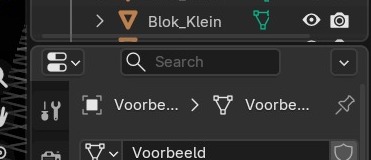
Bovenaan elke tab (behalve Tool) staat een datablock-selectorbalk: een icoon, een naamveld, en rechts drie knopjes — nieuw (dupliceer als los datablock), aantal users (klikbaar om single user te maken), en het X om de link te verwijderen. Bij Material bijvoorbeeld kan je hier meerdere materiaalslots kiezen en een bestaand materiaal aan een nieuwe slot koppelen zonder de 3D-viewport te verlaten.
Onder de Modifiers/Particles/Physics/Constraints-tabs zit geen datablock-selector maar een 'Add'-knop bovenaan het panelengebied — die tabs tonen een stapel, geen enkel datablock.
 RECBLENDER 5.1 · PROP-DATA00:00:00:00371×160
Panelen: uitklappen, vastpinnen, zoeken
Elk paneel binnen een tab heeft een driehoekje om in/uit te klappen; Ctrl+klik klapt alle panelen van die tab tegelijk. Het pin-icoon (punaise) naast de datablock-selector bevriest de tab op het huidige datablock — handig als je bv. altijd hetzelfde materiaal wil zien terwijl je door verschillende objecten klikt.
Ctrl+F (of het loepje dat verschijnt bij hover) opent een zoekveld dat door alle properties van de huidige tab zoekt op naam — sneller dan handmatig door tientallen ingeklapte panelen scrollen wanneer je weet welk woord je zoekt maar niet waar het zit.
 RECBLENDER 5.1 · D31-PROPERTIES-PIN00:00:00:00423×75
Zelf proberen: tussen tabs en datablocks springen
Open start_properties.blend met een paar verschillende objecttypes (mesh, lamp, camera).
- 1Selecteer om beurten de mesh, de lamp en de camera, en let op welke tabs verschijnen en verdwijnen.
- 2Ga op de mesh naar Material Properties, pin die tab vast met de punaise.
- 3Selecteer nu de lamp: de Material-tab blijft het gepinde materiaal tonen in plaats van mee te wisselen.
- 4Zet de pin weer uit.
- 5Gebruik Ctrl+F in Object Properties om te zoeken naar 'Delta Transform' en klap dat paneel open.