Hoofdstuk 30Outliner
De hiërarchische lijst van alles in het .blend-bestand — weergavemodi, filters en het contextmenu
De Outliner toont de scène niet ruimtelijk maar structureel: een boom van collections, objecten en de datablocks die eraan hangen. Dit hoofdstuk behandelt de editor-schil zelf; wat een collection precies is en hoe je ze organiseert staat in Deel B hoofdstuk 13-14.
 RECCONCEPT00:00:00:00schoolium
Waarvoor de Outliner dient
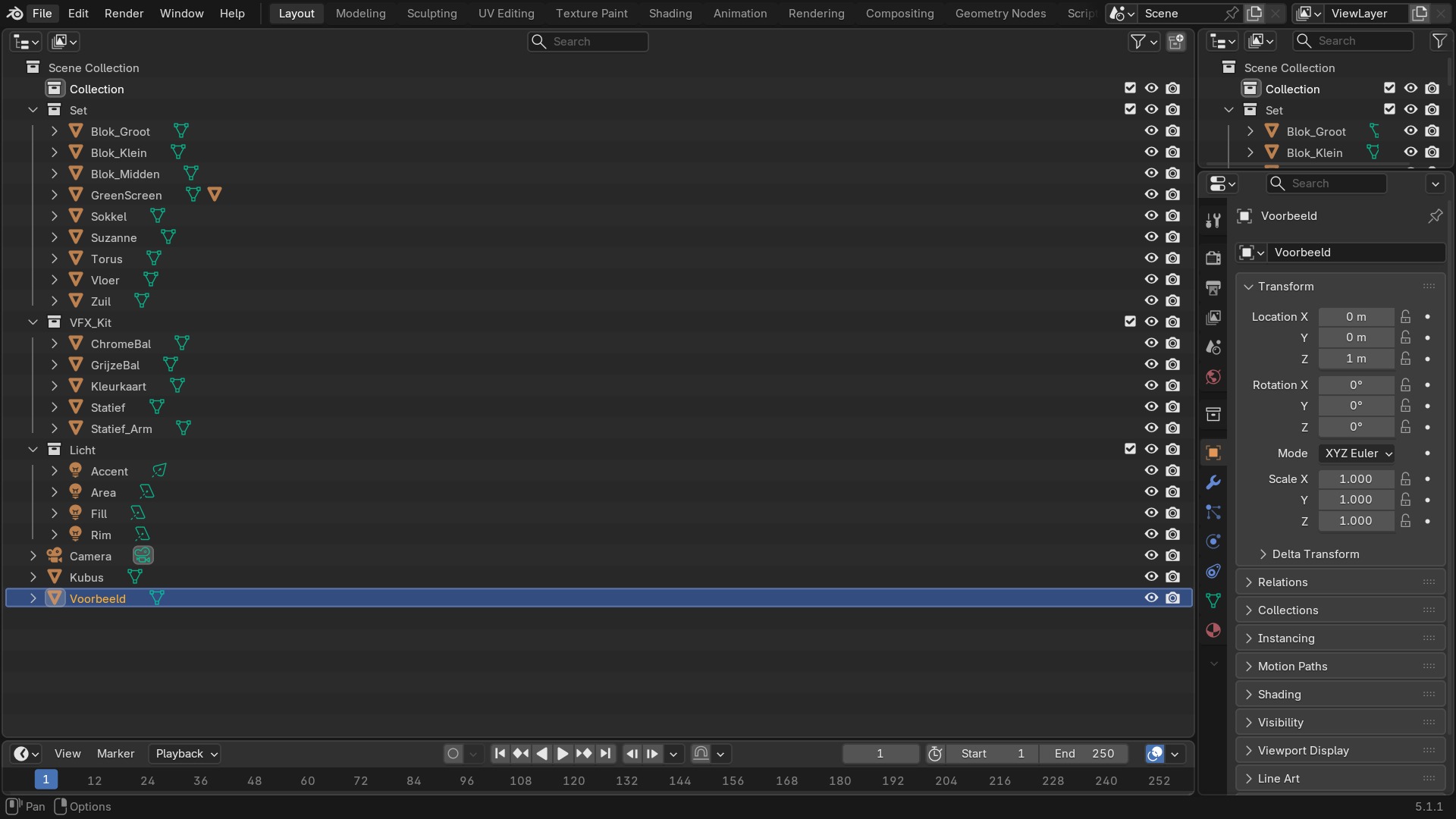
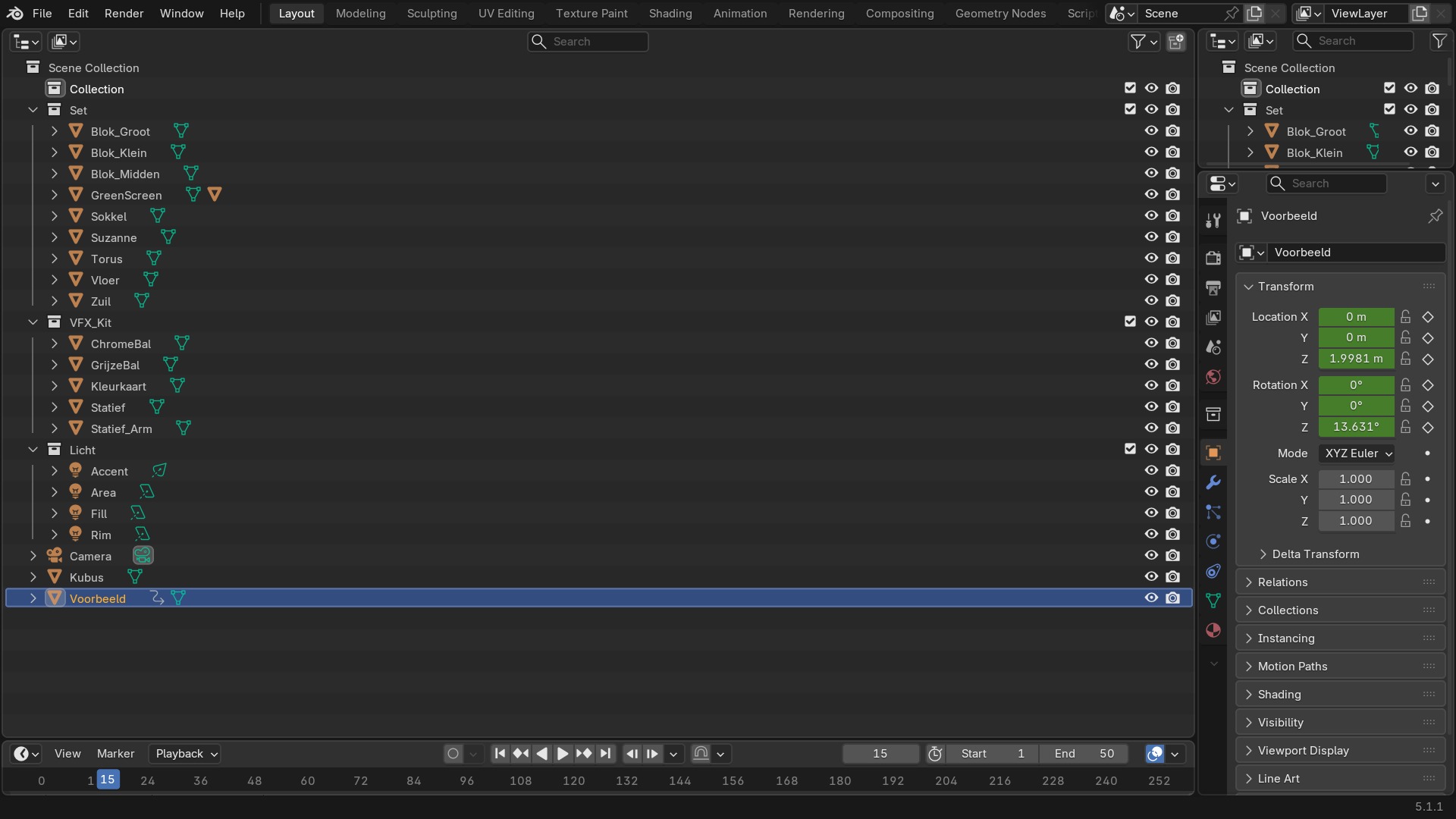
De Outliner is de enige plek waar je de volledige datastructuur van het bestand ziet: niet alleen welke objecten er zijn, maar ook welke materialen, meshes, actions en andere datablocks eraan hangen — inclusief datablocks die aan niets meer gekoppeld zijn (orphan data). Je selecteert er objecten, hernoemt ze, sleept ze tussen collections, en zet zichtbaarheid per laag aan of uit.
Wat hij niet doet: de Outliner toont geen ruimtelijke positie en geen materiaal-voorbeeld — daarvoor ga je naar de 3D Viewport en de Properties-editor. Klikken in de Outliner selecteert wel het object in de 3D-viewport (en omgekeerd), maar de twee blijven aparte editors met een eigen sneltoetsencontext.
 RECBLENDER 5.1 · EDITOR-OUTLINER00:00:00:001920×1080
De header van de Outliner
- 1Weergavemodus-dropdown
View Layer, Scenes, Blender File, Data API, Orphan Data — bepaalt welke boom de Outliner toont.
- 2Zoekveld (loep)
Filtert de boom op naam; ondersteunt ook filtertype-iconen om alleen bepaalde datablocks te tonen.
- 3Filter-dropdown
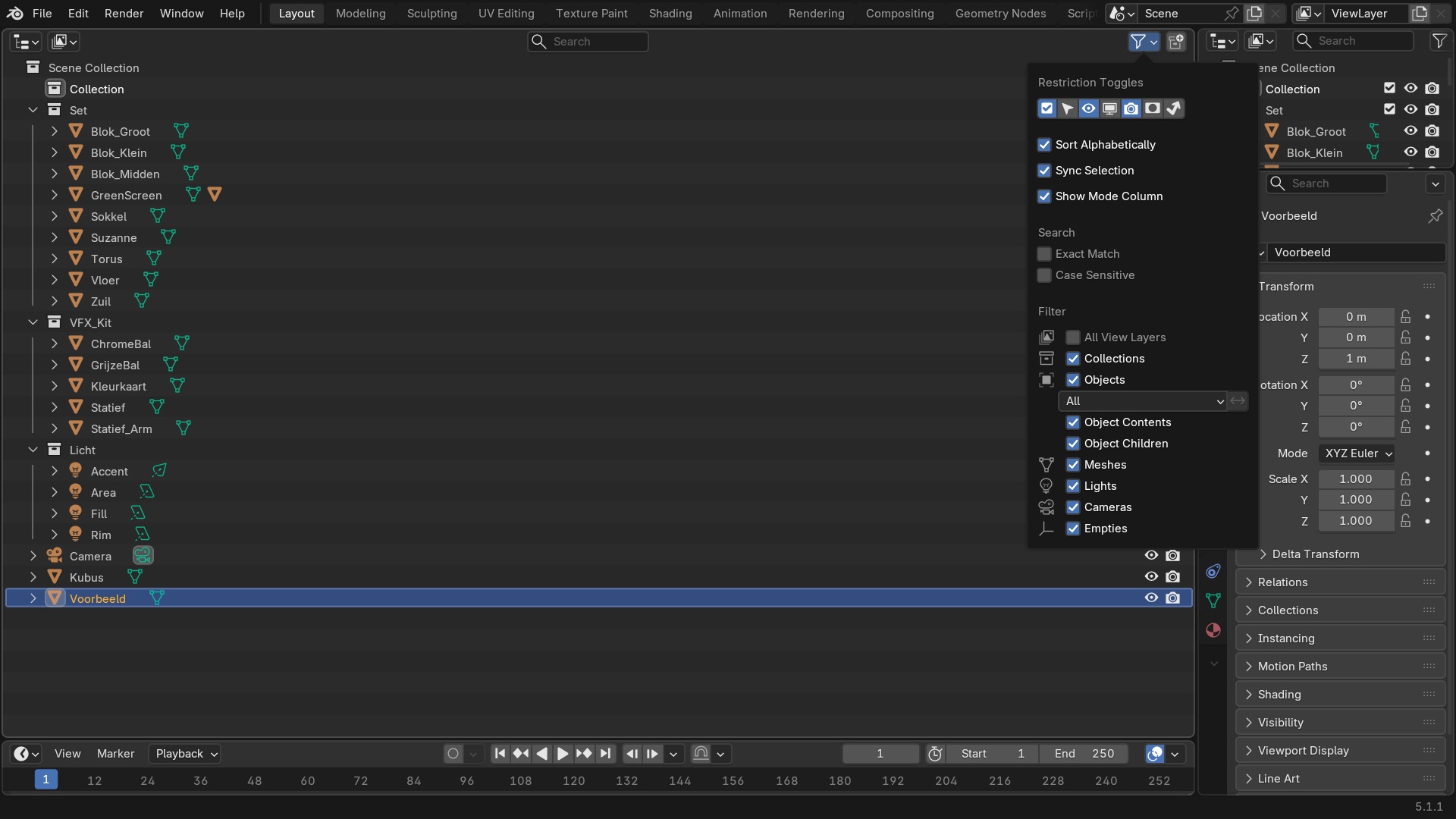
Klapt een paneel open met per-type zichtbaarheidsvinkjes en sorteeropties (Sort Alphabetically).
- 4Synchronisatie-icoontjes rechts van elke rij
Oog (viewport), camera (render), pijl (selecteerbaar) — kolommen die je individueel aan/uit klikt.
De weergavemodi
| Modus | Wat je ziet |
|---|---|
| View Layer | De standaardmodus: collections en objecten van de actieve view layer, zoals ze ook in de 3D-viewport zichtbaar zijn. |
| Scenes | Alle scenes in het bestand, elk met hun eigen view layers en collection-boom — handig bij meerdere scenes in één bestand. |
| View Layer (Library Override) | Toont ook de override-status van gelinkte data. |
| Blender File | De ruwe lijst van elke datablock-categorie (Objects, Meshes, Materials, Images, ...), ongeacht of ze gebruikt worden. |
| Data API | De Python-datastructuur zelf (bpy.data), inclusief property-namen — een debug-weergave voor scripting. |
| Orphan Data | Datablocks met 0 users: niets gebruikt ze meer, maar ze blijven in het bestand tot een Save/Reload of Purge. |
De filter-dropdown in detail
Het filterpaneel splitst in drieën: bovenaan algemene opties (Sort Alphabetically, Show only selected, Show Active Object as Active Camera), in het midden een matrix van objecttype-iconen die je individueel uit de boom kan filteren (mesh, curve, camera, light, ...), en onderaan de restrict-kolommen (Selectable, Hide in Viewport, Disable in Renders) die je desgewenst als vaste kolommen naast elke rij toont.
Search werkt op de zichtbare naam, maar ook op datablock-type als je een typenaam intikt met een asterisk, bv. *camera*. Combineer search met de filter-iconen om snel bv. alleen alle lampen in een grote scene te vinden.
 RECBLENDER 5.1 · MENU-OUTLINER-FILTER00:00:00:001920×1080
Slepen, hernoemen en de datablock-iconen lezen
Slepen in de Outliner verplaatst een object naar een andere collection (sleep op de collection-rij), of herparent het object als je op een ander object droppt met Shift ingedrukt. Dubbelklik op een naam om te hernoemen; Enter bevestigt, Escape annuleert zonder wijziging.
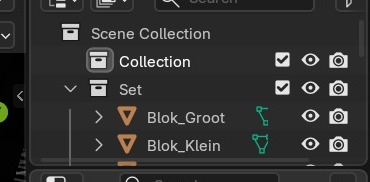
Elke rij heeft een icoon dat het datablock-type toont — een oranje driehoek voor mesh-data, een groen bolletje voor materiaal, een filmklapper voor actions. Het getal tussen haakjes achter een datablock-naam (bv. 'Material.001 (3)') is het aantal users — hoeveel andere datablocks er naar verwijzen. Een klik op dat getal maakt er een single user van, precies zoals de U-sneltoets in de 3D-viewport.
 RECBLENDER 5.1 · OUTLINER-REGEL-ICONEN00:00:00:00370×182
Sneltoetsen — Outliner
| Toets | Actie | Operator |
|---|---|---|
| Ctrl+Alt+Shift+Cmd+MOUSEMOVE | Update Highlight | outliner.highlight_update |
| LEFTMOUSE | Rename | outliner.item_rename |
| F2 | Rename | outliner.item_rename |
| LEFTMOUSE | Select | outliner.item_activate |
| Ctrl+LEFTMOUSE | Select | outliner.item_activate |
| Shift+LEFTMOUSE | Select | outliner.item_activate |
| Ctrl+Shift+LEFTMOUSE | Select | outliner.item_activate |
| LEFTMOUSE | Select | outliner.item_activate |
| Ctrl+LEFTMOUSE | Select | outliner.item_activate |
| Shift+LEFTMOUSE | Select | outliner.item_activate |
| Ctrl+Shift+LEFTMOUSE | Select | outliner.item_activate |
| B | Box Select | outliner.select_box |
| LEFTMOUSE | Box Select | outliner.select_box |
| Shift+LEFTMOUSE | Box Select | outliner.select_box |
| Ctrl+LEFTMOUSE | Box Select | outliner.select_box |
| UP_ARROW | Walk Select | outliner.select_walk |
| Shift+UP_ARROW | Walk Select | outliner.select_walk |
| DOWN_ARROW | Walk Select | outliner.select_walk |
| Shift+DOWN_ARROW | Walk Select | outliner.select_walk |
| LEFT_ARROW | Walk Select | outliner.select_walk |
| Shift+LEFT_ARROW | Walk Select | outliner.select_walk |
| RIGHT_ARROW | Walk Select | outliner.select_walk |
| Shift+RIGHT_ARROW | Walk Select | outliner.select_walk |
| LEFTMOUSE | Open/Close | outliner.item_openclose |
| Shift+LEFTMOUSE | Open/Close | outliner.item_openclose |
| LEFTMOUSE | Open/Close | outliner.item_openclose |
| RIGHTMOUSE | Context Menu | outliner.operation |
| RIGHTMOUSE | Outliner | wm.call_menu |
| ACCENT_GRAVE | View | wm.call_menu_pie |
| LEFTMOUSE | Drag and Drop | outliner.item_drag_drop |
| Shift+LEFTMOUSE | Drag and Drop | outliner.item_drag_drop |
| HOME | Show Hierarchy | outliner.show_hierarchy |
| PERIOD | Show Active | outliner.show_active |
| NUMPAD_PERIOD | Show Active | outliner.show_active |
| PAGE_DOWN | Scroll Page | outliner.scroll_page |
| PAGE_UP | Scroll Page | outliner.scroll_page |
| NUMPAD_PLUS | Show/Hide One Level | outliner.show_one_level |
| NUMPAD_MINUS | Show/Hide One Level | outliner.show_one_level |
| A | Toggle Selected | outliner.select_all |
| Alt+A | Toggle Selected | outliner.select_all |
| Ctrl+I | Toggle Selected | outliner.select_all |
| A | Toggle Selected | outliner.select_all |
| Shift+A | Expand/Collapse All | outliner.expanded_toggle |
| K | Keying Set Add Selected | outliner.keyingset_add_selected |
| Alt+K | Keying Set Remove Selected | outliner.keyingset_remove_selected |
| I | Insert Keyframe | anim.keyframe_insert |
| Alt+I | Delete Keying-Set Keyframe | anim.keyframe_delete |
| Ctrl+D | Add Drivers for Selected | outliner.drivers_add_selected |
| Ctrl+Alt+D | Delete Drivers for Selected | outliner.drivers_delete_selected |
| C | New Collection | outliner.collection_new |
| X | Delete | outliner.delete |
| DEL | Delete | outliner.delete |
| M | Move to Collection | wm.call_menu |
| Shift+M | Link to Collection | wm.call_menu |
| E | Disable from View Layer | outliner.collection_exclude_set |
| Alt+E | Enable in View Layer | outliner.collection_exclude_clear |
| H | Hide | outliner.hide |
| Alt+H | Unhide All | outliner.unhide_all |
| Ctrl+F | Filter | outliner.start_filter |
| Alt+F | Clear Filter | outliner.clear_filter |
| Ctrl+C | Outliner ID Data Copy | outliner.id_copy |
| Ctrl+V | Outliner ID Data Paste | outliner.id_paste |
| ONE | Hide Other Collections | object.hide_collection |
| TWO | Hide Other Collections | object.hide_collection |
| THREE | Hide Other Collections | object.hide_collection |
| FOUR | Hide Other Collections | object.hide_collection |
| FIVE | Hide Other Collections | object.hide_collection |
| SIX | Hide Other Collections | object.hide_collection |
| SEVEN | Hide Other Collections | object.hide_collection |
| EIGHT | Hide Other Collections | object.hide_collection |
| NINE | Hide Other Collections | object.hide_collection |
| ZERO | Hide Other Collections | object.hide_collection |
| Alt+ONE | Hide Other Collections | object.hide_collection |
| Alt+TWO | Hide Other Collections | object.hide_collection |
| Alt+THREE | Hide Other Collections | object.hide_collection |
| Alt+FOUR | Hide Other Collections | object.hide_collection |
| Alt+FIVE | Hide Other Collections | object.hide_collection |
| Alt+SIX | Hide Other Collections | object.hide_collection |
| Alt+SEVEN | Hide Other Collections | object.hide_collection |
| Alt+EIGHT | Hide Other Collections | object.hide_collection |
| Alt+NINE | Hide Other Collections | object.hide_collection |
| Alt+ZERO | Hide Other Collections | object.hide_collection |
| Shift+ONE | Hide Other Collections | object.hide_collection |
| Shift+TWO | Hide Other Collections | object.hide_collection |
| Shift+THREE | Hide Other Collections | object.hide_collection |
| Shift+FOUR | Hide Other Collections | object.hide_collection |
| Shift+FIVE | Hide Other Collections | object.hide_collection |
| Shift+SIX | Hide Other Collections | object.hide_collection |
| Shift+SEVEN | Hide Other Collections | object.hide_collection |
| Shift+EIGHT | Hide Other Collections | object.hide_collection |
| Shift+NINE | Hide Other Collections | object.hide_collection |
| Shift+ZERO | Hide Other Collections | object.hide_collection |
| Alt+Shift+ONE | Hide Other Collections | object.hide_collection |
| Alt+Shift+TWO | Hide Other Collections | object.hide_collection |
| Alt+Shift+THREE | Hide Other Collections | object.hide_collection |
| Alt+Shift+FOUR | Hide Other Collections | object.hide_collection |
| Alt+Shift+FIVE | Hide Other Collections | object.hide_collection |
| Alt+Shift+SIX | Hide Other Collections | object.hide_collection |
| Alt+Shift+SEVEN | Hide Other Collections | object.hide_collection |
| Alt+Shift+EIGHT | Hide Other Collections | object.hide_collection |
| Alt+Shift+NINE | Hide Other Collections | object.hide_collection |
| Alt+Shift+ZERO | Hide Other Collections | object.hide_collection |
Veelvoorkomend: 'ik kan dit object niet selecteren'
Een object dat in de Outliner grijs of doorgestreept staat, is uitgesloten van selectie via het pijl-icoon (Selectable) of ligt in een uitgeschakelde collection (Exclude from View Layer, het vinkje links van een collection-naam). Klikken in de 3D-viewport doet dan niets, terwijl het object gewoon zichtbaar kan blijven — een veelvoorkomende valkuil bij scenes die van iemand anders komen.
Andersom: een object 'verstoppen' via het oog-icoon (Hide in Viewport) is tijdelijk en verdwijnt bij een reload niet; via het camera-icoon (Disable in Renders) blijft het wél zichtbaar in de viewport maar nooit in een render — twee aparte vinkjes die vaak verward worden.
 RECBLENDER 5.1 · D30-OUTLINER-SELECTABLE00:00:00:001580×86
Zelf proberen: de Outliner opschonen
Open start_outliner.blend: een bestand met een paar losse, ongebruikte datablocks.
- 1Zet de weergavemodus op Orphan Data en bekijk welke datablocks 0 users hebben.
- 2Gebruik File → Clean Up → Purge Unused Data (of het bezempictogram) om ze te verwijderen.
- 3Zet de weergavemodus terug op View Layer.
- 4Sleep één object naar een nieuwe collection door die eerst aan te maken via het contextmenu.
- 5Zet het Selectable-vinkje van een ander object uit en controleer dat je het in de 3D-viewport niet meer kan aanklikken.