Hoofdstuk 293D Viewport
De grootste editor van Blender: shading modes, overlays, gizmo's, navigatie en het View-menu
De 3D Viewport is de editor waar je het langst naar kijkt: hier bouw je, beweeg je de camera, en zie je meteen wat een modifier of shader doet. Dit hoofdstuk ontleedt hem van boven naar onder — header, shading, overlays, gizmo's, sidebar — en legt bij elk onderdeel uit wanneer je het aanzet en wat het NIET doet, want dat is precies waar beginners vastlopen.
 RECCONCEPT00:00:00:00schoolium
Waarvoor de 3D Viewport dient
De 3D Viewport toont de scène in de ruimte: objecten, camera's, lampen, de 3D-cursor, en — afhankelijk van de shading mode — een benadering of een echte render van het eindresultaat. Het is de enige editor waarin je objecten letterlijk ziet staan ten opzichte van elkaar, en dus de plek waar zowat elke workflow begint: modelleren, UV-seams aanduiden, riggen, animeren, licht plaatsen.
Wat de viewport niet doet: hij is geen render-engine op zichzelf. Wat je in Rendered shading ziet is een live-preview met dezelfde engine als je uiteindelijke render (EEVEE Next of Cycles), maar met minder samples en zonder de outputinstellingen uit de Output Properties — resolutie, compressie en bestandsformaat gelden alleen voor een echte render (F12). Hij is ook geen 2D-tekenoppervlak: Grease Pencil tekent weliswaar in deze editor, maar de streken leven als 3D-objecten in de scène.
 RECBLENDER 5.1 · VIEWPORT-SOLID00:00:00:001920×1080
De header van links naar rechts
- 1Editor Type-menu
Het icoontje uiterst links: klik om deze area naar een andere editor om te schakelen.
- 2Interactiemodus (mode dropdown)
Object Mode, Edit Mode, Sculpt Mode, Vertex/Weight/Texture Paint, ... — bepaalt welk deel van het Mesh-menu en welke sneltoetsen actief zijn.
- 3View · Select · Add · Object
De menu's; Object wisselt van naam per mode (Mesh, Curve, ... in Edit Mode).
- 4Transform Orientation en Pivot Point
Twee dropdowns die bepalen langs welke assen en rond welk punt G/R/S werken.
- 5Snapping-magneet
Aan/uit-toggle plus een dropdown met het snap-doel (increment, vertex, edge, face, volume).
- 6Proportional Editing
De cirkel-toggle; in Edit Mode en Object Mode beschikbaar, vervormt een selectie met een afnemende invloedsstraal.
- 7Gizmo-toggles
Aan/uit voor de move/rotate/scale-gizmo per stuk, met een dropdown voor extra gizmo's (camera, licht, ...).
- 8Overlays-toggle en -dropdown
Schakelt alle overlays in één keer uit, of klap de pijl open voor de volledige lijst per categorie.
- 9X-Ray-toggle
Maakt geometrie doorzichtig zodat selectie 'door' objecten heen werkt — cruciaal bij box-select in Edit Mode.
- 10Shading-bolletjes
Wireframe, Solid, Material Preview, Rendered — vier knoppen, elk met een eigen uitklap-paneel.
- 11Viewport Gizmo (navigatiekubus)
Rechtsboven in de viewport zelf, niet in de header: klik op een vlak/hoek om recht op die richting te kijken.
- 12Statistieken en scenetitel
Uiterst rechts (indien Statistics-overlay aan): aantal objecten, vertices, faces, geheugengebruik.
Waarom het Object-menu van naam verandert
In Object Mode heet het vijfde menu Object; zodra je naar Edit Mode gaat op een mesh, wordt het Mesh, op een curve Curve, op een armature Armature. Dat is geen ander menu met een andere naam — het IS letterlijk de context-gevoelige operatorlijst voor het objecttype en de mode waarin je zit. Het Mesh-menu (met de submenu's Vertex, Edge, Face) staat in detail in hoofdstuk 68-69 van Deel F; hier gaat het alleen over het feit dát het menu daar staat en wisselt.
Veelgemaakte fout: je zoekt een Edit Mode-opdracht terwijl je nog in Object Mode staat. Het menu toont dan gewoon niet wat je verwacht, zonder foutmelding — controleer eerst de mode-dropdown links in de header.
 RECBLENDER 5.1 · F69-DRIE-MENUS00:00:00:001614×79
De vier shading modes
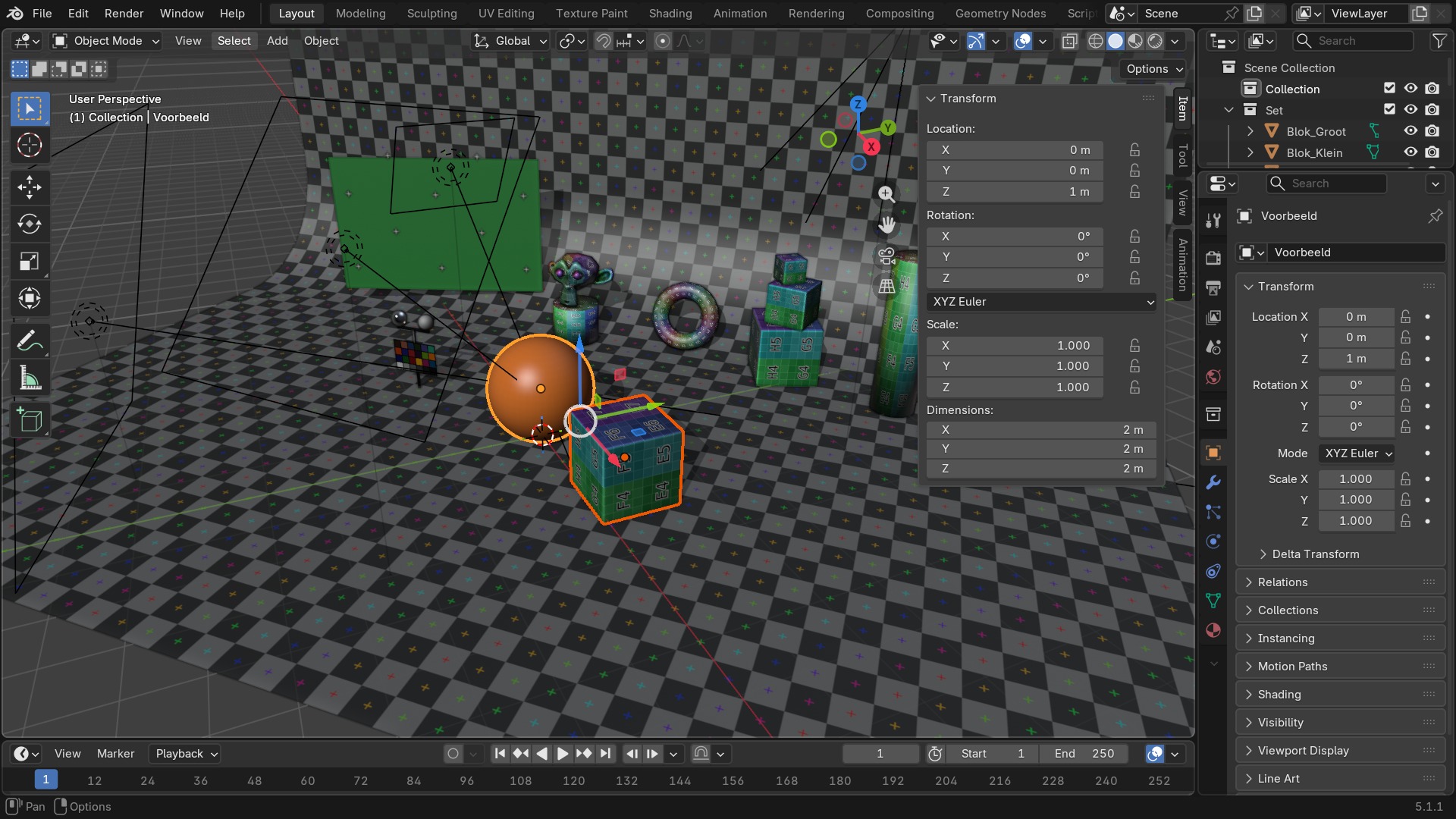
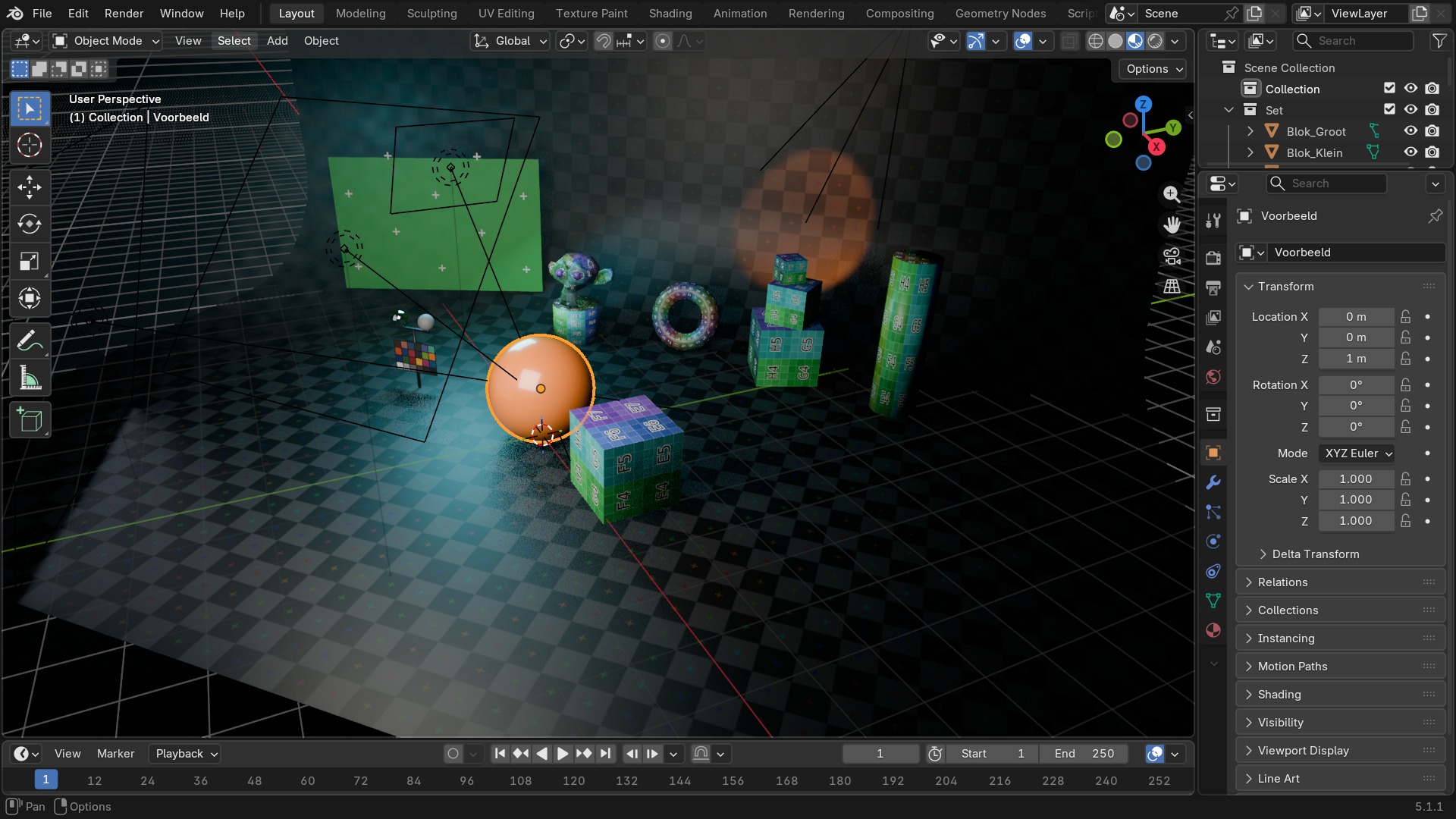
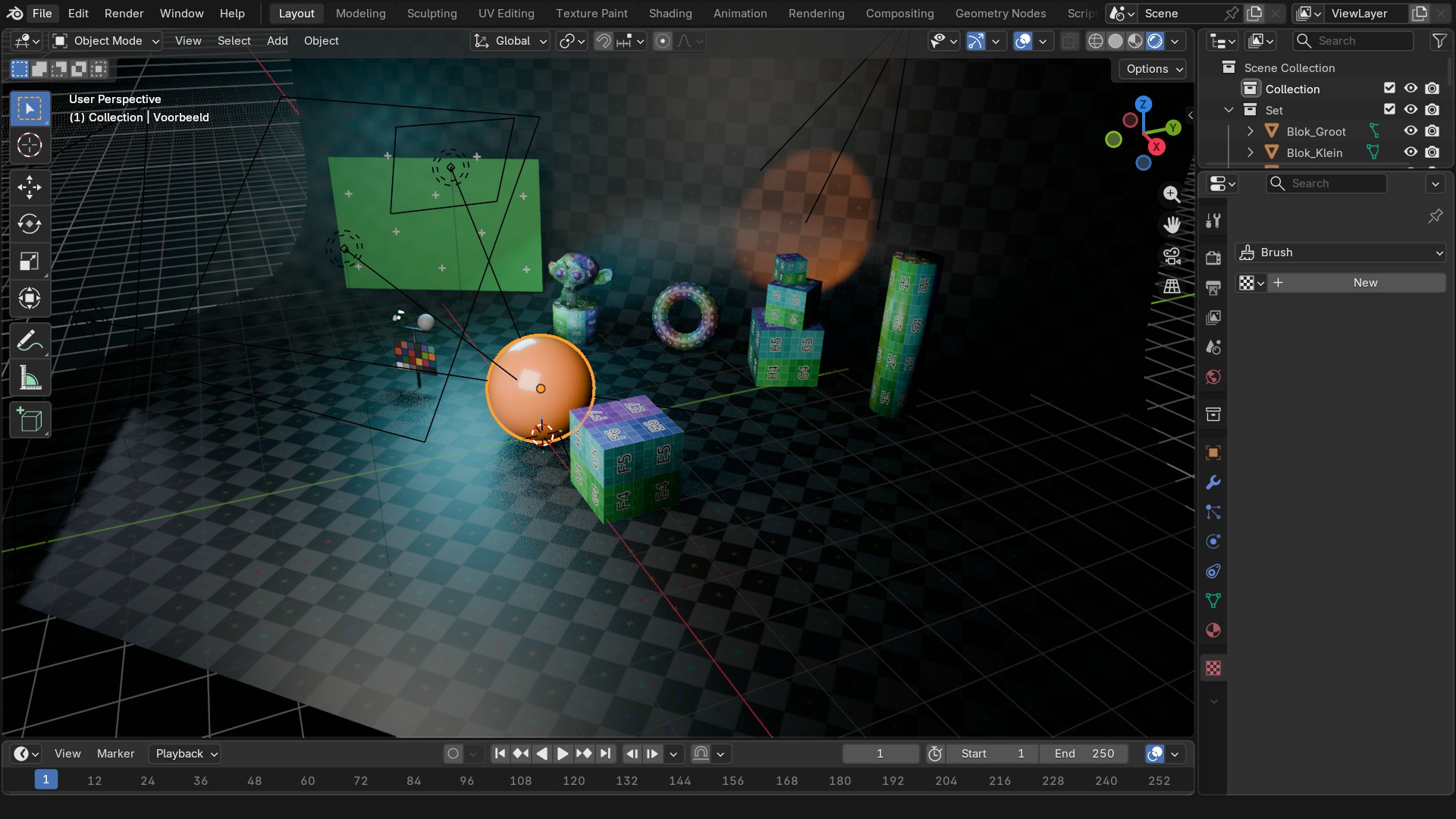
Wireframe toont alleen de randen van de geometrie, zonder vlakken — nuttig om door een object heen te selecteren of topologie te controleren zonder X-Ray aan te zetten. Solid is de standaard: vlakken met een matte, studio-achtige belichting die niets met je echte lampen of world te maken heeft — snel, en daarom de mode waarin je het meeste modelleert. Material Preview schakelt over naar een vereenvoudigde EEVEE-render met je eigen materialen en een neutrale studio-HDRI — hier zie je kleur en glans, maar nog niet je echte scènelicht.
Rendered is de volledige render-engine (EEVEE Next of Cycles) live in de viewport: je eigen lampen, world, schaduwen, reflecties. Dit is ook de traagste mode — op een zware scene met Cycles kan navigeren er hortend van worden, en dat is precies waarom Solid de werkmode blijft en Rendered iets is wat je aanzet om te controleren, niet om continu in te werken.
 RECBLENDER 5.1 · VIEWPORT-RENDERED00:00:00:001920×1080
Het uitklap-paneel bij Solid shading
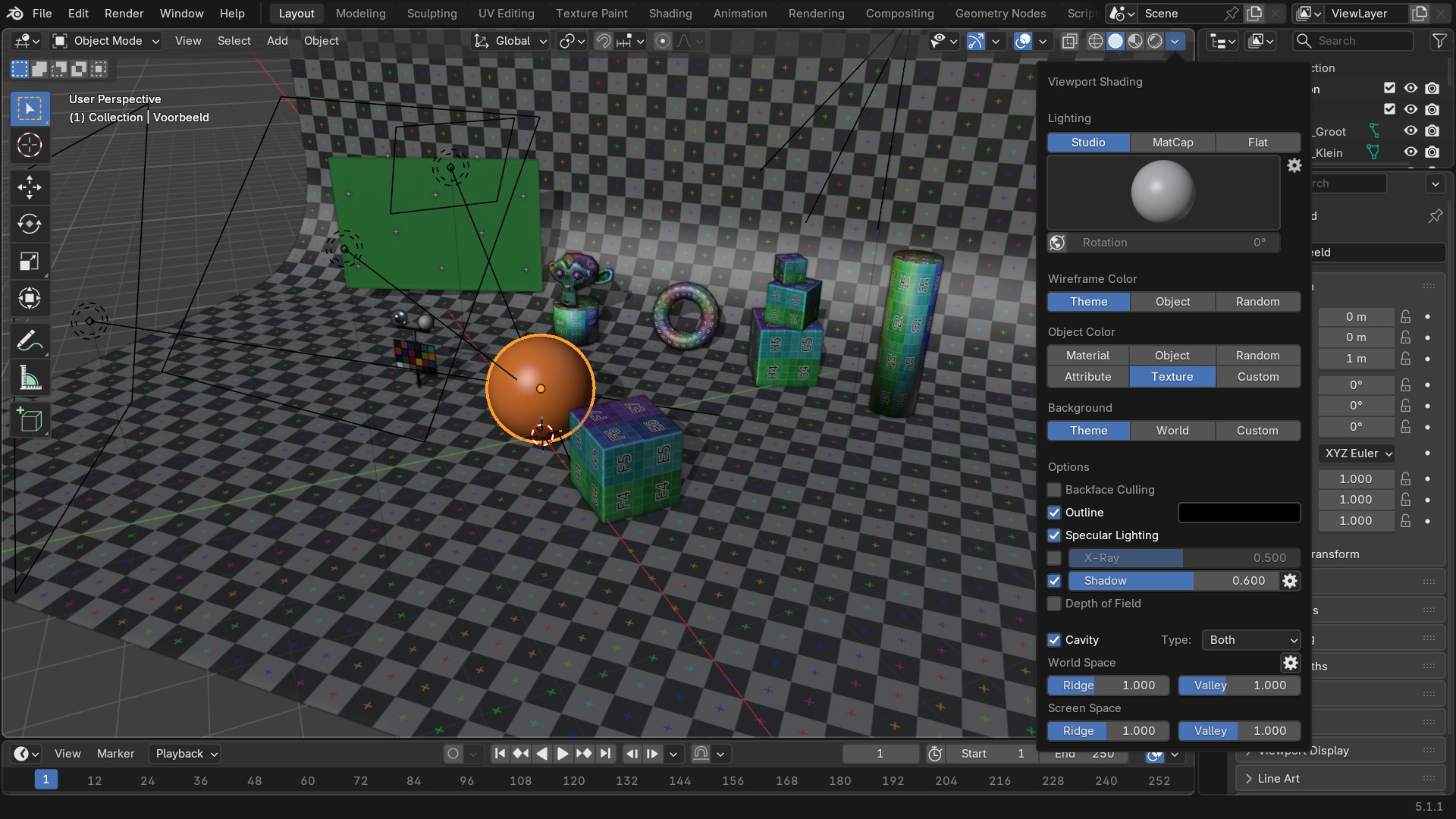
- 1Lighting
Studio (voorgeprogrammeerde HDRI-achtige lichtopstellingen), MatCap, of Flat.
- 2Object Color
Material, Object (per-object randomkleur), Random, Attribute (vertex colors), Texture, of Custom.
- 3Backface Culling / Cavity / DOF / Outline
Extra toggles: achterkanten onzichtbaar maken, holtes donkerder tekenen, depth-of-field simuleren, of een outline om silhouetten.
- 4Shadow / Xray toggles
Kleine schaduw onder objecten in Solid mode aan/uit, en een aparte X-Ray-sterkte-schuif los van de header-toggle.
Overlays: wat ze tonen en waarom ze soms 'in de weg' lijken
Overlays zijn alles wat de viewport óver de render heen tekent en dat in een echte render nooit verschijnt: het grid, object-origins, de 3D-cursor, edge-selecties, normals, botten, annotaties, de Statistics-tekst. Ze zijn gegroepeerd in het uitklappaneel naast de overlay-toggle: Guides, Mesh Edit Mode, Mesh Analysis, Motion Tracking, Grease Pencil.
De hoofd-toggle (het oogicoon) zet álles in één keer uit — handig voor een schone screenshot, maar verwarrend als je 'm per ongeluk uitzet: dan verdwijnt ook het grid en je selectie-outline, en het oogt alsof er niets meer selecteerbaar is terwijl alles gewoon nog aanklikbaar is.
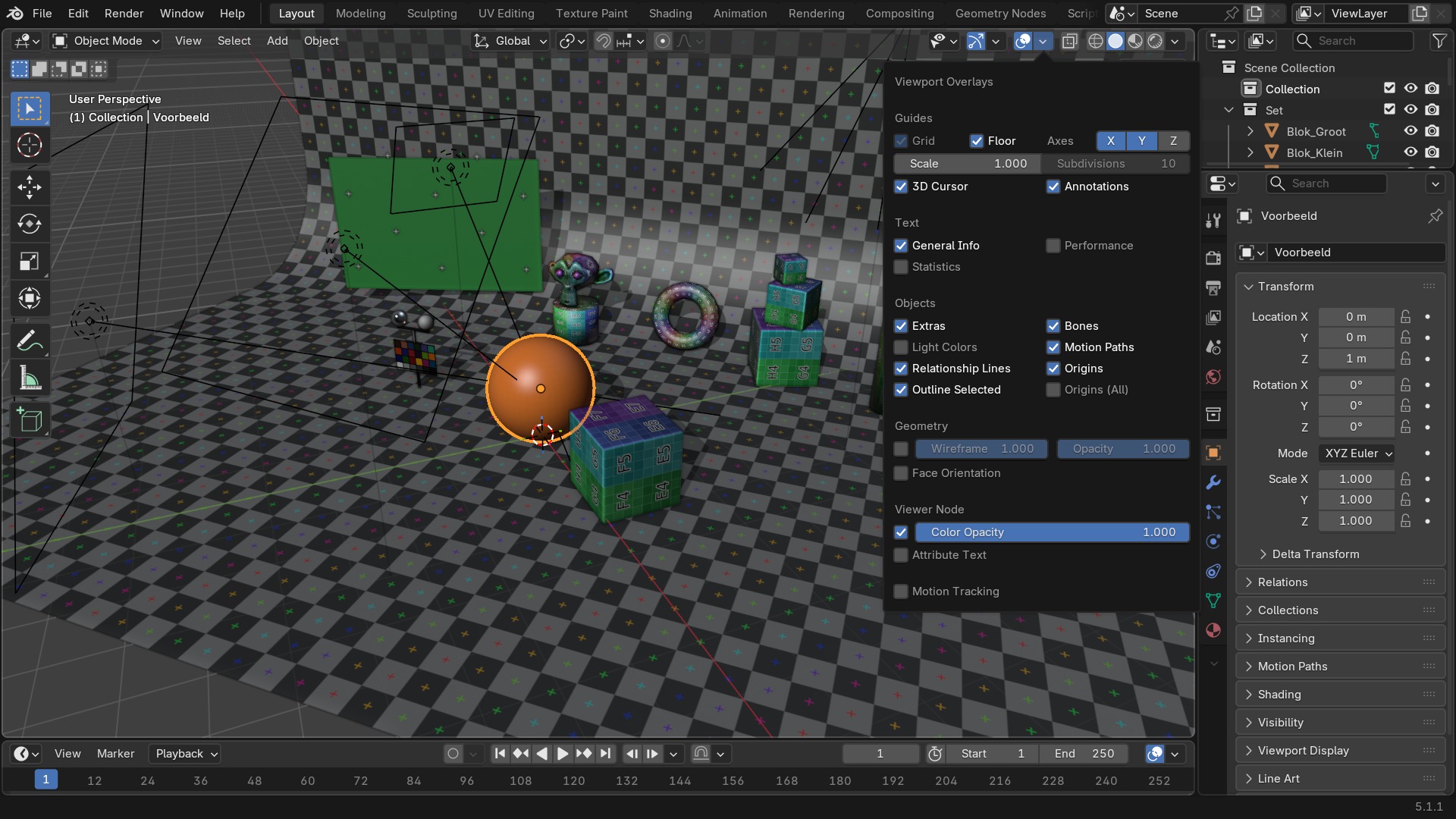 RECBLENDER 5.1 · D29-OVERLAYS-POPOVER00:00:00:001920×1080
Overlays — Guides en Mesh Edit Mode
| Menu-item | Wat het doet |
|---|---|
| Grid | Het vloervlak-raster; Scale en Subdivisions bepalen de maateenheid per lijn. |
| Floor / Axes X/Y | Welke assen van het grid getekend worden. |
| 3D Cursor | Toont/verbergt het 3D-cursor-icoon. |
| Annotations | Grease Pencil-annotaties (los van echte Grease Pencil-objecten). |
| Extras | Camera-passepartout, light-cones, force field-iconen, relatielijnen. |
| Motion Paths | De gele/blauwe padlijn van een geanimeerd object. |
| Menu-item | Wat het doet |
|---|---|
| Edge Info / Face Orientation | Lengte/hoek-getallen bij edges; blauw/rood voor voor- en achterkant van faces. |
| Vertex/Edge/Face indices | Toont het interne indexnummer bij elk element. |
| Seams / Sharp / Bevel / Freestyle | Kleurt edges die als UV-seam, sharp edge, bevel-gewicht of Freestyle-rand gemarkeerd zijn. |
| Normals | Kleine lijntjes die de normaalrichting tonen — cruciaal om omgekeerde normals op te sporen. |
De gizmo's: move, rotate, scale en de navigatiekubus
De transform-gizmo verschijnt op het actieve object en bestaat uit drie samengestelde onderdelen die je los aan- of uitzet in het gizmo-dropdown: de Move-pijlen, de Rotate-ringen en de Scale-blokjes, plus een combinatievorm. Slepen aan een as beperkt de transform tot die as.
De navigatiekubus rechtsboven in de viewport is een andere gizmo: klikken op een vlak draait recht op die kant, klikken op een hoek geeft een isometrisch aanzicht, en het label Z/-Z/... geeft meteen aan langs welke as je kijkt.
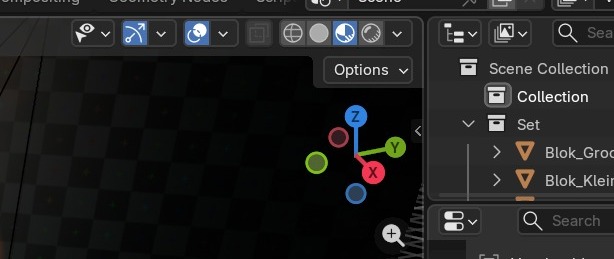 RECBLENDER 5.1 · VIEWPORT-HEADER-VOL00:00:00:00614×259
Navigeren met de muis
Draaien (orbit): middelste muisknop ingedrukt houden en slepen. Pannen: Shift + middelste muisknop, of de twee-vinger-sleep op een trackpad. Zoomen: scrollwiel, of Ctrl + middelste muisknop slepen. Zonder een echte wielmuis kan je dit ook via Emulate 3 Button Mouse (Preferences → Input) simuleren.
Draai je rond een leeg stuk viewport, dan draait Blender om een berekend punt diep in de scene, wat chaotisch aanvoelt. Zet daarom Orbit Around Selection aan (Preferences → Navigation), of druk Numpad . vlak voor je begint te draaien.
 RECBLENDER 5.1 · PREFS-INPUT-EMULATE-NUMPAD00:00:00:001075×119
Navigeren met het toetsenbord: numpad, walk en fly
De numpadtoetsen springen naar vaste aanzichten: 1/3/7 voor front/side/top (met Ctrl voor de tegenovergestelde kant), 4/6/8/2 draaien in stappen, 5 wisselt perspectief/ortho, 0 springt in en uit camera-view. Op een laptop zonder numpad zet je Emulate Numpad aan (Preferences → Input).
Walk Navigation (Shift+`) en Fly Navigation (Shift+F) geven eerstepersoons-besturing met WASD en de muis om te kijken. Escape of rechtsklik breekt af zonder de camera te verplaatsen; linksklik of Enter bevestigt.
 RECBLENDER 5.1 · PREFS-INPUT-EMULATE-NUMPAD00:00:00:00998×108
Selecteren in de viewport: waarom je sneltoets soms niets doet
Elke editor in Blender reageert alleen op sneltoetsen als je muis er bóven hangt — Blender heeft geen 'actief venster' zoals de meeste programma's, maar 'muis-onder-cursor'-context. Sta je met de muis in de Outliner en druk je A (Select All), dan selecteert dat alles in de Outliner-lijst, niet in de 3D-viewport. Dit is de belangrijkste oorzaak van 'mijn sneltoets doet niets' bij wie van andere software komt.
De actieve selectietool (in de toolbar links) bepaalt wat een klik doet: het Tweak-icoon selecteert bij klikken en verplaatst bij slepen op een geselecteerd object; Select Box/Circle/Lasso maken van elke klik-en-sleep een selectiegebaar. Shift telt op bij de selectie, Ctrl trekt af (bij Box/Lasso); een klik op leeg gebied maakt de selectie altijd leeg, tenzij Shift ingedrukt is.
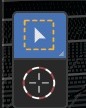 RECBLENDER 5.1 · VIEWPORT-HEADER-VOL00:00:00:0086×108
Sneltoetsen — selecteren en objecten
| Toets | Actie | Operator |
|---|---|---|
| A | (De)select All | object.select_all |
| Alt+A | (De)select All | object.select_all |
| Ctrl+I | (De)select All | object.select_all |
| A | (De)select All | object.select_all |
| Ctrl+NUMPAD_PLUS | Select More | object.select_more |
| Ctrl+NUMPAD_MINUS | Select Less | object.select_less |
| Shift+L | Select Linked | object.select_linked |
| Shift+G | Select Grouped | object.select_grouped |
| LEFT_BRACKET | Select Hierarchy | object.select_hierarchy |
| Shift+LEFT_BRACKET | Select Hierarchy | object.select_hierarchy |
| RIGHT_BRACKET | Select Hierarchy | object.select_hierarchy |
| Shift+RIGHT_BRACKET | Select Hierarchy | object.select_hierarchy |
| Ctrl+P | Make Parent | object.parent_set |
| Alt+P | Clear Parent | object.parent_clear |
| X | Delete | object.delete |
| Shift+X | Delete | object.delete |
| DEL | Delete | object.delete |
| Shift+DEL | Delete | object.delete |
| Ctrl+A | Apply | wm.call_menu |
| Shift+D | Duplicate Objects | object.duplicate_move |
| Alt+D | Duplicate Linked | object.duplicate_move_linked |
| Ctrl+J | Join | object.join |
| Alt+I | Delete Keyframe | anim.keyframe_delete_v3d |
| Ctrl+Shift+G | Add Selected to Active Object's Collection | collection.objects_add_active |
| Alt+Shift+G | Remove Selected from Active Collection | collection.objects_remove_active |
| Alt+H | Show Hidden Objects | object.hide_view_clear |
| H | Hide Objects | object.hide_view_set |
| Shift+H | Hide Objects | object.hide_view_set |
| Ctrl+H | Hide Other Collections | object.hide_collection |
Sneltoetsen — transformeren
| Toets | Actie | Operator |
|---|
De sidebar (N-panel): Item, Tool, View, Animation
De N-toets klapt de sidebar rechts open, met tabs die per context verschijnen. Item toont transform-waarden van het actieve object of element, plus per-objecttype extra's (bv. Vertex Weights in Edit Mode). Tool herhaalt de tool settings van de actieve toolbar-tool. View toont camera- en clipping-instellingen van de viewport zelf (Lock to Object, Clip Start/End, Focal Length — los van je scene-camera). Animation geeft snelkoppelingen naar keyframing.
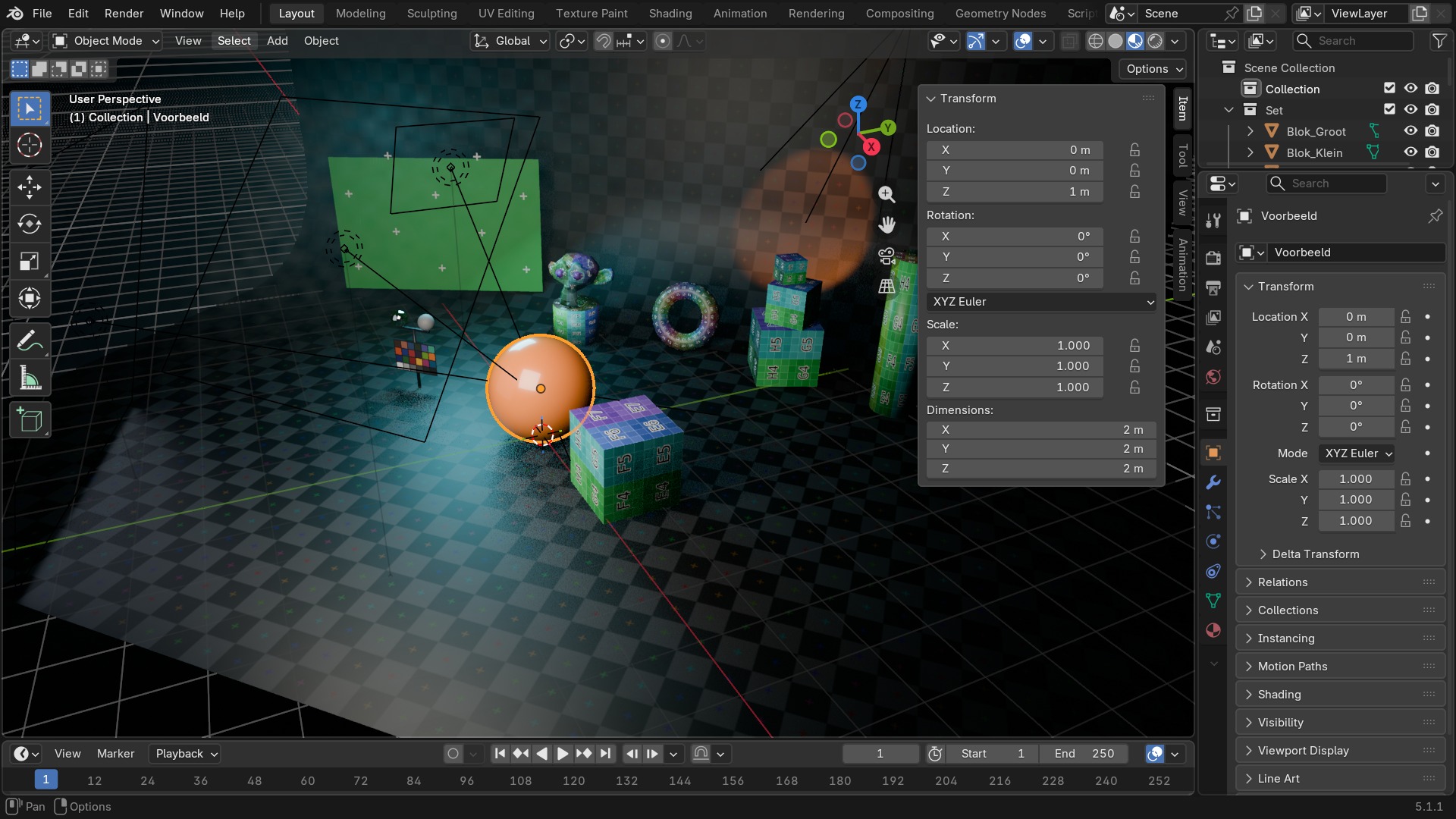 RECBLENDER 5.1 · VIEWPORT-SIDEBAR-ITEM00:00:00:001920×1080
Sidebar-tabs van de 3D Viewport
| Tab | Inhoud |
|---|---|
| Item | Transform-waarden van de actieve selectie; per objecttype andere extra secties. |
| Tool | Instellingen van de actieve toolbar-tool (bv. Bevel-hoeveelheid, Extrude-richting). |
| View | Viewcamera-instellingen: Lock to Object, Clip Start/End, Focal Length, Passepartout. |
| Animation | Snelle keyframe-knoppen voor de actieve property zonder de Dope Sheet te openen. |
De toolbar (T) en de Adjust Last Operation-balk
De verticale toolbar links (T om te tonen/verbergen) bevat de actieve-tool-selectie: Select, Cursor, Move/Rotate/Scale/Transform, Annotate, Measure, en per mode extra tools (Extrude, Inset, Bevel, Loop Cut, ... in Edit Mode — zie Deel F hoofdstuk 70). Een tool blijft actief tot je een andere kiest; dat is anders dan een operator die je uitvoert en die meteen weer klaar is.
Onderaan-links verschijnt na élke operator een uitklapbaar paneeltje — de Adjust Last Operation-balk (ook op te roepen met F9) — waarin je de net uitgevoerde opdracht numeriek kan bijstellen zolang je niets anders doet.
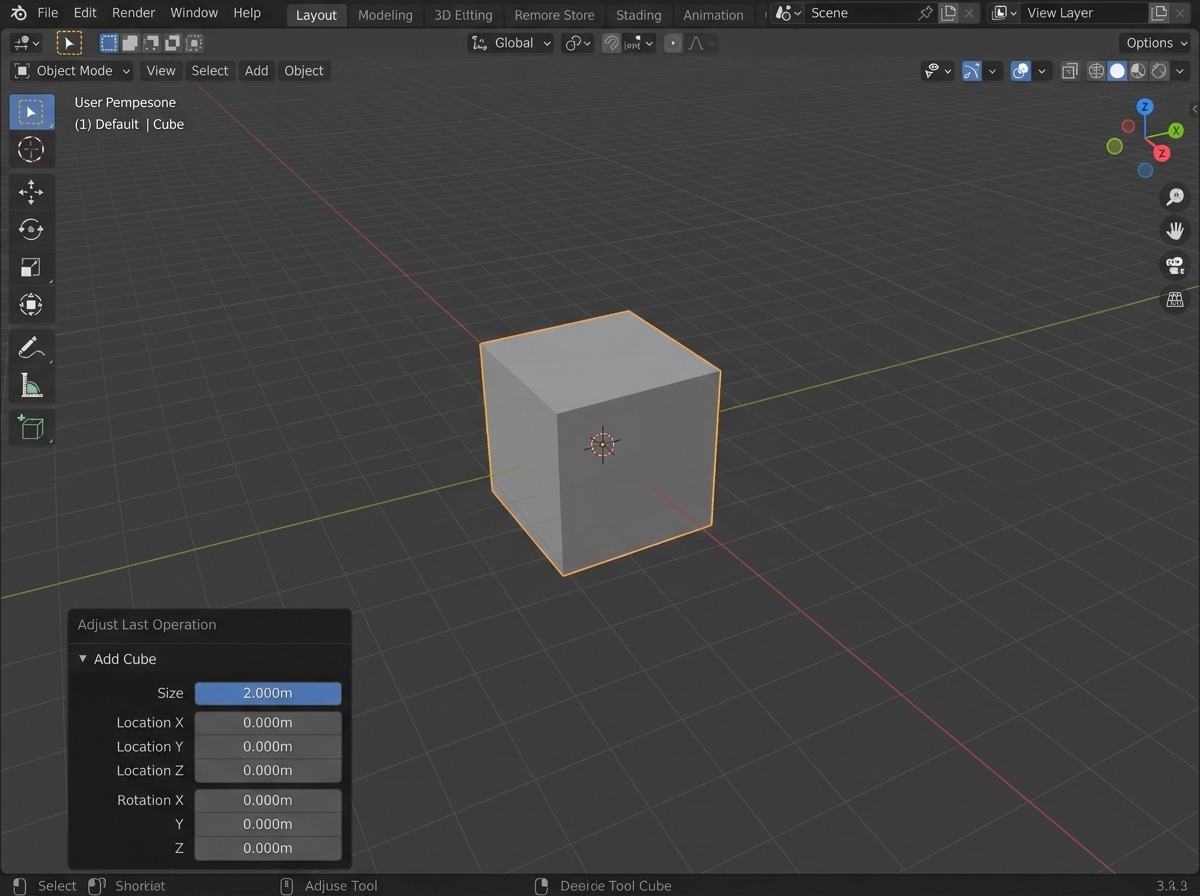 RECCONCEPT00:00:00:00schoolium
De toolbar in Edit Mode

- 1Select-tools
Tweak, Box, Circle, Lasso — vier manieren om te selecteren.
- 2Cursor
Verplaatst de 3D-cursor met een klik.
- 3Move / Rotate / Scale / Transform
De gizmo-tools; Transform combineert alle drie in één widget.
- 4Annotate / Measure
Vrije tekening in de viewport; een liniaal die afstanden en hoeken toont.
- 5Extrude-familie
Region, Manifold, Along Normals, Individual, To Cursor — een uitklap-groep onder één icoon.
- 6Inset / Bevel / Loop Cut / Knife / Bisect / Poly Build / Spin
De modelleer-tools; elk met eigen tool settings.
Veelvoorkomende problemen in de 3D Viewport
Draaien is grillig of springt weg: zonder Orbit Around Selection draait Blender om een diep, onvoorspelbaar punt — zet die optie aan of druk vóór het draaien eerst Numpad . op je selectie.
Ik kan niets meer selecteren: check of de overlay-toggle niet per ongeluk uit staat, en of je niet in Wireframe met X-Ray uit zit terwijl je door een object heen wil box-selecteren.
Rendered shading is loodzwaar traag: met Cycles en een zware scene kan dat reëel zijn — schakel naar Material Preview om te werken en alleen kort naar Rendered om te controleren, of verlaag Viewport Samples in Render Properties.
Mijn object is compleet weg: check Local View (Numpad /), de Outliner-oogjes, en of het object niet buiten de clipping-afstand ligt (View-sidebar, Clip End te laag na een grote import).
 RECBLENDER 5.1 · VIEWPORT-HEADER-VOL00:00:00:00519×60