Hoofdstuk 26Preferences — System
GPU, geheugen, netwerk en geluid — de instellingen die bepalen hoe hard je machine werkt
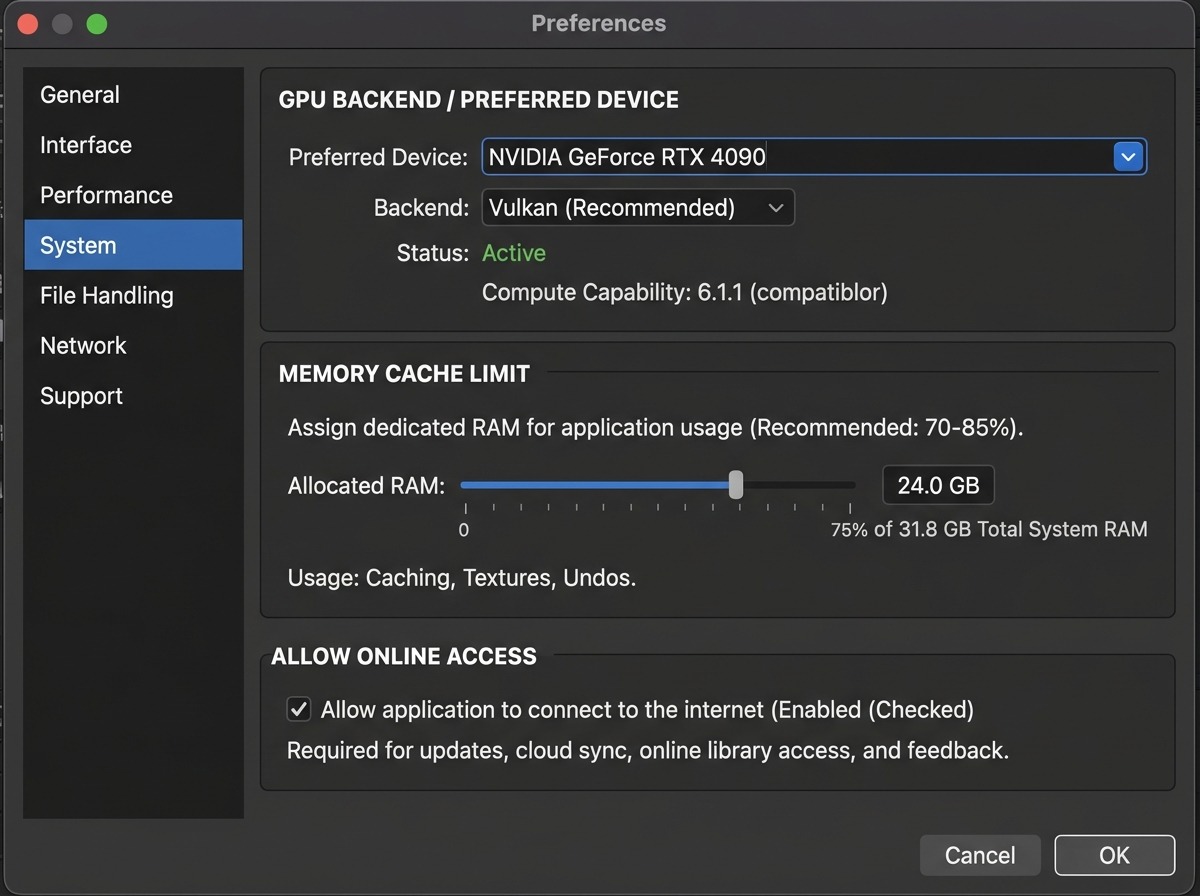
De tab System is waar Blender met de hardware praat: welke GPU-backend Cycles gebruikt, hoeveel geheugen viewport-textures mogen innemen, en of Blender online mag om updates en extensions op te halen.
 RECCONCEPT00:00:00:00schoolium
De zeven panelen van System
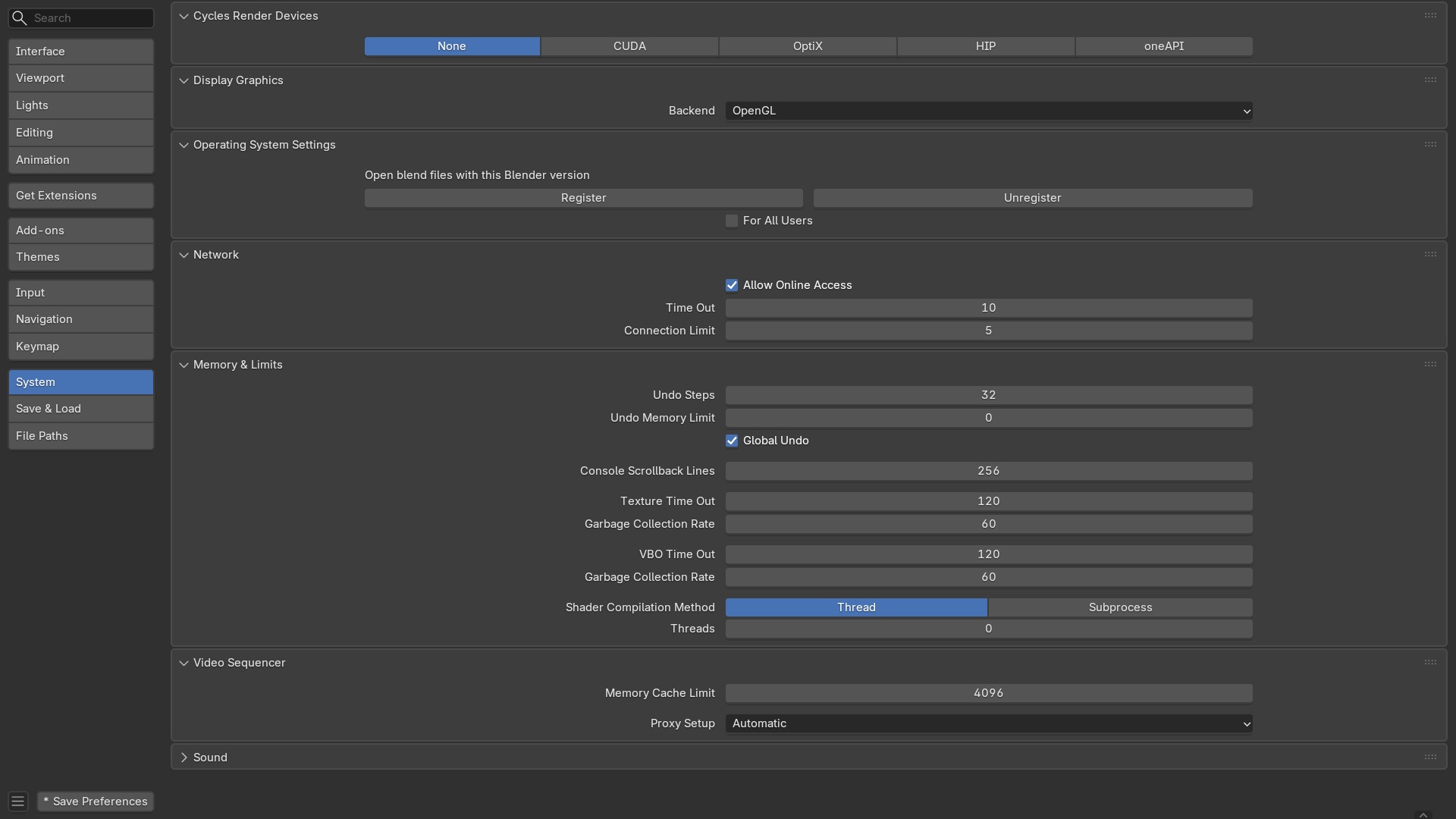
- 1Cycles Render Devices
Kiest welke GPU('s) en welke backend (CUDA, OptiX, HIP, Metal, oneAPI) Cycles gebruikt voor renderen op de grafische kaart.
- 2Display Graphics
gpu_backend en gpu_preferred_device: de backend voor de interface en viewport zelf, los van Cycles' renderdevice.
- 3Memory & Limits
memory_cache_limit, texture- en VBO-limieten — hoeveel RAM en VRAM Blender zichzelf toestaat voor caching.
- 4Network
use_online_access, timeouts en connectielimieten — de schakelaar die ook de Extensions-store (hoofdstuk 23) aan- of uitzet.
- 5Operating System Settings
register_all_users en is_microsoft_store_install — Windows-specifieke registratie-opties.
- 6Sound
Audiodevice, sample rate, kanalen en buffergrootte voor zowel de VSE als geluidsweergave in het algemeen.
- 7Video Sequencer
sequencer_proxy_setup — hoe en wanneer proxy's voor videobestanden worden opgebouwd.
System — GPU en Cycles-devices
| Instelling | Type | Standaard | Bereik | Wat hij doet (tooltip uit Blender) |
|---|---|---|---|---|
| GPU Subdivision | BOOLEAN | aan | – | Enable GPU acceleration for evaluating the last subdivision surface modifiers in the stack |
| GPU Backend | ENUM | OPENGL | OpenGL, Metal, Vulkan | GPU backend to use (requires restarting Blender for changes to take effect) |
| Device | ENUM | AUTO | Auto | Preferred device to select during detection (requires restarting Blender for changes to take effect) |
| Shader Compilation Workers | INT | 0 | 0 – 32 | Number of shader compilation threads or subprocesses, clamped at the max threads supported by the CPU (requires restarting Blender for changes to take effect). A higher number increases the RAM usage while reducing compilation time. A value of 0 will use automatic configuration. (OpenGL only) |
| Shader Compilation Method | ENUM | THREAD | Thread, Subprocess | Compilation method used for compiling shaders in parallel. Subprocess requires a lot more RAM for each worker but might compile shaders faster on some systems. Requires restarting Blender for changes to take effect. (OpenGL only) |
| Legacy Compute Device Type | INT | 0 | -10000 – 10000 | For backwards compatibility only |
Waarom de GPU-keuze hier soms verwarrend is
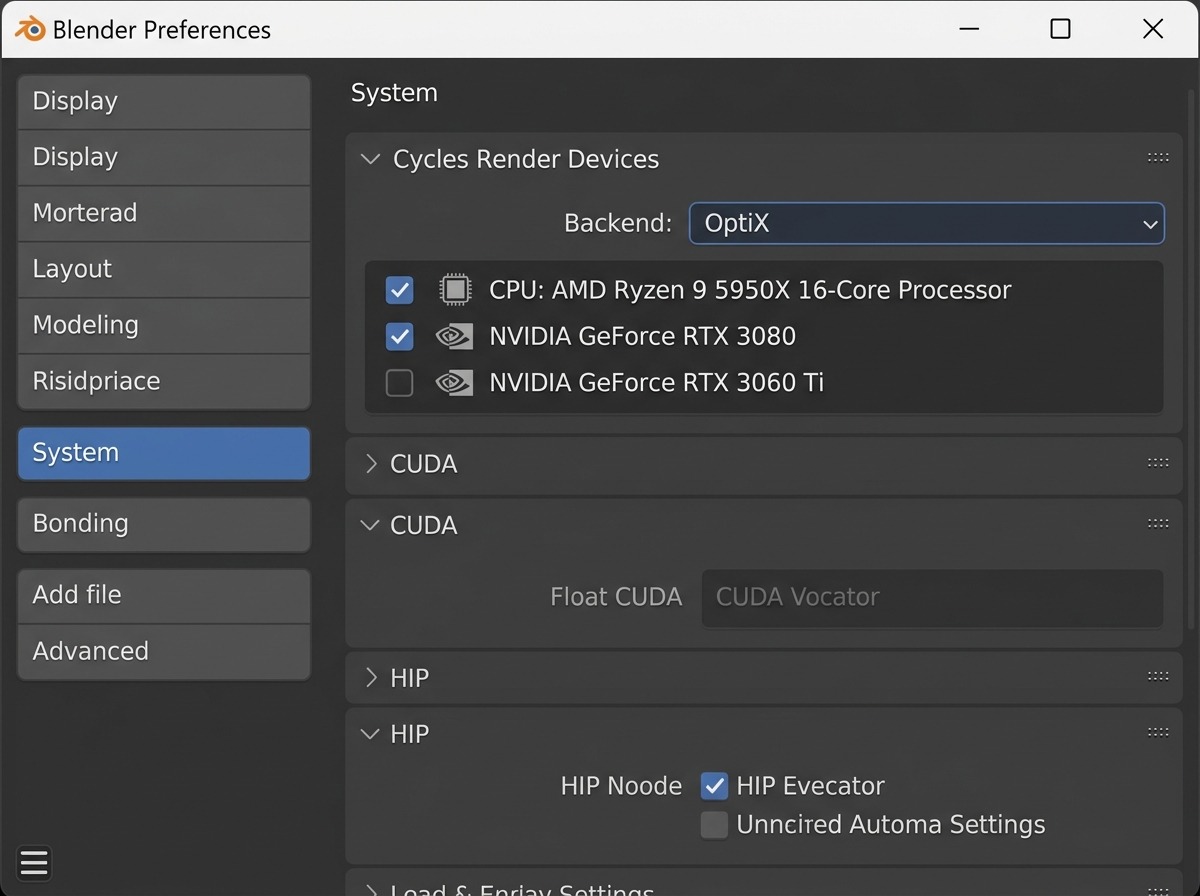
De GPU-instellingen voor Cycles (welke kaart rendert, met welke backend: CUDA of OptiX op NVIDIA, HIP op AMD, Metal op Apple Silicon, oneAPI op Intel) staan in het paneel Cycles Render Devices, en staan niet tussen de gewone voorkeuren omdat ze op een apart addon-preferences-object leven. De instellingen die wél in preferences_system zitten — gpu_backend, gpu_preferred_device — sturen de viewport en interface zelf aan, niet Cycles. Op de meeste machines is dat dezelfde kaart, maar het zijn twee gescheiden instellingen die je apart moet controleren als je bijvoorbeeld een systeem met zowel een geïntegreerde als een losse GPU hebt.
 RECCONCEPT00:00:00:00schoolium
System — geheugen- en texturelimieten
| Instelling | Type | Standaard | Bereik | Wat hij doet (tooltip uit Blender) |
|---|---|---|---|---|
| Memory Cache Limit | INT | 4096 | 0 – onbegrensd | Memory cache limit (in megabytes) |
| Overlay Smooth Wires | BOOLEAN | aan | – | Enable overlay smooth wires, reducing aliasing |
| Edit Mode Smooth Wires | BOOLEAN | aan | – | Enable edit mode edge smoothing, reducing aliasing (requires restart) |
| Region Overlap | BOOLEAN | aan | – | Display tool/property regions over the main region |
| Viewport Anti-Aliasing | ENUM | 8 | No Anti-Aliasing, Single Pass Anti-Aliasing, 5 Samples, 8 Samples, 11 Samples, 16 Samples, 32 Samples | Method of anti-aliasing in 3d viewport |
| Clip Alpha | FLOAT | 0.004 | 0 – 1 | Clip alpha below this threshold in the 3D textured view |
| Image Display Method | ENUM | AUTO | Automatic, 2D Texture, GLSL | Method used for displaying images on the screen |
| Anisotropic Filtering | ENUM | FILTER_2 | Off, 2×, 4×, 8×, 16× | Quality of anisotropic filtering |
| GL Texture Limit | ENUM | CLAMP_OFF | Off, 8192, 4096, 2048, 1024, 512, 256, 128 | Limit the texture size to save graphics memory |
| Texture Time Out | INT | 120 | 0 – 3600 | Time since last access of a GL texture in seconds after which it is freed (set to 0 to keep textures allocated) |
| Texture Collection Rate | INT | 60 | 1 – 3600 | Number of seconds between each run of the GL texture garbage collector |
| VBO Time Out | INT | 120 | 0 – 3600 | Time since last access of a GL vertex buffer object in seconds after which it is freed (set to 0 to keep VBO allocated) |
| VBO Collection Rate | INT | 60 | 1 – 3600 | Number of seconds between each run of the GL vertex buffer object garbage collector |
Memory Cache Limit in de praktijk
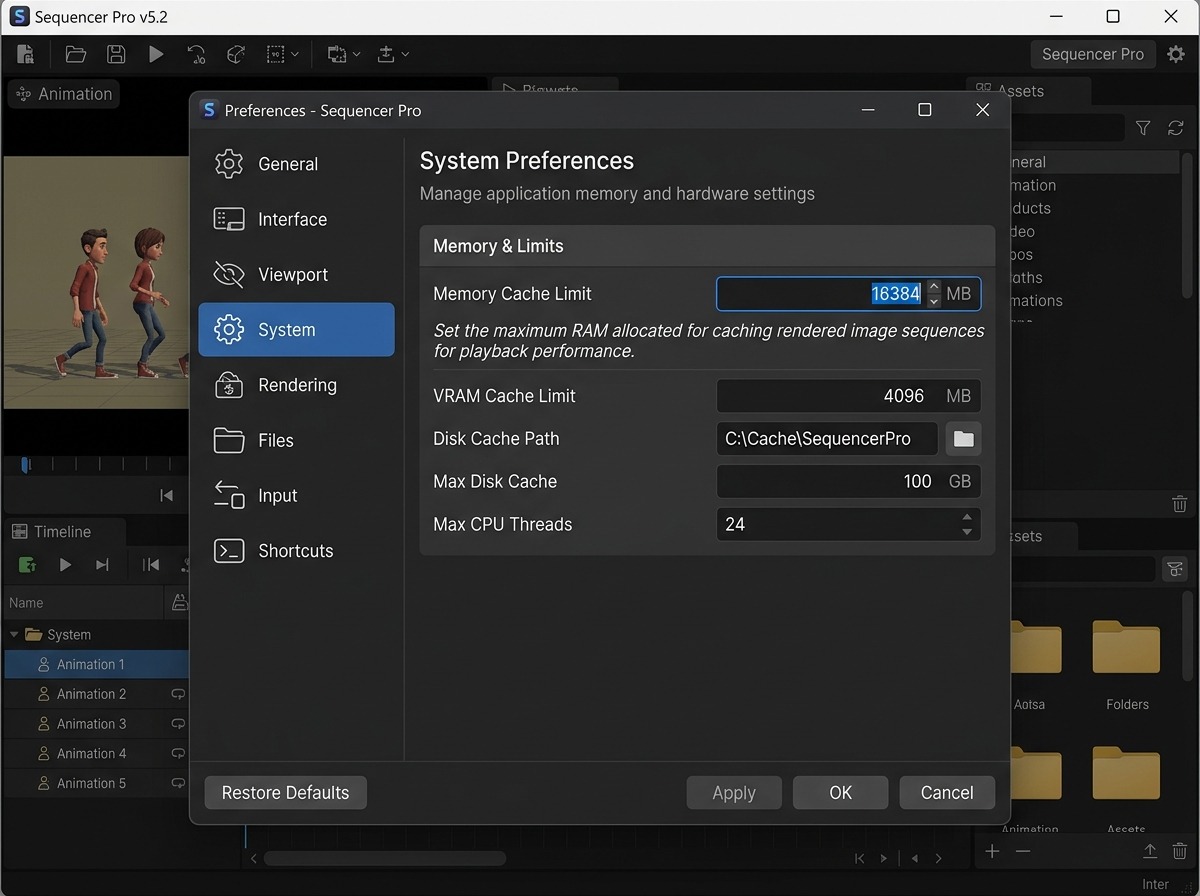
Memory Cache Limit begrenst hoeveel RAM Blender reserveert voor gecachete beeldsequenties — vooral relevant in de Video Sequence Editor en bij het afspelen van een geanimeerde render met Image Sequence-textures. Te laag ingesteld en Blender herlaadt voortdurend dezelfde frames van schijf (zichtbaar aan haperende afspeelprestaties); te hoog op een machine met weinig RAM en andere programma's beginnen te swappen. Een gangbare vuistregel: een kwart tot een derde van je totale systeem-RAM, aangepast als je specifiek veel met videobewerking werkt.
 RECCONCEPT00:00:00:00schoolium
System — netwerk en geluid
| Instelling | Type | Standaard | Bereik | Wat hij doet (tooltip uit Blender) |
|---|---|---|---|---|
| Proxy Setup | ENUM | AUTOMATIC | Manual, Automatic | When and how proxies are created |
| Scrollback | INT | 256 | 32 – 32768 | Maximum number of lines to store for the console buffer |
| Allow Online Access | BOOLEAN | uit | – | Allow Blender to access the internet. Add-ons that follow this setting will only connect to the internet if enabled. However, Blender cannot prevent third-party add-ons from violating this rule. |
| Network Timeout | INT | 0 | 0 – 255 | The time in seconds to wait for online operations before a connection may fail with a time-out error. Zero uses the systems default. |
| Network Connection Limit | INT | 0 | 0 – 255 | Limit the number of simultaneous internet connections online operations may make at once. Zero disables the limit. |
| Audio Mixing Buffer | ENUM | SAMPLES_2048 | 256 Samples, 512 Samples, 1024 Samples, 2048 Samples, 4096 Samples, 8192 Samples, 16384 Samples, 32768 Samples | Number of samples used by the audio mixing buffer |
| Audio Device | ENUM | None | None | Audio output device |
| Audio Sample Rate | ENUM | RATE_48000 | 44.1 kHz, 48 kHz, 96 kHz, 192 kHz | Audio sample rate |
| Audio Sample Format | ENUM | FLOAT | 8-bit Unsigned, 16-bit Signed, 24-bit Signed, 32-bit Signed, 32-bit Float, 64-bit Float | Audio sample format |
| Audio Channels | ENUM | STEREO | Mono, Stereo, 4 Channels, 5.1 Surround, 7.1 Surround | Audio channel count |
Drie instellingen die je in de praktijk echt aanraakt
GPU Backend / Preferred Device controleren zodra de viewport onverwacht traag aanvoelt op een laptop met twee GPU's — soms draait de viewport per ongeluk op de zwakkere geïntegreerde kaart. Memory Cache Limit optrekken zodra je met lange videosequenties of image sequences werkt. En Allow Online Access bewust aan- of uitzetten: uit voor een machine die om beveiligingsredenen offline moet blijven (en dan ook geen Extensions-store, hoofdstuk 23), aan zodra je updates en add-ons via het Extensions-platform wil ophalen.
 RECCONCEPT00:00:00:00schoolium
Zelf proberen: je GPU-backend controleren en Memory Cache Limit aanpassen
Controleer welke GPU-backend actief is voor zowel Cycles als de viewport, en pas Memory Cache Limit aan op basis van je eigen systeem-RAM.
- 1Ga naar Preferences → System → Cycles Render Devices en noteer welke backend en welke kaart(en) daar aangevinkt staan.
- 2Ga naar Display Graphics en vergelijk gpu_backend/gpu_preferred_device met wat je net zag bij Cycles.
- 3Bereken ruwweg een kwart van je systeem-RAM (bv. 4 GB bij een 16 GB-machine) en zet Memory & Limits → Memory Cache Limit op die waarde.
- 4Zet Allow Online Access onder Network kort uit, ga naar de Extensions-tab (hoofdstuk 23) en bevestig dat de store niet meer bereikbaar is; zet het daarna weer aan.